Cennik to zestaw produktów poligraficznych, towarów, produktów samospełniających się oraz opcji pobierania obrazów.
W tym artykule:
- Dodaj listę cen dostawców druku
- Opcje produktu w cenniku dostawcy druku
- Dodaj/edytuj produkt dostawcy druku
Dodaj listę cen dostawców druku
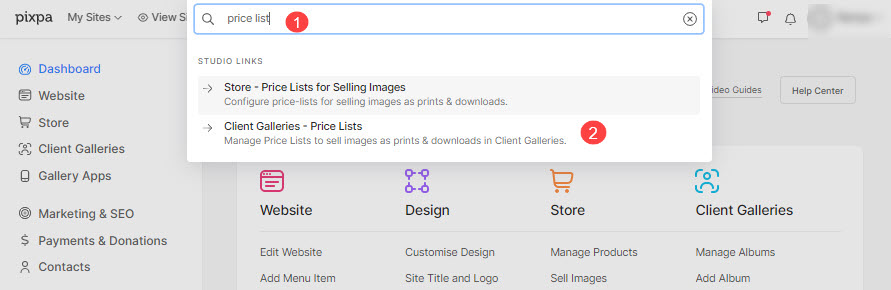
- Wchodzę cennik (1) na pasku wyszukiwania.
- Z powiązanych wyników kliknij na Galerie Klientów – Cenniki opcja (2) pod Linki do studia.
- Dotrzesz teraz do Cennik strona.
- Zobaczysz wszystkie swoje cenniki wraz z domyślnym cennikiem, tj. „Moje samospełnienie”, jak pokazano na poniższym obrazku.
- Możesz również Edytuj (1) Duplikat (2) lub Usunięcia (3) dowolny istniejący cennik stąd, klikając ikonę ustawień.
- Kliknij na + Dodaj cennik (4) przycisk w prawym górnym rogu, aby dodać nowy cennik.

Zobaczysz wyskakujące okienko, w którym musisz dodać szczegóły cennika, takie jak:
- Nazwa cennika – Dodaj nazwę swojego cennika.
- Rodzaj realizacji – Wybierz dostawcę druku z rozwijanej listy, jeśli chcesz przekazać zamówienia do laboratorium.
- Uwzględnij wspólne produkty – Zaznacz tylko, jeśli chcesz uwzględnić w swoich cennikach produkty demonstracyjne (art prints).
- Zapisz – Kliknij tutaj, aby zapisać zmiany.

- Po utworzeniu cennika samospełniającego możesz dodać tutaj swoje produkty, takie jak Reprodukcje, Kubki, Płótna itp.
- Kliknij na odpowiedni cennik, aby dodać do niego produkty.

Opcje produktu w cenniku dostawcy druku
- Otwórz konkretny cennik dostawcy druku, do którego chcesz dodać produkty.
- Kliknij na + Dodaj produkt w prawym górnym rogu zobaczysz opcję wyboru rodzaju produktów, które chcesz dodać, tj Elementy realizacji dostawcy (1) Produkty samorealizacji (2) Pobieranie obrazu (3), a Produkty w opakowaniach (4).
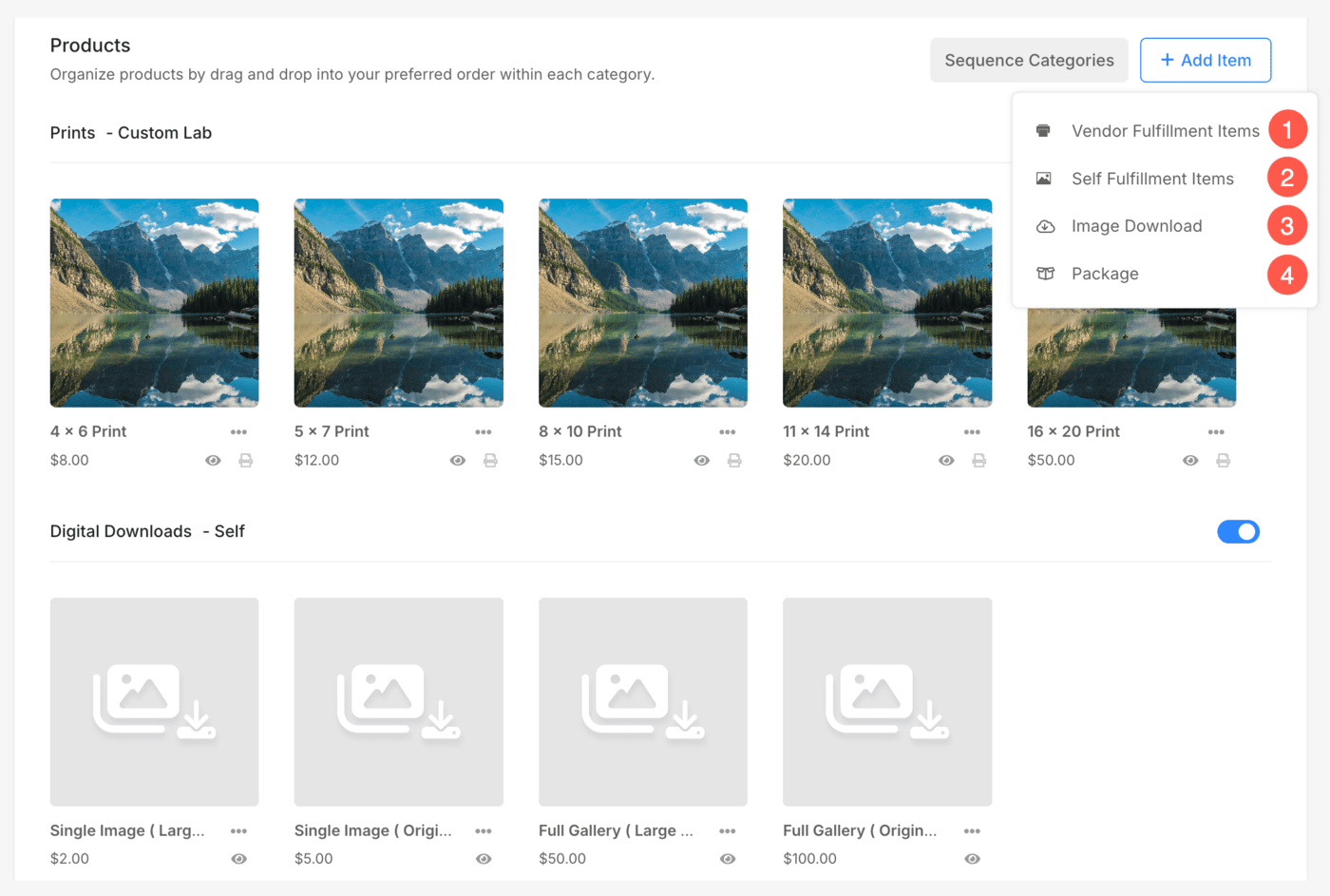
- Kliknij na 3 kropki (5) skąd możesz Ukryj produkt (6) z cennika.

Możesz dodać 4 rodzaje produktów:
- Elementy realizacji dostawcy – Sprzedawaj przedmioty, które przetworzyłby dostawca druku. Dowiedz się więcej.
- Elementy samorealizacji – Sprzedawaj przedmioty, które sam chciałbyś wysłać (koszulki, nadruki i inne produkty). Wiedzieć więcej.
- Pobieranie obrazu – Sprzedawaj pliki cyfrowe gotowe do pobrania (muzyka, oprogramowanie, wideo itp.). Wiedzieć więcej.
- Pakiet – Sprzedawaj wiele przedmiotów w jednym pakiecie. Zobacz więcej.
Dodaj/edytuj produkt dostawcy druku
Możesz sprzedać dowolny produkt do drukowania, który przetworzy Dostawca druku.
Szczegóły Produktu
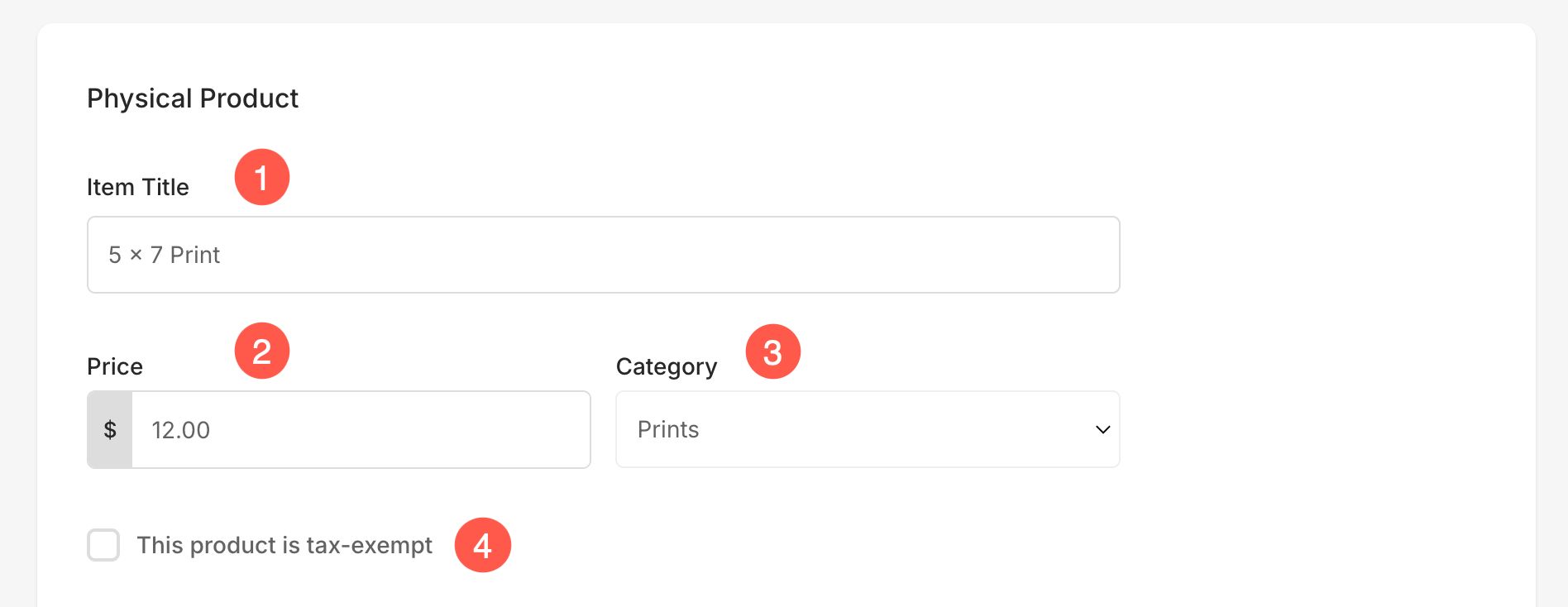
- Nazwa przedmiotu - Nazwa Twojego produktu
- Cena - Domyślna cena Twojego produktu.
- Kategoria - Możesz grupować swoje produkty w różne kategorie. Podobnie jak wszystkie rozmiary wydruków będą dostępne w kategorii druku, a rozmiary płótna w kategorii płótna.
Zobacz także: Dodaj kategorię w sklepie Galerii klienta. - Ten produkt jest zwolniony z podatku – Zaznacz tę opcję, aby usunąć/zwolnić podatek od tego konkretnego produktu.
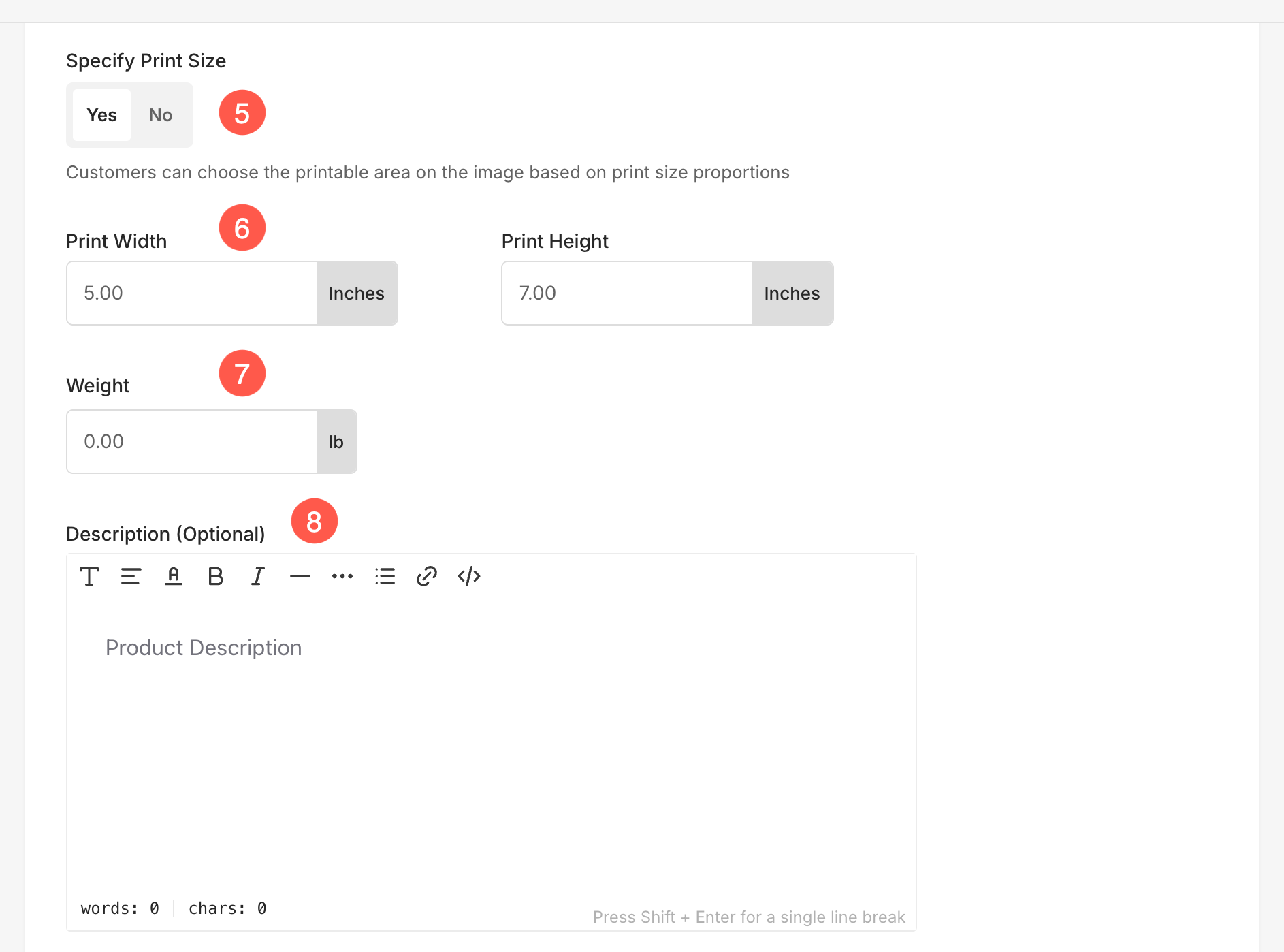
- Wybierz, czy chcesz umożliwiają użytkownikom określenie obszaru kadrowania obrazu do drukowania. Jeśli nie jest to produkt do druku, po prostu wybierz Nie.
W takim przypadku na stronie koszyka nie będzie przycinania. - Drukuj szerokość/wysokość – Określ szerokość oraz wysokość produktu drukowanego tutaj. Na podstawie określonego rozmiaru system wygeneruje kadr na twoim obrazie.
Użytkownik będzie mógł przesunąć przycięcie i wybrać wymagany obszar, który powinien zostać wydrukowany, jeśli przycięcie jest mniejsze niż rzeczywisty obraz. - Waga - Określ wagę produktu.
- Opis - Dodaj opis swojego produktu. Odzwierciedlałoby to kliknięcie ikony informacyjnej obok nazwy produktu na stronie koszyka.
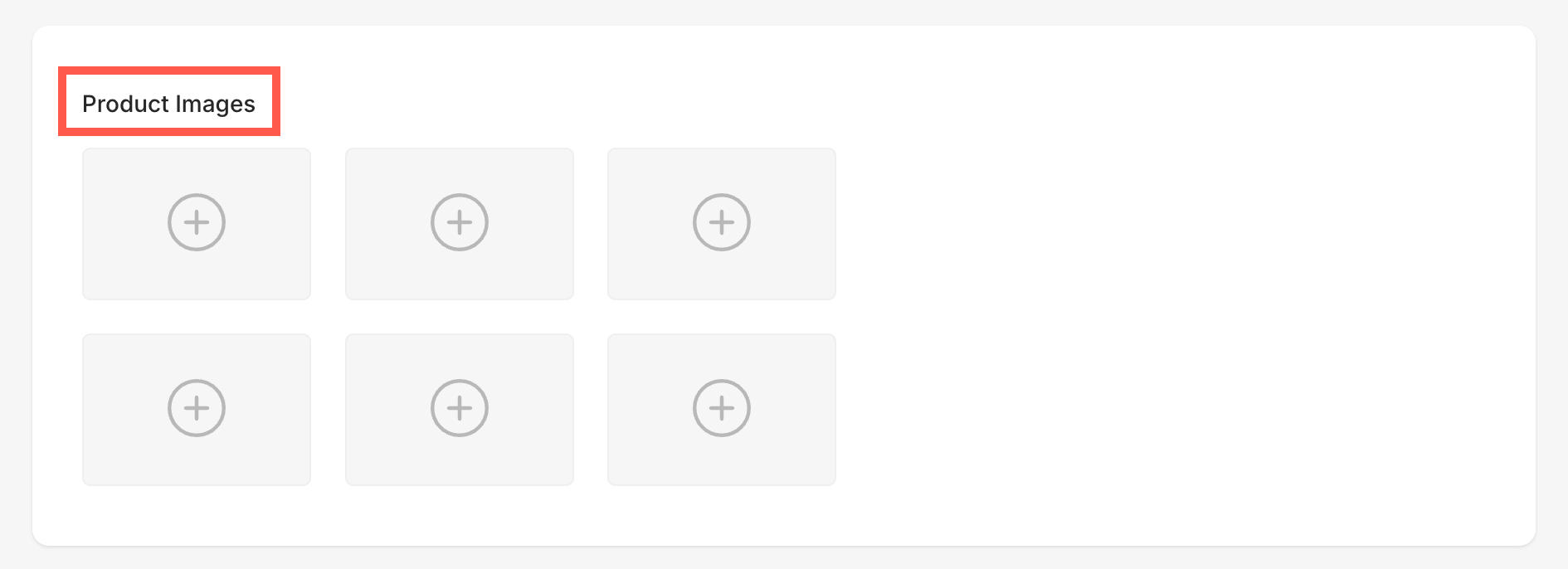
Zdjęcia produktów
Ta opcja umożliwia przesyłanie obrazów produktu, które służą jako próbka wizualna dla klientów. Przesłane obrazy są wyświetlane w koszyku po dodaniu produktu.
Możesz przesłać maksymalnie 6 zdjęć każdego produktu.
Opcje produktu
Opcje produktu umożliwiają tworzenie wielu wariantów produktu poprzez dodawanie różnych opcji, takich jak rozmiar, kolor i inne atrybuty.
- Włącz opcje produktu: Przełącz tę opcję, aby włączyć warianty produktu. Po włączeniu cena produktu, waga i inne szczegóły zostaną określone na podstawie wybranych opcji produktu.
- Dodaj opcję: Kliknij na „Dodaj opcję” przycisk do definiowania wariantów produktu. Możesz dodać wiele opcji, takich jak rozmiar, materiał lub atrybuty niestandardowe, aby dać klientom większą elastyczność w wyborze preferowanego wariantu.

Dodaj opcję:
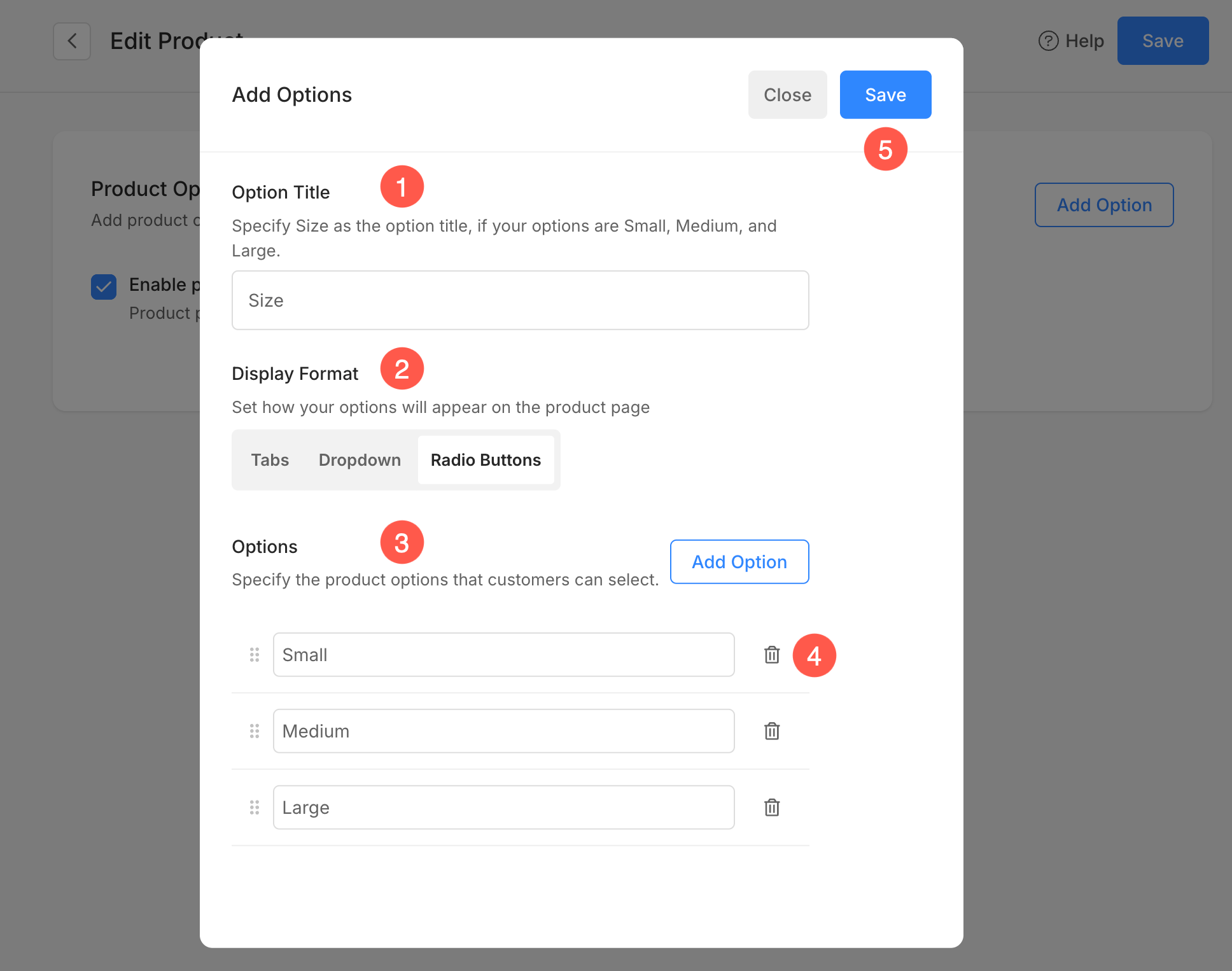
- Tytuł opcji: Wprowadź tytuł opcji, np. „Rozmiar”, jeśli produkt ma różne rozmiary, np. mały, średni i duży.
- Format wyswietlania: Wybierz sposób wyświetlania opcji na stronie produktu: zakładki, menu rozwijane lub przyciski radiowe.
- Opcje: Dodaj konkretne warianty produktu, np. inne rozmiary lub kolory.
- Opcja usuwania: Kliknij ikonę kosza obok opcji, aby usunąć ją z listy.
- Oszczędzasz: Po dodaniu wszystkich opcji kliknij Zapisz, aby zastosować zmiany w produkcie.