
클라이언트 갤러리 플랫폼 에서 앨범을 만들 수 있습니다 . 앨범은 여러 갤러리를 모아 공개적으로 또는 비공개로 공유할 수 있는 그룹입니다.
예를 들어 고객을 위해 결혼식을 촬영한 경우 해당 고객을 위한 앨범을 만들고 그 안에 여러 갤러리를 포함하여 촬영한 모든 이벤트를 포함할 수 있습니다.
여기 Sam과 Gaby의 결혼식 (2)은 Sam의 결혼식 사진 갤러리가 담긴 앨범 (1)입니다.

이 기사는 다음 주제들로 구성되어 있습니다 :
앨범은 몇 가지 차이점을 제외하고는 웹사이트의 폴더와 같습니다.
- 갤러리는 앨범에만 추가할 수 있습니다.
- 앨범은 독립적으로 액세스할 수 있으며 Pixpa 웹사이트의 일부가 아닙니다. 각 앨범은 고유한 콘텐츠와 고유한 링크가 있는 별도의 사이트입니다.
- 예를 들어 "Sam and Gaby's wedding" 앨범 액세스 링크는 – http://grace.pixpa.com/site/sam-and-gaby-s-wedding.
- 앨범에는 다음과 같은 추가 기능이 있습니다. 개인 정보 보호, 즐겨찾기, 다운로드예산 및 공유 설정. 참조 : 클라이언트 갤러리 시작하기.
공개 또는 비공개 앨범:
- 공개 앨범 특정 목적(이벤트/프로젝트/쇼케이스/큐레이션)을 위해 청중과 공유할 수 있는 갤러리 그룹입니다.
- 개인 앨범 교정 및 파일 전달을 위해 클라이언트와 공유할 수 있는 암호로 보호된 갤러리 그룹입니다.
다음 항목도 확인하세요: 개인정보 관리 옵션.
대량 작업
일괄 작업 기능을 사용하면 클라이언트 갤러리 에서 여러 앨범 또는 모든 앨범을 선택하여 각 앨범의 설정을 개별적으로 조정하는 대신 변경 사항을 동시에 적용할 수 있습니다.
이 기능을 사용하면 여러 앨범을 한 번에 관리하는 작업이 간소화되고, 몇 번의 클릭만으로 여러 앨범에 변경 사항을 적용하여 시간과 노력을 절약할 수 있습니다.
앨범 선택
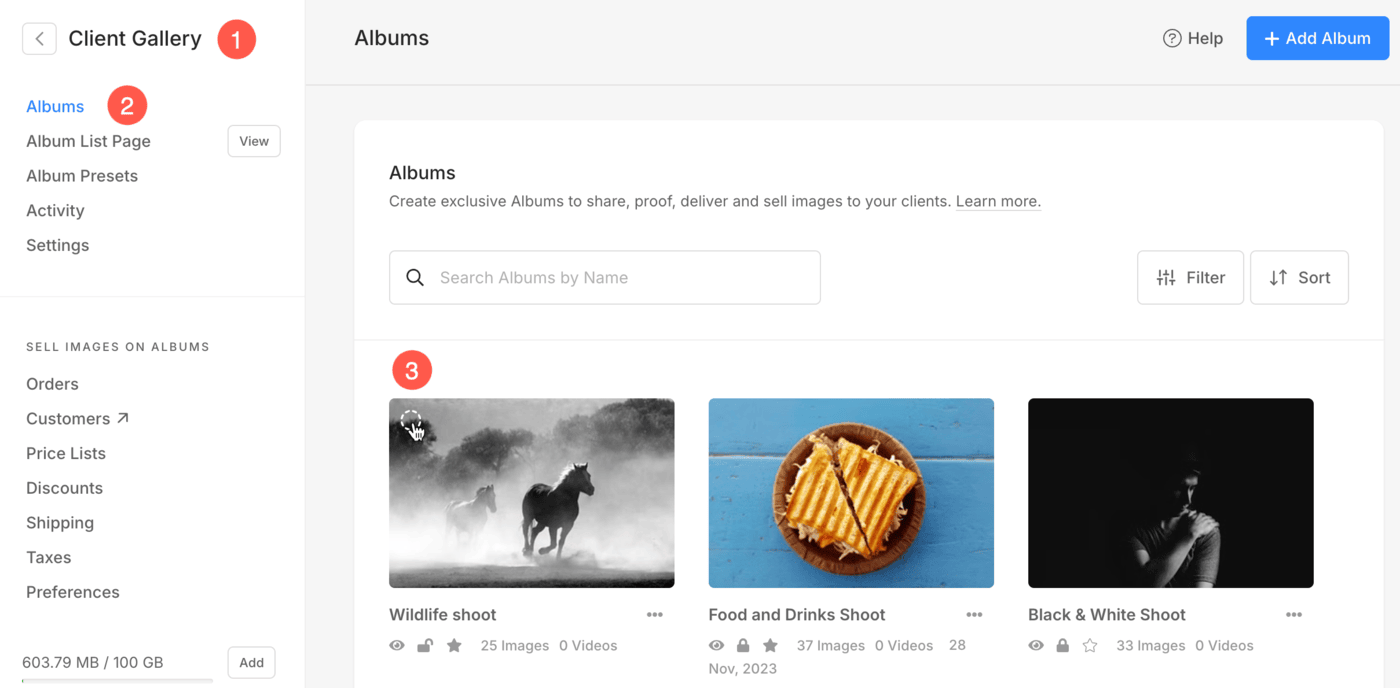
- 아래의 클라이언트 갤러리 (1) 섹션을 클릭합니다. 앨범 (2) 왼쪽 사이드바의 섹션.
- 커서를 올려 놓으세요 모든 앨범 위에 올려놓으면 다음과 같은 화면이 나옵니다. 원 아이콘 (3). 해당 앨범을 선택하려면 아이콘을 클릭하세요.
- 앨범을 선택하면 다음 옵션이 제공됩니다. 여러 앨범 선택 (4)가 하이라이트 됩니다. 취향에 맞게 앨범을 선택하시면 됩니다.
- 앨범을 선택하면 앨범 위에 툴바가 나타납니다. 여기에서 다음을 볼 수 있습니다. 선택된 앨범 수 (5) 모든 앨범 선택 (6)과 선택 항목 지우기 (7).
- 클릭 행위 (8) 옵션을 선택하면 선택한 앨범에 대한 모든 대량 작업을 관리할 수 있는 팝업이 열립니다.
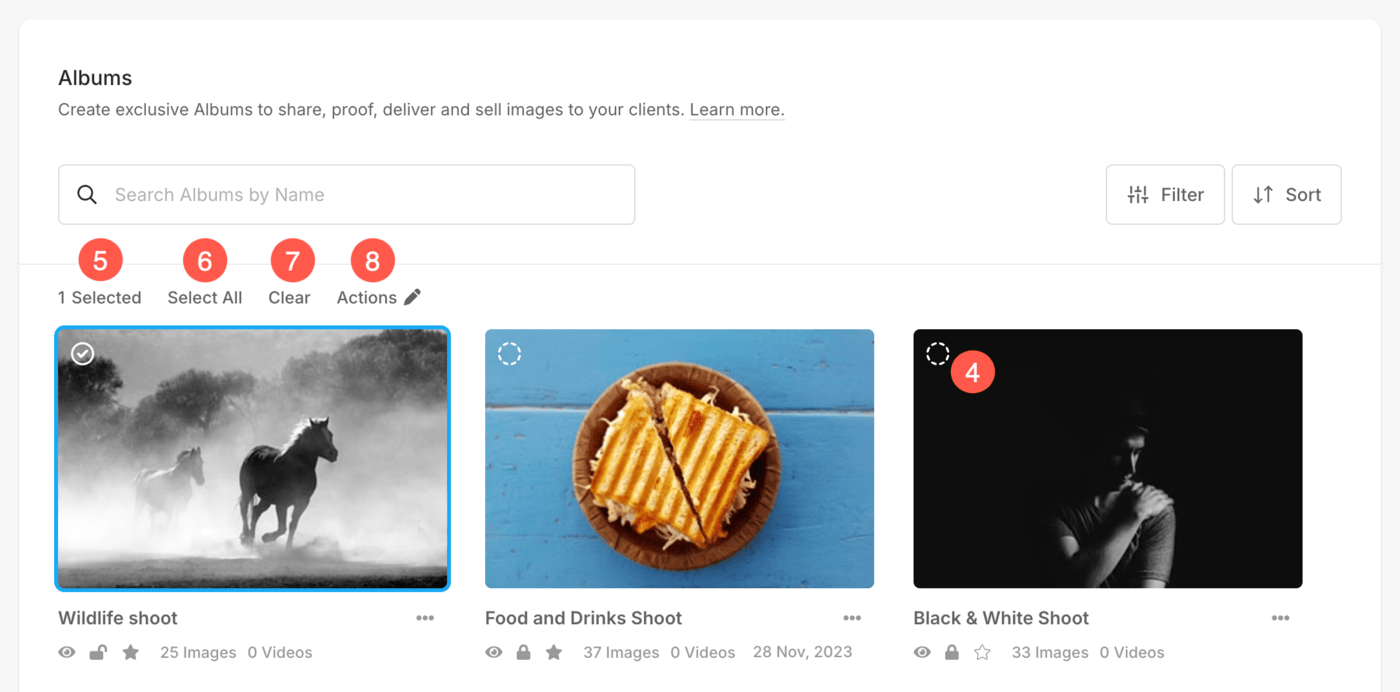
대량 작업 옵션
대량 작업에서 다음 옵션을 관리할 수 있습니다.
앨범 설정:
- 선택한 앨범의 가시성을 관리합니다.
- 앨범 목록 페이지에 앨범을 포함하도록 선택합니다.
- 사진 작가 정보를 표시할지 여부를 선택하세요.
- 사용자 가이드를 표시할지 여부를 지정하세요.

-
- 소셜 미디어 공유 옵션을 활성화하거나 비활성화합니다.
- 선택한 앨범에 대해 태그별 필터링을 활성화하거나 비활성화합니다.
- 클라이언트가 이미지 비교를 허용할지 여부를 선택하세요.
- 이미지의 파일 이름을 표시할지 여부.

- 클라이언트 앨범에 대한 홈 링크를 지정합니다.
- 앨범 내에서 검색 옵션을 활성화하거나 비활성화합니다.
- 표시하려는 앨범 페이지를 선택하세요.
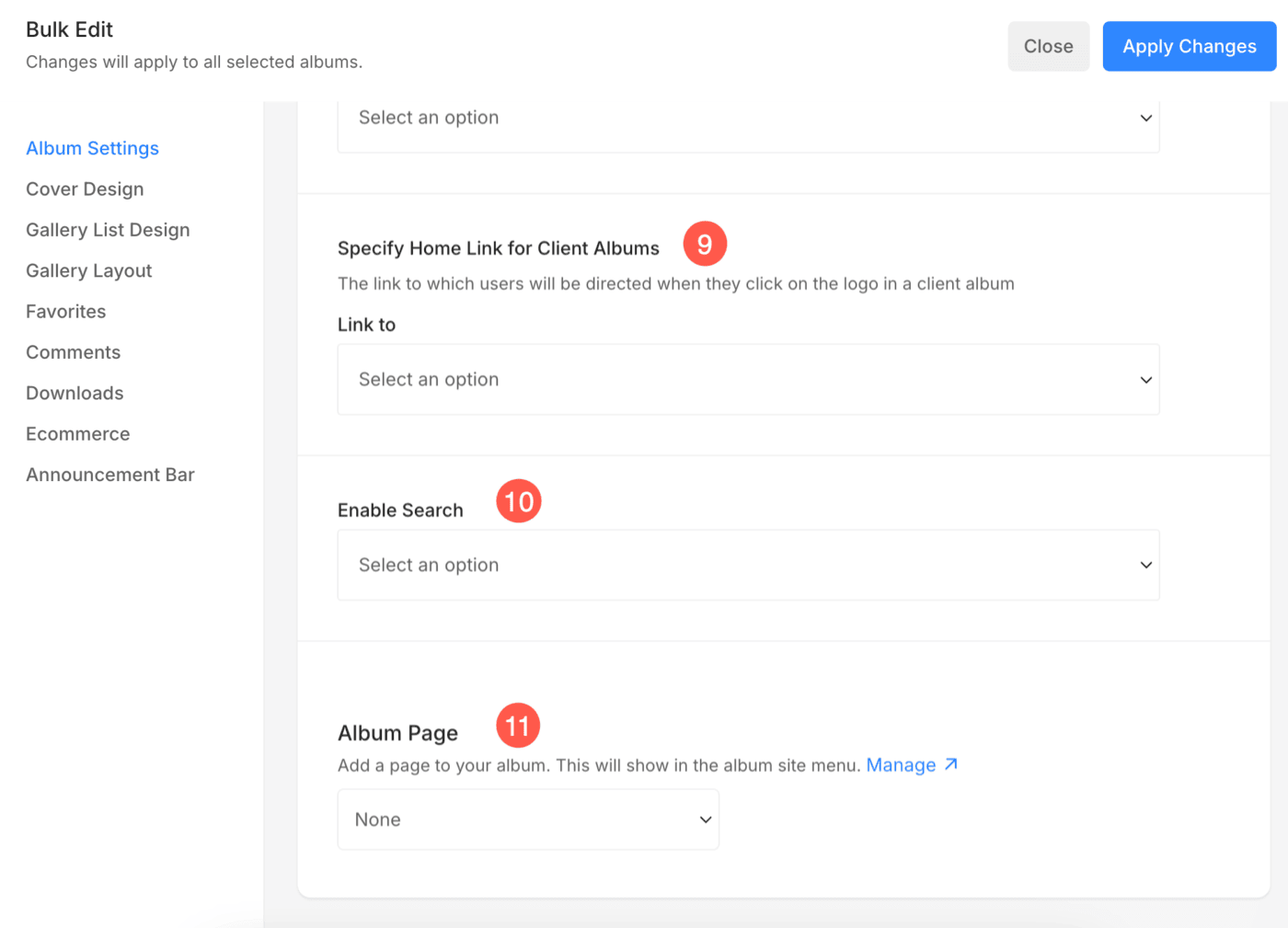
앨범 설정에 대해 자세히 알아보려면 여기를 클릭하세요 .
표지 디자인
- 선택한 앨범의 앨범 커버 페이지 레이아웃을 선택하세요.
- 앨범 제목의 텍스트 스타일을 선택합니다.
- Meta Font는 앨범 커버 페이지에 앨범의 이벤트 날짜를 표시하는 데 사용됩니다. Meta Font의 텍스트 스타일을 선택하세요.

앨범 커버 에 대해 더 알아보세요.
갤러리 목록 디자인
- 선택한 앨범의 갤러리 목록 페이지 레이아웃을 선택하세요.
- 갤러리 목록 페이지에서 그리드 간격을 지정하세요.
- 갤러리 그리드에 대한 호버 효과를 선택합니다.
- 이전 단계에서 아이콘 옵션을 선택한 경우, 마우스를 올렸을 때 표시할 아이콘을 지정합니다.
- 그리드 라벨을 표시하는 방법을 선택하세요.

갤러리 레이아웃
- 갤러리 내 이미지의 레이아웃을 선택합니다.
- 갤러리 내 이미지 사이의 격자 간격을 지정합니다.
- 이미지에 대한 Lightbox 모드를 활성화 또는 비활성화합니다. 이를 통해 사용자는 이미지를 확대된 보기로 볼 수 있습니다.

- 이미지의 확대/축소 기능을 활성화하거나 비활성화합니다.
- 모바일 기기에서 이미지의 열 수를 지정합니다.
- 모바일 기기의 그리드 레이아웃에서 이미지 사이의 여백 공간을 지정합니다.

갤러리 디자인 설정에 대해 자세히 알아보세요 .
즐겨 찾기
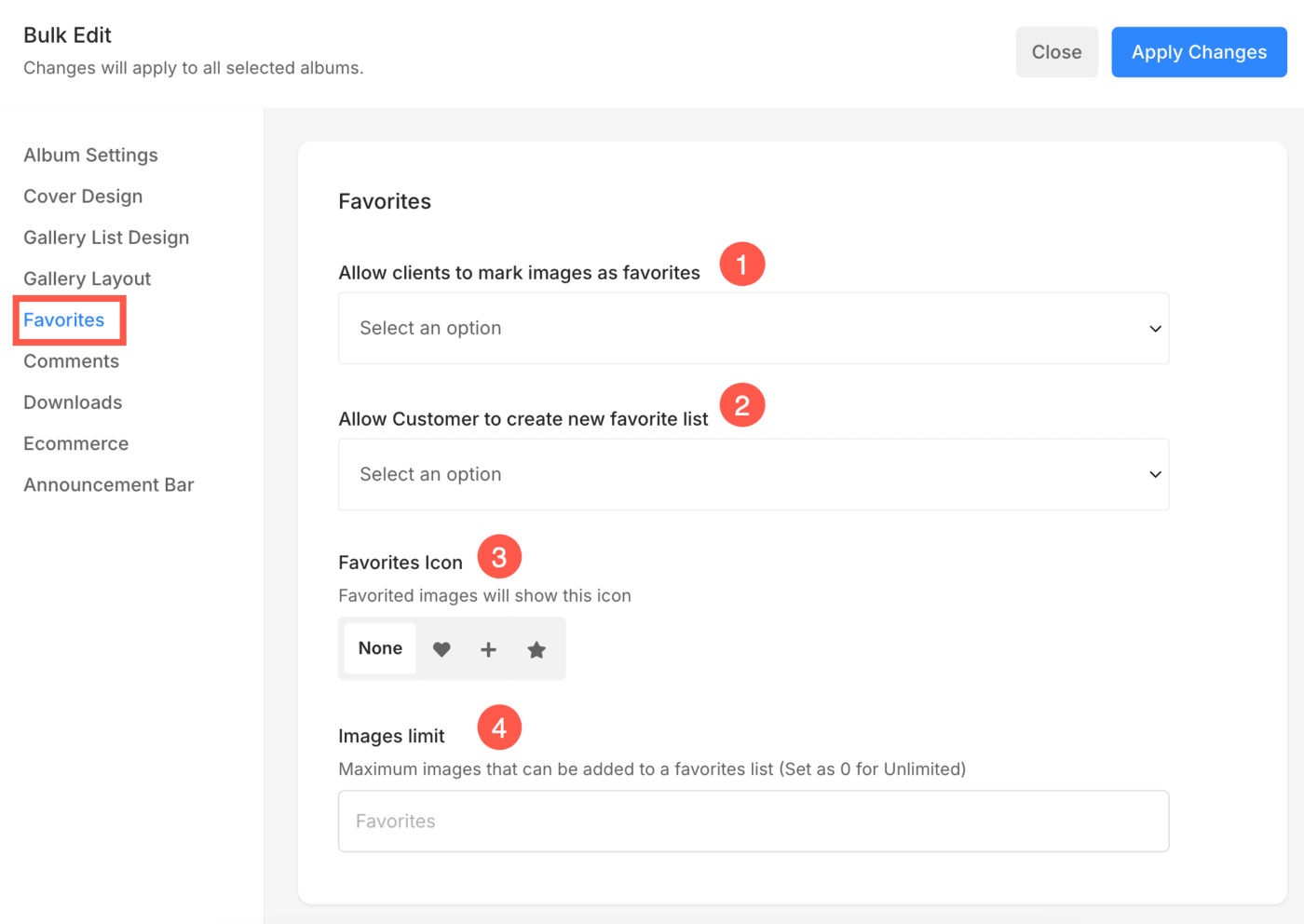
- 이 기능을 활성화하면 고객이 스스로 새로운 즐겨찾기 목록을 만들 수 있습니다. 앨범 내에 즐겨찾기 목록이 여러 개 있을 수 있습니다.
- 이미지를 즐겨찾기하는 데 사용할 아이콘을 선택하세요.
- 여기에서 최대 한도를 설정하면 클라이언트가 이 한도까지만 즐겨찾기를 표시할 수 있습니다. 무제한의 경우 0을 설정합니다.
코멘트

댓글 설정에 대해 자세히 알아보세요 .
다운로드
- 클라이언트가 이미지를 다운로드할 수 있는 옵션을 활성화하거나 비활성화합니다.
- 전체 갤러리 다운로드에 대한 옵션을 지정하세요.
- 전체 갤러리를 다운로드하려면 다운로드 가능한 이미지 크기를 선택하세요.

- 클라이언트에 대한 단일 이미지 다운로드 옵션을 활성화하거나 비활성화합니다.
- 단일 이미지 다운로드를 위해 다운로드 가능한 이미지 크기를 선택하세요.

다운로드 설정에 대해 자세히 알아보세요 .
이커머스
- 선택한 모든 앨범에서 전자상거래를 활성화합니다. 이렇게 하면 이미지를 고객에게 판매할 수 있습니다.
- 선택한 모든 앨범에 대한 기본 가격표를 선택하세요.
- 선택한 모든 앨범에 대한 최소 주문 금액을 지정하세요.
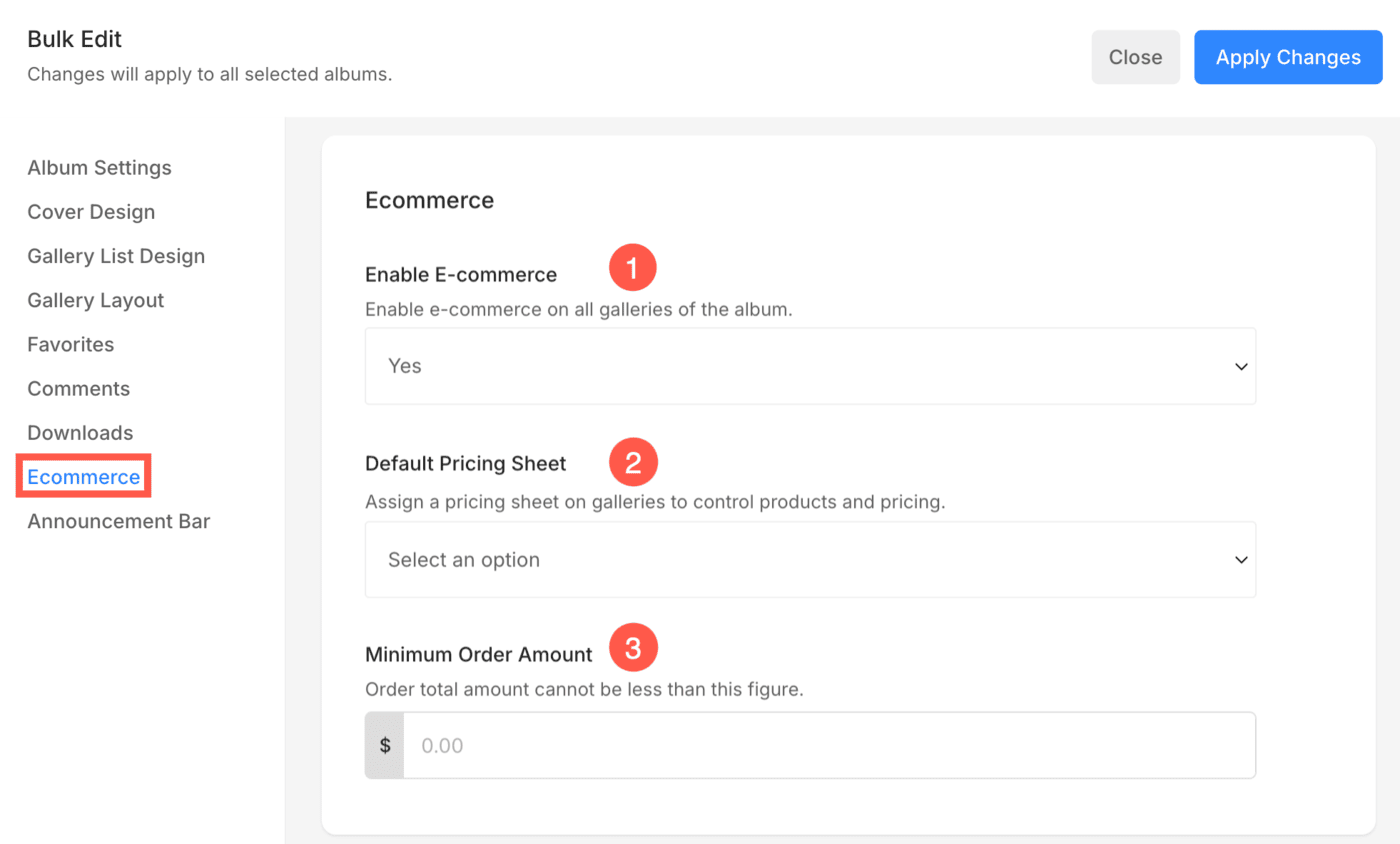
클라이언트 갤러리를 사용하여 이미지를 판매하는 방법에 대해 자세히 알아보려면 여기를 클릭하십시오 .
공지 사항 모음
- 선택한 앨범에 공지사항 표시줄을 표시할지 여부를 선택하세요.

공지사항 표시줄에 대해 자세히 알아보세요 .