
선택 윤곽 섹션을 사용하여 스크롤 텍스트를 통합하여 Pixpa 웹사이트의 시각적 매력을 강화하세요. 텍스트를 스크롤하면 사이트에 역동적인 움직임이 추가되어 방문자의 관심을 끌고 더욱 매력적인 사용자 경험을 만들 수 있습니다.
주요 메시지, 프로모션 또는 중요한 공지 사항을 강조하여 청중이 알아볼 수 있도록 하는 데 사용할 수 있습니다.
이 기사에는
페이지에 섹션 추가
- 페이지에 섹션을 추가할 수 있습니다. 이미 존재하는 페이지에 섹션을 추가하거나 새 페이지 만들기 귀하의 웹사이트 내에서.
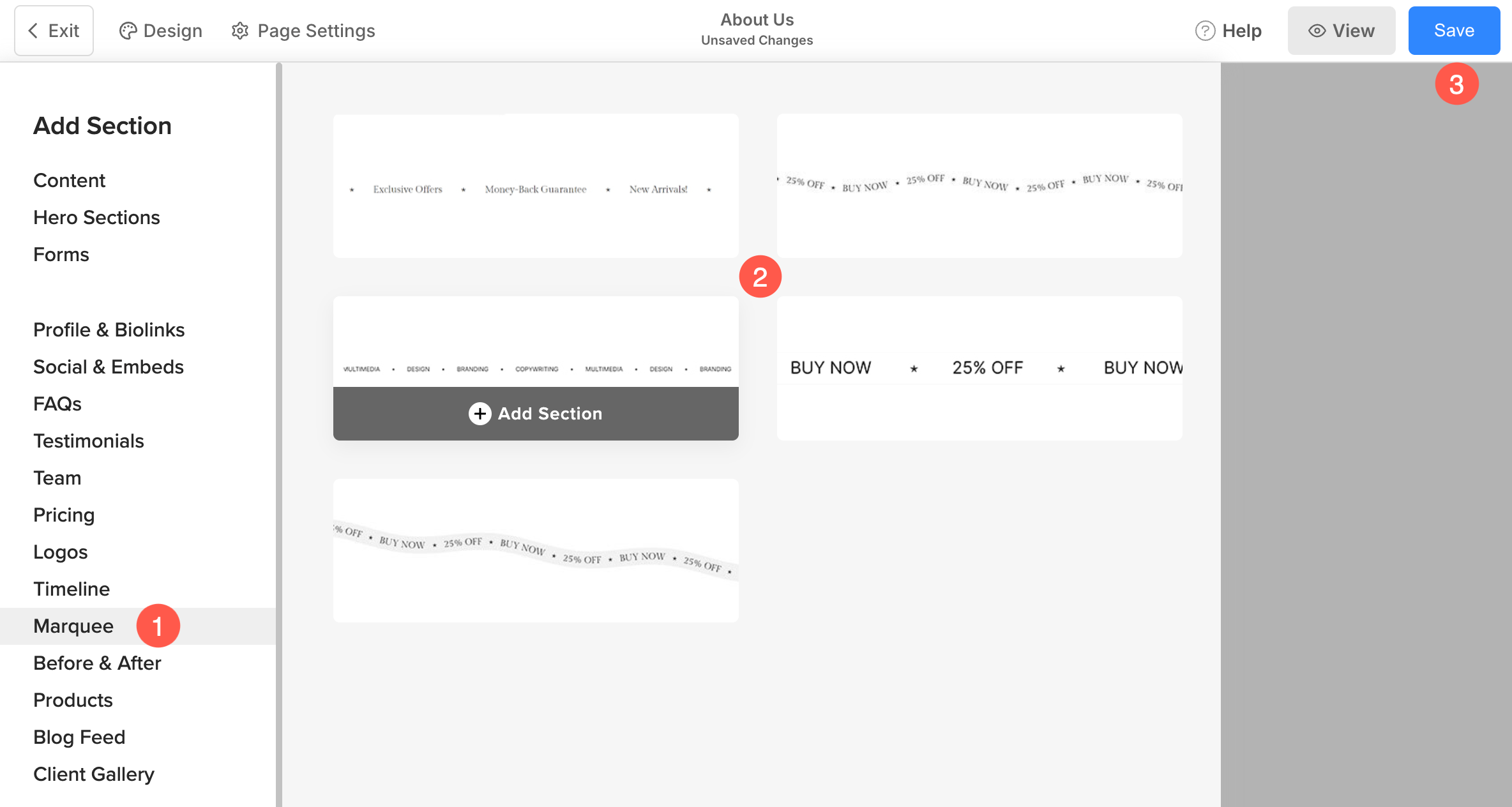
- 귀하의 페이지에서은 클릭 파란색 + 아이콘 추가 새 섹션 귀하의 페이지에.

- 이제 섹션 카테고리 왼쪽에
- 온 클릭 윤곽 선택할 수 있는 탭(1) 다른 레이아웃 Marquee (2) 섹션의
- 이제 섹션이 페이지에 추가됩니다. 클릭 찜하기 (3) 버튼을 눌러 변경 사항을 유지합니다.
목록 항목 추가/편집
목록 항목 추가
섹션을 추가한 후:
- 온 클릭 선택 윤곽 편집 (1) 버튼을 눌러 목록 항목 패널을 엽니다.
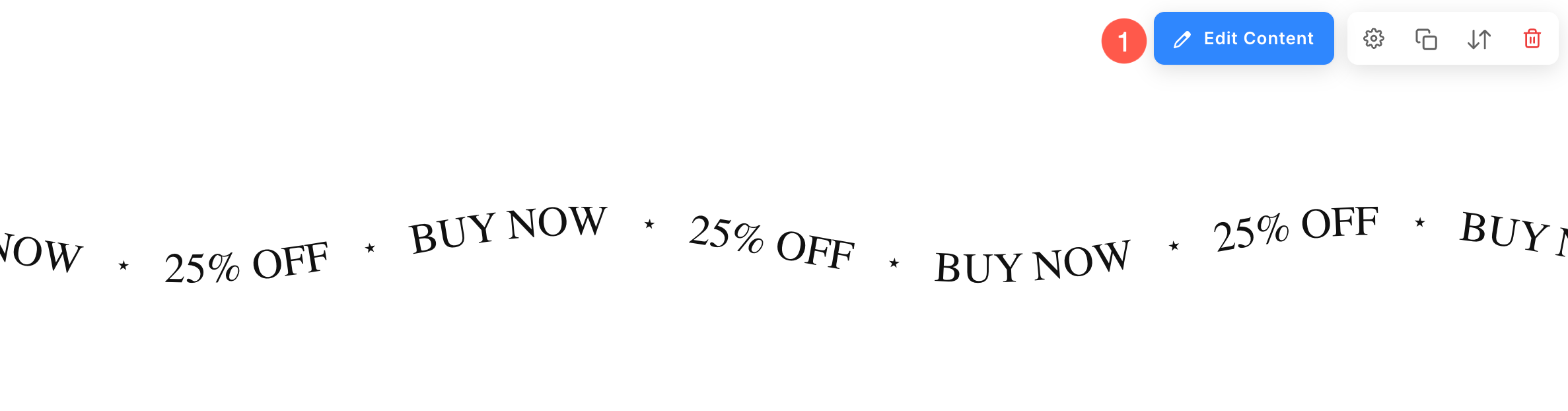
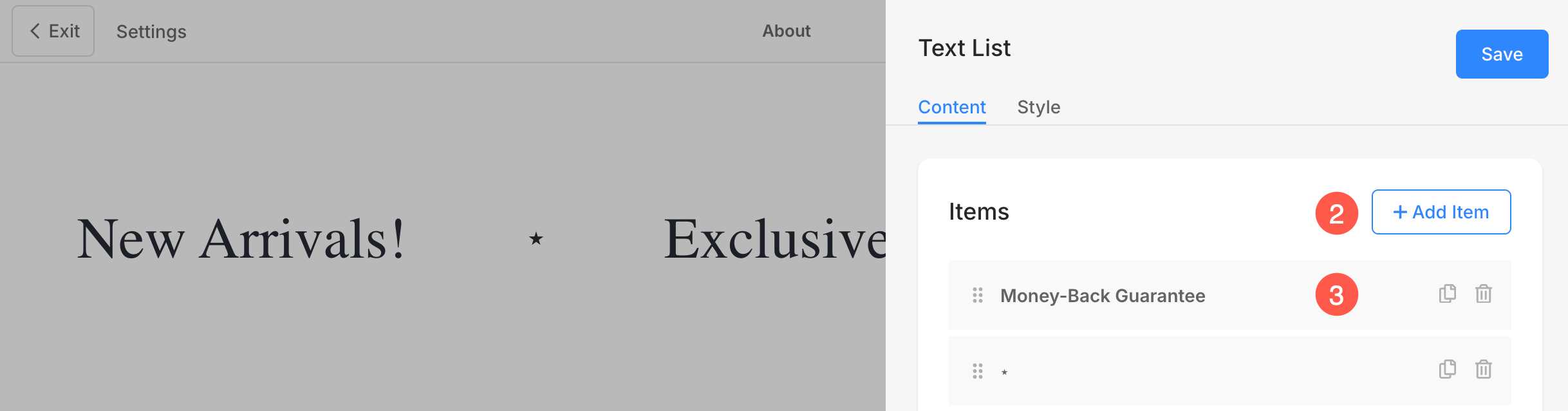
- 온 클릭 항목 추가(2) 버튼을 눌러 새 목록 항목을 추가합니다.
- 당신은 선택할 수 있습니다 복제 또는 삭제 (3) 목록 항목.
목록 항목 편집
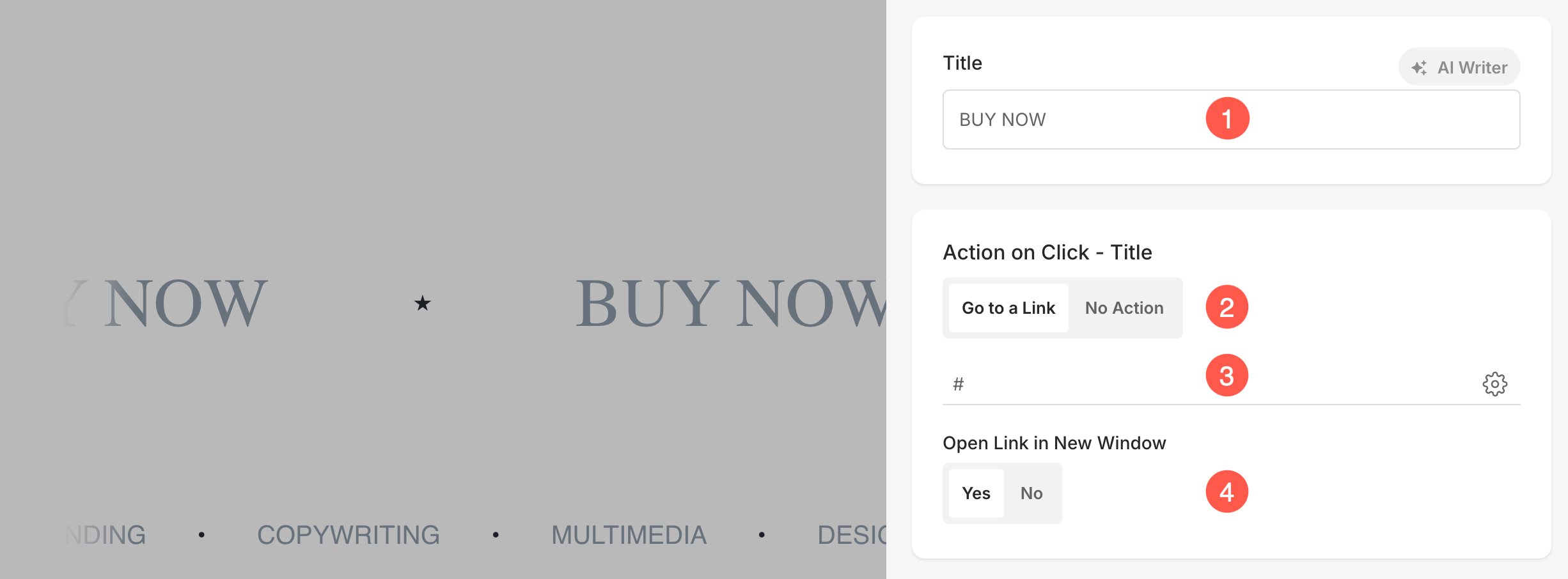
편집할 항목을 클릭하세요.
- Title: 지정 Title 항목의.
- 클릭 시 동작 – 제목: Marquee 섹션에서 개별 항목의 클릭 동작을 사용자 지정할 수 있습니다. 링크로 이동 ~에 대한 옵션 링크를 지정하다 이 특정 항목에 대해 선택하세요. 조치 없음 아이템을 만들다 클릭할 수 없음.
- 링크 URL 지정: 지정 제목 링크. 더 알아보기 Pixpa의 링크 빌더를 사용하는 방법을 배우십시오.
- 새 창에서 링크 열기: 링크를 클릭했을 때 새 브라우저 탭에서 열리게 하려면 이 옵션을 켜세요.
오버레이 섹션 링크
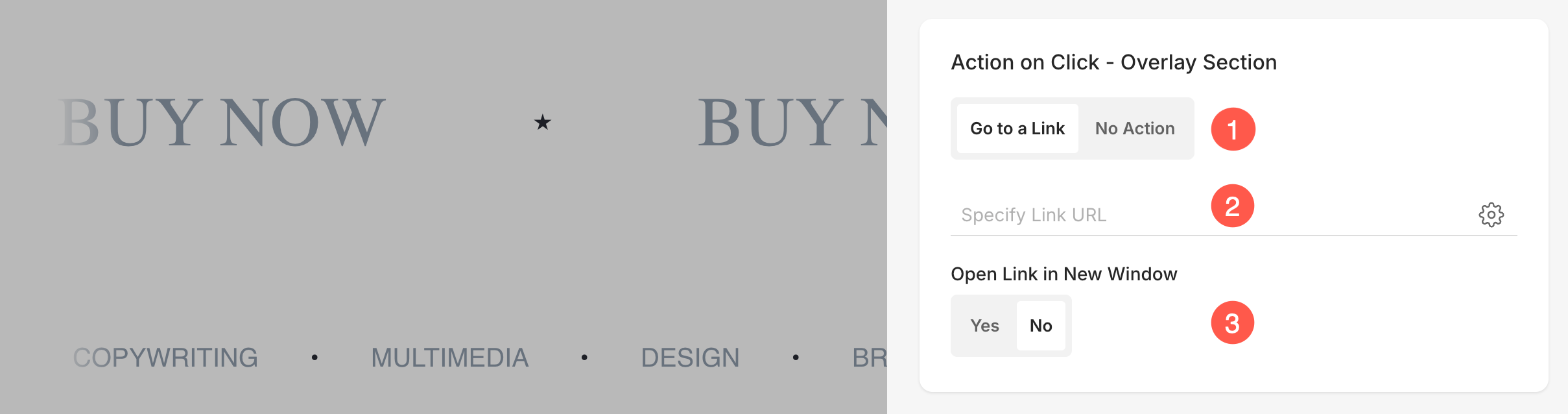
이제 오버레이 링크 옵션을 사용하여 전체 마퀴 섹션에 단일 링크를 지정할 수 있습니다 . 이 기능은 각 항목에 개별 링크를 설정하는 대신 전체 섹션을 클릭 가능한 배너처럼 작동하도록 하려는 경우에 특히 유용합니다.
- 클릭 시 작업 – 오버레이 섹션: 선택 링크로 이동 섹션을 만들려면 클릭 가능 사용자를 지정된 URL로 안내합니다. 선택 조치 없음 섹션이 클릭에 반응하지 않게 하려면.
- 링크 URL 지정: 오버레이 링크의 URL을 여기에 지정하세요. 더 알아보기 Pixpa의 링크 빌더를 사용하는 방법을 배우십시오.
- 새 창에서 링크 열기: 링크를 클릭했을 때 새 브라우저 탭에서 열리게 하려면 이 옵션을 켜세요.
스타일 옵션
- 를 클릭하십시오 선택 윤곽 편집 버튼을 클릭합니다.
- 선택 스타일 (1) 탭.
- 섹션 요소의 스타일을 변경하고 저장 (2) 당신의 변경.
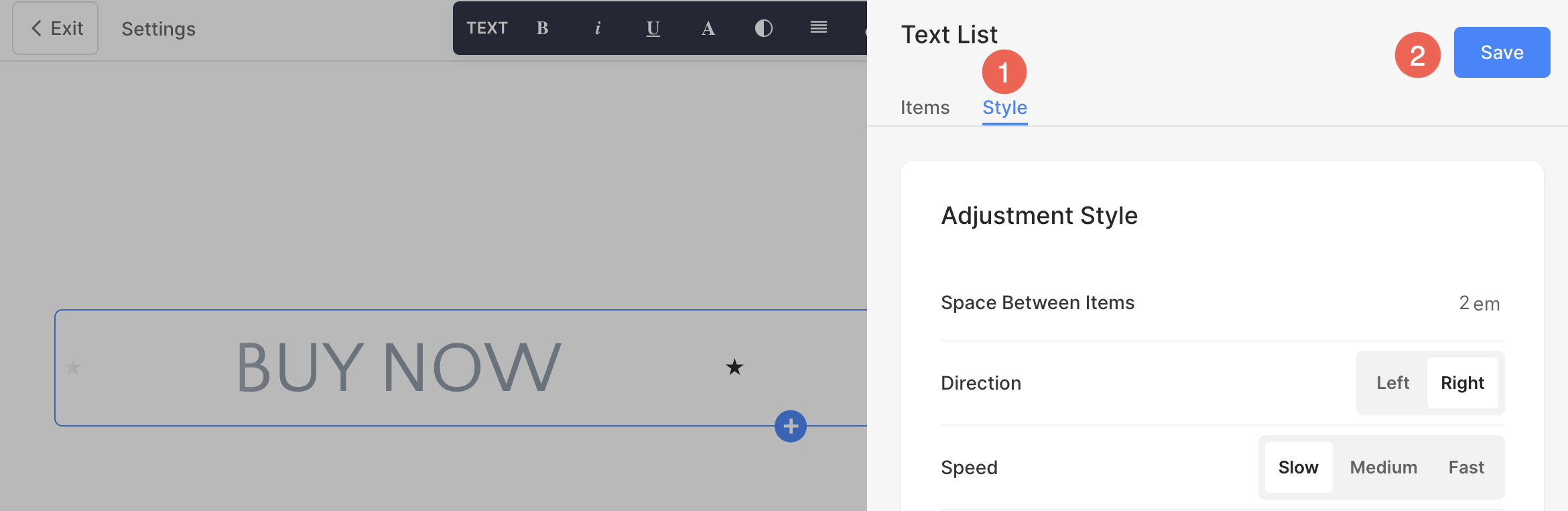
섹션에 대해 다음과 같은 스타일 옵션이 있습니다.
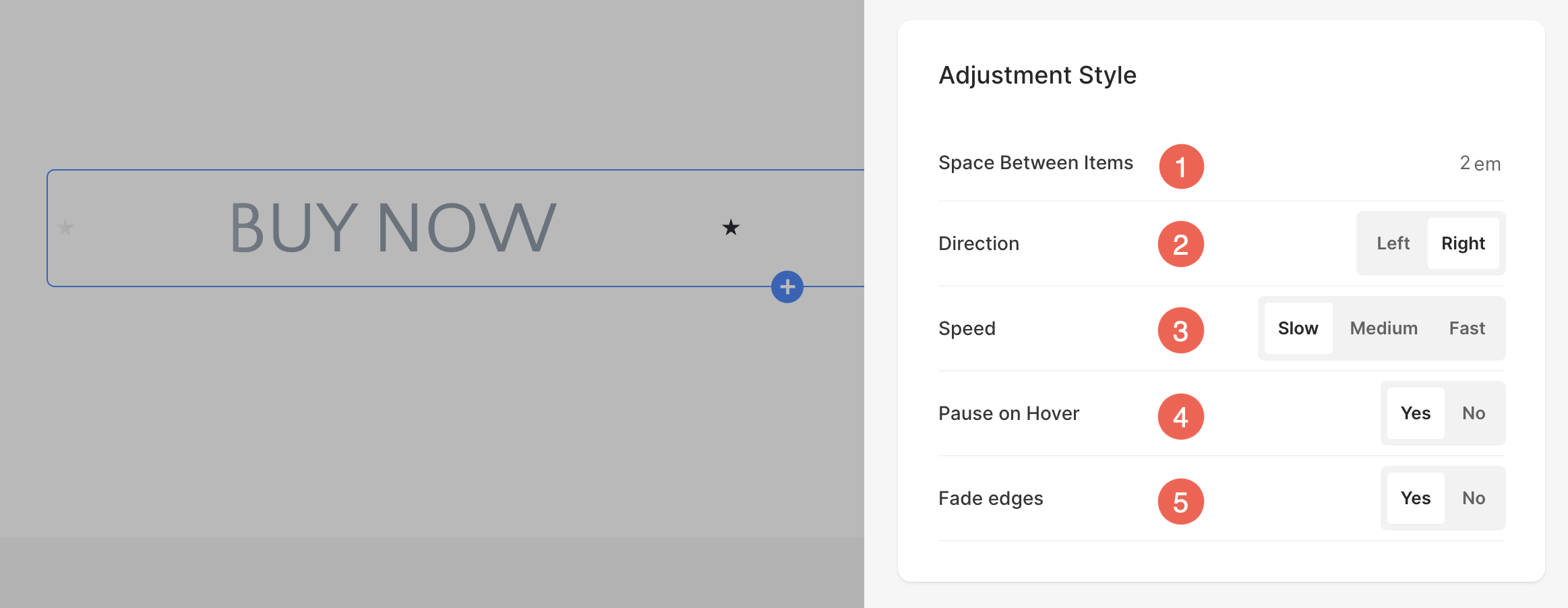
조정 스타일
- 지정 서로 다른 항목 사이의 공간 (1) 천막 섹션.
- 선택 애니메이션 연출 (2) 스크롤 텍스트의 경우.
- 설정 속도 (3) 스크롤 애니메이션.
- 커서가 텍스트 위에 있을 때 애니메이션(4)을 일시 중지하려면 이 옵션을 활성화합니다.
- 가장자리를 페이드 (5) 선택 윤곽 섹션.
움직이는 텍스트 스타일
- 온 클릭 텍스트 스타일 변경 (1) 버튼을 방문하여 디자인 섹션 글꼴 크기와 스타일을 관리하세요.
- 설정 Title (2) 섹션의 목록 항목에 대한 글꼴 스타일.
