Studio에서 변경한 내용이 웹사이트에 반영되지 않는 경우:
- 에서 시도하는 것이 좋습니다 전에, 시크릿 창 한 번. 키보드 단축키를 사용하여 시크릿 창을 열 수 있습니다.
- Windows, Linux 또는 Chrome OS: Ctrl + Shift + N을 누릅니다.
- Mac: ⌘ + Shift + N을 누릅니다.
- 보십시오 브라우저를 강제로 새로고침 눌러서 Ctrl 키 (창문) 또는 ⌘ (맥) + 쉬프트 + R 라이브 사이트에서 변경 사항을 검토합니다.
- 에게도 추천드립니다 현재 브라우저 버전 확인. 최신 버전이고 업데이트되었는지 확인하세요. 더 알아보기 방법을 볼 수 있습니다.
- 때때로 서버 캐시도 이러한 문제를 유발할 수 있습니다. 이 경우, Pixpa 스튜디오에서 로그아웃하고 다시 로그인합니다.. 로그인한 후 라이브 사이트에서 변경 사항을 검토하십시오.
- 그것은 로컬 브라우저 캐시 문제 당신의 끝에. 이 경우 브라우저 캐시를 지우고 다시 시도하십시오. 브라우저 캐시를 지우는 방법을 알아보세요.
브라우저의 캐시와 쿠키를 지웁니다.
Google Chrome
- 클릭 도구 메뉴 (1) (오른쪽 상단 모서리의 세 개의 점선)을 선택하고 연혁 (2) 옵션.
- 다시 선택하세요. 연혁 (3)을 클릭하고 인터넷 사용 정보 삭제 (4) 탭.
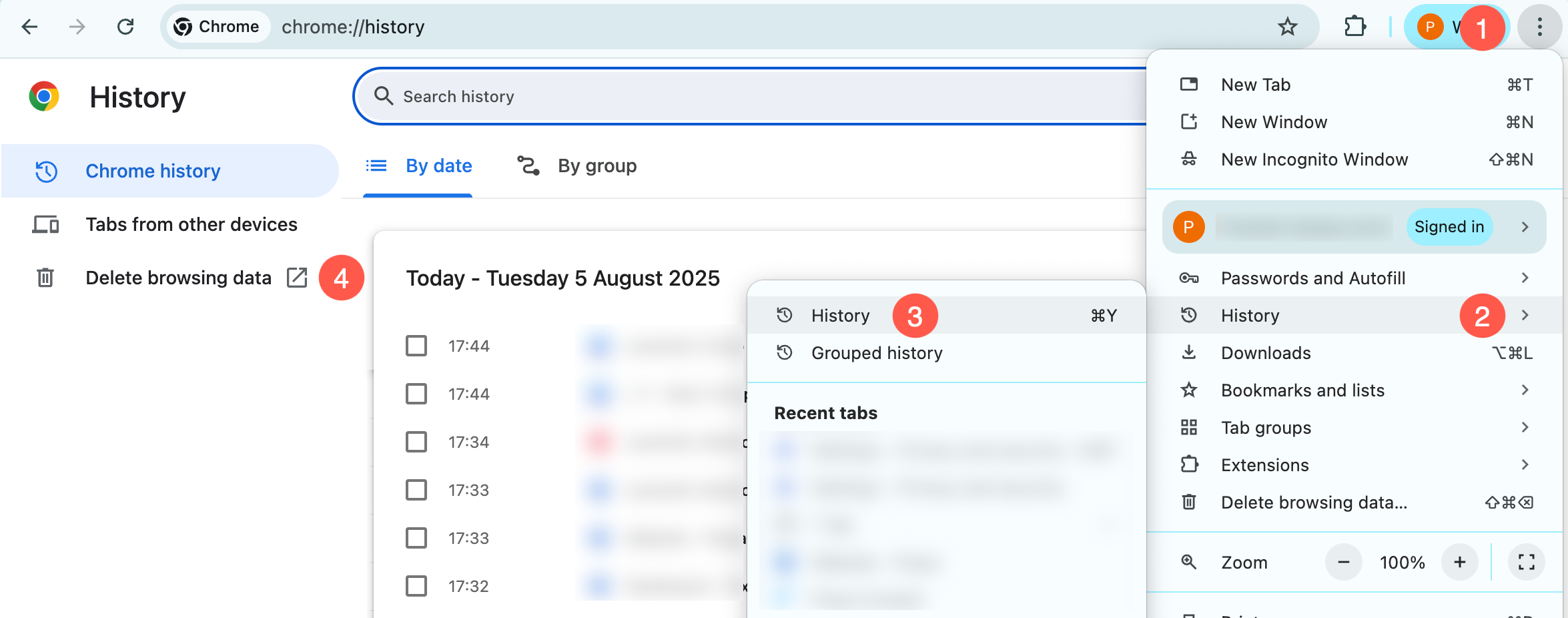
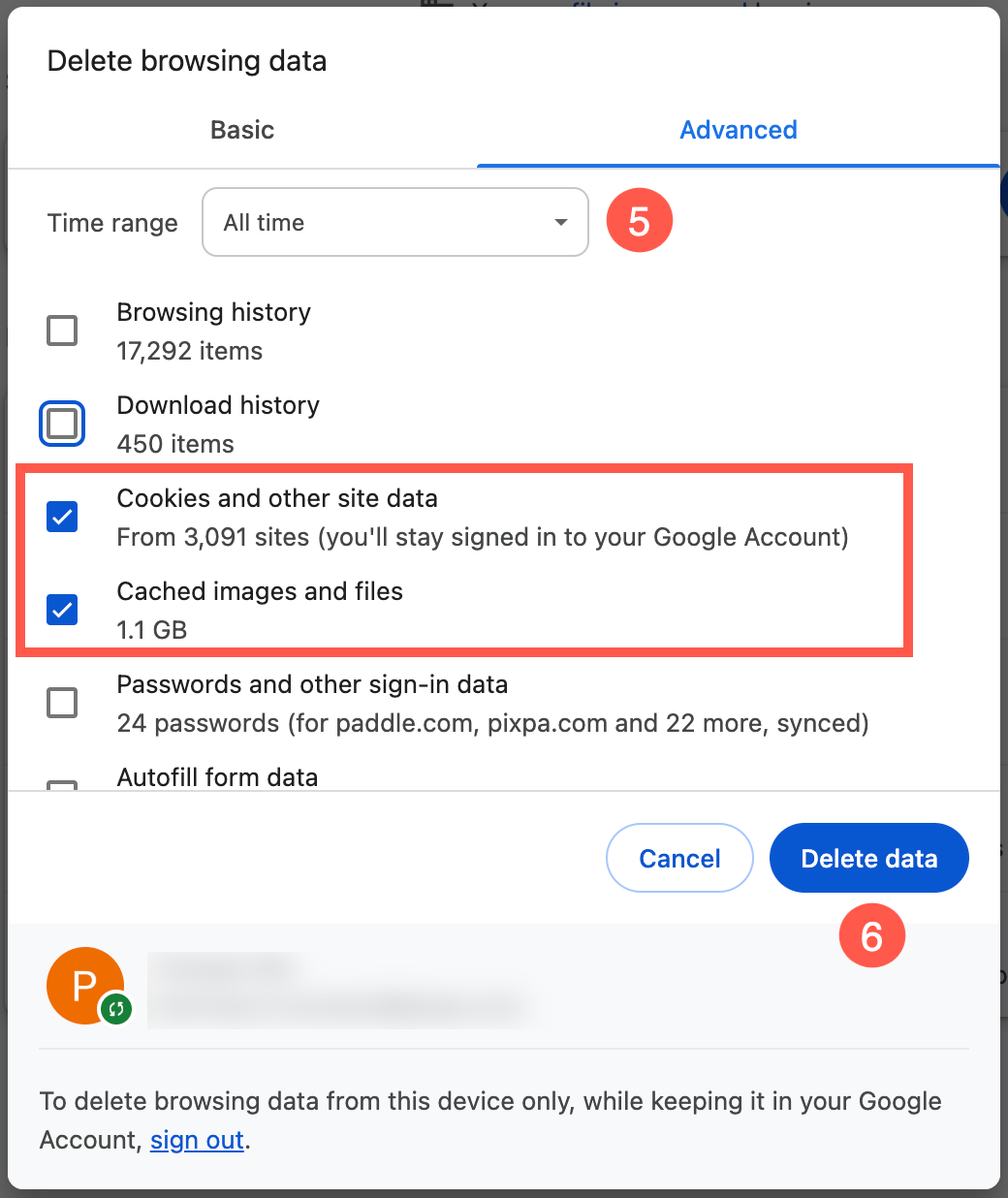
- 설정 시간 범위 (5) ~ 모든 시간 그리고 체크 표시 쿠키 및 기타 사이트 데이터 캐시 된 이미지 및 파일 옵션을 제공합니다.
- 마지막으로를 클릭하십시오. 데이터 삭제 (6) 버튼.
모질라 파이어 폭스
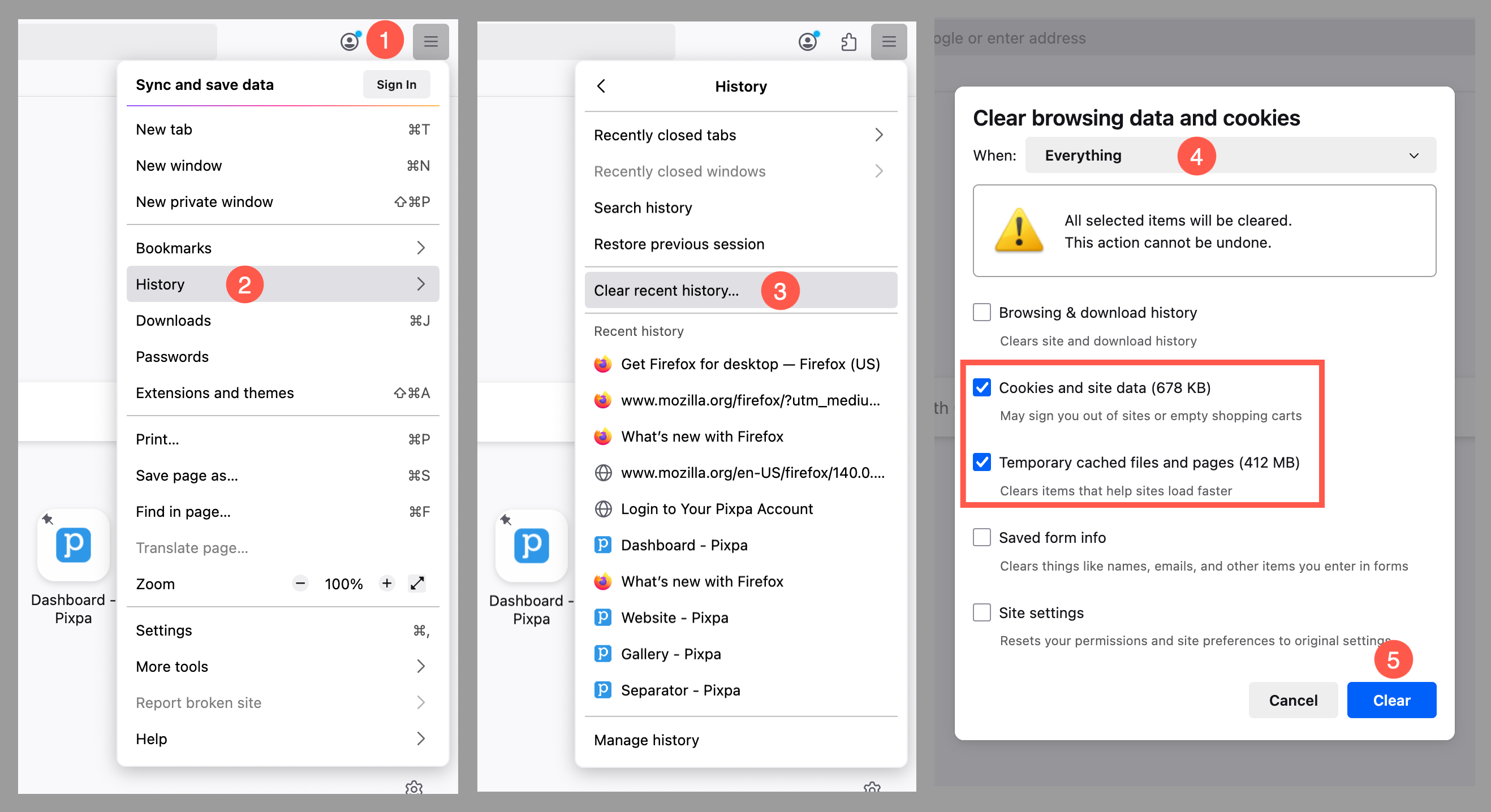
- 온 클릭 도구 모음 (1) (오른쪽 상단 모서리의 세 개의 막대)를 선택하고 연혁 (2) 옵션.
- 이제 클릭하십시오. 최근 기록 지우기 (3).
- . 모든 기록 지우기 메뉴에서 시간 범위를 선택하세요 모두 (4).
- 선택 쿠키 및 사이트 데이터 임시 캐시 파일 및 페이지 옵션을 클릭하고 초기화 (5) 버튼.
macOS용 사파리
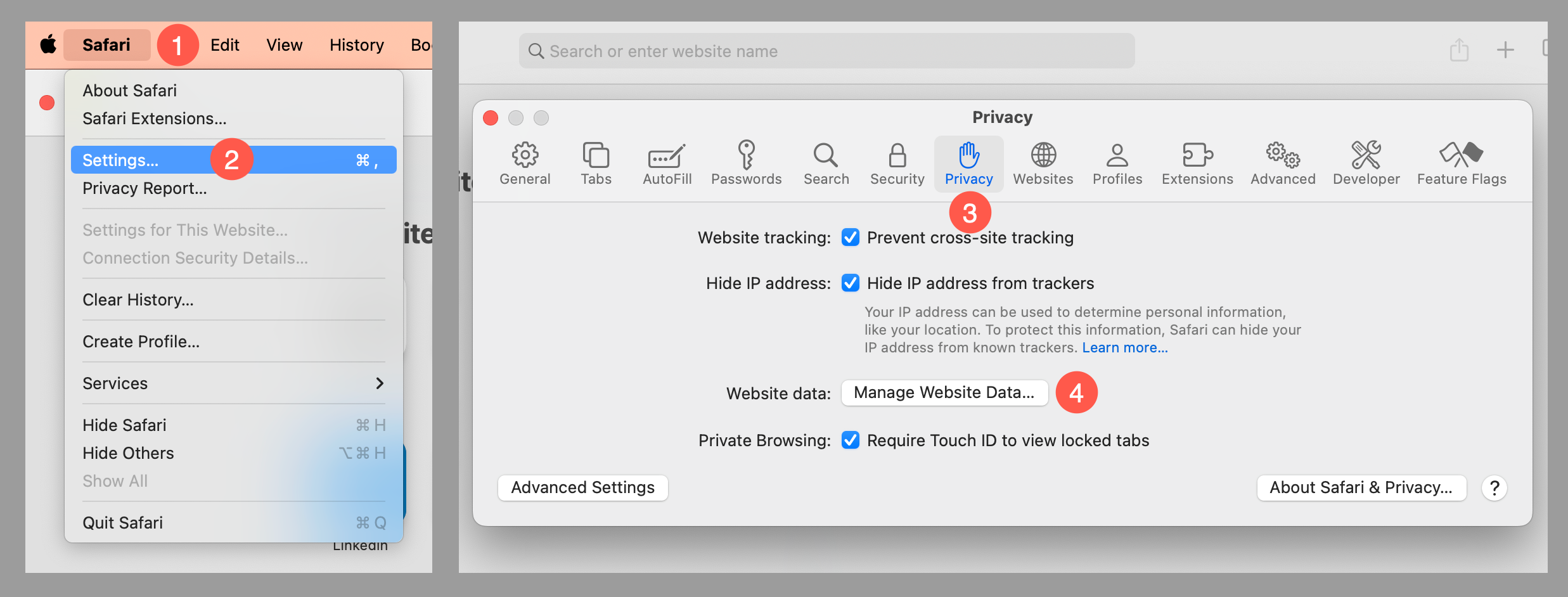
- 를 클릭하십시오 Safari (1) 상단 메뉴바에서 열기 설정 (2).
- 아래의 개인정보보호 (3) 탭을 클릭하세요 웹 사이트 데이터 관리 (4) 버튼.
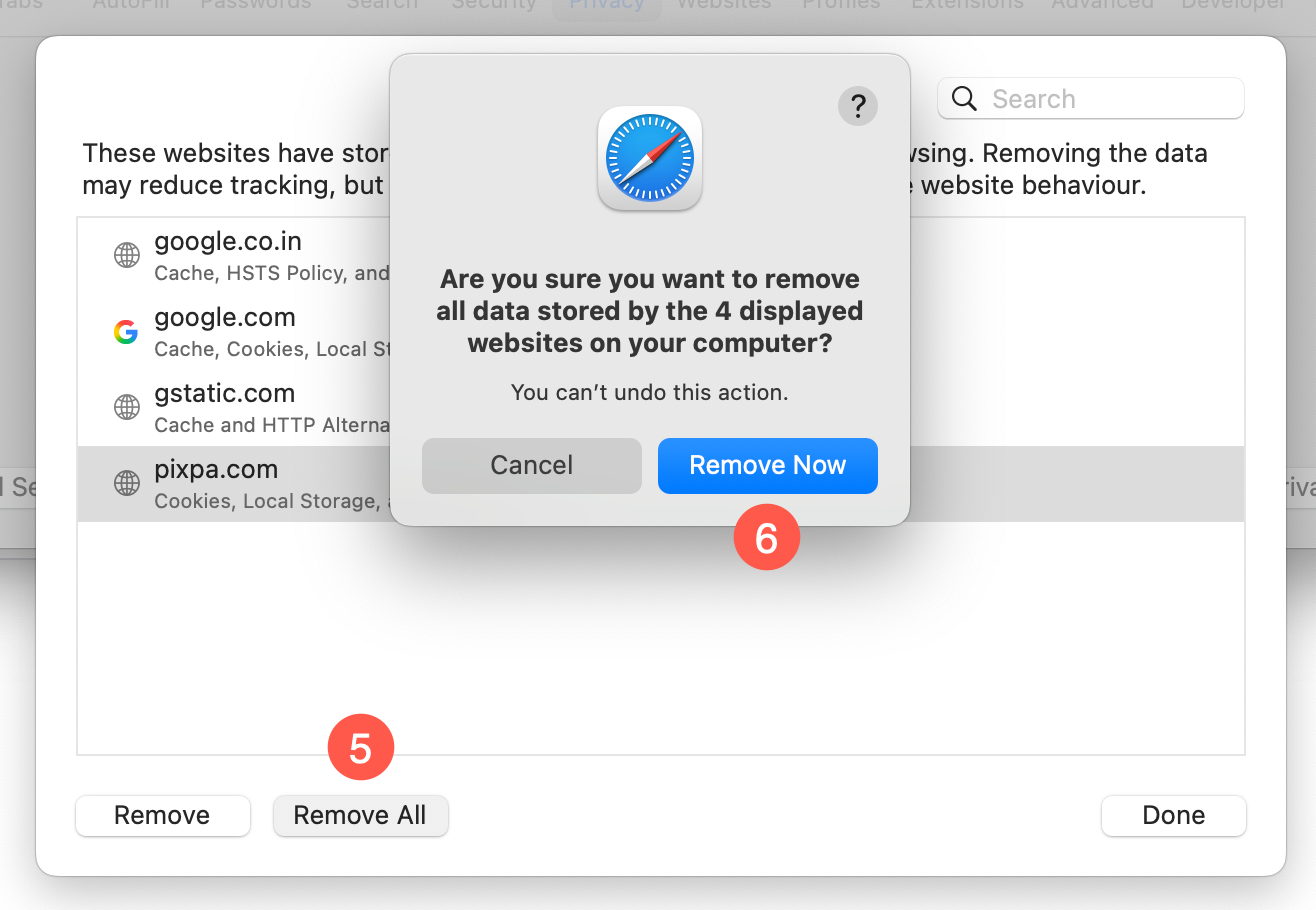
- 선택 모두 제거 (5) 옵션을 선택하고 클릭하여 확인하세요. 지금 제거 (6) 버튼.
마이크로 소프트 에지
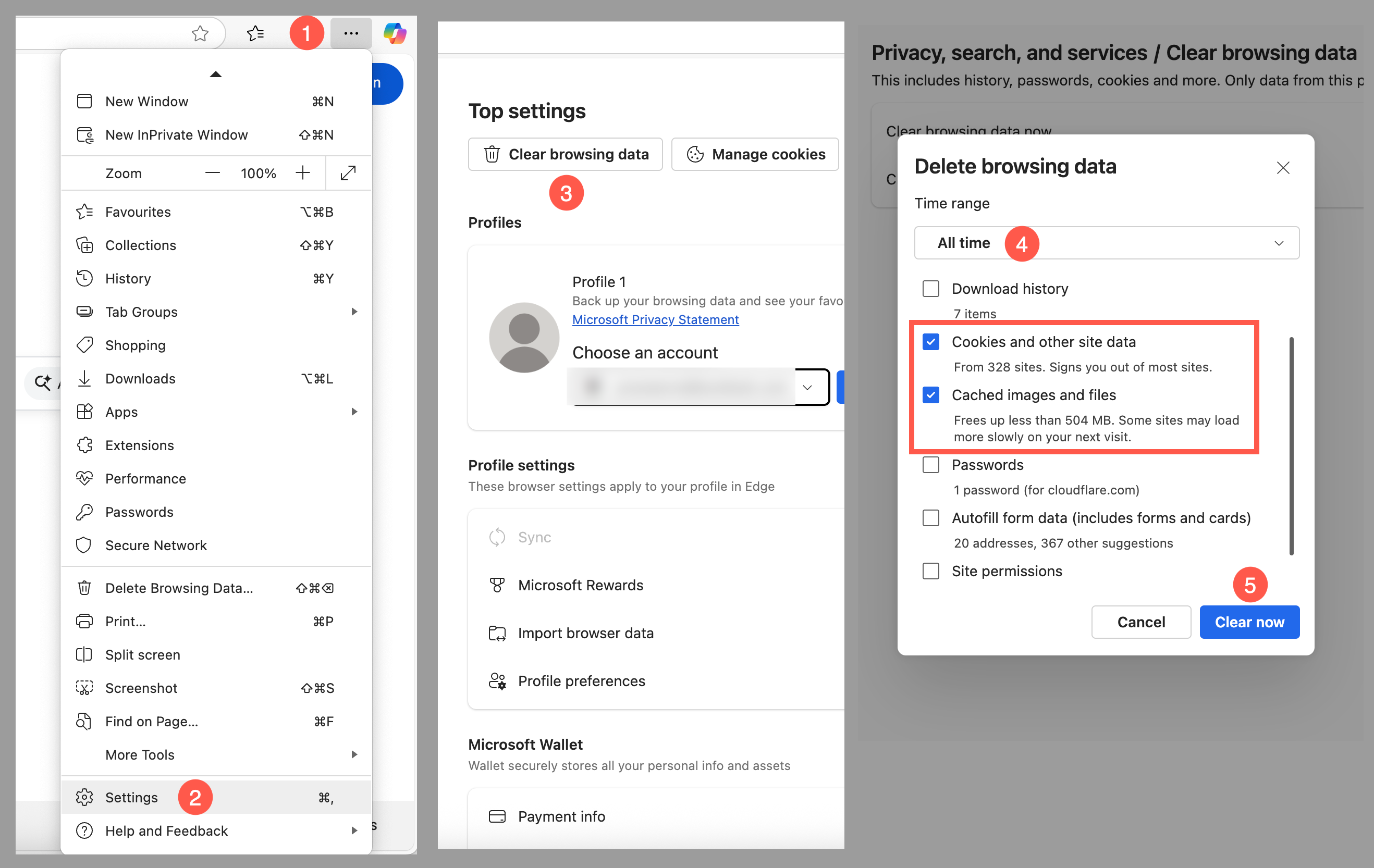
- 클릭 도구 메뉴 (1) (오른쪽 상단 모서리의 세 개의 점선)을 열고 설정 (2) 메뉴.
- 상단 설정 메뉴에서 다음을 선택하세요. 인터넷 사용 정보 삭제 (3) 옵션.
- . 인터넷 사용 정보 삭제 메뉴에서 시간 범위를 선택하세요 모든 시간 (4).
- 선택 쿠키 및 기타 사이트 데이터 캐시 된 이미지 및 파일 옵션을 클릭하고 지금 지우기 (5) 버튼.
iOS용 사파리
- 로 이동 설정 기기에서 앱을 실행하고 아래로 스크롤하세요. Safari 메뉴를 선택합니다.
- 아래로 스크롤하여 선택하십시오. 기록 및 웹 사이트 데이터 지우기.
- 기록 및 데이터를 삭제할지 확인하는 팝업이 나타납니다. 다음을 선택하세요. 기록 및 데이터 지우기.
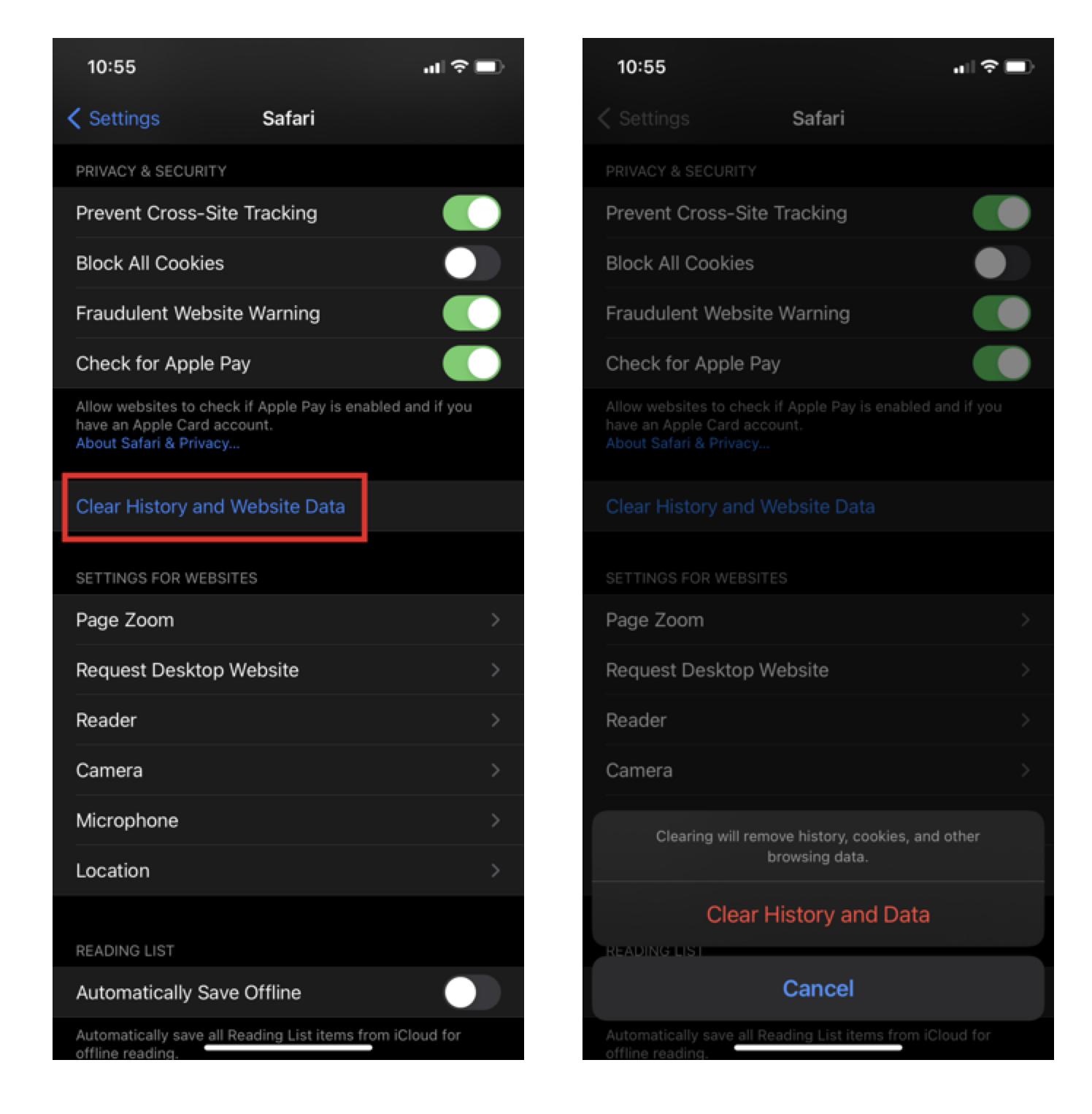
캐시와 쿠키가 성공적으로 지워지면 '기록 및 웹사이트 데이터 지우기' 버튼이 회색으로 바뀝니다.
iOS용 Google Chrome
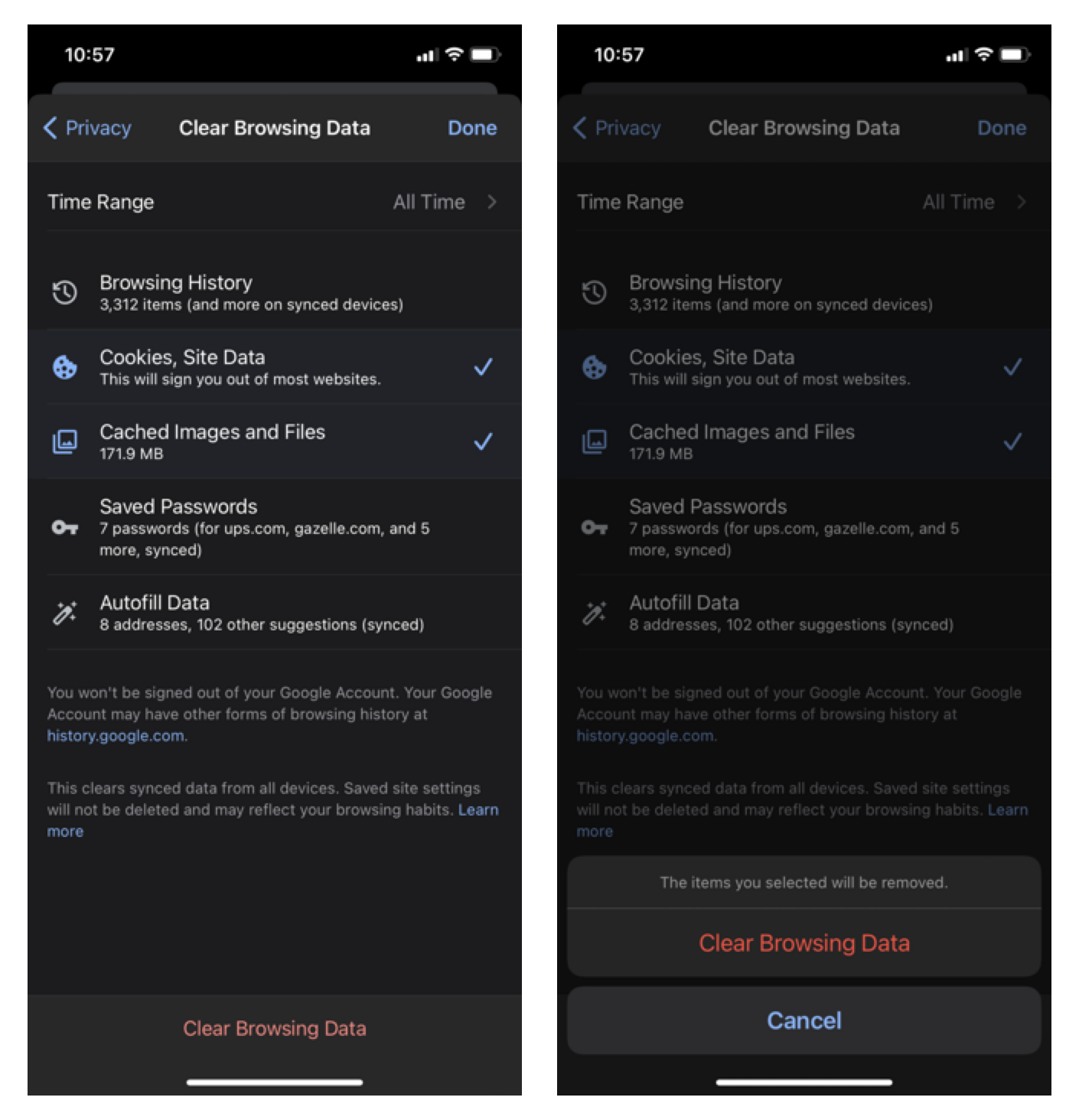
- iOS 기기에서 Google Chrome을 열고 클릭하세요. 메뉴 도구 모음 오른쪽 하단 모서리에.
- 를 클릭하십시오 설정 선택 개인정보보호 옵션을 선택합니다.
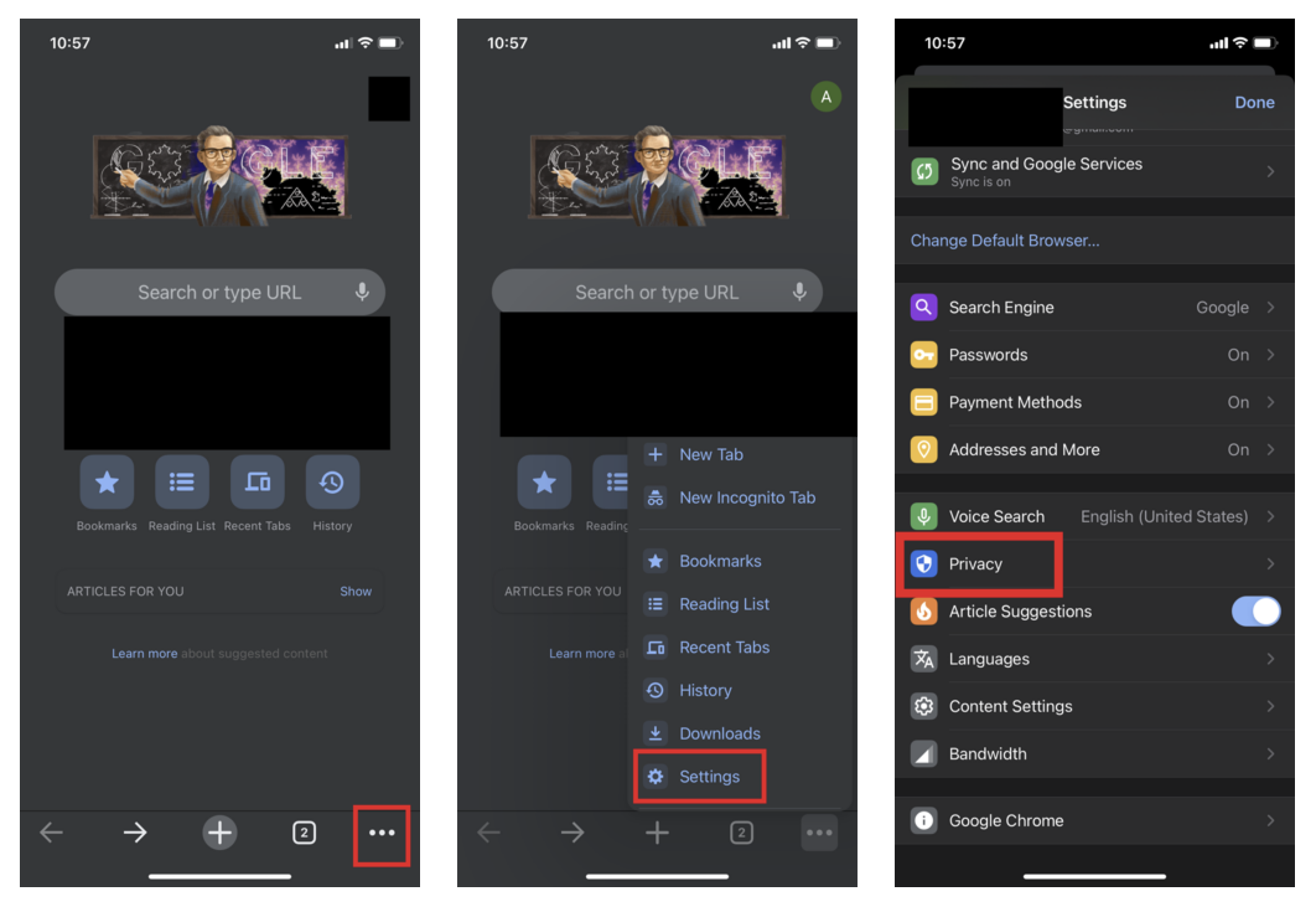
- 선택 쿠키, 사이트 데이터 캐시 된 이미지 및 파일. 상단에 다음을 설정합니다. 시간 범위 에 모든 시간 클릭 인터넷 사용 정보 삭제 화면 하단에 있습니다.
- 그런 다음 클릭하여 확인하세요 인터넷 사용 정보 삭제 또.