
연락처 양식은 개인 또는 기업 간의 커뮤니케이션을 촉진하는 중요한 도구 역할을 합니다. 사용자가 질문에 접근하고 표현할 수 있는 편리하고 체계적인 방법을 제공합니다. 또한 그것을 사용하여 응용 프로그램, 연락처 쿼리 및 여론 조사를 할 수 있습니다.
연락처 섹션을 사용하여 웹사이트에 연락처 페이지를 쉽게 만들 수 있습니다.
이 기사는 다음 주제들로 구성되어 있습니다 :
페이지에 연락처 섹션 추가
- 귀하의 페이지에서은 클릭 파란색 + 아이콘 페이지에 새 섹션을 추가합니다.

- 이제 섹션 카테고리 왼쪽에
- 선택 양식 (1) 카테고리를 클릭 후 문의하기 선택할 수 있는 탭(2) 다른 레이아웃 의 문의하기 (3) 섹션.

- 섹션 레이아웃을 선택하고 클릭하여 페이지에 추가하십시오.
문의 양식 관리
- 를 클릭하십시오 콘텐츠 편집 (1) 버튼.

- 관리할 수 있는 옵션이 제공됩니다. 내용 (2) 레이아웃 (3) 스타일 (4) 설정 (5) 및 이메일 알림 (6).
- 히트 찜하기 (7) 변경 사항을 양식에 적용합니다.

문의 양식의 내용
사용자가 양식 자체의 목적에 대한 아이디어를 얻을 수 있도록 이미지를 업로드하거나 변경하고 여기에 제목과 설명을 제공하기 때문에 이것은 양식의 중요한 부분입니다. 간결하고 설명적인 제목과 유익하고 설득력 있는 설명을 세심하게 작성함으로써 커뮤니케이션을 강화하고 웹 사이트 방문자와 강력한 관계를 구축할 수 있습니다.
양식 필드 관리
양식 필드 관리에서 방문자가 이 양식에 채울 필드를 지정할 수 있습니다.
- 를 클릭하십시오 새 필드 추가 (1) 버튼을 눌러 양식에 더 많은 필드를 추가합니다.
- 편집 또는 삭제 (2) 이미 추가된 필드.
- 드래그 앤 드롭 (3) 필드의 순서를 양식에서 변경합니다.
- 설정 행동 유도 버튼 레이블 (4) 양식.

'+ 필드 추가' 버튼을 클릭하면 팝업 창이 열리고, 거기서 양식 필드를 선택할 수 있습니다.

- 캡처 name 당신의 클라이언트의.
- 작은 정보를 캡처하여 짧은 텍스트 입력란입니다.
- 를 통해 정교한 정보/메시지를 캡처합니다. 긴 텍스트 입력란입니다.
- 캡처 이메일 당신의 클라이언트의.
- 무엇이든 캡처 숫자 정보 당신의 클라이언트로부터.
- 에서 선택할 수 있는 서비스 추가 쓰러지 다 방법입니다.
- 단일 선택: 서비스에 대한 라디오 선택 항목을 추가하십시오.
- 다중 선택: 다중 선택을 위한 확인란 필드를 추가합니다.
- 추가 할 날짜 선택기 고객이 모든 이벤트의 날짜를 선택할 수 있습니다.
- 추가 할 선 양식 필드 사이.
- 캡처 주소 당신의 클라이언트의.
- 캡처 웹 사이트 당신의 클라이언트의.
- 캡처 전화 번호 당신의 클라이언트의.
- 추가 할 시간 클라이언트가 이벤트 시간을 직접 지정할 수 있도록 필드를 만듭니다.
- 추가 할 분리 기호 양식 필드 사이.
- The 동의 필드 옵션을 사용하여 뉴스레터에 대한 권한을 얻고 개인 정보 보호 및 사용 약관을 수락할 수 있습니다.
- 다음을 사용하여 클라이언트 리뷰를 작성하십시오. 별 규모, 숫자 척도예산 및 웃는 저울.

양식 스타일
- 폼을 팝업으로 표시 - 이 옵션을 활성화하면 클릭 유도 버튼을 클릭했을 때 양식이 팝업 창으로 열립니다.
- 클릭 유도 버튼 레이블 – 설정 행동 유도 버튼 레이블 양식.
- 헤드라인 팝업 – 형식을 지정하세요 표제, 만약에 어떠한.

- 업로드 또는 삭제 (1) 양식의 양식 이미지.
- 추가 할 Title (2), 및 설명 (3) 양식. 설명을 추가하기 전에 확인하십시오. 이 문서를 참조하십시오.

표제
- 표제 – 지정하세요 섹션 제목 (1) 지불 양식 섹션.
- 버튼 및 아이콘 – 더 자세히 알아보세요 버튼 및 아이콘 (2).

레이아웃 관리
- 를 클릭하십시오 콘텐츠 편집 (1) 버튼.
- 선택 레이아웃 (2) 탭.
- 선택 레이아웃 귀하의 섹션 (3) 및 찜하기 (4) 변경 사항.

스타일 문의 양식
연락처 양식의 스타일을 지정하는 것은 시각적으로 매력적이고 사용자 친화적인 경험을 만드는 데 중요한 요소입니다.
섹션에 대한 여러 스타일 옵션이 있습니다.
양식 필드
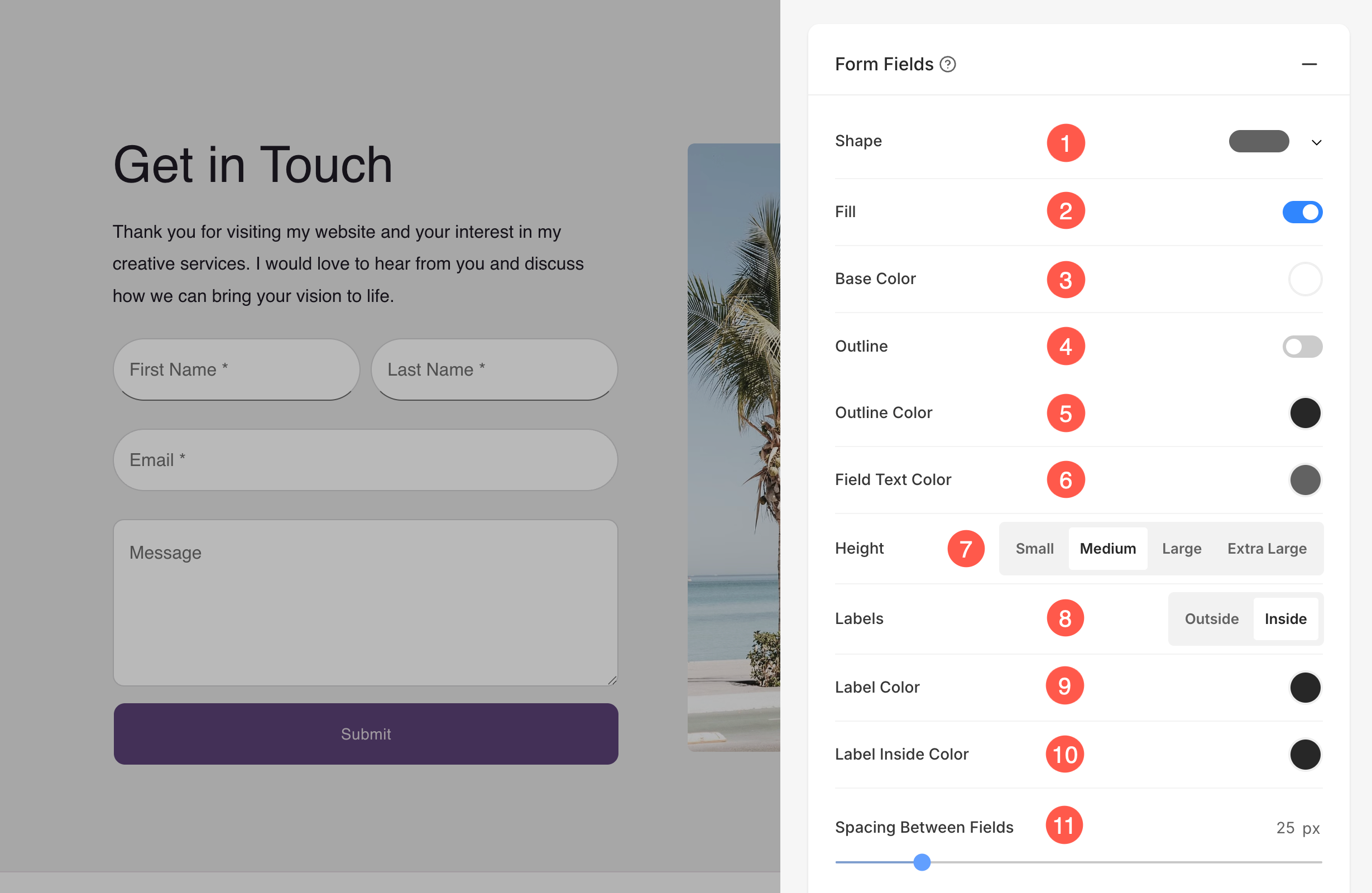
픽사 수 의견을 듣고 싶습니다. 에 충분히 사용자 정의 전에, 외관 of your 형태 입력란에 입력 할 수 있습니다. Bowman의 스타일링 옵션 대다 에 모든 입력 분야 in your 문의하기 형태 주기 의견을 듣고 싶습니다. 큰 제어 위에 방법 your 형태 외모 느낌 on your 웹 사이트를 방문 하십시오.
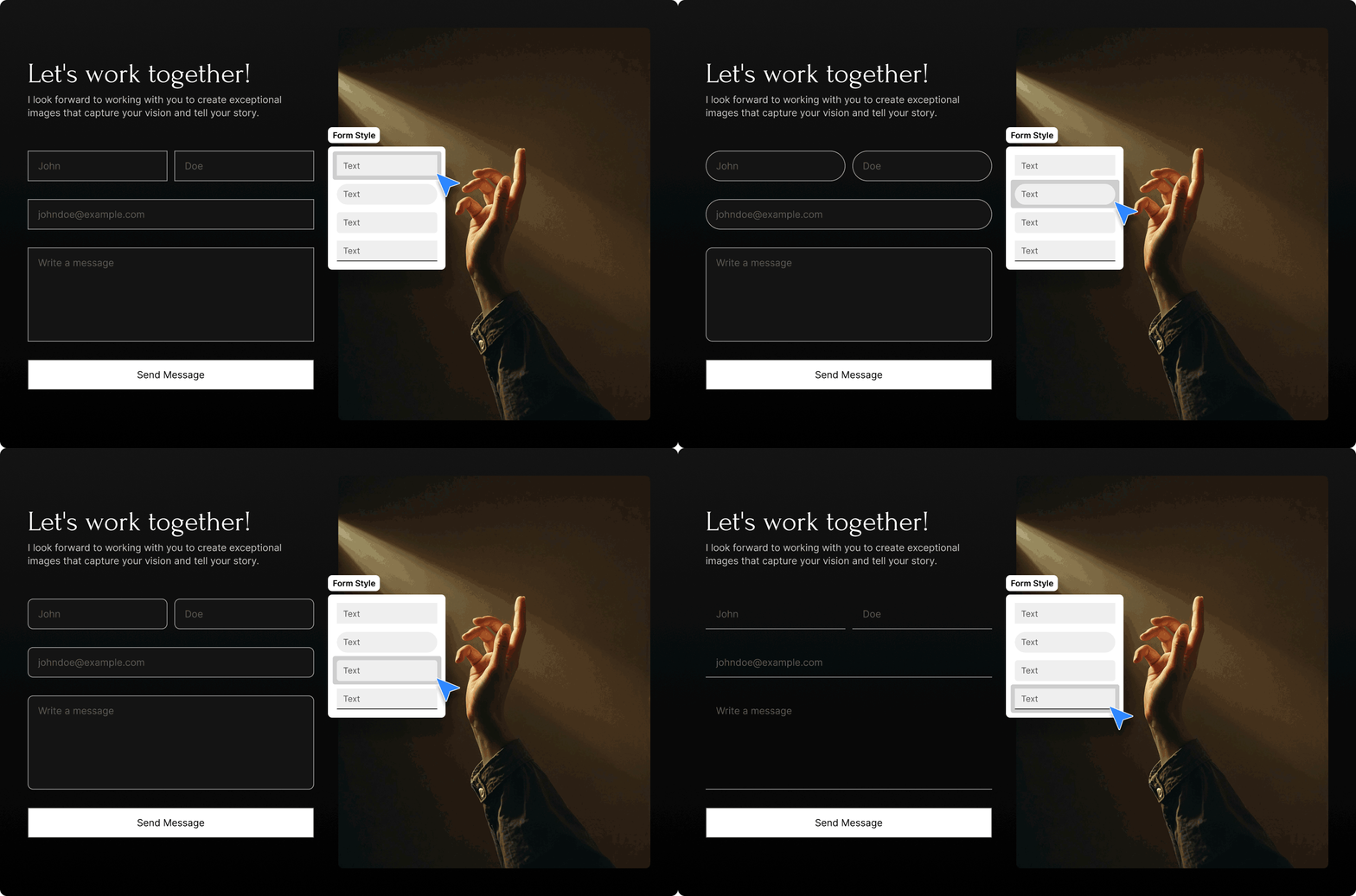
- 모양: 웹사이트의 미적 감각에 맞게 입력 필드의 모양(사각형, 둥근 모양, 알약 모양 또는 텍스트 등)을 선택하세요.
- 가득 따르다: 이 토글을 활성화하면 양식 필드에 배경 채우기 색상을 적용합니다.
- 기본 색상: 채우기 옵션이 활성화된 경우 필드의 배경색을 설정합니다.
- 개요 : 각 필드에 대한 테두리(윤곽선)를 켜거나 끕니다.
- 윤곽선 색상: 윤곽선이 활성화된 경우 필드 테두리의 색상을 선택합니다.
- 필드 텍스트 색상: 사용자가 양식 필드 내에 입력한 텍스트의 색상을 설정합니다.
- 높이 다음 중에서 선택하여 필드 높이를 조정하세요: 작음, 보통, 큼, 매우 큼.
- 레이블 : 양식 필드 레이블이 필드 내부에 나타날지 외부에 나타날지 선택합니다.
- 라벨 색상: 필드 외부에 레이블을 배치할 때 레이블의 색상을 정의합니다.
- 라벨 내부 색상: 필드 내부에 배치된 라벨의 색상을 설정합니다(플레이스홀더 스타일 라벨에 유용함).
- 필드 간 간격: 슬라이더를 사용하여 각 양식 필드 사이의 수직 간격(픽셀)을 설정합니다.
조정
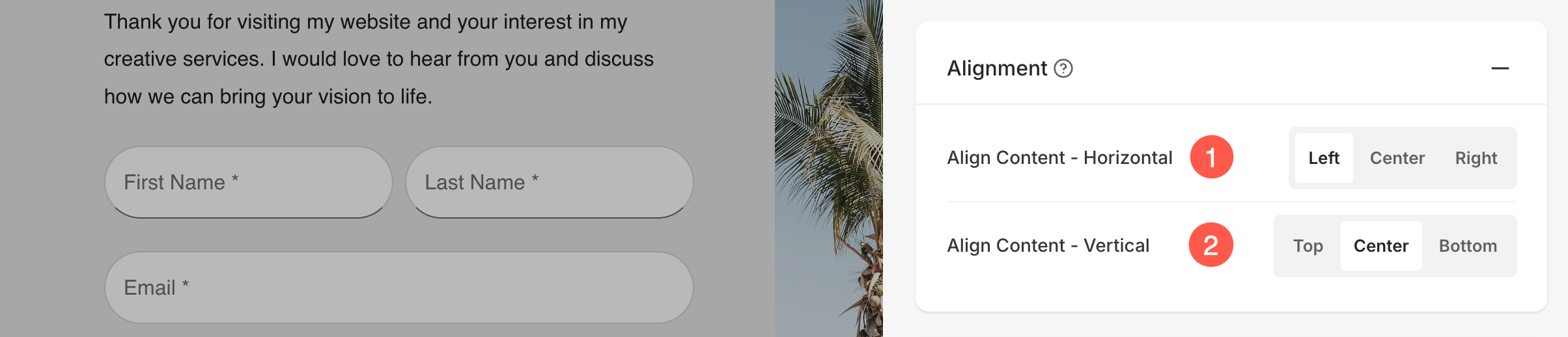
- 양식 콘텐츠의 가로 정렬을 관리합니다. 수평 정렬 (1).
- 양식 콘텐츠의 수직 정렬을 관리합니다. 수직 정렬 (2).
본문
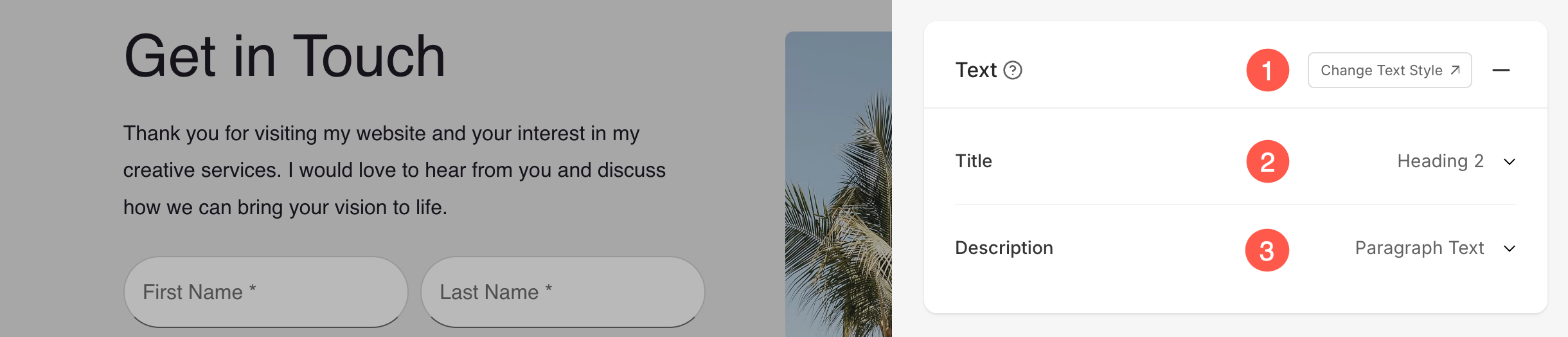
- 온 클릭 텍스트 스타일 변경 (1) 버튼을 방문하여 디자인 섹션 글꼴 크기와 스타일을 관리하세요.
- 지정 Title (2) 양식의 글꼴 스타일.
- 지정 기술설명 (3) 양식의 글꼴 스타일.
간격
- 지정 이미지 폭 (1) 퍼센트 형식의 이미지.
- 지정 이미지와 텍스트 사이의 공간 (3) 퍼센트.
- 지정 제목 아래 공간 (4) 퍼센트.

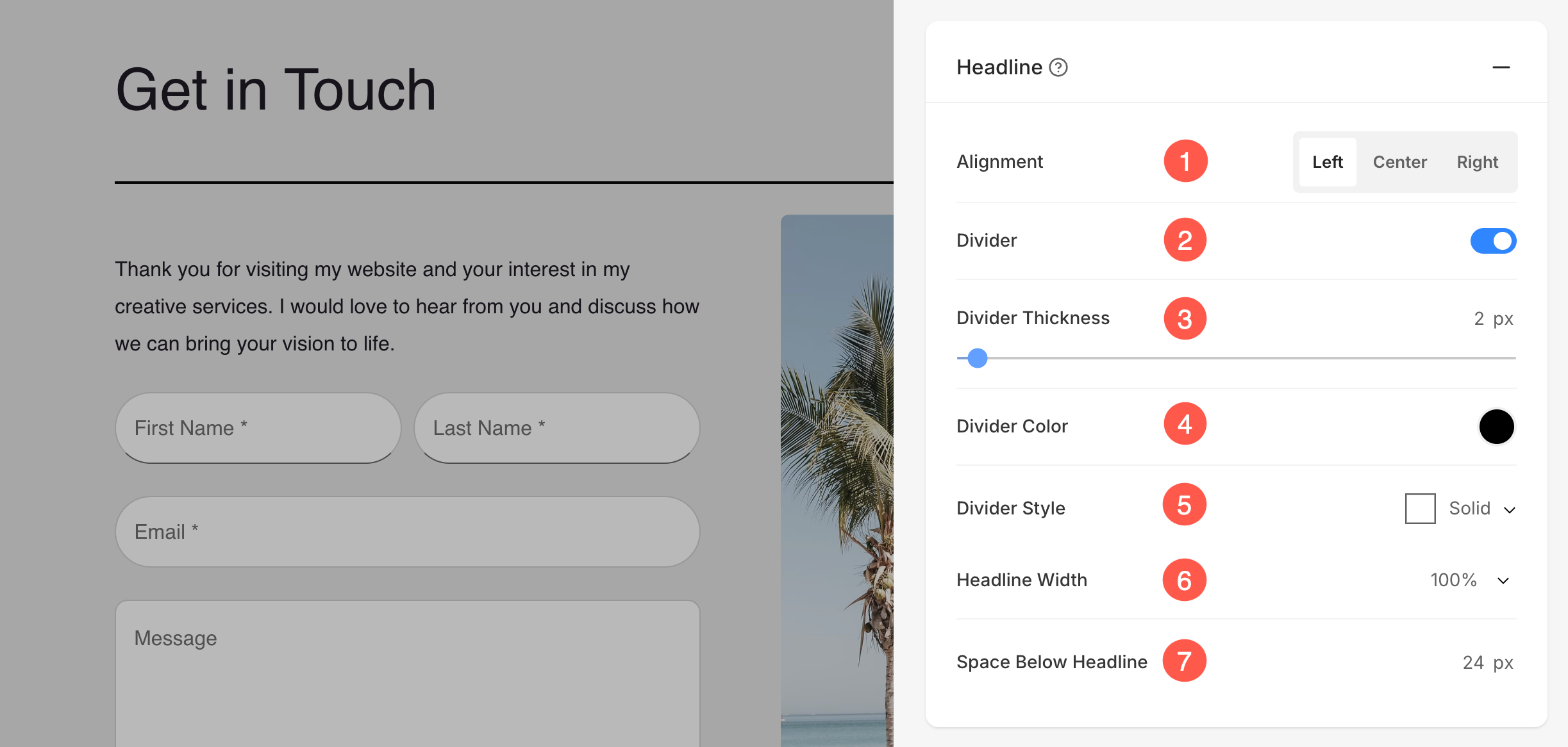
표제
- 수평 정렬 섹션 헤드라인 텍스트입니다. 왼쪽, 가운데, 오른쪽으로 설정할 수 있습니다.
- 활성화/비활성화 분할기 섹션 제목과 섹션 내용 사이.
- 설정 디바이더의 두께 (픽셀 단위).
- 지정 구분선 색상 색상 선택기에서.
- 선택 구분선 스타일 드롭 다운에서
- 설정 헤드라인 너비 섹션 제목이 표시되는 너비를 정의합니다. 최소 50%부터 시작합니다.
- 지정 헤드라인 아래 공간 섹션 내(픽셀 단위)
이미지
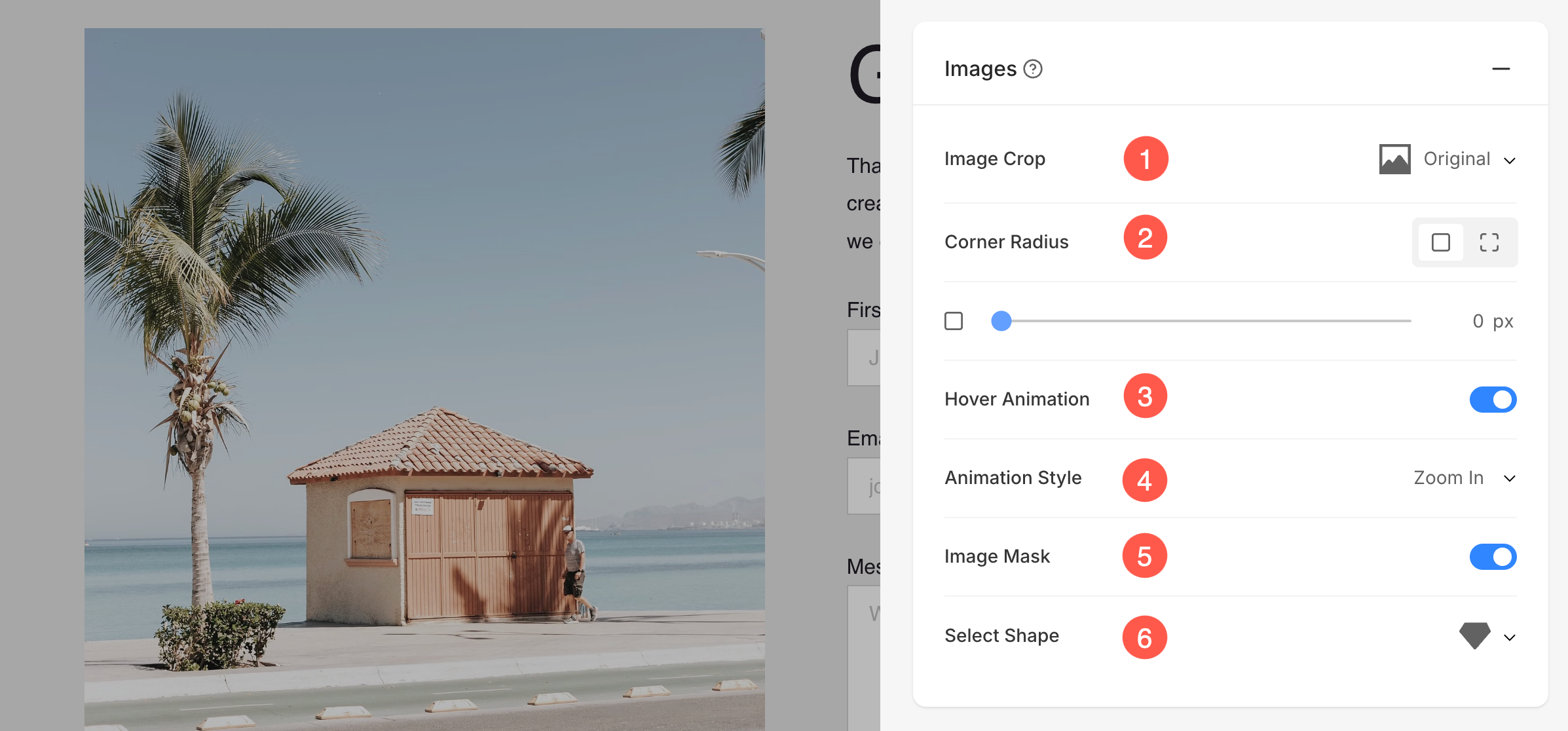
- 이미지 자르기 : 선택 I마법사 자르기 목록 항목의 경우. 이미지를 정사각형, 원형, 가로, 세로, 원본으로 설정할 수 있습니다.
- 코너 반경: 목록 항목의 각 측면에 대해 공통 모서리 반경 또는 다른 모서리 반경을 갖도록 선택하고 C반경 목록 항목 이미지 중. 더 많이 알아라..
- 호버 애니메이션: 로 선택 섹션 이미지에 애니메이션을 적용합니다. 토글을 활성화하여 호버 시. 라이브 페이지에서 이 기능을 확인하십시오..
- 애니메이션 스타일: 선택 애니메이션 스타일 커서를 이미지 위에 올려 놓으면 해당 이미지가 표시됩니다.
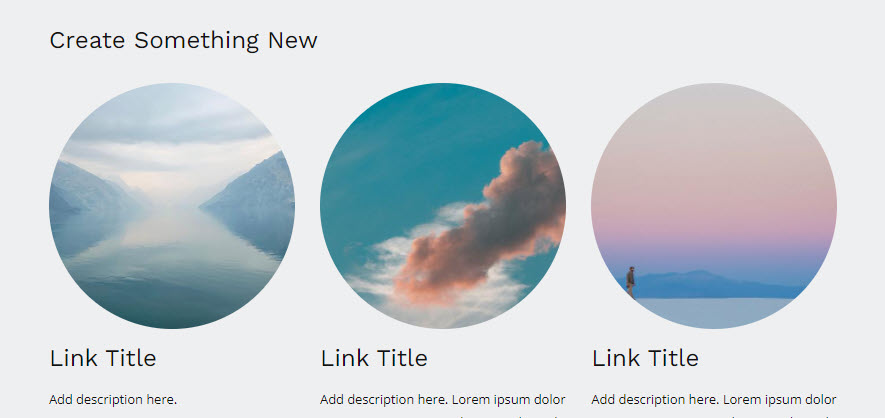
- 모양 마스크: 이 토글을 활성화하면 이미지 목록 섹션의 이미지에 모양 마스크를 적용할 수 있습니다. 활성화하면 선택한 모양이 해당 모양에 시각적으로 잘립니다.
- 모양 선택: 미리 정의된 다양한 모양 중에서 선택하여 이미지에 적용할 수 있습니다. 둥근 모양, 마름모 모양, 물방울 모양 등 독특한 모양으로 이미지를 표시하여 콘텐츠를 창의적으로 꾸밀 수 있습니다.
- 분할 모서리를 선택한 경우 각 모서리에 대해 서로 다른 모서리 반경을 설정할 수 있습니다.

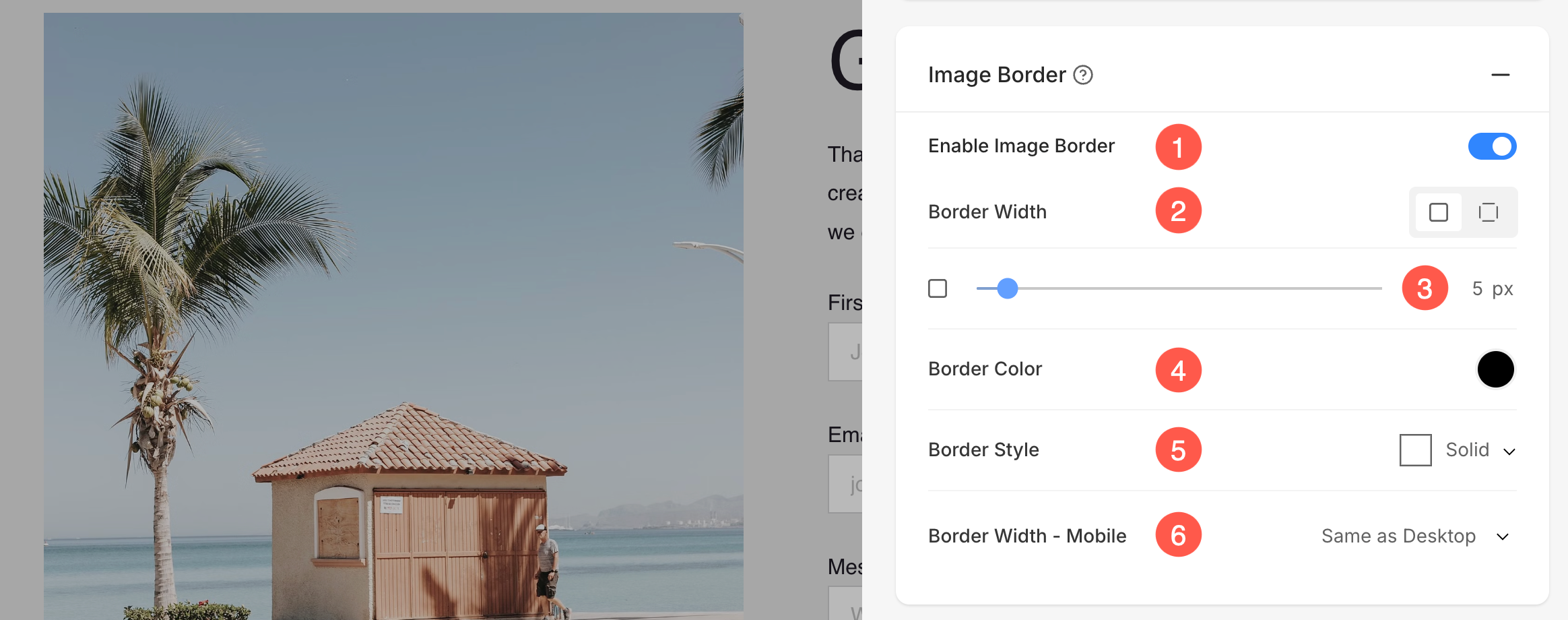
이미지 테두리
- 테두리 활성화 / 비활성화 토글을 전환하여 이미지 주위를 돌립니다.
- 다음을 선택하세요. 공통 국경 이미지의 모든 측면에 또는 다음을 지정할 수 있습니다. 테두리를 별도로 각 측면에 대해.
- 지정 폭 국경의. 0으로 설정하면 테두리가 나타나지 않습니다. 이미지의 각 측면에 대해 개별적으로 테두리 너비를 설정할 수도 있습니다.
- 선택 테두리 색 색상 선택기에서.
- 선호하는 것을 선택하십시오 테두리 스타일 드롭 다운에서
- 결정 모바일의 테두리 너비 데스크탑용으로 선택한 너비에 맞춰 정렬합니다.
팝업 버튼
이러한 스타일 옵션은 팝업 버튼에 대한 것으로, 버튼을 클릭하면 연락처 양식이 열립니다.
- 버튼 크기 - 작음, 보통, 큼 등의 옵션에서 버튼 크기를 선택하세요.
- 버튼 위 공간 – 버튼 위의 수직 간격을 조정합니다(백분율).
- 버튼 스타일 – 기본 또는 사용자 지정 등 버튼 스타일을 선택합니다.
- 버튼 색상 – 버튼의 색상 스타일을 선택하세요. 기본, 반전, 사용자 지정 중에서 선택할 수 있습니다.
- 버튼 텍스트 – 버튼의 텍스트 색상을 사용자 정의합니다.
- 버튼 배경 – 버튼의 배경색을 선택하세요.

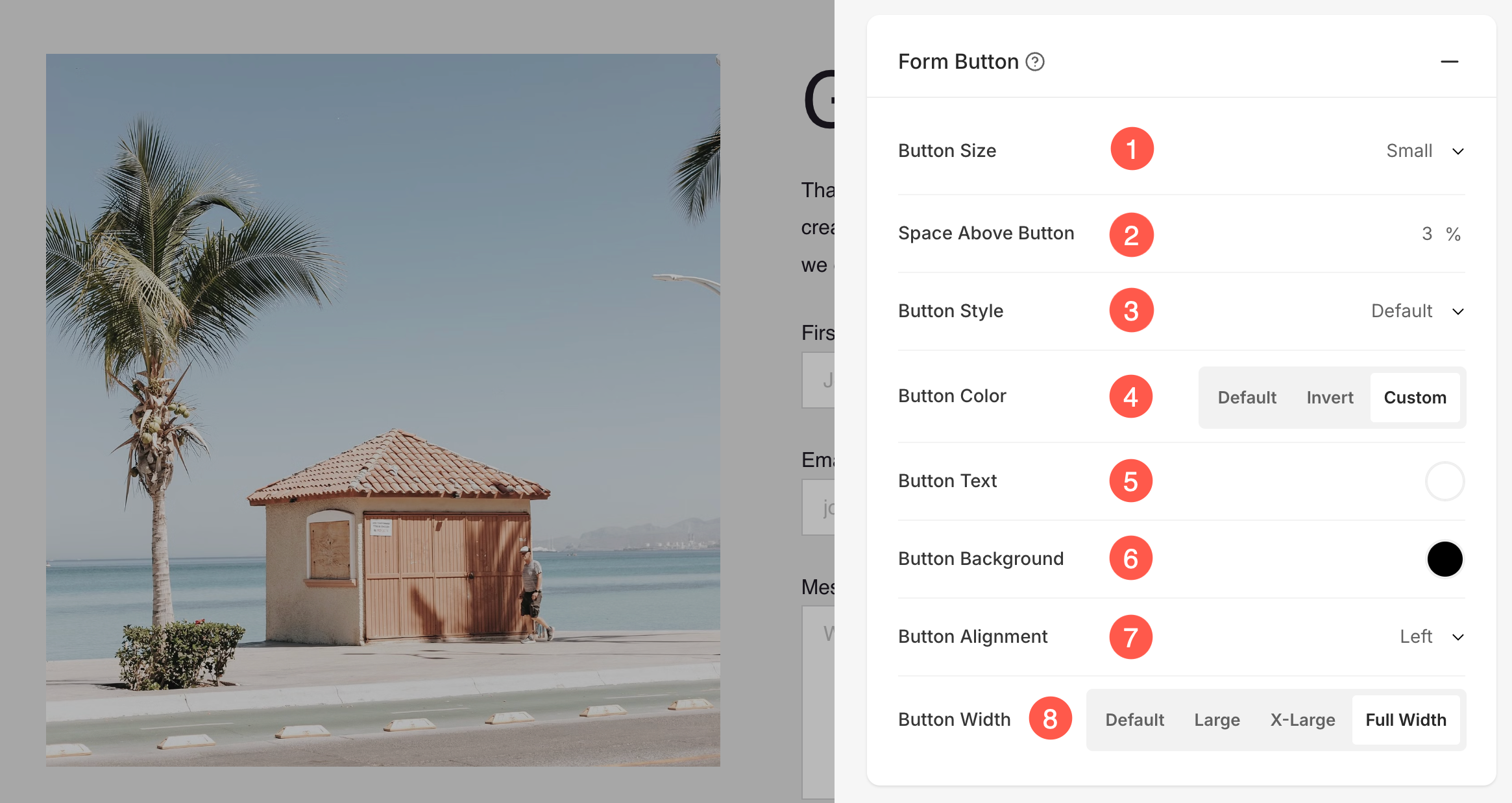
양식 버튼
이러한 설정을 사용하면 페이지의 디자인과 레이아웃에 맞게 양식 제출 버튼을 사용자 정의할 수 있습니다.
- 버튼 크기 - 버튼의 크기를 선택하세요(작음, 중간, 큼).
- 버튼 위 공간 – 버튼 위의 수직 간격을 조정합니다(백분율로 지정).
- 버튼 스타일 – 기본 또는 사용자 지정 등 버튼의 전반적인 스타일을 선택합니다.
- 버튼 색상 – 버튼 색상 스타일을 설정합니다. 옵션으로는 기본, 반전, 사용자 지정이 있습니다.
- 버튼 텍스트 – 버튼에 표시되는 텍스트 색상을 사용자 지정합니다.
- 버튼 배경 – 버튼의 배경색을 선택하세요.
- 버튼 정렬 – 버튼의 정렬(왼쪽, 가운데, 오른쪽)을 선택합니다.
- 버튼 너비 – 버튼의 너비를 조절합니다. 기본, 크게, 특대, 전체 너비 중에서 선택할 수 있습니다.
헤드라인 버튼
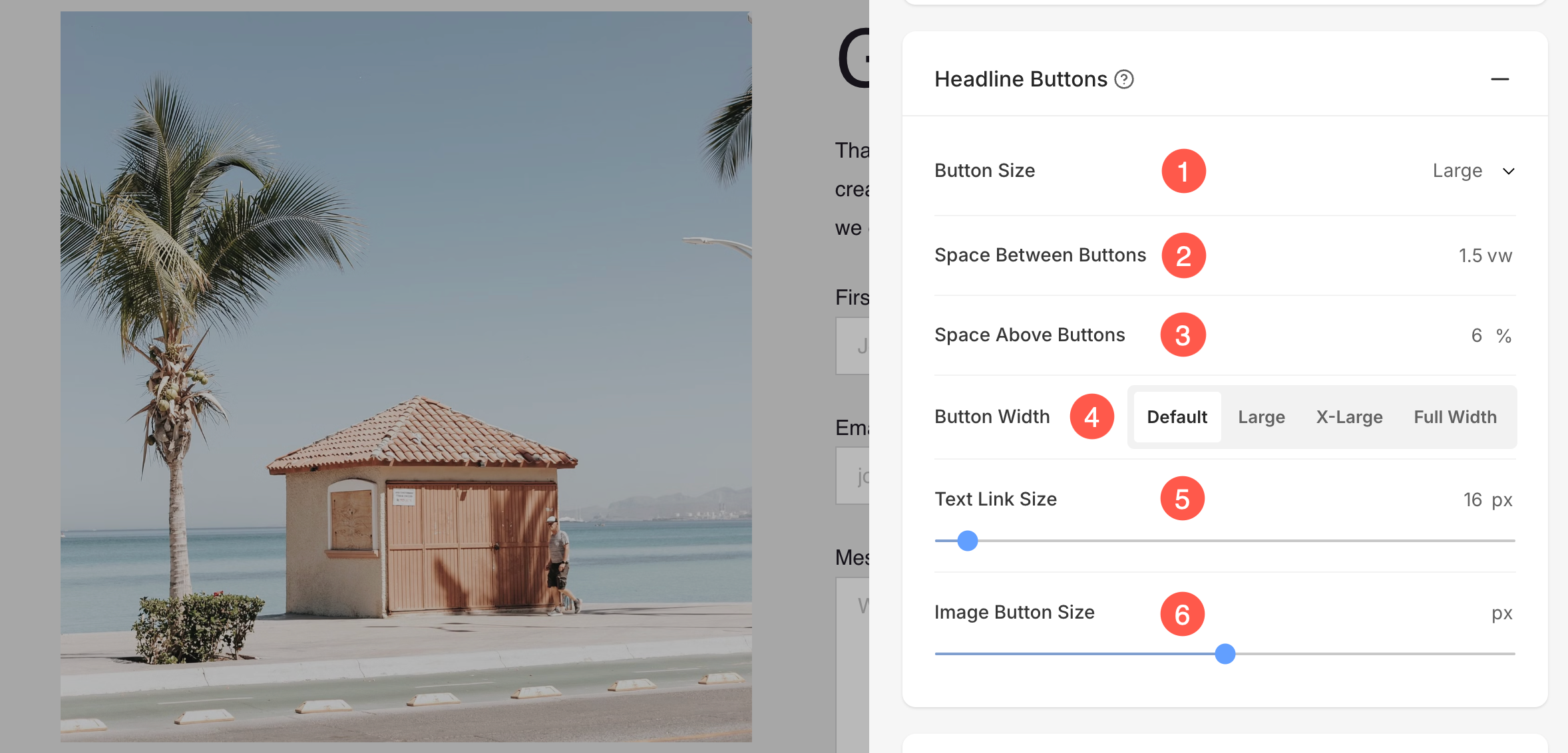
이러한 설정은 섹션 헤드라인에 배치된 버튼의 모양과 간격을 제어합니다.
- 버튼 크기 - 버튼의 전체 크기(작음, 중간, 큼)를 선택합니다.
- 버튼 사이 공간 – 여러 버튼 사이의 간격을 조정합니다(vw로 측정).
- 버튼 위 공간 – 버튼 위의 수직 간격을 설정합니다(백분율로 측정).
- 버튼 너비 – 버튼의 너비를 선택하세요. 기본, 크게, 특대, 전체 너비 중에서 선택할 수 있습니다.
- 텍스트 링크 크기 – 버튼에 연결된 텍스트 링크의 글꼴 크기를 지정합니다(px로 측정).
- 이미지 버튼 크기 – 이미지 기반 버튼의 크기를 조정합니다(px로 측정).
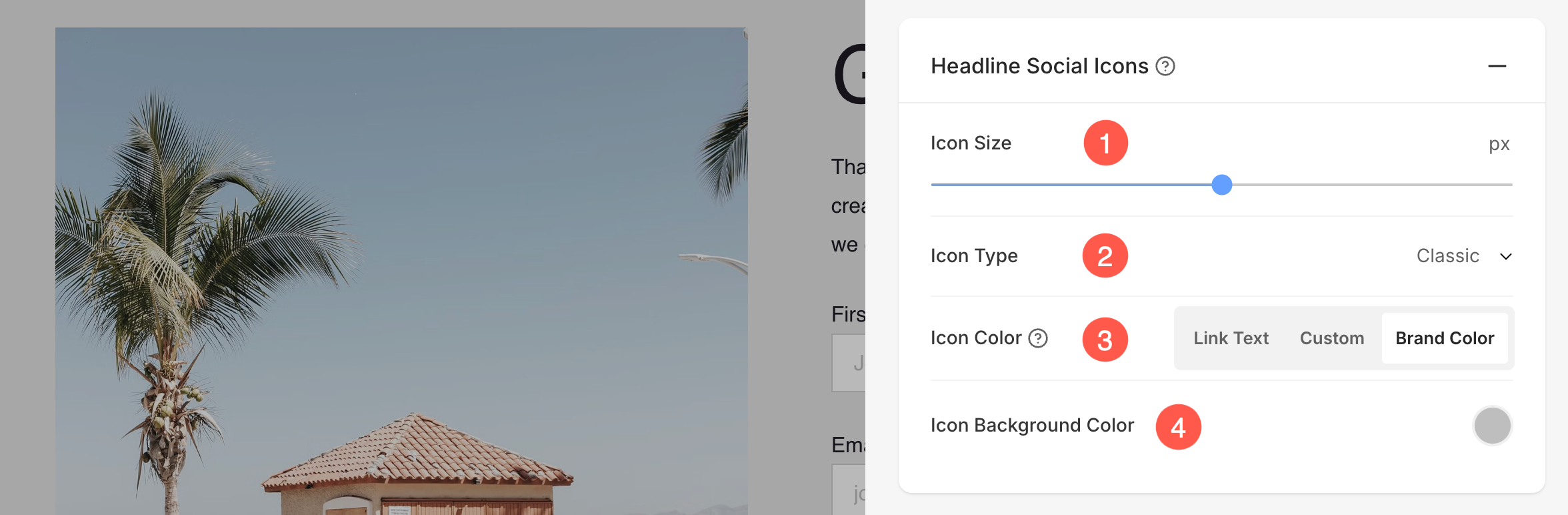
헤드라인 소셜 아이콘
양식에 소셜 공유 아이콘을 표시하고 사용자 정의합니다.
- 아이콘 크기 – 소셜 아이콘의 크기를 조정합니다(px로 측정).
- 아이콘 유형 – 클래식, 단색, 윤곽선 등 아이콘 스타일을 선택하세요.
- 아이콘 색상 – 아이콘 색상을 선택하세요. 링크 텍스트, 사용자 지정, 브랜드 색상(소셜 플랫폼의 원래 색상) 중에서 선택할 수 있습니다.
- 아이콘 배경색 – 아이콘의 가시성과 스타일을 향상시키려면 사용자 정의 배경색을 설정하세요.
문의 양식 설정
- 온 클릭 콘텐츠 편집 (1) 버튼.
- 폼 설정 사용자 지정은 다음에서 가능합니다. 설정 (2) 탭 및 찜하기 (3) 귀하의 변경 사항.

양식 이름
- 이름을 입력하세요 문의 양식을 식별하세요 Pixpa Studio 소속입니다. 이 이름은 웹사이트 방문자에게는 보이지 않습니다.

제출 후 조치
제출 후 작업으로 성공 메시지 표시 (1) 또는 URL 리디렉션 (2)을 선택할 수 있습니다.
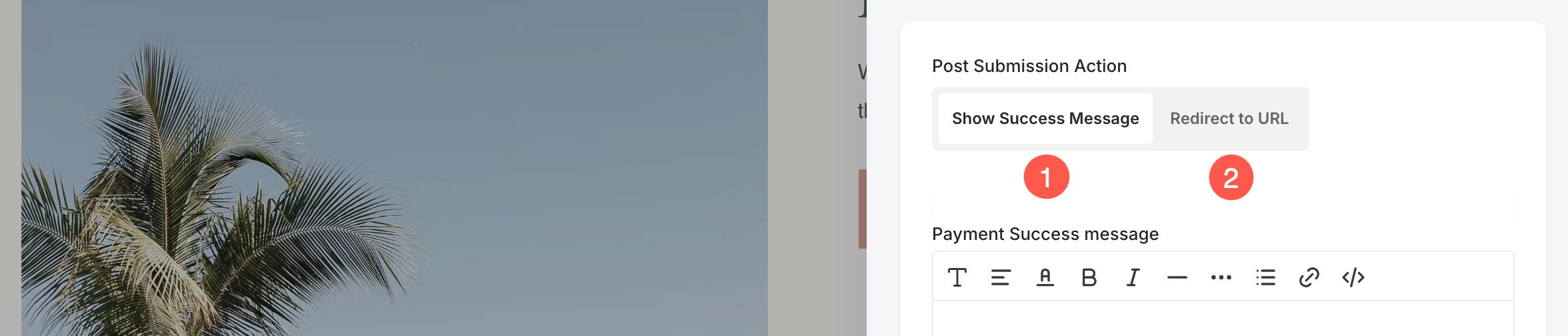
성공 메시지 표시 (1) 의 경우 :
- 지정 성공 메시지 (2) 사용자가 양식을 제출한 후에 표시되는 메시지입니다.
- 에 스크립트를 추가할 수도 있습니다. 후불성공 HTML (3) 상자.

- 의 경우 RURL로 리디렉션설정(⚙️) 아이콘을 클릭하여 내부/외부 페이지를 지정할 수 있습니다. 더 많이 알아라..

양식을 다른 페이지로 리디렉션
사용자가 양식을 제출한 후 특정 페이지로 리디렉션하면 전반적인 사용자 경험을 향상시킬 수 있으며 중복 제출 방지, 분석 및 추적, 사용자를 더 오랜 기간 동안 웹 사이트에 유지하는 등 다양한 목적을 달성할 수 있습니다.
리디렉션은 설정 탭의 '제출 후 작업' 옵션을 사용하여 쉽게 생성할 수 있습니다 .
- 다음에서 웹사이트 내에서 리디렉션을 만들 수 있습니다. 웹 사이트 콘텐츠 (1) 옵션. 페이지, 갤러리, 블로그, 전자상거래 갤러리, 폴더 등이 될 수 있습니다. 아래 스크린샷과 같이 필드에 요소의 이름을 입력해야 관련 제안을 받을 수 있습니다.
- 외부 링크 (2) 귀하의 웹사이트 외부로 리디렉션을 생성하는 옵션. 양식 제출 후 사용자가 리디렉션되도록 하려는 필드에 URL을 입력해야 합니다.

Linkbuilder 사용 방법 에 대해 자세히 알아보세요 .
양식 데이터 동기화 및 내보내기

이메일 알림
여기에서 성공적인 양식 제출 시 웹사이트 소유자로서 받는 알림에 대한 이메일 제목을 사용자 지정할 수 있습니다. 또한 양식을 제출한 후 사용자 또는 고객에게 전송되는 성공 이메일을 개인화할 수 있습니다. 이 기능은 브랜딩, 마케팅 및 캠페인을 효과적으로 운영하는 데 활용할 수 있습니다.
- 웹사이트 소유자에게 이메일 보내기: 양식 제출 시 이메일 알림을 활성화 또는 비활성화합니다. 활성화하면 지정된 이메일 주소로 알림이 전송됩니다.
- 제목 : 이메일 제목줄을 사용자 지정하세요. 다음을 사용하세요. {웹사이트} 제목에 웹사이트 이름을 동적으로 포함하는 변수입니다. 이 기능은 여러 웹사이트가 있을 때 유용합니다.
- 이메일 : 양식을 제출하면 알림을 받을 이메일 주소를 최대 3개까지 지정하세요.

- 지정 제목 연락처 양식 제출 이메일의. 또한 다음을 포함할 수 있습니다. {웹사이트} 웹사이트 이름을 포함하는 변수입니다.
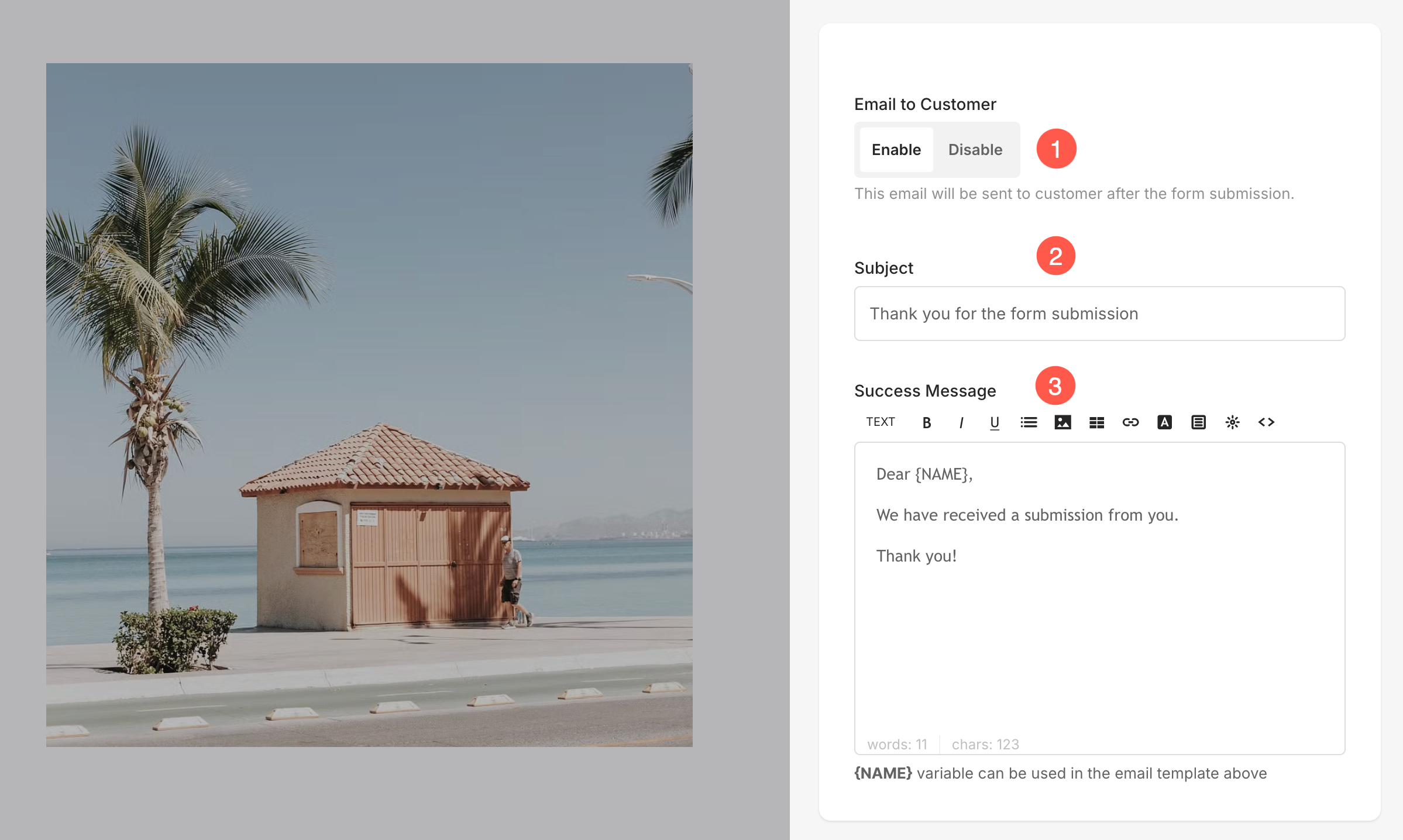
고객에게 이메일 보내기
- 활성화 할 수 있습니다. 고객에게 이메일 보내기 (1) Form 제출 성공에 대한 메일 발송
- 지정 제목 (2) 메일.
- 에서 메일 내부의 내용을 지정하십시오. 성공 메시지 (3).
제출된 양식 데이터
연락처 양식에 제출된 양식 데이터에는 사용자가 양식을 제출할 때 양식 필드에 입력하는 정보가 포함됩니다.
- 모든 양식 데이터는 저장되고 다음에서 액세스할 수 있습니다. 양식 제출 스튜디오의 페이지입니다. 상세보기.
- 문의 양식을 통해 제출된 모든 데이터는 문의 양식 설정에 지정된 이메일 ID로도 전달됩니다. 당신의 계정 이메일 주소 기본값으로 사용됩니다.
또한 확인 : 계정 이메일 주소 변경.
라이브 예
라이브 팝업 문의 양식은 다음과 같습니다.

라이브 인라인 문의 양식은 다음과 같습니다.
