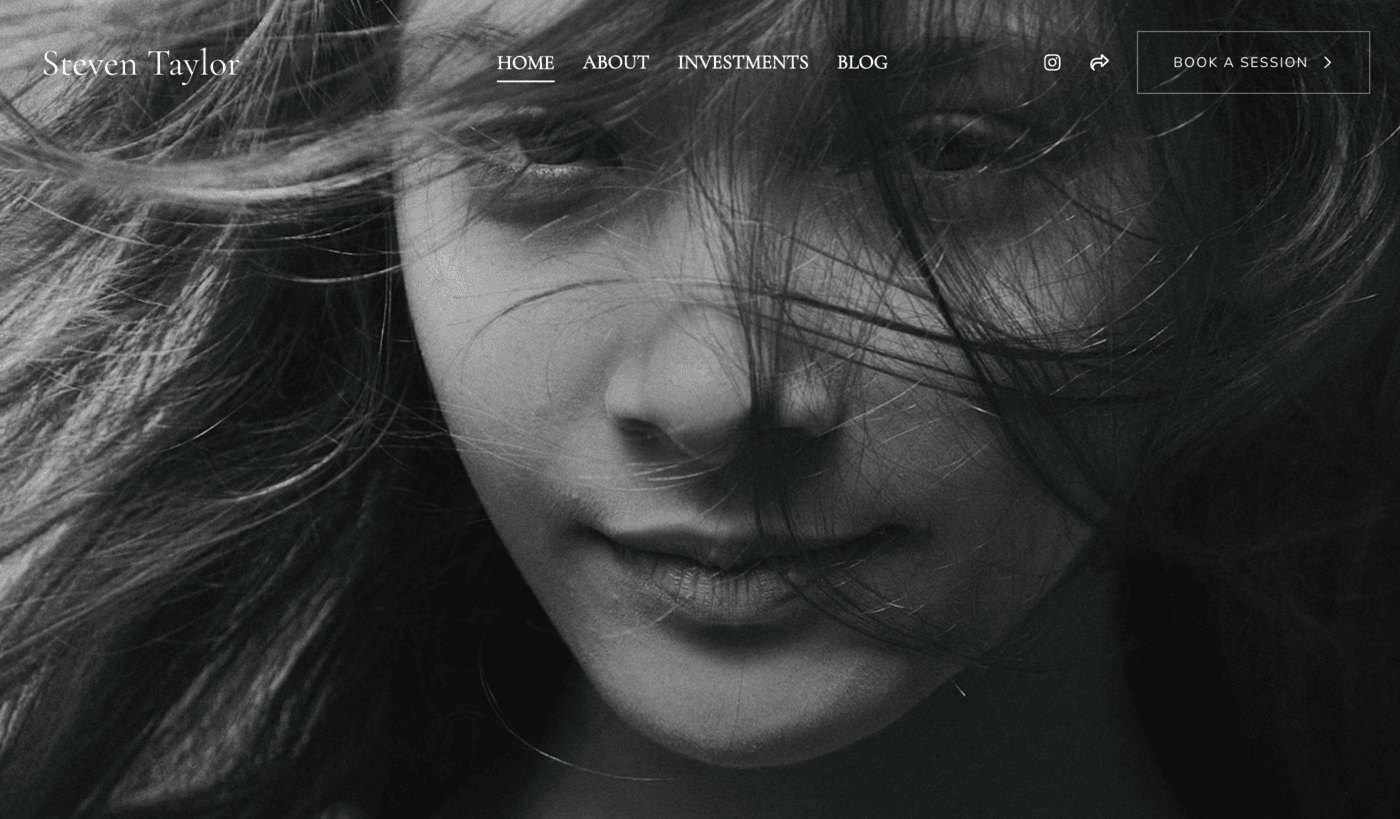
각 페이지에 머리글이 표시되는 방식을 위치, 스타일, 색상 설정을 조정하여 사용자 지정할 수 있습니다. 페이지 콘텐츠가 머리글 아래 또는 뒤에서 시작되는지 선택하고, 머리글 스타일을 일반, 투명 또는 사용자 지정 색상으로 설정하고, 제목, 메뉴, 아이콘과 같은 머리글 요소의 색상을 수정할 수 있습니다. 이러한 옵션을 통해 독특하고 시각적으로 매력적인 페이지 레이아웃을 디자인하는 데 더욱 유연하게 대처할 수 있습니다.
헤더를 투명하게 설정하기 전에 페이지의 첫 번째 섹션에 전면 이미지나 배너가 포함되어 있는지 확인하여 깔끔하고 전문적인 모습을 유지하세요.
이 기사에는
헤더 스타일 설정
Pixpa Studio의 다양한 위치에서 메뉴 항목 유형과 작업 중인 특정 페이지에 따라 헤더 스타일을 구성할 수 있습니다. 독립형 페이지, 폴더 또는 제품/갤러리 섹션 등 헤더 설정의 위치는 사이트 디자인에 대한 유연성과 제어력을 높이기 위해 달라질 수 있습니다.
페이지 헤더
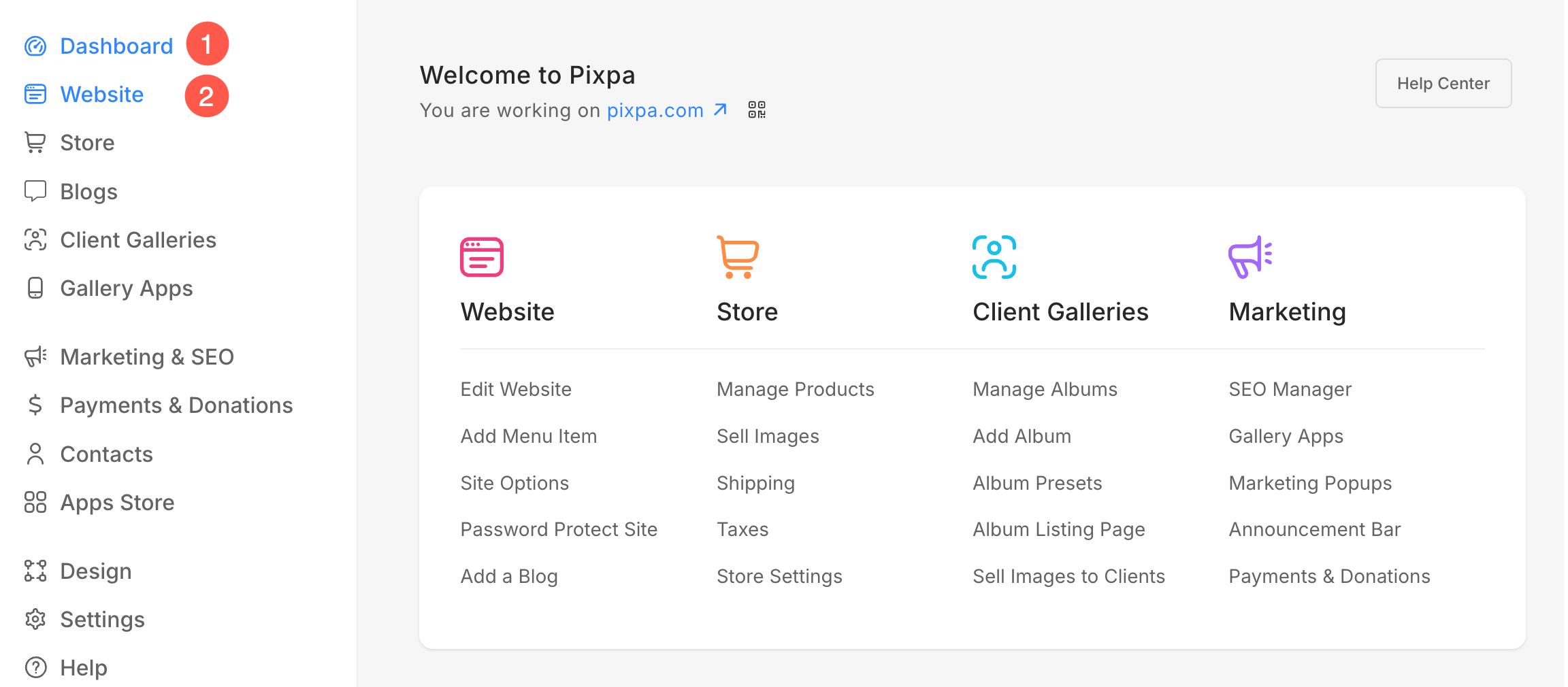
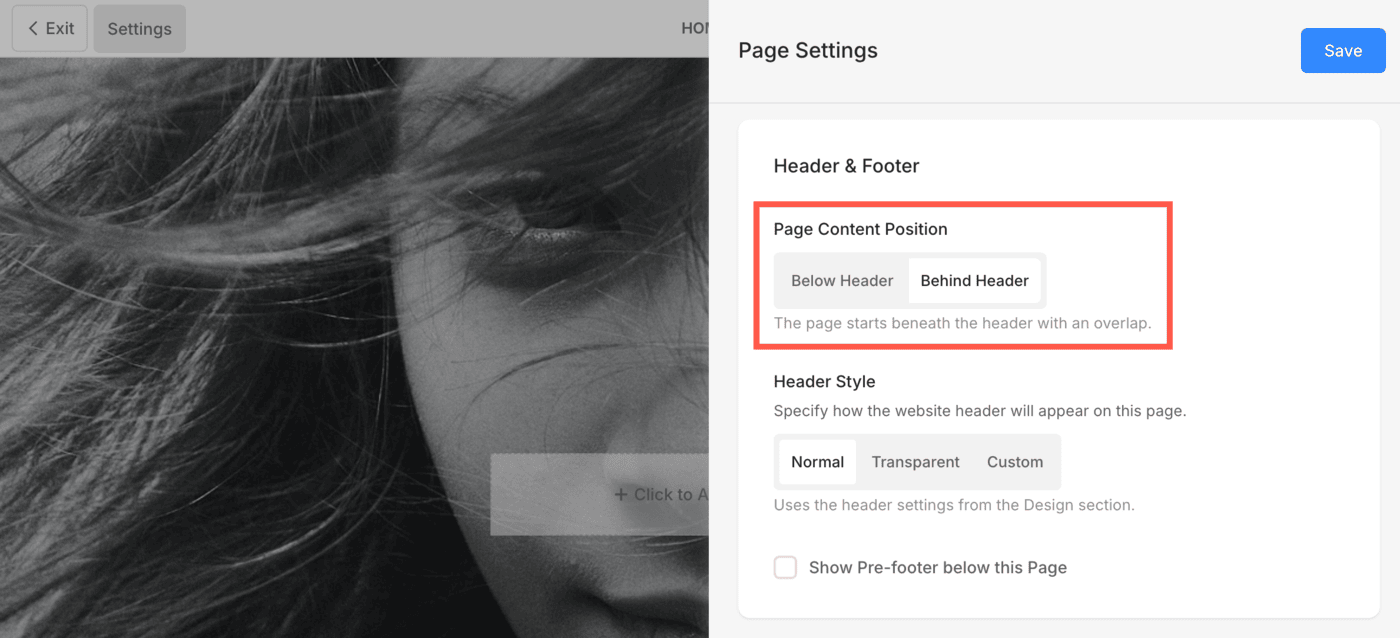
- 편집하려는 페이지 위에 커서를 올려 놓습니다. 다음을 클릭하세요. 3 도트 (3) 아이콘.
- 드롭다운에서 다음을 클릭하세요. 콘텐츠 편집 (4) 옵션.

- 페이지 편집기가 열립니다. 설정 (5) 버튼.
- 사이드바에서 다음을 관리할 수 있습니다. 헤더 (6) 옵션.
- 사용자 정의를 한 후, 찜하기 (7) 변경 사항.
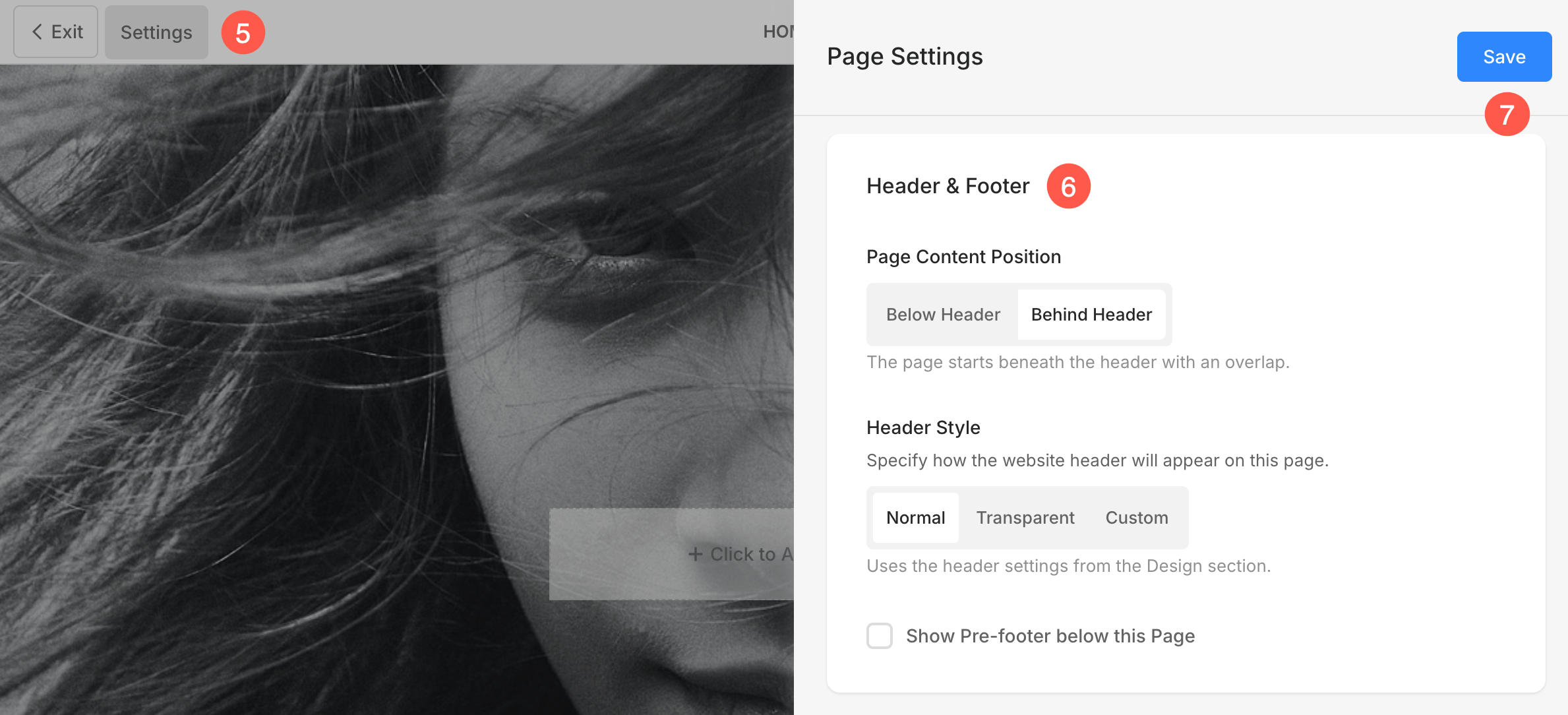
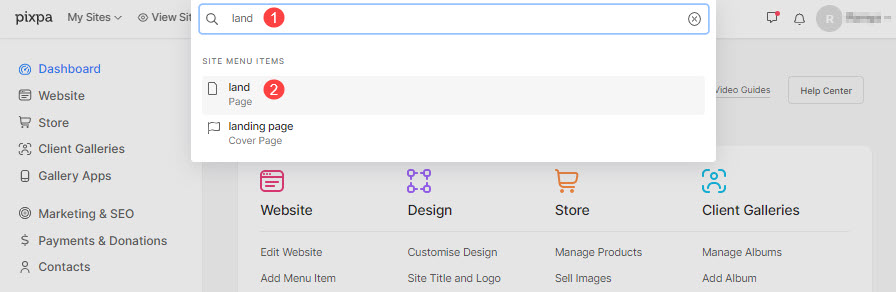
또는 편집하려는 페이지로 이동하기 위해 스튜디오 검색 옵션을 사용할 수도 있습니다.
- 입력 페이지 제목 (1) (편집하려는) 검색 창에서.
- 를 클릭하십시오 페이지 (2) 이하 사이트 메뉴 항목.
폴더 헤더
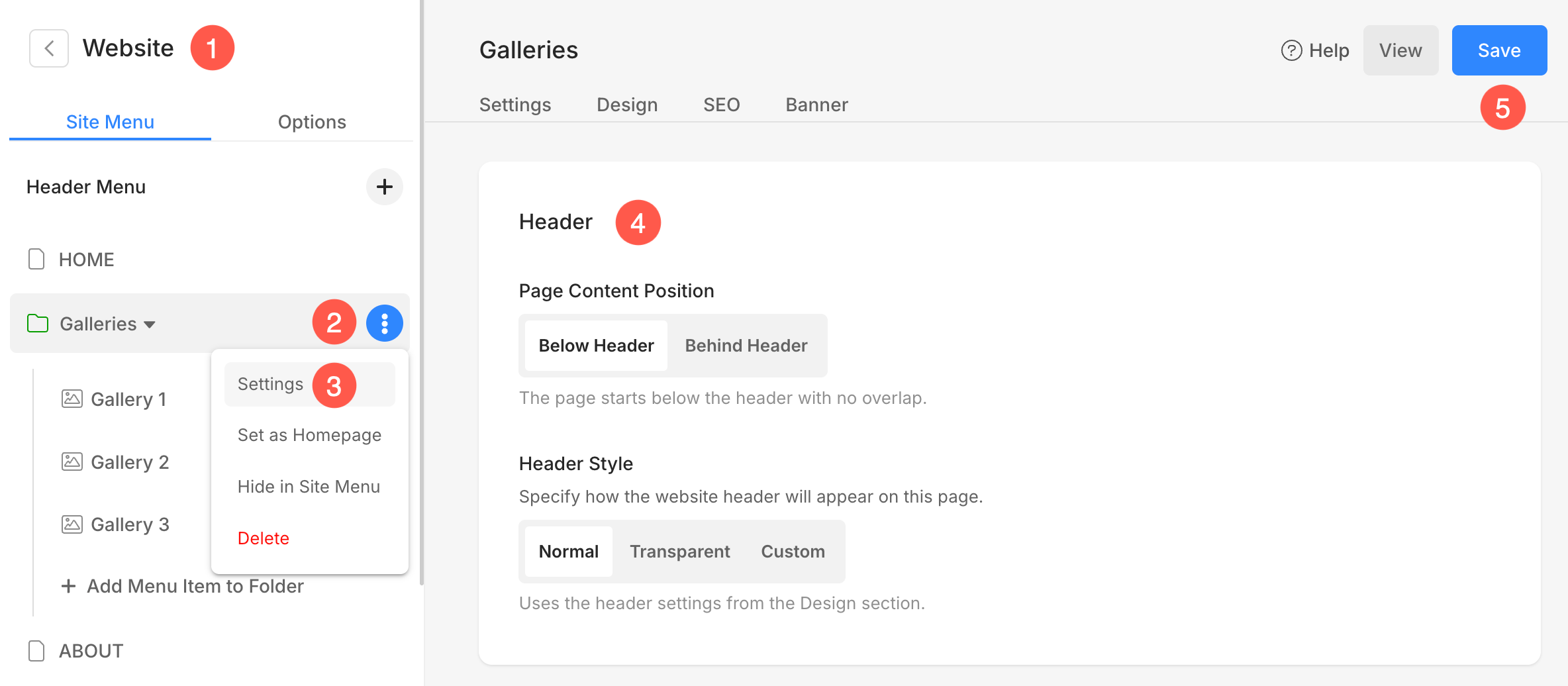
- 아래의 웹 사이트 (1) 섹션에서 폴더 위에 커서를 올려놓으세요. 세 개의 수직 아이콘 (2) 커서를 올려 놓으면 나타납니다.
- 메뉴에서를 클릭하십시오. 설정 (3) 옵션.
- 사용자 정의 옵션이 표시됩니다. 헤더 (4) 폴더 설정 페이지 아래.
- 변경한 후 다음을 클릭하십시오. 찜하기 (5) 버튼.
기치
제품 카테고리, 제품 편집 페이지 등 일부 페이지에서는 배너 설정 패널 에서 헤더 스타일 옵션을 사용할 수 있습니다 .
- 온 클릭 기치 (1) 탭.
- 사이드바에서 열기 설정 (2).
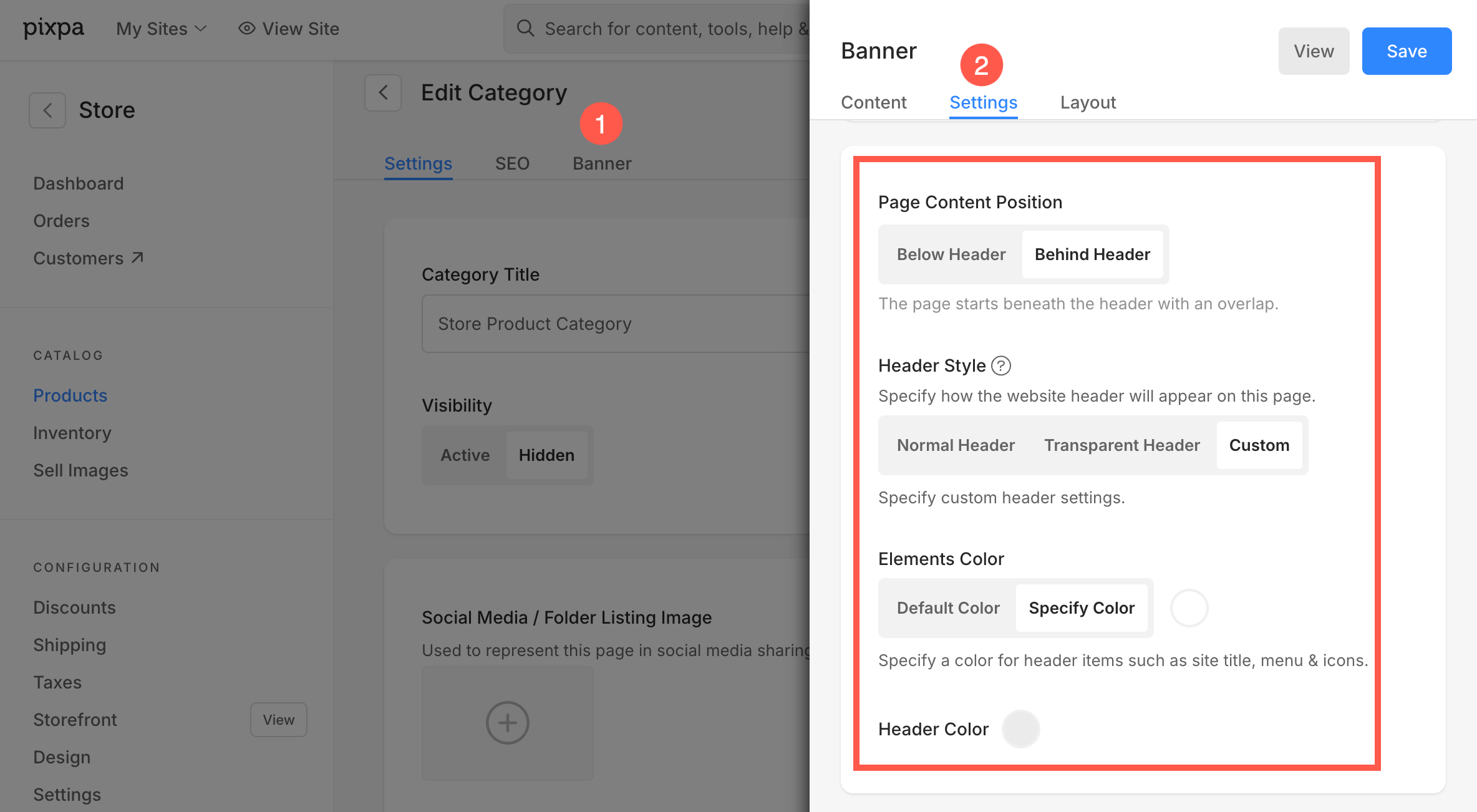
여기에서 헤더 스타일(일반, 투명, 사용자 지정)을 구성하고, 요소와 헤더 색상을 조정하고, 콘텐츠 위치를 설정할 수 있습니다.
페이지 콘텐츠 위치
페이지 콘텐츠가 헤더와 어떻게 정렬되는지 선택할 수 있습니다.
- 헤더 아래: 내용은 헤더 아래에서 시작됩니다.
- 헤더 뒤: 내용이 헤더와 겹치며, 일반적으로 투명한 헤더와 함께 사용됩니다.
헤더 스타일
이 페이지에 헤더가 어떻게 표시될지 선택하세요:
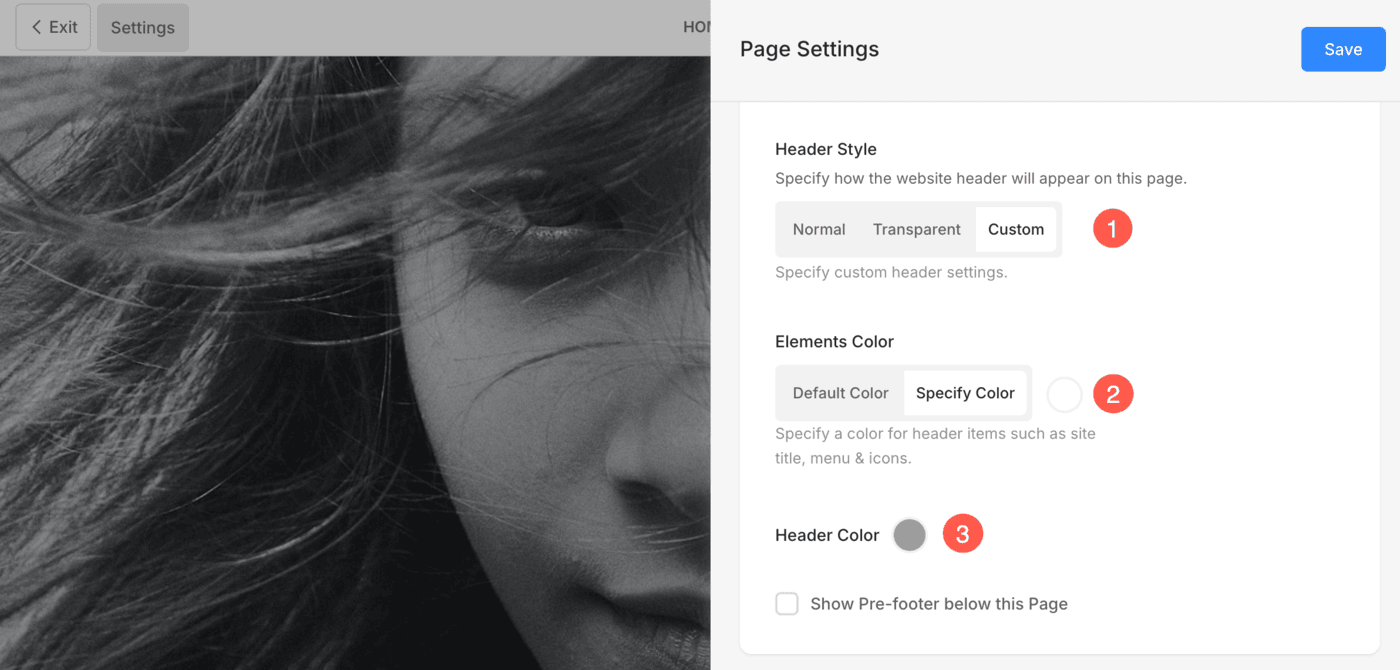
1. 헤더 스타일
- 일반 : 기본 단색 배경 헤더입니다. 디자인 섹션에서 정의할 수 있습니다. 자세히 알아보세요.
- 투명한: 헤더 배경을 투명하게 만들어 헤더 뒤에 있는 콘텐츠가 보이도록 합니다.
- 정의 : 헤더와 해당 요소에 대한 사용자 정의 색상을 정의할 수 있습니다.
투명 또는 사용자 지정을 선택하면 가시성을 높이기 위해 요소 색상을 사용자 지정할 수 있습니다.
2. 요소 색상(투명 또는 사용자 지정 스타일에서만 표시됨)
투명 또는 사용자 지정을 선택하면 요소 색상 옵션이 표시됩니다.
- 사이의 선택 기본 색상 or 색상 지정.
이 기능을 사용하면 배경 이미지나 비디오 위에 최적의 가시성을 제공하기 위해 사이트 제목, 메뉴, 아이콘 등의 헤더 요소의 색상을 변경할 수 있습니다.
3. 헤더 색상(사용자 지정 스타일에서만 표시됨)
사용자 지정 헤더 스타일을 선택하면 추가 옵션이 나타납니다.
- 헤더 색상: 헤더 자체에 대한 사용자 정의 배경색을 선택하세요.
이렇게 하면 헤더의 모양과 요소를 완벽하게 제어할 수 있어 각 페이지의 시각적 톤과 일치하는지 확인할 수 있습니다.
헤더 예제
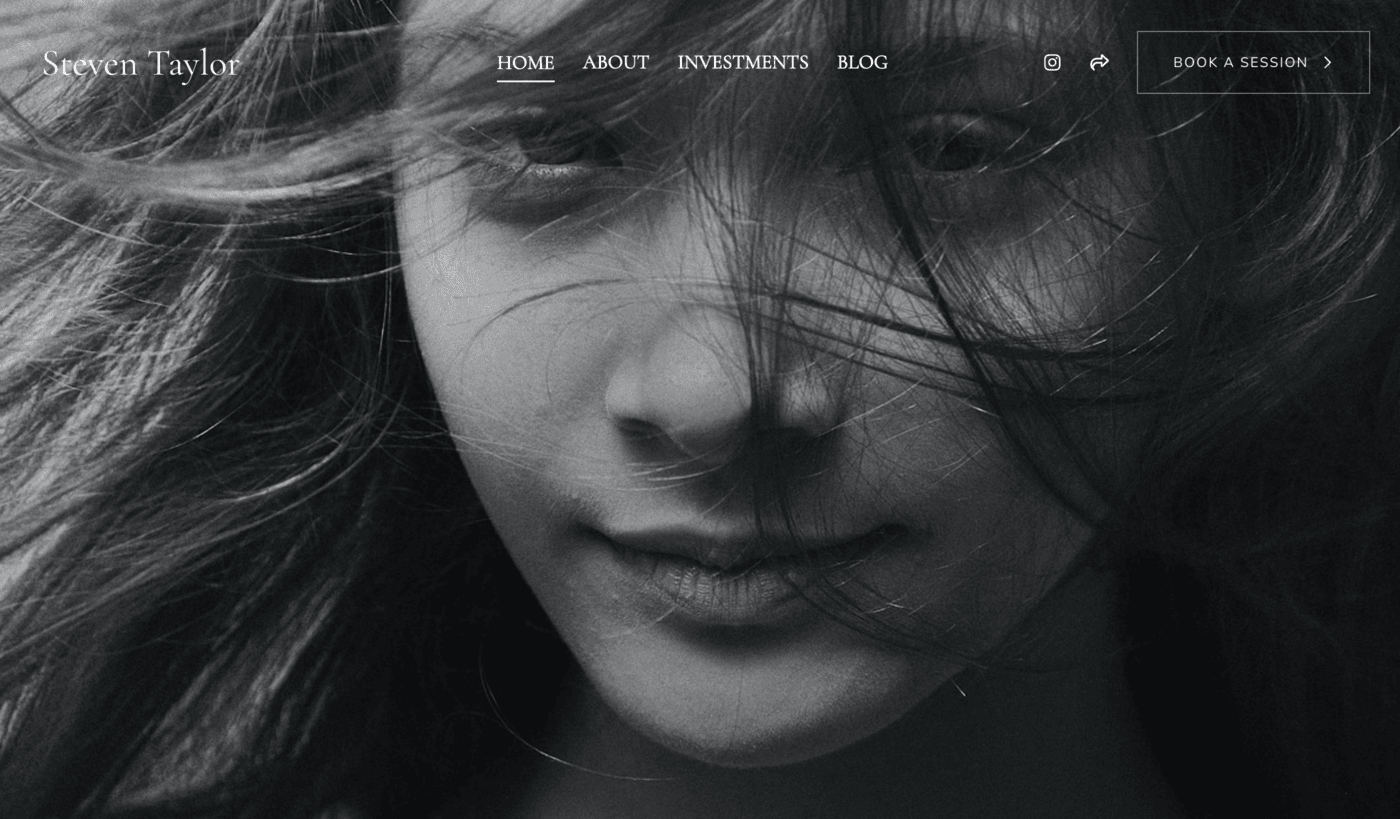
- 다음은 페이지의 예입니다. 일반 헤더
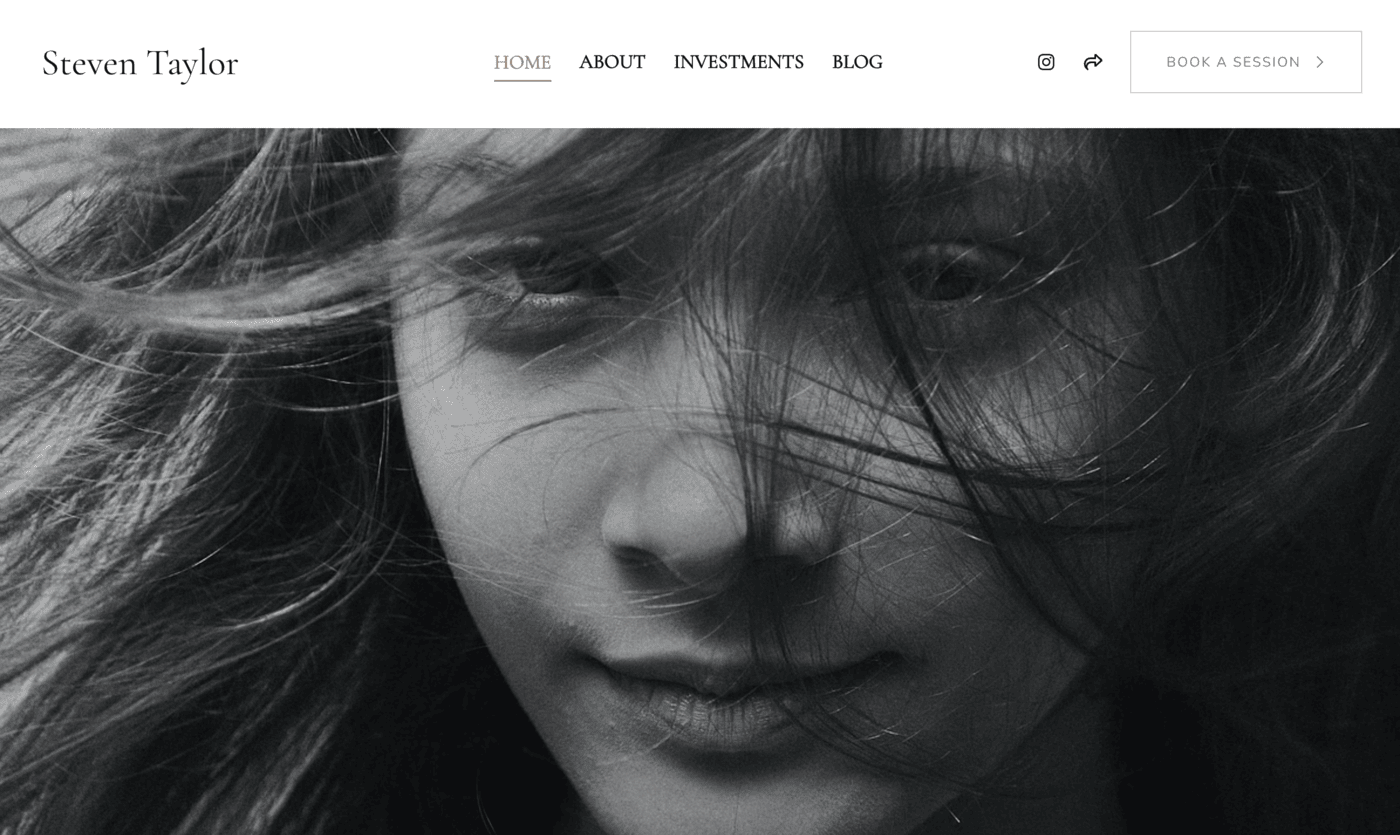
- 다음은 페이지의 예입니다. 투명 헤더.