
Pixpa의 고급 색상 사용자 정의 도구를 사용하면 섹션과 텍스트에 단색, 선형 그라데이션, 방사형 그라데이션을 적용하여 웹사이트의 시각적 매력을 높일 수 있습니다.
이를 통해 사이트의 배경, 제목, 문단 텍스트를 디자인할 때 높은 수준의 창의적 제어가 가능합니다.

이 기사는 다음 주제들로 구성되어 있습니다 :
- 색상 패널에 액세스하기
- 색상 유형 옵션
- 그라디언트 정지
- 회전 슬라이더
- 방사형 그라데이션 모양 옵션
- 색상 선택기 및 16진수 코드 입력
- 불투명도 슬라이더
- 색상 옵션을 사용할 수 있는 곳
색상 패널에 액세스하기
- 편집하려는 섹션 위에 커서를 올려놓고 클릭하세요. 섹션 편집 (1) 옵션.

- 아래의 색상 해당 탭에서 배경색, 제목 텍스트 색상 및 단락 텍스트 색상을 변경하는 옵션을 볼 수 있습니다.
- 온 클릭 사용자 지정 색 (2) 편집하려는 요소 옆에 있는 옵션입니다.
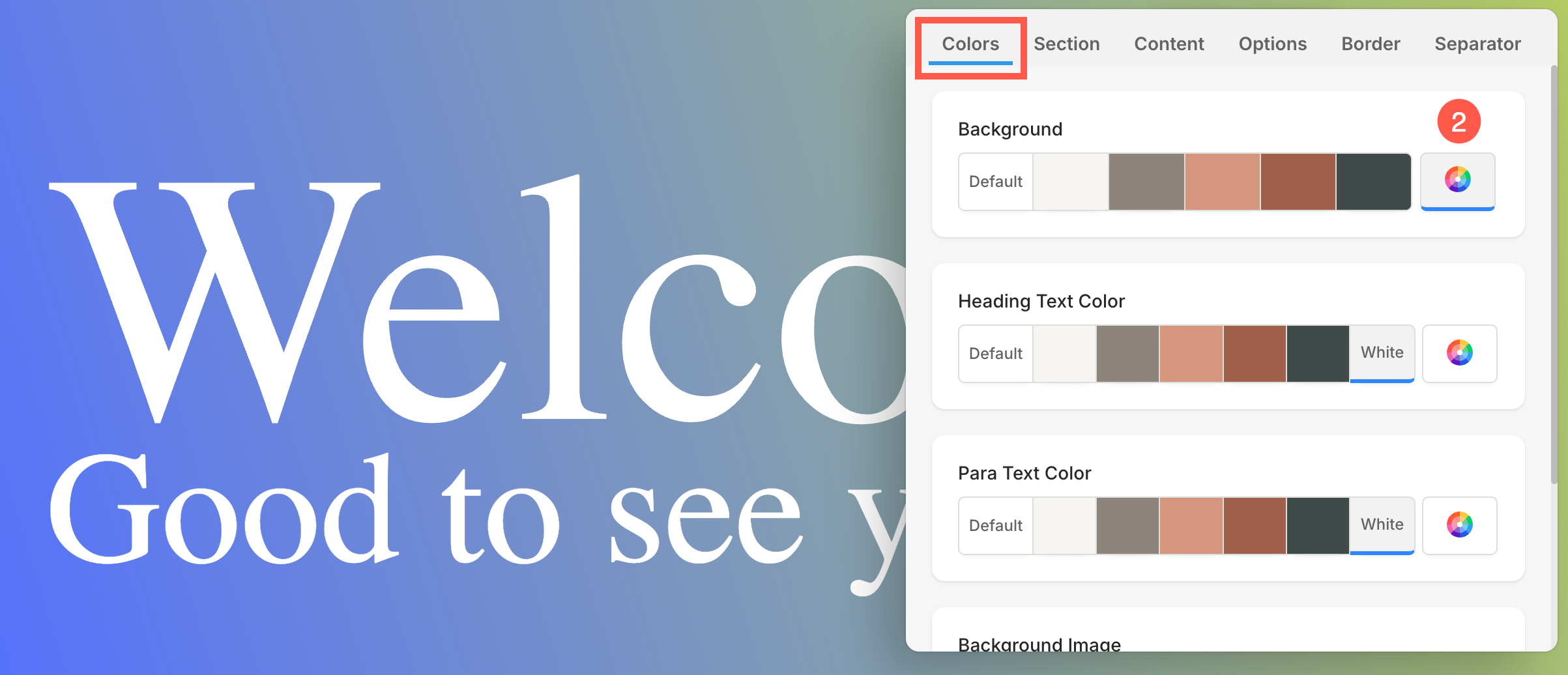
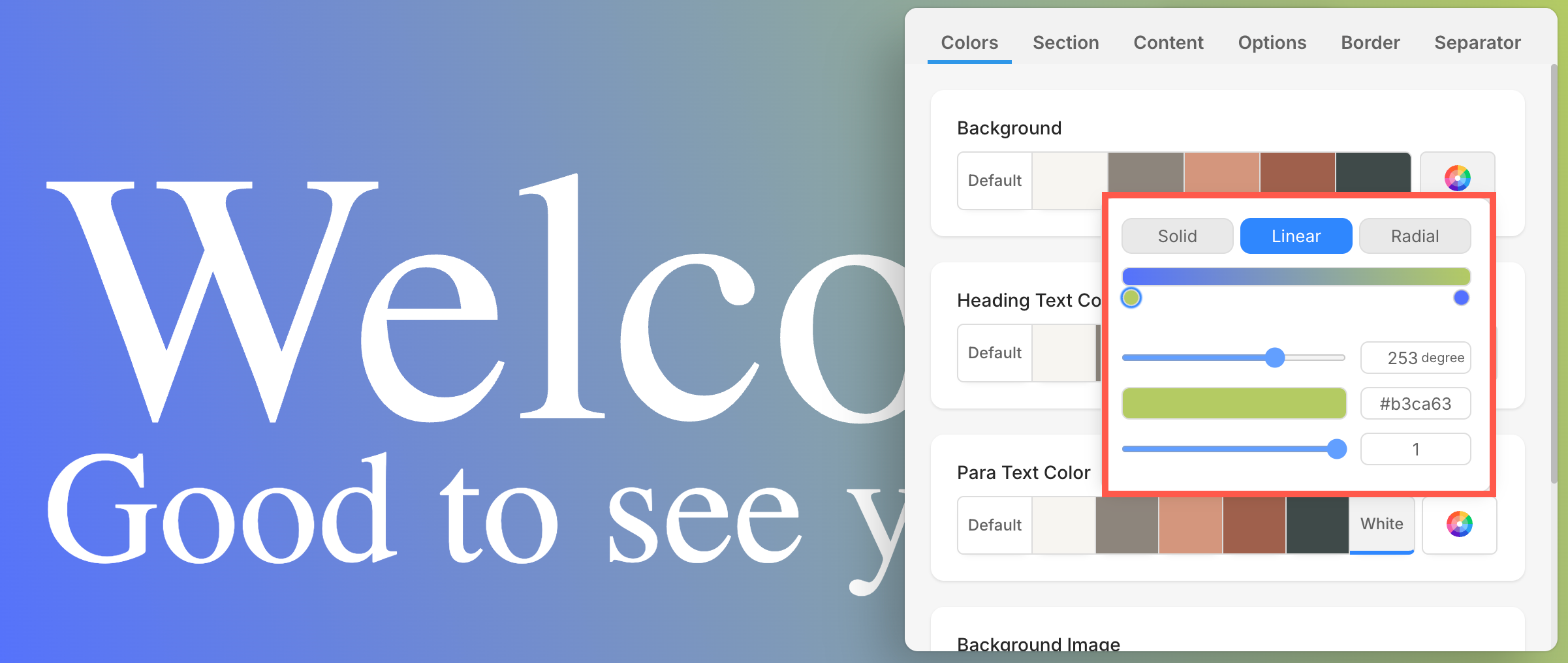
- 새로운 팝업이 열립니다 선택한 요소의 색상을 사용자 정의할 수 있습니다.
색상 유형 옵션
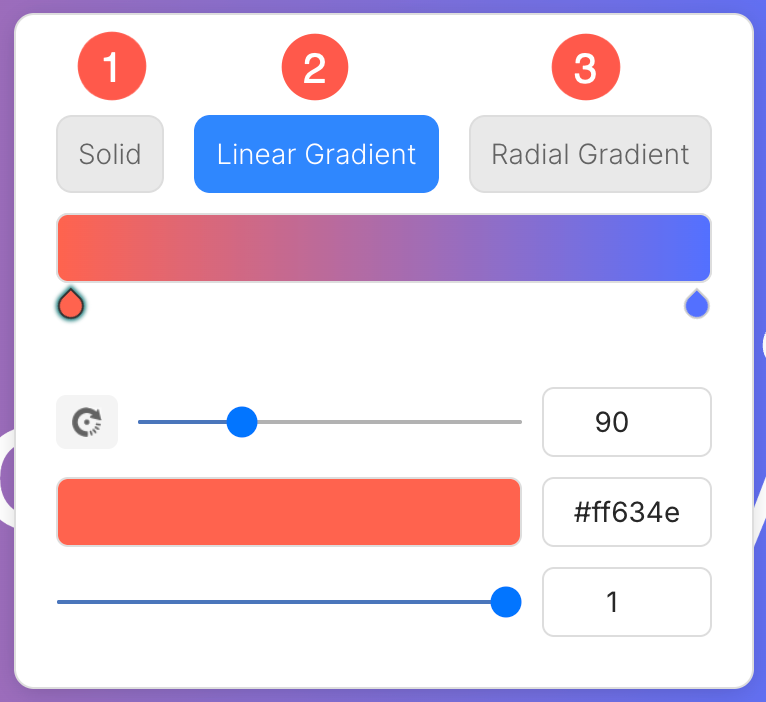
색상 패널 상단에는 세 가지 옵션이 표시됩니다.
- 고체: 선택한 영역에 단일 색상을 적용합니다. 일관된 색상 블록을 원하는 사용자에게 적합한 간단하고 깔끔한 옵션입니다.
- 선형 그래디언트: 두 개 이상의 색상을 직선을 따라 점진적으로 혼합합니다. 회전 슬라이더를 사용하여 이 그라데이션의 방향을 조절할 수 있습니다.
- 방사형 그래디언트: 중앙 지점에서 방사형으로 색상이 원형으로 변하는 효과를 생성합니다. 스포트라이트 효과나 특정 영역에 주의를 끌기에 적합합니다.
그라디언트 정지
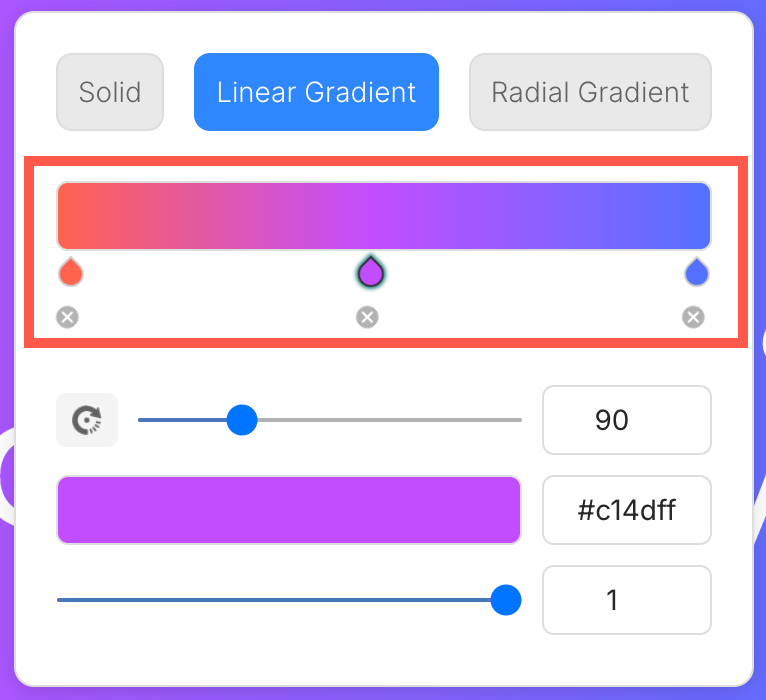
선형 그라디언트 또는 방사형 그라디언트를 선택하면 그라디언트 정지점을 관리할 수 있는 가로 색상 막대가 나타납니다.
- 각각의 그래디언트 스톱 (방울 모양 아이콘으로 표시) 그라디언트의 색상점을 표시합니다.
- 색상 선택기를 사용하거나 16진수 코드를 입력하여 정류장을 클릭하여 색상을 변경합니다.
- 여러분의 시간과 재능으로 여러 정류장 추가 부드러운 여러 색상 전환을 만듭니다.
- 클릭 작은 "x" 아이콘 정지 위치 아래로 이동하여 제거하세요.
회전 슬라이더(선형 그래디언트만 해당)
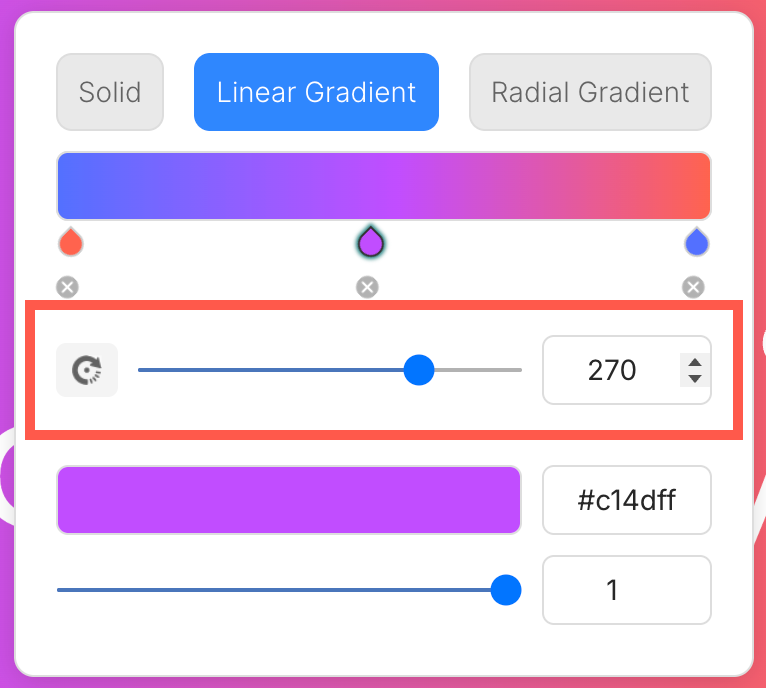
선형 그래디언트의 경우, 회전 슬라이더를 사용하여 그래디언트 각도를 변경할 수 있습니다. 이를 통해 색상 방향을 수평(0°)에서 수직(90°)으로 회전하거나 최대 360°까지 원하는 각도로 회전할 수 있습니다.
- 슬라이더를 움직이면 그라데이션 미리보기가 실시간으로 조정됩니다.
- 현재 각도는 슬라이더 옆의 숫자 필드에 표시됩니다(예: 270°).
방사형 그라데이션 모양 옵션
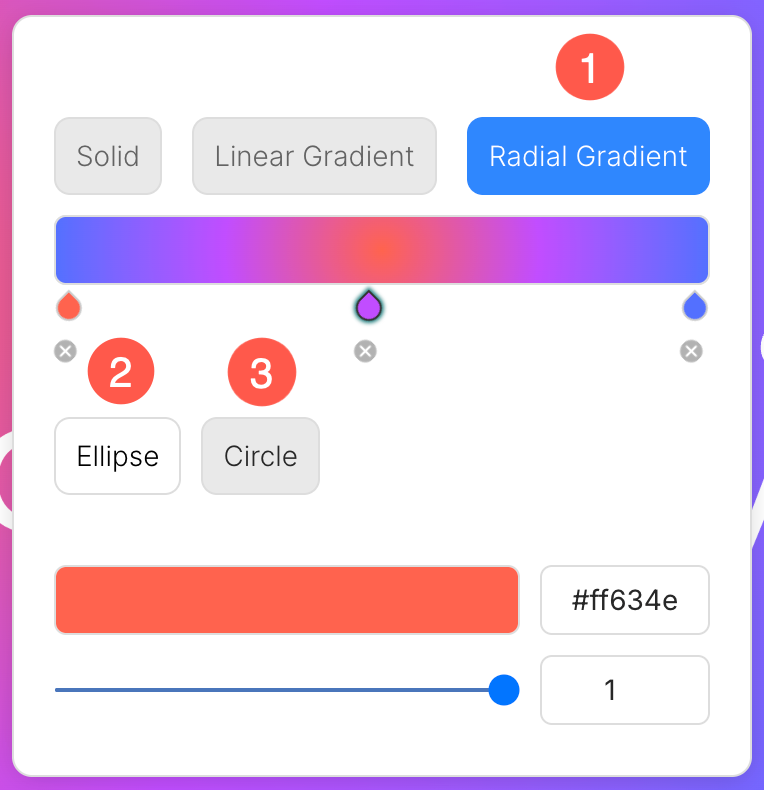
방사형 그라디언트 (1)를 선택하면 그라디언트 미리보기 아래에 두 가지 모양 옵션이 나타납니다.
- 타원: 가로 또는 세로 방향으로 늘어나는 길쭉한 방사형 그라데이션을 생성합니다. 넓은 그라데이션 적용 범위나 비대칭 디자인에 유용합니다.
- 서클 : 이렇게 하면 중앙(또는 선택한 초점)에서 방사형으로 퍼져 나가는 완벽한 원형 그라데이션이 생성됩니다. 스포트라이트 배경이나 중앙 요소로 시선을 끌 때 적합합니다.
색상 선택기 및 16진수 코드 입력
단색 또는 개별 그라데이션 정지를 사용하는 경우:
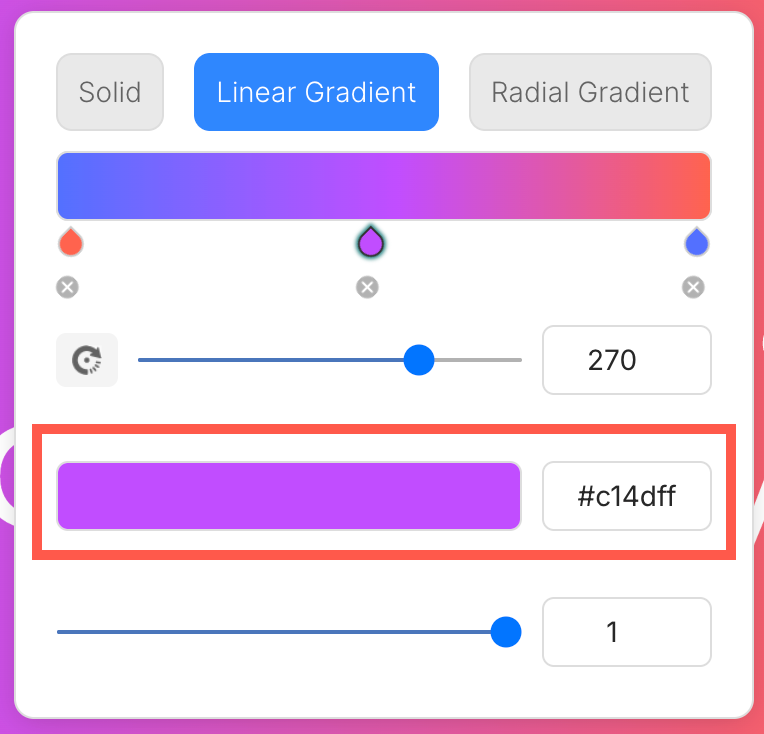
- 사용 색상 선택기 시각적으로 색상을 선택하는 것.
- 또는 다음을 입력하세요. 16진수 색상 코드 정확한 색상 제어를 위해 수동으로(예: #c14dff) 조정합니다.
그래디언트를 사용하는 경우 정지점을 선택하면 이 도구를 사용하여 해당 정지점의 특정 색상을 정의할 수 있습니다.
불투명도 슬라이더
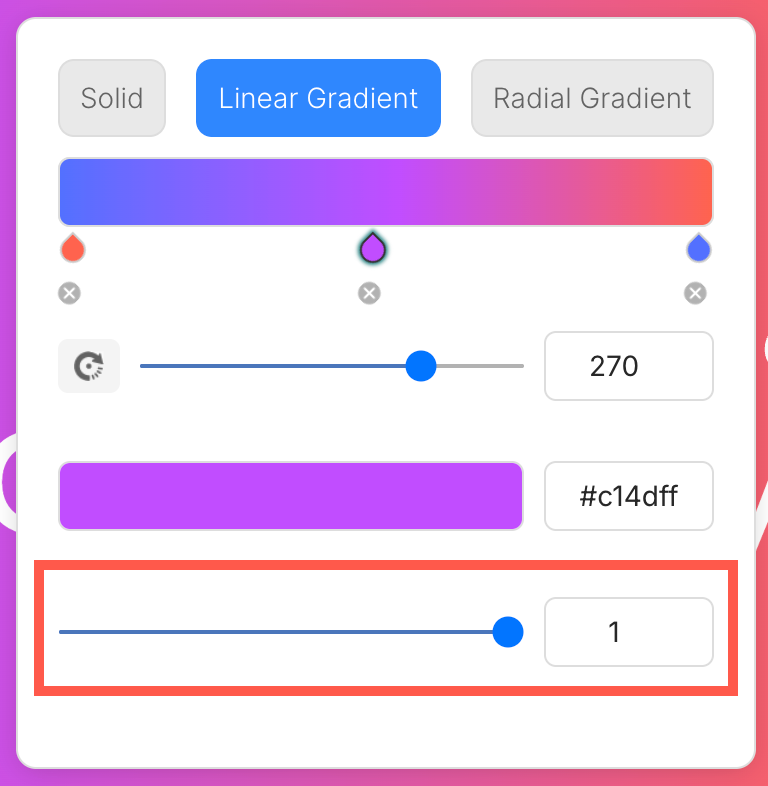
패널 하단에는 불투명도를 조절하는 슬라이더가 있습니다.
- 선택한 색상이나 그라데이션 정지의 투명도 수준을 설정합니다.
- 값 1은 완전히 불투명함을 의미하고, 0은 완전히 투명함을 의미합니다.
이 기능은 계층화된 시각 효과나 부드러운 배경 오버레이를 만드는 데 유용합니다.
이러한 색상 옵션을 사용할 수 있는 곳
이러한 고급 색상 도구는 다음 영역에서 사용할 수 있습니다.
- 섹션 배경
- 제목 텍스트
- 단락 텍스트
각 영역마다 색상 탭이 있으므로, 다양한 구성 요소의 스타일을 독립적으로 지정하여 시각적 유연성을 높일 수 있습니다.