
픽스파 도움말
로그인 / 가입
EN
  • English
  • Español
  • Français
  • Deutsch
  • Português
  • Nederlands
  • Italiano
  • 日本語
  • Norsk
  • Polski
  • Русский
  • Svenska
  • Türkçe
  • Dansk
  • ไทย
  • Corsu
  • Suomi
  • 한국어
  • Українська
  • Indonesia
  • Melayu
  1. 홈
  2. 기술 자료
  3. 시작하기
  4. 15일 무료 평가판은 어떻게 작동합니까?
수색...
  • 시작하기 - 작품을 온라인으로 전시, 판매 및 공유하세요. 코딩 지식이 필요하지 않습니다.
    • 픽스파란?
    • Pixpa 시작하기
    • 15일 무료 평가판은 어떻게 작동합니까?
    • Pixpa 전문가 고용 – 웹사이트 설정 서비스
    • 웹 사이트 구축 준비
    • 템플릿에 관한 모든 것
    • 웹 사이트 구축
    • 웹사이트 출시 체크리스트
    • Pixpa에서 이미지 판매
  • 자주 묻는 질문 - 가장 자주 묻는 질문에 대한 답변입니다.
    • 내 사이트는 어디에서 호스팅되나요?
    • Pixpa는 SSL 인증서를 제공합니까?
    • 기본 요금제의 이미지 제한
    • 원본 파일 저장 공간
    • XNUMX년 무료 도메인 등록
    • 언어별로 여러 사이트 만들기
    • 픽스파 프라임
    • 매장 및 판매 이미지 사용
    • 내 웹 사이트를 호스팅 할 수 있습니까?
    • 내 Pixpa 웹사이트를 다운로드할 수 있나요?
    • Pixpa는 이메일 계정을 제공합니까?
    • 지원되는 브라우저
    • 30 일 환불 보장
    • 무제한 사용량/대역폭이란 무엇입니까?
    • 시스템 예약 키워드
    • 브라우저 표시줄에 안전하지 않음이 표시되는 사이트
    • Facebook/Google에서 웹사이트/페이지 변경 사항을 빠르게 가져오는 방법
    • Pixpa 텍스트 편집기에서 텍스트를 복사하여 붙여넣을 때 내 텍스트가 뒤죽박죽입니다.
    • 이미지가 표시되지 않습니까?
    • 브라우저 캐시 지우기
  • 안내하는 방법
    • 웹 사이트 구축 준비
    • 웹 사이트 구축
    • 웹사이트 출시 체크리스트
    • 웹사이트 스타일 지정
    • AI 텍스트 편집기를 사용하세요
    • Pixpa를 사용하여 이미지 판매
    • 스토어 구축
    • 클라이언트 갤러리 관리
    • 웹사이트 SEO 관리
    • Make.com 및 Zapier.com을 사용하여 Pixpa 워크플로 자동화
    • Search Console 경고 검토
    • 이용약관 및 개인정보취급방침 페이지 추가
    • 모든 외부(타사) 스크립트 포함
    • Pixpa에서 다국어 사이트 만들기
    • QR 코드 관리
    • Pixpa에서 태그 관리
  • 디자인 - 스타일 편집기로 웹사이트 테마를 사용자 지정하세요.
    • 디자인 및 템플릿 - 사이트의 모양과 느낌을 사용자 지정하기 위한 디자인 섹션 개요.
      • 디자인 섹션 개요
      • 디자인 FAQ
      • 웹사이트 템플릿 변경
      • 템플릿을 변경하면 어떻게 됩니까?
      • 이전 테마 및 스타일로 다시 전환
      • 웹사이트 템플릿 재설정 - 평가판 웹사이트만 해당
    • 웹사이트 스타일 지정
      • 제목 및 로고
      • 웹사이트 색상 – 색상 팔레트 사용
      • 웹사이트 글꼴
      • 웹사이트 간격
      • 웹사이트 헤더
      • 웹사이트 메뉴
      • 웹사이트 갤러리
      • 버튼 및 링크
      • 웹사이트 바닥글
      • 웹사이트 애니메이션
      • 맞춤 글꼴
    • 사용자 정의 CSS - 전역 디자인 스타일을 재정의하는 방법 알아보기
      • 블로그 게시물에서 공유 비활성화
      • 2열 테마에서 사이드바 너비 줄이기
      • 큰 이미지 뷰어 비활성화
      • 가로 슬라이더 갤러리 레이아웃에 오버레이 색상 추가
      • 그리드 모드에서 오버레이 요소 수정
  • 웹 사이트 - 웹 사이트 탐색 링크 관리
    • 웹사이트 메뉴 - 만들 수 있는 다양한 유형의 메뉴 항목을 확인하십시오.
      • 웹사이트 FAQ
      • 메뉴 항목의 종류
      • 사이트 메뉴에 페이지 추가
      • 웹 사이트보기
      • 웹사이트의 특정 페이지 보기
      • 시퀀스 사이트 메뉴 항목
      • 페이지를 홈페이지로 설정
      • 모든 페이지의 제목 변경
      • 메뉴 항목의 URL(슬러그) 변경
      • 웹사이트 메뉴에 링크 항목 추가
      • 사이트 메뉴에서 구분 기호 사용
      • 사이트 메뉴에 메뉴 버튼 추가
      • 웹사이트 콘텐츠 편집
      • 웹사이트의 랜딩 페이지 만들기
      • 모든 페이지의 헤더 스타일 지정
      • 웹사이트에 사전 바닥글 추가
      • 단일 페이지 웹 사이트 구축
      • 웹사이트에 이력서 페이지 만들기
    • 프레젠테이션 폴더 - 웹 사이트 탐색을 구성합니다.
      • 웹사이트 탐색에 폴더 추가
      • 폴더를 드롭다운 또는 목록 페이지로 표시
      • 폴더에 메뉴 항목 추가
      • 폴더 설정
      • 폴더 목록 페이지 디자인
      • 폴더 페이지에 배너 추가
      • 폴더를 삭제
      • 중첩 폴더 만들기
      • 이동 경로 탐색
      • 태그를 사용하여 폴더 항목 필터링
    • 갤러리 - 이미지, 비디오 및 텍스트/HTML 슬라이드 갤러리에 대해 알아야 할 모든 것
      • 회사 개요
      • 웹사이트에 갤러리 추가
      • 갤러리/페이지 삭제/숨기기
      • 설정
      • 이미지 준비 - 이미지 크기
      • 이미지 준비 – 이미지 색상 프로파일
      • 이미지 품질
      • 갤러리에 콘텐츠 추가
      • 이미지 업로드
      • 비디오 추가
      • HTML 슬라이드 추가
      • 항목 관리
      • 항목 정렬
      • 이미지 파일 이름 지정 및 시퀀싱 모범 사례
      • 갤러리 항목 가져오기
      • 이미지 다운로드
      • 밀착 인화 만들기
      • 갤러리 항목 삭제
      • 디자인 옵션
      • 갤러리 레이아웃 변경
      • 이미지 격자 간격
      • 디자인 개요 – 글로벌 디자인 vs 개별 갤러리 디자인
      • 슬라이드쇼 설정
      • 이미지 속성 - 캡션 및 강조 색상
      • 개요 텍스트/설명 추가
      • IPTC 데이터 가져오기
      • 이미지의 초점 설정
    • 페이지 - Pixpa의 끌어서 놓기 PageBuilder를 사용하여 페이지 만들기
      • 회사 개요 - 페이지 시작하기
        • 페이지 추가
        • 모든 템플릿에서 페이지 가져오기
        • 페이지 설정 관리
        • 페이지 삭제
        • 페이지 복제
        • 연락처 페이지
      • 섹션을 사용하여 페이지 작성 - 섹션 및 섹션 편집 옵션 이해
        • 페이지 섹션 및 조각 이해
        • 페이지에 섹션 추가
        • 섹션 사이에 스페이서/디바이더 추가
        • 섹션에 스니펫 추가
        • 섹션 가시성
        • 설정 섹션
        • 섹션 – 색상 스타일
        • 섹션 – 사용자 정의 색상 옵션
        • 섹션 순서 지정
        • 섹션 복제
        • 섹션 삭제
        • 페이지 텍스트 편집기
        • 입력 텍스트 HTML 형식 지정
        • 텍스트/버튼 연결
        • 이미지 테두리
        • 동적 섹션의 카드
        • 페이지 섹션에서 구분 기호 사용
        • 페이지 섹션에 테두리 사용
      • 섹션 유형 - 다양한 유형의 섹션을 사용하여 페이지 작성
        • 섹션 유형
        • 이미지 섹션
        • 텍스트 섹션
        • 동영상 섹션
        • 헤드라인 섹션
        • 배너 섹션
        • 갤러리 섹션
        • 프로필 섹션
        • 바이오링크 섹션
        • 연락처 섹션
        • 결제 및 기부 섹션
        • 미디어 및 앱 섹션 삽입
        • 뉴스레터 섹션
        • 위치 섹션
        • FAQ 섹션
        • 평가 섹션
        • 리뷰 섹션
        • 팀 섹션
        • 가격 섹션
        • 로고 섹션
        • 타임라인 섹션
        • 마키 섹션
        • 인스타그램 피드 섹션
        • 제품 섹션
        • 블로그 피드 섹션
        • 클라이언트 갤러리 섹션
        • 이전 및 이후 이미지 섹션
        • 버튼 및 아이콘
        • 문의 양식 제출 내보내기
    • 웹사이트 옵션 - 웹사이트 섹션을 사용하여 웹사이트에 대한 콘텐츠를 추가하고 업데이트합니다.
      • 웹사이트 SEO 관리
      • 결제 및 기부
      • 배너 기능
      • 배너 레이아웃
      • 썸네일 이미지 추가
      • 사회 링크
      • 링크 빌더
      • 귀하의 웹사이트를 암호로 보호하십시오
      • 시스템 라벨/언어 변경
      • 다국어 웹사이트 – Weglot
      • 다국어 웹사이트 – Gtranslate
      • 쿠키 정보 표시줄 활성화
      • 웹사이트에 파일 업로드
  • 스토어 - 귀하의 웹사이트에서 이미지를 인쇄 또는 다운로드로 판매하십시오.
    • 회사 개요
      • Pixpa에서 상점을 구축하는 방법
      • Pixpa에 상점을 구축하세요
      • Pixpa는 주문에 대해 수수료를 부과합니까?
      • 이미지 저장 및 판매 사용
      • 스토어 활성화 또는 비활성화
      • 사이트 메뉴에 매장 추가
      • 웹사이트 메뉴에 전자상거래 갤러리 추가
      • 스토어 FAQ
      • 전자 상거래 도구
    • 스토어 설정
      • 설정
      • 매장 페이지
      • 매장(모든 제품) - 설정
      • 매장(모든 카테고리) - 설정
      • 세금 관리 - 전자상거래
      • 기본 통화 및 지원 통화 설정
      • 지원되는 결제 게이트웨이
      • 스트라이프 사용
      • 페이팔 사용
      • Razorpay 사용 – 매장
      • 페이유머니 사용
      • 오프라인 결제 활성화/비활성화
      • SEO
      • 할인 쿠폰
      • 고객 계정 – 매장
      • 고객 계정 사용
    • 배송 - 전자상거래 배송 관리
      • 배송 이해
      • 가장 적합한 배송 옵션 선택
      • 고정 요금 배송
      • 무료 배송
      • 주문 중량 기준
      • 주문총액 기준
      • 항목 수 기준
      • 매장 픽업
      • 무거운 제품 판매
      • 이전 배송에서 새 배송으로 마이그레이션
    • 제품
      • 스토어에 제품 추가
      • 정보 섹션
      • 제품 배너
      • 실제 제품
      • 서비스 제품
      • 디지털 제품
      • Status
      • 카테고리
      • 카테고리 배너
      • 제품 이미지
      • 제품 옵션
      • 제품 설명
      • 상점 제품을 얼마나 자주 업데이트할 수 있습니까?
      • 판매중인 제품
      • 태그 사용
      • 세금 적용
      • 제품 중량
      • 목록
      • 개별 상품의 재고 관리
      • 품절된 상품
      • 재고 부족 알림
      • 매장의 제품 순서 변경
      • 제품을 매장으로 가져오기
      • 제품을 내 스토어로 내보내세요
    • 이미지 판매
      • 웹사이트 메뉴에 전자상거래 갤러리 추가
      • 이미지 판매 활성화/비활성화
      • 이미지를 인화 및 다운로드로 판매
      • 가격 목록
      • 카테고리 추가
      • 가격표 적용
      • 디자인
      • 설정
    • 전자상거래 갤러리 이행 - 자체 주문 처리, WHCC 또는 Custom Labs를 사용한 ecomerce 갤러리 주문 처리
      • 개요 - 주문 이행
      • 자기 성취
      • 인쇄업체 설정
      • 공급업체 가격표 ​​인쇄
      • 공급업체 가격표 ​​인쇄에 자체 이행/이미지 다운로드 항목 추가
      • WHCC 실험실 이행 이해
      • WHCC 랩 설정
      • WHCC 가격표
      • WHCC 가격표에 자체 이행/이미지 다운로드 항목 추가
      • 주문 이행 – WHCC 주문
      • 주문 이행 – 공급업체 주문 인쇄
      • 이미지를 패키지로 판매하세요
      • 이메일 주문
    • 결제하기
      • 결제 흐름
      • 뉴스레터 옵션 활성화
      • 최소 주문 금액 설정
      • 할인 쿠폰함 숨기기
      • 선주문 수락
      • 무료 제품 주문 받기
      • 주문 확인 메시지 맞춤화
      • 이용약관 지정
      • 주소에 따라 체크아웃 제한
      • 직원에게 새 주문 알림 보내기
      • 주문 상태 페이지
      • 전환 픽셀 및 추적
      • Google 광고 전환추적
      • 페이스북 픽셀 추가
    • 주문
      • 주문 관리
      • 주문 이행
      • 주문 송장 다운로드
      • 주문 결제 및 이행 상태 업데이트
      • 상태 기록
      • 주문 확인 이메일 다시 보내기
      • 주문 상태를 업데이트하면 고객에게 알립니다.
      • 주문 파일 이름을 CSV로 내보내기
      • 주문의 디지털 다운로드 링크 재생성
      • 주문 검토 및 승인
      • 오프라인 주문 처리
      • 인쇄 자르기 영역 조정
      • 원본 파일 바꾸기
      • 수출 주문
      • 고객 목록 내보내기
      • 버려진 카트
      • 유료 주문 취소 및 환불
    • 디자인
      • 제품 목록 페이지
      • 카테고리 목록 페이지
      • 상품 상세 페이지
      • 제품 라벨
      • 사이드바 사용
      • 이미지 구매 버튼
      • 카트 아이콘 스타일
      • 배너 추가
  • 클라이언트 갤러리 - 작업을 고객에게 공유, 증명, 판매 및 전달하십시오.
    • 회사 개요 - 클라이언트 갤러리를 사용하여 워크플로를 간소화하고 더 많은 수익을 올리는 방법을 알아보세요.
      • 클라이언트 갤러리 시작하기
      • 클라이언트 갤러리 FAQ
      • Pixpa에서 클라이언트 갤러리 관리
      • 앨범 목록 페이지
      • 이미지 도구, 사용자 가이드, 이메일 템플릿
      • 앨범 페이지
      • 마스터 로그인 페이지
    • 앨범 - 공개 또는 비공개 앨범을 만들어 고객과 작업을 공유하세요.
      • 앨범 개요
      • 앨범 추가
      • 앨범에 갤러리 추가
      • 앨범 공유
      • 앨범보기
      • 앨범 삭제
      • 앨범 디자인 및 레이아웃
      • 앨범 표지 이미지
      • 앨범배너
      • 태그별 필터링 활성화
      • 앨범 간 갤러리 이동
      • 웹사이트 탐색에 앨범 추가
      • 클라이언트 갤러리 활동
      • 앨범에서 댓글 사용하기
      • 원본 이미지 다운로드
    • 앨범 설정 - 앨범에서 즐겨찾기, 다운로드 및 전자상거래와 같은 앨범 설정 관리
      • 앨범 설정 관리
      • 앨범 사전 설정
      • 앨범 디자인 관리
      • 개인 정보 보호 옵션 관리
      • 즐겨찾기 및 댓글 관리
      • 클라이언트 앨범의 이미지 평점
      • 이미지 비교
      • 설정을 다운로드
      • 전자상거래 설정
      • 알림 표시줄
    • 앨범 활동 - 앨범의 로그인, 즐겨찾기, 다운로드 및 전자상거래 활동 추적
      • 앨범 활동 개요
      • 즐겨찾기 및 댓글 활동
      • 다운로드 활동
      • 전자상거래 활동
      • 로그인 활동
    • 이미지 판매 - 이미지를 인화 및 다운로드로 판매
      • 클라이언트 갤러리를 사용하여 이미지 판매
      • 설정
      • 주문 확인 메시지 사용자 정의
      • 이용약관 지정
      • 지원되는 결제 게이트웨이
      • 스트라이프 연결
      • 페이팔 연결
      • Razorpay 사용
      • PayUmoney 연결
      • 오프라인 결제 활성화 또는 비활성화
      • 주문 관리
      • 주문 결제 및 이행 상태 업데이트
      • 디지털 다운로드 주문 링크 재생성
      • 고객 목록 내보내기
      • 할인쿠폰 만들기
      • 세금 관리
      • 유료 주문 취소 및 환불
      • 버려진 카트
    • 클라이언트 갤러리 이행 - 클라이언트 갤러리 주문 이행 – 자체 이행, 맞춤형 랩, WHCC, 디지털 다운로드
      • 개요 - 주문 이행
      • 가격표
      • 상품 카테고리
      • 앨범에 가격표 적용
      • 자기실현
      • WHCC 실험실 이행 이해
      • WHCC 랩 설정
      • WHCC 가격표 생성
      • WHCC 주문 이행
      • 자동 이행을 위한 인쇄 공급업체 설정
      • 인쇄업체 가격표
      • 공급업체 주문 이행 인쇄
      • 이미지의 인쇄 자르기 영역을 순서대로 조정
      • 이미지의 원본 파일을 순서대로 교체
      • 이행을 위한 주문 검토 및 승인
      • 주문 성공 페이지
      • 주문 확인 이메일 다시 보내기
      • 수출 주문
    • 배송
      • 배송 이해
      • 가장 적합한 배송 옵션 선택
      • 매장 수령 배송 설정
      • 고정 요금 배송
      • 무료 배송
      • 주문 중량에 따른 배송
      • 주문 총액 기준 배송
      • 상품 개수에 따라 배송됩니다
      • 매장 수령 배송 설정
      • 이전 배송에서 새 배송으로 마이그레이션
  • 블로그 - 웹 사이트에서 블로그를 추가하고 관리합니다. 블로깅하세요.
    • 블로그 개요
    • 블로그 만들기
    • 블로그 게시물 개요
    • Pixpa 텍스트 편집기를 사용하는 방법은 무엇입니까?
    • 블로그 설정
    • 블로그 게시물 예약
    • 프로필
    • 블로그 목록 페이지 디자인
    • 블로그 게시물 페이지 디자인
    • 블로그에 사이드바 설정
    • 블로그에 배너 표시
    • 블로그 게시물에 배너 추가
    • 블로그 게시물에 미디어 추가
    • 블로그 게시물을 블로그 간 이동하기
    • 블로그 카테고리
    • 모든 게시물 페이지 – 블로그
    • 블로그 댓글
    • Disqus 댓글 활성화
    • 블로그 RSS 피드
    • 내 웹사이트에 여러 개의 블로그를 추가할 수 있습니까?
  • 마케팅 도구 - 비즈니스를 마케팅하고 웹사이트 트래픽을 늘리는 도구
    • 마케팅 팝업 – 개요
    • 마케팅 팝업 생성/편집
    • 빠른 작업 표시줄
    • 공지사항 표시줄
    • 웹사이트에 WhatsApp 위젯 추가
    • 바이오링크 페이지
  • 갤러리 앱 - 클라이언트를 위한 맞춤형 모바일 갤러리 앱 만들기
    • 갤러리 앱이란 무엇입니까?
    • 갤러리 앱 추가
    • 갤러리 앱에 설명 추가
    • 갤러리 앱 설정
    • 갤러리 앱에 문의 양식 추가
    • 갤러리 앱에 정보 추가
    • 모바일 갤러리 앱에 클릭 유도 버튼 추가
    • 고객과 갤러리 앱 공유
    • 갤러리 앱 설치
  • 연락처 - 모든 웹사이트 연락처를 한 곳에서 관리
    • 연락처 개요
    • 새 연락처 추가
    • 모든 연락처 정보 보기/업데이트
    • 연락처 검색 또는 필터링
    • 연락처 내보내기
    • 일괄 작업
  • 설정 - 웹사이트 설정 관리
    • 설정 개요 페이지
    • 웹사이트 설정 개요
    • 웹사이트 검색 활성화
    • 오른쪽 클릭 보호
    • 사이트 소유권 이전
    • 사이트 소유권 이전 – 수신자 측
    • 참여자
    • 사용자 및 권한 – 사용자 측
    • 일반 설정
    • 사이트 활동
    • 이메일 알림
    • Google 분석 사용
    • 이미지 품질
    • IPTC 데이터 가져오기
    • Disqus 댓글 활성화
    • Fotomoto를 사용하여 이미지 판매
    • 받은 편지함 – 양식 제출
    • 이메일 목록
    • 사이트 도메인 이름
    • URL 리디렉션 만들기
    • 외부 스크립트
    • 워터마크 이미지
    • 삭제 된 항목 복구
  • 계정 및 청구 - 귀하의 Pixpa 계정, 프로필 및 구독 정보
    • Pixpa 계정 관리
    • Pixpa 도메인 이름 변경
    • 계정 이메일 주소 변경
    • 계정 이메일 주소 복구
    • 비밀 번호 변경
    • 소유자 정보 변경
    • 비즈니스 정보 변경
    • 현지화 – 통화, 중량 단위, 시간대
    • 사이트 언어 설정
    • 여러 웹사이트 관리
    • Pixpa 계정에 로그인
    • 비밀번호를 잊으셨습니까
    • 유료 구독으로 업그레이드
    • 자동 구독 갱신
    • 구독 요금제 변경
    • 구독 세부 정보 확인
    • 현재 리소스 사용량 확인
    • 웹사이트 구독 취소
    • 신용카드 정보 업데이트
    • 구독 갱신 기한이 지난 경우 어떻게 됩니까?
    • 환불 정책
    • 구독 보류
    • 웹사이트 재활성화
    • 구독 송장 검토 및 다운로드
    • 여러 사이트에서 할인
    • 학생/교직원 할인
    • 친구를 추천하고 보상을 받으세요
    • Pixpa 파트너 할인
    • 신용 카드가 만료되면 활성 구독은 어떻게 됩니까?
    • 어떤 지불 유형을 수락합니까?
  • 도메인 이름 연결 - 사용자 지정 도메인 이름을 Pixpa 웹사이트와 쉽게 연결할 수 있습니다.
    • 사용자 지정 도메인 이름을 Pixpa 웹사이트에 연결
    • GoDaddy에서 도메인 연결
    • Google 도메인에서 도메인 연결
    • Namecheap에서 도메인 연결
    • Name.com에서 도메인 연결
    • Bluehost에서 도메인 연결
    • IONOS에서 도메인 연결
    • Cloudflare를 사용하여 도메인 연결
    • Squarespace 도메인에서 도메인 연결
    • 도메인 이름 전달 문제
    • 도메인 이름 기반 이메일 사용
    • 도메인 이름으로 Google 비즈니스 이메일 사용
  • 검색 엔진 마케팅 (SEO) - 검색 순위를 개선하기 위한 SEO 모범 사례 및 가이드.
    • 귀하의 웹사이트에 대한 SEO 가이드라인
    • SEO – 검색 엔진에 맞게 웹 사이트 최적화
    • 웹사이트, 갤러리 및 페이지에 대한 SEO 메타데이터 추가
    • 검색 엔진 결과에서 웹사이트 또는 페이지 숨기기
    • 내 사이트맵
    • Google 웹마스터로 Pixpa 도메인 소유권 확인
    • Google 웹마스터로 맞춤 도메인 소유권 확인
    • Google 웹마스터로 도메인 소유권 확인
    • Google 분석 사용
    • Google에서 검색할 수 있게 되려면 얼마나 걸립니까?
    • Pixpa에서 웹사이트의 웹 접근성 개선
  • 통합 - 이러한 인기 있는 웹 서비스를 사용하여 Pixpa 웹사이트에서 더 많은 것을 달성하십시오.
    • 웹사이트에 JotForm 양식 추가
    • 웹사이트에 Simplybook 예약 위젯 추가
    • Pinterest에서 웹사이트 소유권 확인
    • Pixpa 스토어에 Facebook 픽셀 추가
    • Google 광고 전환추적
    • 귀하의 웹사이트에 Affiliately 추가
    • 웹사이트에 ShareThis 위젯을 추가하세요
    • 웹사이트에 OpenWidget을 추가하세요
    • 귀하의 웹사이트에 Issuu PDF 파일 포함
    • 웹사이트에 Square 약속 추가
    • Make.com을 사용하여 연락처 양식 데이터 푸시
    • Zapier.com을 사용하여 연락처 양식 데이터 푸시
    • Make.com을 이용한 푸시 결제 양식 데이터
    • Zapier.com을 사용하여 푸시 결제 양식 데이터 전송
    • Make.com을 사용하여 매장 주문 데이터 푸시
    • Zapier.com을 사용하여 매장 주문 데이터 푸시
    • Make.com을 사용하여 클라이언트 갤러리 주문 데이터 푸시
    • Zapier.com을 사용하여 클라이언트 갤러리 주문 데이터 푸시
    • OpenTable 레스토랑 예약 추가
    • 웹사이트에 가용성 달력 위젯을 추가하세요
    • 웹사이트에 Ticketleap 위젯 추가
    • 웹사이트에 Eventbrite 위젯 추가
    • 비디오용 포함 코드 가져오기
    • 웹사이트에 StatCounter 추가
    • Facebook 페이지 및 게시물 삽입
    • 사용자 지정 페이지에 소셜 피드 추가
    • 웹사이트에 PayPal 기부/지금 구매 버튼 추가
    • Pixpa 블로그 피드에 Feedburner 사용
    • Pixpa 블로그 피드에 Feedly를 사용하세요
    • Pixpa 블로그 피드에 Feedreader 사용
    • Shopify 구매 버튼 추가
    • Spotify 음악 앨범 추가
    • 귀하의 웹사이트에 Yumpu PDF 파일 포함
    • 웹사이트에 jrni.com 캘린더 위젯 추가
    • Setmore 추가 - 웹 사이트에 약속 버튼
    • 웹사이트에 GetSiteControl 위젯 추가
    • 웹사이트에 Sumo 앱 추가
    • 웹사이트에 Hello Bar 추가
    • 웹사이트에 MailChimp 구독자 팝업 추가
    • 웹사이트에 Mailerlite 뉴스레터 팝업 추가
    • 웹사이트에 Soundcloud 파일 추가
    • 웹사이트에 Vimeo 비디오 추가
    • 웹사이트에 Muut 댓글 위젯 추가
    • 웹사이트에 SentryLogin 추가
    • 웹사이트에 Tawk.to 위젯 추가
    • 웹사이트에 Olark 위젯 추가
    • 웹사이트에 Chatra 위젯 추가
    • 웹사이트에 Snapwidget Instagram 위젯 추가
    • 웹사이트에 Google 캘린더 추가
    • 웹사이트에 쿠키 동의 표시줄 추가

15일 무료 평가판은 어떻게 작동합니까?

무료 15일 Pixpa 평가판에 등록하면 수많은 기능에 즉시 액세스할 수 있습니다. 픽스파 기능 15일 동안 모든 것을 시승할 수 있습니다. 평가판 기간 동안 신용 카드가 필요하지 않으므로 Pixpa를 무료로 사용해 볼 수 있습니다.

계정에 계속 액세스하려면 15일 평가판이 종료되기 전에 Pixpa 계정을 업그레이드해야 합니다.

이 기사는 다음 주제들로 구성되어 있습니다 :

  1. 체험판 웹사이트는 어떻게 작동하나요?
  2. 평가판 웹사이트 공유
  3. 무료 평가판이 만료되면 어떻게 됩니까?
  4. 평가판 연장
  5. 체험판 웹사이트 제한 사항

체험판 웹사이트는 어떻게 작동하나요?

Pixpa 체험판 웹사이트를 사용하면 전문적인 웹사이트나 포트폴리오 제작에 필요한 여러 가지 유용한 기능을 활용할 수 있습니다. Pixpa 체험판 웹사이트로 할 수 있는 몇 가지 기능은 다음과 같습니다.

  • 웹 사이트 구축: Pixpa의 직관적인 웹사이트 빌더를 활용하여 비즈니스, 포트폴리오 또는 블로그를 위한 멋진 웹사이트를 만드십시오.
  • 웹 사이트 사용자 지정: 전문적으로 디자인된 다양한 템플릿 중에서 선택하고, 글꼴 및 색상을 선택하고, 다양한 섹션, 갤러리, 페이지 및 블로그의 레이아웃을 정렬하는 등 사용 가능한 다양한 사용자 지정 옵션을 탐색합니다.
  • 포트폴리오 갤러리 만들기: 다양한 스타일링 옵션과 다양한 레이아웃으로 시각적으로 매력적인 갤러리를 만들어 작품을 선보이세요.
  • 온라인 스토어 디자인: 아티스트, 사진작가 또는 사업체를 운영하는 사람이라면 Pixpa를 통해 몇 가지 간단한 단계를 거쳐 온라인 상점을 설정하고 제품 판매를 시작할 수 있습니다.
  • 통합 블로그 플랫폼: Pixpa 웹사이트에서 직접 생각과 경험을 표현할 수 있는 블로그 작성을 시작할 수 있습니다. 또한 독자에게 더 매력적이고 매력적으로 보이도록 사용자 정의할 수 있습니다.
  • 모바일 친화적인 디자인: Pixpa의 반응형 디자인 템플릿을 사용하여 다양한 장치에서 웹 사이트가 멋지게 보이고 원활하게 작동하는지 확인하십시오.
  • 체험판 웹사이트 공유: 가족, 친구 또는 고객에게 체험판 웹사이트의 URL을 공유하여 곧 출시될 웹사이트에 대한 느낌을 제공할 수 있습니다. 자세히 알아보기.
  • 라이브 채팅 지원: 체험 기간 동안에도 Pixpa의 빠르고 반응성이 좋은 라이브 채팅 지원을 활용하여 플랫폼 사용 중 발생할 수 있는 질문이나 문제에 대한 즉각적인 도움을 받을 수 있습니다.

이 외에도 SEO 최적화, 양식 생성, 이미지 최적화 및 보호 등 웹사이트 체험 기간 동안 사용할 수 있는 다양한 기능이 있습니다. 이러한 기능을 활용하여 Pixpa 체험 계정을 최대한 활용하고 매력적인 온라인 입지를 구축할 수 있습니다.


평가판 웹사이트 공유

Pixpa 체험 기간 동안 웹사이트를 제작하는 경우, 기본적으로 본인에게만 표시됩니다. 하지만 Pixpa를 사용하면 정식 출시 전에 고객, 협력자, 친구 등 다른 사람들과 체험 웹사이트를 쉽게 공유할 수 있습니다.

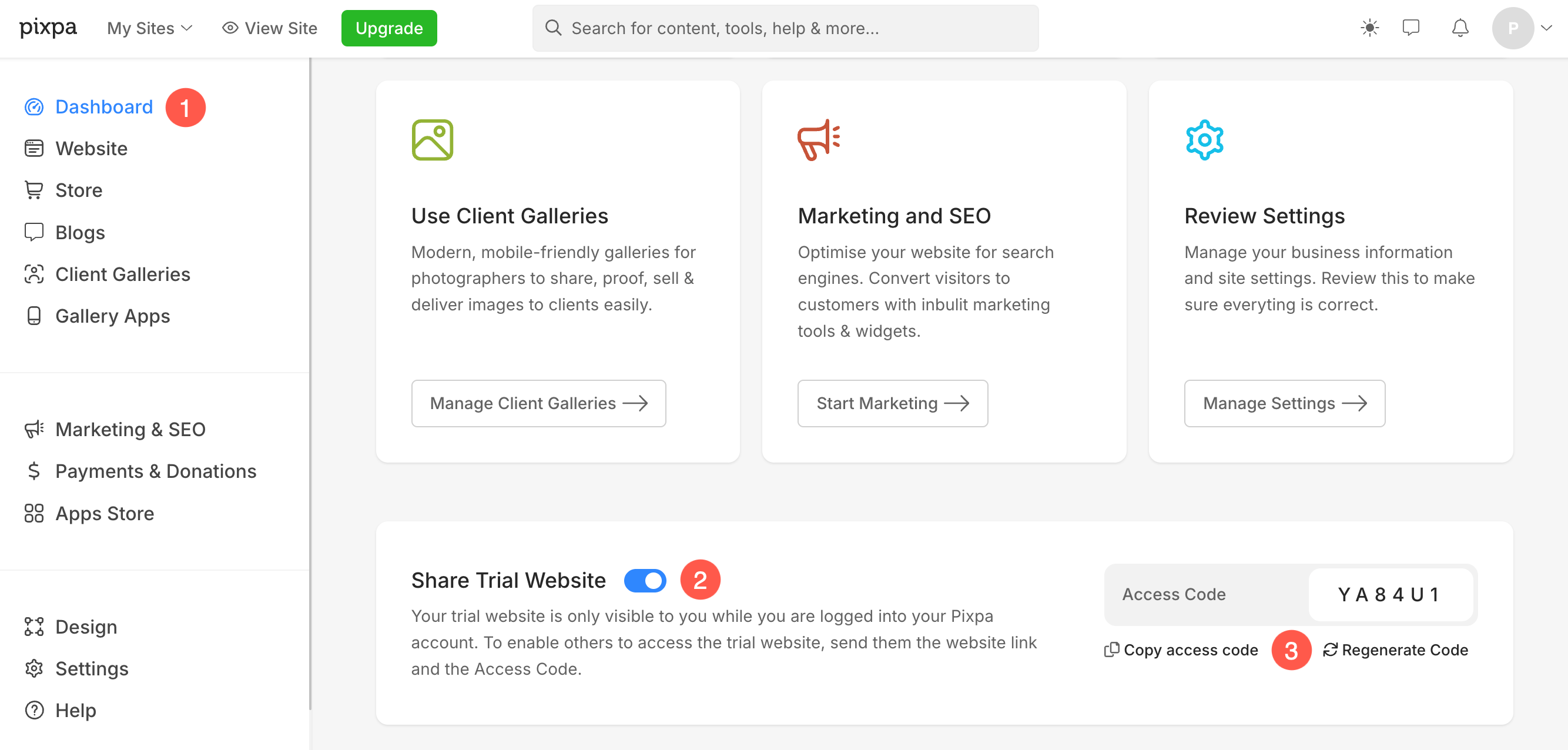
  1. 로 이동 대시보드 (1) Pixpa Studio의.
  2. 아래로 스크롤하여 평가판 웹사이트 공유 섹션을 선택하고 스위치를 토글합니다. 공유 활성화 (2) 이 기능을 활성화하면 다른 사람이 귀하의 체험판 웹사이트를 볼 수 있습니다.
  3. 복사 액세스 코드 (3) 웹사이트 링크와 함께 공유하세요. 이 코드는 코드를 공유한 사람만 체험판 웹사이트를 볼 수 있도록 보장합니다. 필요한 경우 언제든지 새 코드를 다시 생성할 수도 있습니다.

무료 평가판이 만료되면 어떻게 되나요?

다음을 요청하는 이메일을 받게 됩니다. Pixpa 구독을 시작하세요. 당신은 할 수 있습니다 계획을 선택하십시오. 귀하에게 적합하고 유료 계정에 가입하십시오. 월간 및 연간 구독 플랜을 제공합니다.

평가판 기간 동안 수행한 콘텐츠 및 사용자 지정은 이후에 사용할 수 있습니다. 구독 시작.

15일 평가판 종료 시 구독을 시작하지 않기로 결정하면 계정이 만료되고 비활성화됩니다. 무료 평가판 만료 후 XNUMX개월 이내에 당사에 연락하면 계정을 다시 활성화할 수 있습니다. 이메일 주소 support@pixpa.com 평가판 계정을 다시 활성화하려는 경우.

주의 사항

120일 이상 활동이 없는 평가판 사용자의 웹사이트 데이터는 삭제됩니다.


평가판 연장

시도하는 데 더 많은 시간이 필요할 수 있습니다. 픽스파 스튜디오.

평가판이 만료되기 전에 평가판을 연장할 수 있는 Pixpa 이메일을 받게 됩니다. 확장이 필요한 경우 다음을 클릭할 수 있습니다. 평가판 연장 이메일에 있는 버튼.
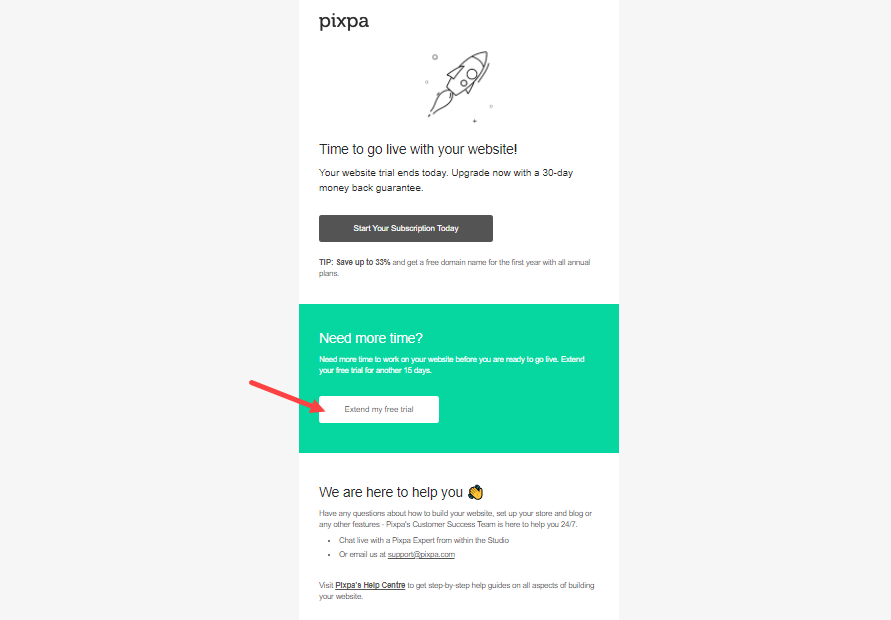
또는 다음 주소로 연장 요청을 보내주십시오. support@pixpa.com 평가판을 15일 더 연장합니다.


체험판 웹사이트 제한 사항

Pixpa의 체험형 웹사이트는 플랫폼의 기능을 탐색할 수 있는 귀중한 기회를 제공하지만 몇 가지 제한 사항도 있습니다.

  • 체험 기간 동안에는 웹사이트가 공개되지 않습니다. 웹사이트는 온라인으로 호스팅되지만, 다른 사용자가 웹사이트를 방문하려면 액세스 코드가 필요합니다.
  • 체험 기간 동안에는 사용자 지정 도메인을 웹사이트에 연결할 수 없습니다. 웹사이트는 Pixpa 하위 도메인에서 다음과 같이 작동합니다. 사용자 이름.pixpa.com
  • 평가판 기간 동안에는 귀하의 매장을 결제 게이트웨이(PayPal, Stripe)에 연결할 수 없습니다.
  • 사용자 및 권한 Pixpa의 평가판 기능은 사용자를 추가하고 웹사이트를 변경할 수 있는 권한을 부여하는 것이 가능하지만, 평가판 기간 동안에는 사용할 수 없습니다.
  • 클라이언트 갤러리 앨범을 클라이언트와 공유할 수 없습니다.
  • PDF 또는 Zip 파일과 같은 파일을 파일 섹션 당신의 웹 사이트의.
  • 당신은 선택할 수 있습니다 웹사이트 설정 서비스 구독을 구매한 후에만.

Pixpa는 개인과 기업이 온라인에서 창의적인 작품을 선보일 수 있도록 탁월한 체험 계정 경험을 제공합니다. 지금 바로 Pixpa 체험 웹사이트를 시작하고, 시각적으로 매력적이고 전문적인 방식으로 전 세계 사람들에게 작품을 선보일 수 있는 플랫폼의 매끄럽고 간편한 기능을 경험해 보세요.


관련 기사:

  • 구독을 시작하는 방법
  • Pixpa에서 웹사이트 구축 – 완벽한 가이드
태그가 : 15 일 평가판평가판 연장15일 무료 평가판은 어떻게 작동합니까?시도평가판 계정평가판 만료

원하는 것을 찾을 수 없습니까?

Pixpa 전문가에게 문의하세요.

문의하기
© 저작권 픽사
문의하기 이용 약관 개인정보 처리방침
우리를 따라 오세요