
배송 지역 이란 각 주문에 적용되는 국가별 배송료 목록을 말합니다.
Pixpa를 사용하면 고객 갤러리 에서 여러 배송 요금을 설정할 수 있으므로 고객이 다양한 배송 속도와 비용 중에서 선택할 수 있습니다.
고객 갤러리 섹션의 배송 옵션 에서 배송 지역과 배송료를 지정할 수 있습니다.
이 배송 옵션을 사용하면 매장 픽업 시 배송비를 지정할 수 있습니다.
고객(의사 있는)이 매장에서 주문 항목을 픽업하여 배송비를 절약할 수 있는 매장 픽업 옵션을 제공할 수 있습니다.
이 옵션은 특정 국가에 제공되는 다른 배송 옵션과 함께 결제 페이지에 표시됩니다.
이 기사는 다음 주제들로 구성되어 있습니다 :
매장 픽업 옵션 추가
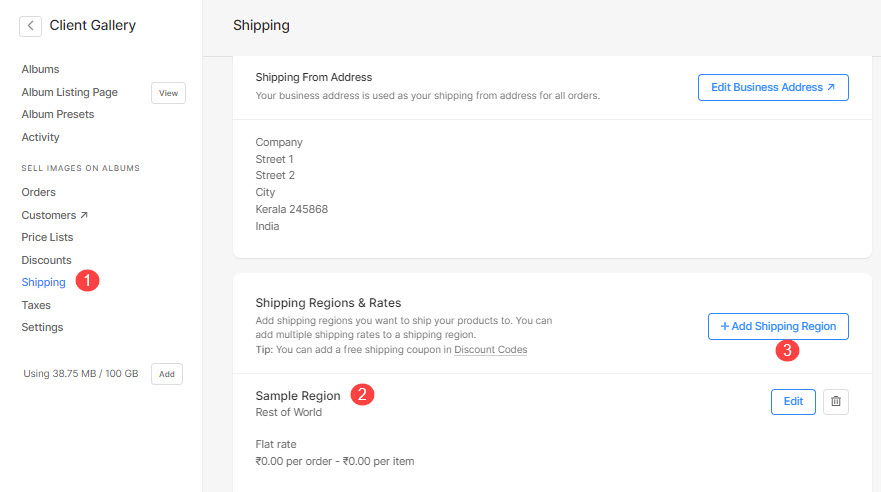
- 온 클릭 배송료 추가 버튼을 클릭합니다.
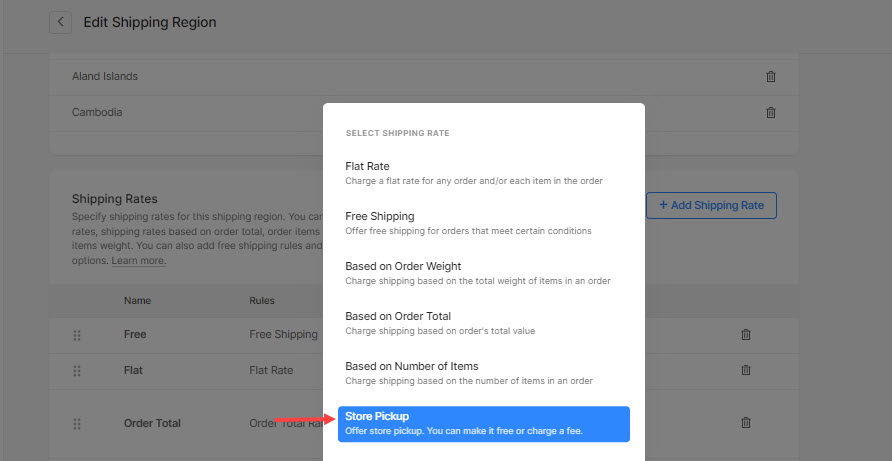
- 선택 매장 픽업 매장 픽업 옵션을 제공하는 옵션입니다.
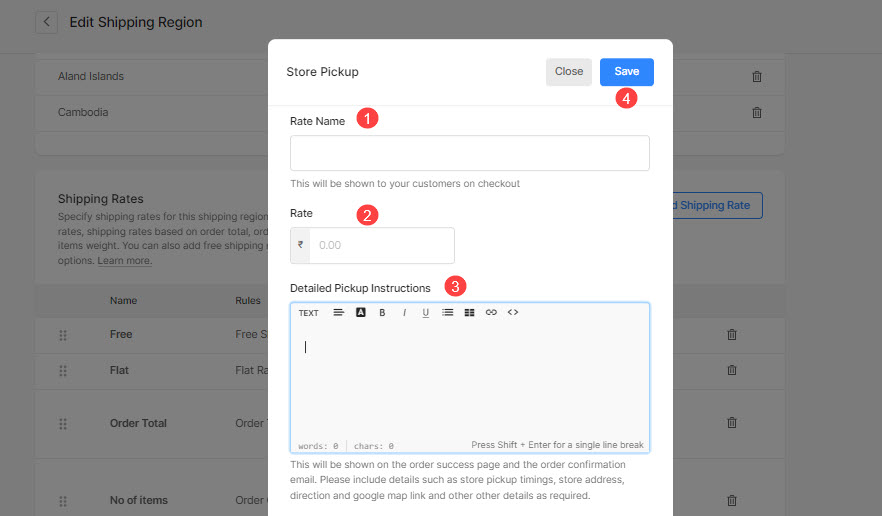
- 이제 배송료 이름 (1) 및 배송비 (2) 매장 픽업용.
- 다음으로 다음을 지정할 수 있습니다. 자세한 픽업 지침 (3) 매장 주소, 픽업 시간, Google 지도 링크 또는 기타 필요한 정보 등. 이 정보는 주문 성공 페이지 주문 확인 이메일.
- 마지막으로 찜하기 (4) 버튼.
지침 및 매장 위치 공유
- 자세한 지침을 제공하고 매장 위치를 공유하는 다른 방법은 별도의 페이지를 만듭니다.
- 그런 다음, 텍스트 섹션 추가 어떤 지시를 내리거나 위치 섹션 추가 매장 위치를 정확하게 표시합니다.
- 이 페이지를 만든 후에는 이 페이지 링크를 자세한 픽업 지침 (위에 표시된) 또는 주문 확인 페이지 또는 이메일.
매장 픽업 주문 처리
1. 고객 의견 수렴
고객에게 주문 관련 지침(맞춤 제작 또는 포장 지침 등)을 요청하려면 결제 페이지의 판매자에게 보내는 메모란을 활용하세요.
2. 고객에 대한 통지
주문 상품이 픽업 준비가 완료되면 이메일을 보내 고객에게 알릴 수 있습니다 . 매장 정보 또는 연락처 정보, 특정 픽업 시간 등을 이메일에 추가하세요.
3. 변경 주문 상태
고객이 주문을 수령하면 주문 상태를 '배송 완료' 로 변경하세요.
4. 피킹되지 않은 주문을 취소된 것으로 표시
고객이 주문 상품을 수령하지 않을 경우, 지정된 대기 시간 이후에는 미수령 주문을 취소하십시오 . 이 대기 시간은 매장 이용 약관 또는 자세한 수령 안내 (위에 명시됨)에 명시해야 합니다.