Pixpa를 사용하면 하나의 계정으로 여러 웹사이트를 만들고 관리할 수 있습니다. 또한 추가 웹사이트 이용 시 월간 요금제는 25%, 연간 요금제는 40%, 반년 요금제는 55% 할인 혜택을 제공합니다.
이 기사는 다음 주제들로 구성되어 있습니다 :
계정에 새 웹사이트 추가
계정에 새 웹사이트를 쉽게 추가할 수 있습니다. 아래 단계를 따르십시오.
- 로그인 Pixpa 스튜디오로.
- 를 클릭 프로필 아이콘 (1) Pixpa 대시보드의 오른쪽 상단 모서리에 있습니다.
- 계정 메뉴에서 클릭하세요 내 사이트 (2) 귀하의 계정과 연결된 모든 웹사이트를 보고 관리할 수 있는 옵션.

- 이제 목적지에 도착하게 됩니다. 내 사이트 페이지. 딸깍 하는 소리 웹 사이트 추가 (3) 옵션.
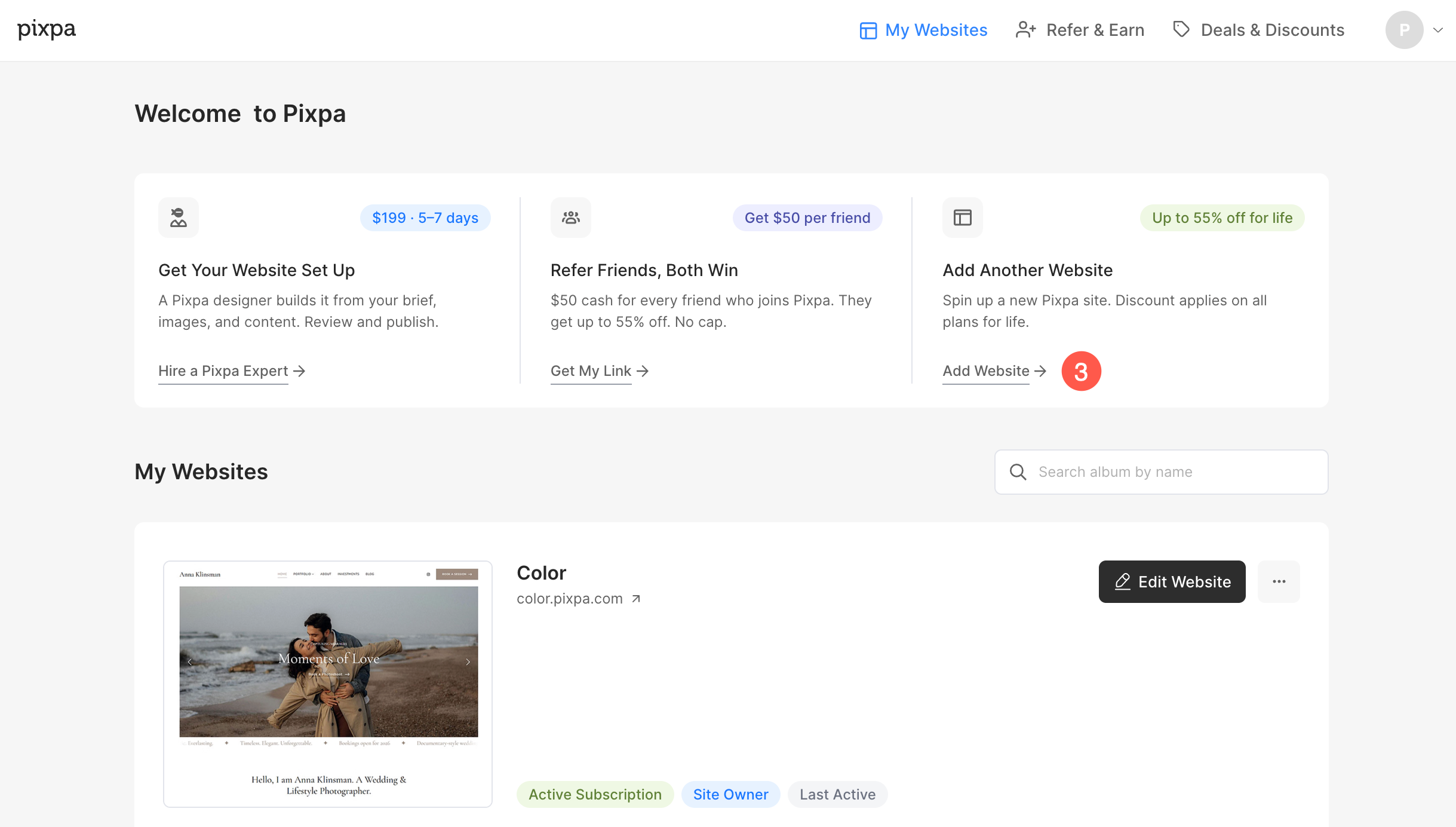
이제 웹사이트 추가 페이지 로 이동합니다.
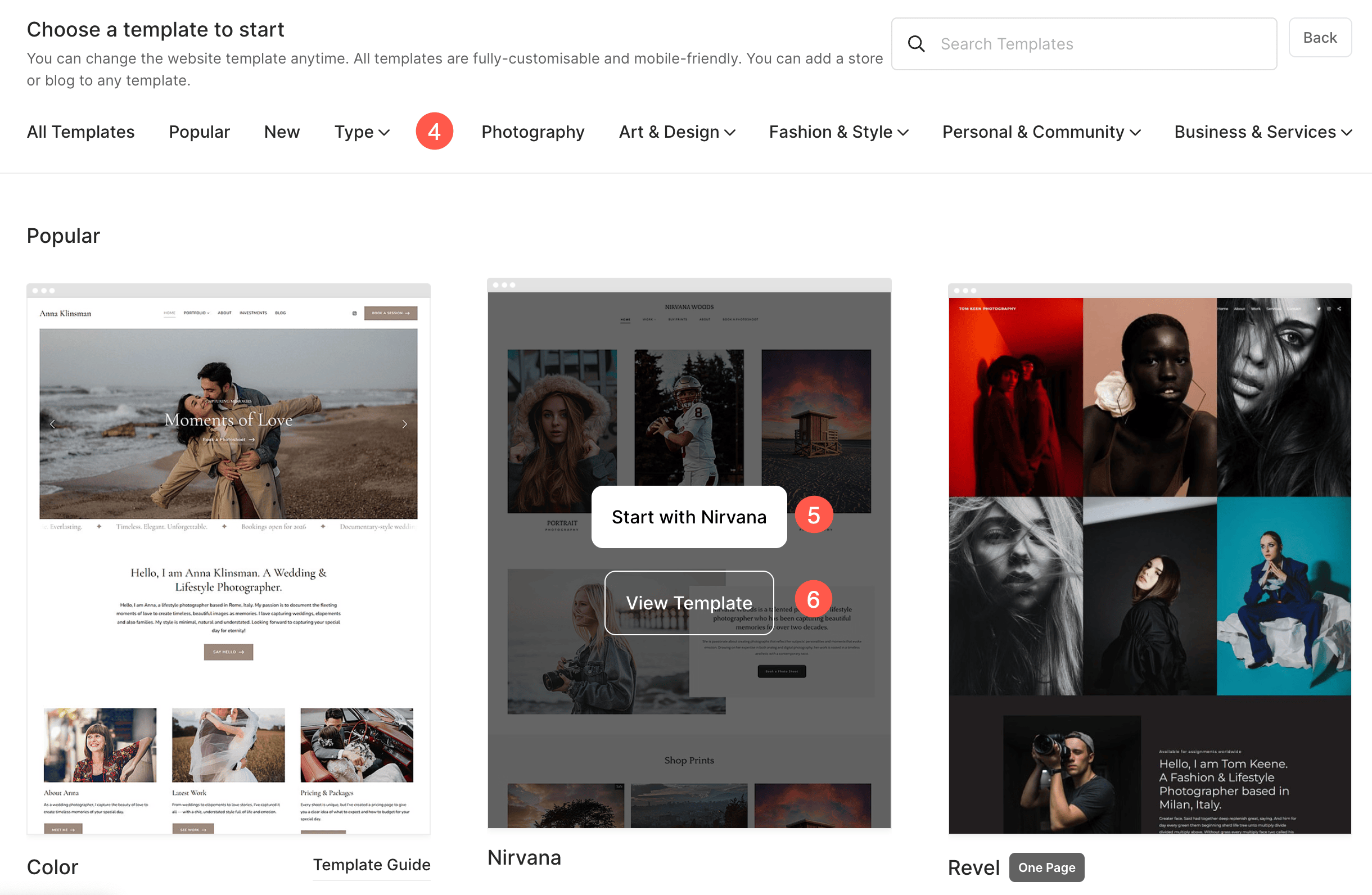
- 아래로 스크롤하여 모든 템플릿을 봅니다. 아래에서 템플릿 유형을 선택할 수도 있습니다. 필터 템플릿 표시줄 (4) 상단에.
- 아무 템플릿 위로 마우스를 가져가면 버튼과 미리보기 링크가 표시됩니다. 예를 들어 아래 스크린샷에서 너바나로 시작하기 (5) 웹사이트에 템플릿을 설치하려면 버튼을 클릭하거나 다음을 클릭하십시오. 템플릿 보기 (6) 템플릿 데모를 확인하려면 링크를 클릭하세요.
- 템플릿 미리보기를 확인하신 후, XXXXX로 시작 아무 템플릿의 버튼을 클릭하여 설치합니다.
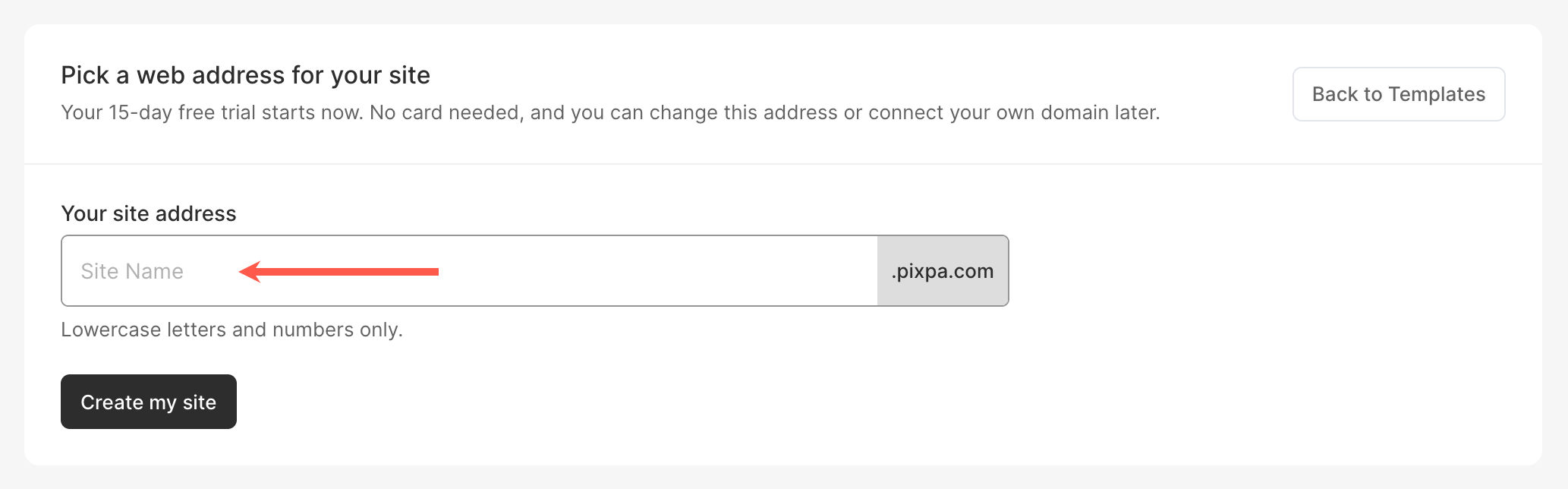
새 웹사이트 만들기 페이지 에 도달하면 ,
- 사용자 이름을 지정합니다.
- 온 클릭 내 사이트 만들기 버튼을 클릭합니다.
- 짜잔! 이제 템플릿이 설치되었으며 새 웹사이트가 에 게시됩니다. yourpixpa도메인 이름.pixpa.com. 또한 확인 : Pixpa 도메인 이름 변경.
- 다음으로 리디렉션됩니다. 스튜디오 대시 보드, 여기에서 새 웹사이트 편집을 시작할 수 있습니다.
다른 웹사이트로 전환
계정의 다른 웹사이트로 쉽게 전환할 수 있습니다.
아래 단계에 따라 수행하십시오.
- 를 클릭 프로필 아이콘 (1) Pixpa 대시보드의 오른쪽 상단 모서리에 있습니다.
- 계정 메뉴에서 클릭하세요 내 사이트 (2) 귀하의 계정과 연결된 모든 웹사이트를 보고 관리할 수 있는 옵션.

'내 사이트' 옵션을 클릭하면 '내 웹사이트' 페이지 로 이동합니다 . 여기에서 다음 작업을 수행할 수 있습니다.
- 웹사이트 편집 – 웹사이트 편집기를 열어 디자인이나 콘텐츠를 변경하세요.
웹사이트 편집 버튼 옆에 있는 세로 점 세 개를 클릭하면 각 웹사이트에 대한 추가 옵션에 액세스할 수 있습니다.
-
- 설정 – 선택한 웹사이트의 일반 설정을 관리합니다.
- 청구 – 웹사이트와 관련된 청구 세부 정보를 보거나 업데이트합니다.
- 기여자 – 웹사이트에 대한 기여자 접근 및 권한을 관리합니다.

계정에서 평가판 웹사이트 제거
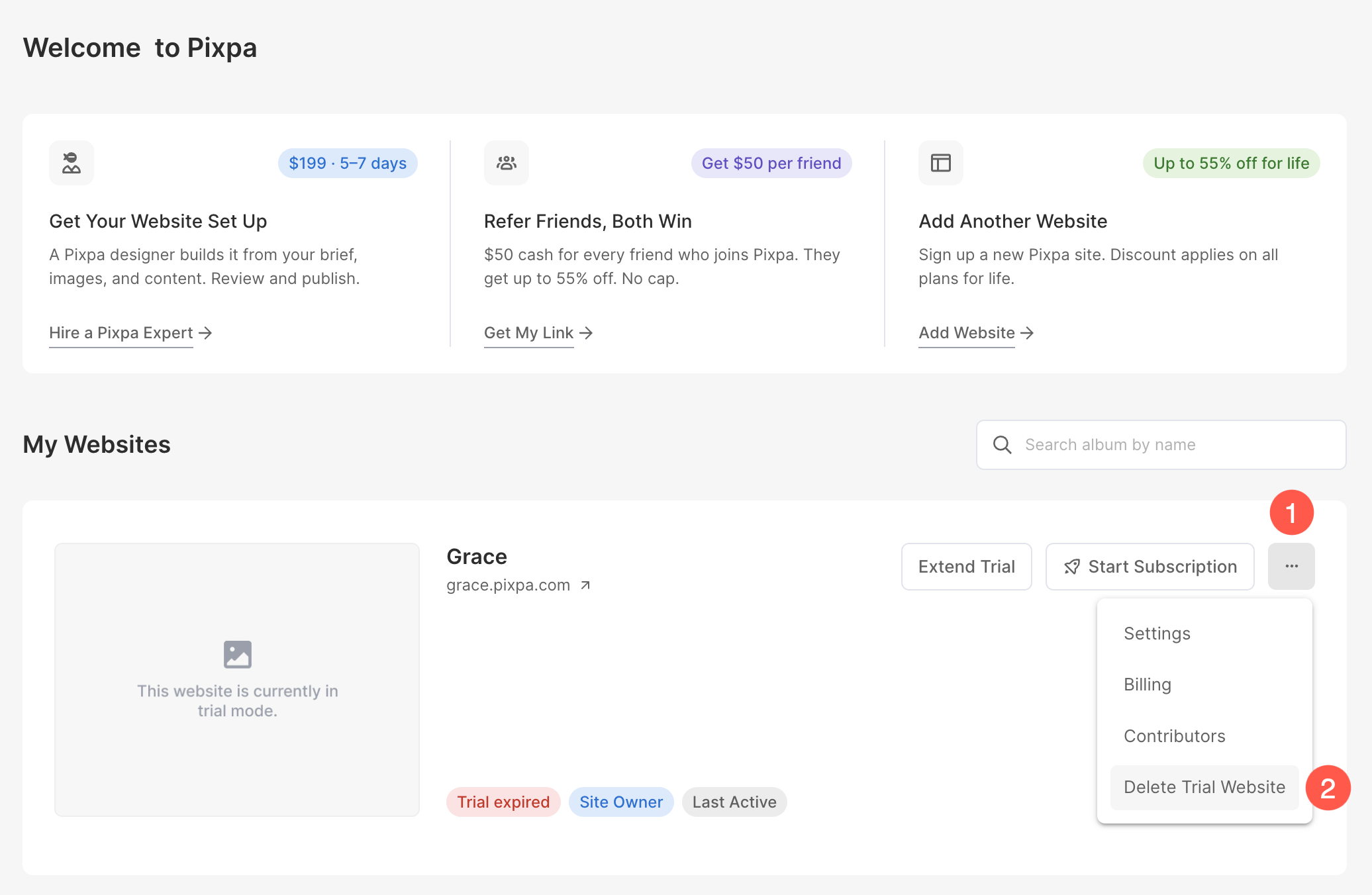
계정에서 추가 또는 만료된 평가판 웹사이트를 제거하려면 아래 단계를 따르십시오.
- 로 이동 내 웹사이트 페이지를 확인하시기 바랍니다.
- 클릭 세 개의 수직 점 (1) 옆에 구독 시작 각 웹사이트의 추가 옵션에 액세스하려면 이 버튼을 클릭하십시오.
- 온 클릭 평가판 웹사이트 삭제 (2) 삭제하려는 웹사이트 옆에 있는 버튼.
- 평가판 웹사이트가 계정에서 제거됩니다.