
Pixpa를 사용하면 웹사이트에 안전하고 사용자 정의가 가능한 결제 양식을 추가할 수 있어 일회성 결제, 기부금, 보증금 또는 사용자 정의 가격 항목을 수집하는 데 적합합니다.
Zapier 에 결제 양식을 연결하면 거래 내역을 Google Sheets에 저장하거나, 팀에 알림을 보내거나, 연결된 다른 앱에서 작업을 실행하는 등의 결제 후 워크플로를 자동화할 수 있습니다.
이 가이드에서는 Pixpa 결제 양식에서 제출물을 수신하고 처리하고 이를 Google 시트와 동기화하기 위해 Zapier를 설정하는 방법을 안내합니다.
이 기사는 다음 주제들로 구성되어 있습니다 :
당신이 필요한 모든 것
시작하기 전에 다음 사항을 확인하세요.
- 활성화된 결제 양식 섹션이 있는 Pixpa 웹사이트입니다.
- Google 시트가 있는 Google 계정으로 양식 응답을 수집합니다.
- A 자피어닷컴 자동화 워크플로를 생성하려면 계정(무료 또는 유료)을 사용하세요.
전달 방법
- Pixpa가 결제 데이터를 보냅니다. Pixpa 결제 양식을 통해 결제가 제출되면 거래 세부 정보가 Zapier.com 웹훅으로 전송됩니다.
- Zapier.com은 데이터를 처리합니다. Zapier는 결제 정보를 수신하여 로깅을 준비합니다. 새로운 결제 항목은 연결된 Google 시트에 새 행으로 추가되며, 여기에는 결제자 이름, 금액, 거래 ID, 결제 상태 등의 필드가 포함됩니다.
- 실시간으로 실행됩니다 – 전체 프로세스가 자동화되어 모든 성공적인 결제가 시트에 즉시 기록되므로 수동으로 업데이트할 필요가 없습니다.
단계별 가이드
Google 시트 만들기
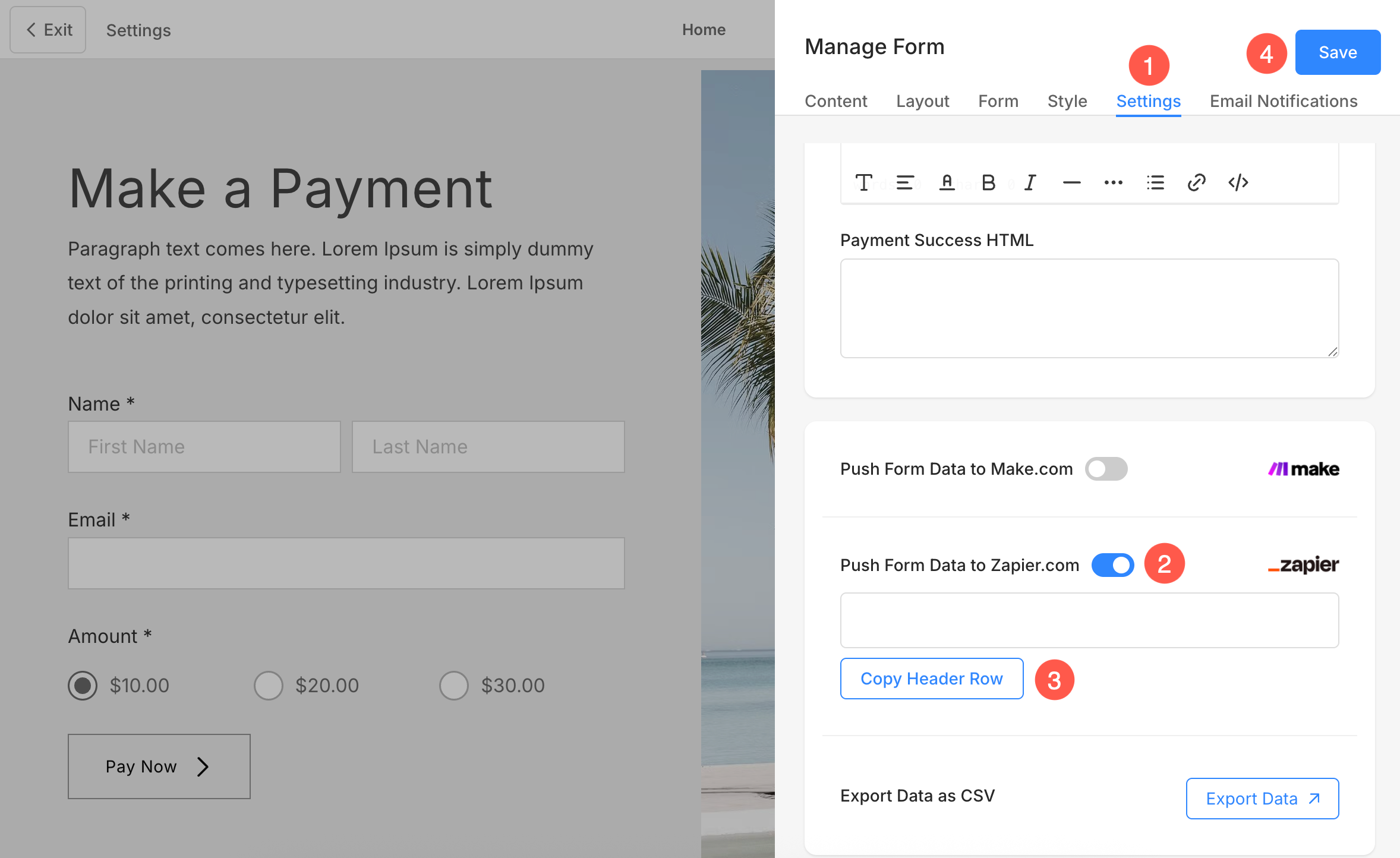
- Pixpa 웹사이트에서 결제 양식 섹션을 추가한 페이지를 열고 다음을 클릭하세요. 결제 양식 수정 버튼을 클릭합니다.
- 아래의 설정 (1) 탭, 활성화 Zapier.com에 양식 데이터 푸시 (2) 토글.
- 를 클릭하십시오 헤더 행 복사 (3) 버튼 및 찜하기 (4) 변경 사항.
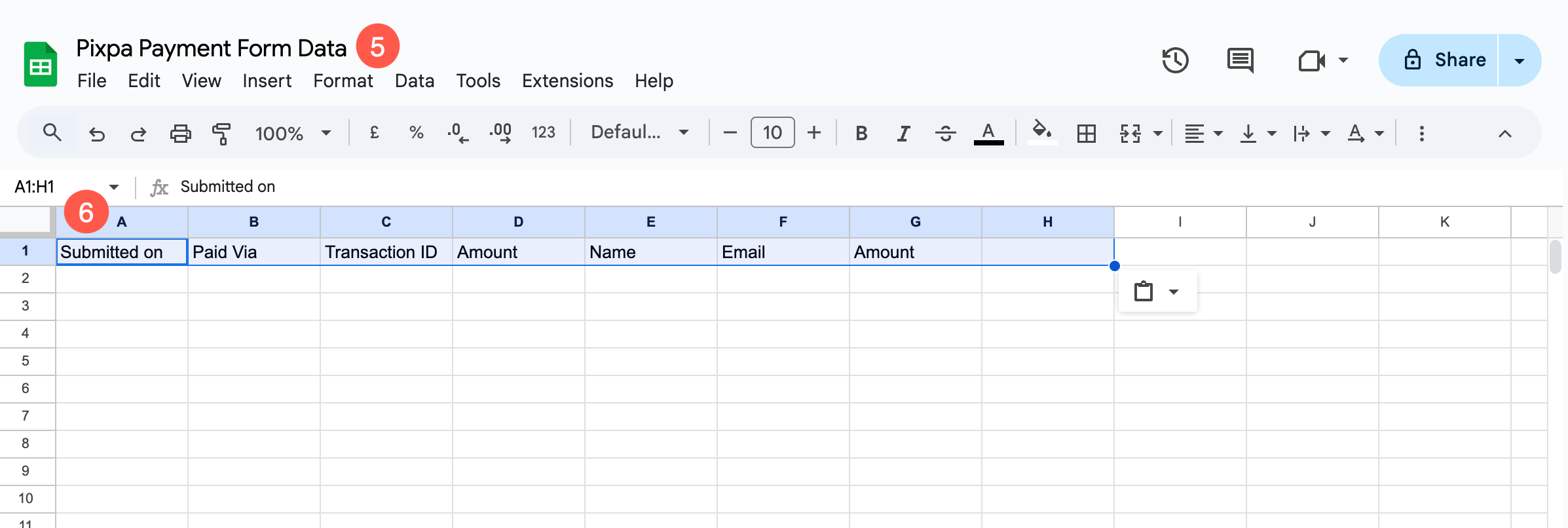
- 이제 로그인하세요 Google 계정 새로운 스프레드 시트.
- 지정 식별 가능한 이름 (5) 시트에 붙여넣기 헤더 행 (6) 시트의 첫 번째 행의 데이터.
Zapier.com에서 Zap 만들기

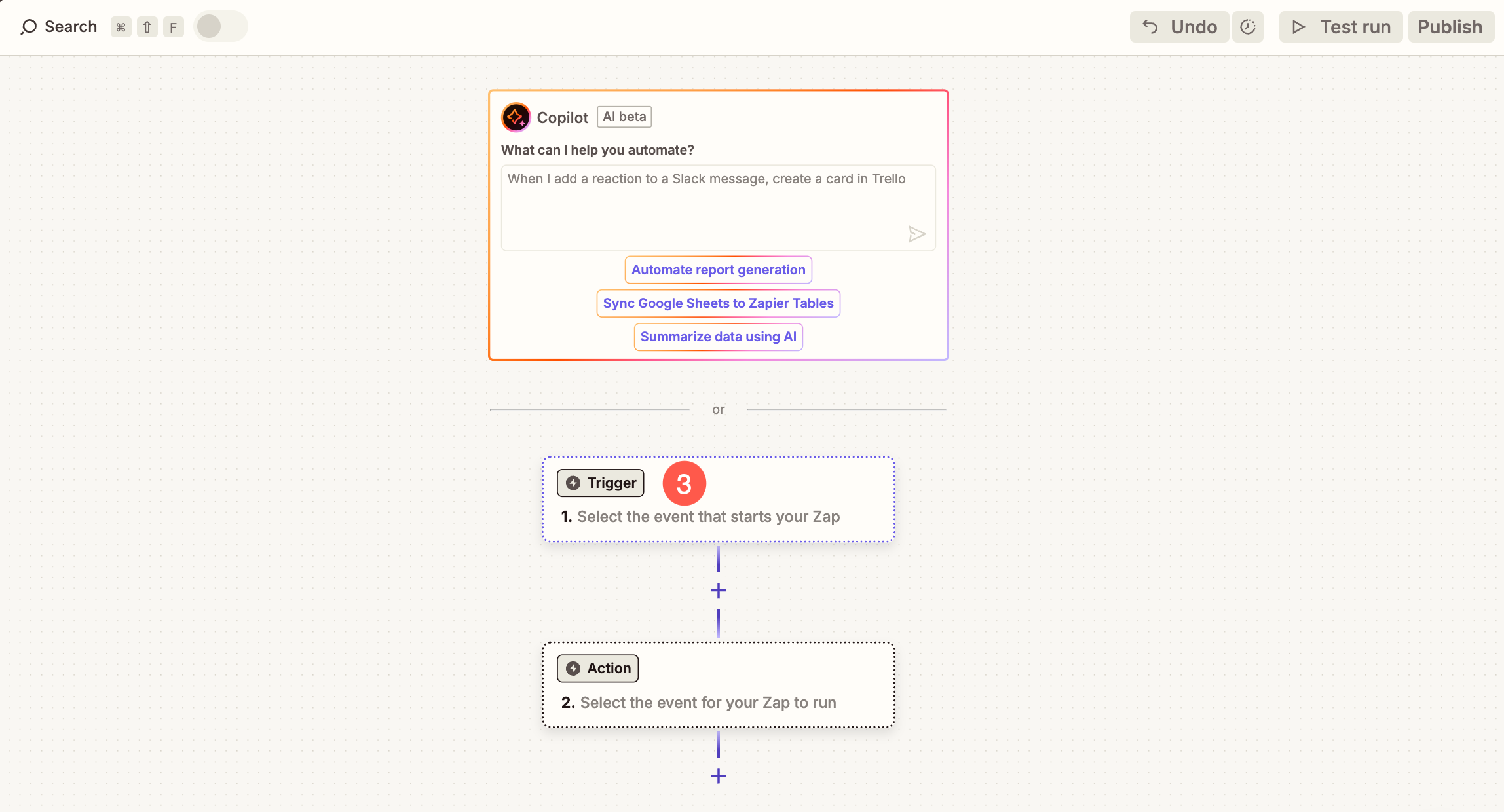
- Zapier.com 계정에서 다음으로 이동하세요. 잽 (1) 섹션을 클릭하고 + Zap 생성 (2) 버튼.

- 를 클릭하십시오 트리거 (3) 버튼.
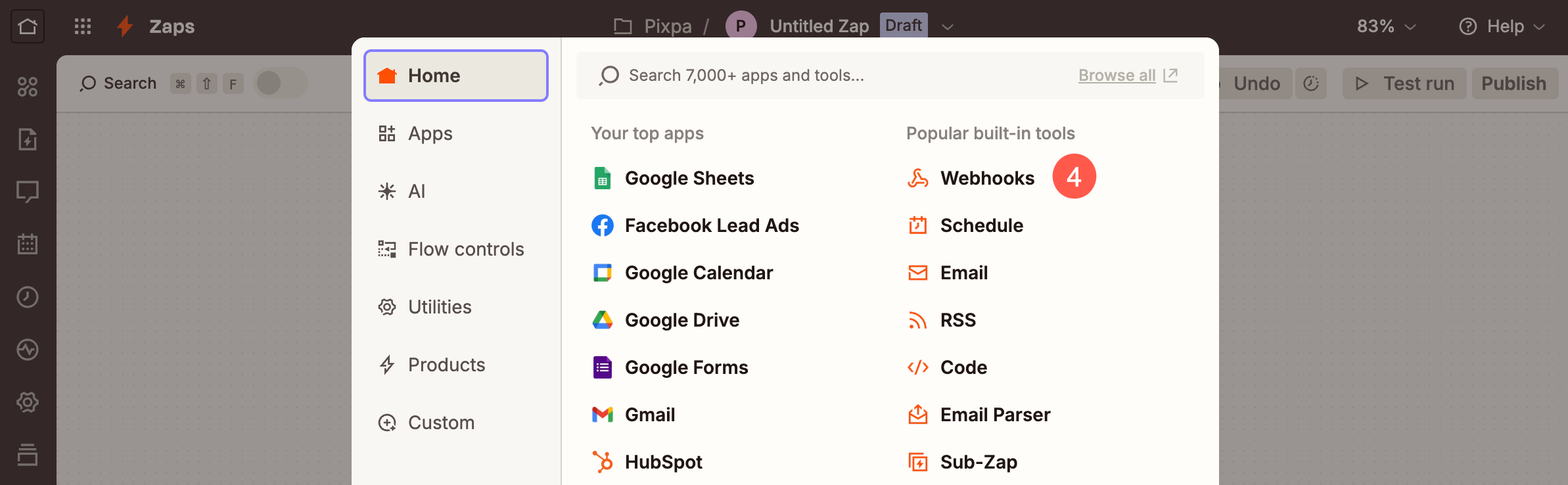
- 선택해야 하는 팝업이 열립니다. Webhooks (4) 옵션.
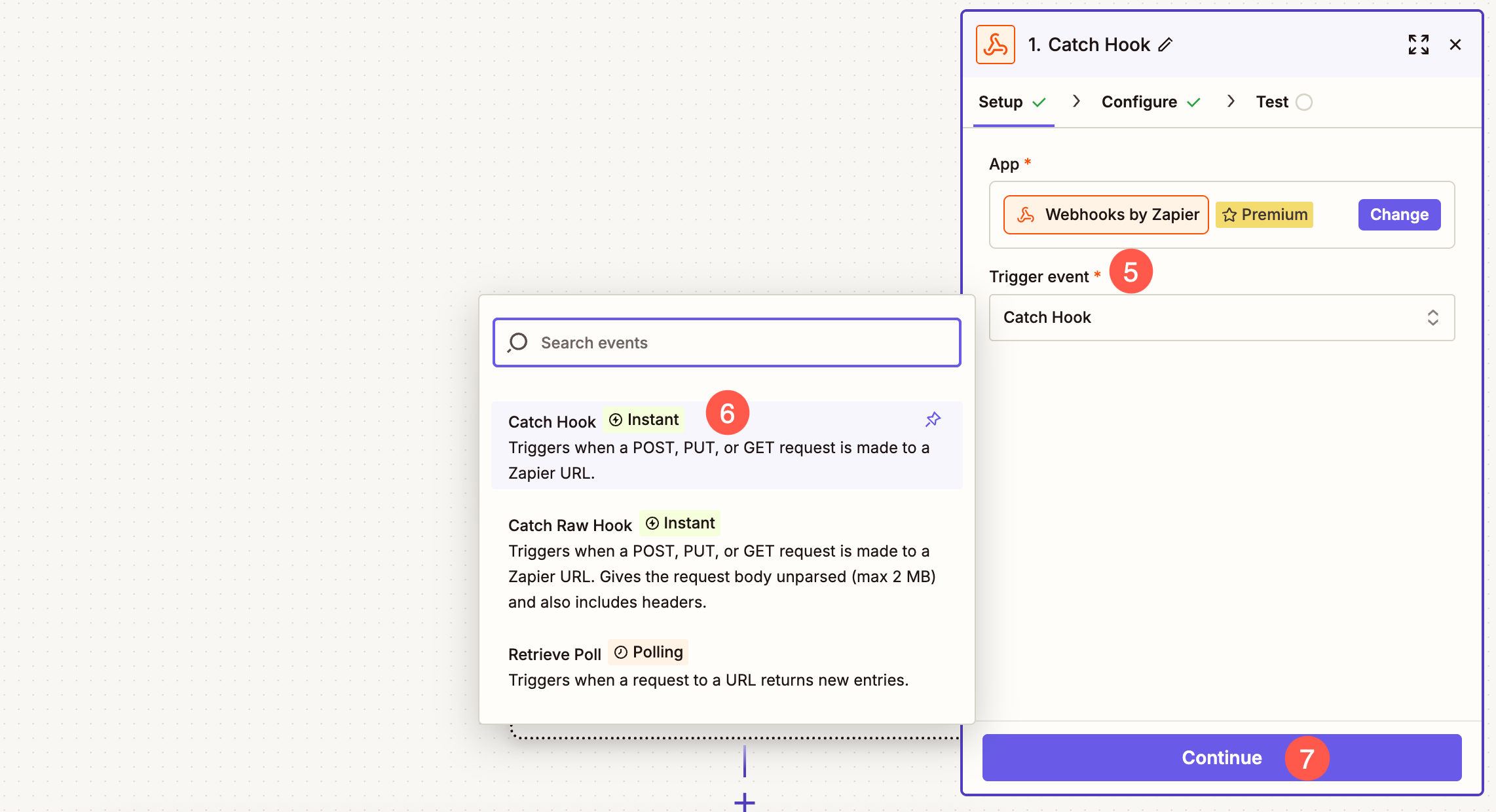
- 아래의 설정 탭을 클릭하십시오. 트리거 이벤트 (5) 드롭다운 및 선택 캐치 후크 (6) 옵션.
- 를 클릭하십시오 계속 (7) 계속하려면 버튼을 클릭하세요.
- 아래의 구성 탭을 클릭하고 변경하지 말고 그냥 클릭하세요. 계속 버튼을 클릭합니다.
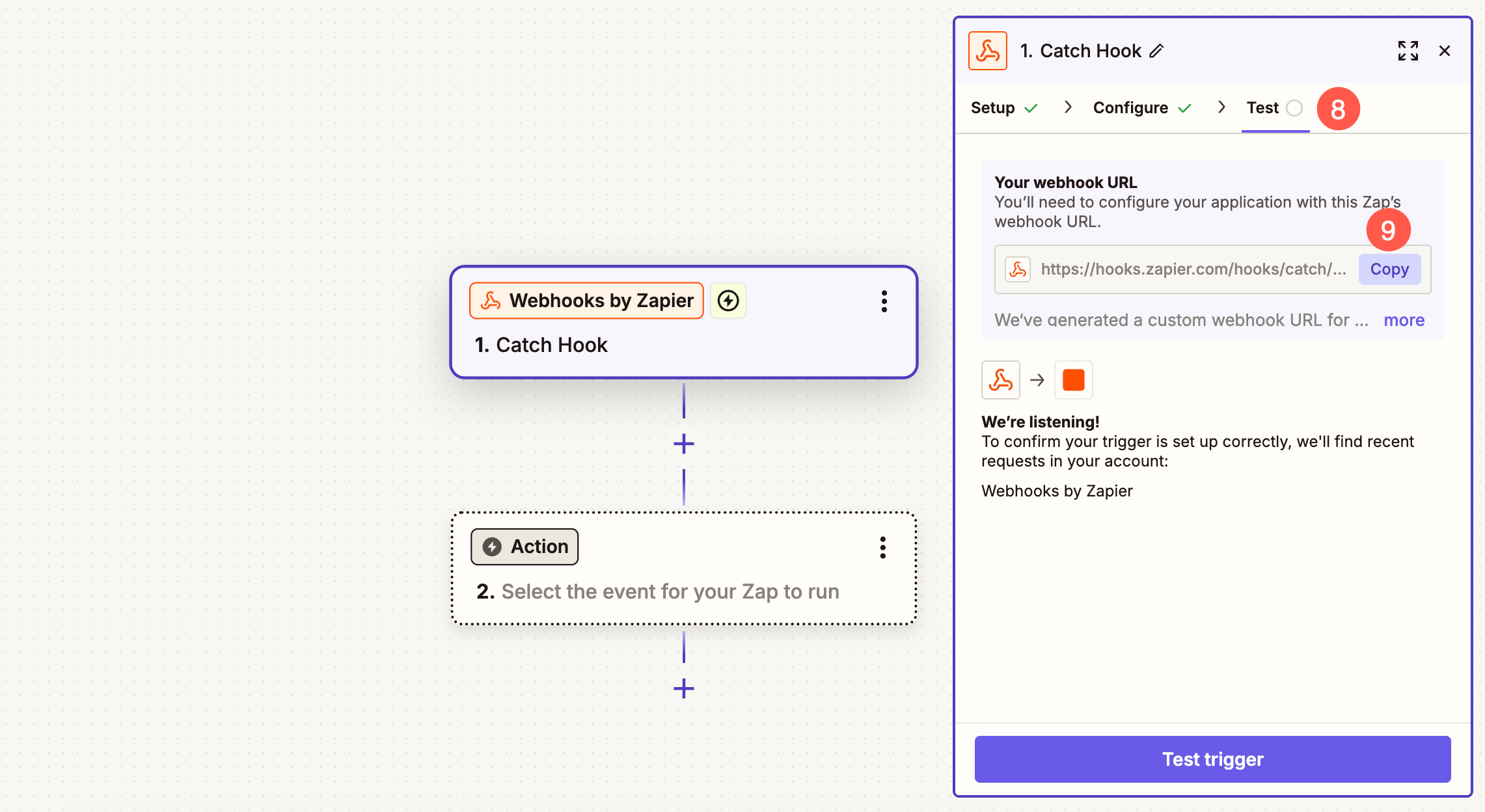
- 지금 Test (8) 탭을 클릭하세요 복사 버튼 (9) 복사하려면 Zapier가 생성한 고유한 URL입니다.
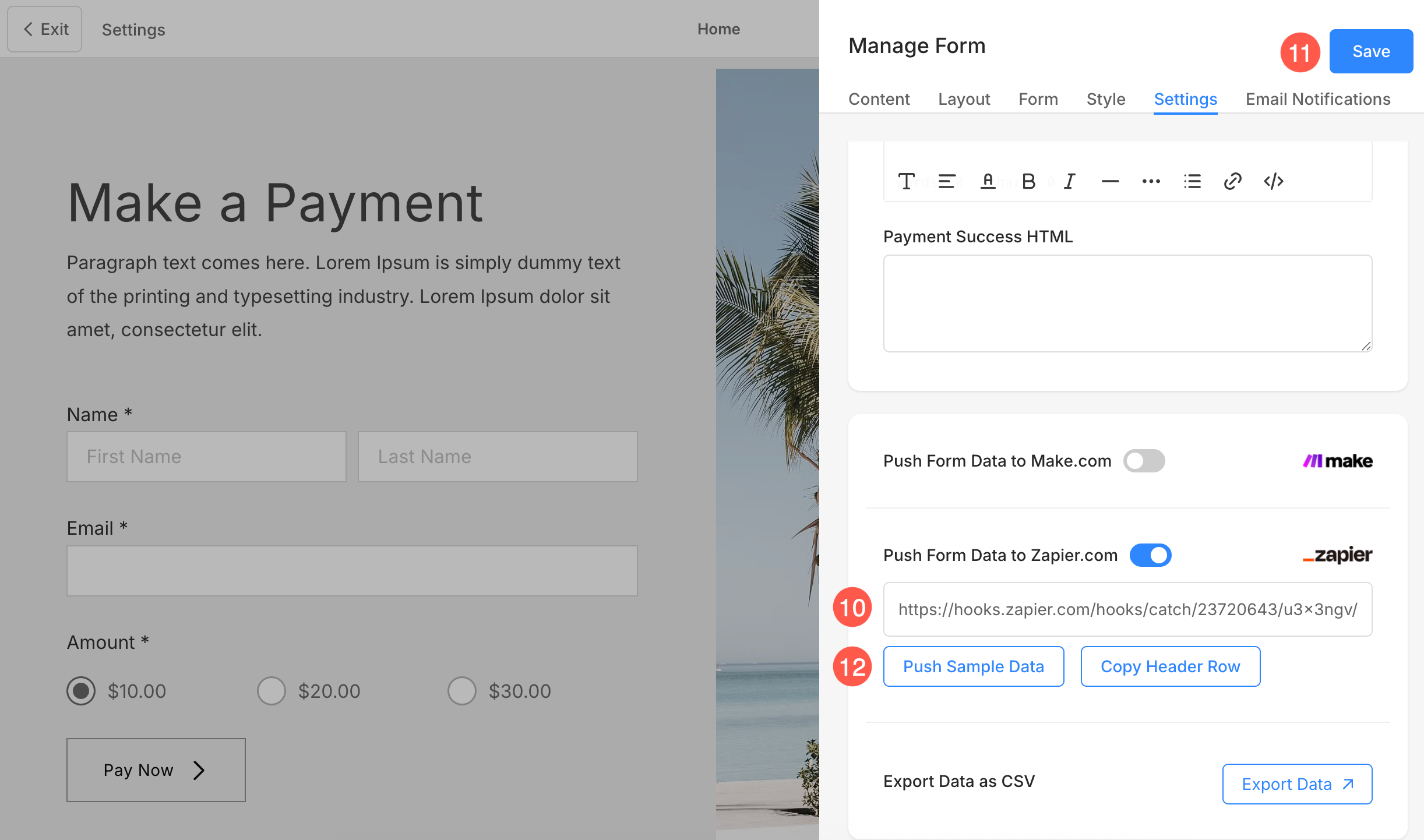
- 고유 URL을 붙여넣으세요 (10) 귀하의 지불 양식에 따라 찜하기 (11) 변경 사항.
- 이제 클릭하십시오. 샘플 데이터 푸시 (12) 버튼.
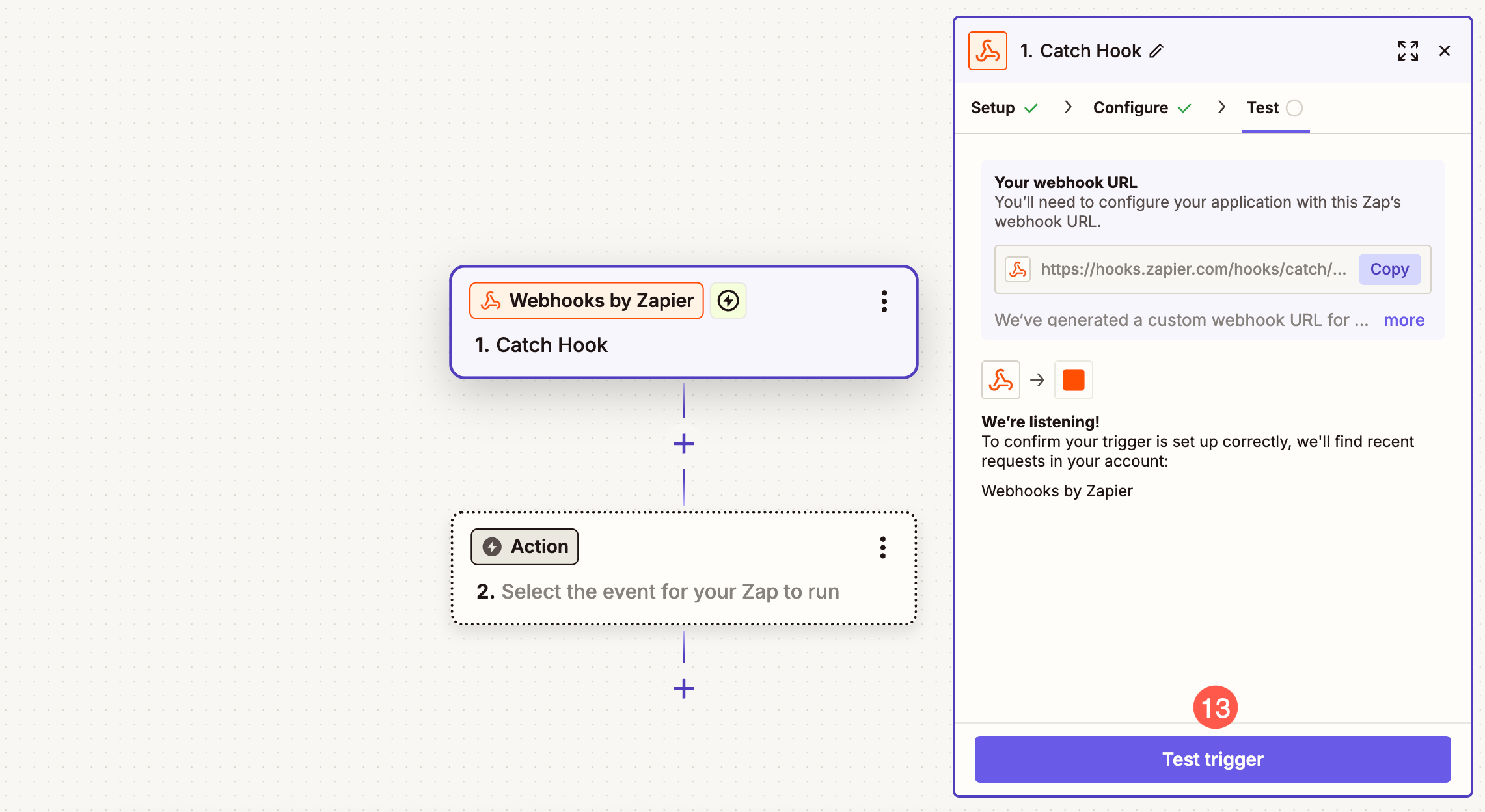
- 클릭하자마자 샘플 데이터 푸시 버튼을 클릭하고 Zapier 계정을 열고 클릭하세요. 테스트 트리거 (13) 버튼.
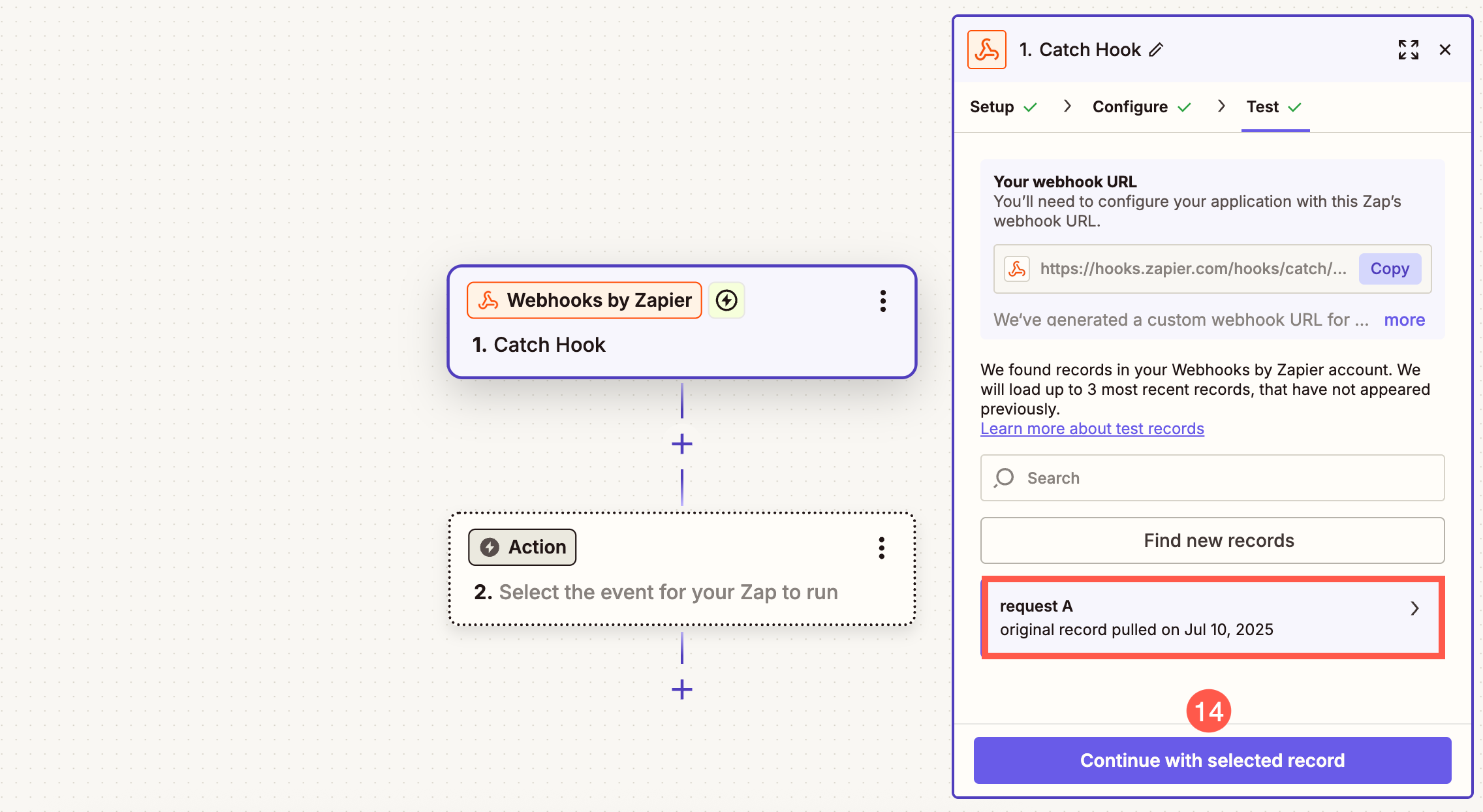
- 자피어는 당신이 푸시한 데이터를 가져오다 귀하의 결제 양식에서 요청을 확인하세요.
- 를 클릭하십시오 선택한 레코드로 계속 (14) 버튼.
Zap에 Google 시트 추가
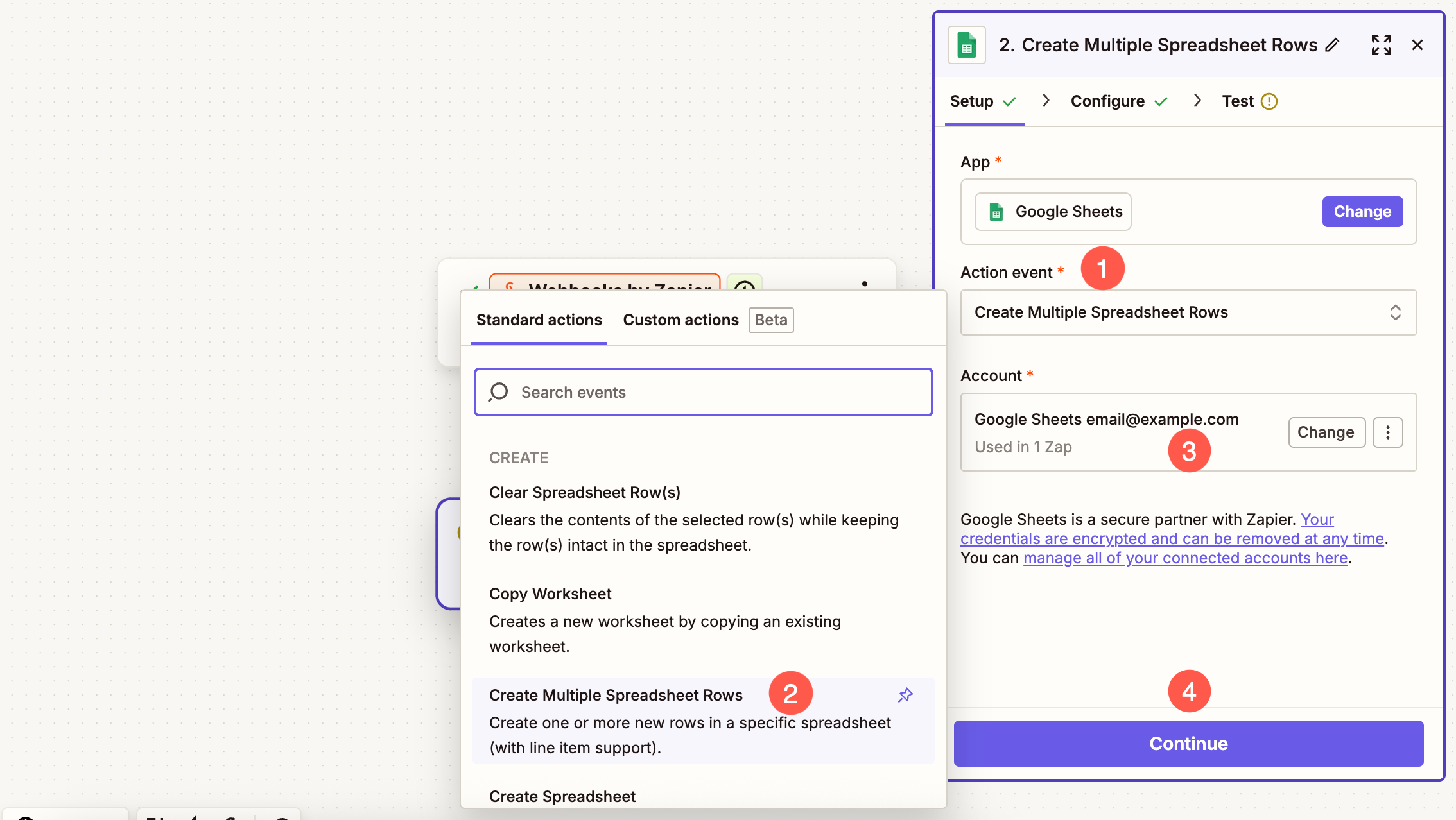
- $XNUMX Million 미만 액션 이벤트 (1) 드롭다운에서 선택 여러 스프레드시트 행 만들기 (2).
- 선택하여 계정 (3) 스프레드시트를 생성한 후 다음을 클릭합니다. 계속 (4) 버튼.
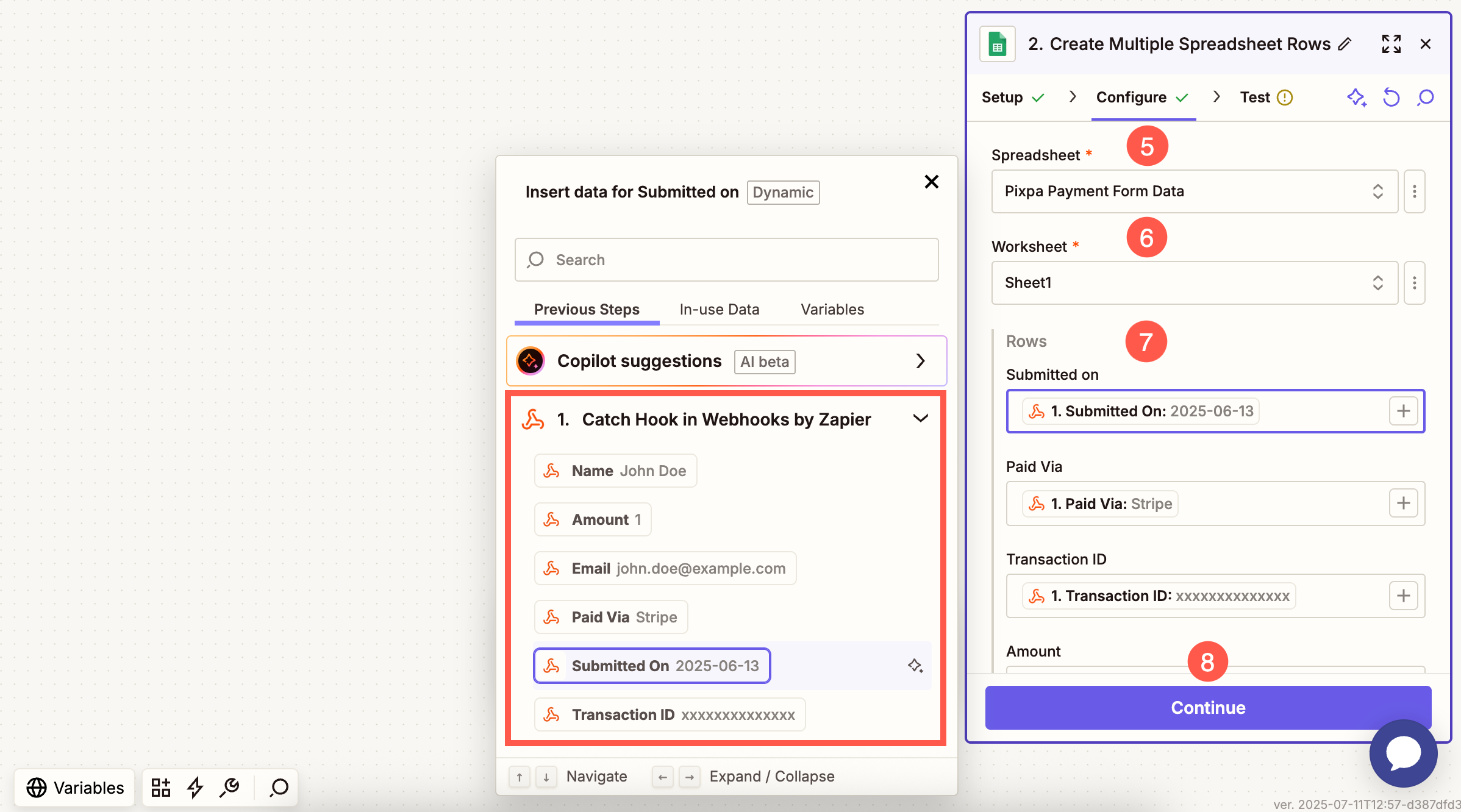
- 스프레드시트를 선택하세요 (5) 데이터를 동기화할 위치를 선택하세요. 사용 가능한 모든 시트를 검색할 수 있습니다. 스프레드시트가 표시되지 않으면 '새로 고침' 버튼을 클릭하세요.
- 선택 특정 시트 (8) 선택된 스프레드시트 아래.
- 아래의 행 (7) 섹션에서는 스프레드시트 열 목록(이름, 이메일, 메시지 등)이 표시됩니다. 이들 각 분야, 당신은 필요 왼쪽 사이드바에서 해당 데이터를 선택하세요 (웹훅에서 수신된 데이터를 표시합니다.) 필드 내부를 클릭하고 일치하는 값을 선택하면 됩니다. 예:
- 지도 제출일 에 1. 제출일
- 지도 이름 에 1. 이름
- 지도 이메일 에 1. 이메일
Google 시트에 들어오는 양식 데이터가 정확하게 채워지도록 각 관련 필드에 대해 이 과정을 반복합니다.
- 필드를 매핑한 후, 찜하기 (8) 변경 사항.
- 다음 단계에서 다음을 클릭하세요. 테스트 실행 옵션을 선택하고 마지막으로 Zap을 클릭하여 활성화합니다. 게시이다. (9) 버튼.
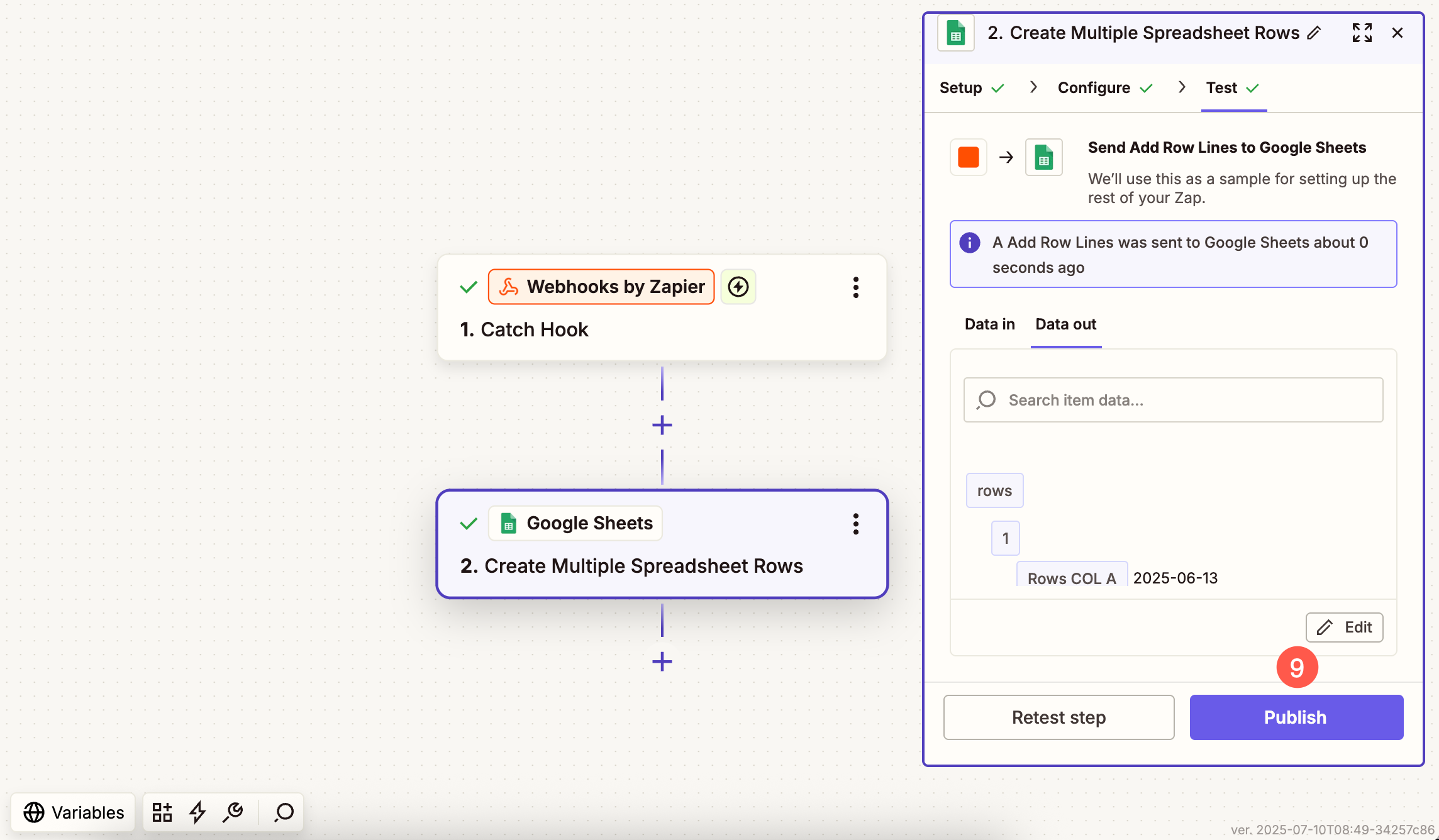
Pixpa 결제 양식이 이제 Google 스프레드시트와 완벽하게 통합되었습니다. 누군가 결제할 때마다 새 행이 자동으로 생성되므로 수동 작업이 필요하지 않습니다!