
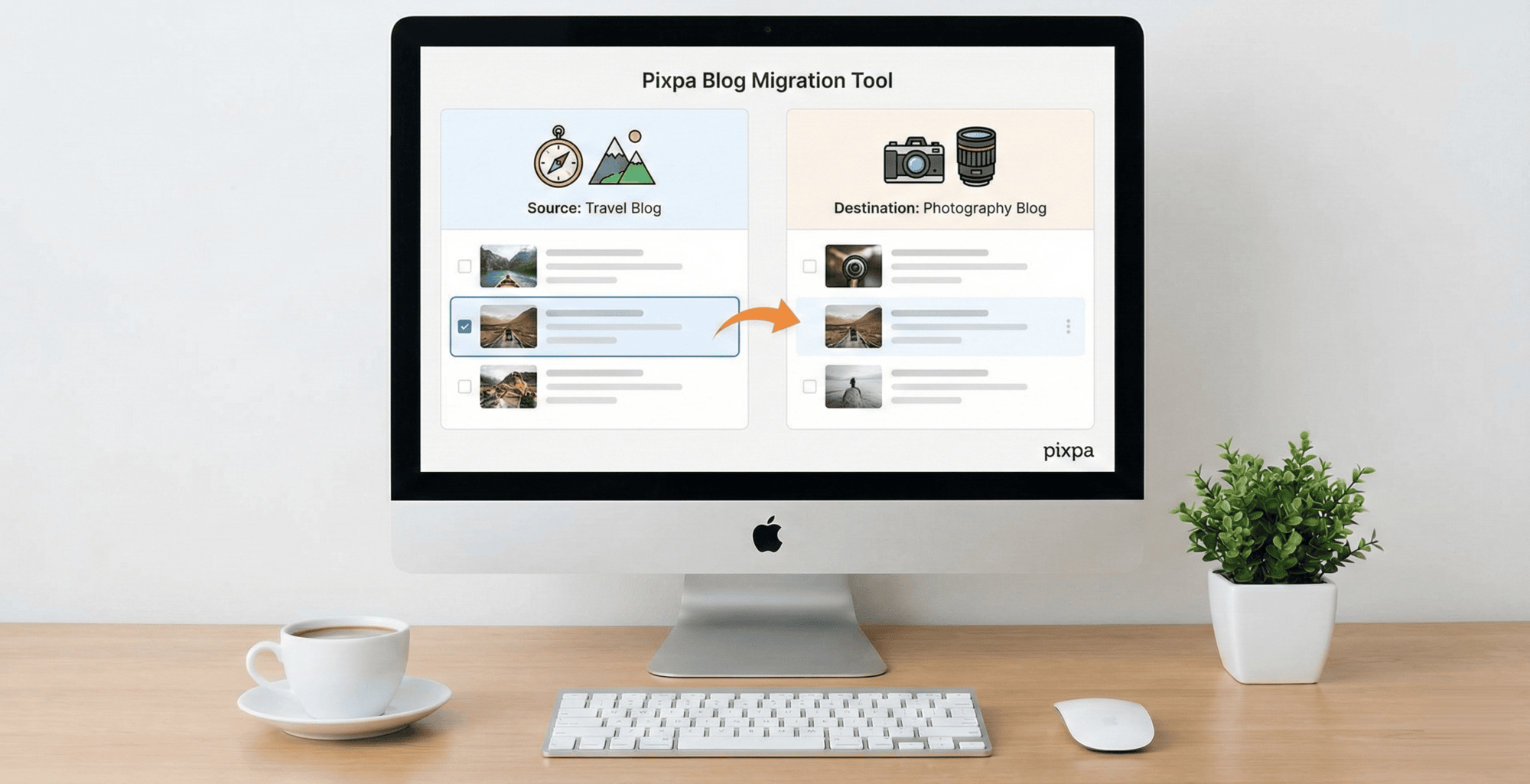
Pixpa를 사용하면 하나의 웹사이트 내에서 여러 개의 블로그를 만들고 관리할 수 있습니다. 콘텐츠를 더욱 효율적으로 정리할 수 있도록, 게시물을 수동으로 새로 작성하거나 복사하지 않고도 한 블로그에서 다른 블로그로 이동할 수 있습니다. 이는 콘텐츠 구조를 재구성하거나, 주제를 분류하거나, 웹사이트 내 블로그를 재배치할 때 유용합니다.
이 기능은 콘텐츠 구조를 재구성하거나, 주제를 구분하거나, 웹사이트 내 블로그를 재정렬할 때 유용합니다.
이 기사는 다음 주제들로 구성되어 있습니다 :
Pixpa에서 여러 블로그 이해하기
Pixpa를 사용하면 하나의 웹사이트에 여러 개의 블로그를 만들 수 있습니다. 각 블로그는 고유한 게시물, 구조 및 목적을 가질 수 있습니다. 예를 들어, 같은 사이트에 여행 블로그와 사진 블로그를 모두 운영할 수 있습니다.
게시물 이동 옵션을 사용하면 이러한 블로그 전체에서 콘텐츠를 쉽게 관리할 수 있습니다.
블로그 게시물을 언제 옮겨야 할까요?
다음과 같은 경우 블로그 게시물을 이동하고 싶을 수 있습니다.
- 이 게시물은 다른 블로그 카테고리에 더 적합합니다.
- 웹사이트 콘텐츠를 재구성하거나 재구조화하고 있습니다.
- 주제별로 별도의 블로그를 만들고 싶으신가요?
- 실수로 잘못된 블로그에 게시물이 올라갔습니다.
블로그 게시물을 다른 블로그로 옮기는 방법
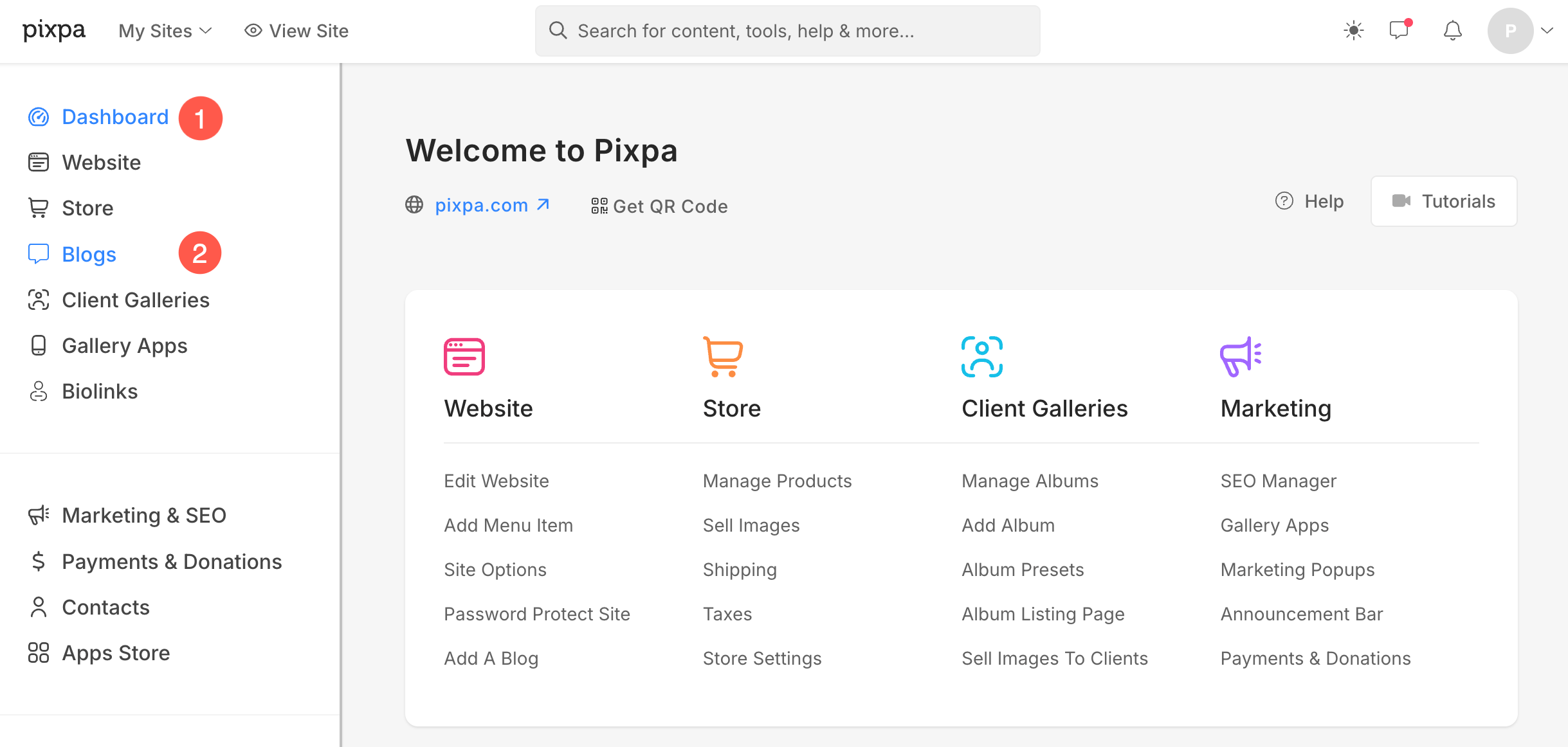
- 블로그 섹션에서는 웹사이트에 생성한 모든 블로그 목록을 볼 수 있습니다. [블로그]를 클릭하세요. 블로그 관리 (3) 블로그 게시물을 이동하려는 블로그 옆에 있는 버튼.
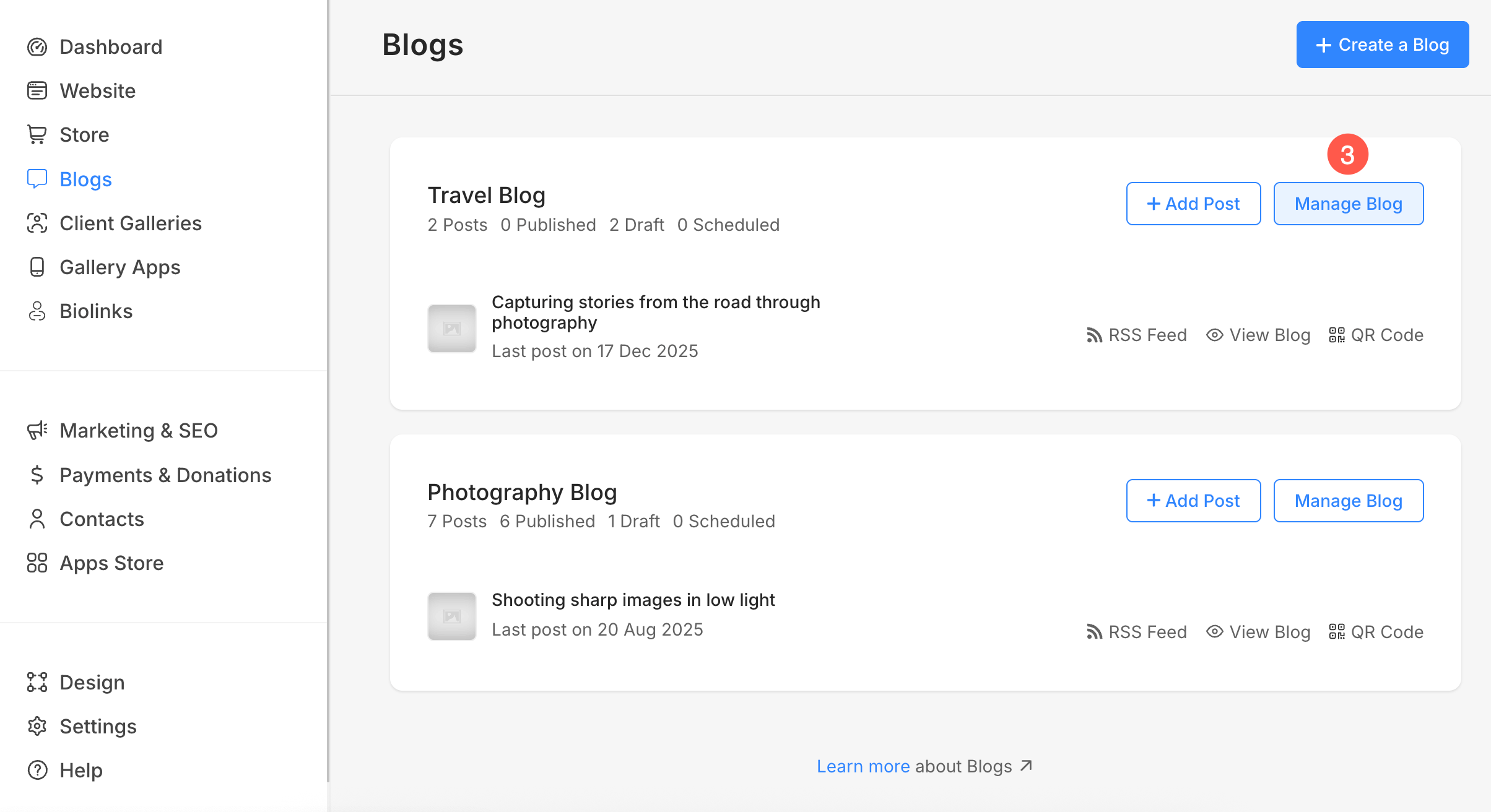
- 블로그 게시물을 선택하세요 (4) 게시물 옆의 상자를 체크하여 이동을 원합니다.
- 에 모든 블로그 게시물을 선택하세요 즉시, 옆에 있는 확인란을 선택하세요. 게시물 1개 선택됨 (5) 목록의 맨 위에 있습니다. 이것은 블로그 게시물을 선택한 후에만 표시됩니다.
- 온 클릭 행위 (6) 드롭다운 메뉴에서 선택합니다. 블로그 게시물 이동 (7) 옵션.
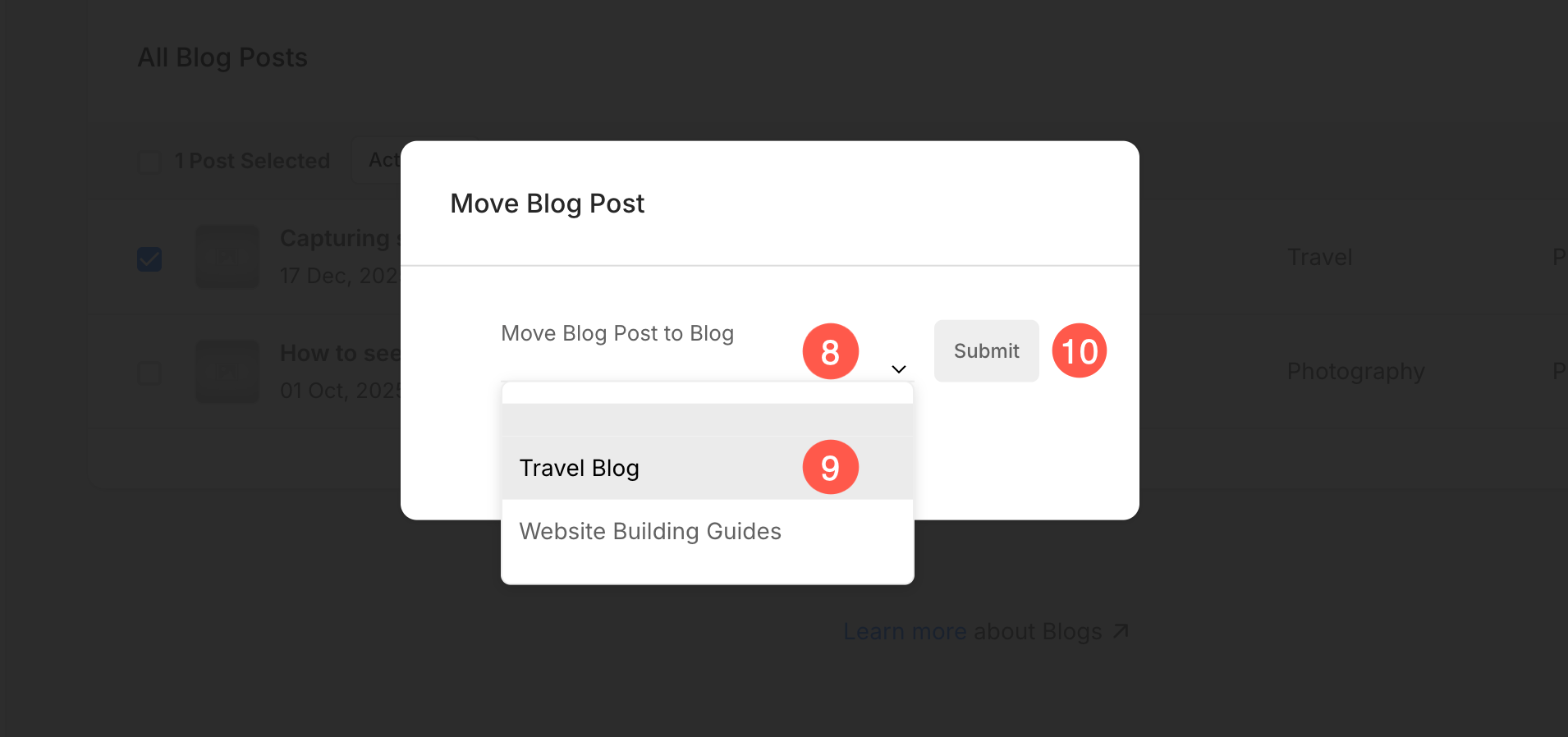
- 팝업 창이 나타납니다. 클릭하세요. 블로그 게시물을 블로그로 이동 (8) 드롭다운.
- 옮길 블로그를 선택하세요 선택한 게시물 또는 게시물들 (9).
- 문의하기 (10) 선택한 블로그로 블로그 게시물을 확인하고 이동합니다.
블로그 게시물을 편집하는 동안에도 게시물을 직접 이동할 수 있습니다.
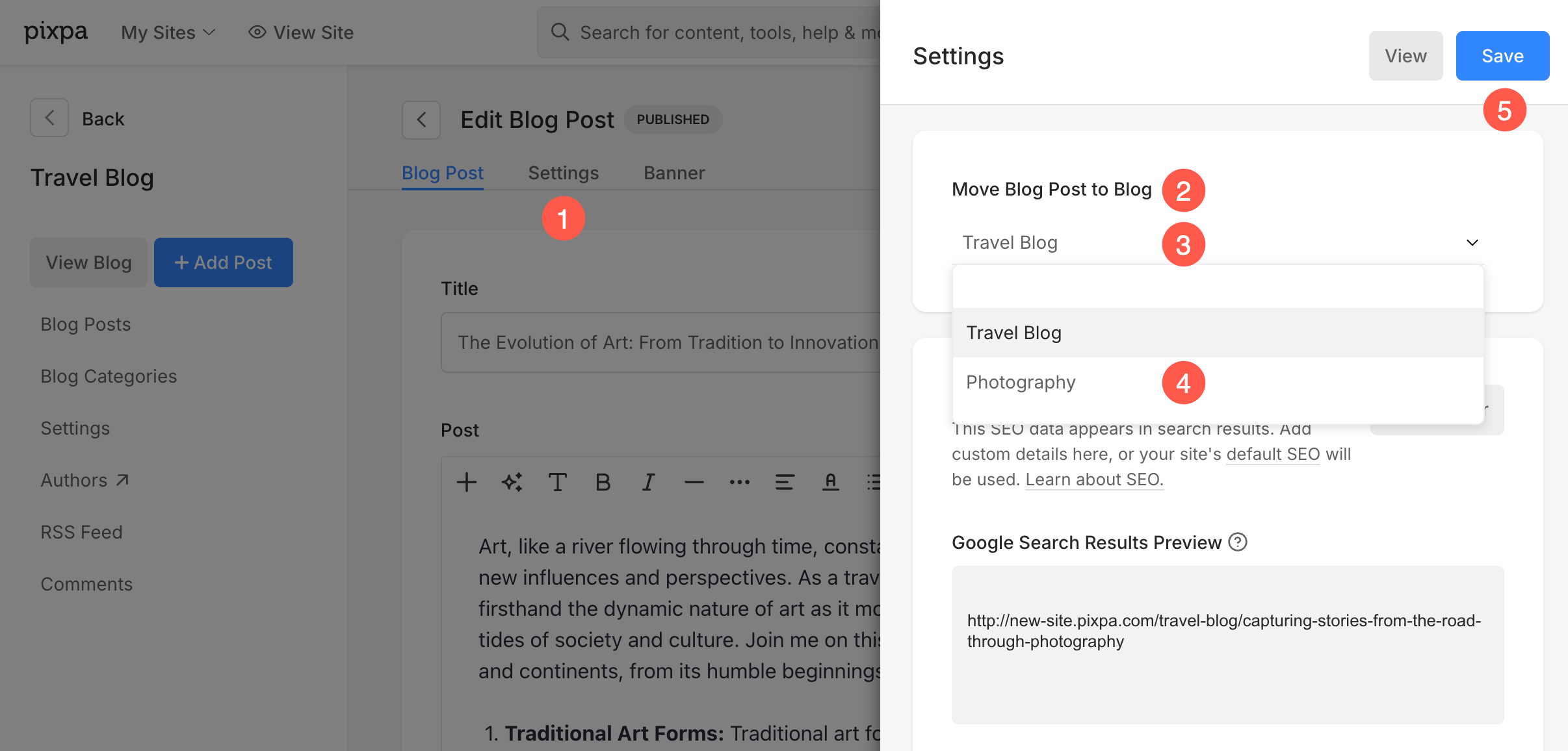
- 이동하려는 블로그 게시물을 열고 클릭하세요. 설정 (1) 탭.
- $XNUMX Million 미만 블로그 게시물을 블로그로 이동 (2) 섹션을 클릭하세요 블로그 선택 드롭다운 (3).
- 선택 여행지 블로그 (4) 게시물을 이동하려는 위치.
- 찜하기 (5) 변경 사항을 적용합니다.
게시물을 이동하면 어떻게 되나요?
- 블로그 게시글의 내용은 변경되지 않았습니다.
- 배너, 갤러리, 태그, 지정된 작성자, 공개 설정, 발췌문, 서식 등 모든 게시물 데이터가 게시물과 함께 이동합니다.
- 해당 게시물이 원래 블로그에서 삭제되고 선택한 블로그에 추가됩니다.
- 해당 게시물은 새 블로그의 레이아웃과 설정을 따릅니다.
- 카테고리는 이전되지 않습니다. 게시물을 이동한 후에는 새로운 카테고리가 지정됩니다. 분류되지 않음, 그리고 대상 블로그에서 해당 게시물을 적절한 카테고리로 다시 지정해야 합니다.