
Pixpa 클라이언트 갤러리에는 이제 고급 글로벌 디자인 설정이 제공되어, 한곳에서 앨범 내 모든 갤러리(비디오 갤러리 제외)의 모양을 개인화할 수 있습니다.
이렇게 하면 각 갤러리를 개별적으로 스타일링할 필요가 없어지고, 일관되고 전문적인 모습을 위한 사용자 정의 프로세스가 간소화됩니다. 이러한 향상된 옵션을 사용하면 커버 디자인, 레이아웃 및 시각적 스타일을 쉽게 사용자 정의하여 매끄럽고 매력적인 사용자 경험을 제공할 수 있습니다.
이 기사는 다음 주제들로 구성되어 있습니다 :
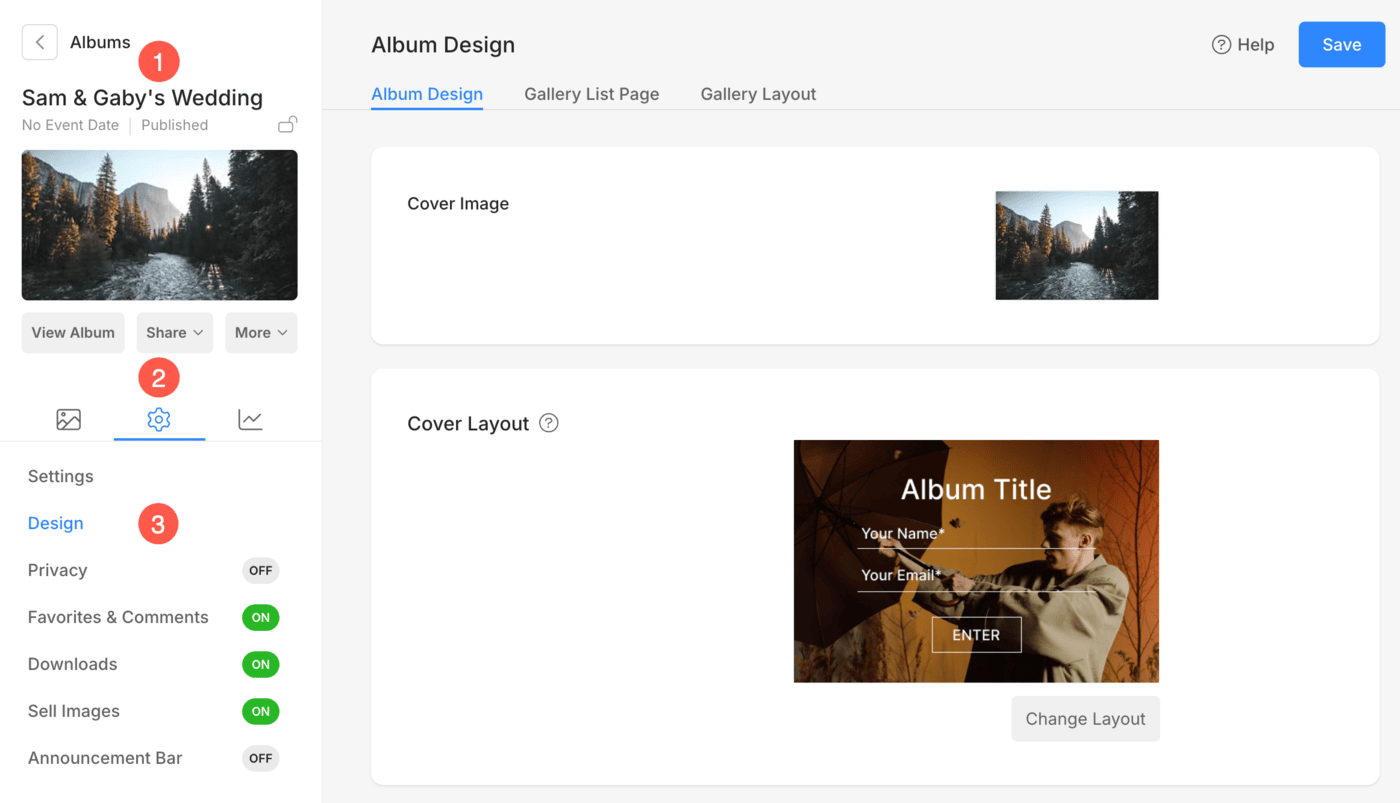
앨범의 디자인 설정을 관리하려면 아래 단계를 따르세요.
- 앨범을 열어보세요 (1) 편집하고 싶은 것.
- 온 클릭 설정 (2) 아이콘을 선택 디자인 (3) 옵션.
앨범 디자인
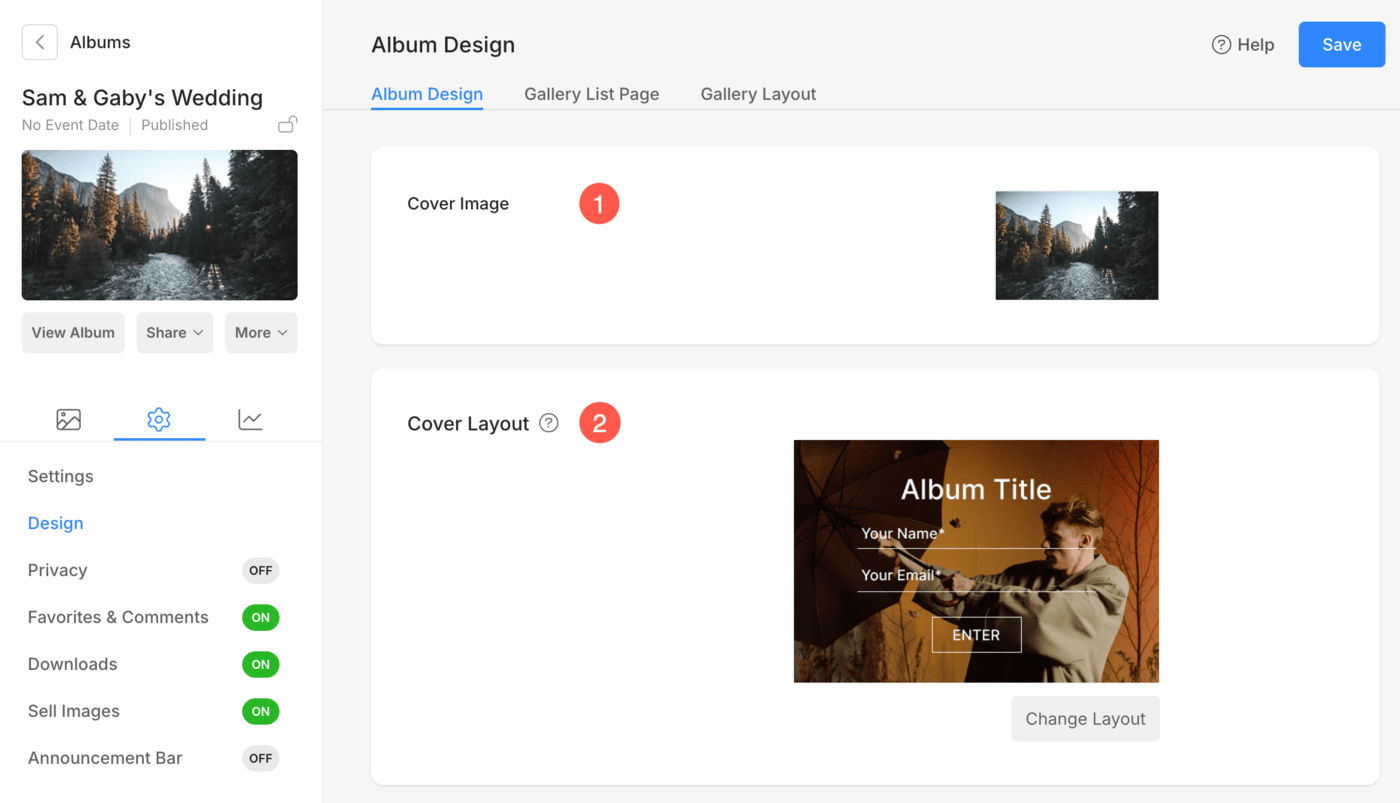
앨범 디자인 탭에서는 앨범 표지 디자인과 텍스트 요소를 맞춤 설정할 수 있습니다. 주요 기능은 다음과 같습니다.
- 표지 이미지: 앨범의 커버 이미지를 업로드하거나 업데이트합니다. 또한 다음을 선택할 수도 있습니다. 초점 표지 이미지의 경우 다음을 선택하세요. 강조 색상 지정 대체 태그.
- 표지 레이아웃: 다양한 레이아웃 스타일에서 선택하여 커버 이미지와 앨범 세부 정보가 표시되는 방식을 정의합니다. 클릭하세요 레이아웃 변경 원하는 레이아웃을 선택하세요.
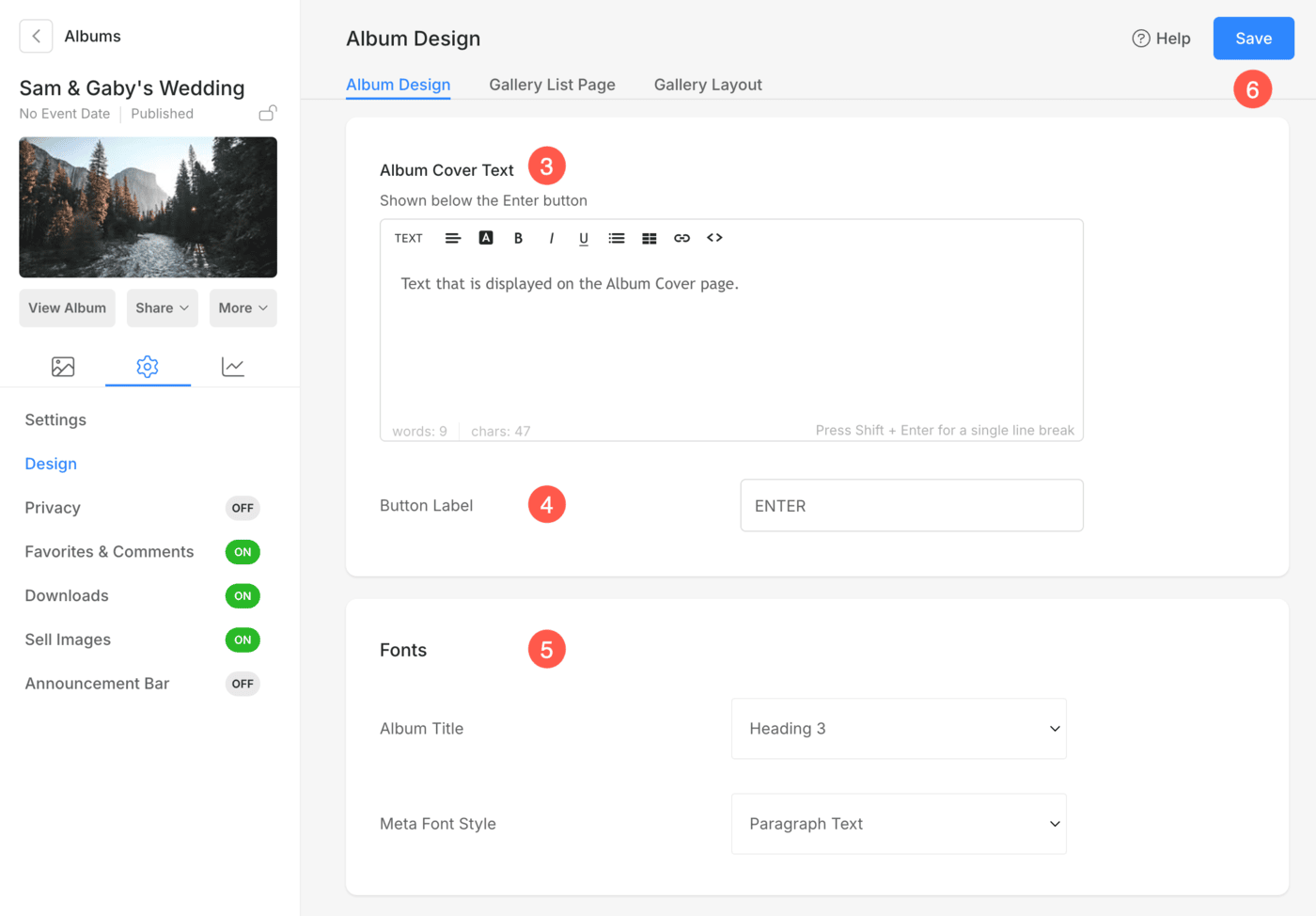
- 앨범 표지 텍스트: 설명적 정보나 메모를 추가하는 등 앨범 커버 텍스트를 사용자 지정합니다.
- 버튼 라벨: 앨범 진입 버튼에 표시되는 텍스트를 편집합니다(예: "Enter").
- 글꼴: 글꼴 스타일을 사용자 정의:
- 앨범 제목
- 메타 글꼴 스타일: 앨범 커버 페이지에 앨범의 이벤트 날짜를 표시하는 데 사용됩니다.
- 저장 : 맞춤 설정을 마친 후, 저장 변화들.
갤러리 목록 페이지
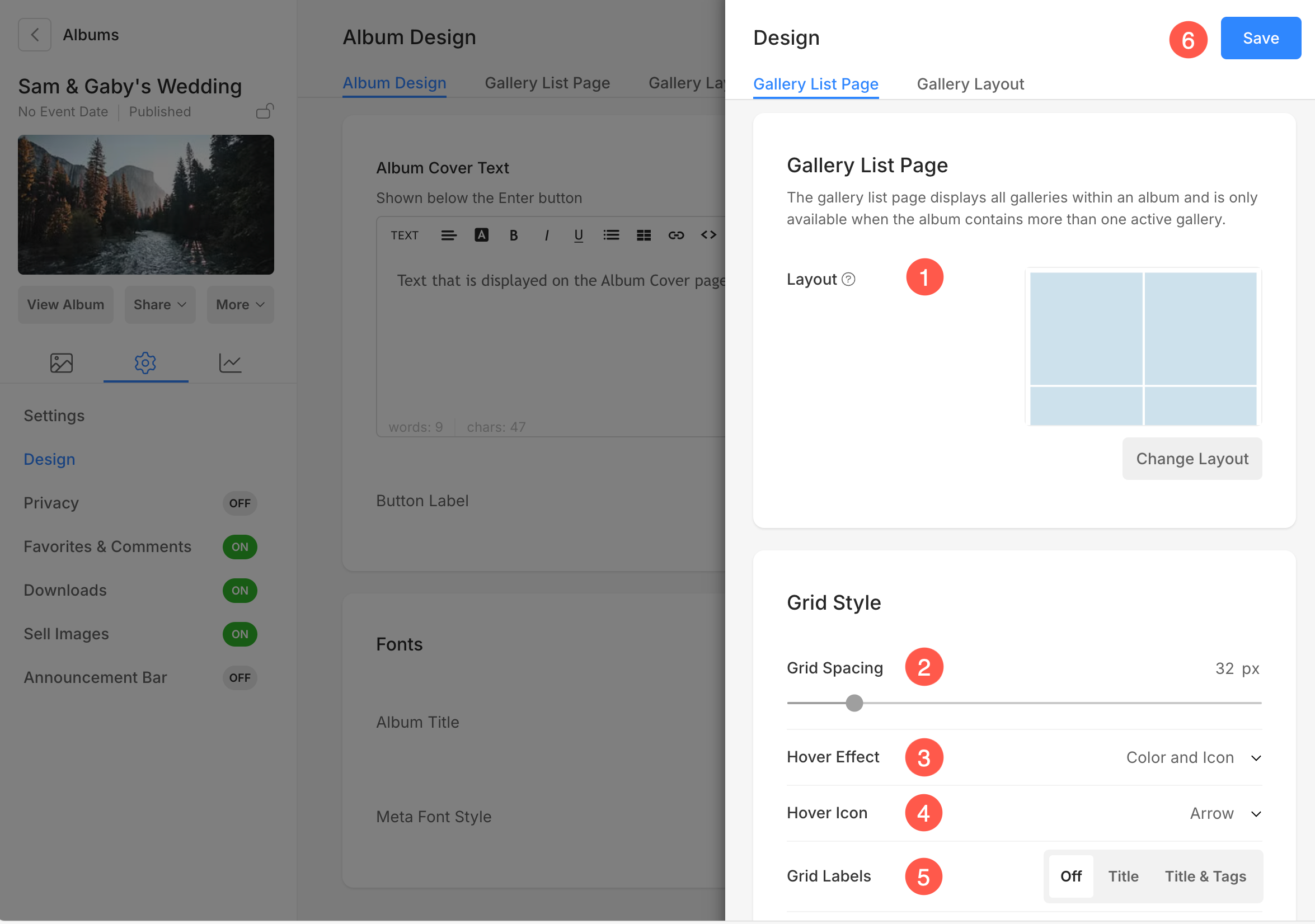
' 갤러리 목록 페이지' 탭에서는 이 앨범에 속한 여러 갤러리가 갤러리 목록 페이지에 표시되는 방식을 관리할 수 있습니다.
- 레이아웃: 목록 페이지에 갤러리가 표시되는 레이아웃을 선택합니다.
- 그리드 간격: 갤러리 목록 페이지에서 갤러리 그리드 사이의 간격을 지정합니다(0~250픽셀).
- 호버 효과 : 호버 효과는 그리드 레이아웃. 커서가 갤러리 그리드 위에 있을 때의 효과를 선택합니다. 다음은 선택할 수 있는 다양한 옵션입니다.
- 효과 없음 – 마우스 오버 시 효과가 없습니다.
- 색상 – 호버 색상이 호버에 표시됩니다.
- 색상 및 제목 – 호버 색상과 제목이 호버에 표시됩니다. 에서 오버레이 색상 및 하위 항목 제목 텍스트 색상/글꼴/크기/굵기를 설정할 수 있습니다. 디자인 섹션에 있어야 합니다..
- 색상 및 아이콘 – 호버 색상과 아이콘이 호버에 표시됩니다.
- 색상, 제목 및 아이콘 – 호버 색상, 제목 및 아이콘이 호버에 표시됩니다. 아래 옵션에서 더하기, 화살표, 십자, 눈과 같은 아이콘을 선택할 수 있습니다.
- 마우스오버 아이콘: 갤러리에 호버 아이콘을 추가할 수 있습니다. 사용 가능한 옵션은 더하기, 화살표, 십자가, 눈입니다. 3번에서 아이콘을 선택한 경우에만 적용됩니다.
- 그리드 레이블: 제목/제목 및 태그가 있는 그리드 이미지 아래에 갤러리 제목을 표시할 수 있습니다.
갤러리 레이아웃
갤러리 레이아웃 탭에서는 앨범 내 다양한 갤러리(비디오 갤러리 제외)의 모양과 기능을 관리할 수 있는 다양한 옵션을 제공합니다.
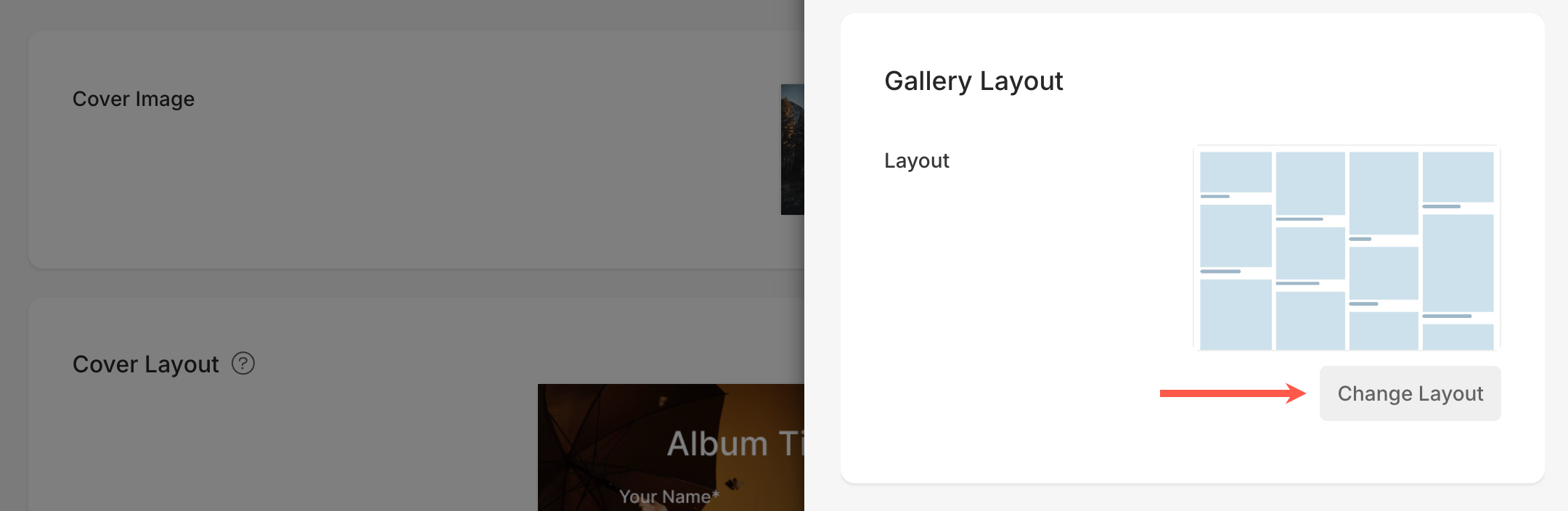
- 레이아웃 : 갤러리 이미지가 페이지에 어떻게 배열되는지 선택하세요. 레이아웃 변경 사용 가능한 레이아웃 간에 전환하는 옵션.
그릴 스타일
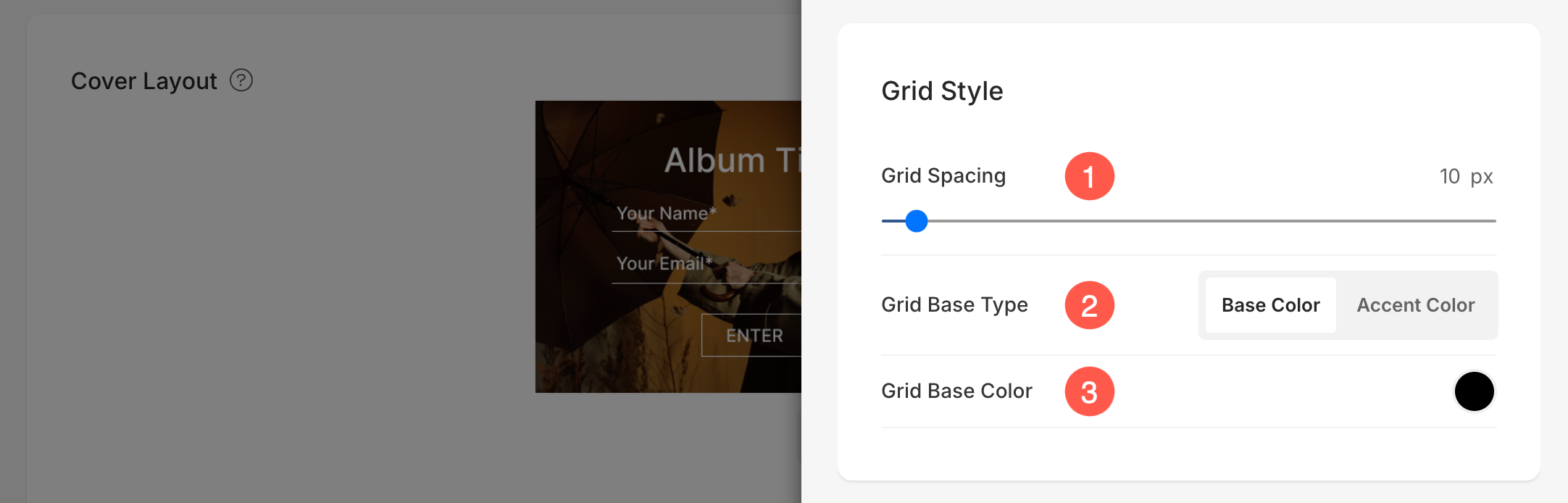
- 그리드 간격: 그리드 레이아웃에서 이미지 사이의 여백을 지정합니다. (0 – 250픽셀)
- 그리드 기반 유형: 설정 그리드 베이스 유형 기본색이나 악센트색을 사용자 정의합니다. 강조 색상 각 이미지의 강조 색상을 이용해 여러 색상의 그리드를 제공합니다.
- 그리드 기본 색상: 이전 단계에서 기본 색상을 선택한 경우 색상을 지정합니다.
라이트 박스
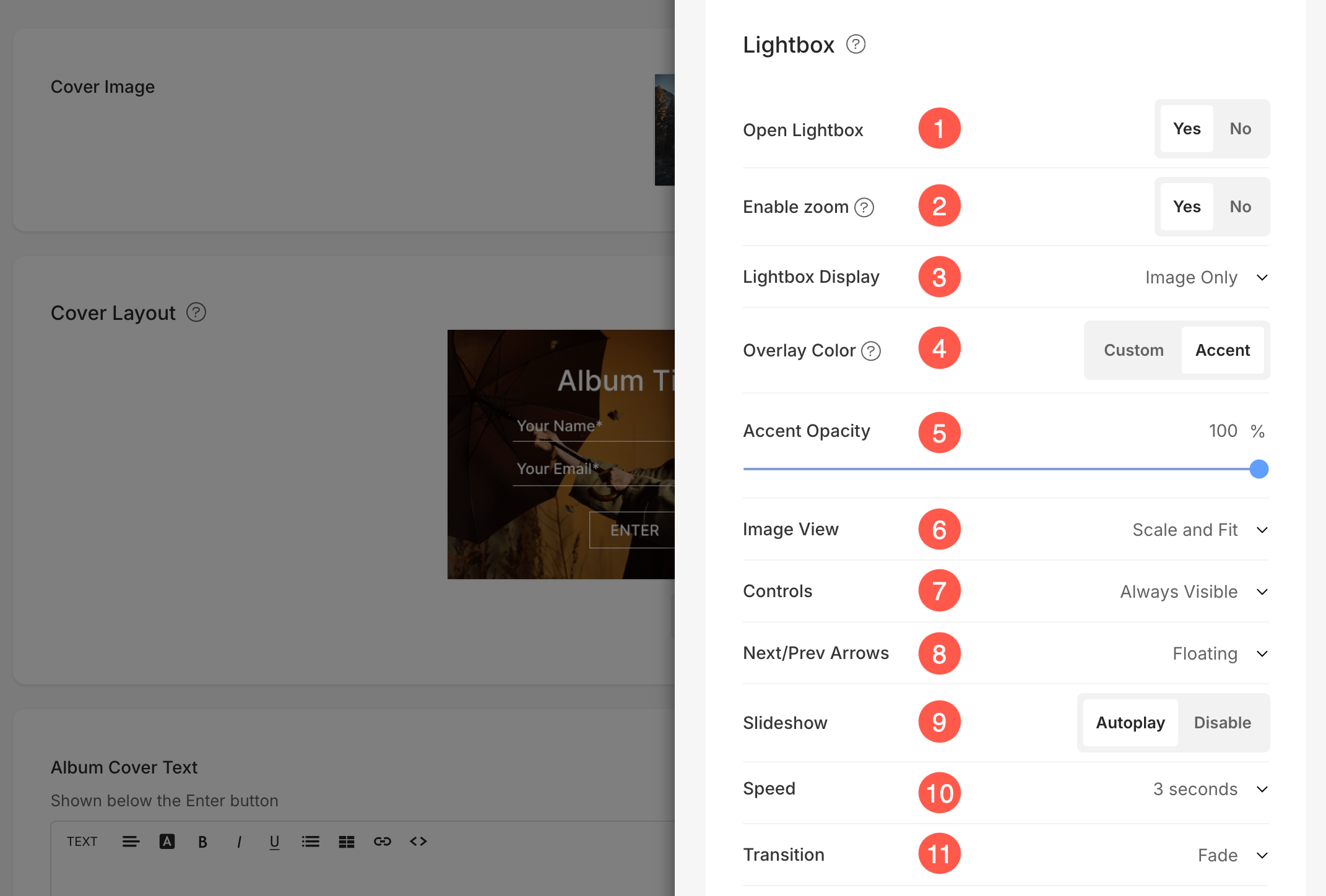
- 라이트박스 열기: 활성화 또는 비활성화 라이트 박스 팝업 보기에서 이미지를 확대할 수 있는 옵션.
- 확대/축소 활성화: 이 기능을 사용하면 시청자는 이미지를 두 번 클릭하여 확대해서 세부 사항을 볼 수 있습니다.
- 라이트박스 디스플레이: 이미지를 전체 이미지 디스플레이로 표시할 방법을 선택하세요. 다음 중에서 선택할 수 있습니다. 이미지만 표시, 썸네일이 있는 이미지, 하단에 캡션이 있는 이미지예산 및 오른쪽에 캡션이 있는 이미지.
- 오버레이 색상: 이것은 라이트박스 모드에서 이미지를 볼 때 나타나는 배경색입니다.
- 악센트 불투명도: 강조색 옵션을 선택하면 다음을 조정할 수 있습니다. 불투명 (배경색의 투명도)
- 이미지 보기: Lightbox의 표시 모드 지정 –
- 확장 및 맞춤 – 이미지는 전체 이미지가 표시되도록 사용 가능한 브라우저 영역에 맞게 조정됩니다.
- 풀 블리드 – 이미지는 사용 가능한 전체 브라우저 영역을 채우도록 크기가 조정됩니다. 이 전체 화면 표시에서는 이미지의 일부가 잘릴 수 있습니다.
- 제어 : 이미지 정보 아이콘, 갤러리 정보 아이콘, 십자가 아이콘, 브라우저 맞춤 아이콘 등 탐색 컨트롤을 표시하는 방법을 선택합니다.
- 다음 / 이전 화살표: 내비게이션 화살표를 표시할 방법을 선택하세요. 선택할 수 있는 옵션은 다음과 같습니다. 플로팅, 셰브론, 화살표, 원 안에 화살표 표시, 숨김.
- 슬라이드 쇼 : 를 클릭하십시오 자동 재생 전체 이미지 뷰어에서 자동으로 슬라이드쇼를 시작하려면 슬라이드쇼를 비활성화할 수도 있습니다.
- 속도 : 전환 속도를 선택합니다. 1~10초 중에서 선택할 수 있습니다.
- 이행 : 슬라이드쇼의 전환 스타일을 선택합니다.
모바일 디스플레이
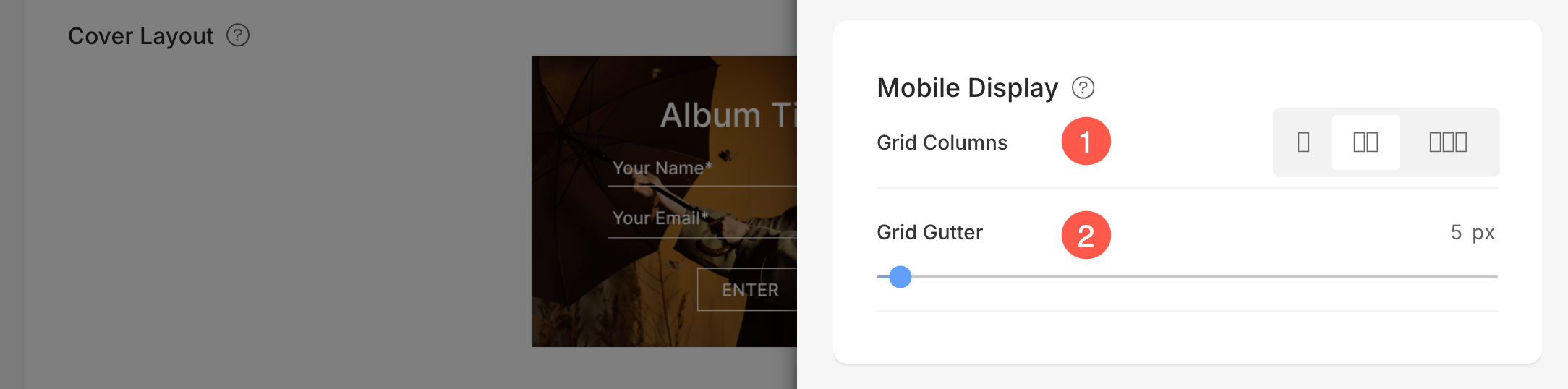
- 그리드 열: 선택 1, 2, 3열 보기 모바일 보기에서 그리드 표시용.
- 그리드 간격 : 설정 홈통 이미지 사이 모바일보기.
관련 기사 :