
당신은 일단 폴더를 추가했습니다 귀하의 웹사이트에 표시하도록 선택할 수 있습니다. 쓰러지 다 또는 리스팅 페이지 귀하의 웹 사이트에.
이렇게 드롭다운 폴더 귀하의 웹사이트 메뉴에 나타납니다:

반면에 리스팅 페이지 드롭다운 대신 폴더 내용이 표시됩니다.

이 기사는 다음 주제들로 구성되어 있습니다 :
폴더에 대해 이 기능을 설정합니다.
- 입력 폴더 제목 (1) 검색창에서.
- 관련 결과가 표시됩니다.
- 온 클릭 폴더 (2) 이하 사이트 메뉴 항목.
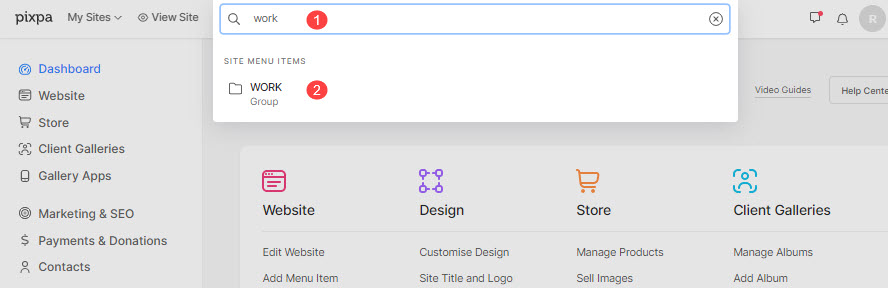
- 그러면 폴더 설정 페이지로 이동합니다.
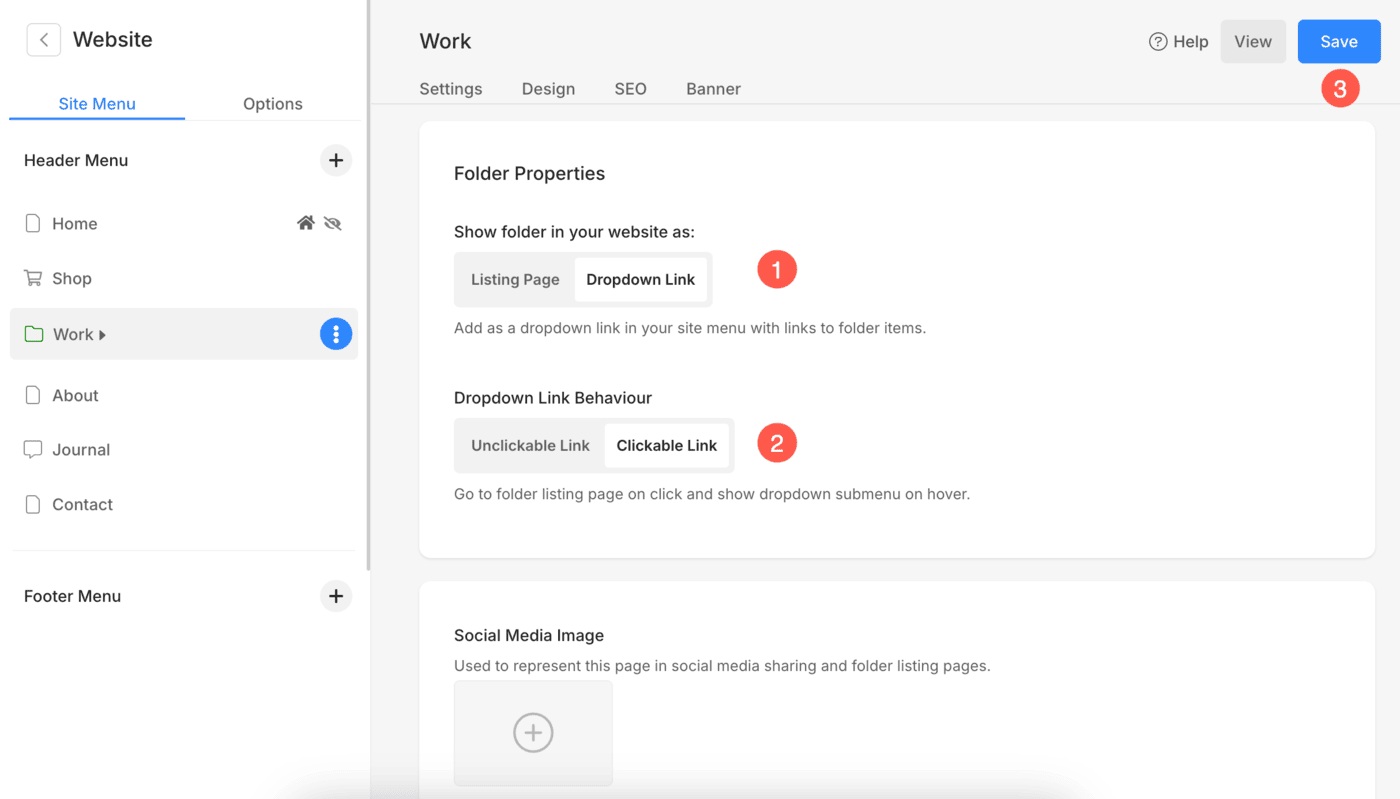
- 폴더 속성에서 다음으로 이동합니다. 웹사이트의 폴더를 다음으로 표시 (1) 섹션을 선택하고 드롭다운 링크 드롭다운을 표시합니다.
- 드롭다운이 아닌 목록 페이지를 표시하려면 목록 페이지.
- $XNUMX Million 미만 드롭다운 링크 동작 (2) 중 하나를 선택합니다. 클릭할 수 없는 링크 or 클릭 가능한 링크, 웹사이트 메뉴에서 폴더를 클릭할 수 있게 할지 또는 클릭할 수 없게 할지에 따라 달라집니다. (이 옵션은 다음을 선택한 경우에만 사용할 수 있습니다. 드롭다운 링크). 더 많이 알아라..
- 찜하기 (3) 귀하의 변경 사항.
클릭할 수 없는 링크와 클릭할 수 있는 링크의 차이점
선택할 때 클릭 불가 옵션을 선택하면 폴더 이름(웹사이트 메뉴에 있음) 위에 마우스를 올려 놓았을 때 드롭다운 하위 메뉴만 표시됩니다.
반면에 클릭 가능 옵션을 선택하면 폴더 이름(웹 사이트 메뉴에 있음) 위로 마우스를 가져가면 드롭다운 하위 메뉴가 표시되고 폴더 이름을 클릭하면 폴더 목록 페이지로 이동합니다.
동작의 차이점을 확인하십시오.