
Du kan skapa album på klientgalleriplattformen . Ett album är en grupp gallerier som du kan dela med vem som helst, offentligt eller privat.
Om du till exempel har spelat in ett bröllop för en kund kan du skapa ett album för den kunden och inkludera flera gallerier i det för att täcka alla händelser som du spelade in.
Här är Sam och Gabys bröllop (2) ett album (1) som innehåller gallerier från Sams bröllop.

I den här artikeln:
Album är som mappar på din webbplats med några skillnader:
- Du kan bara lägga till gallerier till ett album.
- Album är tillgängliga oberoende och är inte en del av din Pixpa-webbplats. Varje album är en separat sida med sitt eget innehåll och en unik länk.
- Till exempel länken "Sam och Gabys bröllop" albumåtkomst är - http://grace.pixpa.com/site/sam-and-gaby-s-wedding.
- Album har ytterligare funktioner som privatpolicy, favoriter, ladda neroch delning inställningar. Se även: Komma igång med Client Gallery.
Offentliga eller privata album:
- Offentligt album är en grupp gallerier som du kan dela med en publik för ett specifikt syfte (event/projekt/showcase/kuration).
- Privat album är lösenordsskyddad grupp av gallerier som du kan dela med kunder för korrektur och filleverans.
Kontrollera även: Hantera sekretessalternativ.
Massåtgärder
Med massåtgärder kan du välja flera album eller alla album i klientgallerierna och tillämpa ändringarna samtidigt, istället för att justera inställningarna för varje album individuellt.
Den här funktionen förenklar hanteringen av flera album samtidigt, vilket gör att du kan spara tid och ansträngning genom att tillämpa ändringar på flera album med bara några klick.
Välj Album
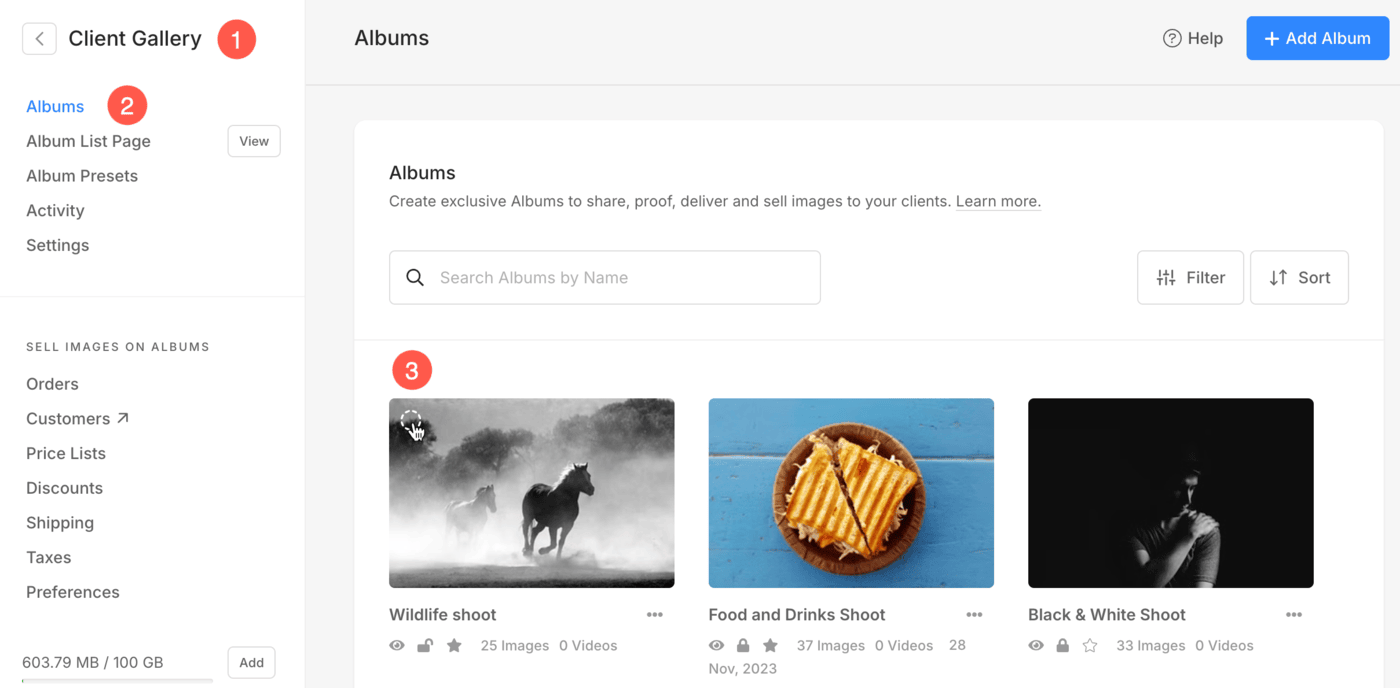
- Enligt Klientgallerier (1) avsnitt, klicka på album (2) avsnitt i vänster sidofält.
- Håll muspekaren över markören över vilket album som helst och du kommer att se en cirkel ikon (3). Klicka på ikonen för att välja just det albumet.
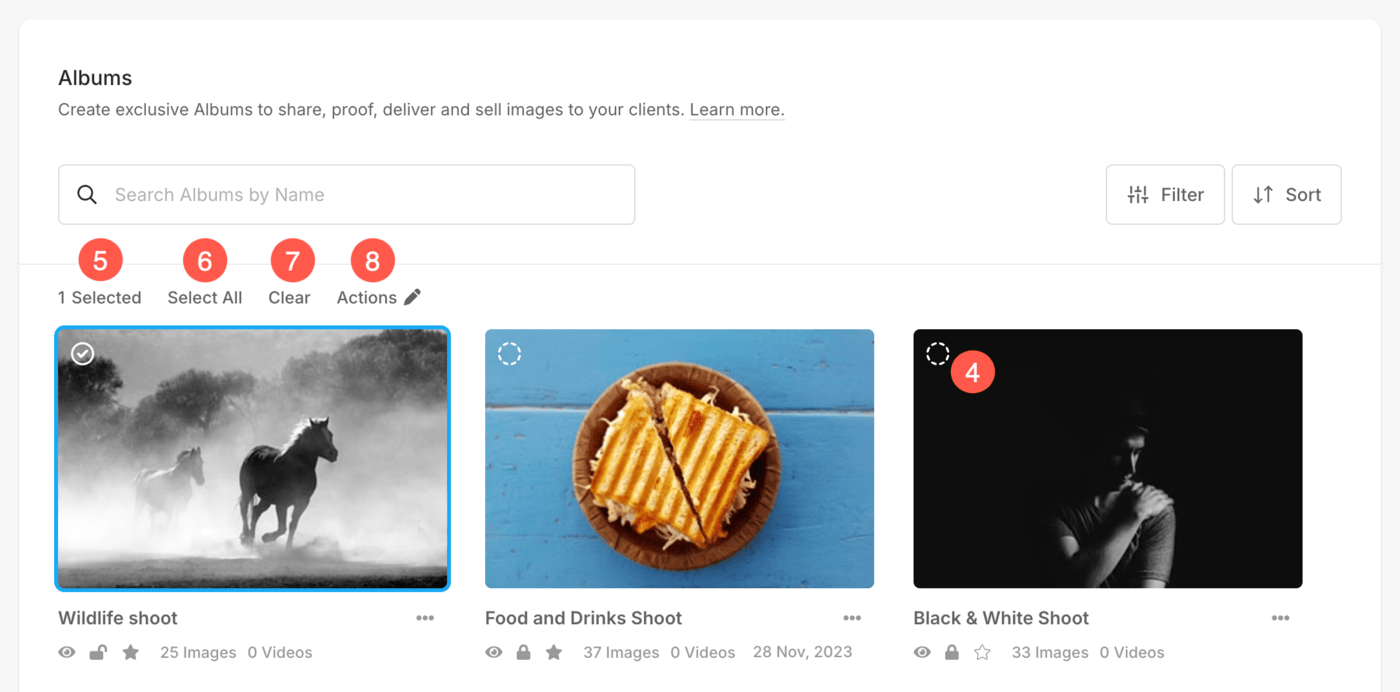
- När du har valt ett album kan du välja att välj flera album (4) kommer att markeras. Du kan välja album enligt dina önskemål.
- Ett verktygsfält visas ovanför albumen när du har valt ett album. Härifrån kan du se Antal valda album (5), Välj Alla album (6) och Rensa markeringen (7).
- Genom att klicka på Actions (8) alternativet öppnar en popup där du kan hantera alla bulkåtgärder för utvalda album.
Bulk Action-alternativ
Under Bulk Action kan du hantera följande alternativ:
Albuminställningar:
- Hantera synligheten för de valda albumen.
- Välj att inkludera albumet på sidan Albumlista.
- Välj om du vill visa fotografinfo eller inte.
- Ange om du vill visa användarhandboken eller inte.

-
- Aktivera eller inaktivera alternativen för delning av sociala medier.
- Aktivera eller inaktivera filtrering efter taggar för de valda albumen.
- Välj om du vill att klienterna ska tillåta att jämföra bilderna eller inte.
- Visa bildernas filnamn eller inte.

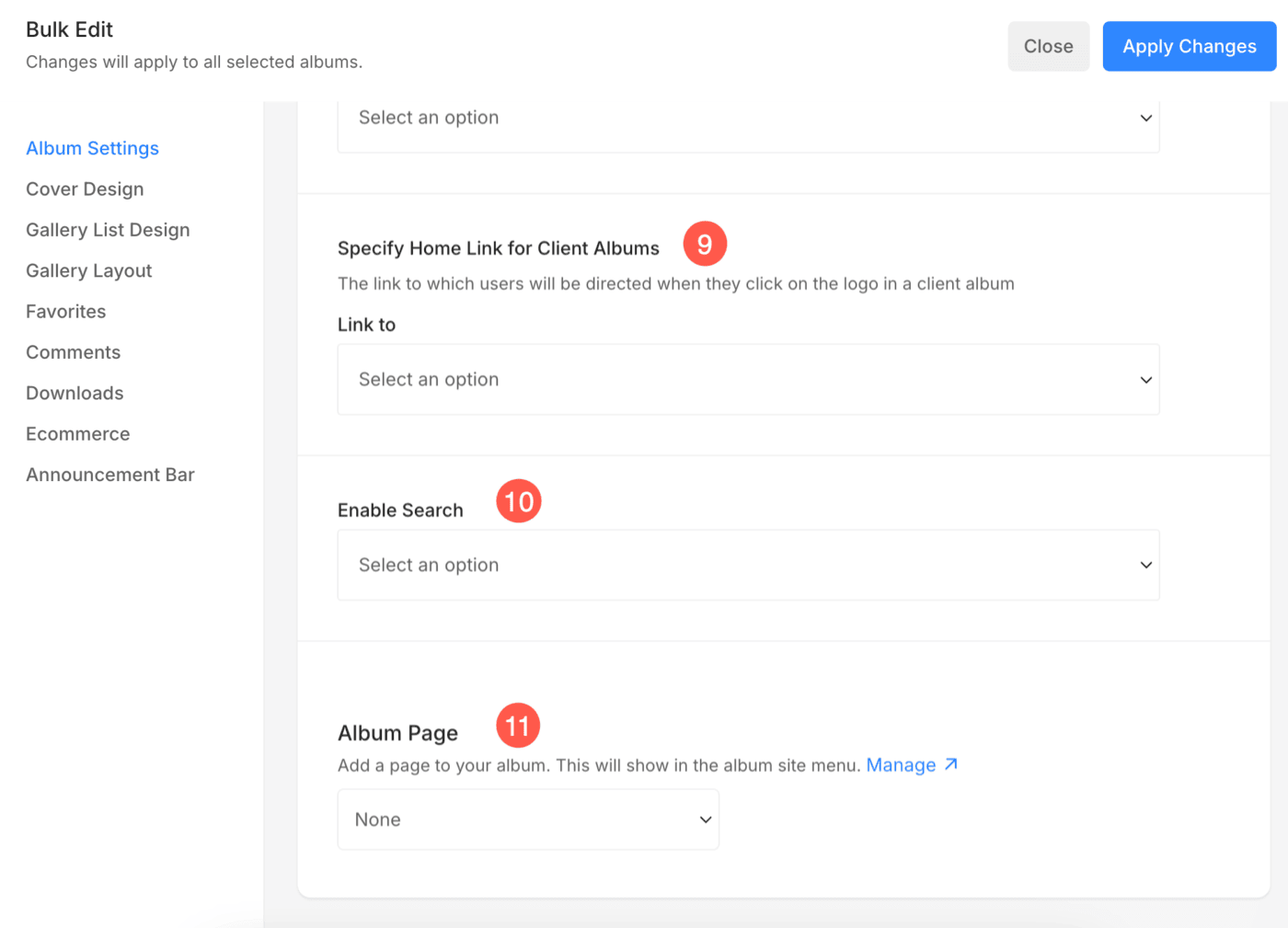
- Ange hemlänken för klientalbum.
- Aktivera eller inaktivera sökalternativen i albumet.
- Välj albumsidan som du vill visa.
Klicka här för att läsa mer om albuminställningar.
Omslagsdesign
- Välj layout för albumomslagssidan för valda album.
- Välj textstil för albumtiteln.
- Meta Font används för att visa albumets händelsedatum på albumomslagssidan. Välj textstil för Meta-teckensnitt.

Läs mer om albumomslaget.
Galleri Listdesign
- Välj layout för sidan Gallerilista för de valda albumen.
- Ange rutnätsavståndet på sidan Gallerilista.
- Välj svävningseffekten för gallerirutorna.
- Ange vilken ikon som ska visas när du håller muspekaren om du har valt alternativet Ikon i föregående steg.
- Välj hur rutnätsetiketterna ska visas.

Galleri Layout
- Välj layout för bilder i galleriet.
- Ange rutnätsavståndet mellan bilder i galleriet.
- Aktivera eller inaktivera ljusbordsläget för bilder. Detta tillåter användare att se bilderna i en förstorad vy.

- Aktivera eller inaktivera zoomfunktionen för bilder.
- Ange antalet kolumner för bilder på mobila enheter.
- Ange avståndet mellan bilderna i rutnätslayouter på mobila enheter.

Läs mer om inställningar för galleridesign.
Favoriter
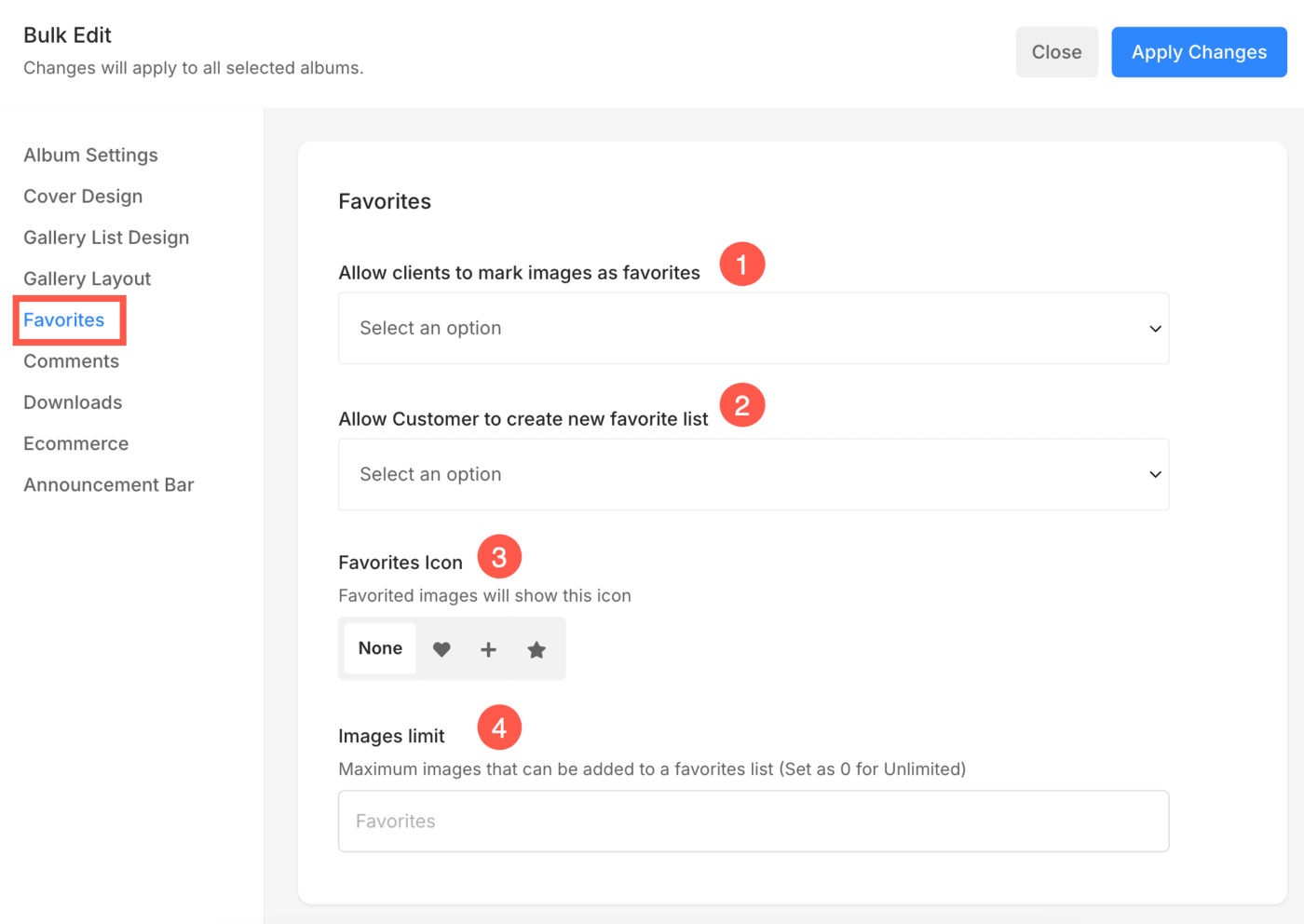
- Genom att aktivera detta kan kunderna skapa nya favoritlistor på egen hand. Det kan finnas flera favoritlistor i ett album.
- Välj ikonen som ska användas för att favoritmarkera bilder.
- Ställ in maxgränsen här så att din klient bara kan markera favoriter upp till denna gräns. Ställ in 0 för obegränsat.
Läs mer om favoritinställningar.
Kommentarer

Läs mer om kommentarsinställningar.
Nedladdningar
- Aktivera eller inaktivera alternativet för klienter att ladda ner bilderna.
- Ange alternativ för Full Gallery Nedladdningar.
- Välj de nedladdningsbara bildstorlekarna för fullständig nedladdning av galleriet.

- Aktivera eller inaktivera alternativet för nedladdning av enstaka bilder för klienter.
- Välj de nedladdningsbara bildstorlekarna för enstaka bildnedladdningar.

Läs mer om nedladdningsinställningar.
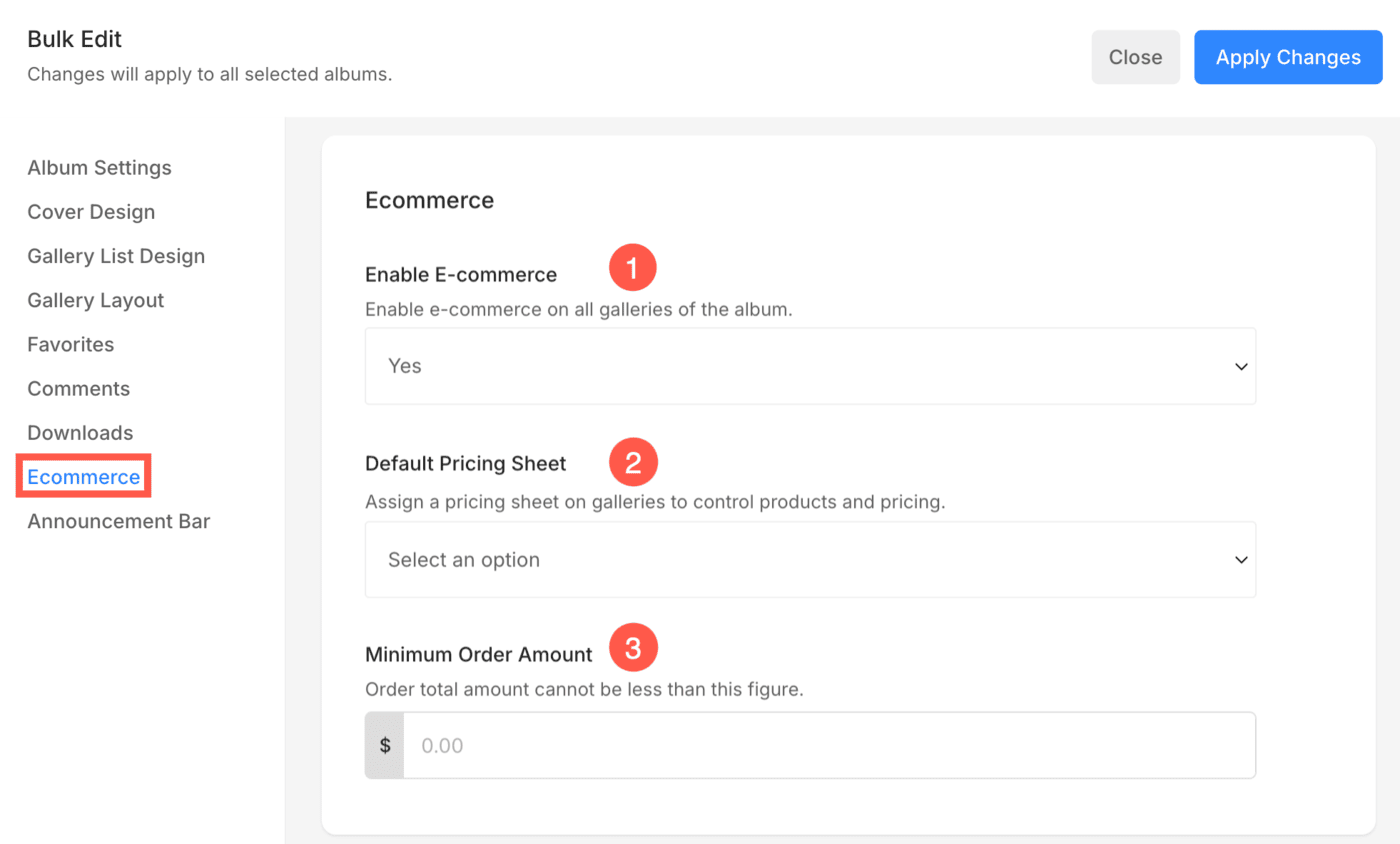
E-handel
- Aktivera e-handel på alla valda album. Detta gör att du kan sälja bilder till dina kunder.
- Välj ett standardprisblad för alla valda album.
- Ange ett lägsta beställningsbelopp för alla valda album.
Klicka här för att lära dig mer om hur du säljer bilder med hjälp av kundgallerier.
Meddelande Bar
- Välj status för meddelandefältet, om det ska visas eller inte i de valda albumen.

Läs mer om meddelandefältet.