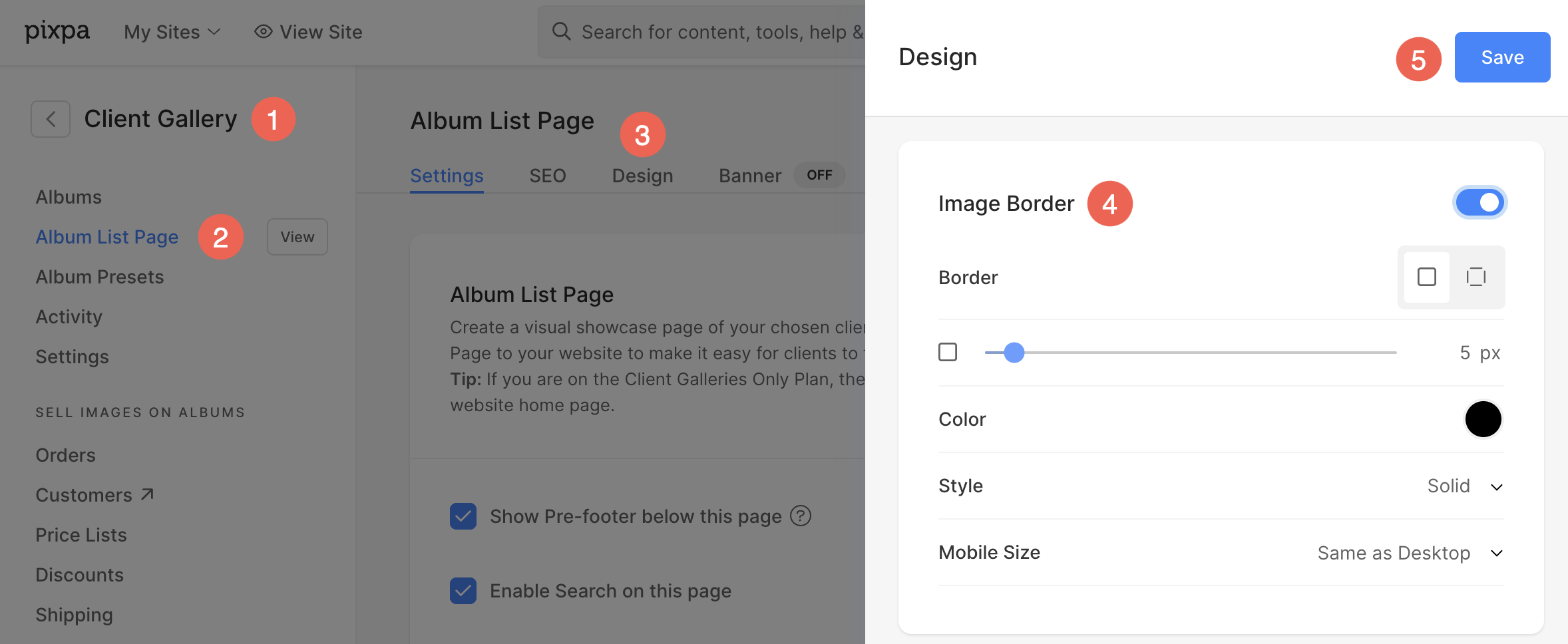
Pixpa erbjuder en mångsidig bildkantsfunktion som låter dig förbättra din webbplatss visuella dragningskraft genom att lägga till kanter runt bilder.
Med en rad olika kantstilar, färger och tjockleksalternativ kan du anpassa dina bilder och skapa ett sammanhängande utseende för din webbplats, vilket förbättrar den övergripande estetiken och användarupplevelsen.
I den här artikeln:
Navigera till kantalternativ
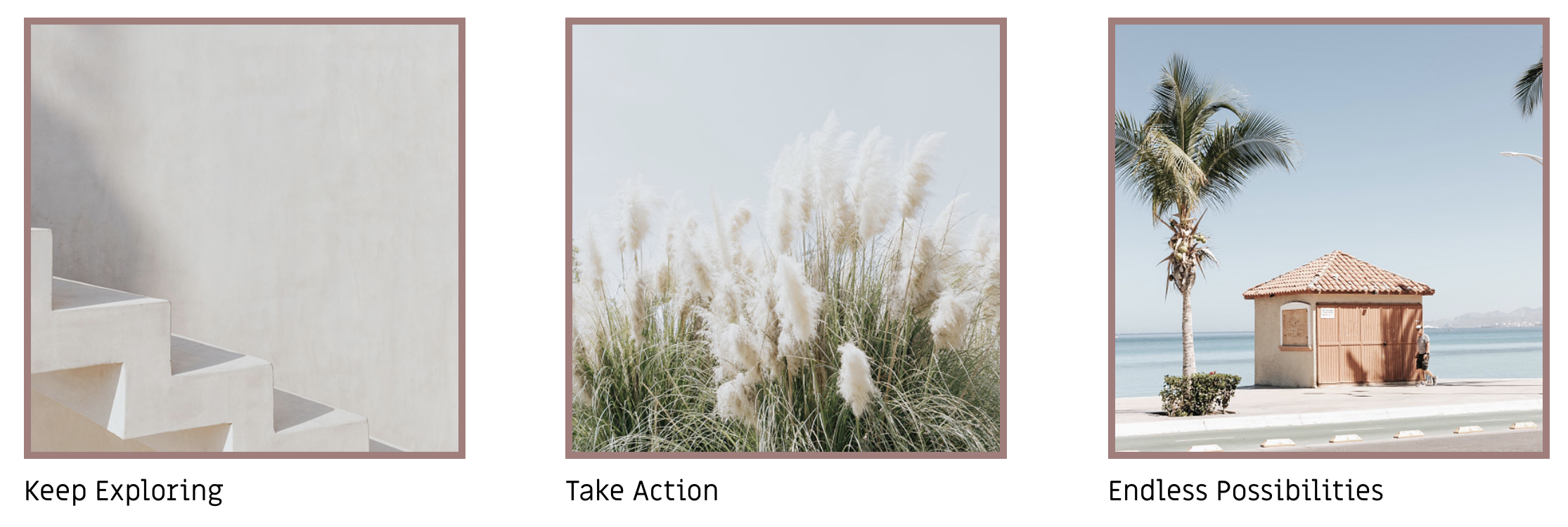
- För att anpassa ramarna för bilder i en sektion, klicka på Redigera avsnitt (1) -knapp.
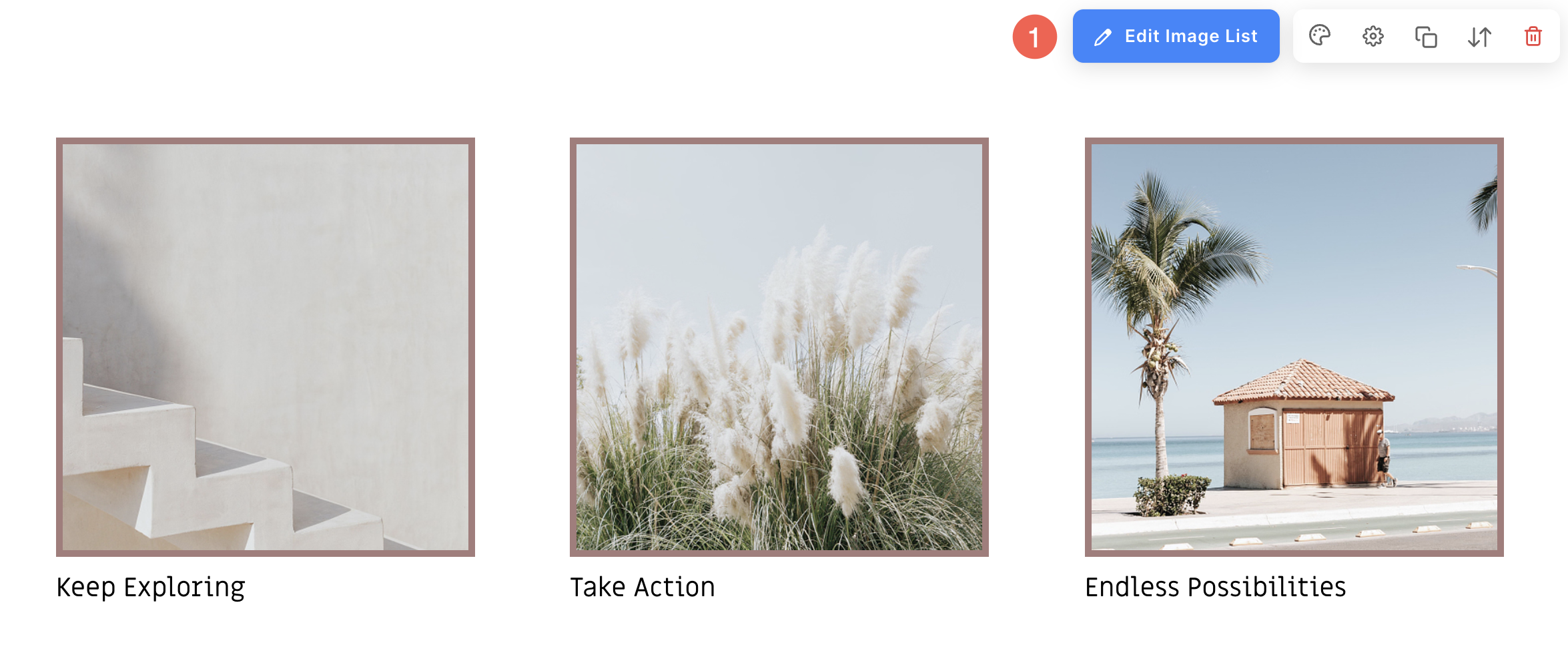
- Från redigeringsmenyn, klicka på Stil (2) flik.
- Gör det Bildkant (3) anpassningar och Spara (4) ändringarna.
Anpassa bildkant
Aktivera kantlinje för bilder
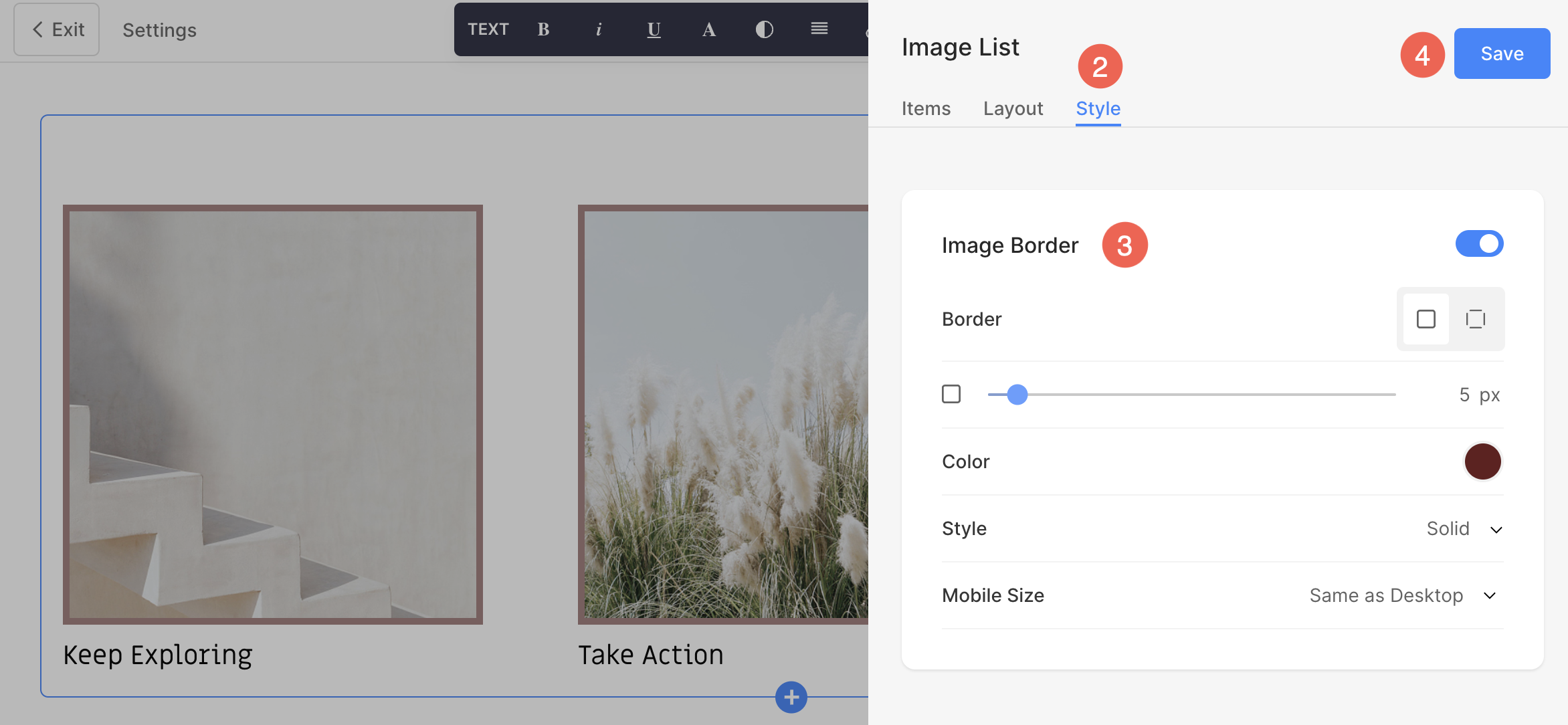
- Aktivera/inaktivera gränsen runt bilderna genom att växla reglaget.
- Välj att ha en gemensam gräns på alla sidor av bilder eller så kan du ange gränser separat för varje sida.
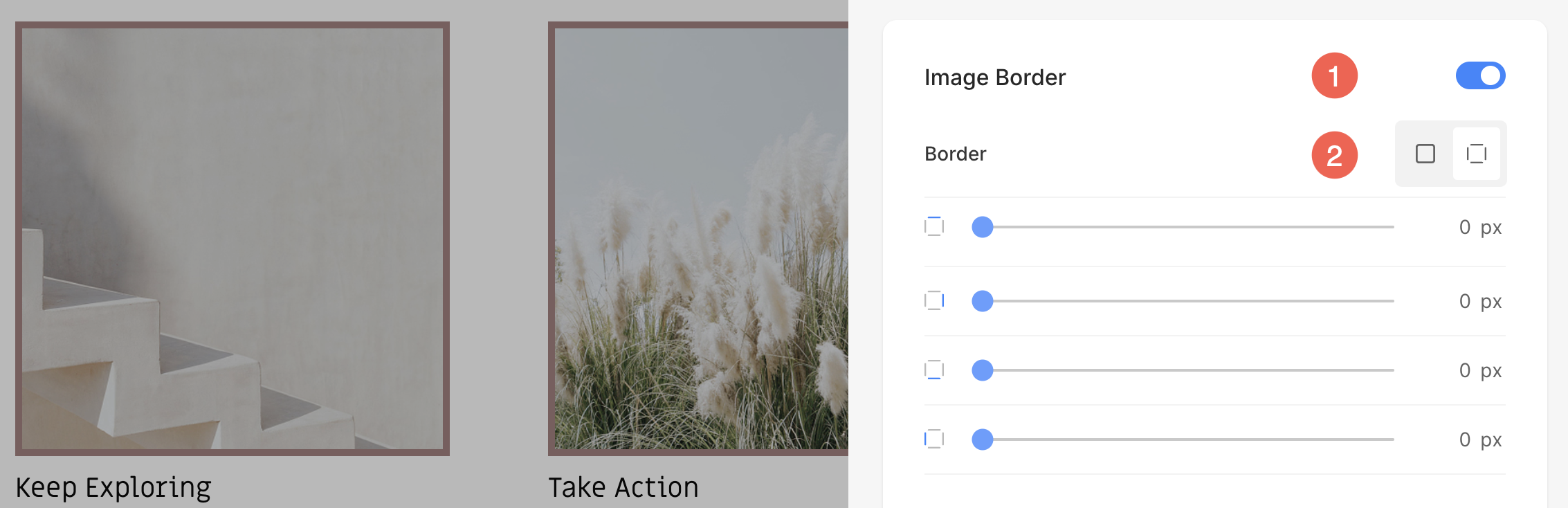
Stil bildkant
- ange bredd av gränsen. Om den är inställd på 0, kommer gränsen inte att visas. Om du har valt individuella kanter i föregående steg har du möjlighet att ange kantbredd för varje sida.
- Välj Gräns färg från färgväljaren. Du kan också justera opaciteten för kantfärgen.
- Välj en föredragen Gränsstil från rullgardinsmenyn.
- Bestäm kantbredd för mobil enheter, justera den med den bredd som valts för skrivbordet.
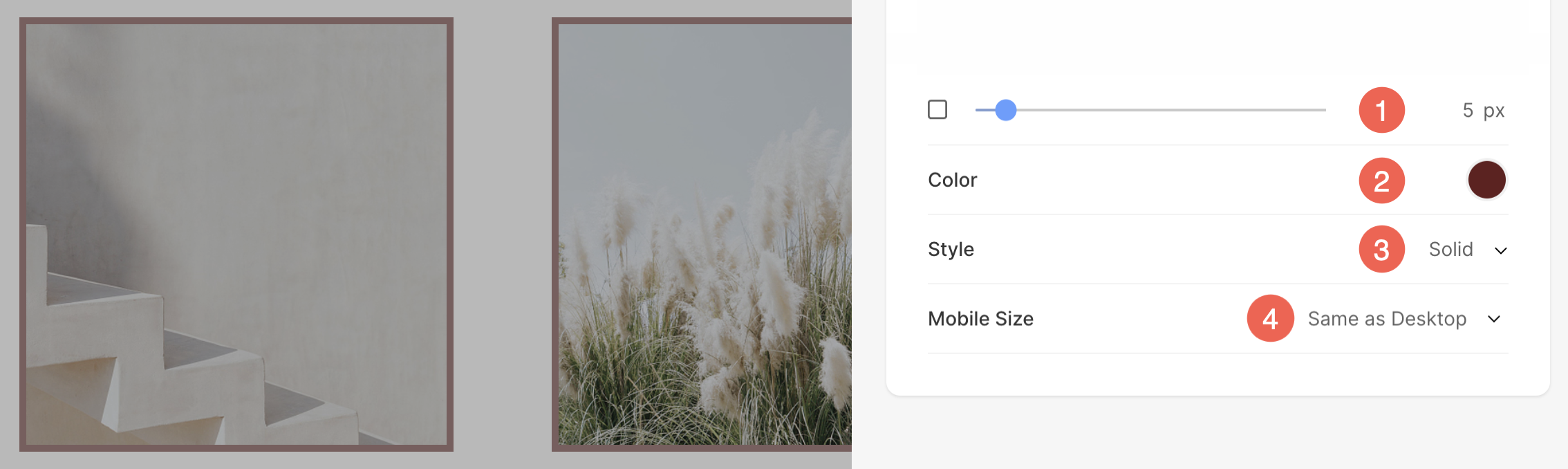
Hitta bildkantalternativ här
Sidbyggare
I sidbyggaren hittar du alternativet Bildram under Style-fliken i alla Dynamiska sektioner.
Klicka här för att läsa mer om olika typer av sektioner.
mapp
Du kan hitta gränsalternativ inom Pixpa under mappdesigninställningarna. För att navigera till designalternativen och anpassa dina bildkanter, följ stegen nedan:
- Klicka på Tre prickar (1) bredvid mappnamnet.
- Öppna Inställningar (2) och klicka på Design (3) flik.
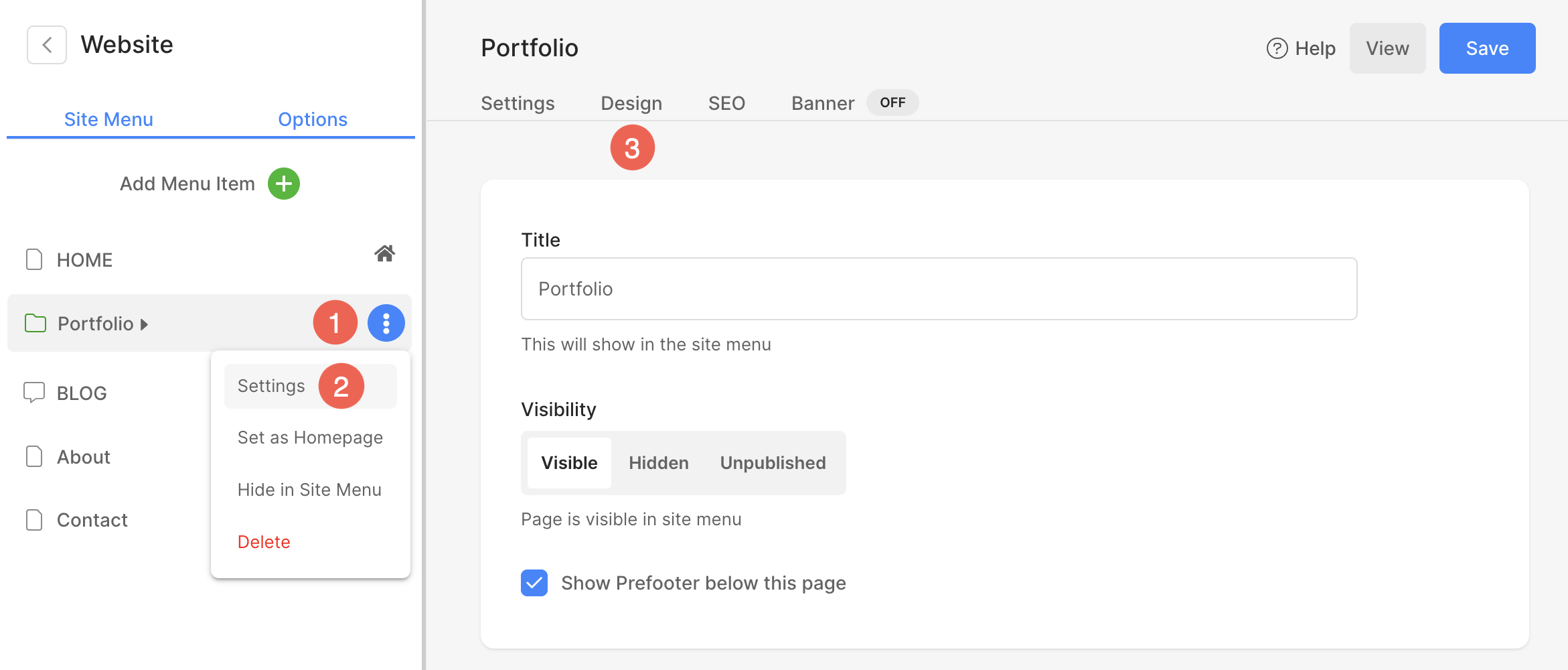
- Ett sidofält visas där du kan hantera Bildkant (4) alternativ.
- Efter att ha gjort anpassningen, Spara (5) ändringarna.
Galleri
Kanter kan appliceras på bilderna i webbplatsgallerier. Följ stegen nedan för att hitta gränsalternativen i galleriet:
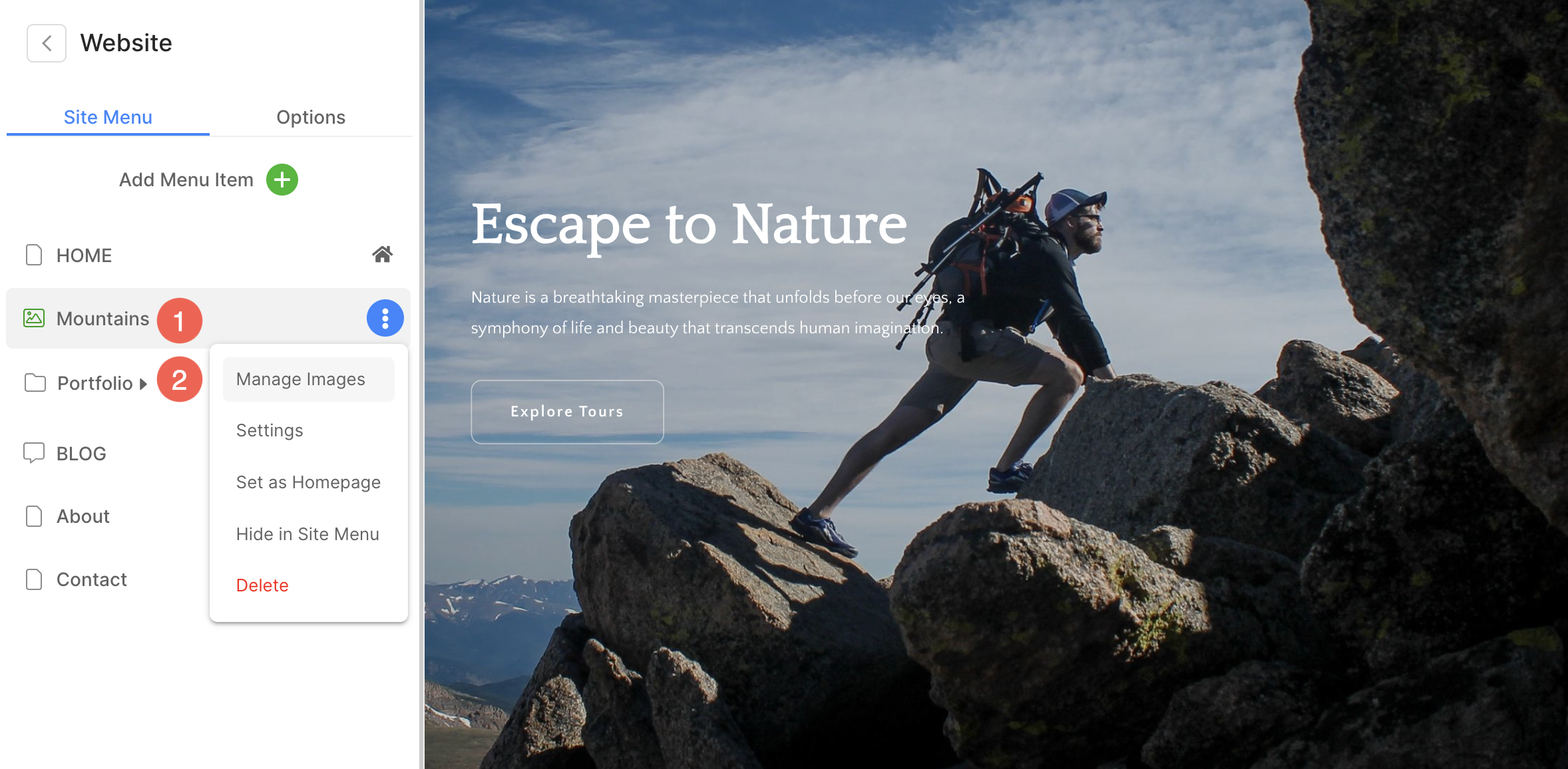
- Håll muspekaren över menyalternativet i galleriet så ser du Tre prickar (1). Klicka på det.
- Från alternativen, klicka på Hantera bilder (2).
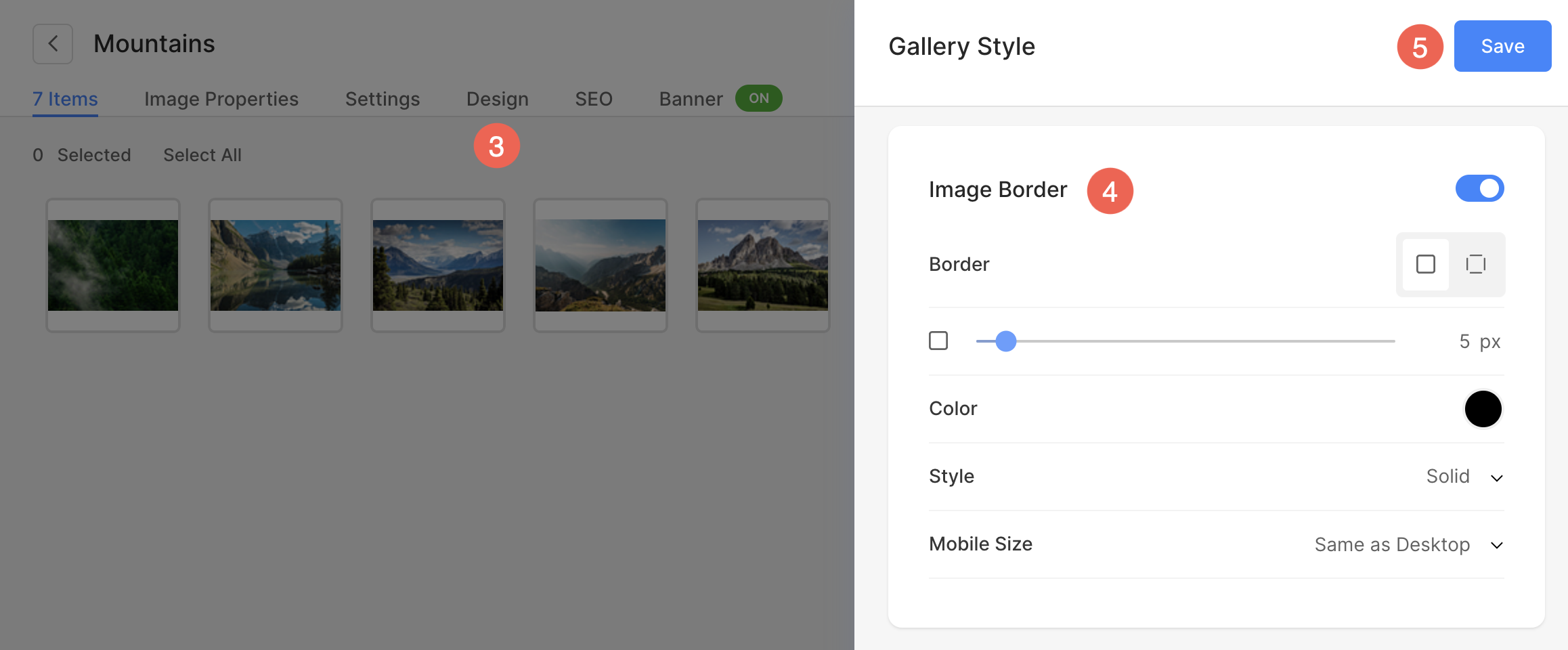
- Från galleriet klickar du på fliken Design (3).
- Ett sidofält visas där du kan bläddra till Bildkant (4) alternativ.
- Efter att ha gjort anpassningen, Spara (5) ändringarna.
HITTA BUTIK
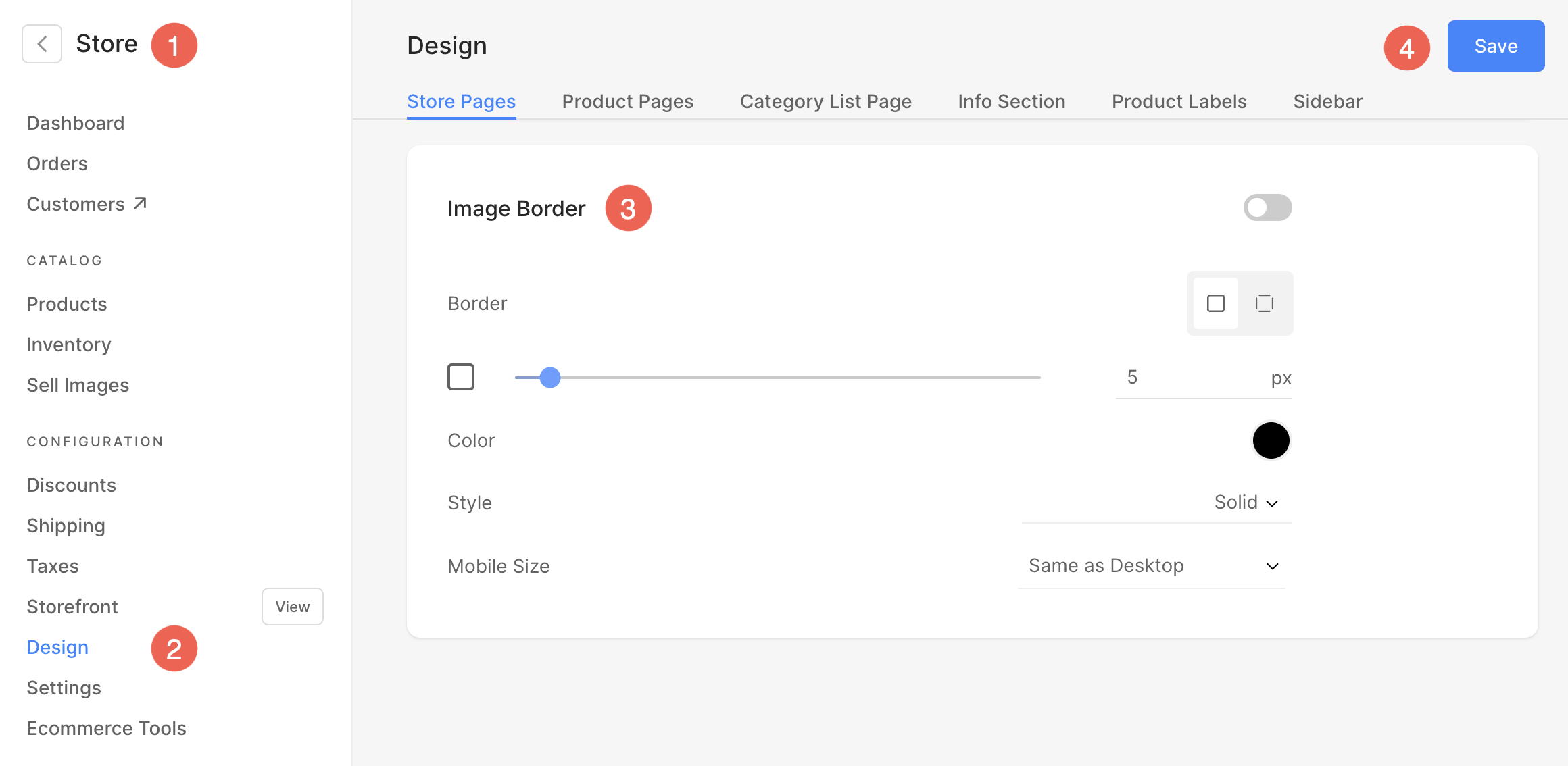
- Från HITTA BUTIK (1), klicka på Design (2) alternativet.
- Enligt Lagra sidor fliken, bläddra till Bildkant (3) alternativ.
- Efter att ha gjort anpassningen, Spara (4) ändringarna.
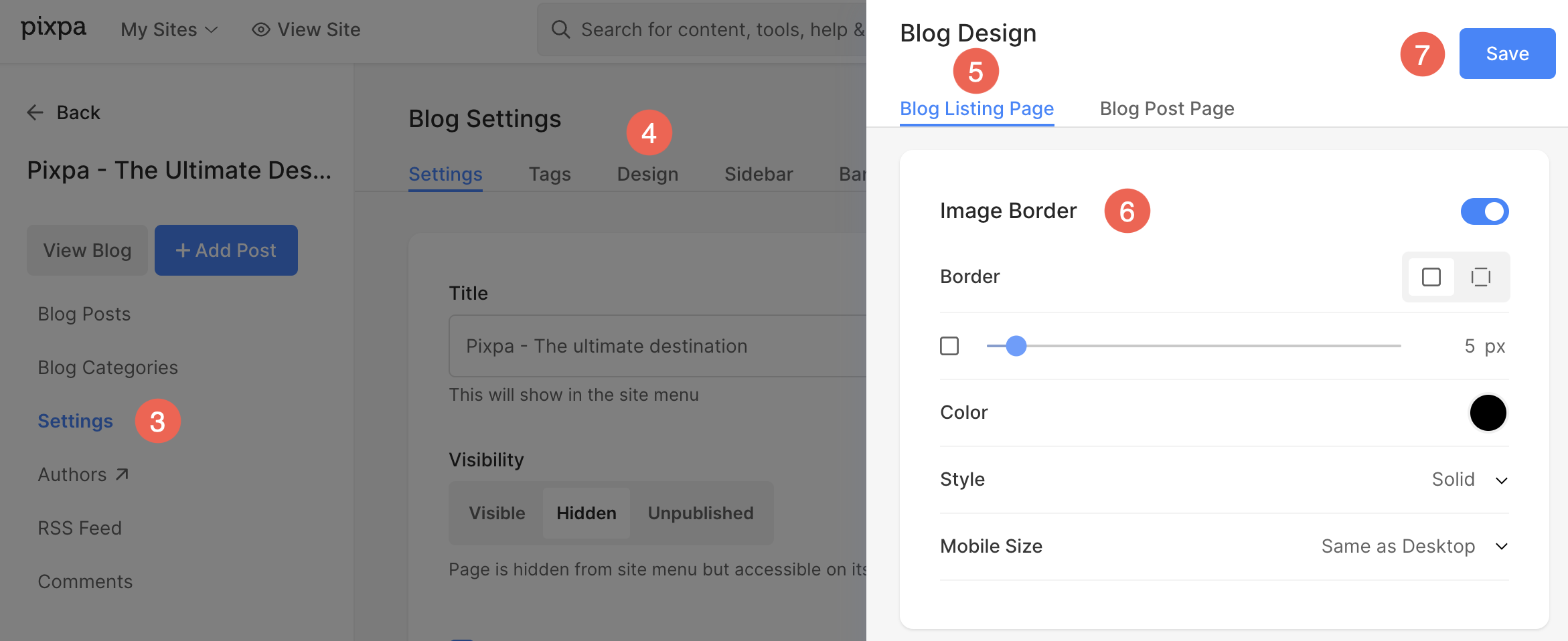
Blogg
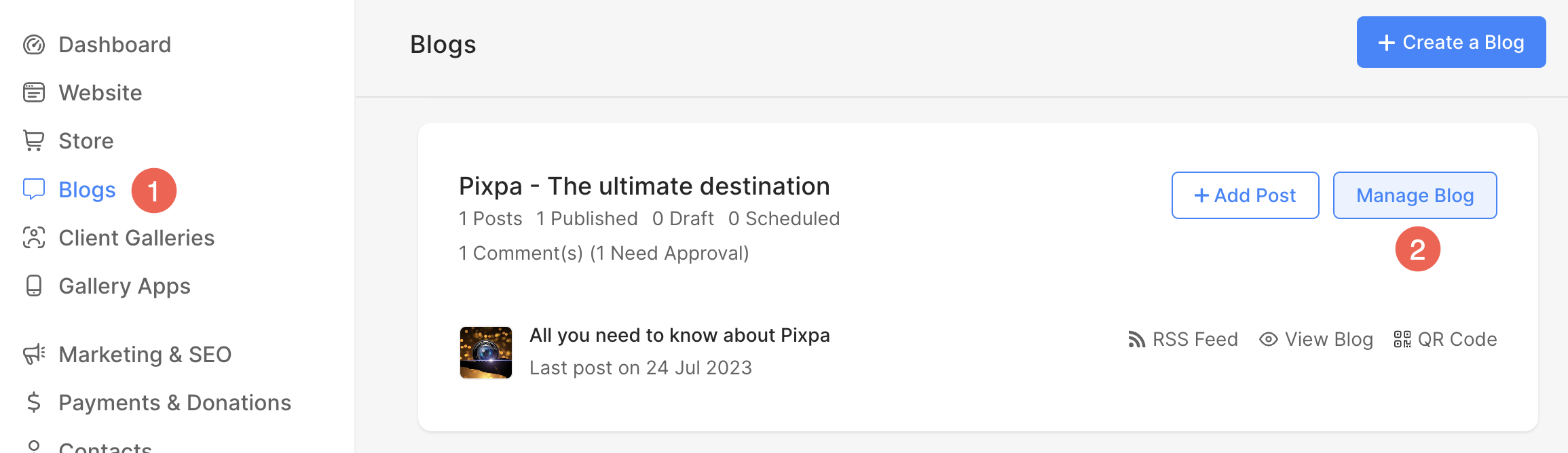
- Från Blog (1) avsnitt, klicka på Hantera blogg (2).
- Klicka på Inställningar (3) och sedan den Design (4) flik.
- Ett sidofält visas. Från Sidan med blogglistor (5) fliken, bläddra till Bildkant (6) alternativ.
- Efter att ha gjort anpassningarna, Spara (7) ändringarna.
Klientgallerier
Under Klientgallerier hittar du alternativen för bildkant för Albumlista-sidan.
- Från Klientgallerier (1) avsnitt, klicka på Albumlista sida (2) alternativet.
- Klicka på Design (3) flik.
- Från sidofältet hanterar du Bildkant (4) alternativ och Spara (5) ändringarna.