
Du kan anpassa hur sidhuvudet visas på varje sida genom att justera dess position, stil och färginställningar. Välj om sidinnehållet börjar under eller bakom sidhuvudet, ställ in sidhuvudets stil på normal, transparent eller använd en anpassad färg och ändra färgen på sidhuvudelement som titel, meny och ikoner. Dessa alternativ ger större flexibilitet vid design av unika och visuellt tilltalande sidlayouter.
Innan du ställer in sidhuvudet på transparent, se till att den första delen av sidan innehåller en utfallande bild eller banner för att bibehålla ett rent och professionellt utseende.
I den här artikeln
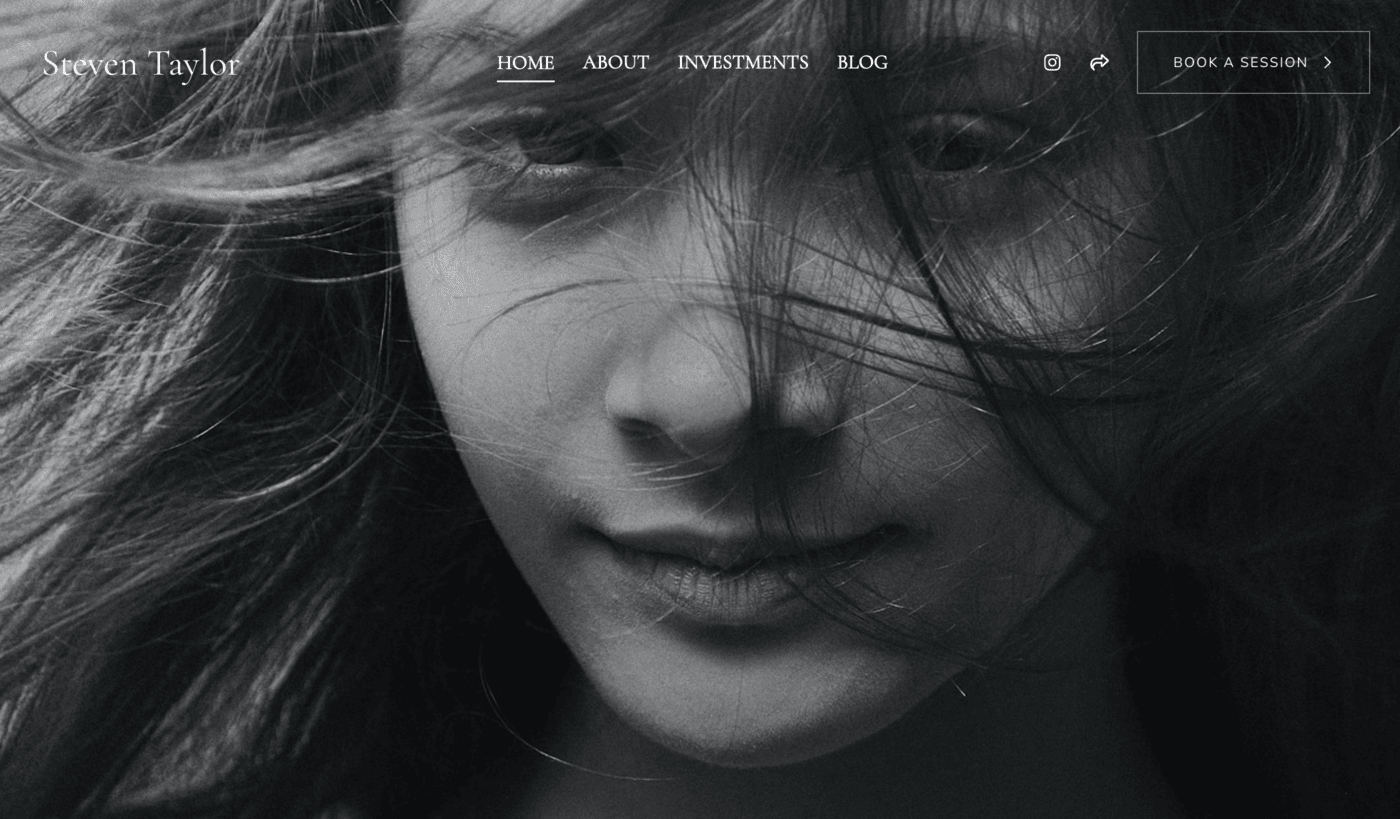
Inställningar för rubrikformat
Du kan konfigurera rubrikstilar från olika platser i Pixpa Studio, beroende på vilken typ av menyalternativ och vilken specifik sida du arbetar på. Oavsett om det är en fristående sida, en mapp eller en produkt-/gallerisektion kan platsen för rubrikinställningarna variera för att ge dig större flexibilitet och kontroll över din webbplats utseende.
Sidhuvud
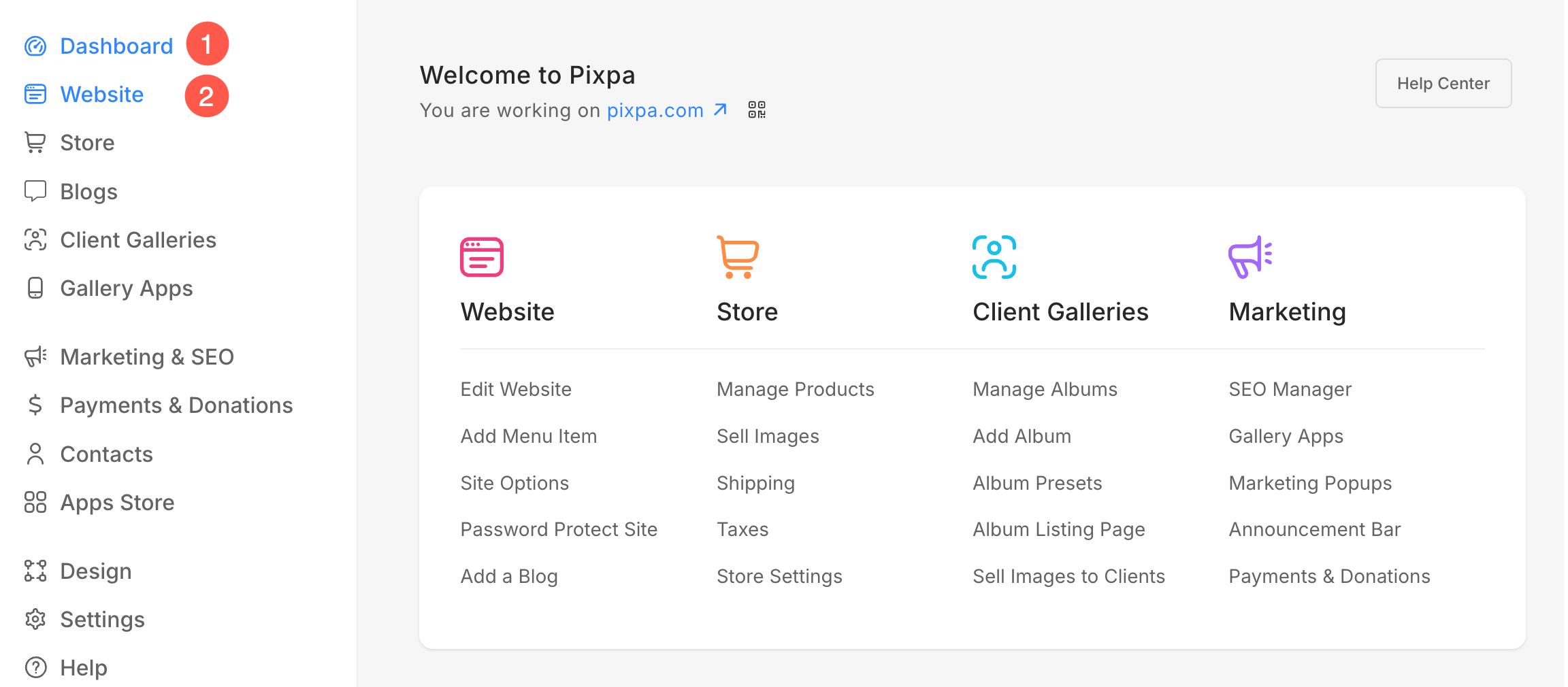
- Håll muspekaren över sidan som du vill redigera. Klicka på tre prickar (3) ikon.
- Klicka på i rullgardinsmenyn Redigera innehåll (4) alternativet.

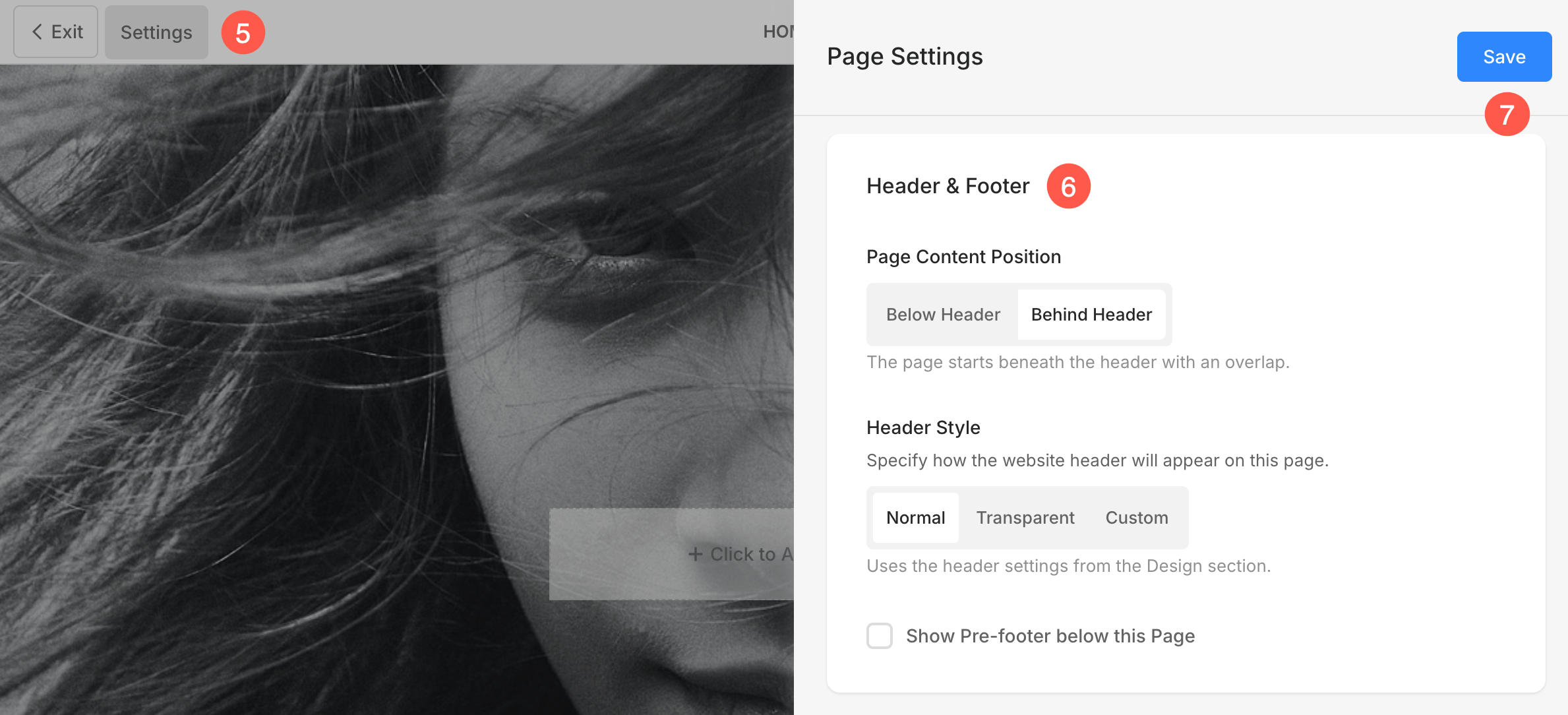
- Sidredigeraren öppnas. Klicka på Inställningar (5) -knapp.
- Från sidofältet kan du hantera Sidhuvud (6) alternativ.
- Efter att ha gjort anpassningar, Spara (7) ändringarna.
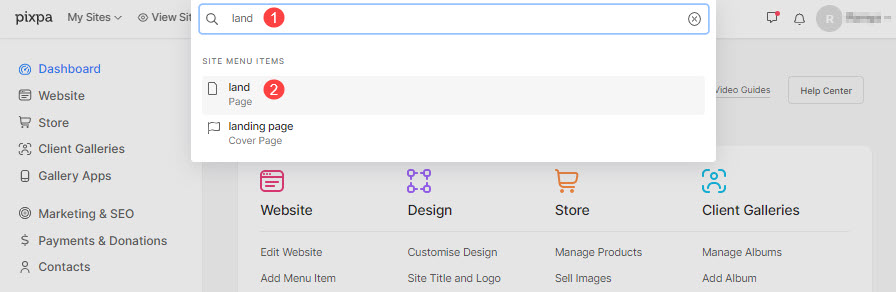
Alternativt kan du också använda studiosökningsalternativet för att navigera till sidan som du vill redigera.
- Ange namn på sidan (1) (som du vill redigera) i sökfältet.
- Klicka på sida (2) under Menyobjekt på webbplatsen.
Mapprubrik
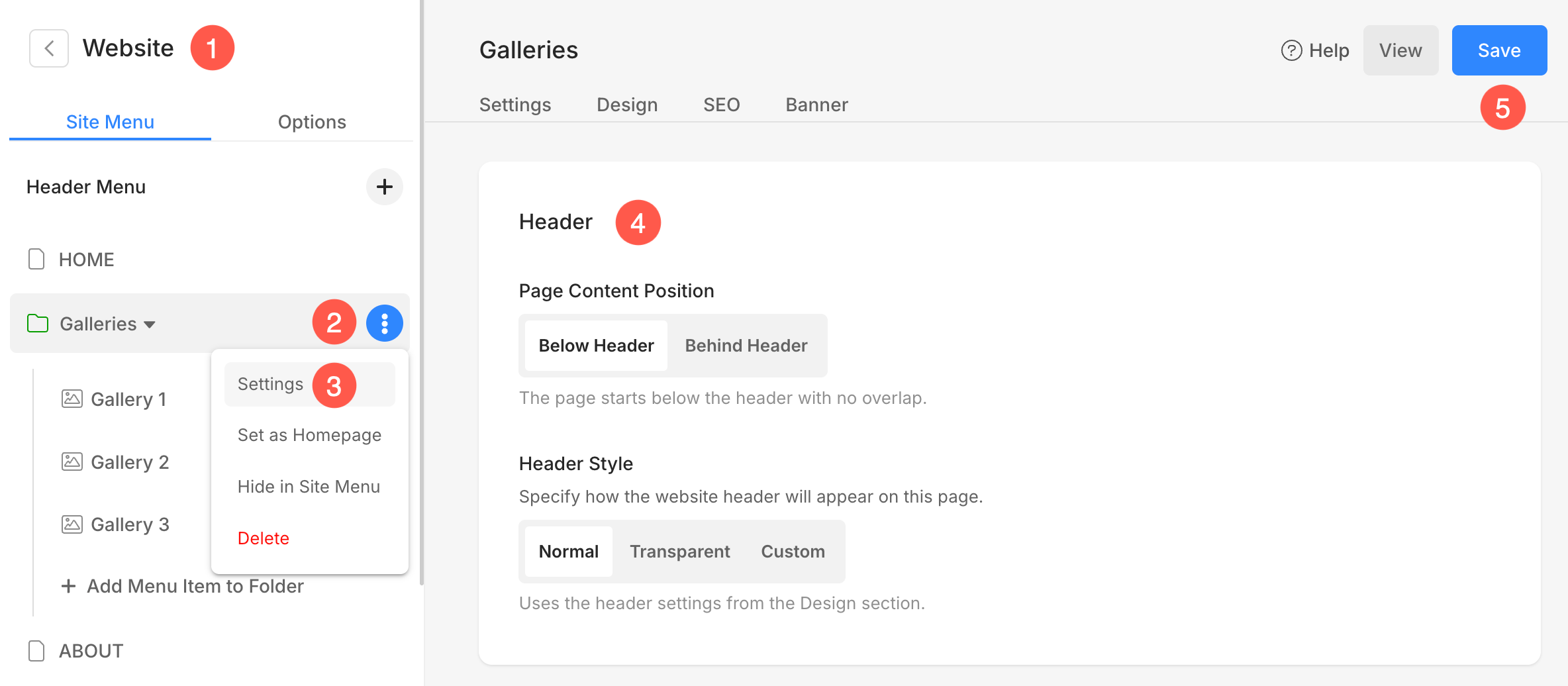
- Enligt Webbplats (1) avsnitt, håll markören över mappen. Klicka på Tre vertikala ikoner (2) som visas när du håller muspekaren över den.
- Från menyn, klicka på Inställningar (3) alternativet.
- Du kommer att se alternativet att anpassa Sidhuvud (4) under sidan för mappinställningar.
- När du har gjort ändringarna klickar du på Spara (5) -knapp.
Baner
På vissa sidor, som Produktkategorier, Redigera produktsidor etc., finns alternativen för sidhuvudsstil tillgängliga under panelen Bannerinställningar.
- Klicka på Baner (1) flik.
- Öppna sidofältet Inställningar (2).
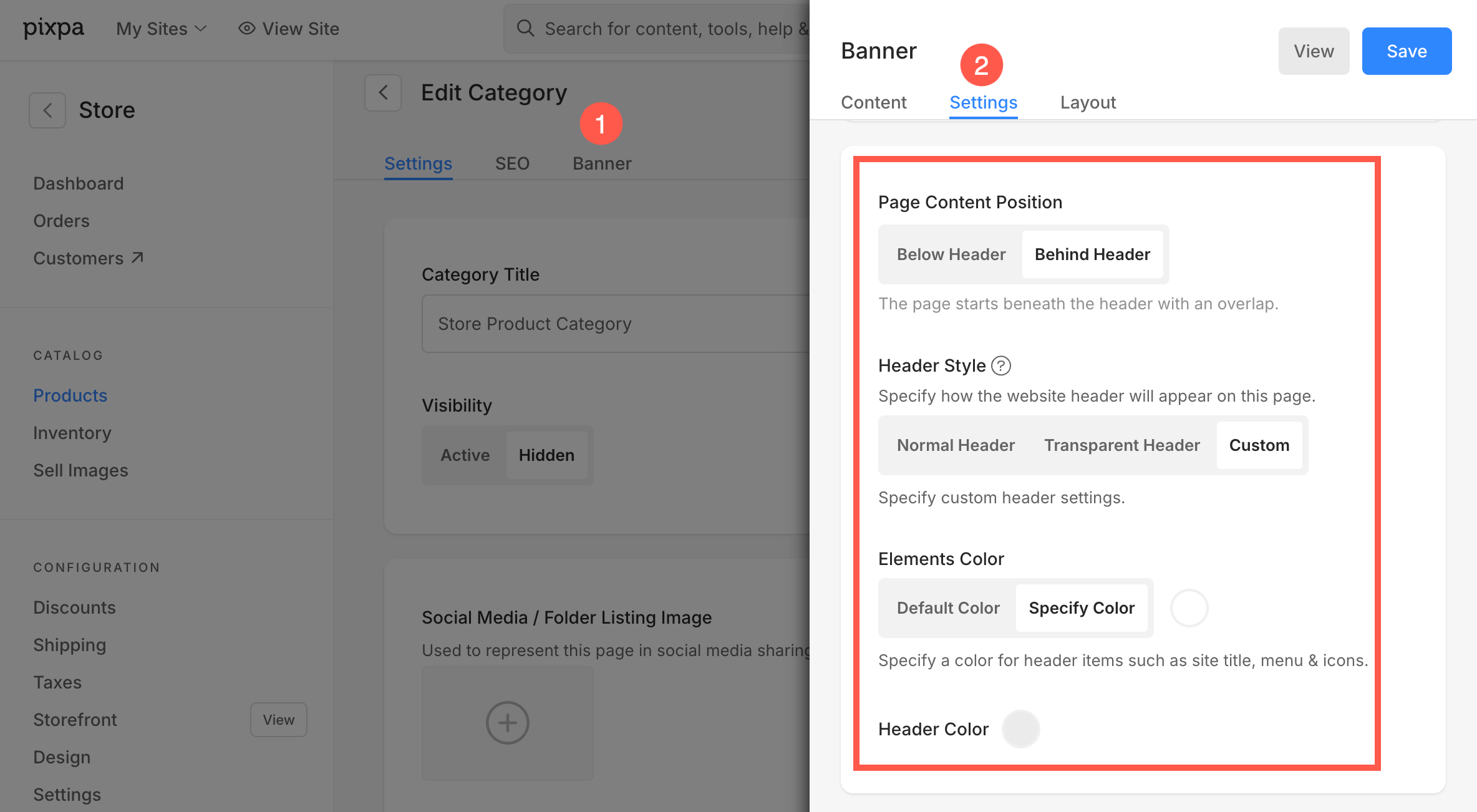
Du kan konfigurera rubrikstilen (Normal, Transparent eller Anpassad), justera element- och rubrikfärger och ange innehållets position härifrån.
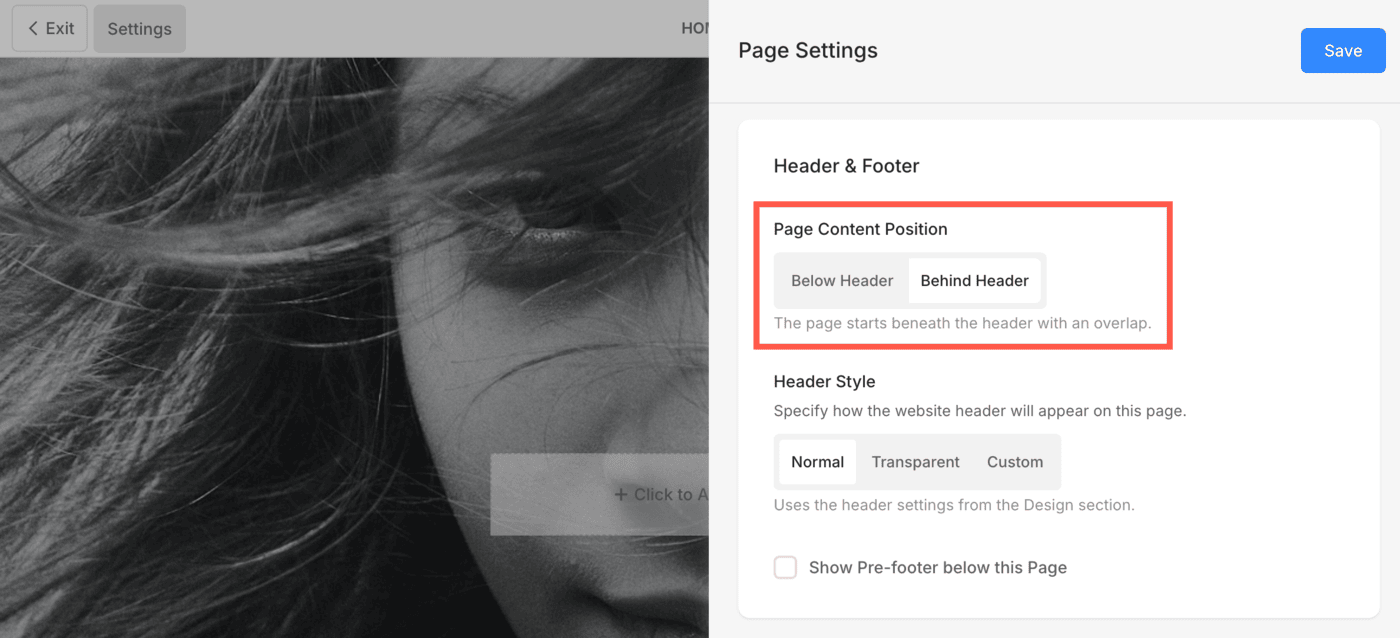
Sidinnehållsposition
Du kan välja hur sidans innehåll ska justeras i förhållande till rubriken:
- Nedanstående rubrik: Innehållet börjar under rubriken.
- Bakom rubriken: Innehållet överlappar med sidhuvudet, vanligtvis används med genomskinliga sidhuvuden.
Rubrikstil
Välj hur sidhuvudet ska visas på den här sidan:
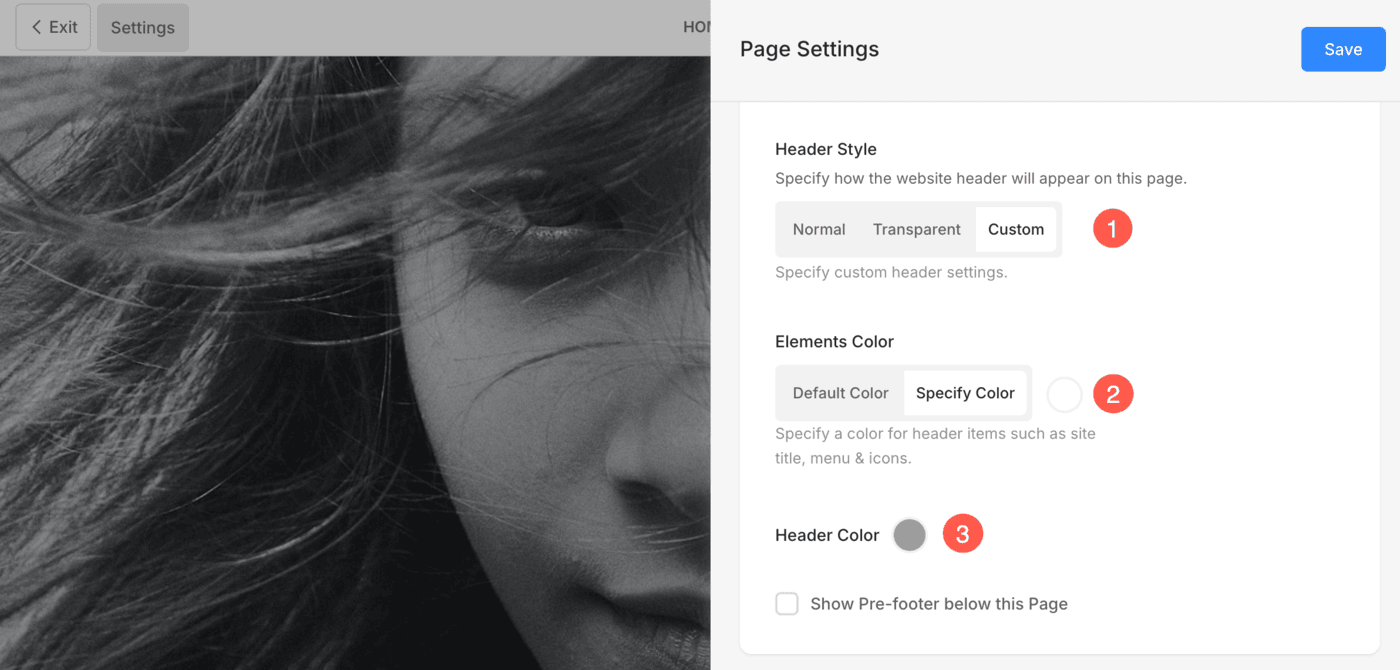
1. Rubrikstil
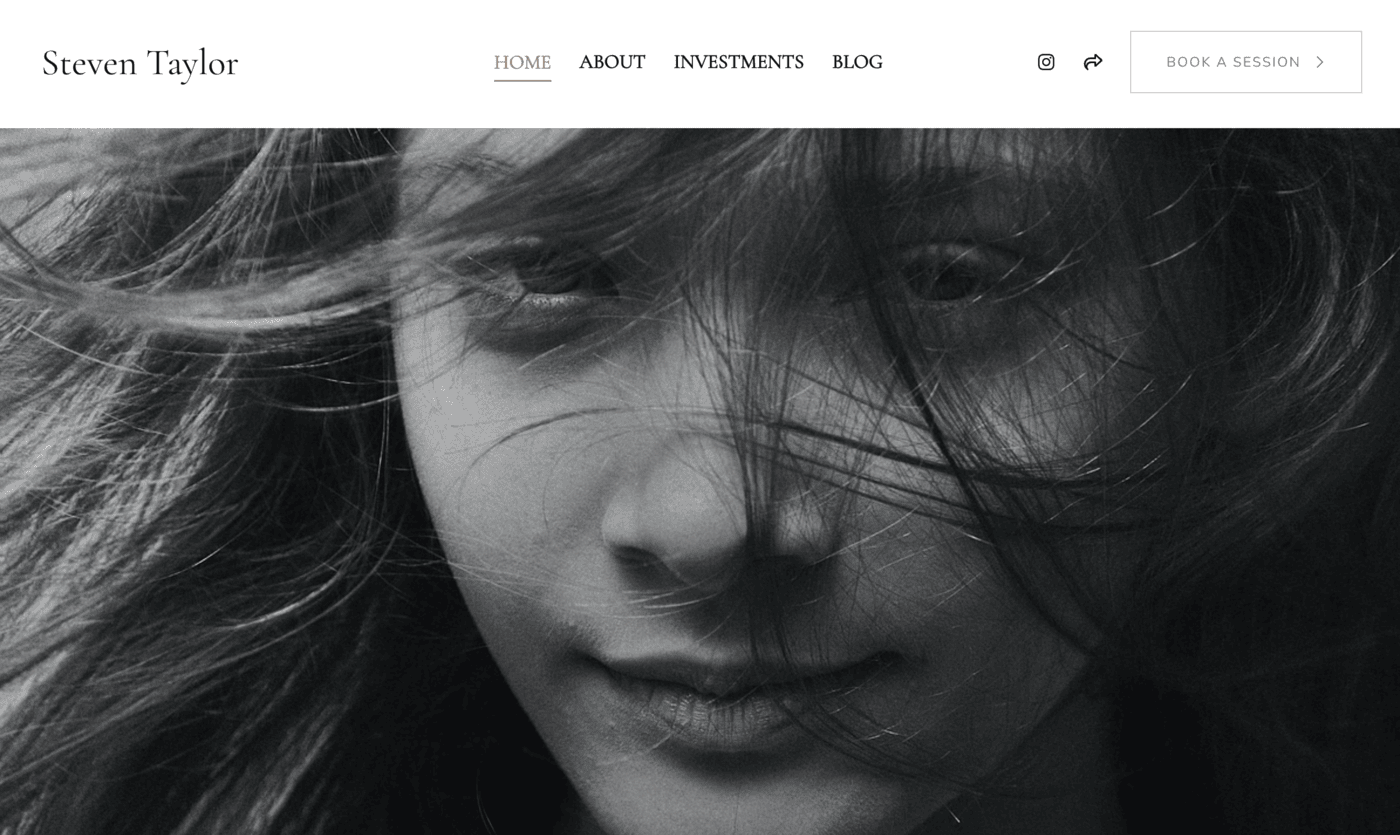
- Normal: Standardrubrik för solid bakgrund. Du kan definiera detta i designavsnittet. Läs mer.
- Transparent: Gör sidhuvudets bakgrund transparent så att innehållet bakom den är synligt.
- Custom: Låter dig definiera anpassade färger för rubriken och dess element.
Om du väljer Transparent eller Anpassad kan du anpassa elementfärger för bättre synlighet.
2. Elementfärg (Syns endast med transparent eller anpassad stil)
När du väljer Transparent eller Anpassad ser du alternativet Elementfärg:
- Välj mellan Standardfärg or Ange färg.
Detta låter dig ändra färgen på rubrikelement som webbplatsens titel, meny och ikoner för optimal synlighet över bakgrundsbilder eller videor.
3. Rubrikfärg (Visas endast med anpassad stil)
När Anpassad rubrikstil är valt visas ett ytterligare alternativ:
- Rubrikfärg: Välj en anpassad bakgrundsfärg för själva rubriken.
Detta ger dig fullständig kontroll över både rubrikens utseende och dess element, vilket säkerställer att de matchar den visuella tonen på varje sida.
Exempel på rubriker
- Här är ett exempel på en sida med Normal rubrik
- Här är ett exempel på en sida med en Transparent rubrik.
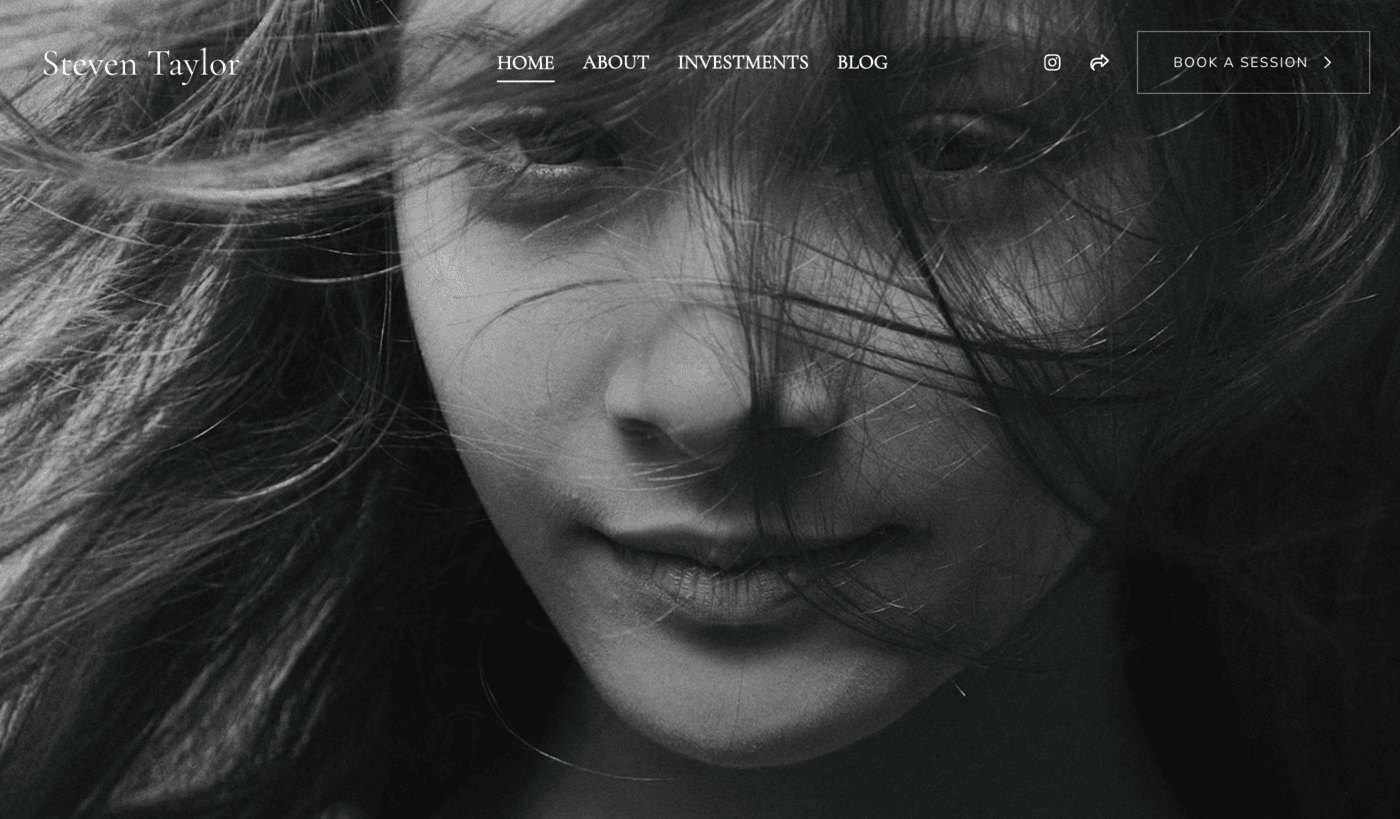
Se en aktiv sida med sidhuvudet inställt som transparent.