
Du kan enkelt automatisera processen att synkronisera dina Pixpa-klientgalleriordrar med externa verktyg som Google Sheets, CRM-system eller e-postplattformar med hjälp av Make.com.
Den här integrationen låter dig centralisera dina orderdata, effektivisera lager- och distributionsarbetsflöden, dela orderuppdateringar med ditt team eller utlösa kundmeddelanden – allt i realtid.
I den här artikeln:
Allt du behöver
Innan du börjar, se till att du har:
- En Pixpa-webbplats med kundgalleri.
- Ett Google-konto med Google Sheet som är förberett för att samla in formulärsvaren.
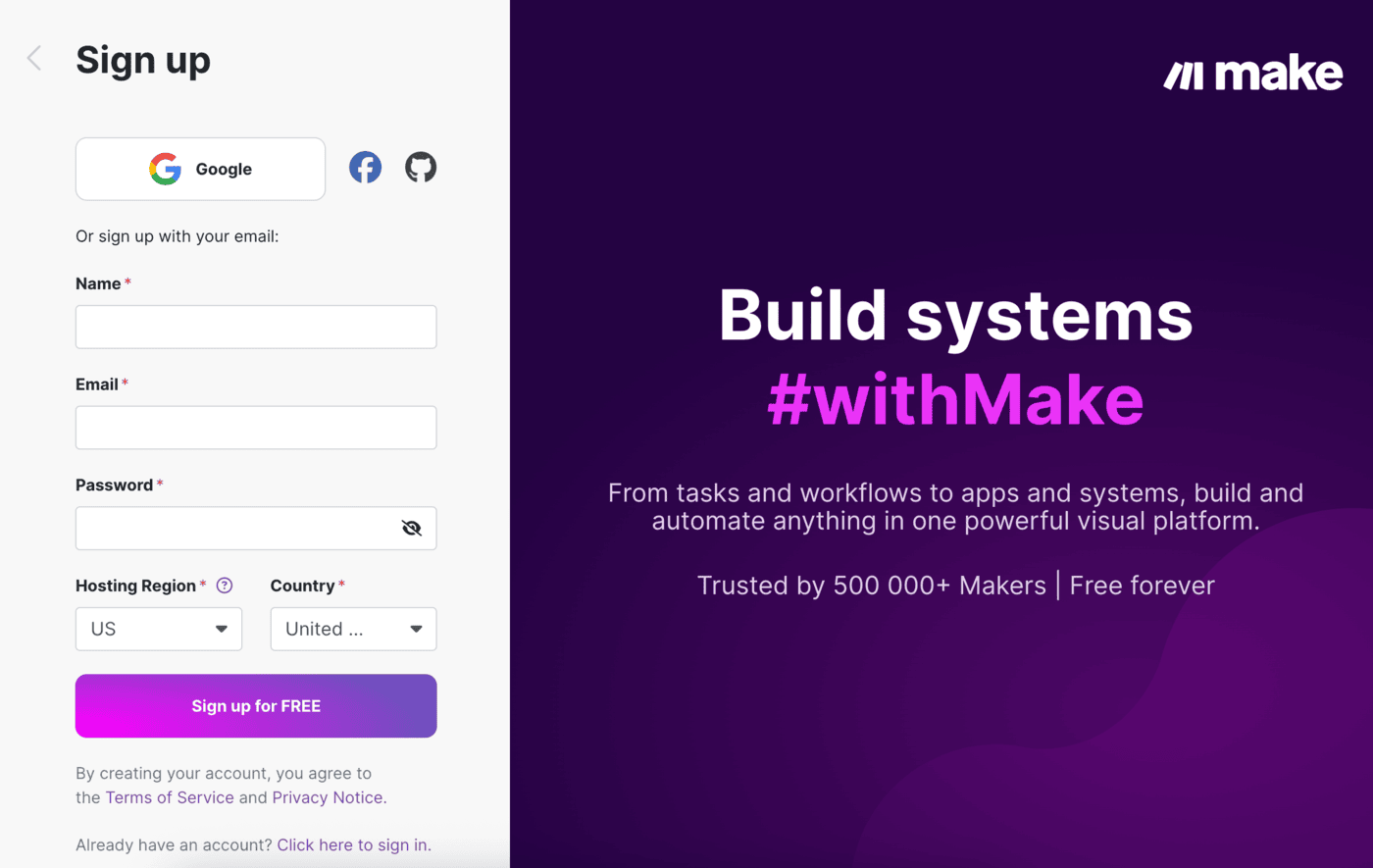
- A Make.com konto (gratis eller betalt) för att skapa automatiserade arbetsflöden.
Hur det fungerar
- Pixpa skickar orderdata – När en ny beställning görs eller en befintlig beställning uppdateras skickar Pixpa informationen till en Make.com webhook.
- Make.com behandlar uppgifterna – Kontrollera om beställningen redan finns i ditt anslutna Google Sheet.
- Nya beställningar läggs till – Om det är en ny order skapas en ny rad i arket med alla orderdetaljer.
- Befintliga beställningar uppdateras – Om ordern redan finns uppdateras arkraden automatiskt med den senaste informationen.
- Körs i realtid – Hela processen är automatiserad och håller ditt arbetsblad synkroniserat med din butik – inget manuellt arbete behövs.
Steg för steg guide
- Skapa ett Google-ark
- Skapa ett scenario i Make.com
- Lägg till Webhook till Pixpa
- Lägg till Google Sheet i scenariot
- Lägg till router i scenariot
- Ställ in filtervillkor
Skapa ett Google-ark
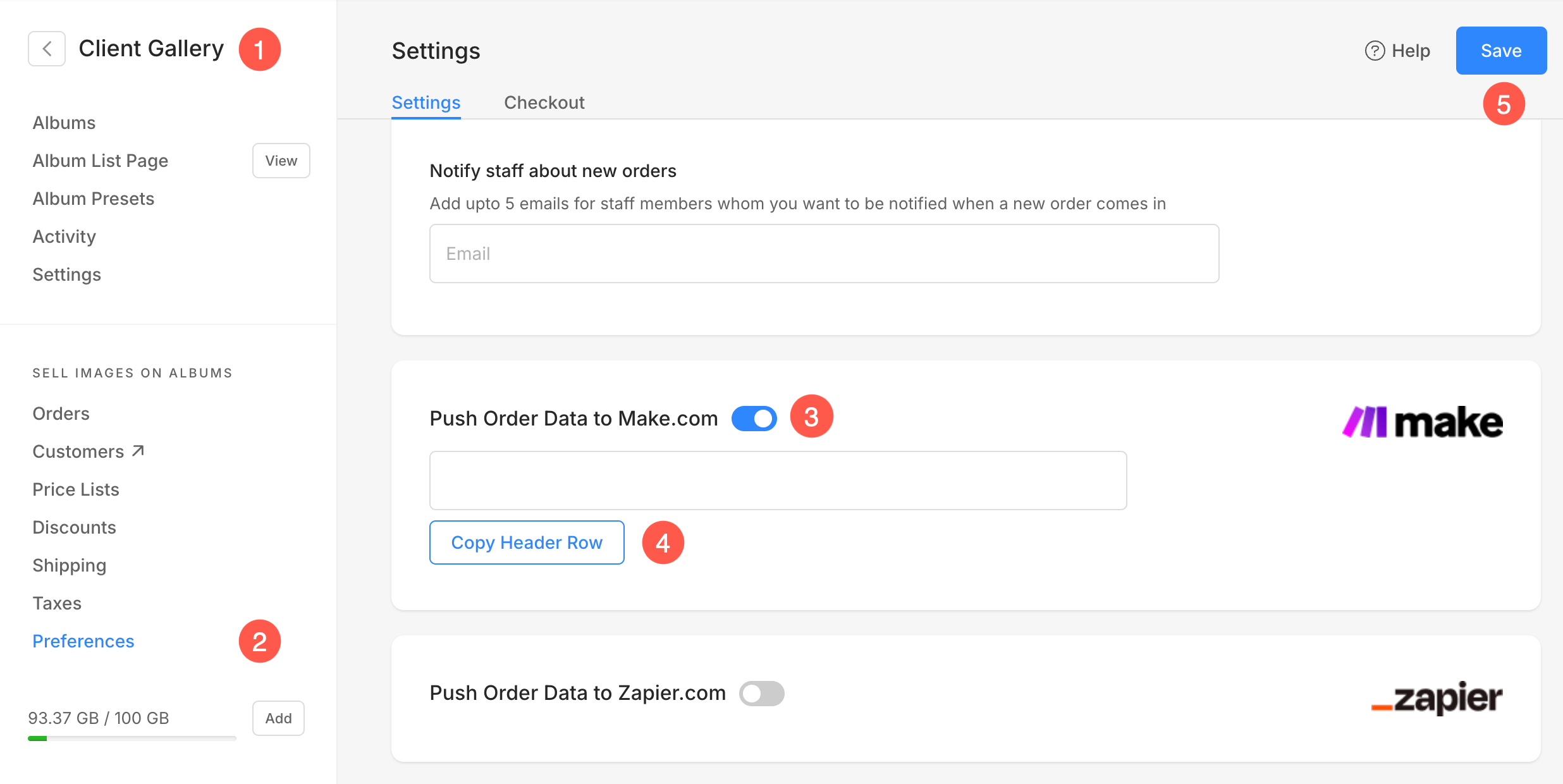
- Logga in på ditt Pixpa-konto och gå till Klientgalleri (1) avsnitt.
- Klicka på preferenser (2) tabb och aktivera Skicka formulärdata till Make.com (3) växla.
- Klicka på Kopiera rubrikrad (4) knapp och Spara (5) ändringarna.
- Logga nu in på din Google-konto och skapa en ny kalkylblad.
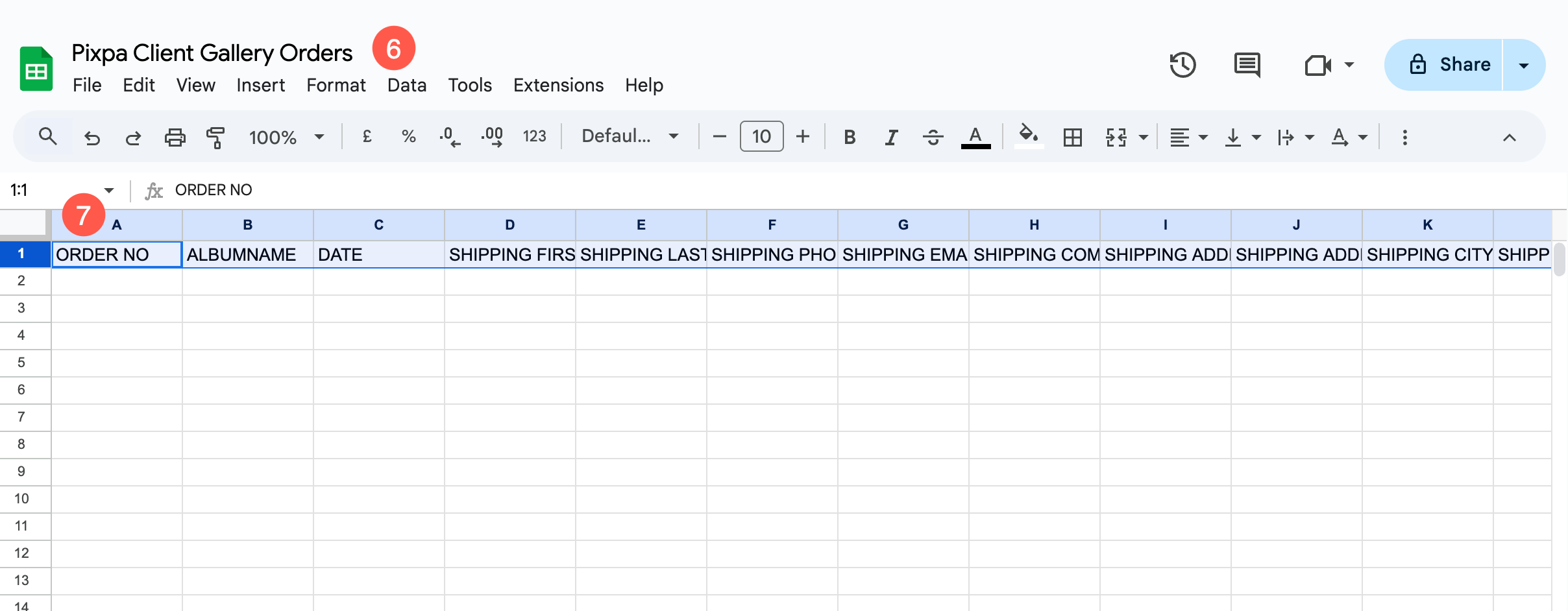
- Ange en identifierbart namn (6) för arket och klistra in Rubrikrad (7) data på den första raden i arket.
Skapa ett scenario i Make.com
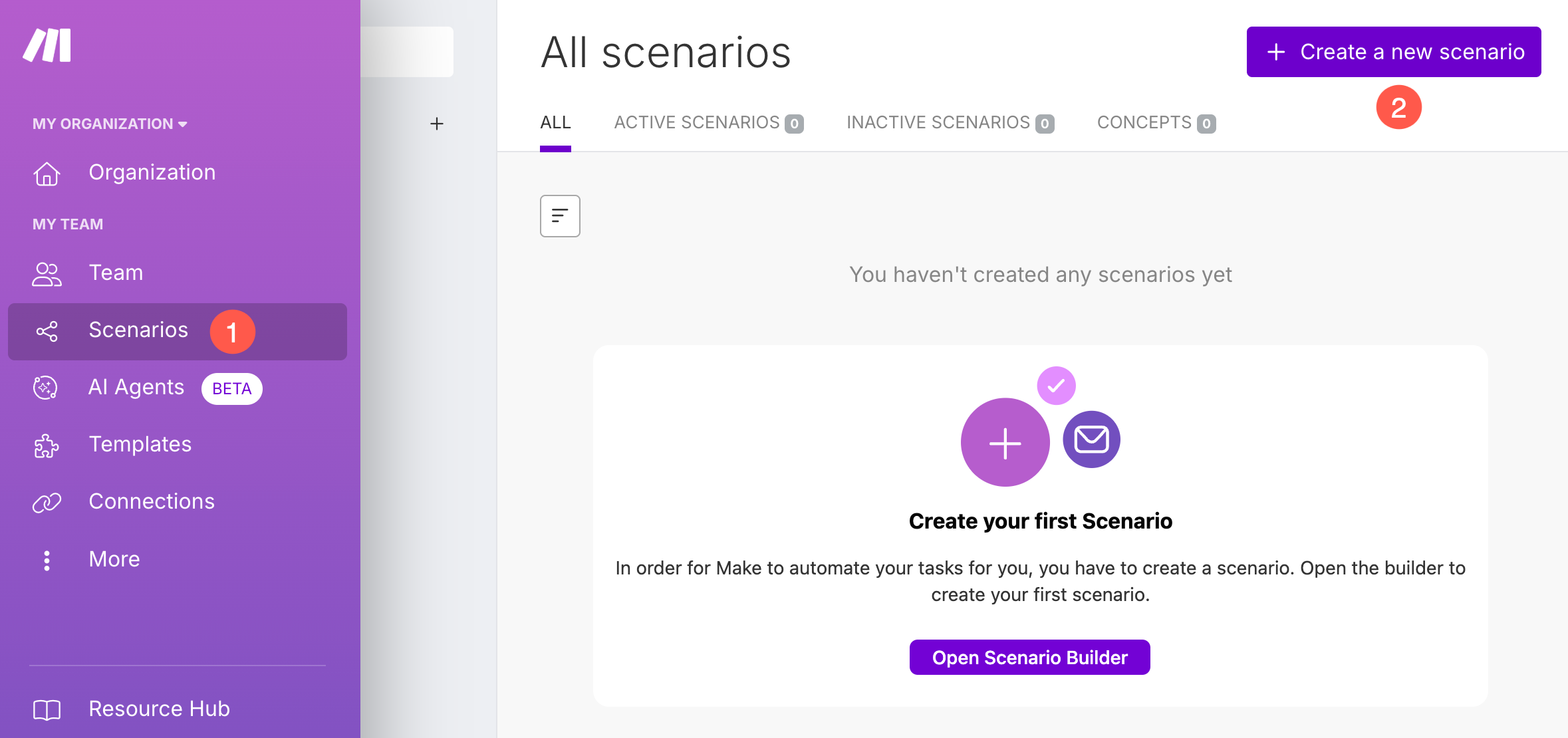
- Under ditt Make.com-konto går du till scenarier (1) avsnitt och klicka på + Skapa ett nytt scenario (2) -knapp.
- Ange en identifierbar titel (3) för scenariot.
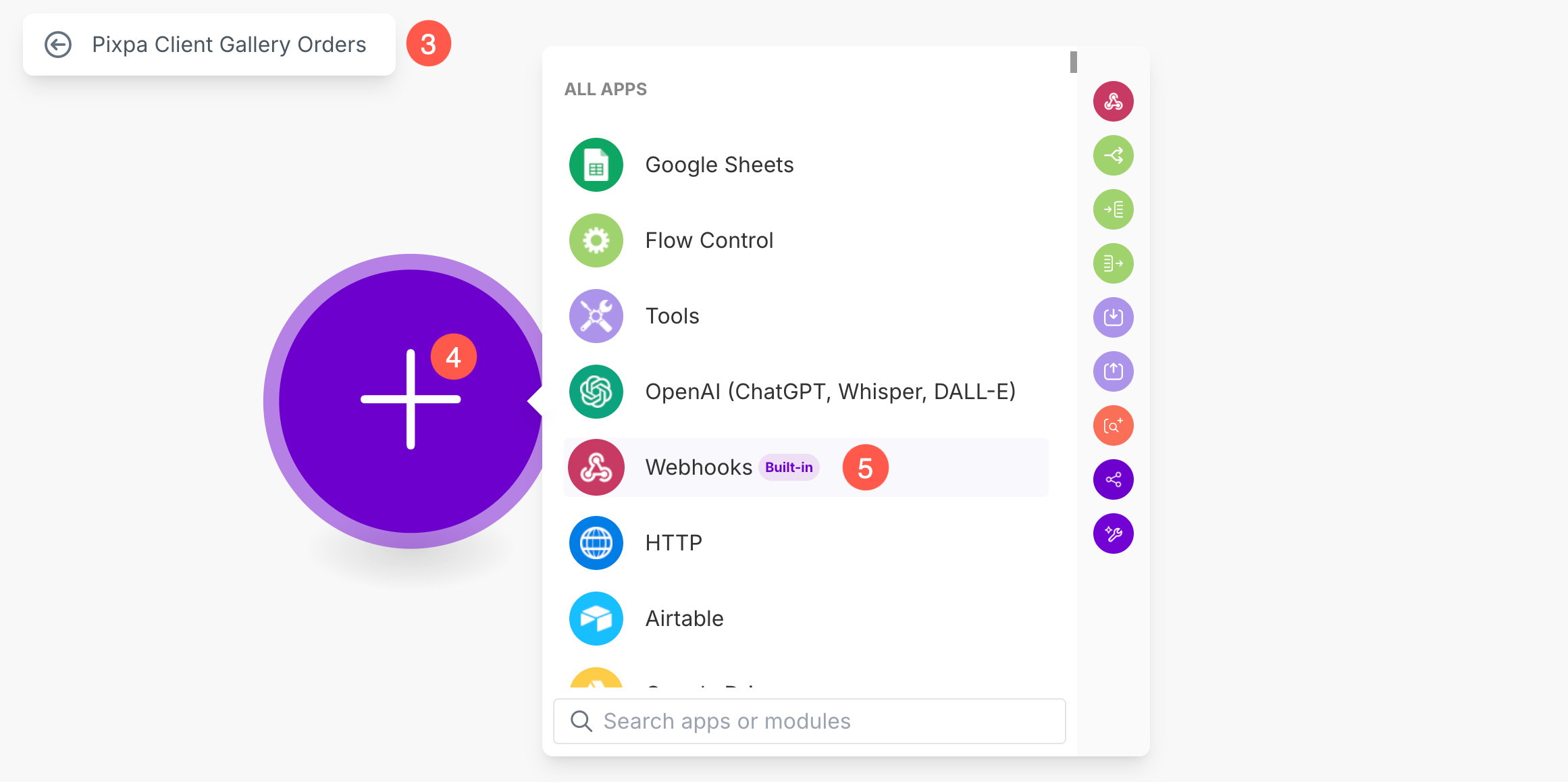
- Klicka nu på + Knapp (4) och välj Webhooks (5) alternativet.
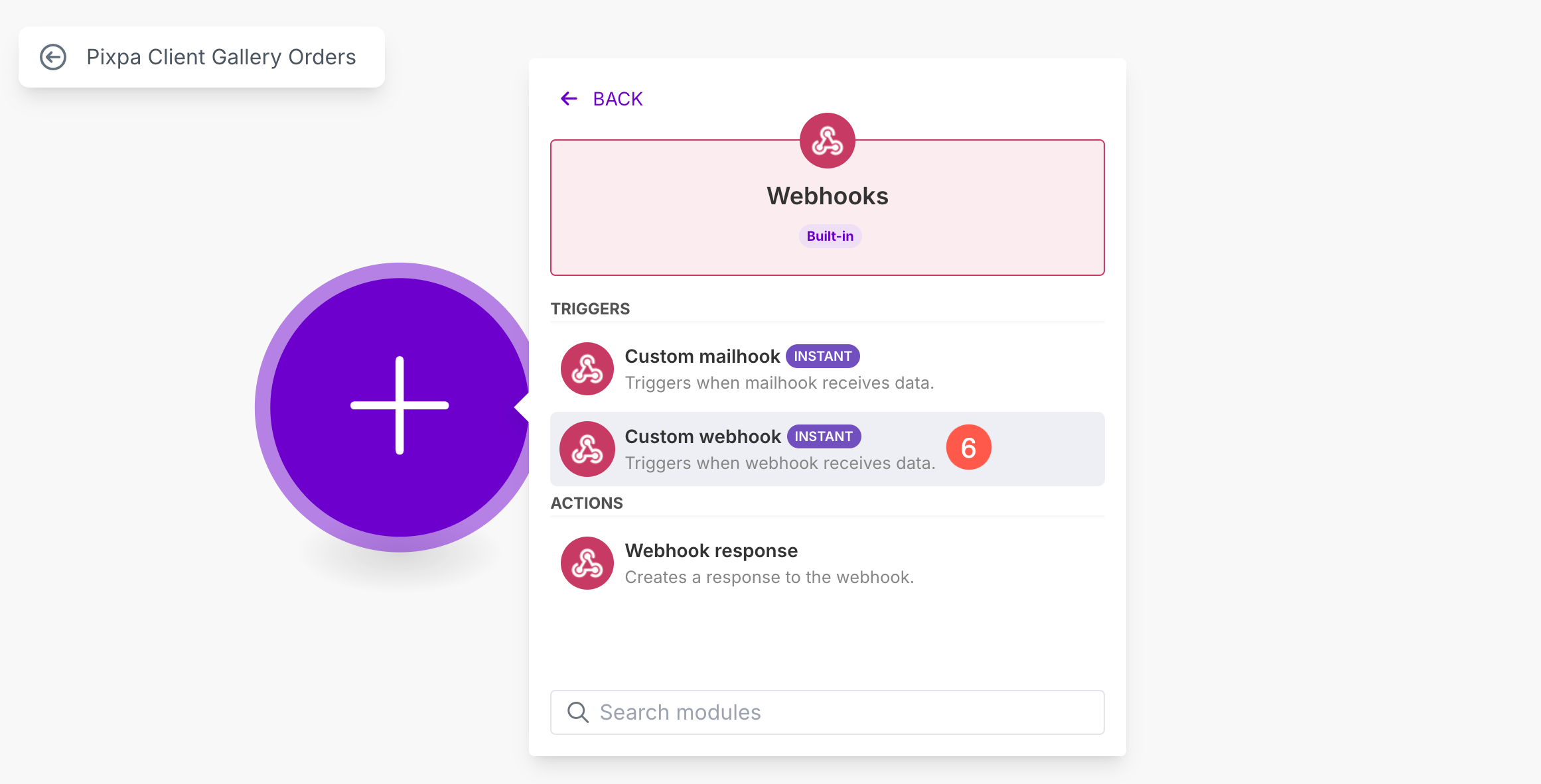
- Välja Anpassad webhook (6) alternativet.
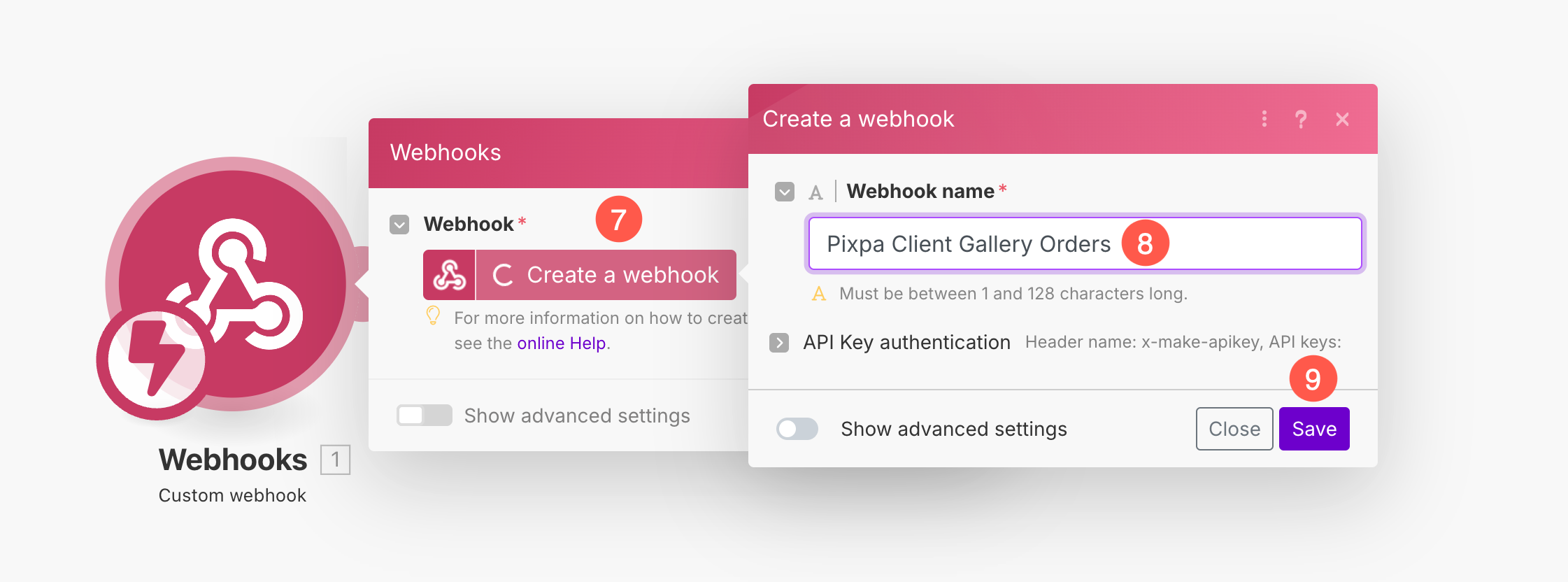
- Ett nytt popup-fönster öppnas. Klicka på Skapa en webhook (7) -knapp.
- ange Webhookens namn (8) och Spara (9) ändringarna.
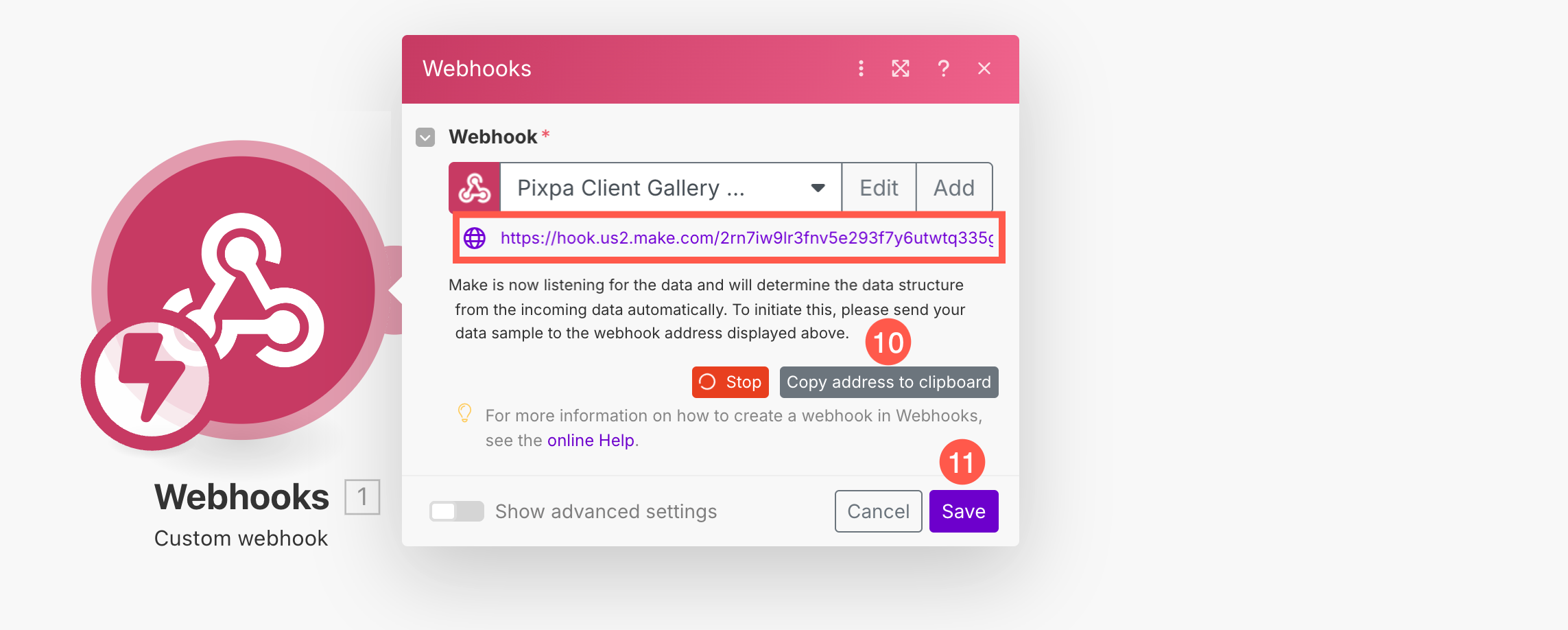
- Nu kommer Webhooken att skapas. Make kommer att generera en unik webhook-URL. Kopiera den här webbadressen (10). Du behöver den i Pixpa.
- Slutligen klickar du på Spara (11) -knapp.
- Efter att ha sparat Webhooken, högerklicka på Webhook-modulen (12) och klicka på Kör endast den här modulen (13) alternativet.
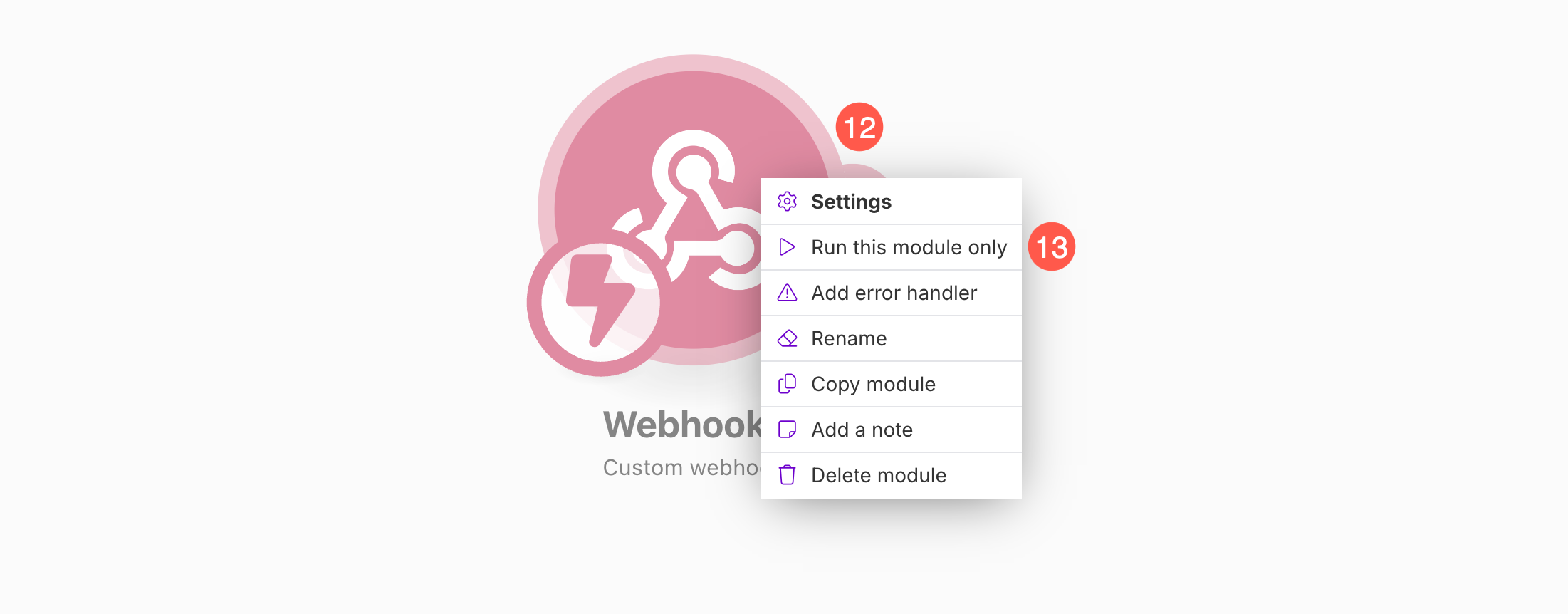
När du kör den här modulen följer du stegen nedan.
Lägg till Webhook till Pixpa
- Enligt Klientgalleri (1) avsnitt, klicka på preferenser (2) tabbtabb och klistra in Unik Webhook-URL (3).
- Efter att du har klistrat in URL:en klickar du på Push exempeldata (5) knapp och Spara (5) ändringarna.
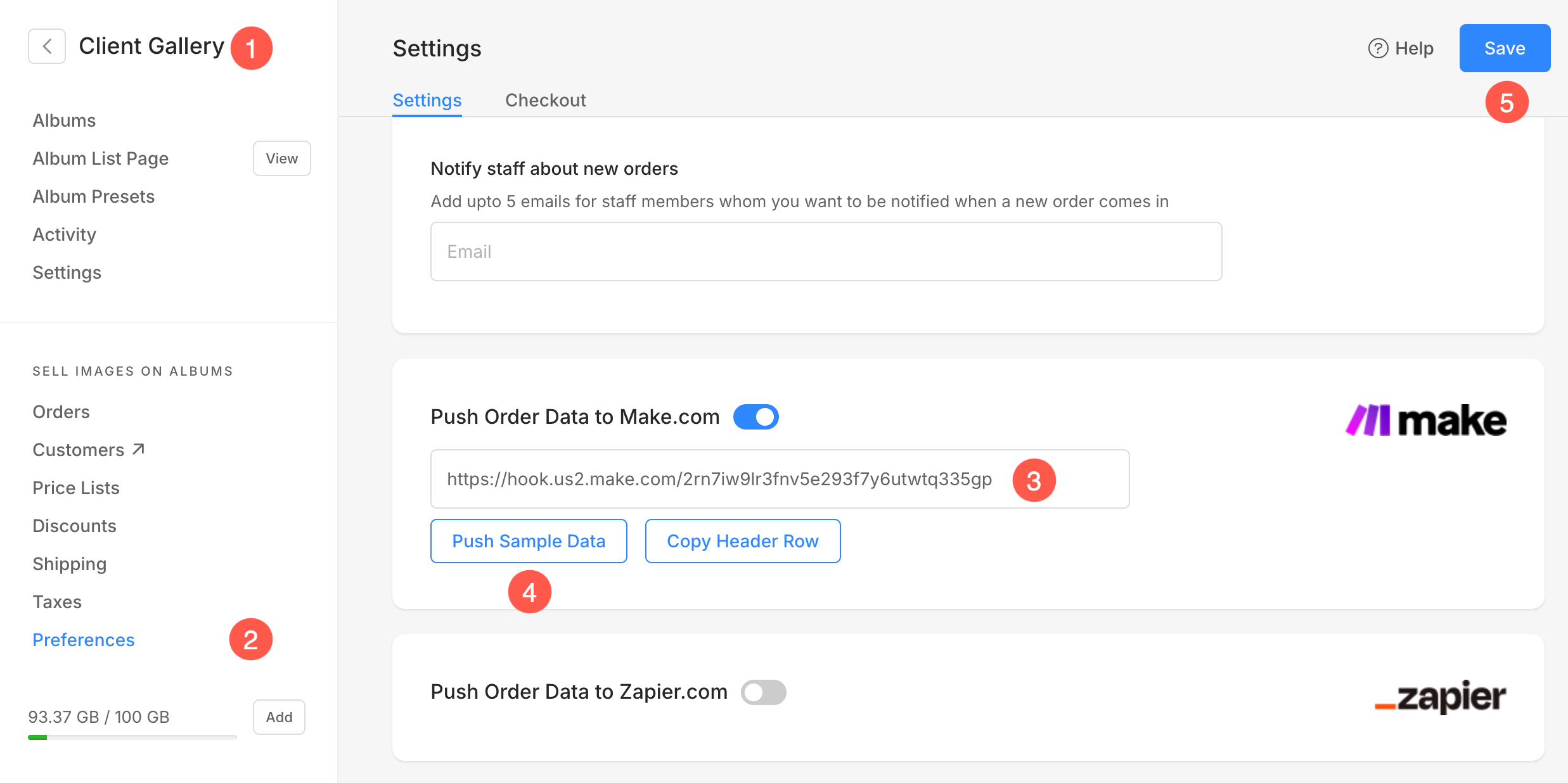
När du trycker på knappen Skicka exempeldata (4) skickas informationen till Make.com och Webhook-modulens åtgärd slutförs.
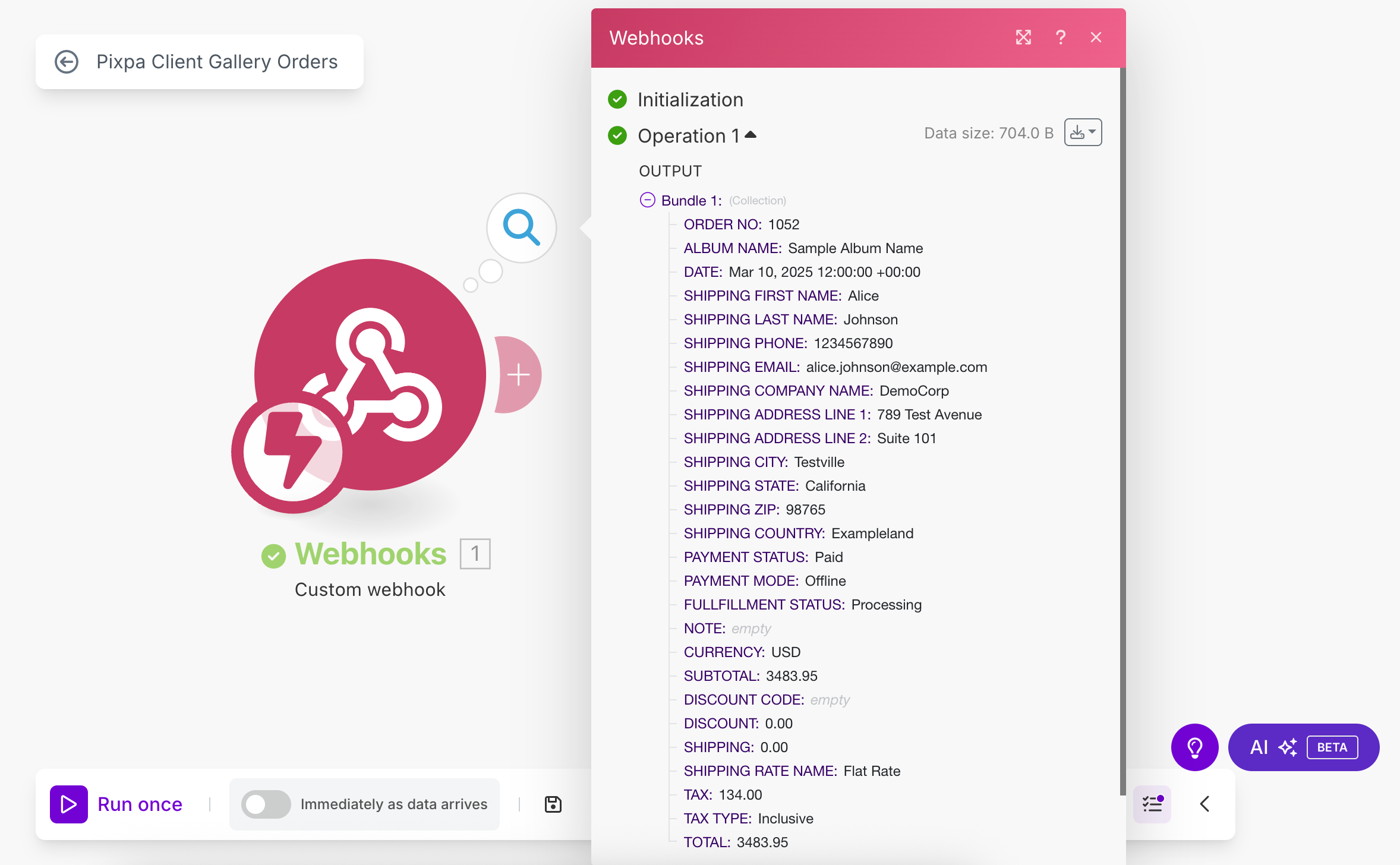
Lägg till Google Sheet i scenariot
- Klicka på + Knapp (1) för att lägga till en ny modul i scenariot.
- ange Sök (2) och välj Sök rader (3) alternativet.
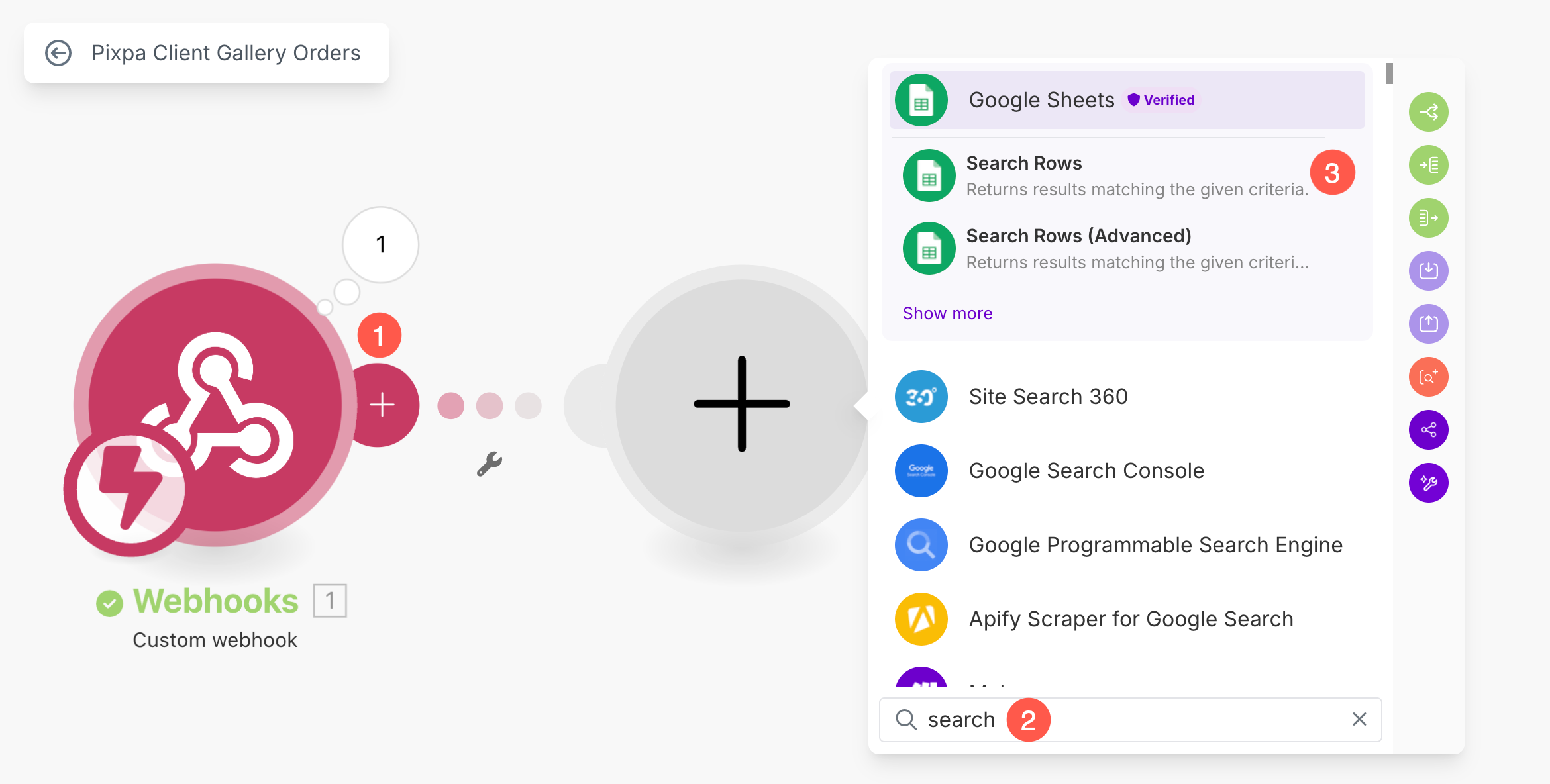
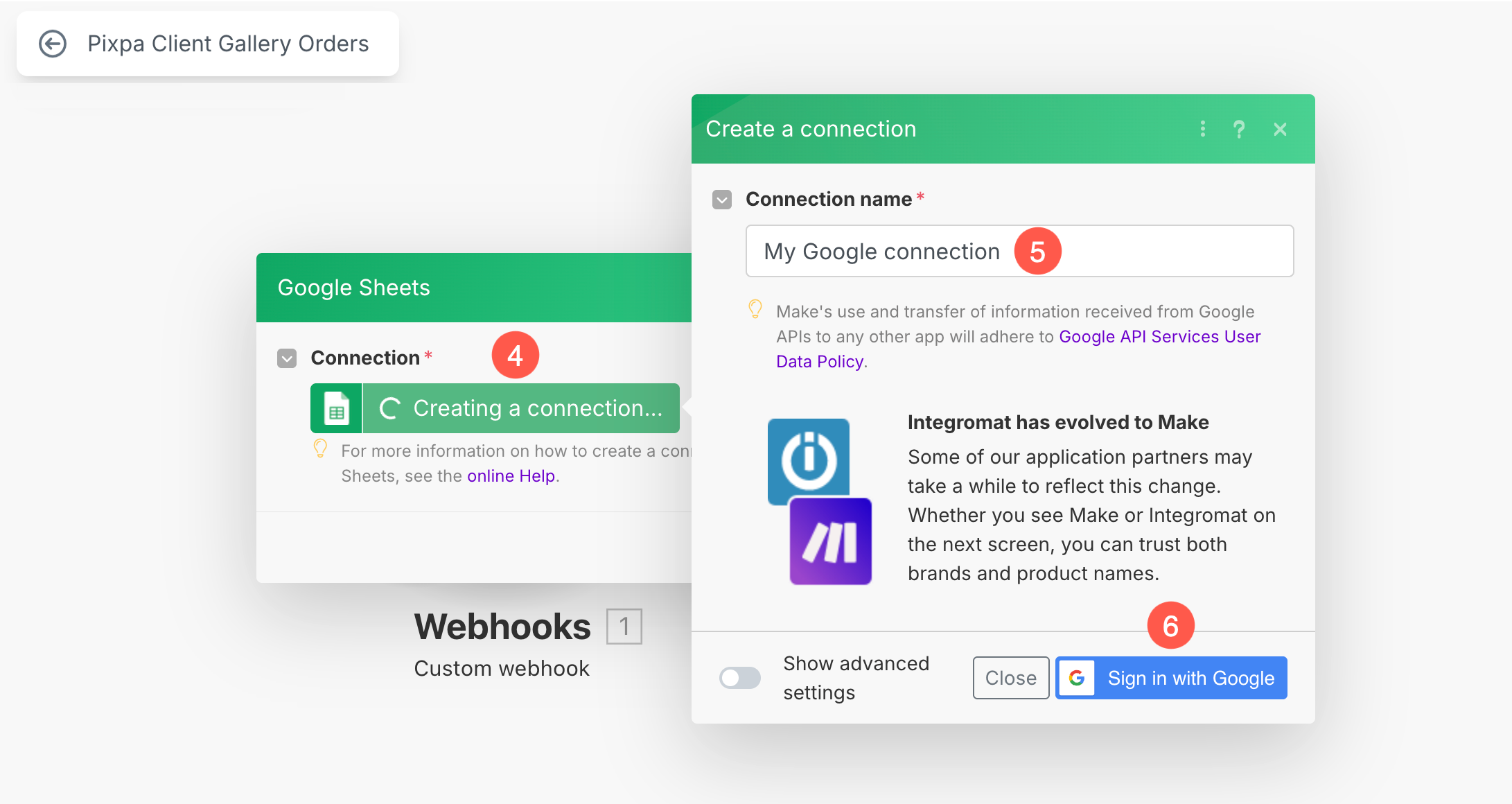
- Från popup-fönstret klickar du på Skapa en anslutning (4) -knapp.
- Ange en Anslutningsnamn (5) och Logga in med ditt google konto (6) för att länka kalkylarket.
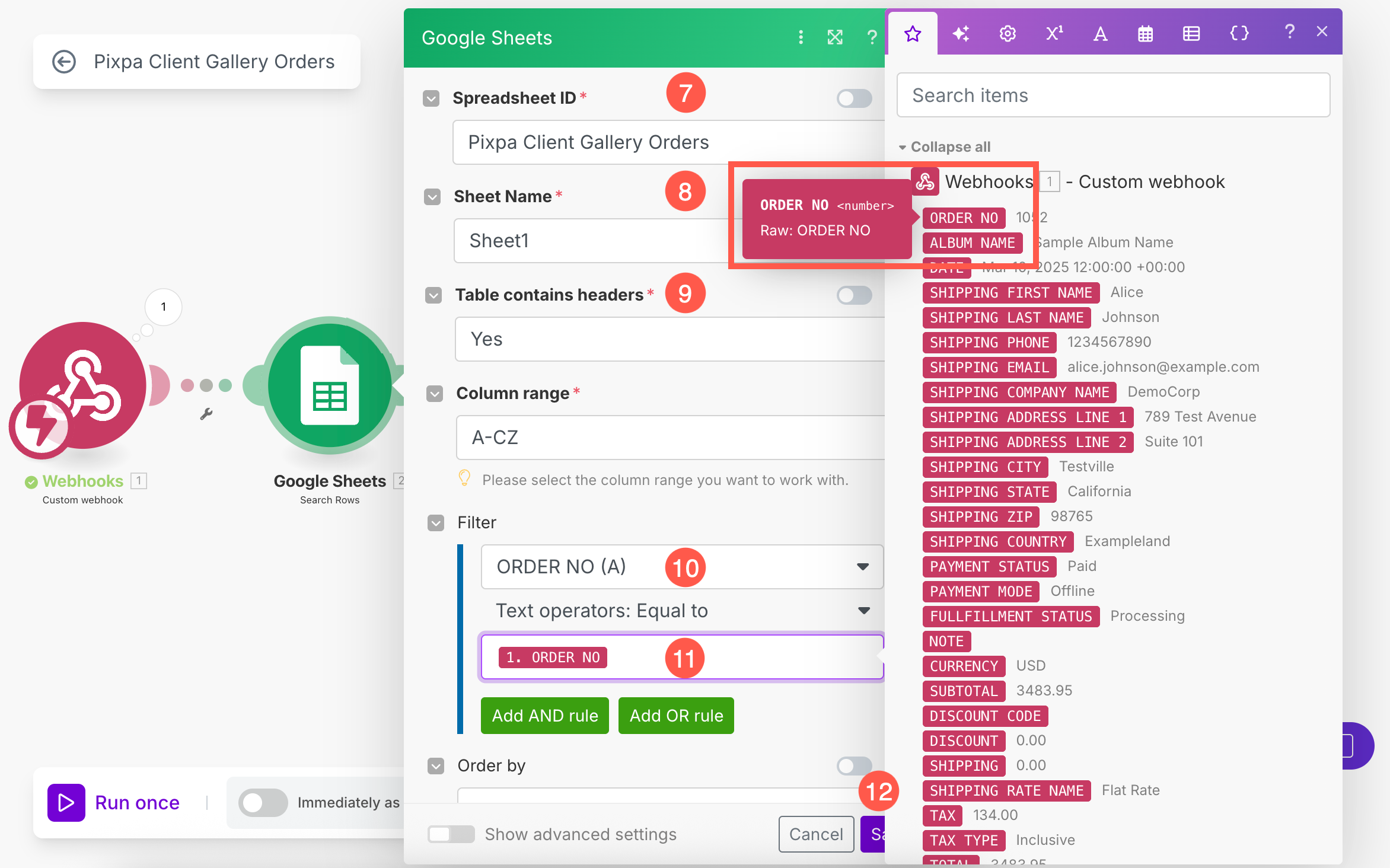
- När du har loggat in väljer du kalkylblad (7). Du kan söka bland alla tillgängliga ark. Klicka på refresh knappen om kalkylbladet inte visas.
- Välj särskilt ark (8) under det valda kalkylarket.
- Kontrollera att Tabellen innehåller rubriker (9) alternativet är inställt som Ja.
- Enligt Filterfält, välj BESTÄLLNING NR (A) (10) från rullgardinsmenyn.
- För Textoperatorer: Lika med fält, välj 1. BESTÄLLNINGSNUMMER (11) alternativet i sidofältet.
- Klicka Spara (12)-knappen. Arket kommer att läggas till i scenariot.
- Slå Spara (15)-knappen för att spara scenariot och aktivera Omedelbart när data anländer (16) alternativet.

Lägg till router i scenariot
Eftersom ditt scenario kommer att behandla både nya beställningar och uppdateringar av befintliga beställningar är det viktigt att lägga till en router i Make.com.
En router låter dig dela upp ditt arbetsflöde i olika grenar så att du kan definiera separata åtgärder, till exempel att lägga till en ny rad för en ny order eller uppdatera en befintlig rad för en orderändring, allt inom samma scenario.
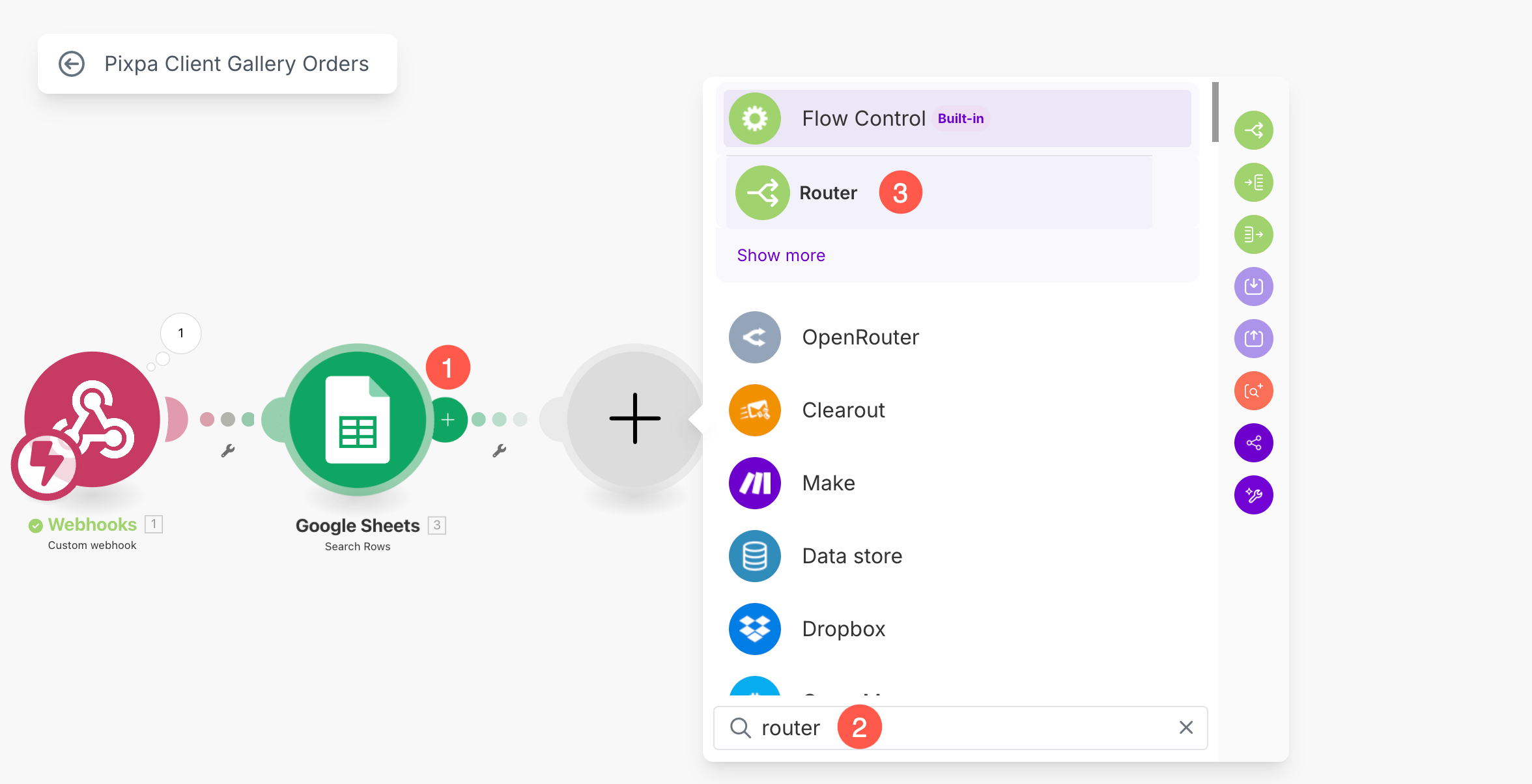
- Klicka på + knappen (1) för att lägga till ytterligare en modul i scenariot.
- Under sökfältet skriver du in router (2) och välj router (3) alternativ från sökresultaten.
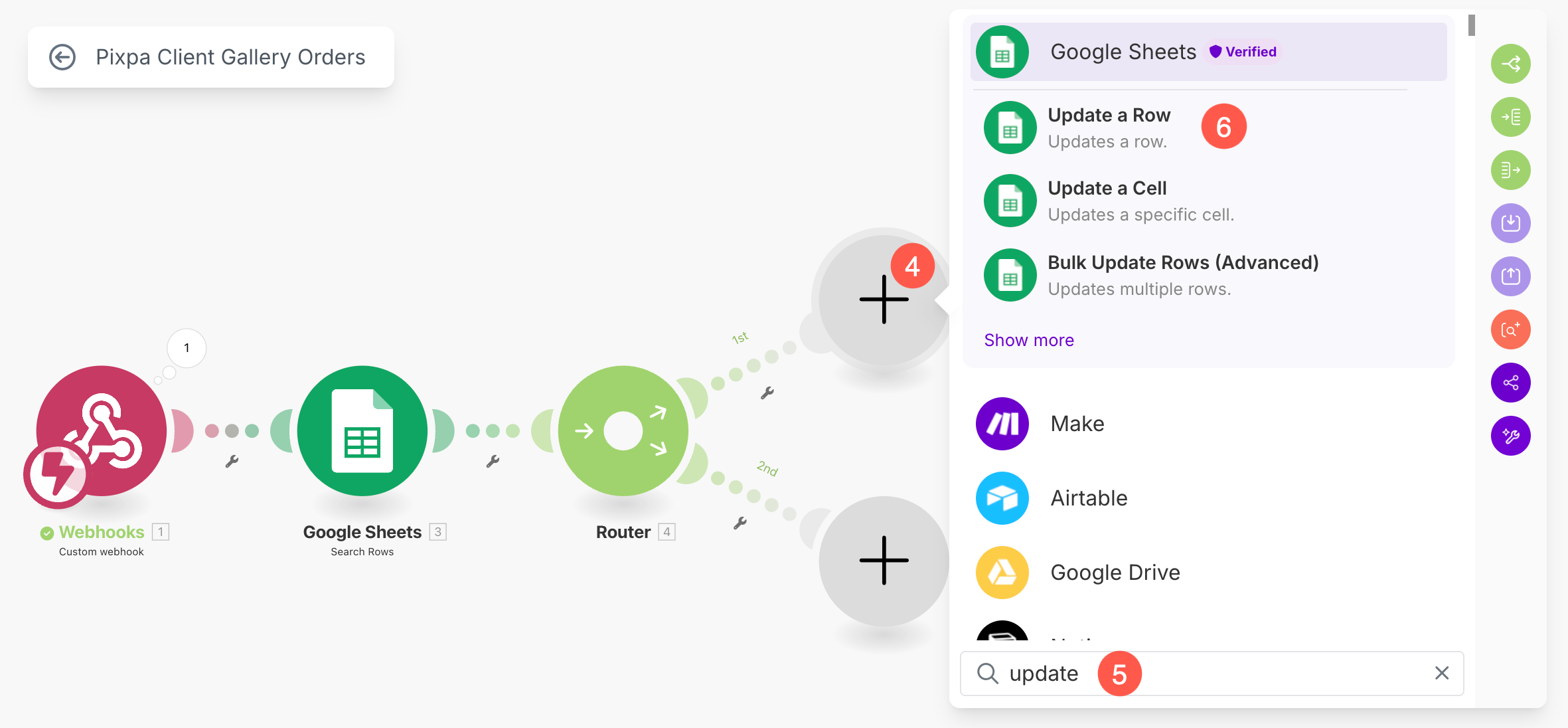
- Du kommer nu att se två grenar skapade. Klicka på + knappen (4) under den första grenen.
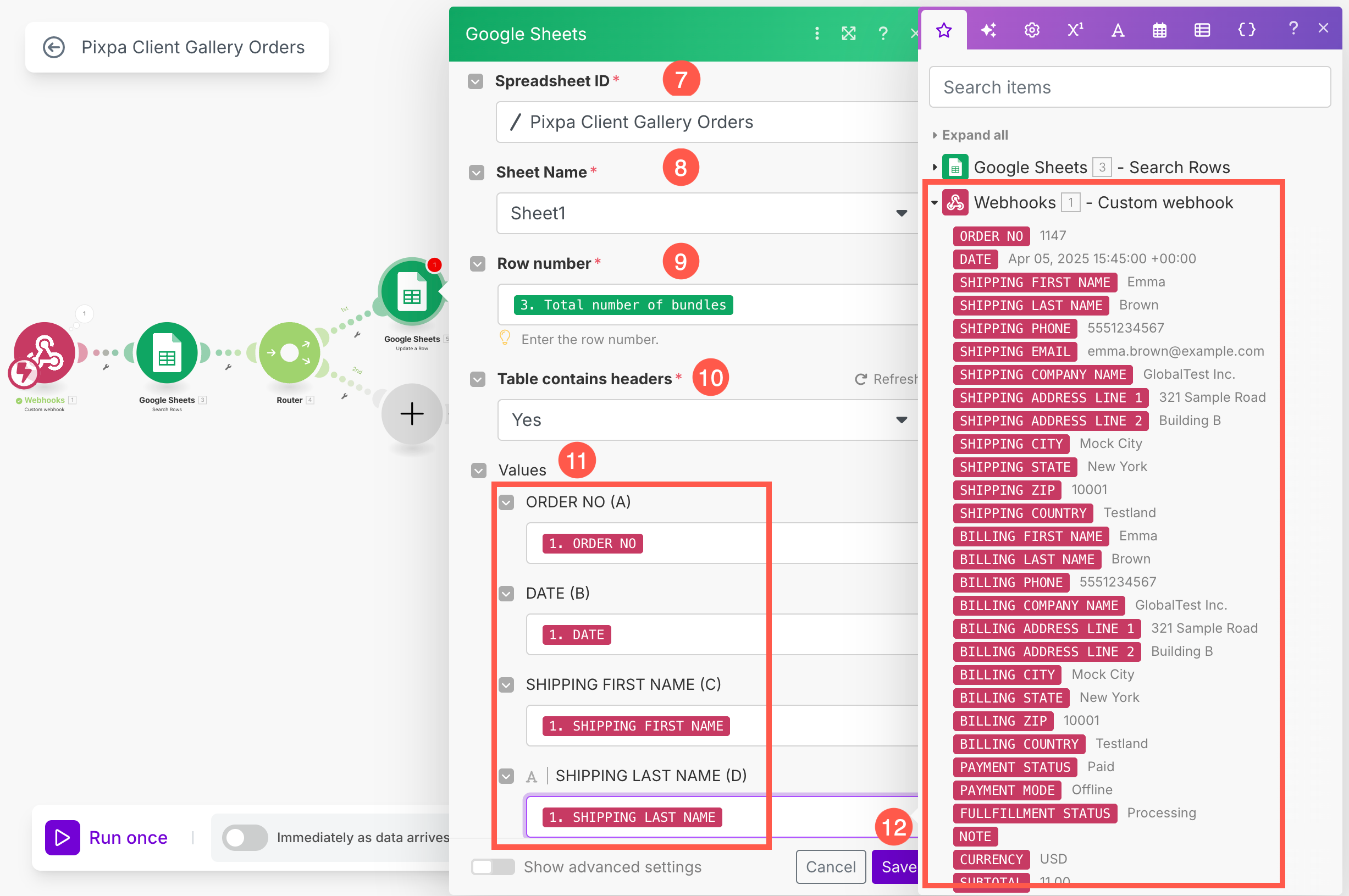
- Den första grenen kommer att användas för att uppdatera orderdata som redan finns i arketSå, ange Uppdatering (5) i sökfältet välj Uppdatera en rad (6) alternativet.
- Välj kalkylblad (7). Du kan söka bland alla tillgängliga ark. Klicka på knappen Uppdatera om kalkylarket inte visas.
- Välj särskilt ark (8) under det valda kalkylarket.
- Enligt Radnummer (9) fält, välj Totalt antal buntar alternativet från sidofältet. Detta måste väljas från Google Sheets fliken och bör vara Grön i färg.
- Kontrollera att Tabellen innehåller rubriker (10) alternativet är inställt som Ja.
- I detta steg, under Värden I avsnittet i Google Sheets-modulen ser du en lista över dina kalkylbladskolumner (som ordernummer, datum, leveransnamn etc.).
För vart och ett av dessa fält måste du välja motsvarande data från den högra sidofältet (som visar data som mottagits från webhooken). Klicka bara inuti ett fält och välj matchande värde, till exempel:
- Mappa ORDER NR till 1. ORDER NR
- Kartlägg DATE till 1. DATE
- Mappa FRAKTENS FÖRNAMN till 1. FRAKTENS FÖRNAMN
Upprepa detta för varje relevant fält så att ditt Google Sheet fylls i korrekt med data för inkommande order.
- Efter att ha kartlagt alla fält, Spara förändringarna.
- Klicka på + knappen (13) under den andra grenen.
- Den andra grenen kommer att användas för att lägg till en ny order i arketSå, ange Lägg till (14) i sökfältet välj Lägg till en rad (15) alternativet.
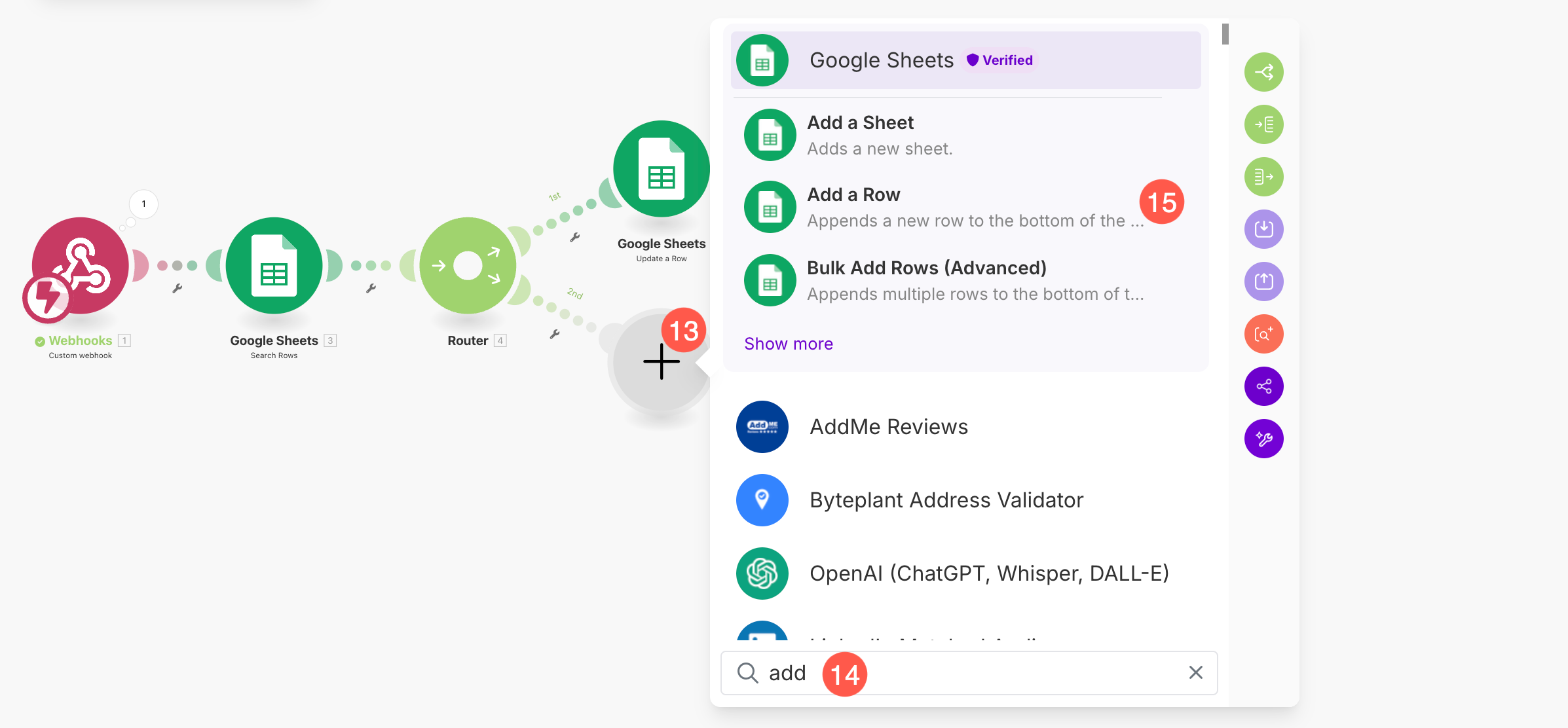
På samma sätt, för modulen "Lägg till en rad" , välj samma kalkylblads- och arknamn och mappa värdena precis som du gjorde för modulen "Uppdatera en rad" och spara ändringarna.
Ställ in filtervillkor
För att säkerställa att din router i Make.com dirigerar data korrekt (t.ex. uppdatera befintliga ordrar kontra lägga till nya) måste du ställa in filtervillkor.
- Klicka på liten skiftnyckelikon (1) på den första rutten från routermodulen och välj Konfigurera ett filter alternativ.
- Enligt etikett (2), ange ett beskrivande namn som Uppdatera rad.
- I Skick avsnitt väljer Totalt antal buntar (3) alternativ. Detta måste väljas från alternativen i Google Sheets.
- Från rullgardinsmenyn väljer du en Numeriska operatorer: Större än eller lika med (4) och ställ in värde som 1 (5).
- Klicka Spara (6) för att tillämpa filtret.

För att säkerställa att en ny order bara läggs till när den inte redan finns i arket, följ dessa steg för att konfigurera filtret:
- Klicka på liten skiftnyckelikon (1) på den andra rutten från routermodulen och välj Konfigurera ett filter alternativ.
- Enligt etikett (2), döp filtret till något i stil med Lägg till en rad.
- I Skick avsnitt väljer Totalt antal buntar (3) alternativ. Detta måste väljas från alternativen i Google Sheets.
- Från rullgardinsmenyn väljer du Textoperatorer: Lika med (4) alternativet och ställ in värde som 0 (5).
- Klicka Spara (6) för att tillämpa filtret.

- Slutligen, tryck på Spara (7)-knappen en gång för att spara scenariot och aktivera Omedelbart när data anländer (8) växla.

Ditt Pixpa-klientgalleri är nu helt integrerat med Google Sheets. Varje gång en ny beställning görs eller en befintlig beställning uppdateras, läggs motsvarande data automatiskt till eller uppdateras i ditt kalkylblad – ingen manuell ansträngning krävs!