
Pixpa erbjuder ett enkelt sätt att importera dina befintliga produkter från andra plattformar, vilket hjälper dig att få igång din butik snabbare utan att behöva börja om från början.
Oavsett om du flyttar från en annan Pixpa-webbplats, Shopify eller Squarespace kan du ladda upp en CSV-fil för att få dina produktlistningar direkt till din Pixpa-butik.
I den här artikeln:
Vad du kan göra med produktimportfunktionen
När din CSV-fil har laddats upp kommer Pixpa automatiskt att bearbeta och importera produkterna till din butik. Här är vad som är möjligt:
- Importera från Pixpa, Shopify, Squarespace eller någon annan plattform med användning av en kompatibel CSV filformat.
- Bulk redigering importerade produkter (endast tillgängligt vid import från en annan Pixpa-webbplats).
- Underhålla och uppdatera produktdata såsom namn, pris, SKU, beskrivningar och kategorier efter import av produkterna.
Hur man importerar produkter
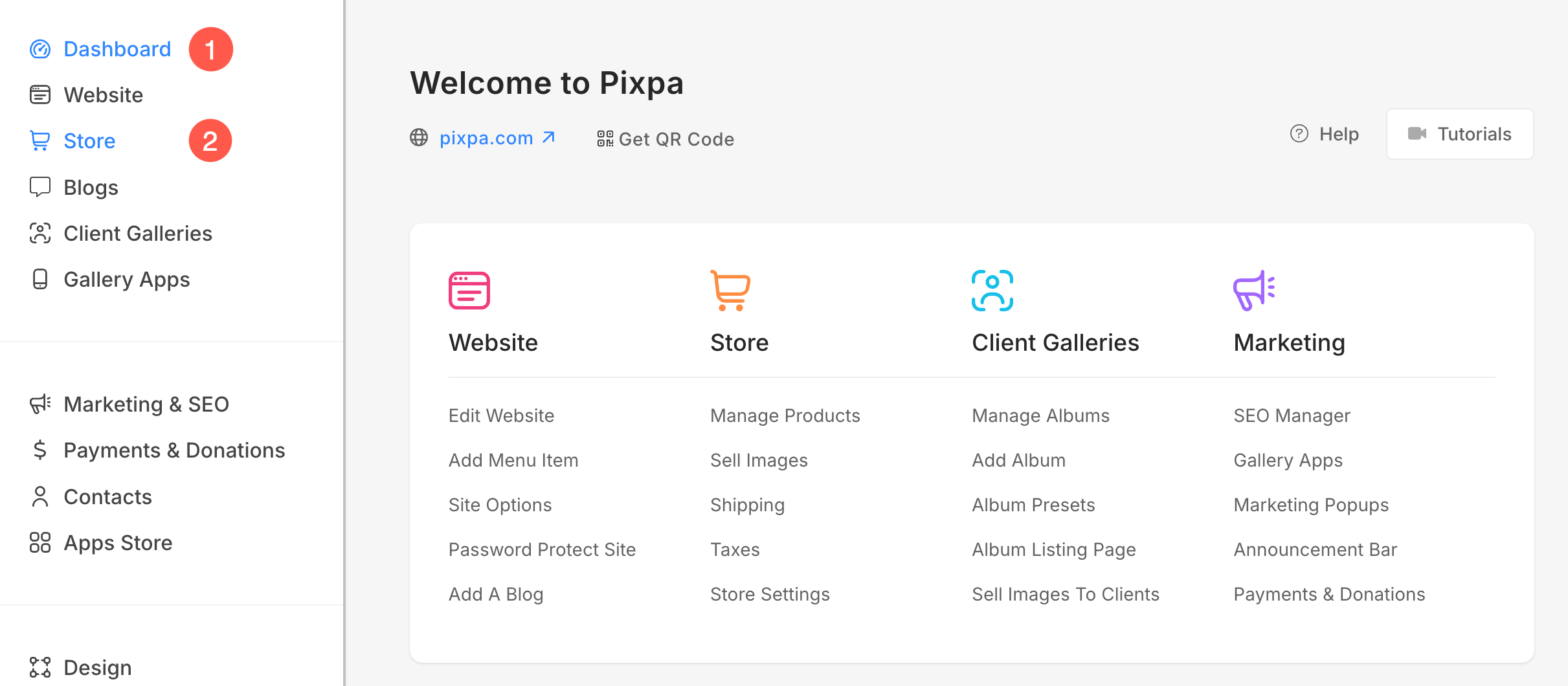
- Från Dashboard (1) i studion, klicka på HITTA BUTIK (2) avsnitt.
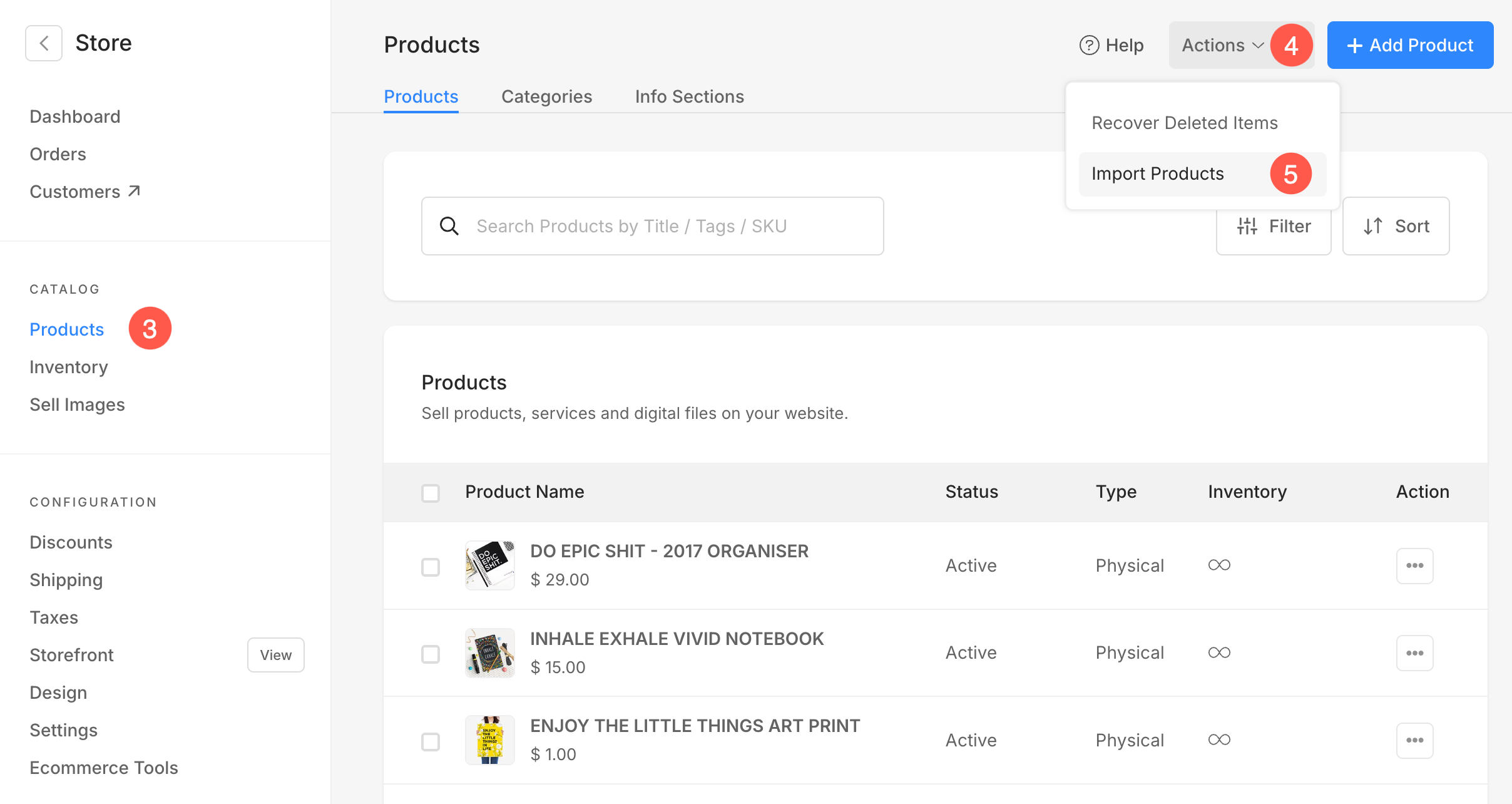
- Gå till Produkter (3) sektionen i vänster sidofält och klicka på Handling (4) -knapp.
- Välj i rullgardinsmenyn Importera produkter (5) alternativet.
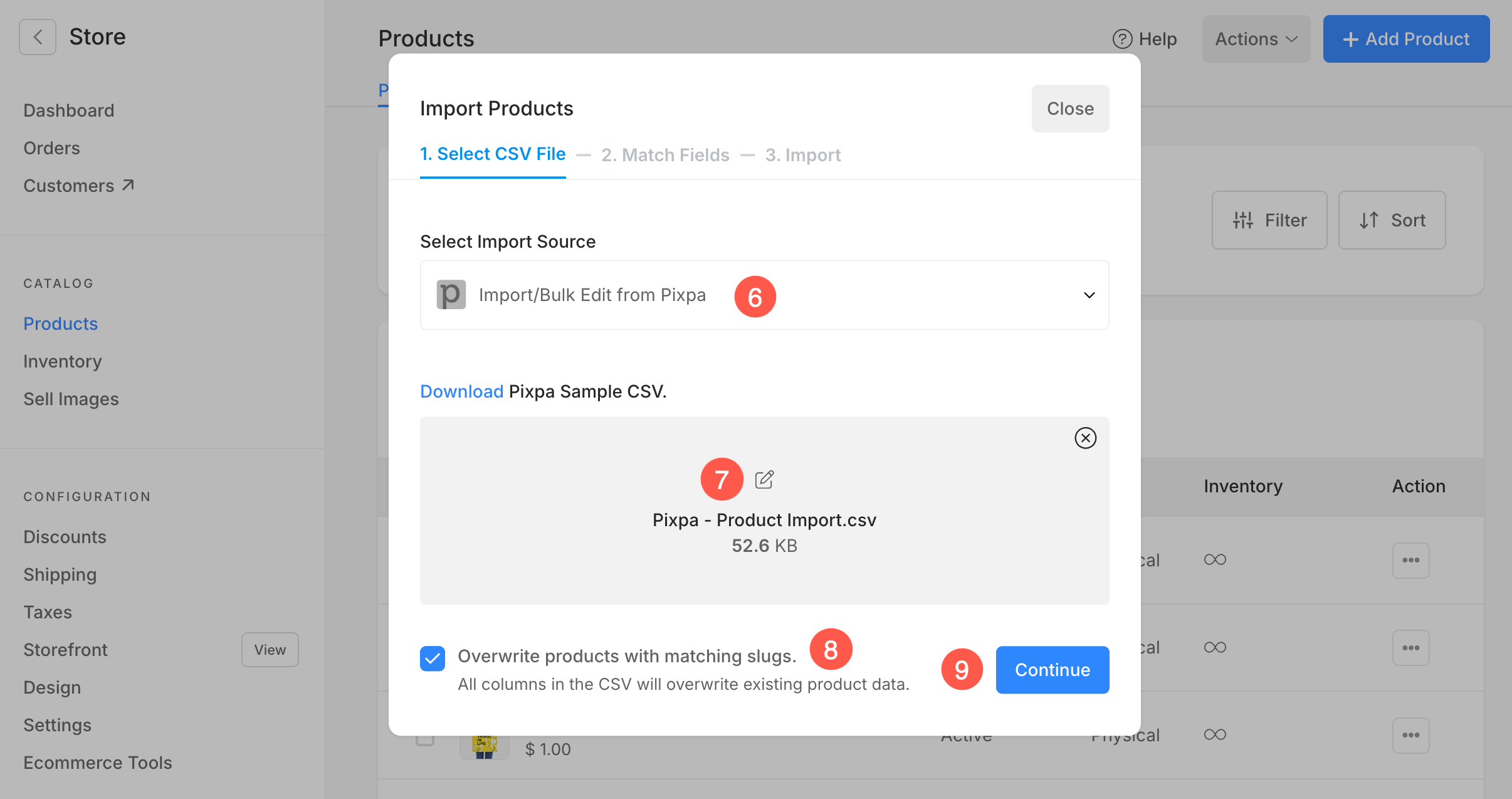
- Ett popup-fönster öppnas där du kan välja vilken plattform du importerar produkterna från: Pixpa, Shopify eller Squarespace.
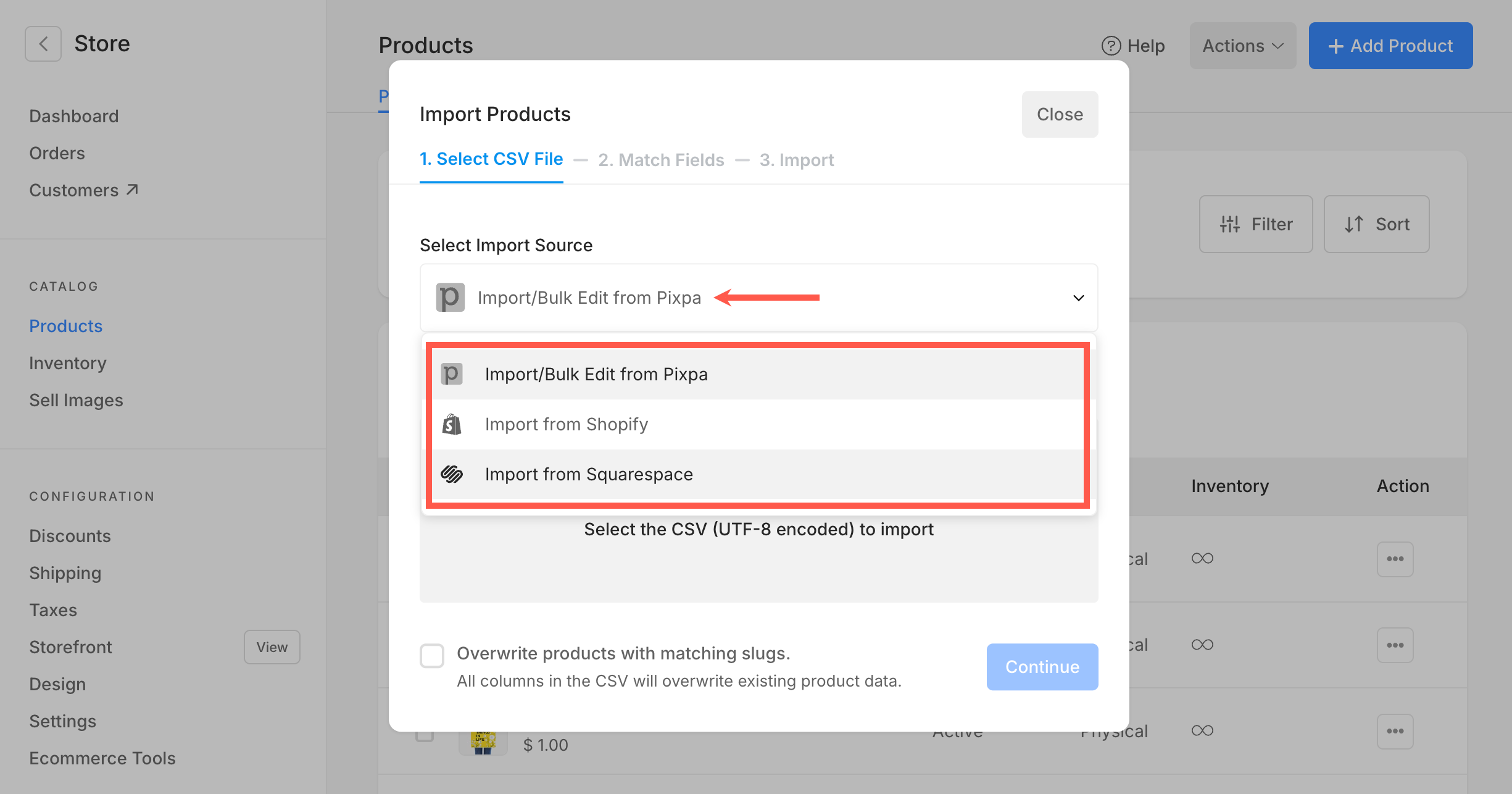
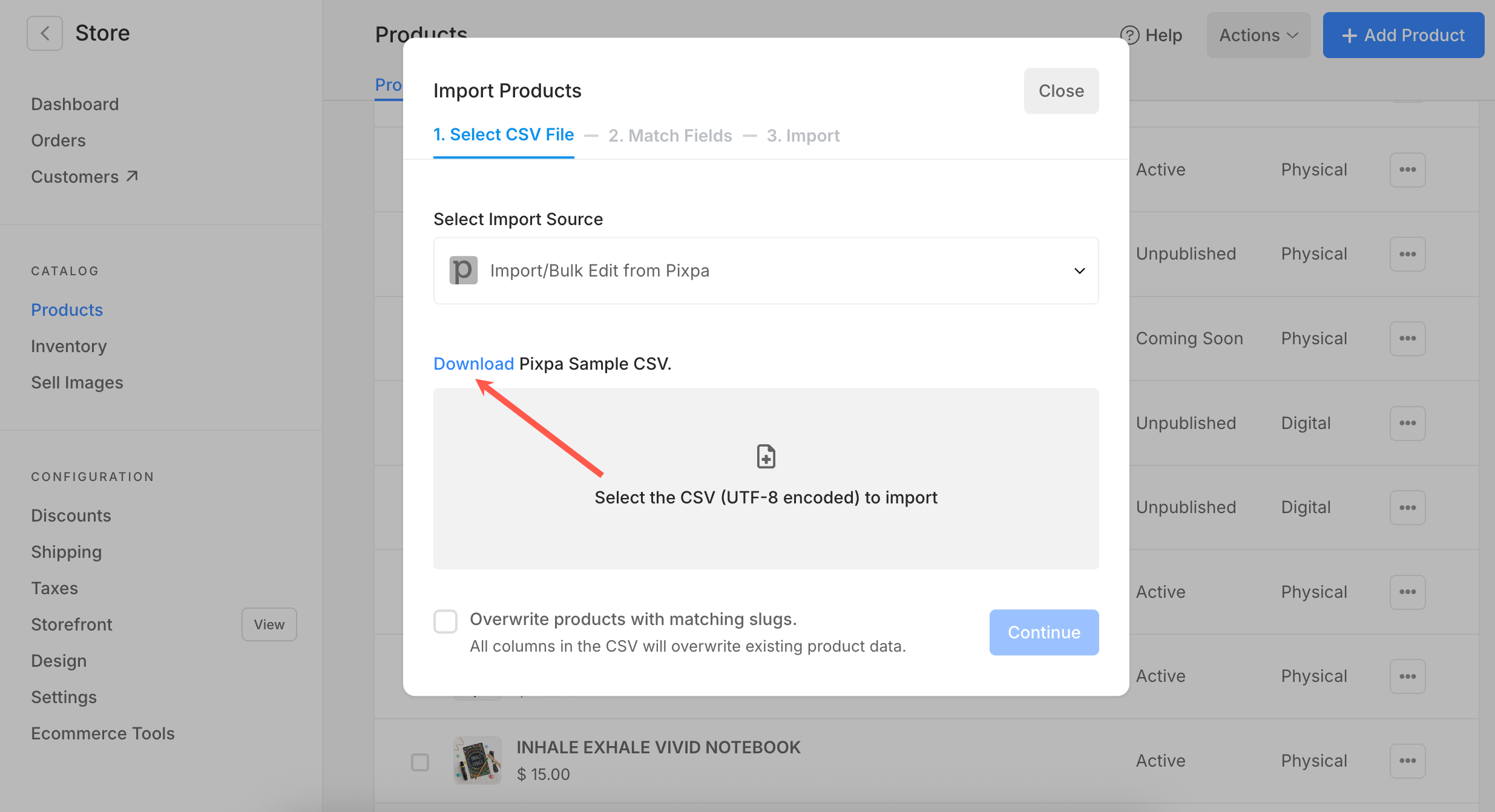
- Välj en plattform (6) och ladda upp CSV-filen (7) som du har exporterat från den valda plattformen. Du kan också ladda ner CSV-filen för dina produkter som lagts till i din Pixpa-butik.
- Markera kryssrutan (8) för att skriva över produkter med matchande slugs. Detta säkerställer att alla produkter i CSV-filen med samma slug som en befintlig produkt uppdateras istället för att dupliceras.
- Klicka Fortsätta (9) för att gå vidare till nästa steg: fältmatchning.
10. Matchfält
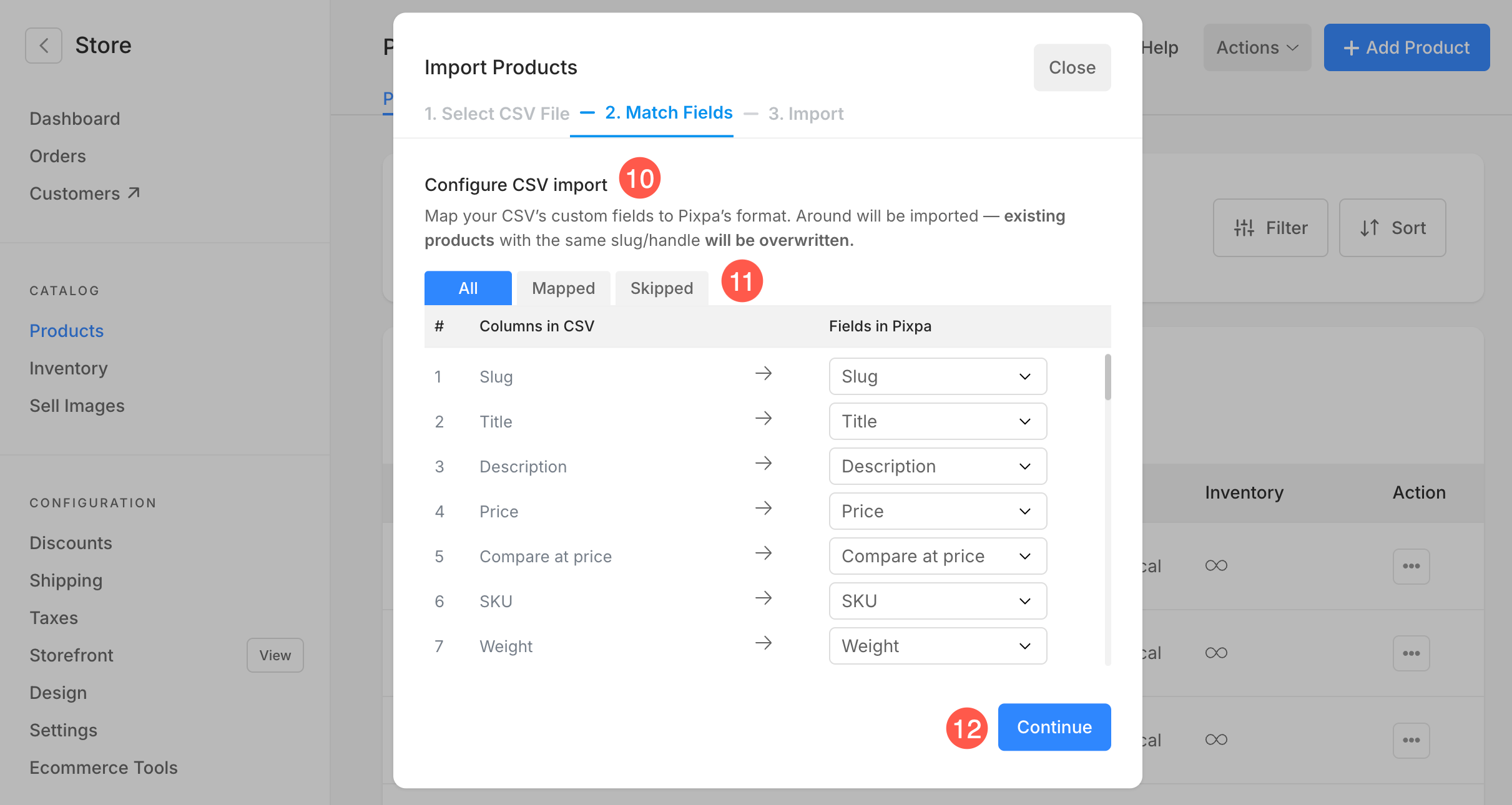
När du har laddat upp din CSV-fil kommer du att bli guidad att mappa varje kolumn från din fil till motsvarande produktfält i Pixpa.
- Kartlägg kolumner från din CSV till Pixpas produktstruktur. Detta hjälper till att säkerställa att dina produktdata importeras korrekt till rätt fält.
- Varje rad visar:
- Kolumn i CSV (från din fil)
- Fält i Pixpa (välj från rullgardinsmenyn)
- Som standard mappas fält med identiska namn (som ”Titel” eller ”Pris”) automatiskt.
- Du kan bläddra och manuellt justera fältmappningen med hjälp av rullgardinsmenyerna i kolumnen Fält i Pixpa.
11. Om din CSV-fil innehåller kolumner som inte behövs kan du hoppa över dem genom att välja alternativet ” Hoppa över detta fält ”.
12. När du har granskat och bekräftat mappningarna klickar du på knappen Fortsätt för att fortsätta med importen.
När du väl har startat importen kan det ta några minuter beroende på filstorleken. Du kan stänga (13) fönstret och fortsätta arbeta.
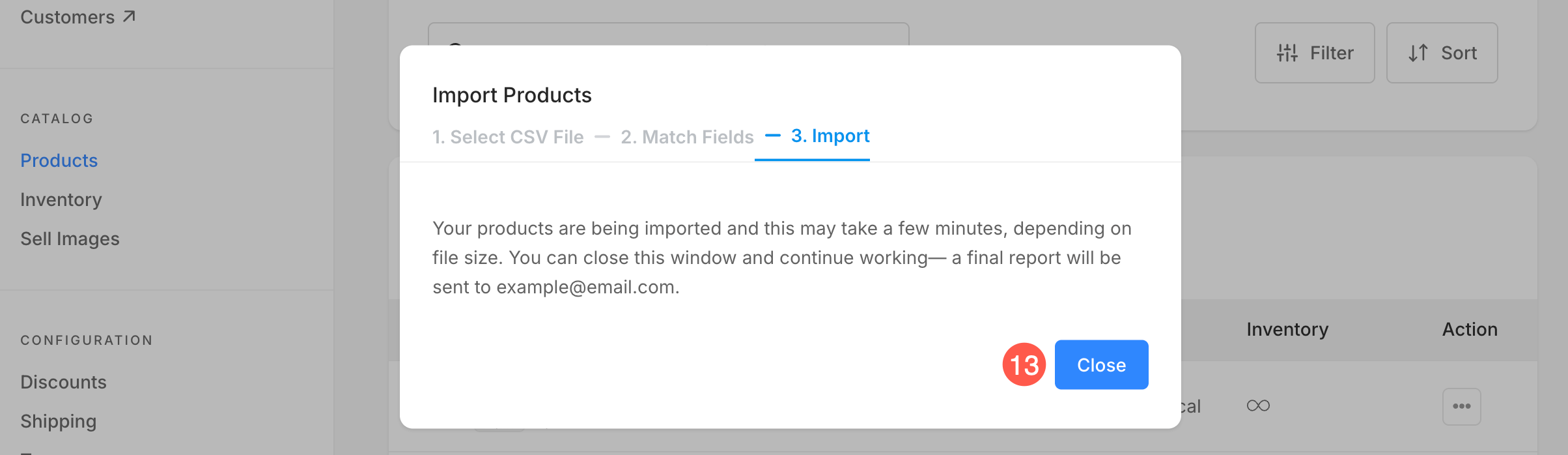
Ett bekräftelsemejl skickas när importen är klar, och du kan sedan kontrollera din butik för de importerade produkterna.