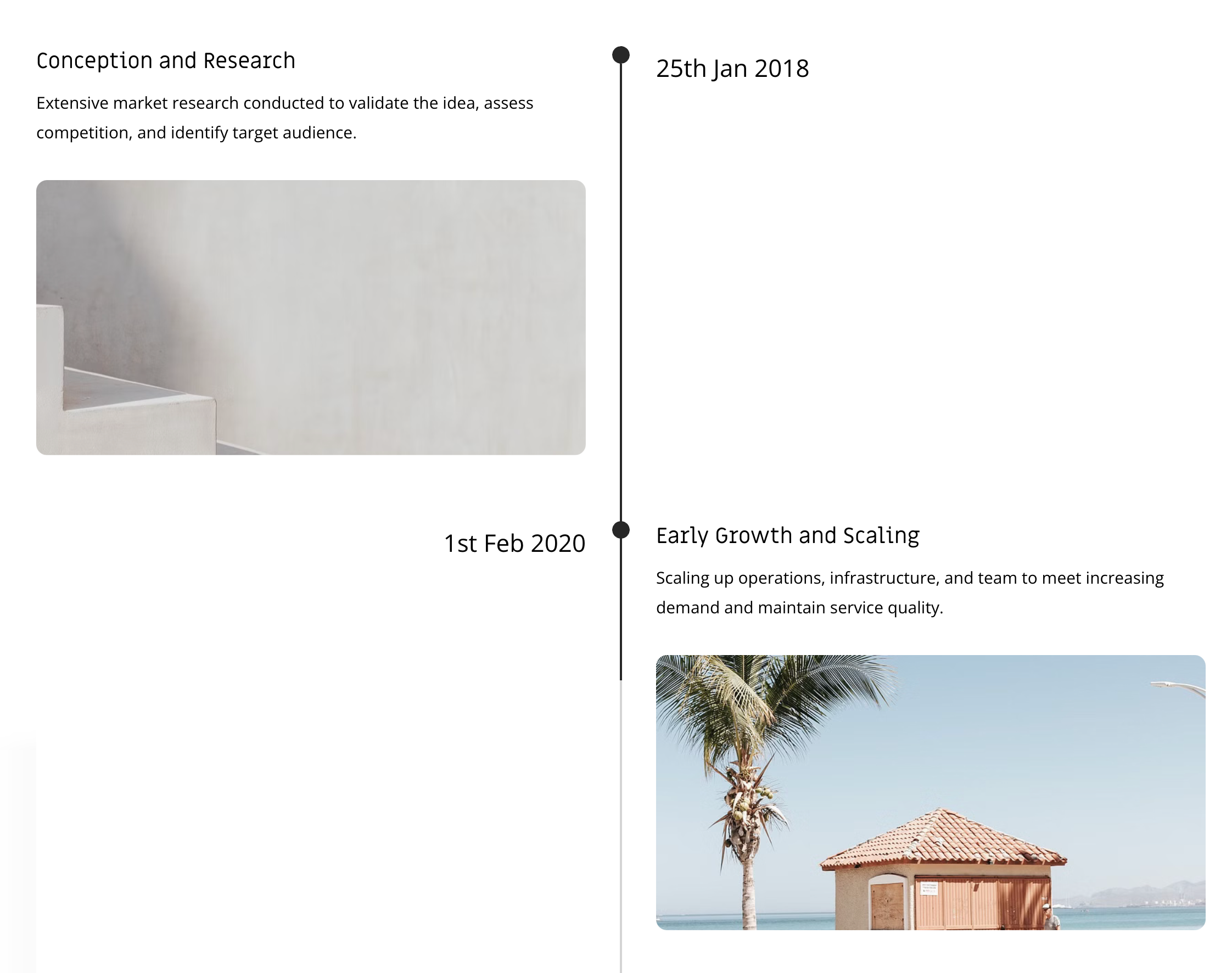
Detta tidslinjeavsnitt gör det möjligt för användare att visa projektmilstolpar och uppgifter i en kronologisk sekvens.
Detta är särskilt fördelaktigt för att lyfta fram projektframsteg, illustrera ansökningsprocesser, visa upp prestationer som utmärkelser och erbjuda andra anpassningsbara alternativ.
Det ger ett strukturerat och visuellt tilltalande sätt att presentera information i ett tidslinjeformat, vilket förbättrar användarupplevelsen och engagemanget.
I den här artikeln:
- Lägg till avsnitt på din sida
- Lägg till/redigera listobjekt
- Sekvenslistobjekt
- Hantera element
- Ändra sektionslayout
- Stilalternativ
Lägg till avsnitt på din sida
- Ett avsnitt kan läggas till på en sida. Du kan antingen lägga till ett avsnitt på en redan befintlig sida eller skapa en ny sida på din webbplats.
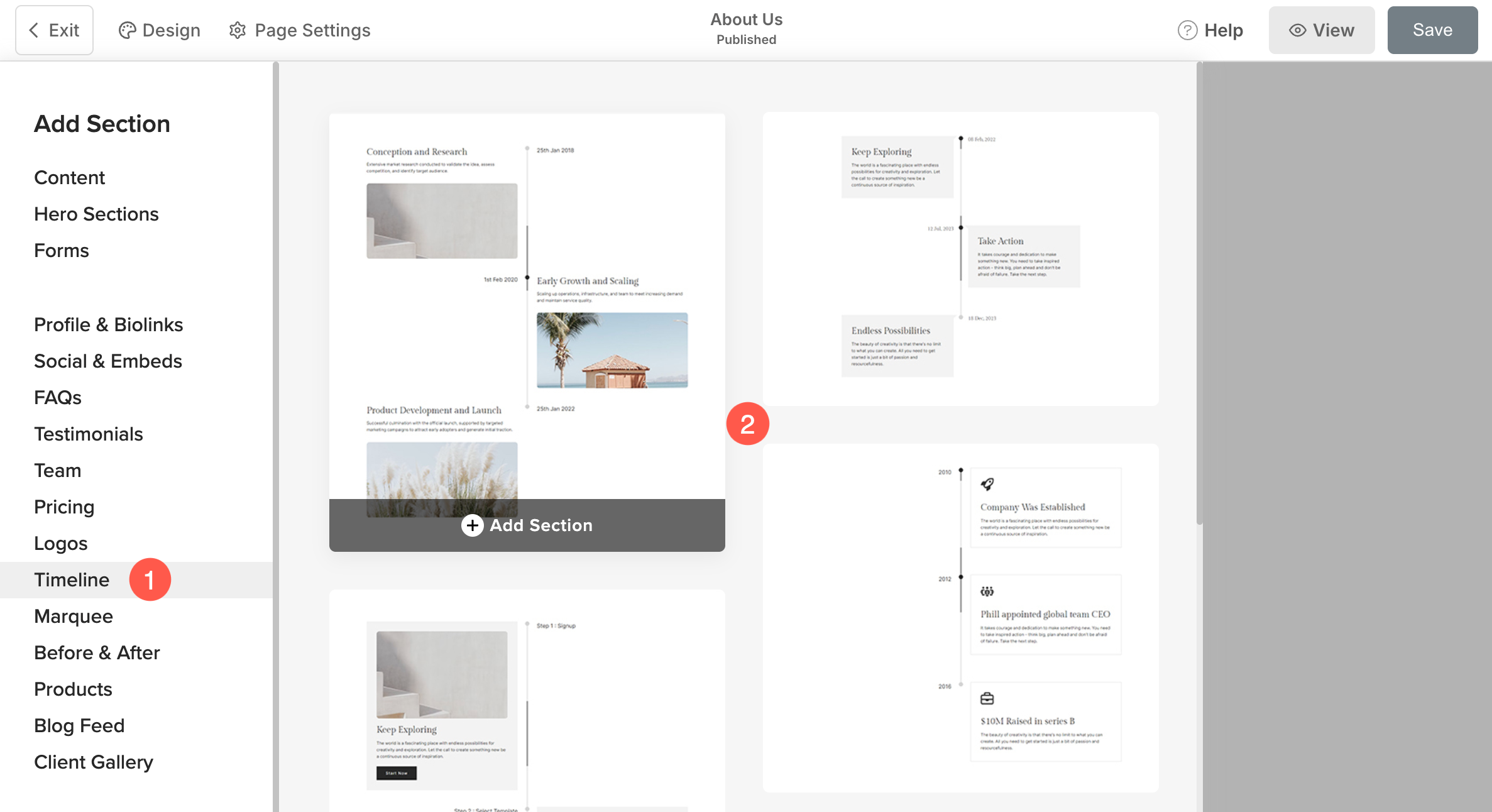
- På din sida, Klicka på blå + ikon att lägga till en Nytt avsnitt till din sida.

- Du kommer nu att se sektionskategorier på vänstra sidan.
- Klicka på tidslinje flik (1) där du kan välja mellan olika layouter i avsnittet tidslinje (2).
- Avsnittet kommer nu att läggas till på sidan. Klicka på Spara (3) för att behålla ändringarna.
Lägg till och redigera listobjekt
Lägg till listobjekt
När du har lagt till avsnittet:
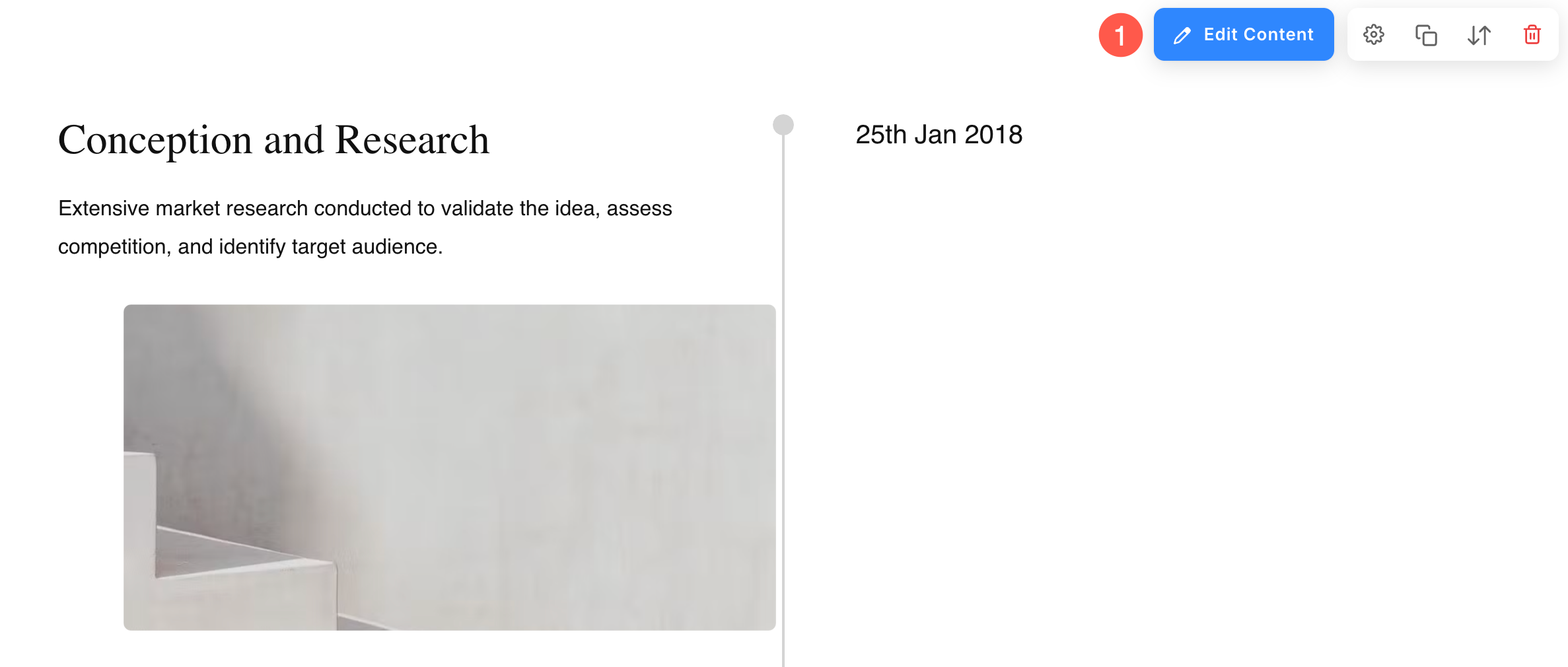
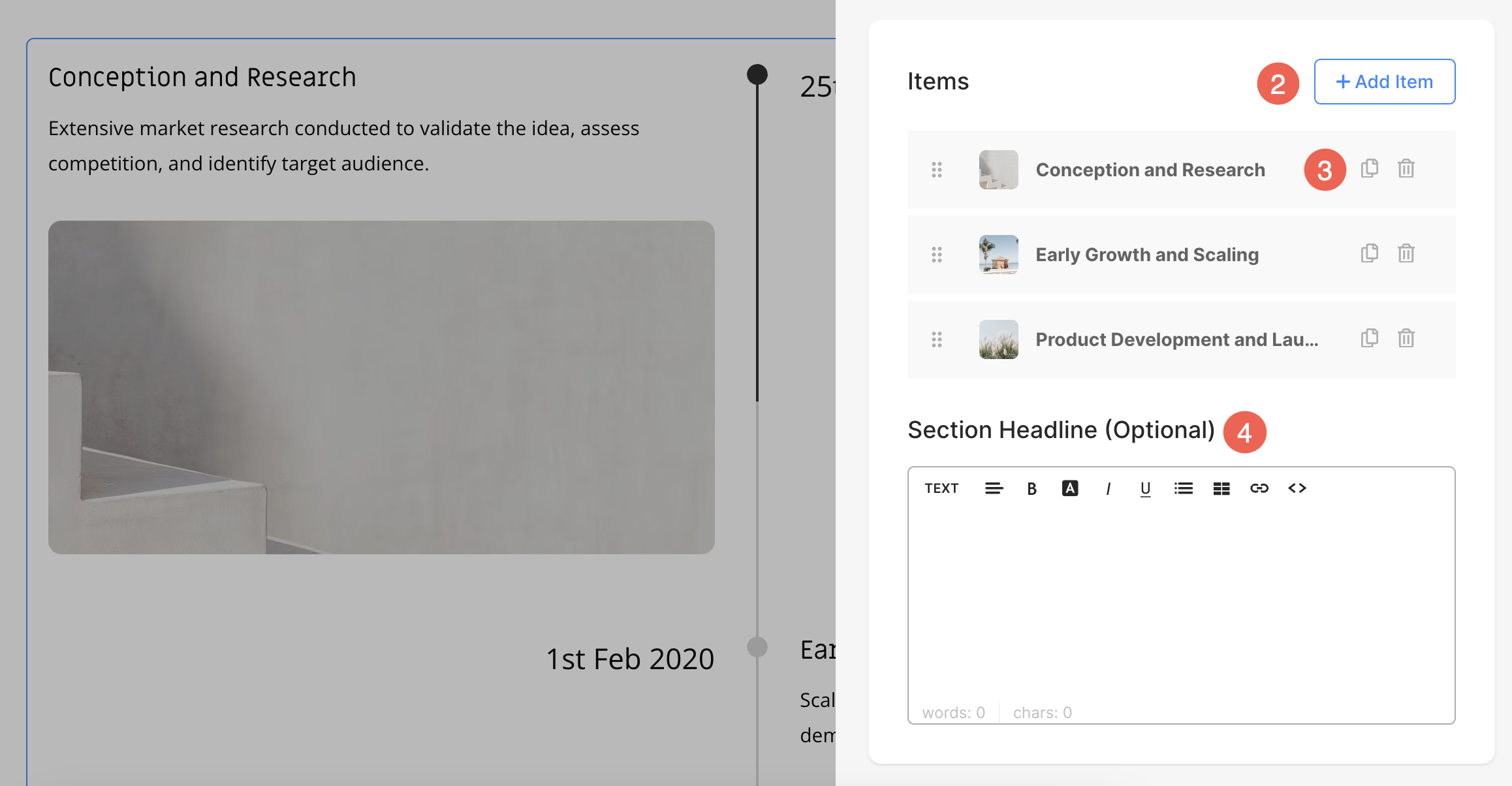
- Klicka på Redigera tidslinje (1) för att öppna panelen med listobjekt.
- Klicka på Lägg till objekt (2) för att lägga till ett nytt listobjekt.
- Du kan välja att Duplicera eller ta bort (3) listobjekten.
- Ange en Headline (4) för tidslinjeavsnittet.
Redigera listobjekt
Klicka på listobjektet som du vill redigera. Det öppnar just det listobjektets redigeringsalternativ.
Härifrån kan du:
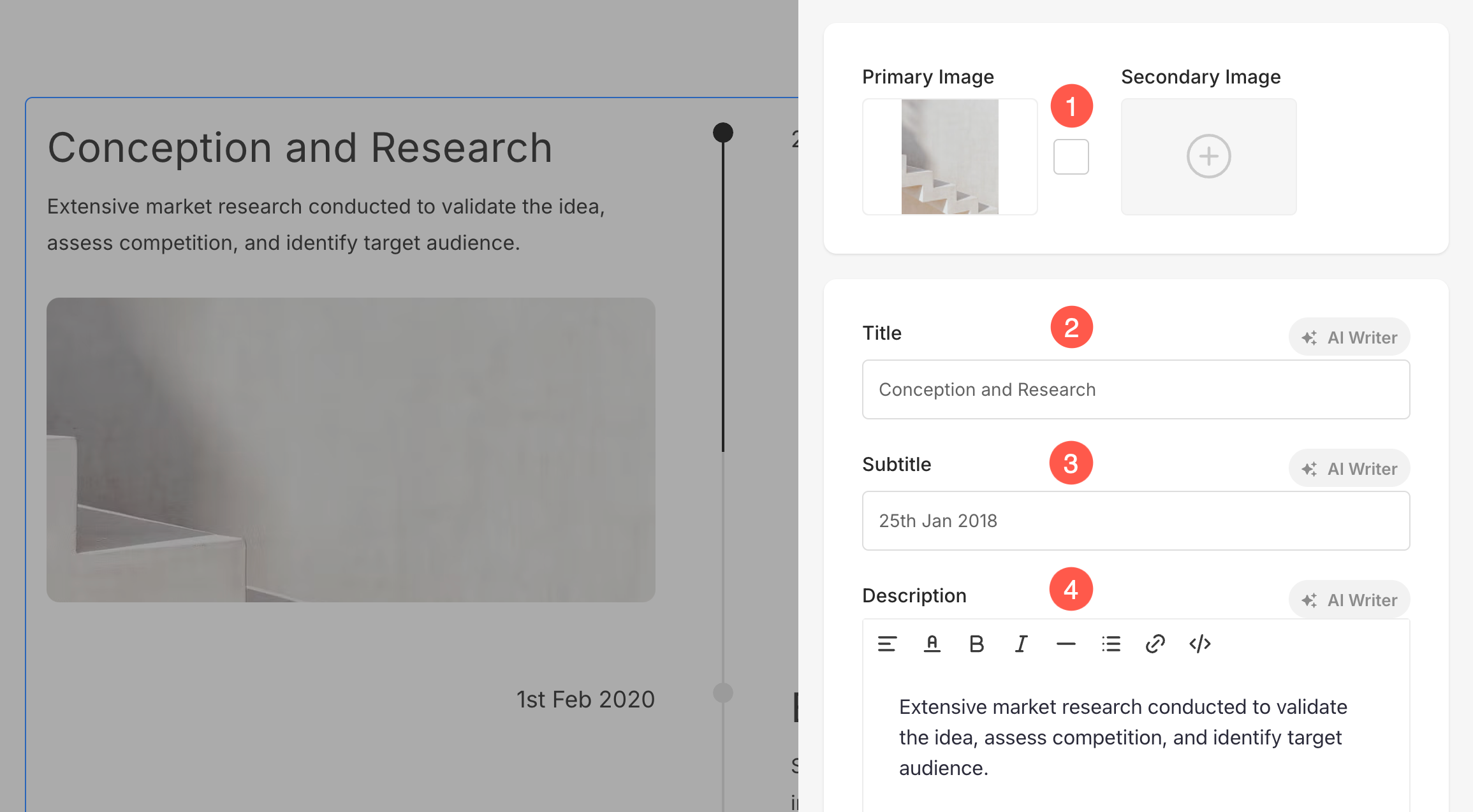
- Ladda upp/ta bort primär och sekundär bild (1)
Du kan ladda upp en Sekundär bild tillsammans med Primär bild för varje listobjekt. När en användare håller muspekaren över objektet kommer den sekundära bilden att visas och ersätter den primära bilden. Dessutom kan du ställa in Bild Accent Färg, som kommer att visas när du svävar på bilden. - Lägg till Titel Lagring, Undertext Lagringoch Beskrivning (4) i listpunkten.
- Du kanske inte hittar alternativet för undertext och beskrivning i vissa listobjekt beroende på vilken layout du väljer.
5. Åtgärd vid klick – Titel och bild
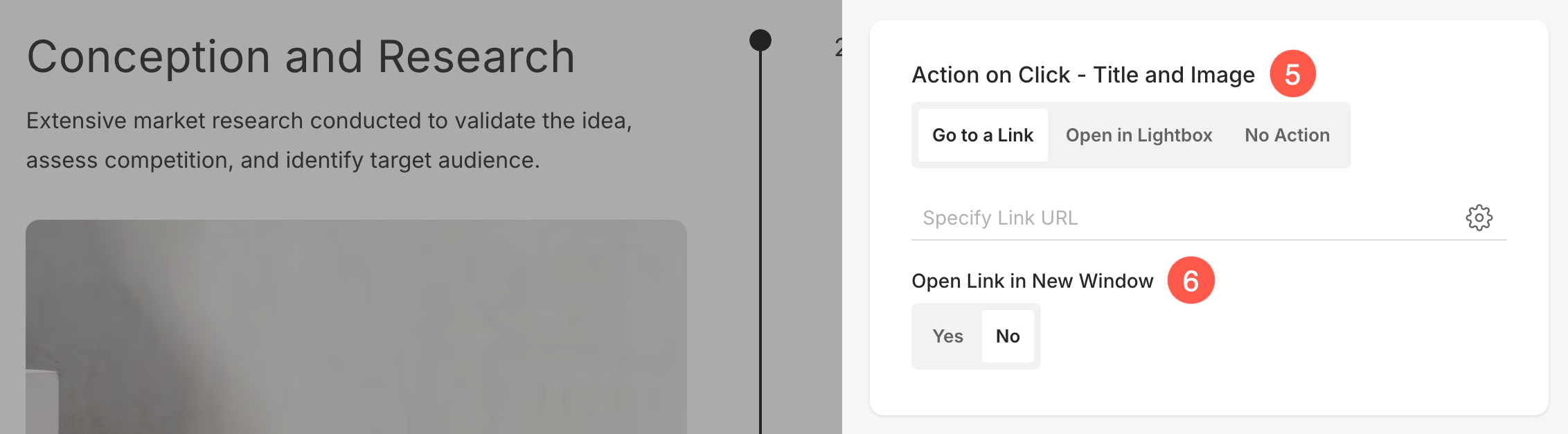
Du kan anpassa klickbeteendet för enskilda objekt i tidslinjeavsnittet . Nedan följer de tillgängliga alternativen:
- Gå till en länk
Om du väljer detta alternativ öppnas Länkbyggare, så att du kan lägga till en hyperlänk till detta objekt. Länken kan leda användare till en annan sida på din webbplats eller en extern URL. Veta mer handla om Länkbyggare. - Öppna i Lightbox
Detta alternativ visar objektet i en förstoring Lightbox visa när du klickar. I det här läget är Texta och BESKRIVNING associerat med objektet kommer inte att visas i rutnätsvyn men kommer att vara synligt i ljusbordsläge. - Ingen åtgärd
Välj det här alternativet för att göra objektet oklickbart. När det är markerat kommer det inte att utlösa någon åtgärd om du klickar på objektet.
6. Öppna länk i nytt fönster: Ställ in länken så att den öppnas i en ny flik eller i samma flik. Detta visas bara när alternativet Gå till en länk är valt under menyn Åtgärd vid klick .
7. Knappar och länkar: Lägg till valfri typ av länk till listobjektet. Du kan lägga till en knapp/bildlänk/social ikon/textlänk. Läs mer.

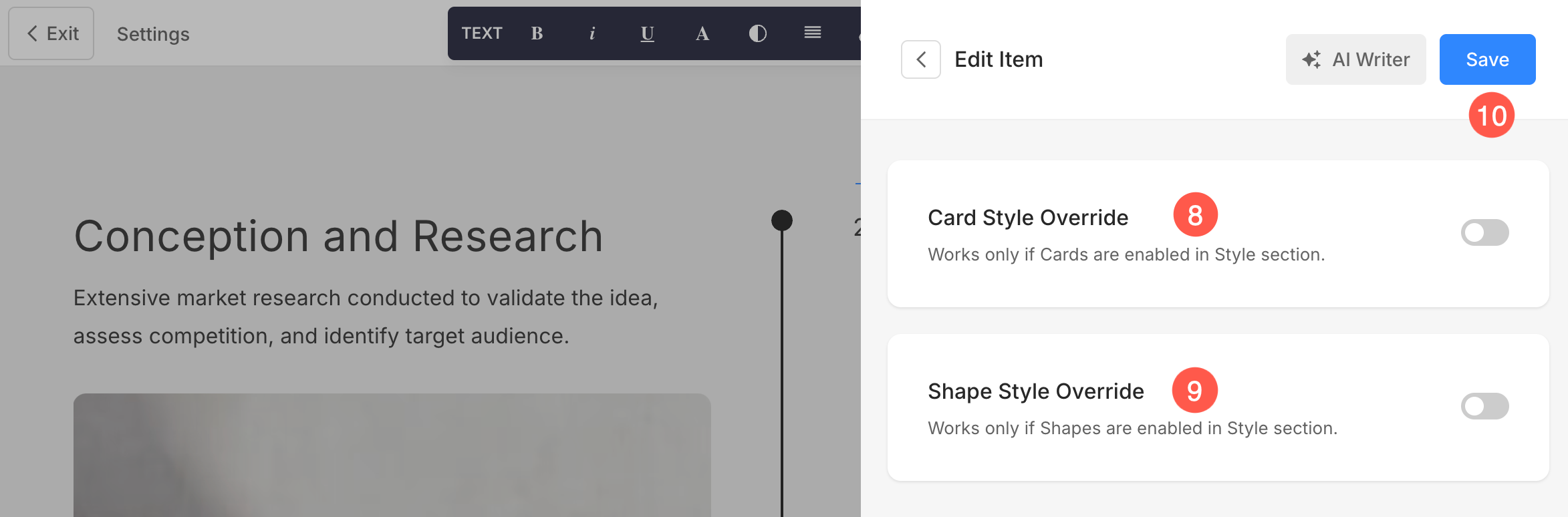
8. Åsidosätt kortstil
Du kan åsidosätta de globala kortstilinställningarna från sektionens stilinställningar och anpassa varje objekts kort individuellt i tidslinjesektionen. Detta gör att du kan tillämpa unika stilar på olika listobjekt för bättre anpassning.
Läs mer om kortalternativen i det dynamiska avsnittet.
9. Åsidosätt formstil
Använd alternativet Åsidosätt för att tilldela en annan form till varje bild individuellt inom tidslinjeavsnittet, vilket ger dig större kontroll över den visuella stilen för varje objekt. Läs mer om formmask.
10. Spara: Spara ändringarna när du har gjort anpassningarna.
Sekvenslistobjekt
Hantera element i tidslinjeavsnittet
Tidslinjeavsnittet innehåller en flik för element som låter dig enkelt hantera synligheten för olika element inom avsnittet. Med enkla växlingsknappar kan du aktivera eller inaktivera specifika element utan att behöva ta bort eller ändra själva elementen.
- Klicka på Redigera tidslinje (1) -knapp.
- Välj Elements (2) flik.
- När du har gjort ändringarna, tryck på Spara (3) -knapp.
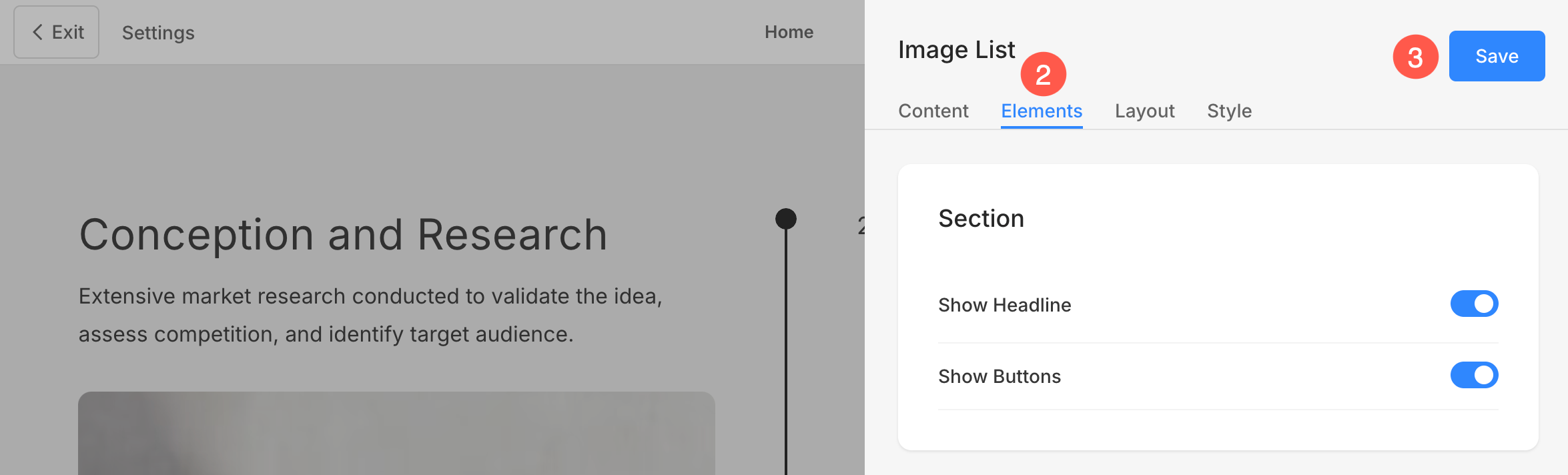
Sektionsalternativ
- Visa rubrikAktivera eller inaktivera synligheten för rubriken i tidslinjeavsnittet.
- Visa knappar: Styr om knappar ska visas på sektionsnivå.
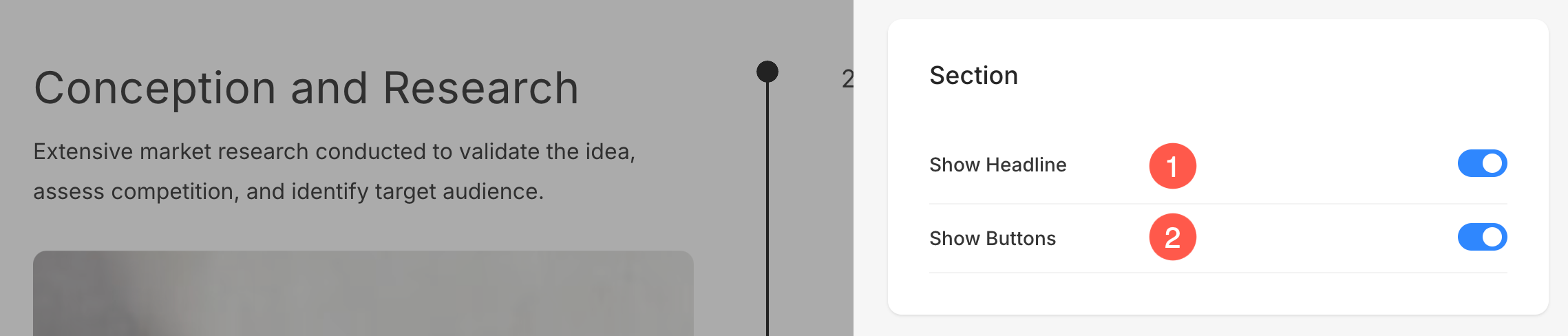
Objekt Alternativ
- Visa bild: Växla synligheten för bilderna.
- Visa Titel: Kontrollera om titeln ska visas.
- Visa undertext: Aktivera eller inaktivera undertexter.
- Visa beskrivning: Hantera synligheten för artikelbeskrivningar.
- Visa knappar: Bestäm om knappar för enskilda objekt ska visas.
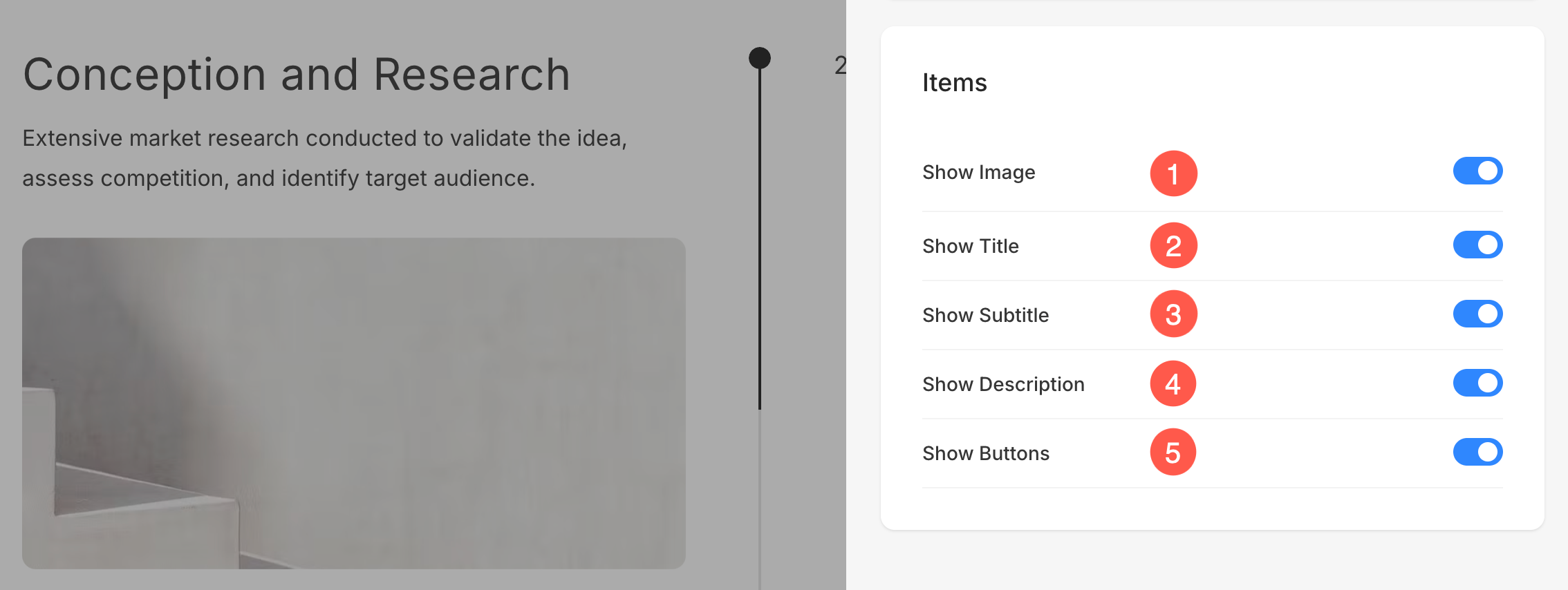
Ändra sektionslayout
- Klicka på Redigera tidslinje knappen för att öppna sektionsredigeringspanelen.
- Välj Layout fliken.
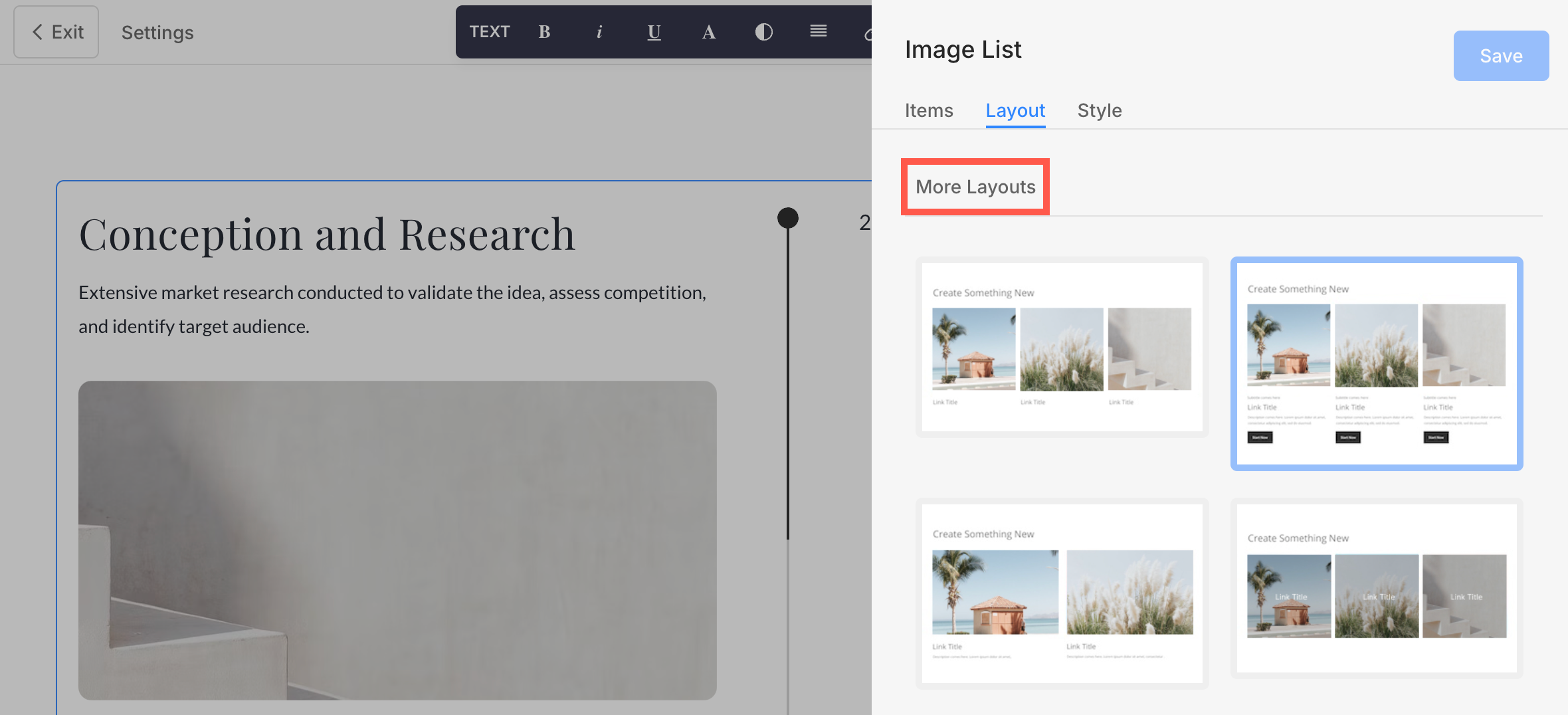
- Härifrån kan du enkelt ändra layouten för avsnittet även efter att du lagt till det på sidan.
När du ändrar layouten ser du de sektionsrelaterade layouterna överst.
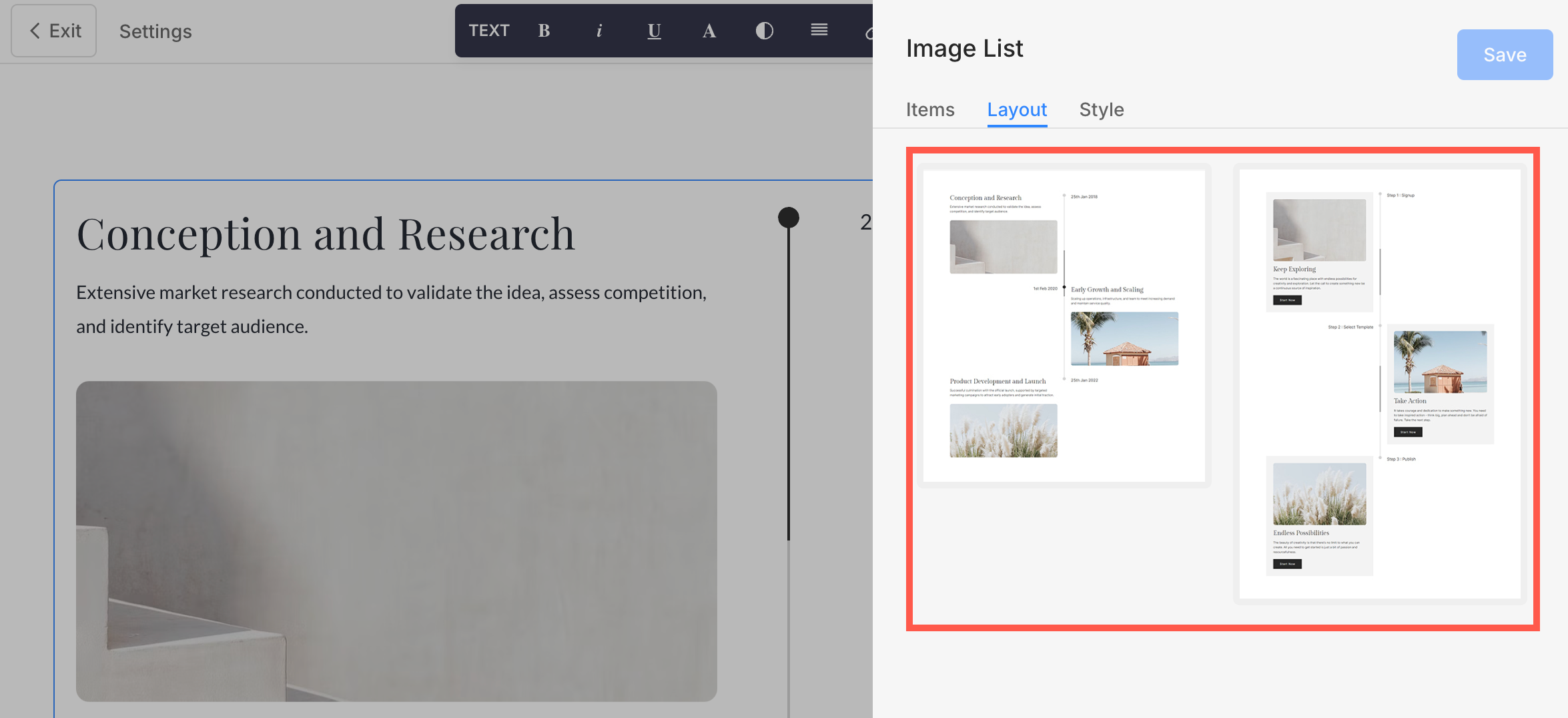
Förutom dessa har du också möjlighet att välja en layout från andra avsnitt under rubriken Fler layouter.
Stilalternativ
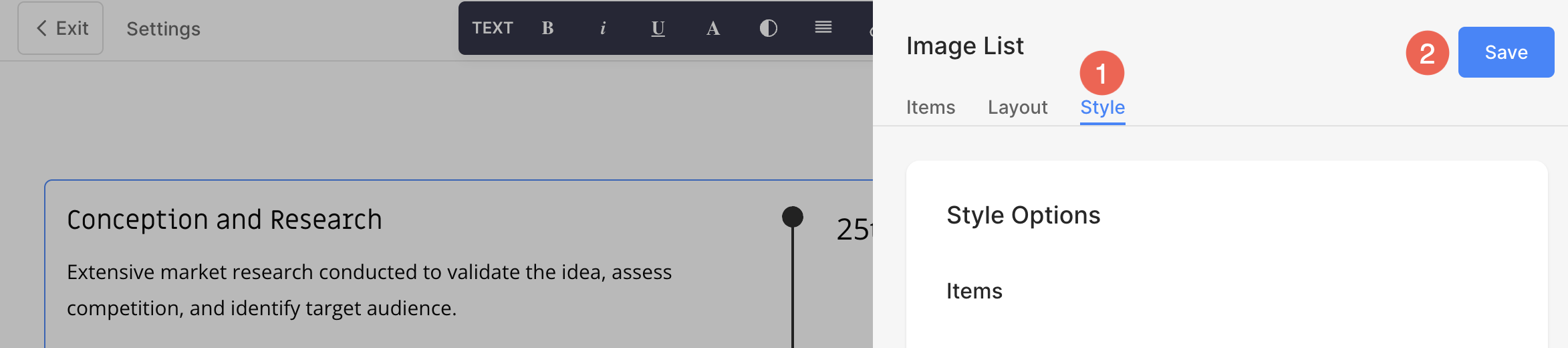
- Klicka på Redigera bildlista knapp.
- Välj Stil (1) fliken.
- Ändra stilen för sektionselementen och Spara (2) dina förändringar.
Du kommer att ha flera stilalternativ för avsnittet:
- Visningsalternativ
- Justering
- Textstorlek
- Förband
- Avsnittsrubrik
- Alternativ för tidslinjestil
- Bildalternativ
- Formmask
- Bildsvävningsalternativ
- Bildkant
- Kortalternativ
- Skuggalternativ
- Knappar och länkar
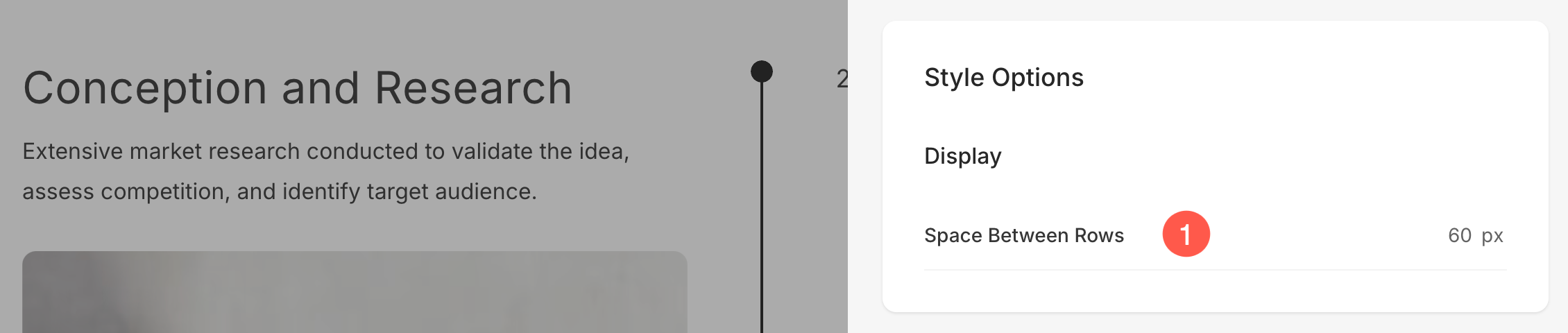
Visningsalternativ
- ange Mellanslag mellan rader av listobjekten.
Justering
- Justera texten horisontellt i sektionen. Du kan ställa in dem så att de är vänster-, höger- eller centrerade.
- Justera innehållet vertikalt i sektionen. Du kan ställa in dem så att de är justerade upptill, i mitten och nedtill.
- Välj Innehållsordning dvs bilderna av listobjekten som ska visas först eller tillhörande text.

Textstorlek
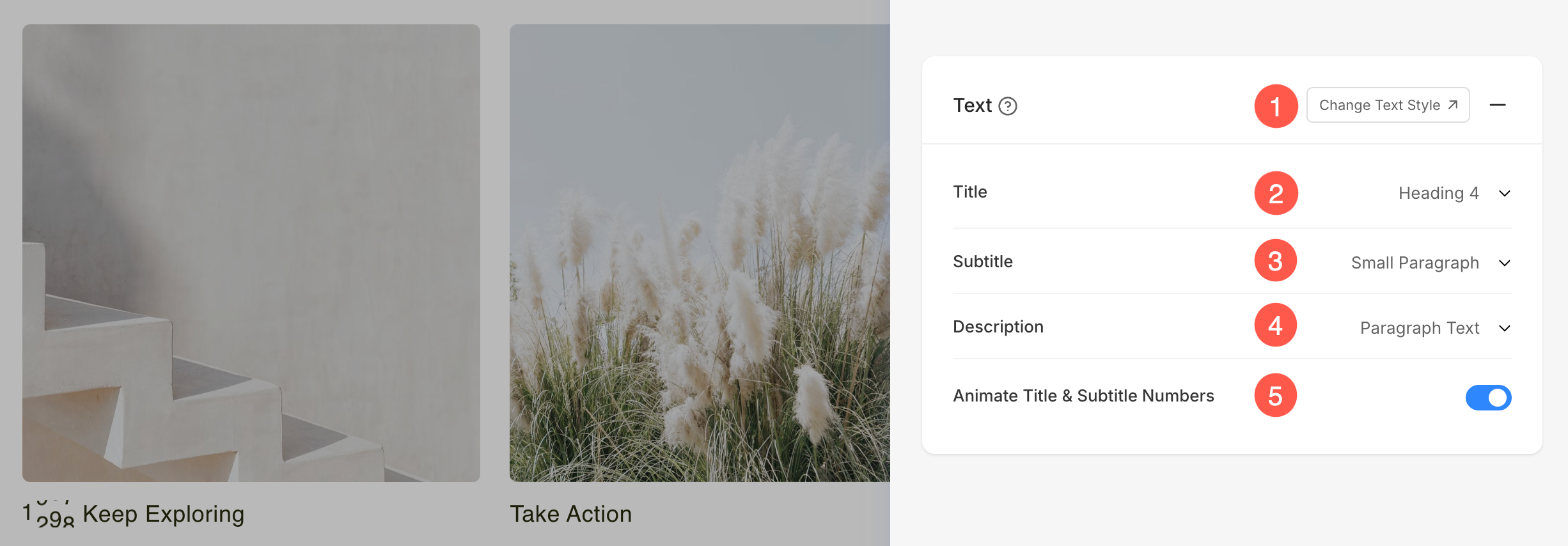
- Klicka på Ändra textstil knappen för att besöka Design avsnitt och hantera dina teckenstorlekar och stilar.
- Ställ in Titel teckensnittsstil för listobjekten i avsnittet.
- Ställ in Texta teckensnittsstil för listobjekten i avsnittet.
- Ställ in standard BESKRIVNING teckensnittsstil för listobjekten i avsnittet.
- Aktivera det här alternativet för att animera valfria siffror närvarande i Titel och Texta fält. När de är aktiverade visas numeriska värden med en dynamisk räkne-animation, vilket gör dem mer visuellt engagerande.
Förband
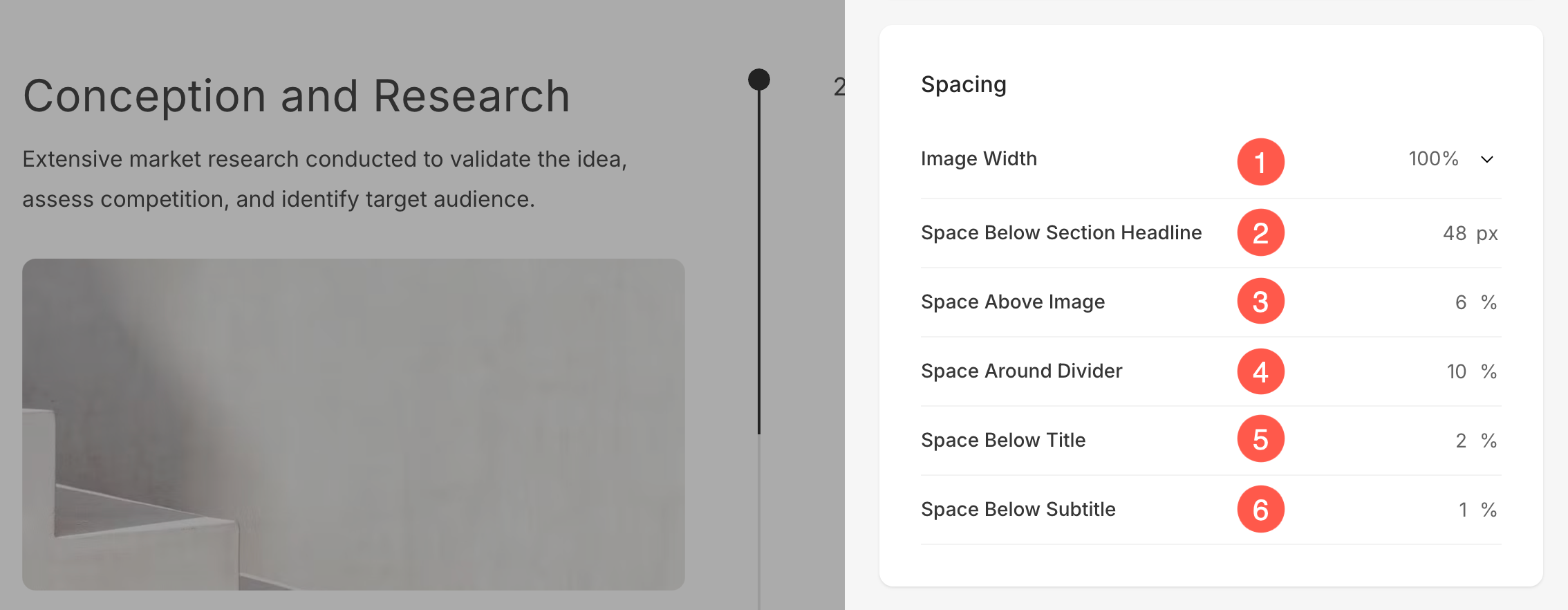
- ange bild~~POS=TRUNC för listobjekt.
- ange Utrymme under avsnittsrubrik i px.
- ange Bilder ovanför rymden av listposterna (i %).
- ange Utrymme runt avdelaren horisontellt för listobjekten (i %).
- ange Utrymme under titlarna av listposterna (i %).
- ange Mellanslag under undertexterna av listposterna (i %).
Avsnittsrubrik
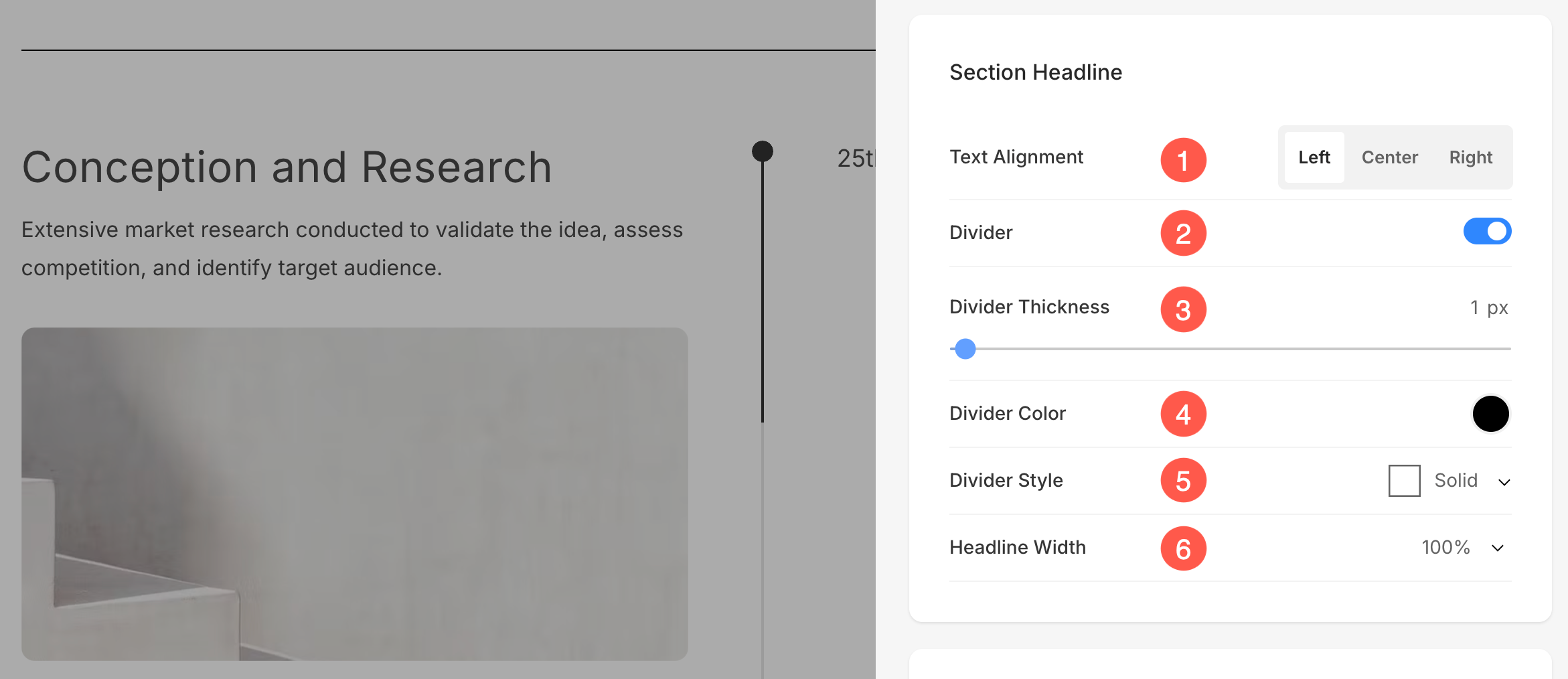
- Justera horisontellt avsnittsrubrikens text. Du kan ställa in den på vänster, mitten och höger.
- Aktivera/inaktivera divider mellan avsnittsrubrik och avsnittsinnehåll.
- Ställ in avdelarens tjocklek (i px).
- ange Avdelningsfärg från färgväljaren.
- Välj ett Divider stil från rullgardinsmenyn.
- Ställ in Rubrikbredd för att definiera hur bred sektionsrubriken ska visas, med början från minst 50 %.
Alternativ för tidslinjestil
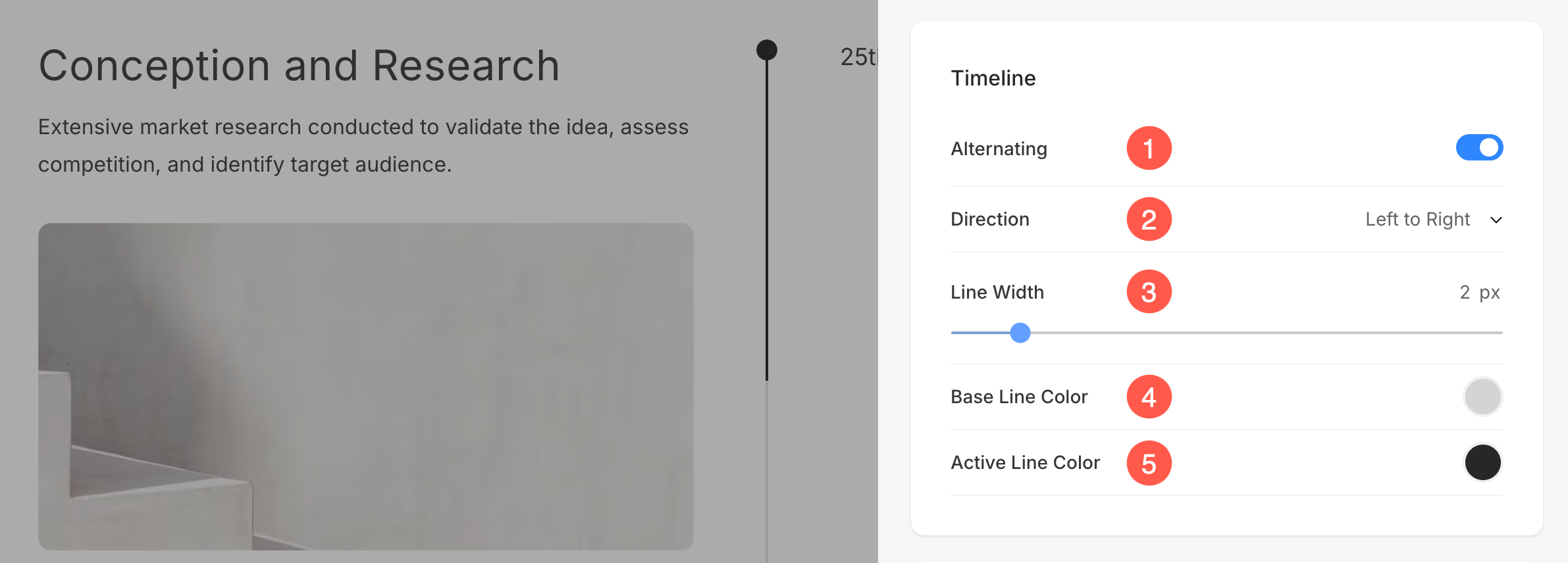
- Aktivera detta om du föredrar att varannan post i sektionen ska vara på Alternativt (motsatta sidan.
- Välj Riktning av föremålen.
- ange Divider Line Width för avsnittet.
- ange Baslinje (bakgrund) Färg för avdelaren.
- ange Aktiv linje (markerad) Färg för avdelaren.
Bilder
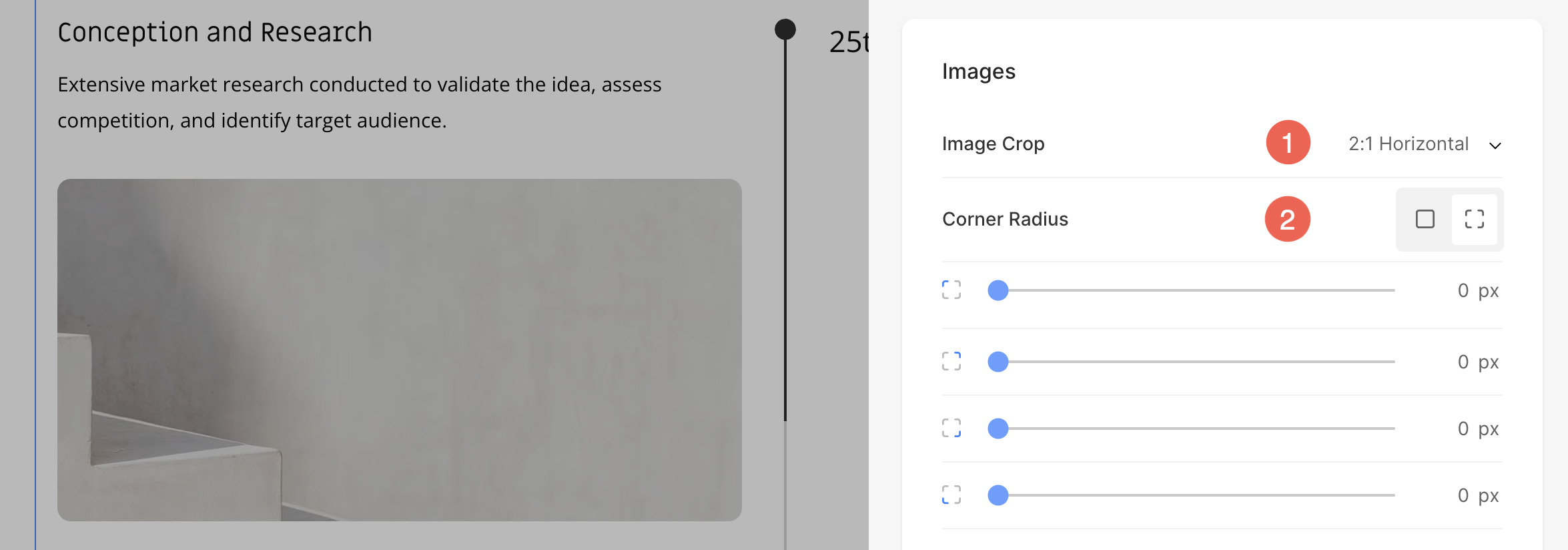
- Välj Image Crop för listobjekten. Du kan ställa in bilderna som fyrkantig, cirkel, horisontell, stående och original.
- Välj att ha en gemensam hörnradie eller annan hörnradie för varje sida av listobjekten och ange ett nummer (i px) för Celler radie av listobjektets bilder. Veta mer.
Formmask
- Formmask: Aktivera den här växlingsknappen för att tillämpa en formmask på bilden i tidslinjen. När den är aktiverad kommer den valda formen visuellt att klippa bilden till den formen.
- Välj form: Välj bland olika fördefinierade former att tillämpa på din bild. Detta låter dig stilisera ditt innehåll kreativt genom att visa bilden i en unik form som rundad, diamant, droppe, etc.
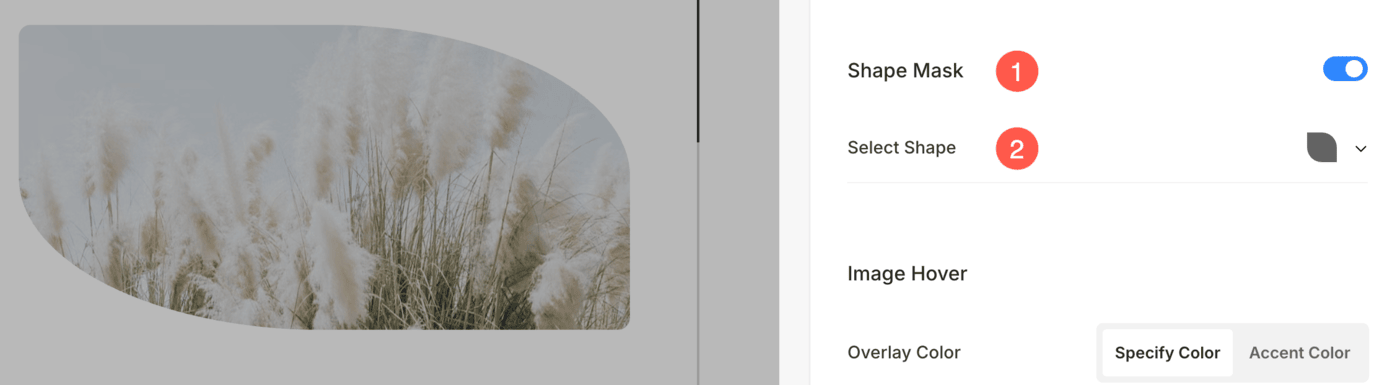
Bild Hover
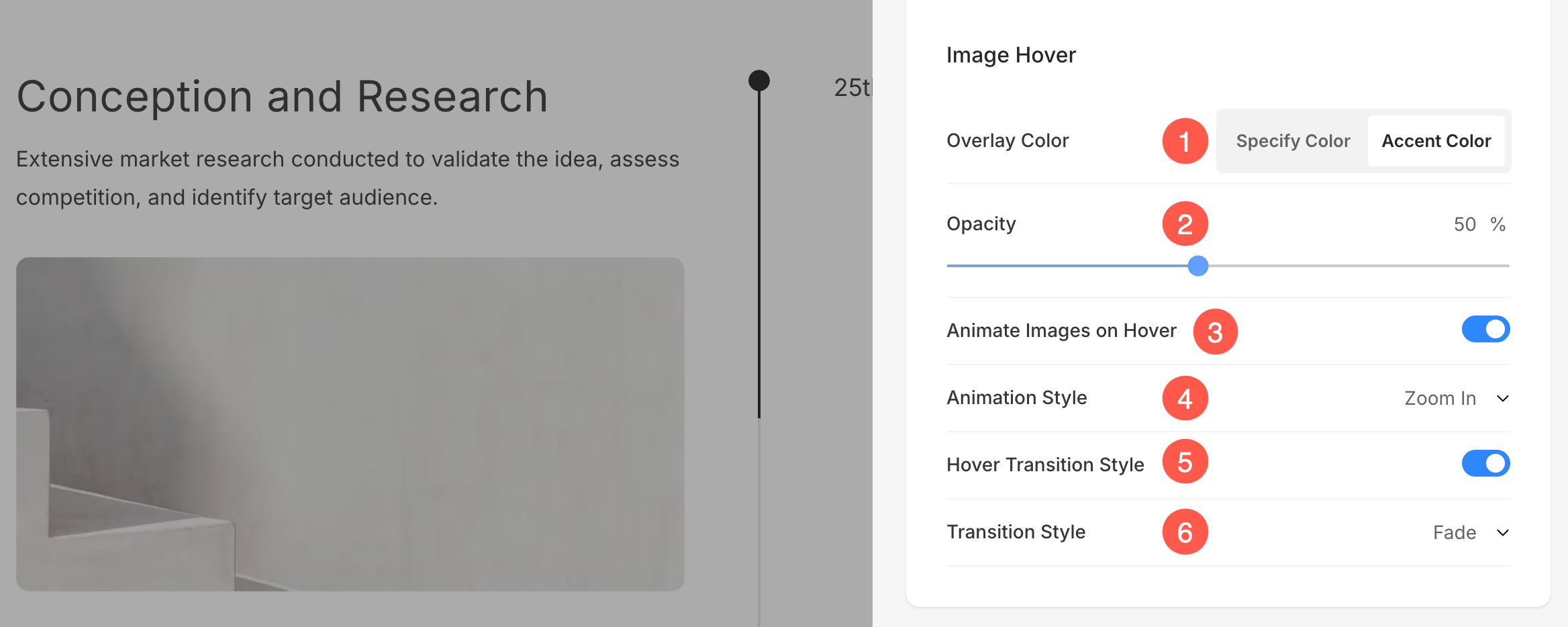
- Välj Bild Hover Color att vara accentfärg eller att vara specificerade. Om du har valt accentfärg, ange sedan opacitet. Du kan ange accentfärgen för varje objekt från Redigera artikel panelen.
- Om du har valt ange färg alternativet ställ sedan in Överlagringsfärg och opacitet.
- Välj att Animera listobjektets bilder vid muspekaren genom att klicka på Ja. Kontrollera den här funktionen på en livesida.
- Välj en Animation stil för bilder när markören svävar över dem.
- Välj om du vill tillåta övergång av bilder på sväv eller inte.
- Välj en Övergångsstil för svävningsövergång. Tillgängliga alternativ är Fade och Flip.
Bildkant
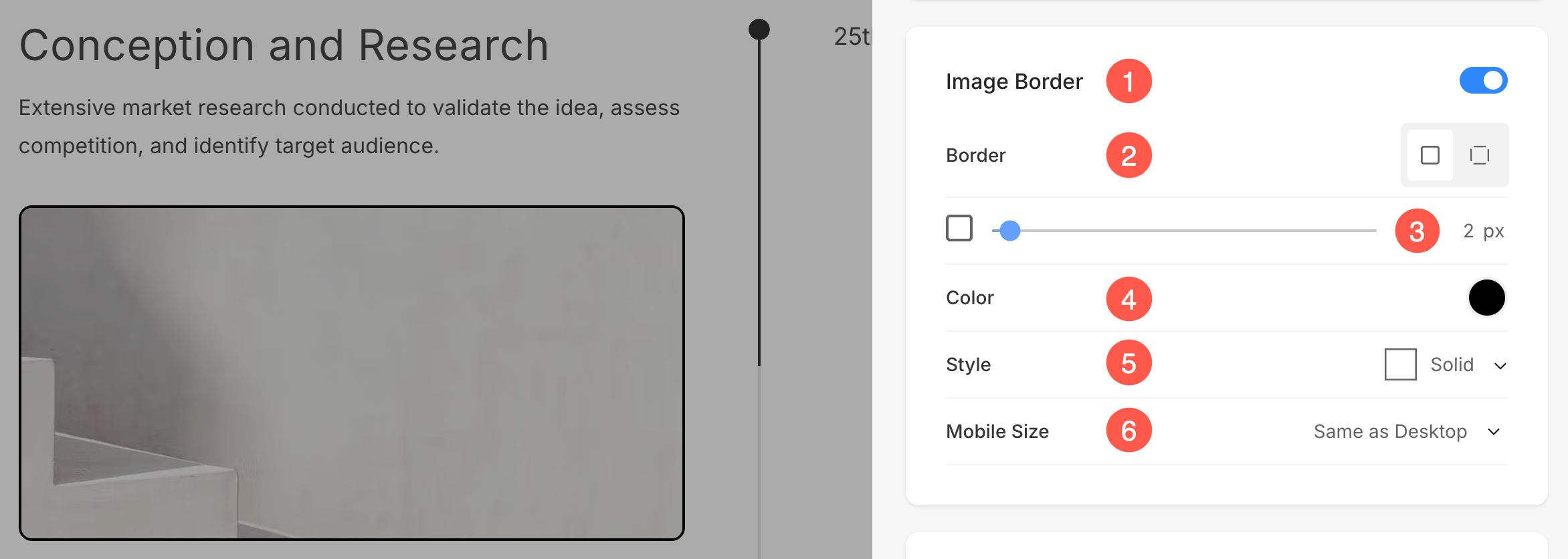
- Aktivera/inaktivera kantlinje runt bilderna genom att växla reglaget.
- Välj att ha en gemensam gräns på alla sidor av bilder eller så kan du ange gränser separat för varje sida.
- ange bredd av gränsen. Om den är inställd på 0, kommer gränsen inte att visas. Du har också möjlighet att ställa in rambredden individuellt för varje sida av bilden.
- Välj Gräns färg från färgväljaren.
- Välj en föredragen Gränsstil från rullgardinsmenyn.
- Bestäm kantbredd för mobil enheter, justera den med den bredd som valts för skrivbordet.
Kort
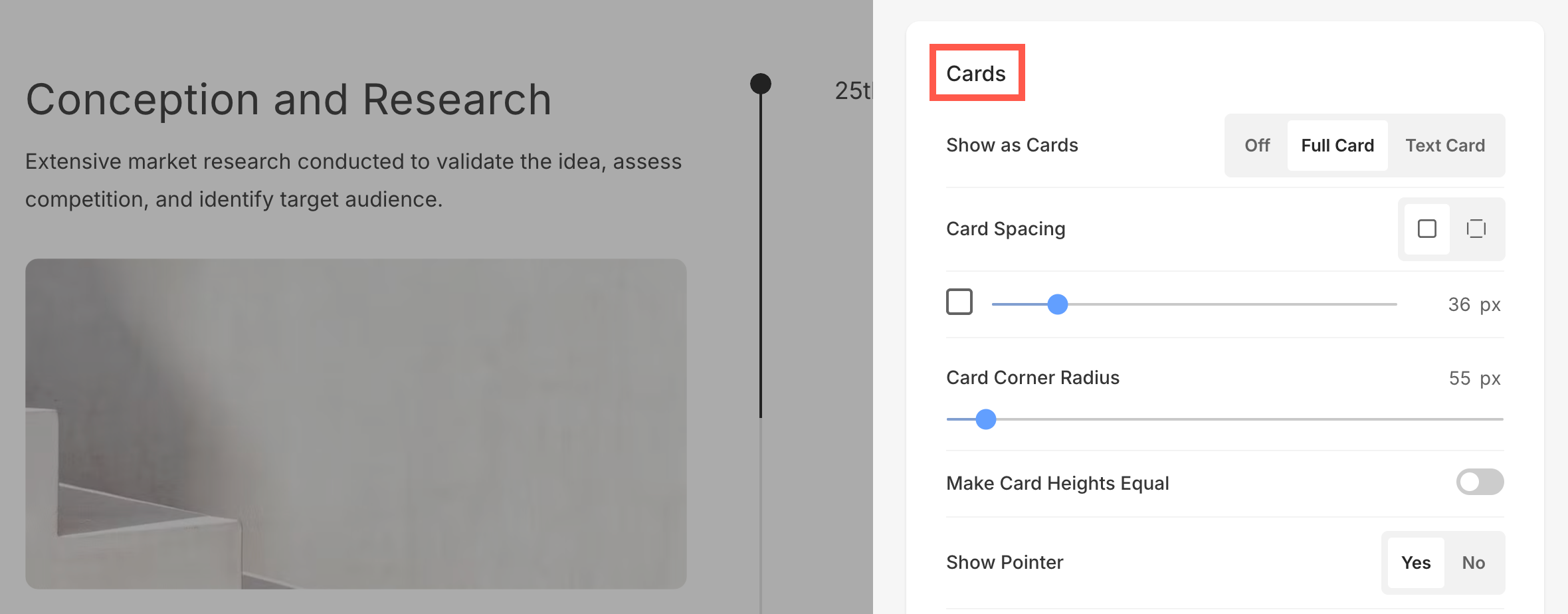
- Se hur att hantera kort.
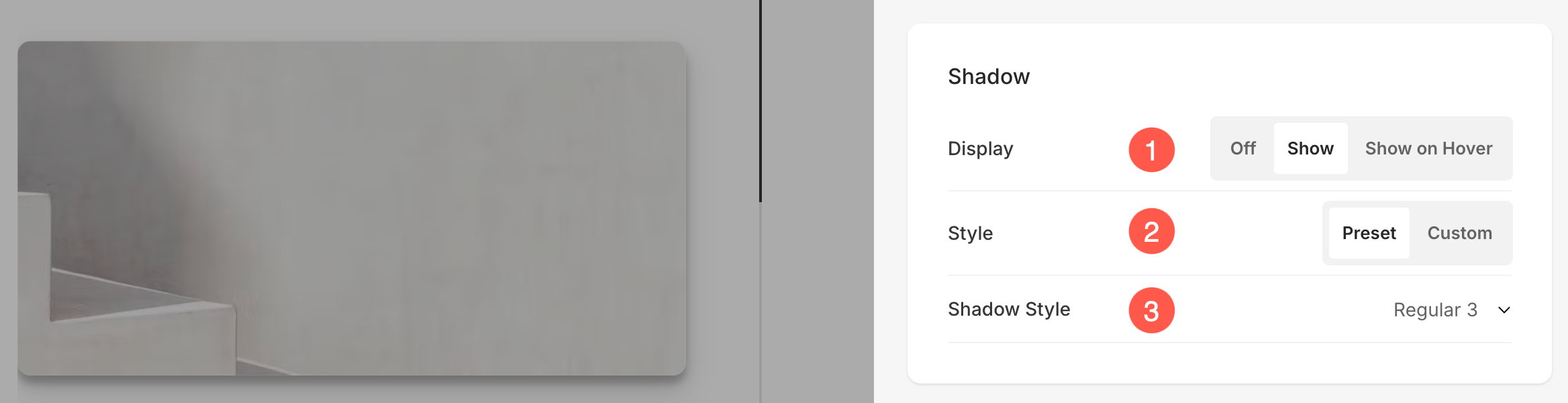
skugga
- Skärmar – Välj att visa skuggan bakom listobjekten alltid eller endast när du håller muspekaren.
- Stil – Välj bland befintliga förinställningar eller skapa en anpassad skugga.
Om du har valt alternativet Anpassat, besök detta Box Shadow Generator för att skapa en anpassad skugga. Slutligen, kopiera och klistra in box skugga CSS. - Om du har valt förinställningsalternativet, då Välj Shadow Styles från rullgardinsmenyn.
Knappar och länkar
- Se hur att hantera stylingen av Knappar och länkar.