Sociala medier / Utvalda bilder används för att representera ett menyalternativ (galleri, mapp, sida, blogg, etc) i dessa scenarier:
- När menyalternativet är en del av en mapp och listas på mappsidan. Se ett exempel här.
- Närhelst menyalternativet delas på sociala medier.
- Utvalda bilder för blogginlägg används på bloggsidan. Se exemplet här.
Du kan lägga till bilden för sociala medier till valfritt menyalternativ från inställningssektionen för ett visst menyalternativ.
I den här artikeln:
- Lägg till bild på sociala medier i en mapp
- Lägg till bild på sociala medier för Galleri
- Lägg till sociala medier-bild för blogginlägg
- Social Media Bild för alla andra menyalternativ
- Redigera/ta bort bilden på sociala medier
Lägg till bild på sociala medier i en mapp
- Från Dashboard (1) i studion, gå till Webbplats (2) avsnitt.
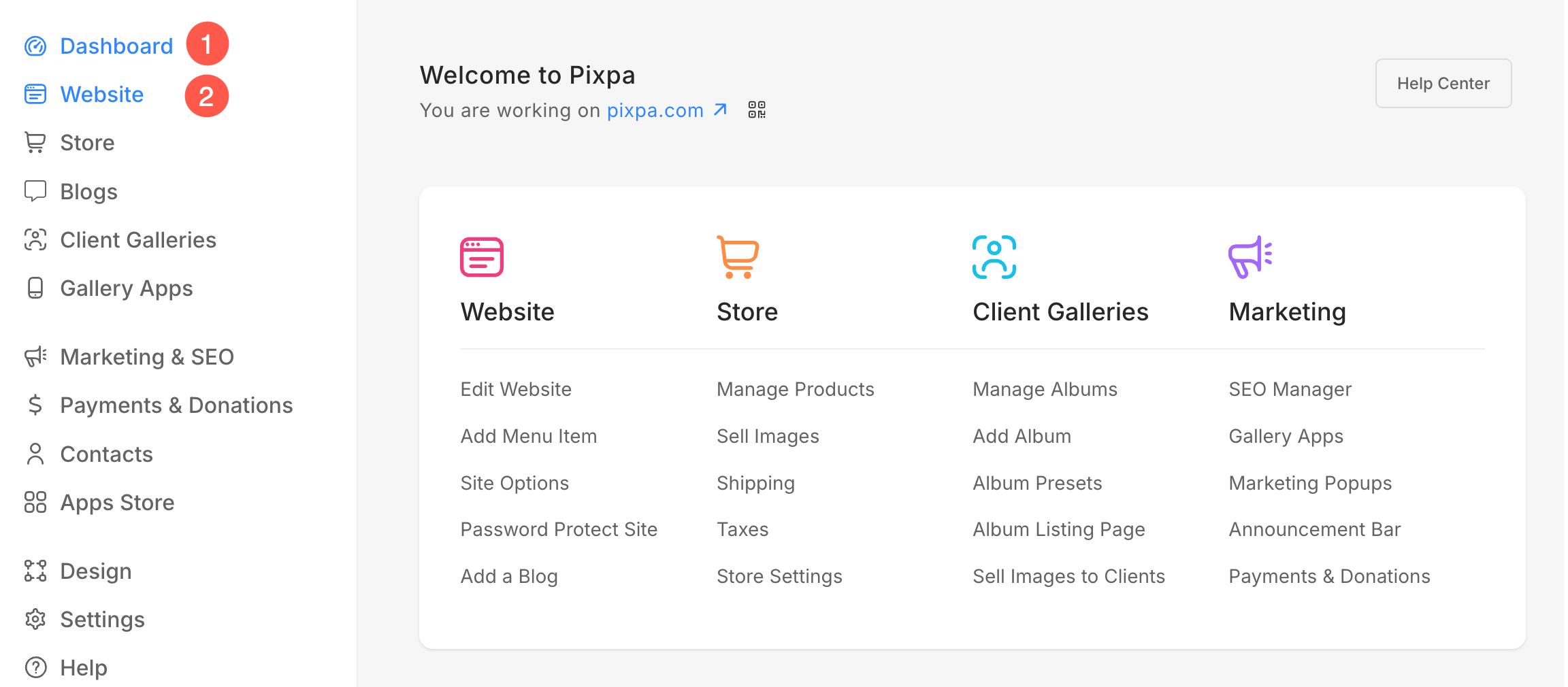
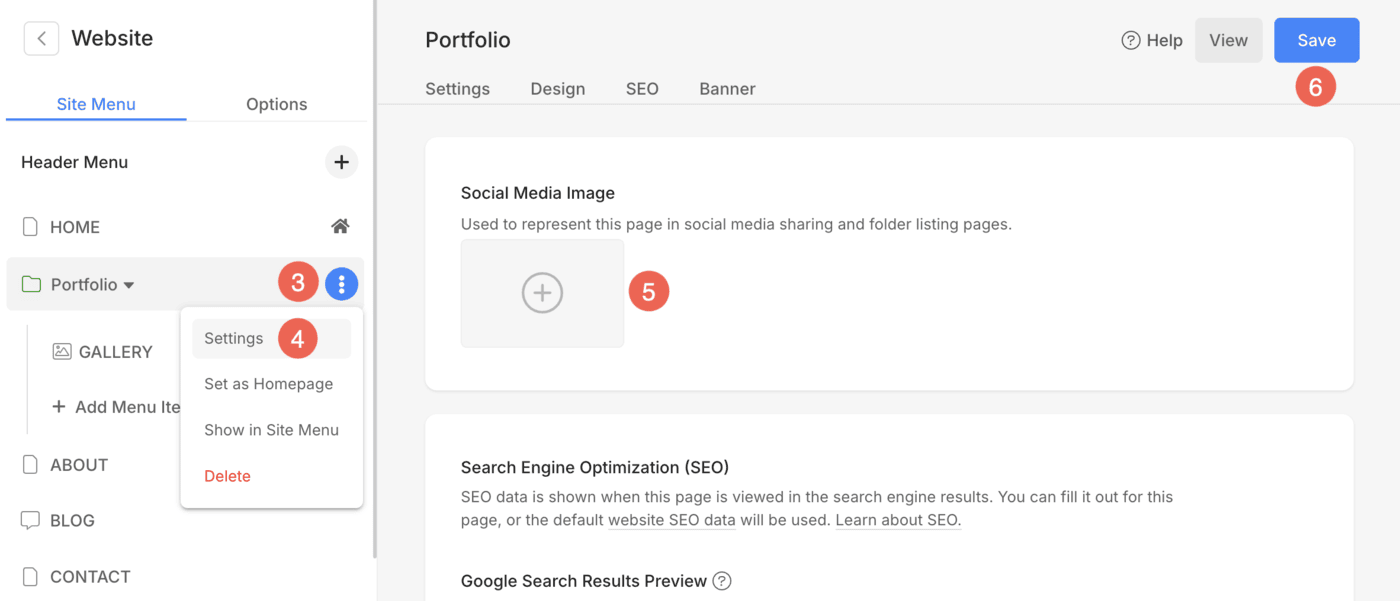
- Från webbplatsmenyn, hitta den specifika mappen, flytta markören till den och klicka på tre prickar ikonen (3) bredvid mappnamnet.
- Klicka sedan på Inställningar (4) alternativ i rullgardinsmenyn.
- Du kommer att se Bild på sociala medier ruta (4) på höger sida som visas på bilden nedan.
- Ladda upp bilden och klicka på Spara (5) -knapp.
Sociala medier Bild för Galleri
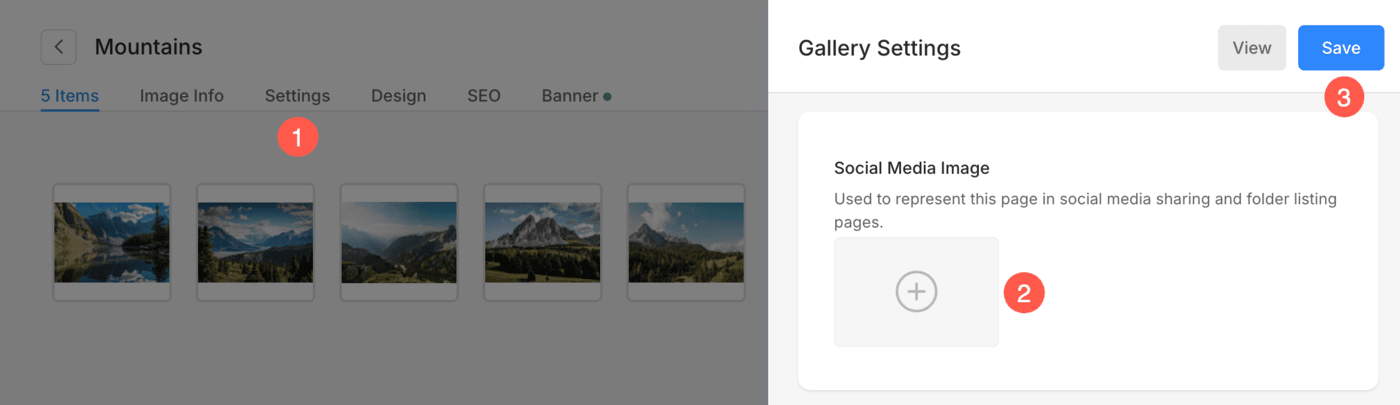
- Gå till Galleri Inställningar (1) sida.
- Hitta Bild på sociala medier fält (2) på höger sida som visas i skärmdumpen nedan.
- Ladda upp bilden och tryck på Spara (3) -knapp.
Sociala medier Bild för blogginlägg
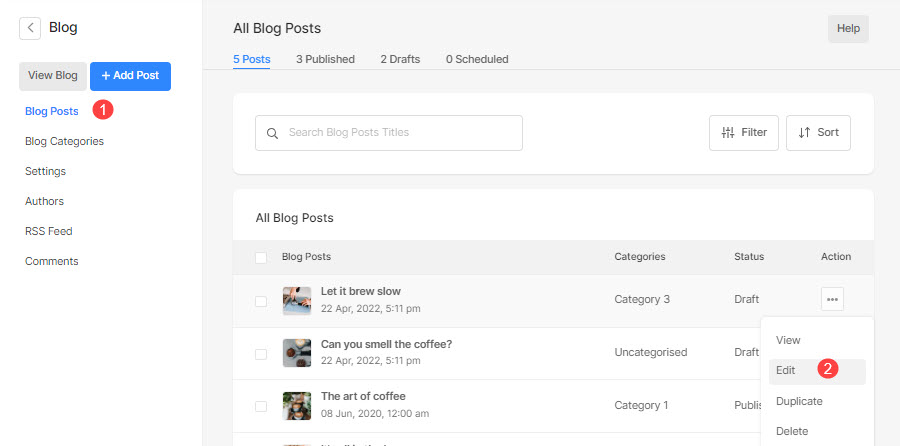
- Gå till Sidan med blogginlägg (1) av bloggen (som du vill arbeta med).
- Du kan se alla inlägg där. Klicka på Redigera (2) knappen för ett blogginlägg där du vill lägga till bilden för sociala medier.
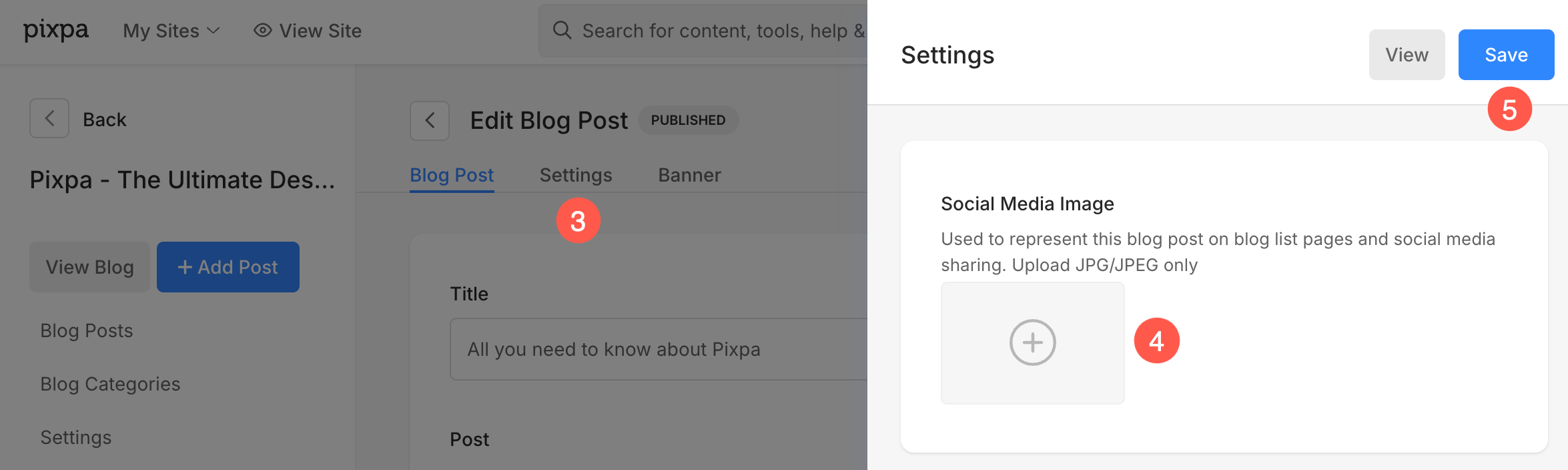
- När du väl är på redigera blogginläggssida, Klicka på Inställningar (3) flik.
- Ett sidofält öppnas varifrån du kan ladda upp Bild på sociala medier (4). Ladda upp bilden och tryck på Spara (5) -knapp.
Social Media Bild för alla andra menyalternativ
Du kan lägga till en bild på sociala medier för alla andra menyalternativ som din Sidor, Blanketter, Länk, etc.
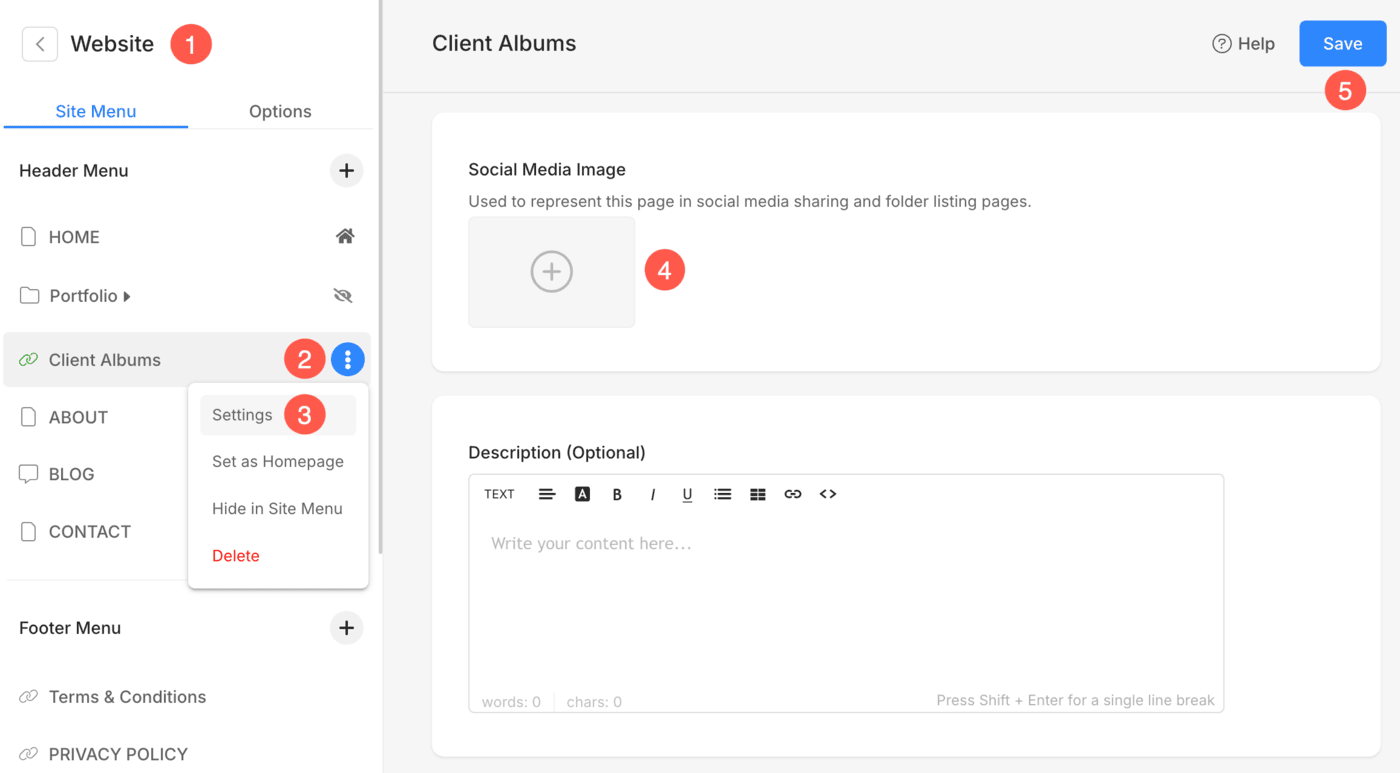
- Från Webbplats sektion (1), hitta det specifika menyalternativet, flytta markören till det och klicka på tre prickar ikon (2) bredvid dess namn.
- Klicka på Inställningar (3) alternativ i rullgardinsmenyn.
- Under inställningssidan, scrolla ner på skärmen för att se Bild på sociala medier (4) sektion på höger sida som visas i bilden nedan.
- Ladda upp bilden och tryck på Spara (5) -knapp.
Redigera/ta bort bilden på sociala medier
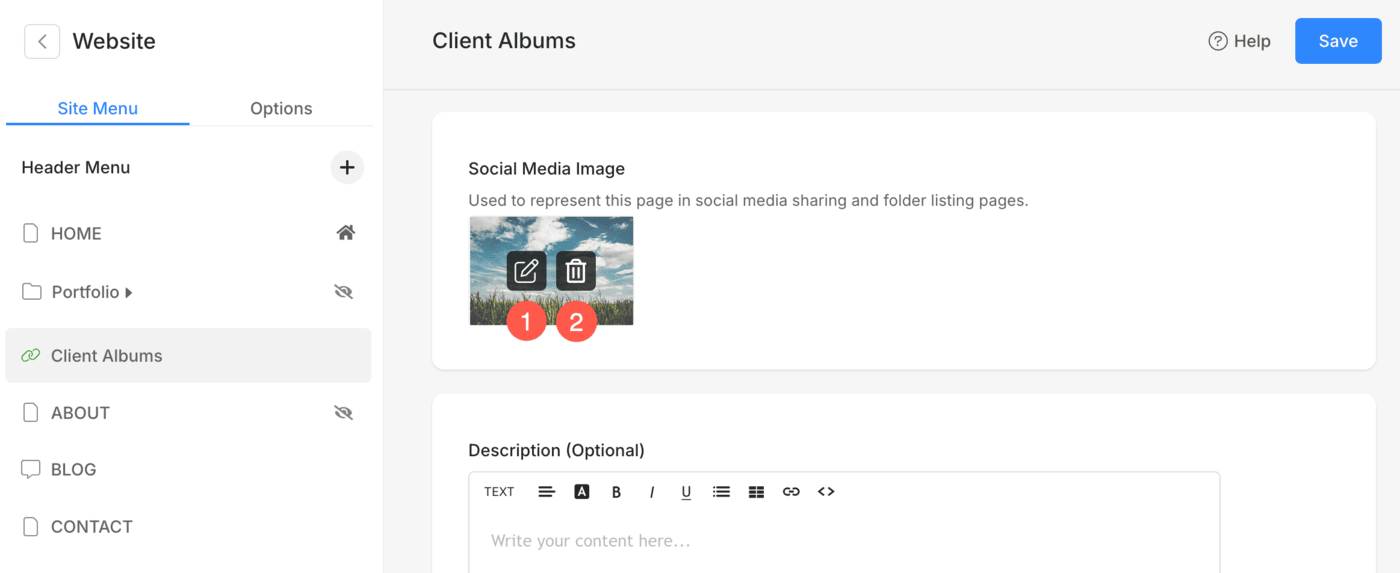
- När du har laddat upp bilden för sociala medier kan du hålla muspekaren över bilden för att hitta den Redigera ikon (1).
- Klicka på Radera knapp (2) för att radera bilden.
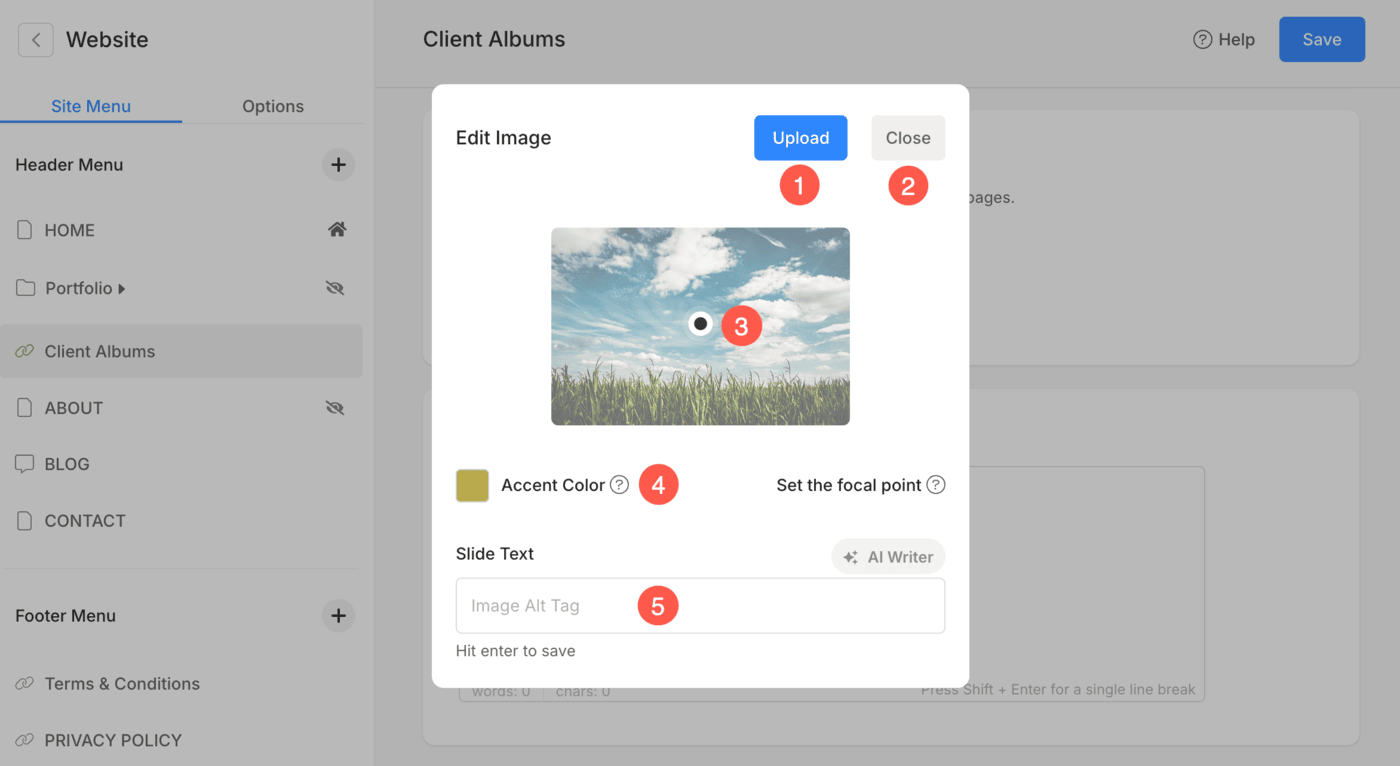
- När du klickar på Redigera knappen kommer du att se en popup som visas nedan:
- De tillgängliga alternativen i popup-fönstret är:
-
- ersätta bilden på sociala medier.
- Stäng popup-fönstret.
- Klicka var som helst på bilden och flytta den svarta cirkeln till ställ in den nya fokuspunkten.
- Ställ in Bild Accent Färg.
- ange bild alt tagg, om någon. Tryck sedan på ange knappen för att spara.