Om i så fall din webbplats inte återspeglar ändringarna som du har gjort i Studio:
- Skulle rekommendera dig att prova d inkognitofönster en gång. Du kan använda ett kortkommando för att öppna ett inkognitofönster:
- Windows, Linux eller Chrome OS: Tryck på Ctrl + Shift + N.
- Mac: Tryck på ⌘ + Skift + N.
- Försök hårduppdatera din webbläsare genom att trycka ctrl (Windows) eller ⌘ (mac) + Shift + R och granska ändringarna på livewebbplatsen.
- Skulle också rekommendera dig att kontrollera din nuvarande webbläsarversion. Se till att den är senaste och uppdaterad. Klicka här för att se hur.
- Ibland kan servercache också utlösa sådana problem. I detta fall, logga ut från Pixpa-studion och logga in igen. När du har loggat in, granska ändringarna på live-webbplatsen.
- Det kan vara en problem med lokal webbläsares cache på din sida. I det här fallet ber vi dig att rensa webbläsarens cacheminne och försöka igen. Lär dig hur du rensar webbläsarens cache.
Rensa webbläsarens cache och cookies
Google Chrome
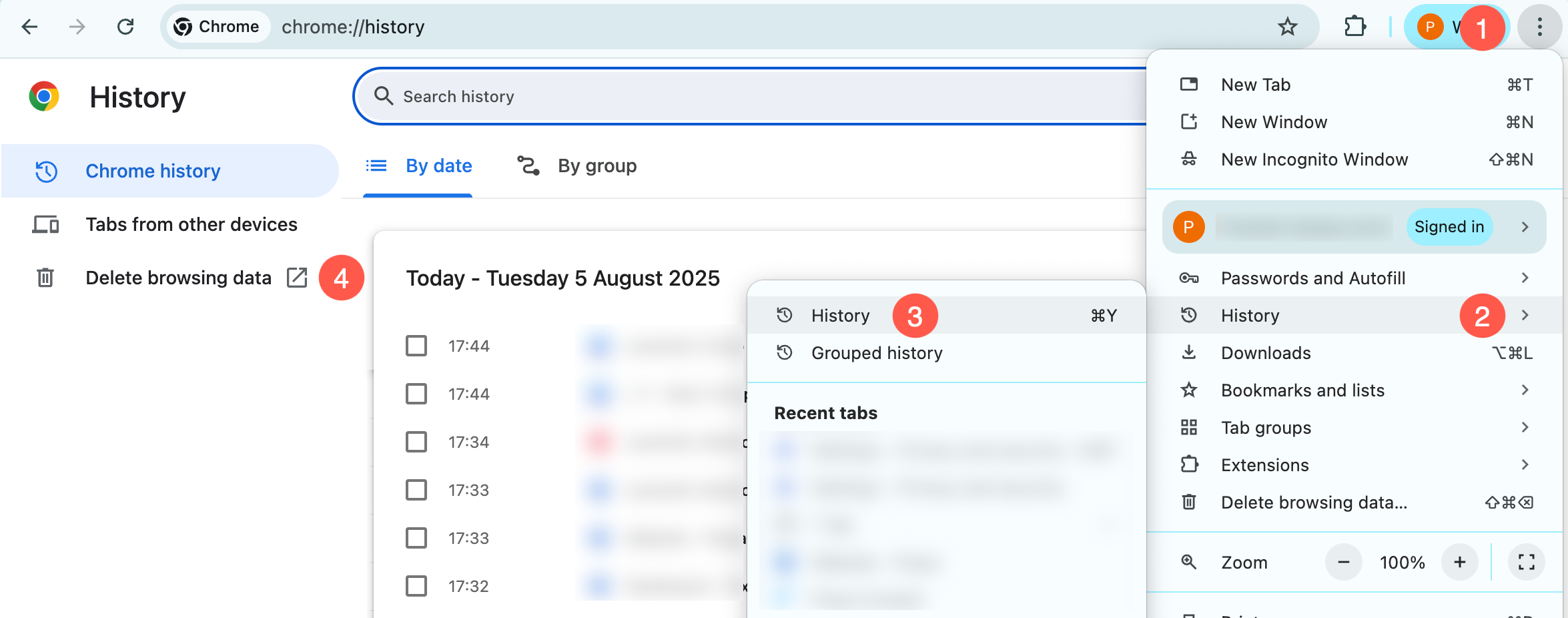
- Klicka på Verktygsmeny (1) (tre prickade linjer i det övre högra hörnet) och välj Historik (2) alternativet.
- Återigen, välj Historik (3) och klicka på Radera surfdata (4) flik.
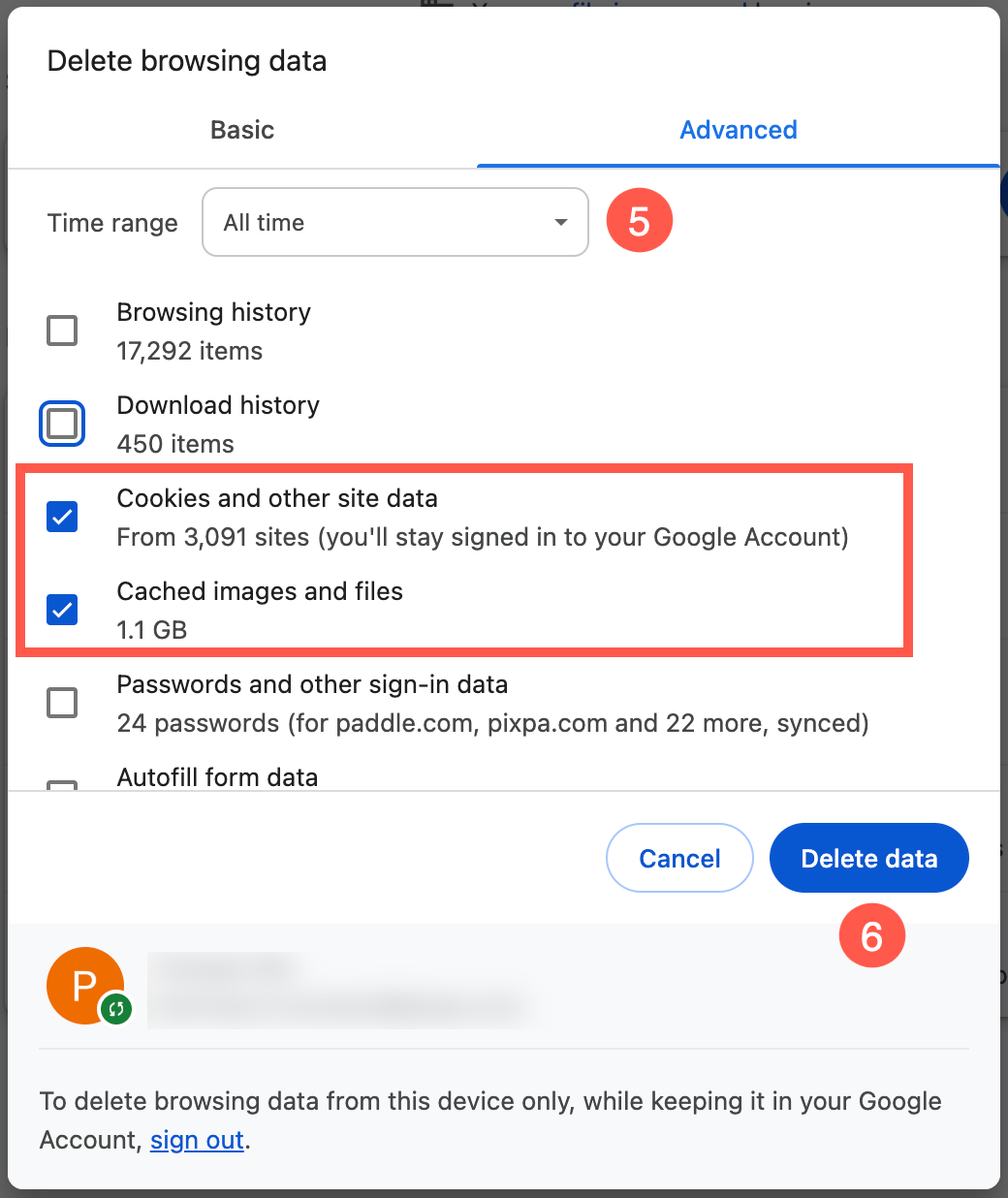
- Ställ in Tidsintervall (5) till All tid och bockmarkering Cookies och annan webbplatsinformation och Cachade bilder och filer alternativ.
- Slutligen klickar du på Ta bort data (6) -knapp.
Mozilla Firefox
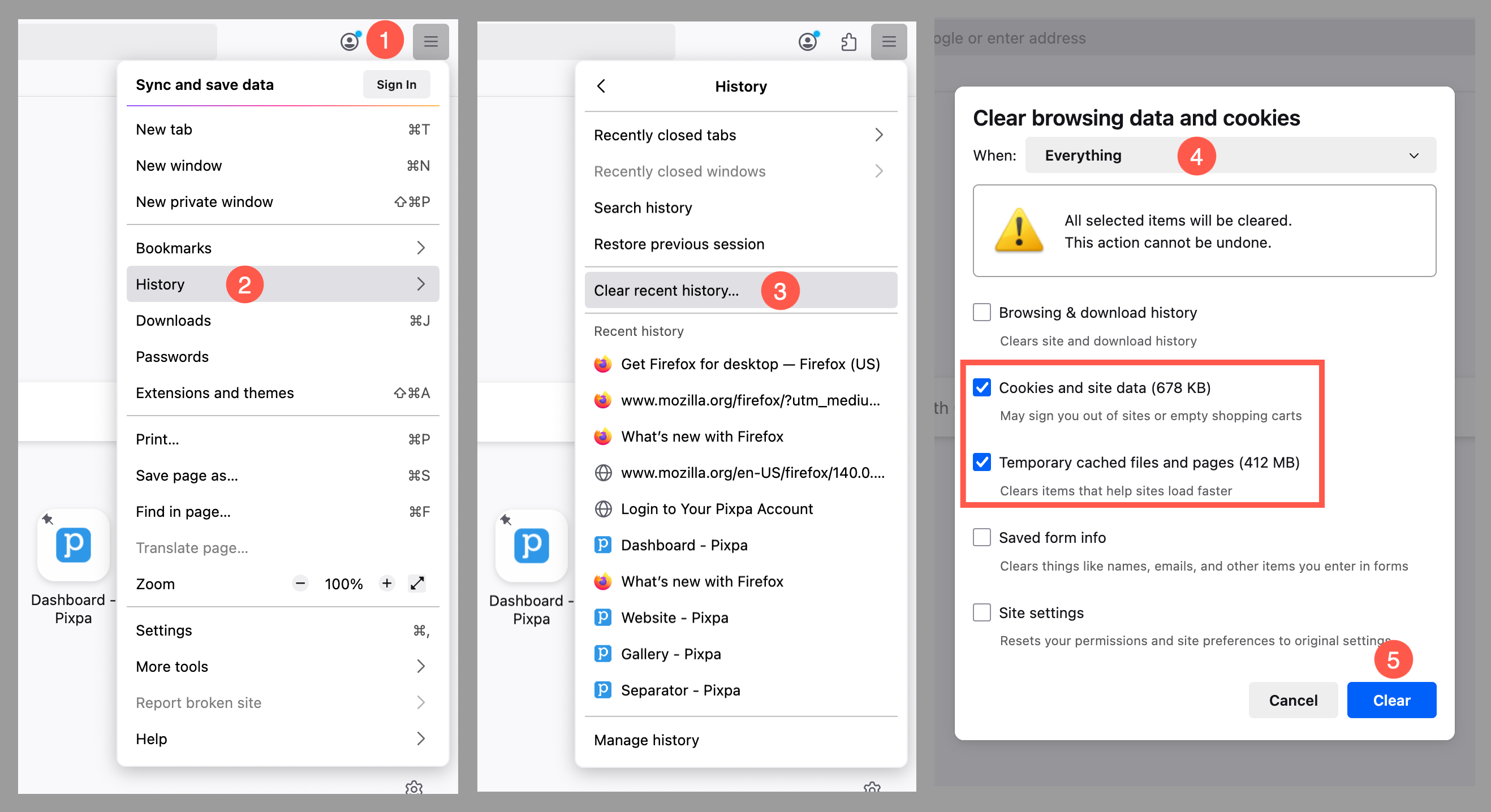
- Klicka på Verktygsfält (1) (tre streck i det övre högra hörnet) och välj Historik (2) alternativet.
- Klicka nu på Rensa ny historia (3).
- I Rensa all historia menyn, välj tidsintervallet som ska Allt (4).
- Välja Cookies och webbplatsinformation och Tillfälliga cachade filer och sidor alternativ och klicka på Rensa (5) -knapp.
Safari för macOS
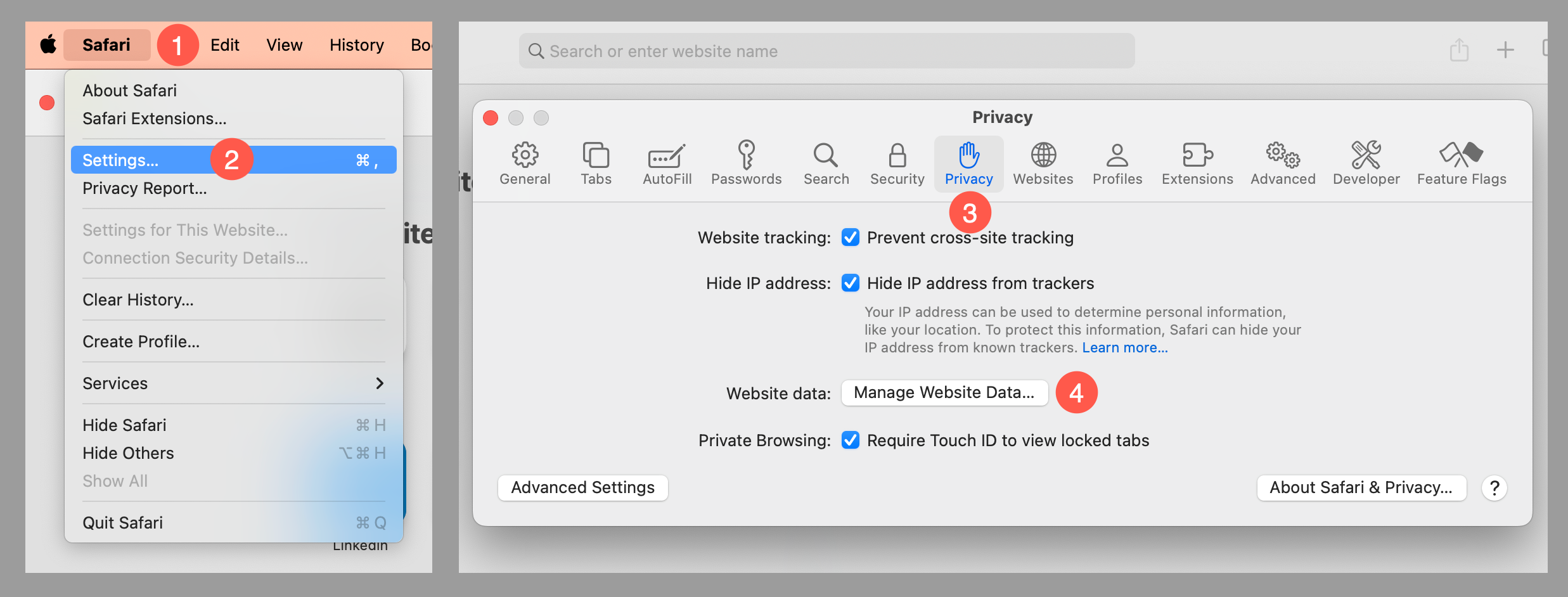
- Klicka på Safari (1) i den översta menyraden och öppna Inställningar (2).
- Enligt Integritetspolicy (3) fliken, klicka på Hantera webbplatsinformation (4) -knapp.
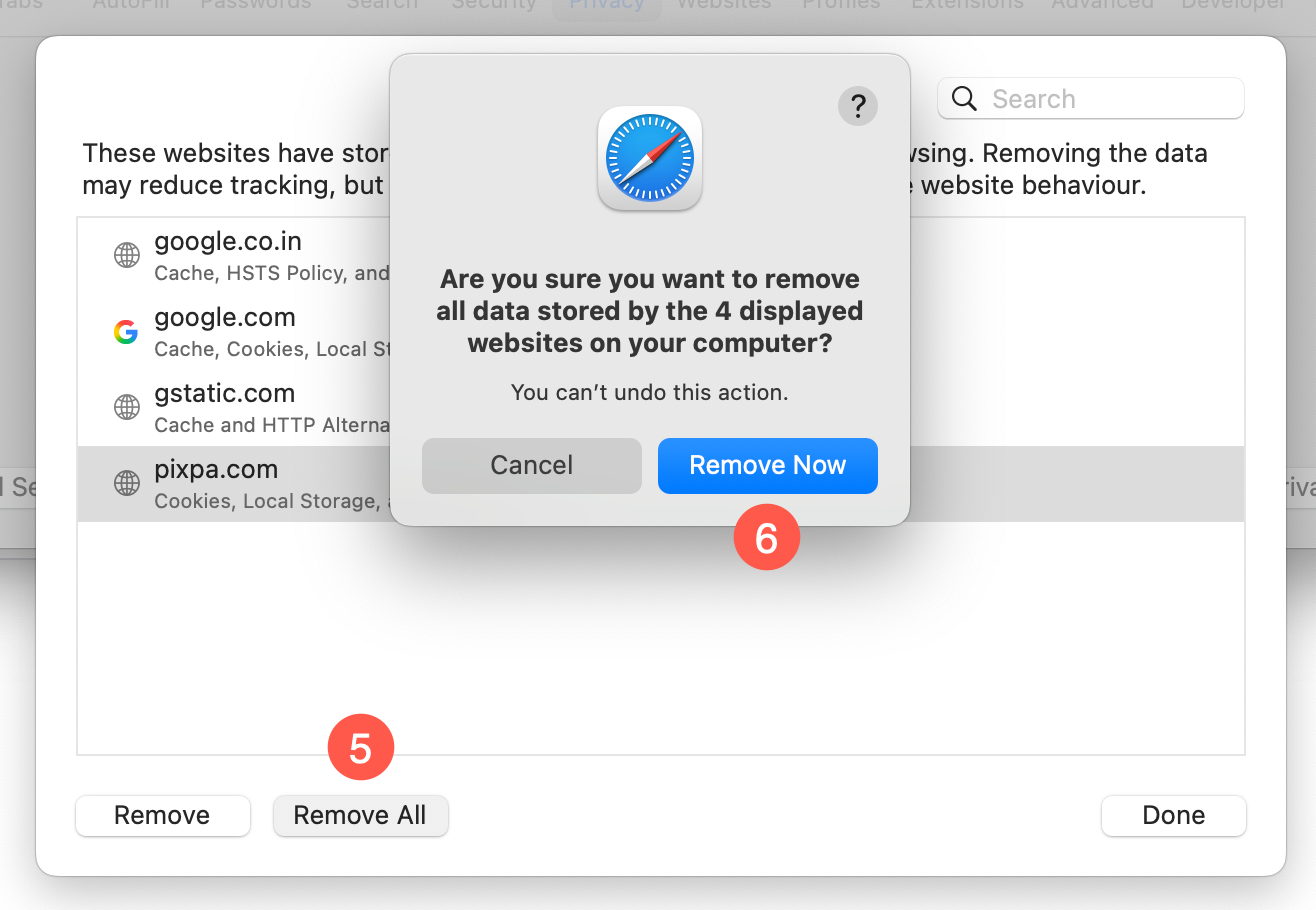
- Välja Ta bort alla (5) alternativ och bekräfta genom att klicka på Ta bort nu (6) -knapp.
Microsoft Edge
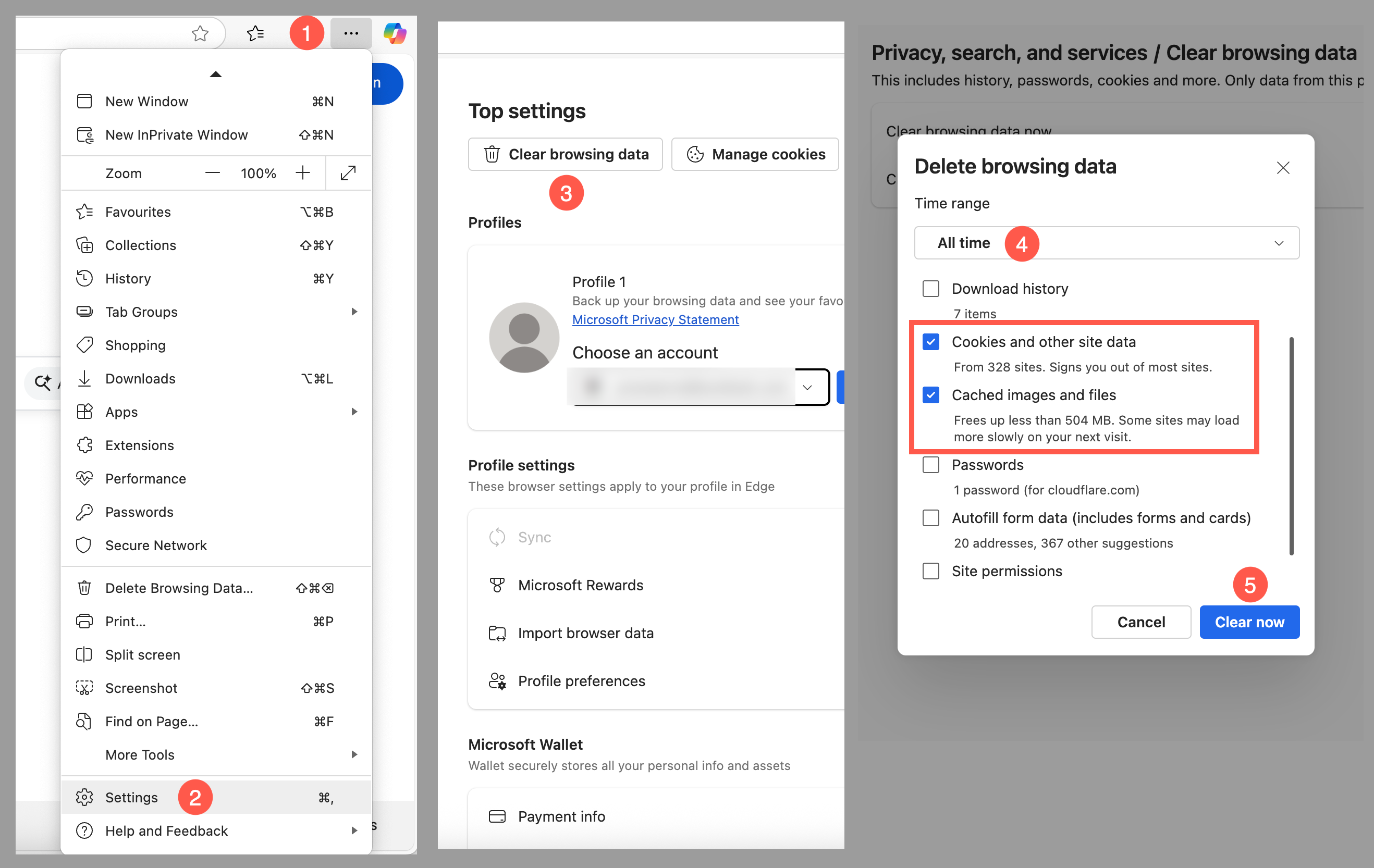
- Klicka på Verktygsmeny (1) (tre prickade linjer i det övre högra hörnet) och öppna Inställningar (2) meny.
- Under Översta inställningsmenyn väljer du Rensa surfhistoriken (3) alternativet.
- I Radera surfdata menyn, välj tidsintervallet för att All tid (4).
- Välja Cookies och annan webbplatsinformation och Cachade bilder och filer alternativ och klicka på Rensa nu (5) -knapp.
Safari för iOS
- Gå till Inställningar appen på din enhet och skrolla ner till Safari meny.
- Bläddra ner och välj Rensa historik och webbplatsdata.
- Ett popup-fönster visas som bekräftar att du vill rensa historik och data. Välj Rensa historik och data.
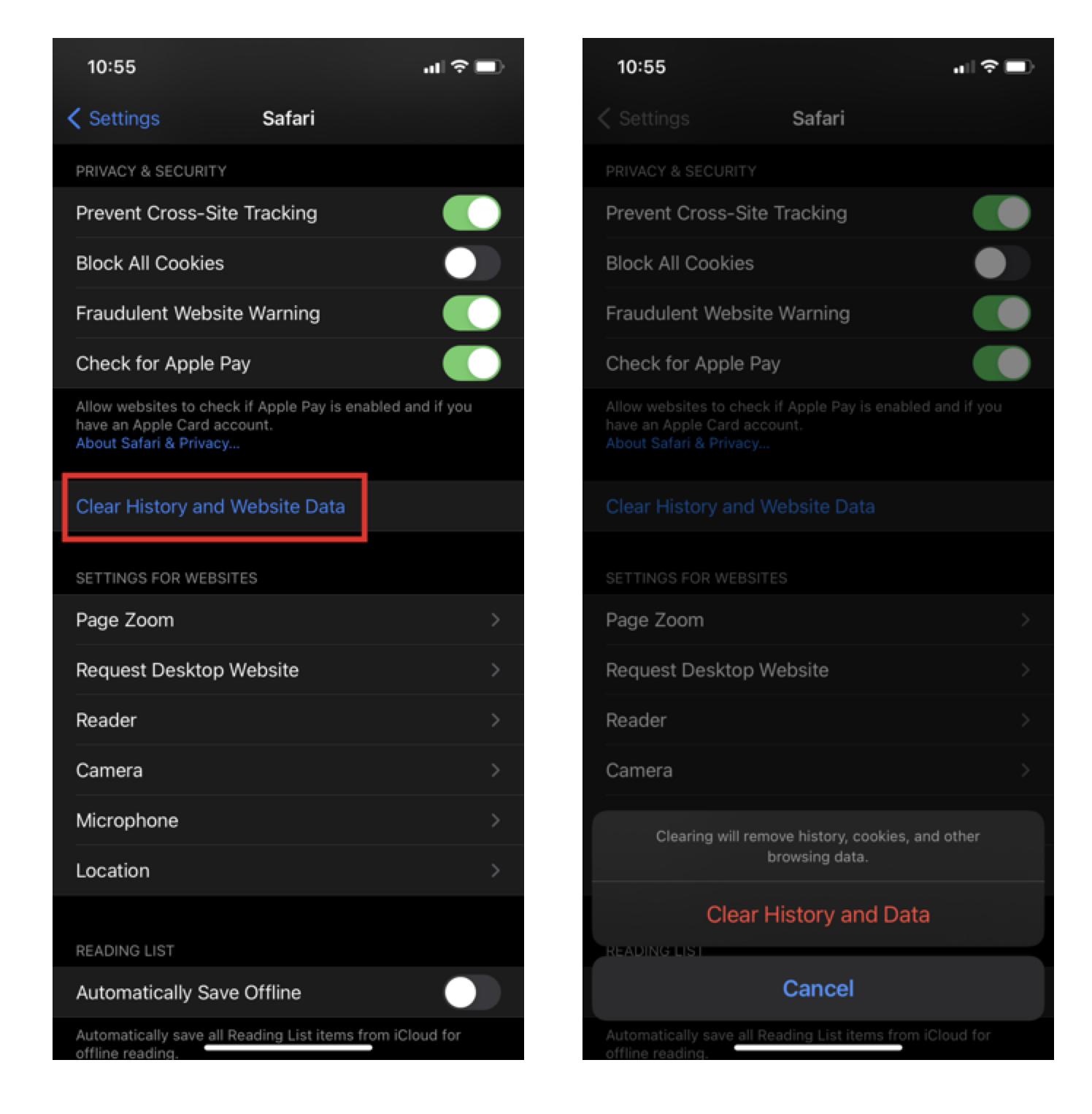
Knappen Rensa historik och webbplatsdata blir grå när cacheminnet och cookies har rensats.
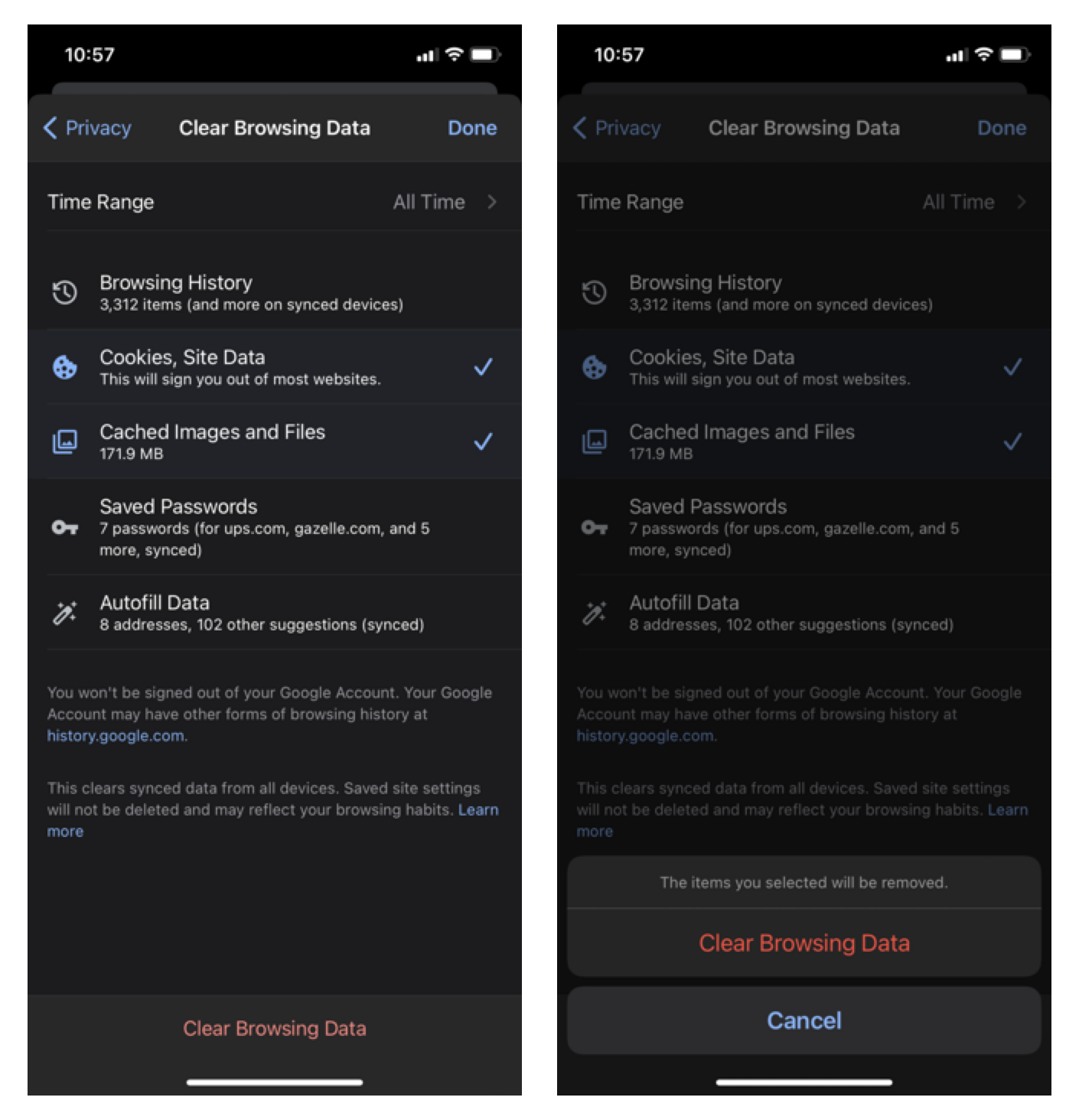
Google Chrome för iOS
- Öppna Google Chrome på din iOS-enhet och klicka på menyverktygsfältet i nedre högra hörnet.
- Klicka på Inställningar och välj Integritetspolicy alternativ.
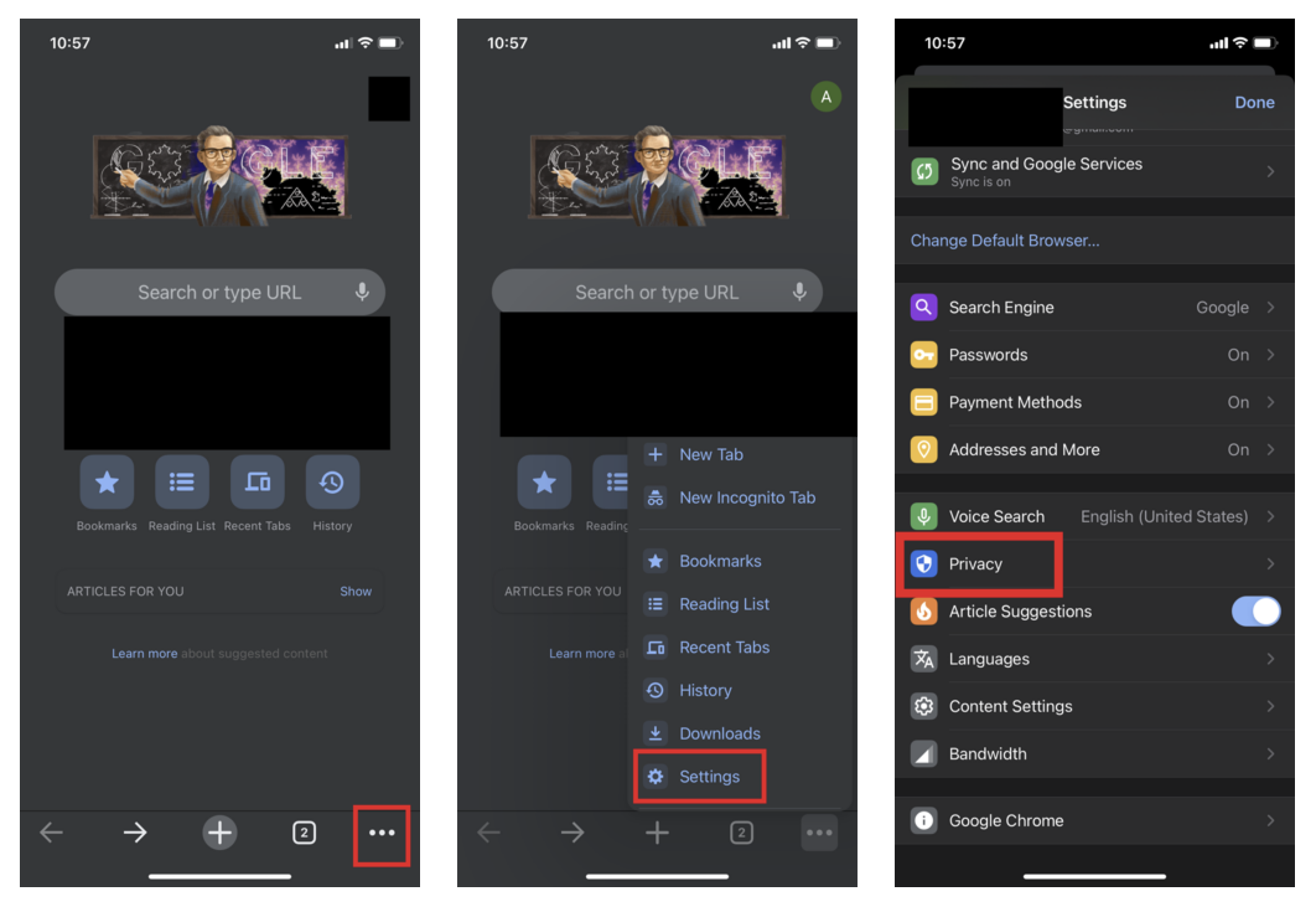
- Välja Cookies, webbplatsdata och Cachade bilder och filer. Ställ in högst upp Tidsintervall till Hela tiden och klicka Rensa surfhistoriken längst ned på skärmen.
- Bekräfta sedan genom att klicka Rensa surfhistoriken igen.