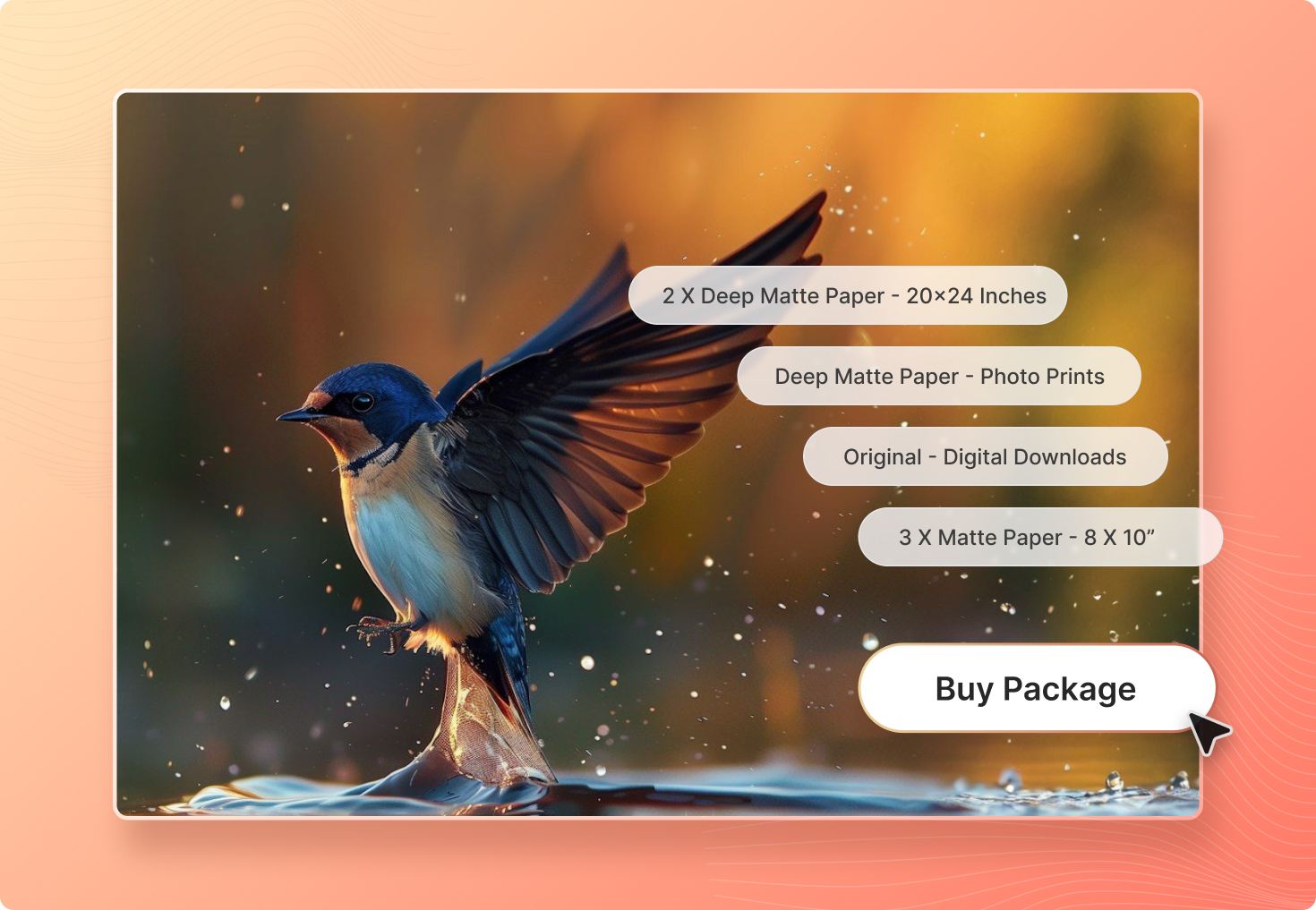
Pixpa erbjuder paket, en funktion som låter dig paketera flera produkter i ett enda köpalternativ. Detta är särskilt användbart för fotografer och artister som vill sälja olika föremål tillsammans, som tryck och digitala nedladdningar, till ett kombinerat pris.
I den här artikeln
- Vad är en paketprodukt
- Lägg till paketprodukt
- Redigera paketprodukt
- Lägg till produktalternativ till paketet
Vad är en paketprodukt?
Ett paket är en produkttyp som låter dig sälja flera varor i ett enda paket. Det betyder att du istället för att sälja enskilda utskrifter eller digitala nedladdningar separat kan kombinera dem till ett paket för ett enda pris.
Du kan till exempel skapa ett "Print & Digital Package" där kunder får:
- En fysisk utskrift (t.ex. 8×10”)
- En högupplöst digital nedladdning av samma bild
- En inramad version av trycket mot en extra kostnad
Lägg till paketprodukt till valfri prislista
Följ stegen som nämns nedan för att lägga till en paketprodukt:
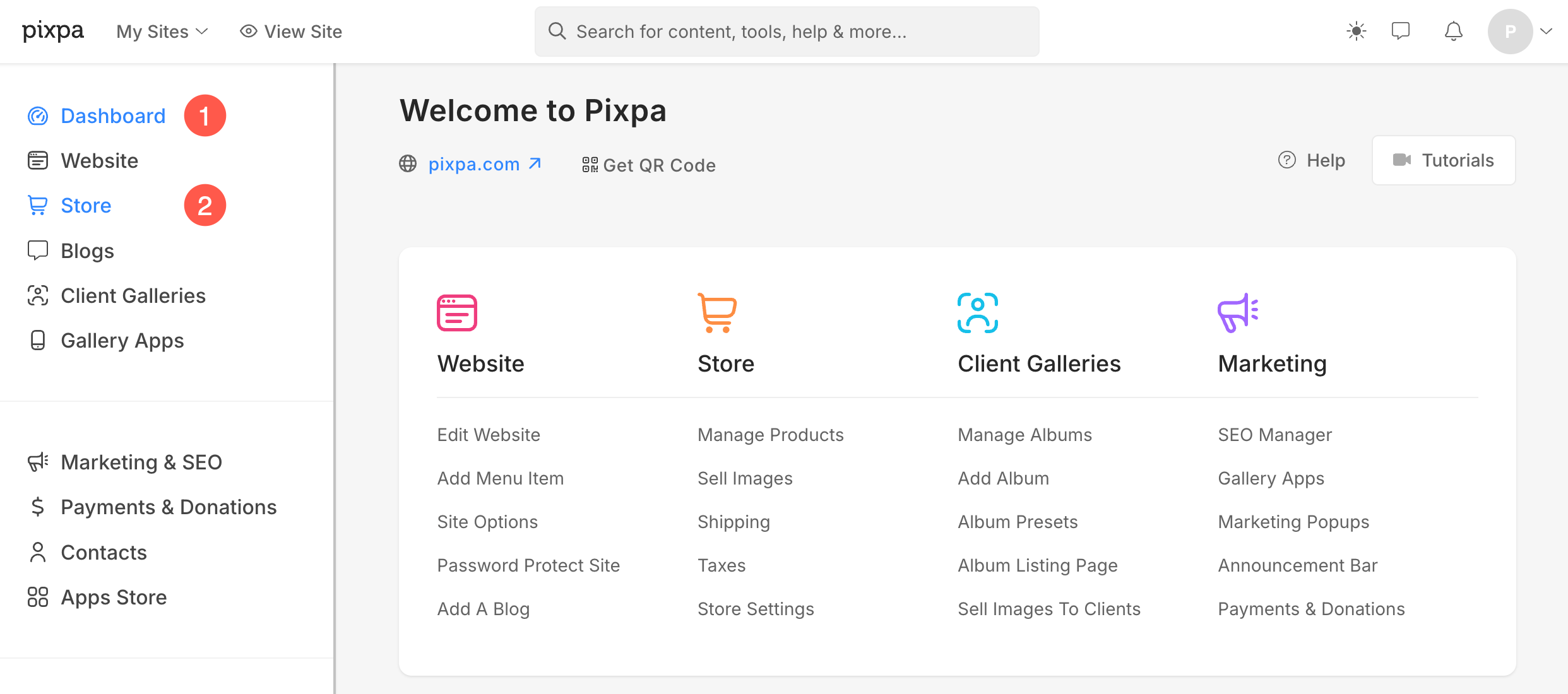
- Från Dashboard (1) i studion, klicka på HITTA BUTIK (2) alternativet.
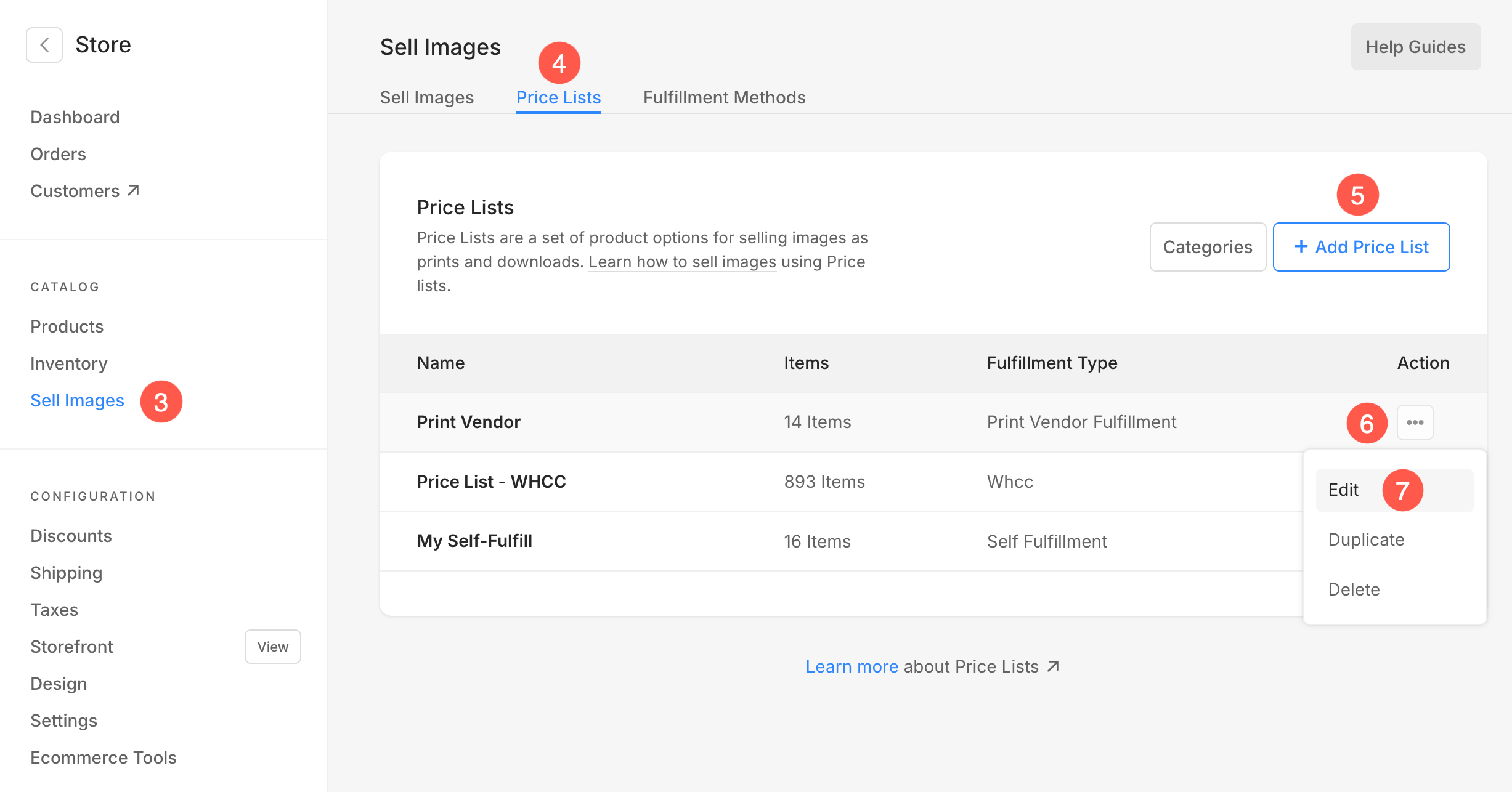
- Enligt Sälj bilder (3) avsnitt, klicka på Prislista (4) flik.
- Härifrån kan du:
- Lägg till en ny prislista (5) till din butik.
- Redigera en befintlig prislista genom att klicka på tre prickar (6) och Redigera (7) alternativet.
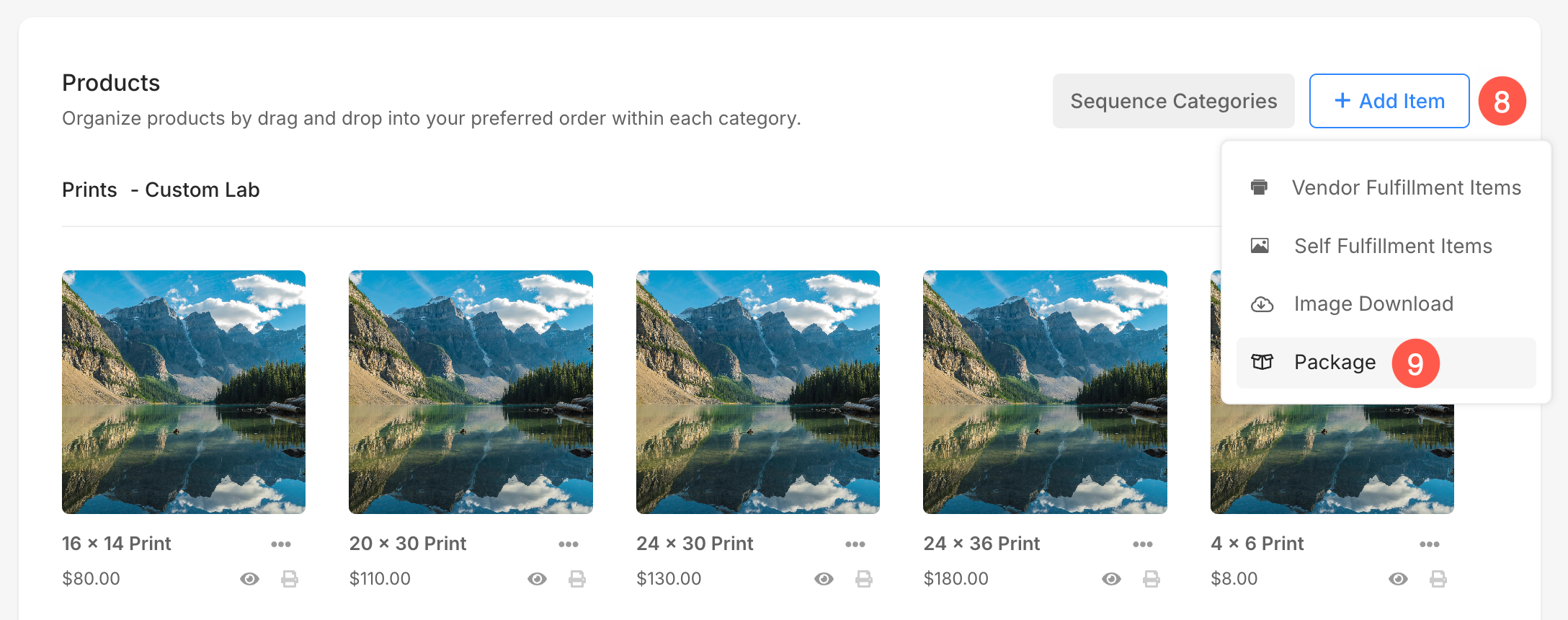
- Under prislistan klickar du på +Lägg till objekt (8) och välj Paket (9).
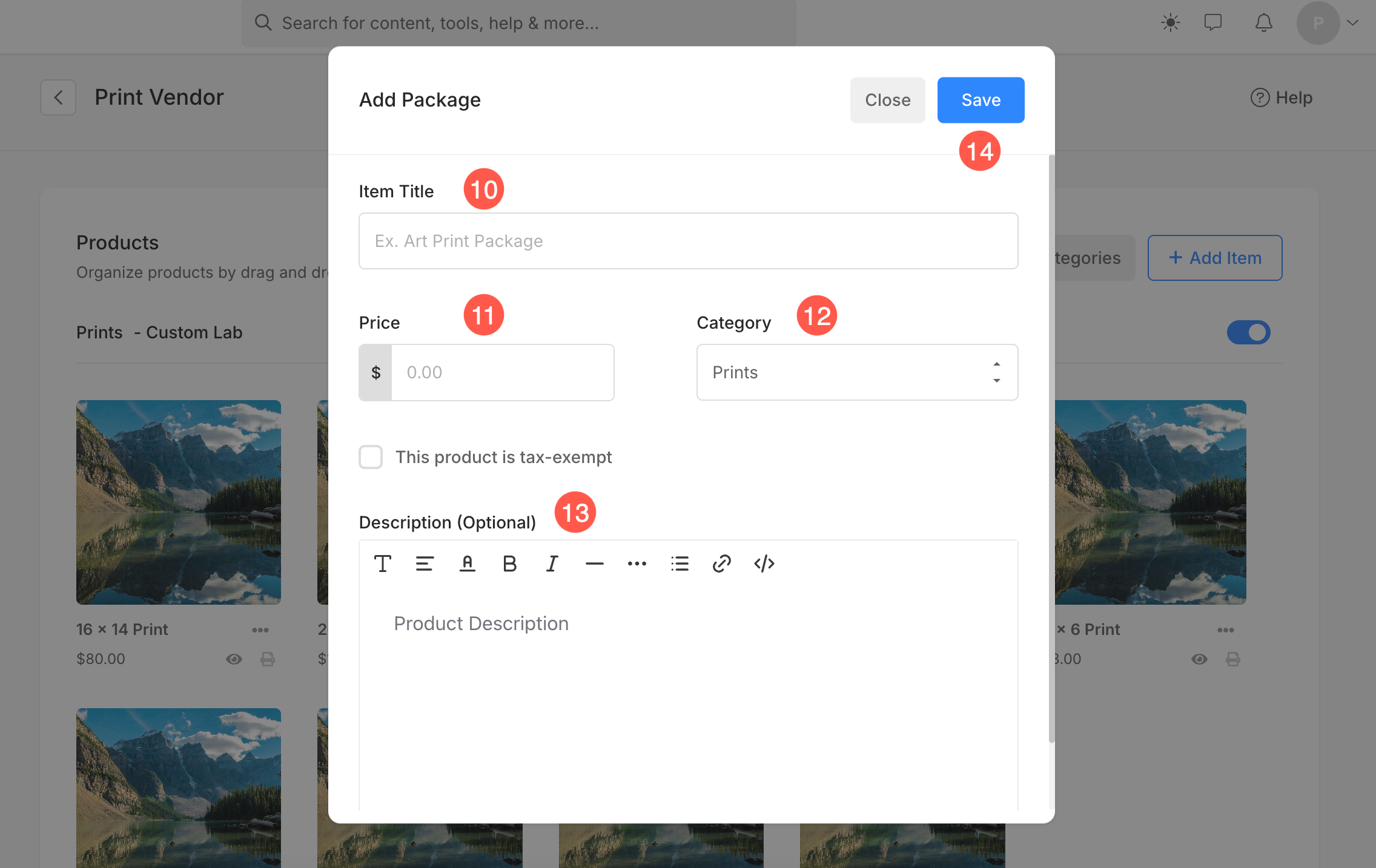
- En popup öppnas där du kan ange Artikelrubrik (10), Pris (11), Kategori (12), och BESKRIVNING (13) för paketprodukten.
- Slutligen, slå Spara (14) knapp. Ett nytt paket Produkt kommer att skapas.
Redigera paketprodukter
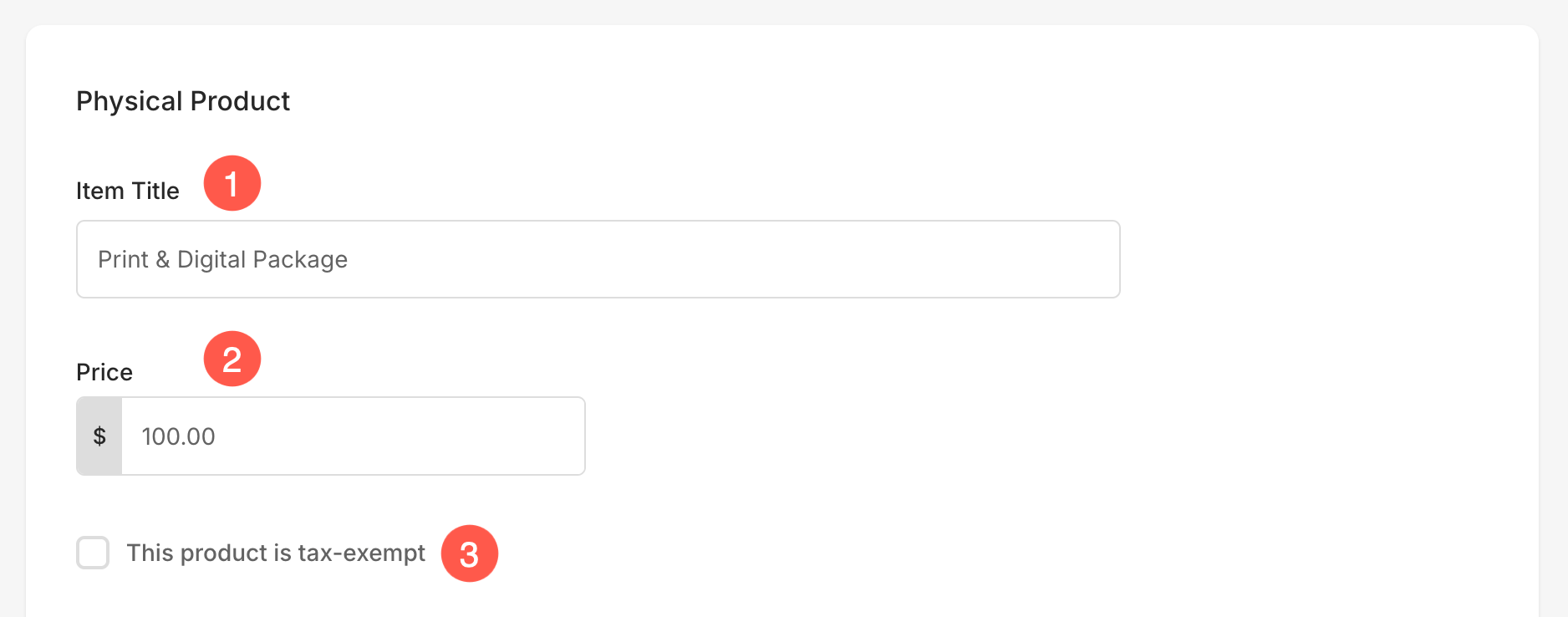
- Artikelnamn: Ange namnet på paketprodukten som kommer att visas i din butik.
- Pris: Ställ in priset för paketet, som inkluderar alla medföljande föremål.
- Skattebefriat alternativ: Markera den här rutan om produkten inte ska ha skatt på den.
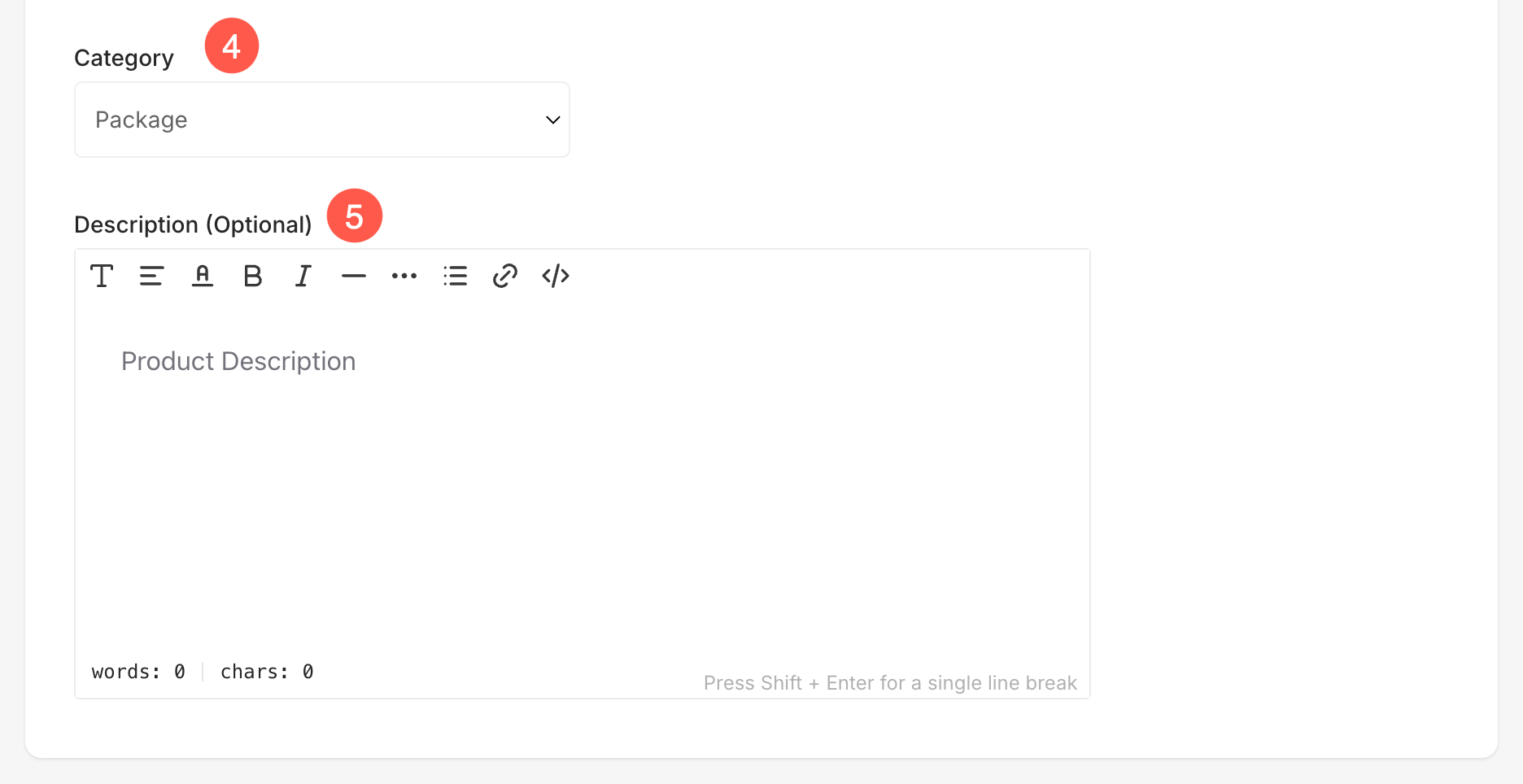
- Kategori: Välj kategori för produkten. I det här fallet är det inställt som ett "paket".
- Beskrivning (valfritt): Lägg till detaljer om paketet, inklusive vad det innehåller och all viktig information för kunderna.
Nätbutiker
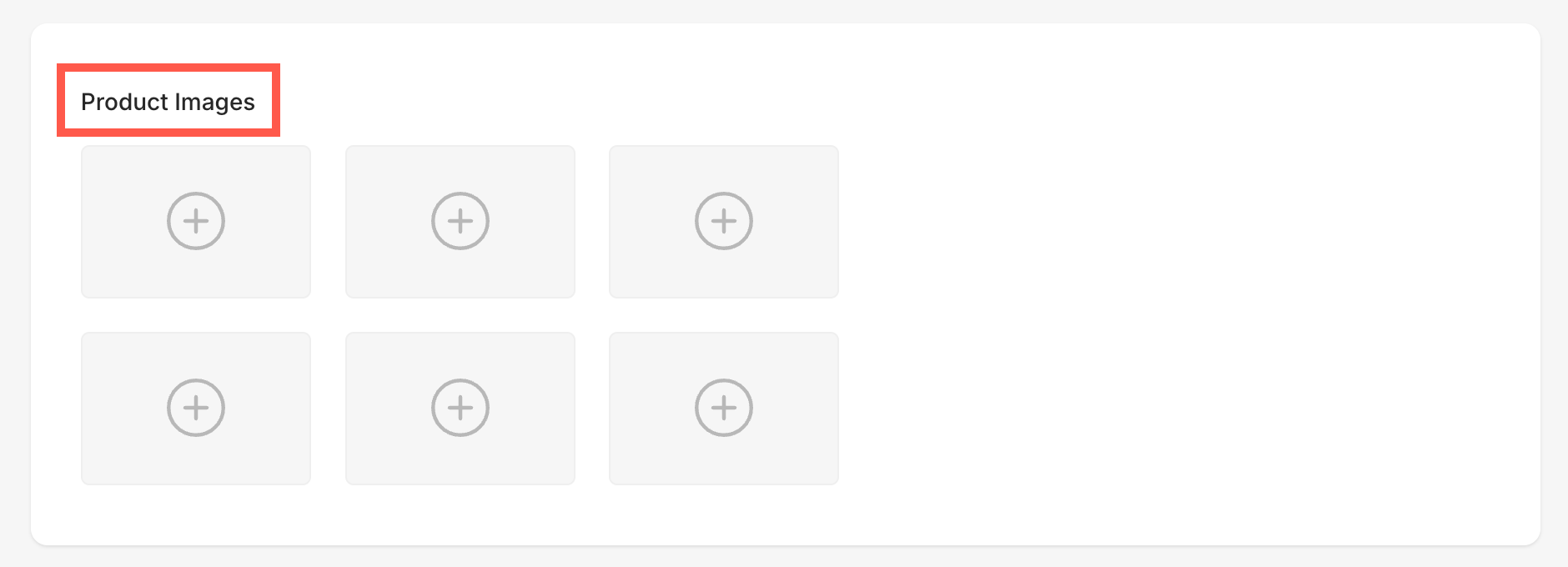
Det här alternativet låter dig ladda upp bilder för produkten, vilket fungerar som ett visuellt prov för kunder. De uppladdade bilderna visas i varukorgen när produkten läggs till.
Du kan ladda upp upp till 6 bilder för varje produkt.
Produktalternativ
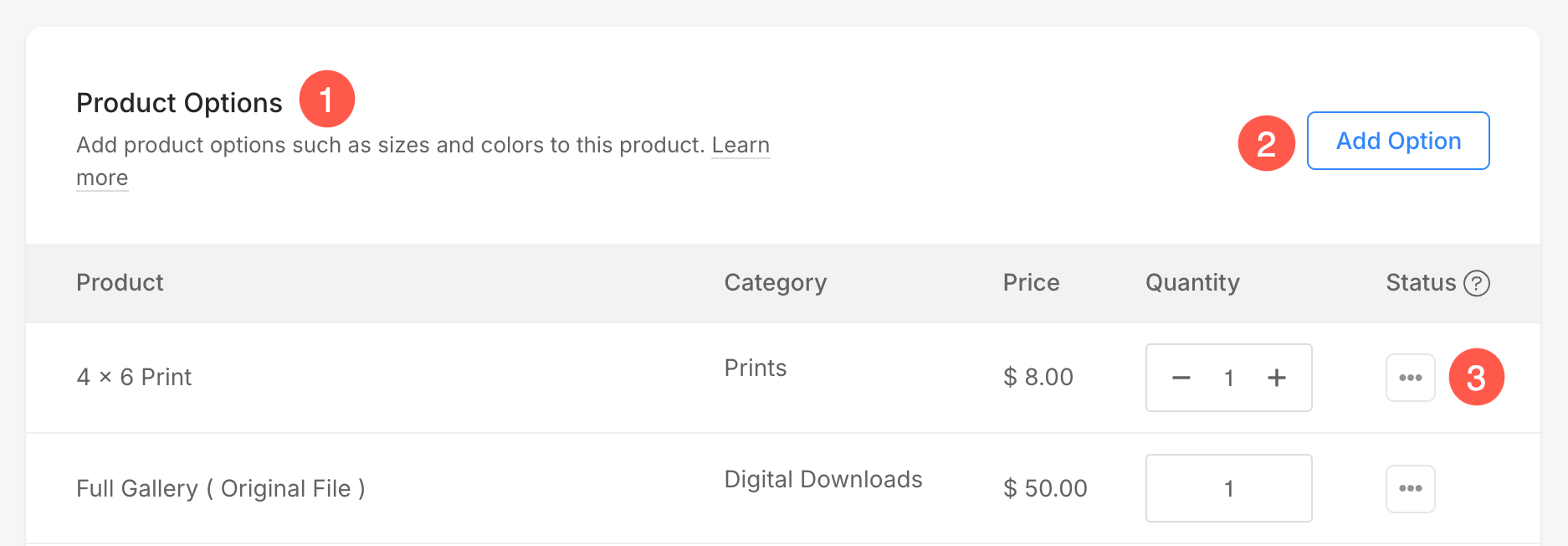
- Produktalternativ: Detta avsnitt låter dig lägga till olika produktalternativ under paketet.
- Lägg till alternativ: Klicka på den här knappen för att skapa ett nytt produktalternativ. Läs mer.
- Alternativmeny (tre punkter): Klicka här för att komma åt alternativet att ta bort ett redan skapat produktalternativ.
Lägg till produktalternativ till paketet
När du har skapat ditt paket kan du definiera mängden och typen av varje produkt som ingår i det:
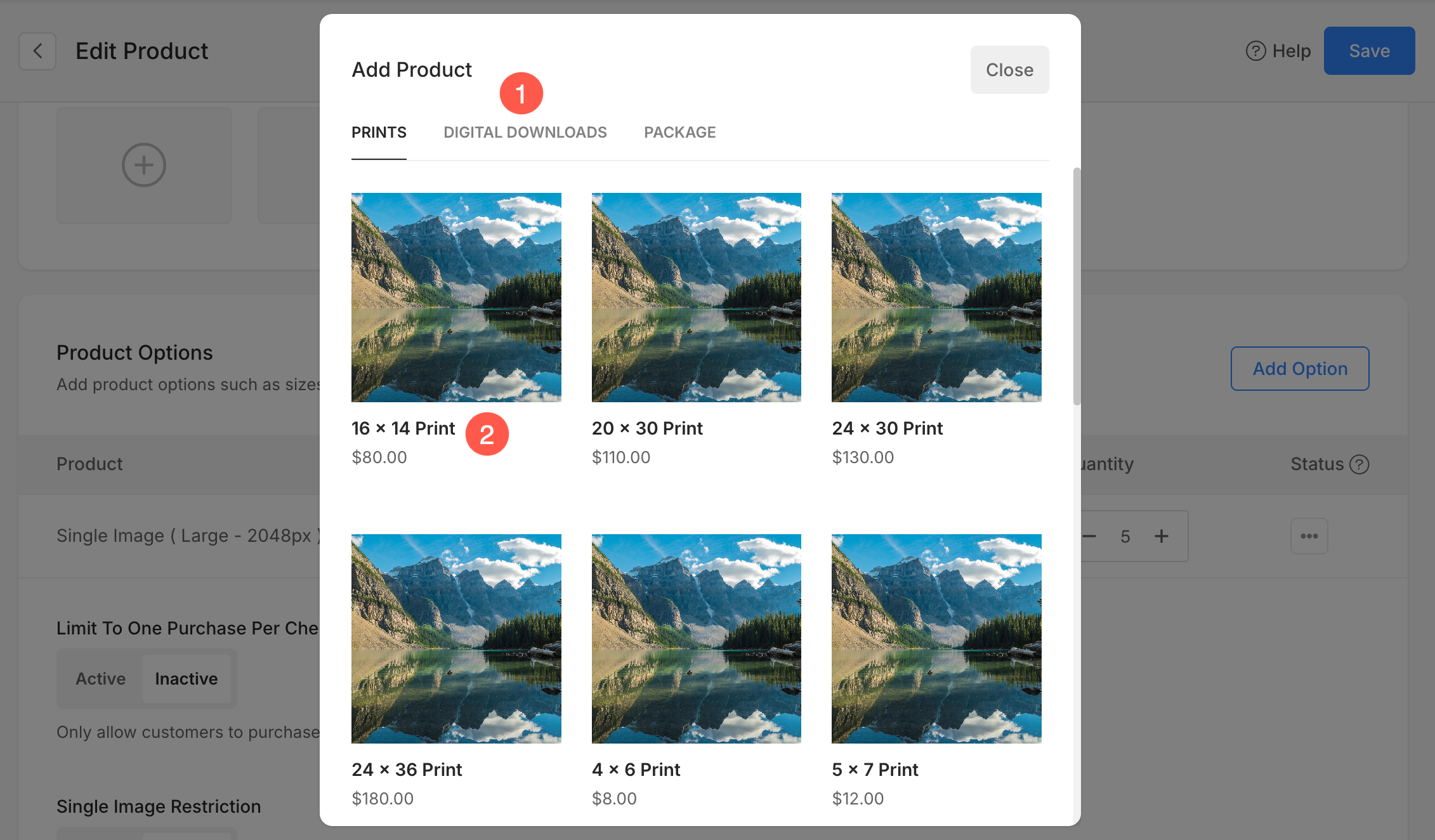
- När du lägger till en produkt i paketet kan du välja mellan olika kategorier (1) som visas överst.
- Välj den specifika produkten (2) du vill inkludera (t.ex. 16×14 Print).
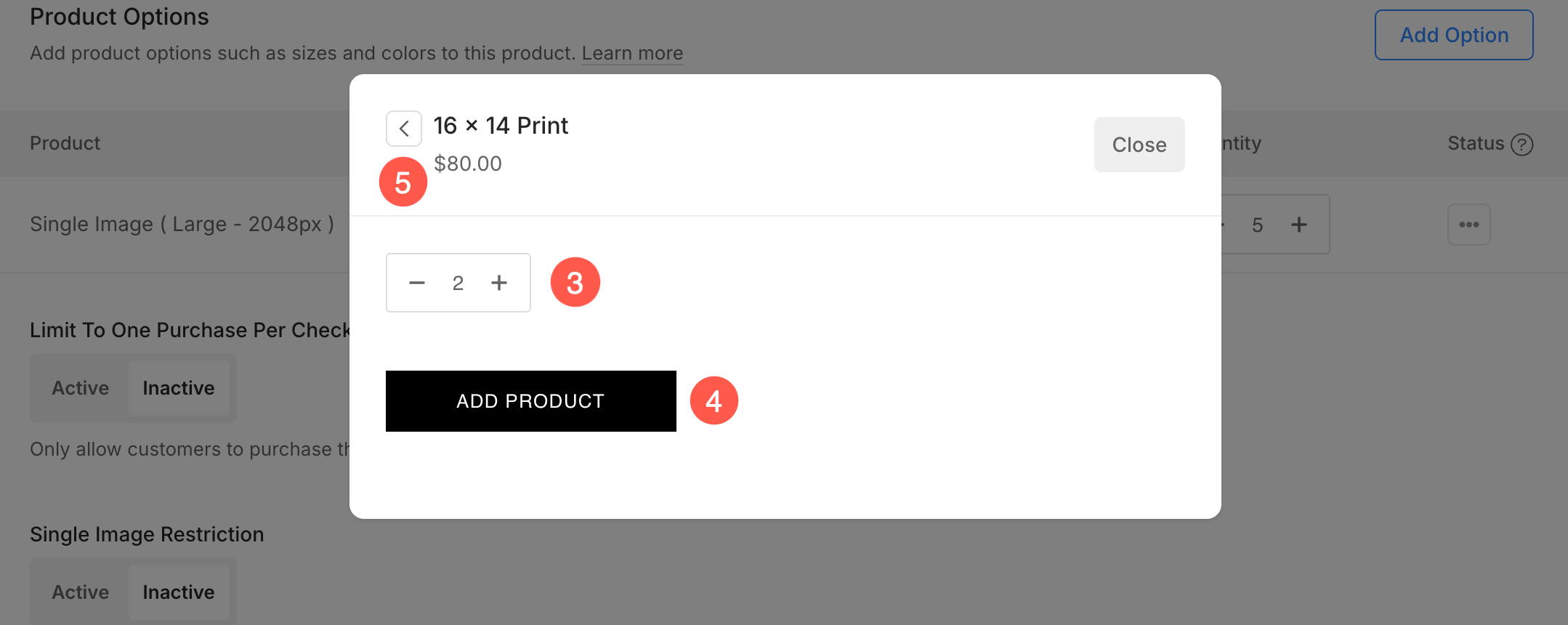
- Ställ in mängden (3) av denna artikel ska ingå i paketet.
- Klicka Lägg till produkt (4) för att bekräfta. Den valda artikeln och dess kvantitet kommer nu att läggas till ditt paket.
- Klicka på Rygg (5) för att gå till listsidan där du kan lägga till fler produkter.
Du kan upprepa denna process för att lägga till flera objekt i olika format och storlekar.
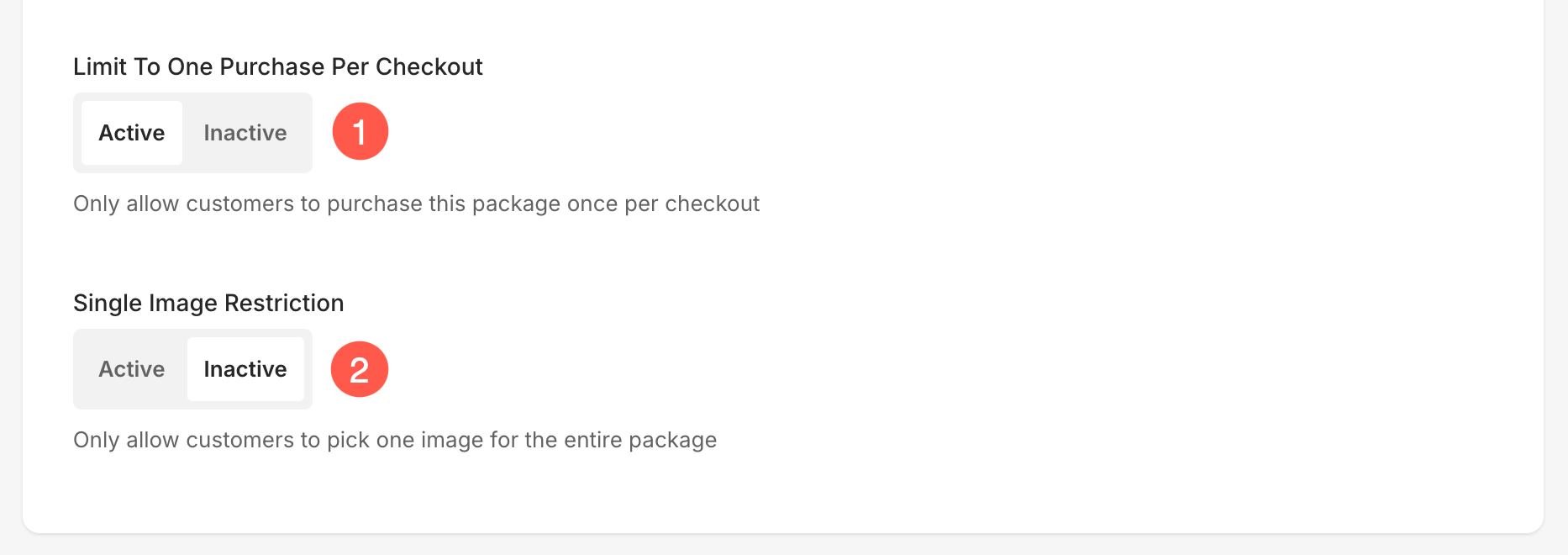
Paketrestriktioner
- Begränsning till ett köp per utcheckning: När det här alternativet är inställt på Aktivt kommer kunderna bara att kunna köpa det här paketet en gång per utcheckningssession. Om en kund försöker lägga till paketet igen kommer de inte att tillåtas fortsätta. Detta är användbart för exklusiva eller begränsade paket.
- Begränsning av en bild: Om du aktiverar det här alternativet begränsas kunderna till att endast välja en bild för hela paketet. Om paketet innehåller flera tryck eller digitala föremål, kommer samma bild att användas för alla föremål i det paketet. Om inaktiv kan kunderna välja olika bilder för varje inkluderat objekt.