
Pixpa ger dig möjlighet att hantera sidinställningar som Navigationstitel, Synlighet, SEO och mycket mer.
I den här artikeln kommer du att veta om alla globala inställningar på vilken sida som helst.
Hantera sidinställningarna:
- Från Dashboard (1) av studion klicka på Webbplats (2) avsnitt.
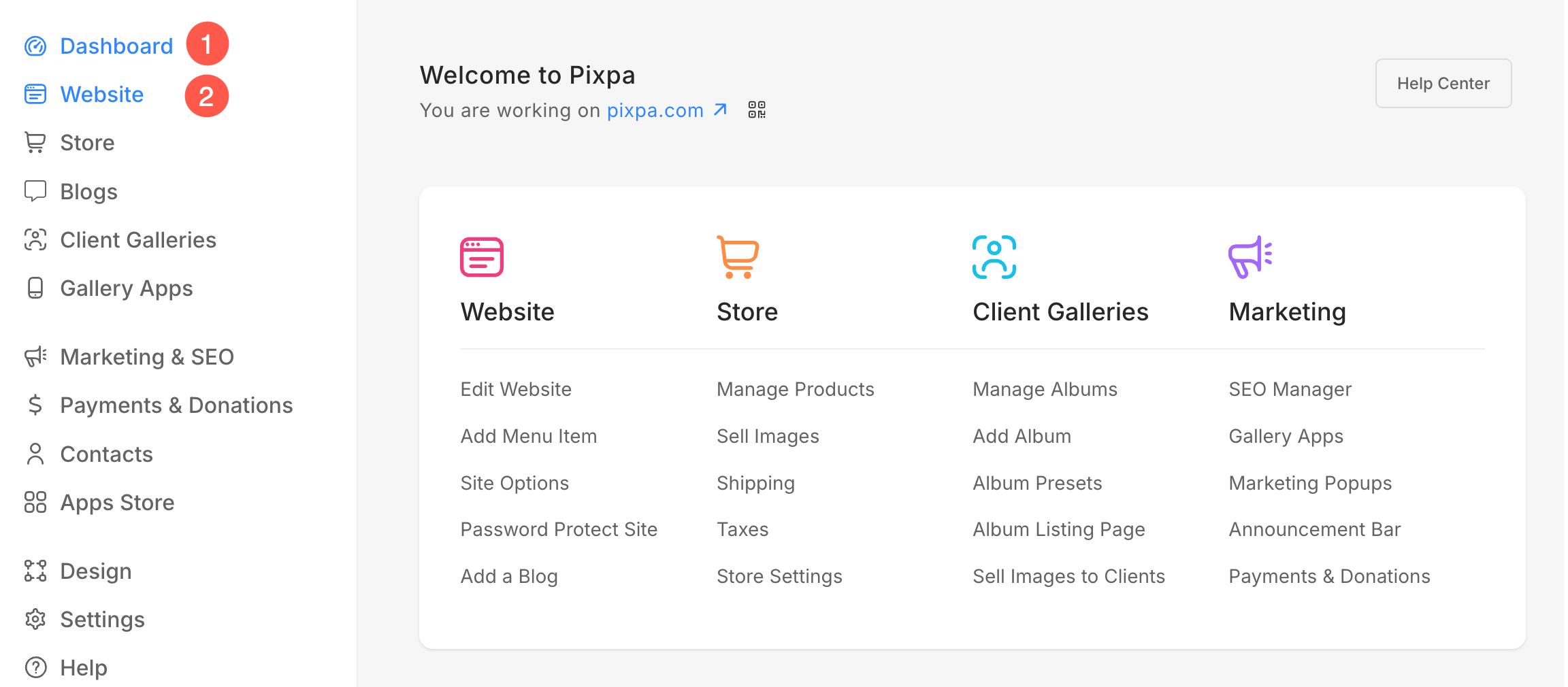
- Håll muspekaren över sidan som du vill redigera. Klicka på tre prickar (3) ikon.
- Klicka på i rullgardinsmenyn Redigera innehåll (4) alternativet.

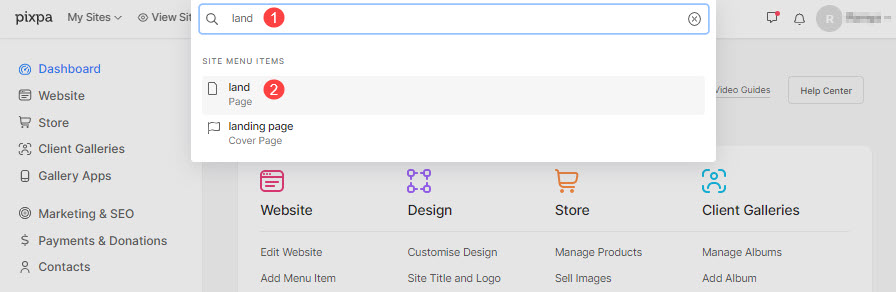
Alternativt kan du också använda studiosökningsalternativet för att navigera till sidan som du vill redigera.
- Ange namn på sidan (1) (som du vill redigera) i sökfältet.
- Klicka på sida (2) under Menyobjekt på webbplatsen.
- Du kommer nu till sidbyggaren.
- Klicka på Inställningar (1) för att visa sidinställningarna.
- När du har gjort ändringarna, tryck Spara (2) -knapp.

Från sidinställningarna kan du hantera:
- Page Title
- Ställ in sidan som normal sida eller startsida
- Sidansynlighet
- Lösenordsskydda en sida
- Sidhuvud och sidfot
- Bild på sociala medier
- Ytterligare sidinformation
- Sökmotoroptimering
- Sidkodsinjektion
Page Title
- Klicka på Inställningar (1) -knapp.
- Du kan ändra rubriken på sidan från Titel (2) avsnitt.
- Spara (3) ändringarna.

Normal sida eller Splash-sida
Av olika anledningar kanske du vill ha en sida utan några distraktioner som sidhuvud och sidfot. Du kanske bara vill att dina webbplatsbesökare ska fokusera på sidans innehåll.
I det här fallet kan du skapa ett vackert, fullständigt responsivt omslag eller spraya sidor genom Pixpa.
Bygg ensidiga webbplatser för att uttrycka dina idéer, skapa målsidor för dina webbkampanjer, en ingångssida/startsida för din huvudsajt eller en sida under konstruktion. Möjligheterna är oändliga.
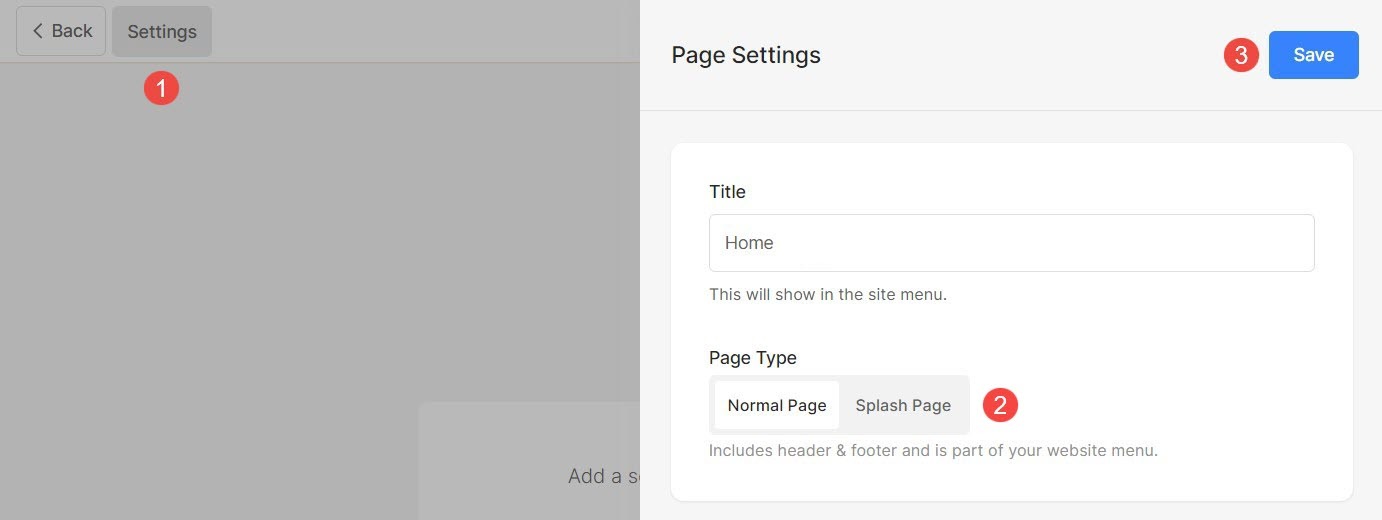
För att konvertera en normal sida till Spalsh-sida, följ stegen nedan:
- Gå till Inställningar (1) på sidan.
- Välj alternativet för Stänksida (2).
- Spara (3) dina förändringar.
Sidansynlighet
Pixpa låter dig välja om du vill visa eller dölja en sida från webbplatsmenyn.
- Klicka på Inställningar (1) för att visa sidinställningarna.
- Du kommer att ha Sikt (2) alternativ på höger sida.
- Ändra synlighetsstatus och spara (3) ändringarna.

Olika synlighetsalternativ är:
- Synlig: Välj det här alternativet för att visa sidan på webbplatsen.
- dold: Välj det här alternativet för att dölja sidan från webbplatsen. Den kommer dock att vara tillgänglig på dess länk.
- Opublicerad: Sidan kommer inte att vara tillgänglig online och kommer att ge en 404-felsida när den öppnas.
Kontrollera även: Anpassa 404-felsidan
Lösenordsskydda en sida
Du kan enkelt lägga till ett lösenord till vilken som helst av dina sidor inom Pixpa så att endast de personer som har tillgång till lösenordet kommer att kunna se sidan.
Du kan också begränsa eller lösenordsskydda hela webbplatsen åtkomst genom att aktivera ett lösenord så att ingen kan se dina webbplatsändringar för tillfället.
- Klicka på Inställningar (1) knappen och markera alternativet för Lösenordsskydda denna sida (2) för att aktivera lösenordsrutan.
- Ange lösenordet (3) för sidan.
- Slutligen Spara (4) ändringarna.

Sidhuvud och sidfot
- Du kan styra hur sidhuvudet visas på varje sida genom att justera dess position, stil och färger. Läs mer i den här artikeln om att ställa in en normal, transparent eller anpassad rubrikstil för ett polerat utseende.
- Kontrollera alternativet för Visa försidfot under den här sidan för att visa föregående sidfot.
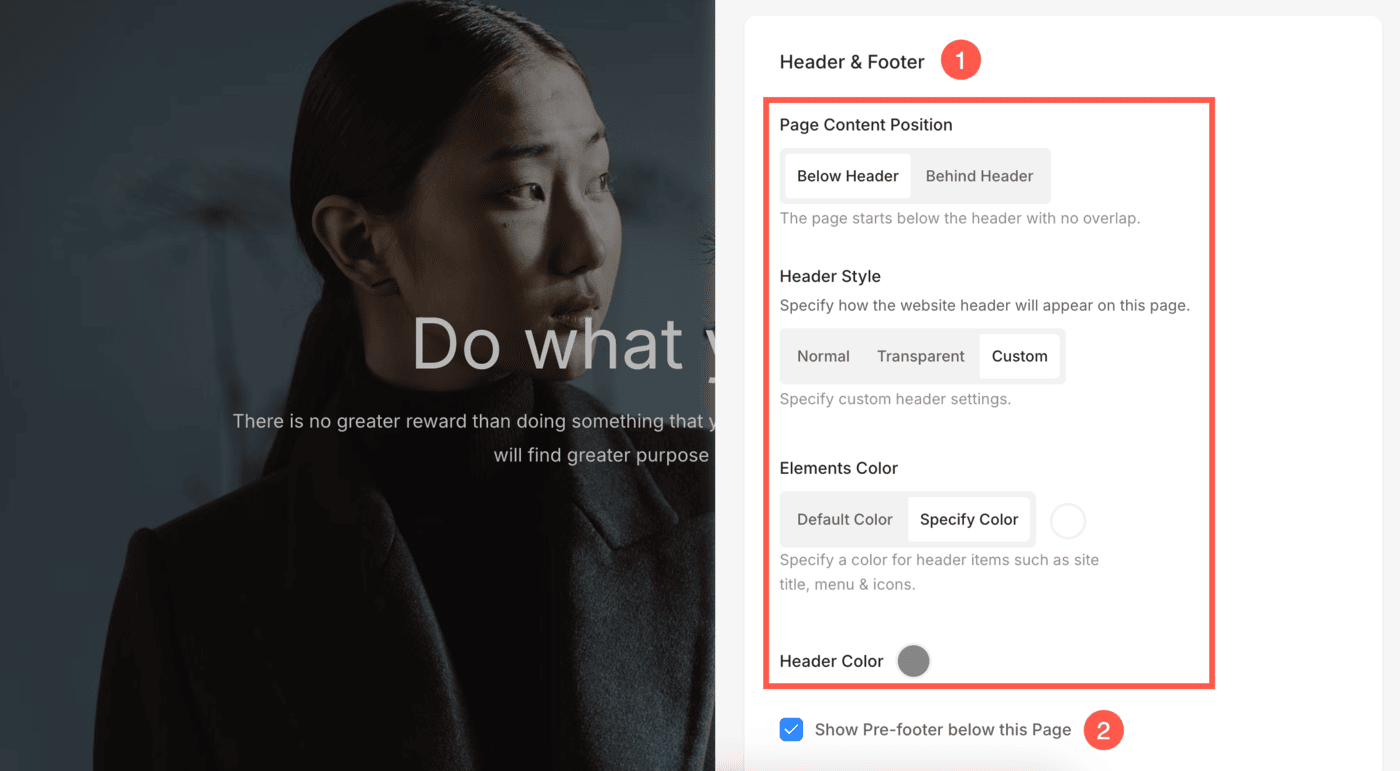
Bild på sociala medier
Pixpa gör att du kan lägga till en utvald bild på vilken sida som helst för att användas i social delning av webbplatsen och som en omslagsbild när sidan läggs till i en mapp.
- Klicka på Inställningar (1) -knapp.
- Ladda upp eller ta bort Bild på sociala medier (2) för sidan.
- Spara (3) ändringarna.

Ytterligare sidinformation
Rubriken och beskrivningen kommer att användas på sidan med mapplistor för att representera ett visst menyalternativ, dvs. det används endast när menyalternativet läggs till i en mapp.
Du kan välja att visa dessa rubriker på mappsidan från mappdesign. Dessa är valfria fält.
- Klicka på knappen Inställningar (1) för att öppna sidinställningarna.
- Uppdatera Headline (2) på sidan.
- Lägg till BESKRIVNING (3) för sidan.
- Ange Taggar (4) för sidan. Läs mer om taggar.
- Spara (5) ändringarna.

Sökmotoroptimering
Pixpa ger dig möjlighet att hantera SEO för alla dina sidor. Öka din sidrankning genom att ange SEO-informationen. Denna information används av sökmotorer för att veta om sidan, webbläsarflikar och social delning.
Om antar att du inte har angett den sidspecifika SEO-informationen, då global SEO-information för din webbplats kommer att användas.
- Klicka på Inställningar knapp (1) för att visa sidinställningarna.
- Bläddra ner till Avsnittet Sökmotoroptimering (2) där du kan hantera:
- Förhandsvisning (3) i SEO-titeln och beskrivning av hur det kommer att visas i sökresultaten.
- Ändra URL (4) på sidan. Som standard är sidnavigeringstitel används i URL:en. Om du ändrar webbadressen, se till att du skapa en 301-omdirigering från din gamla URL till den nya. Om du inte skapar denna omdirigering kommer dina webbplatsbesökare med den gamla URL:en att nå 404 sida.
- Lägg till Page Title (5) på sidan som ska användas i SEO. Den här titeln visas på webbläsarfliken.
- Lägg till Sidbeskrivning (6) för sidan SEO. Du kan också inkludera riktade sökord. Detta visas under sidtiteln i sökmotorresultat.
- Dölj sidan (7) från att indexeras av sökmotorrobotar. Kontrollera även: Dölj webbplats eller sidor från sökmotorresultat.
- Spara (8) dina ändringar.

Sidkodsinjektion
Pixpa ger dig möjlighet att lägga till valfritt externt skript eller HTML-kod på en specifik sida och lägga till externa funktioner på din webbplats. Du kan också lägga till din egen CSS som endast kommer att tillämpas på den specifika sidan. Men vi rekommenderar att du lägger till anpassad CSS till designsektionen.
När du vill kör ett bakgrundsskript när någon besöker en av dina webbsidor (dvs för sidanalys), kan du ange skriptet i kodinjektionen.
Kodinjektionen är inte avsedd att lägga till något innehåll eller anpassad CSS. För att lägga till innehåll kan du använda valfritt menyalternativ som passar dina krav.
Alltid komma ihåg:
- Lägg till CSS-kod så här:
- Add CSS code
- Lägg till JavaScript-kod så här:
- Add JS code
Lägg till ett skript/anpassad CSS på en sida:
- Klicka på Inställningar knapp (1) för att visa sidinställningarna.
- Bläddra ner till Alternativ för sidkodsinjektion (2) och lägg till ditt anpassade CSS/skript.
- Slutligen Spara (3) ändringarna.
