Ibland kan Pixpa Support kräva extra information om nätverksförfrågningar som genereras i din webbläsare. En gruppmedlem kan begära att du skapar en HAR-fil, som är en logg som innehåller information om webbläsarnätverksförfrågningar under uppkomsten av problemet.
I den här artikeln:
- För att generera en HAR-fil i Chrome
- För att skapa en HAR-fil i Firefox
- För att skapa en HAR-fil i Safari
För att generera en HAR-fil i Chrome
- Öppna Chrome och gå till sidan där problemet uppstår.
- Leta efter den vertikala ellipsknappen och välj Fler verktyg> Utvecklarverktyg.
- Från panelen som visas väljer du nätverks fliken.
- Leta efter en rund inspelningsknapp i det övre vänstra hörnet av fliken och se till att den är det röd. Om den är grå, klicka på knappen en gång för att starta inspelningen.
- Markera rutan Bevara logg och inaktivera cache.
- Klicka på rensa-knappen för att rensa befintliga loggar från nätverksfliken.
- Återskapa problemet medan nätverksbegäranden registreras.
- Klicka på nedladdningsknappen, Exportera HAR, för att ladda ner och spara filen på din dator.
- Ladda upp HAR-filen till studiochattfönstret genom att klicka på bifogad pin.

För att skapa en HAR-fil i Firefox
- Öppna Firefox och gå till sidan där problemet uppstår.
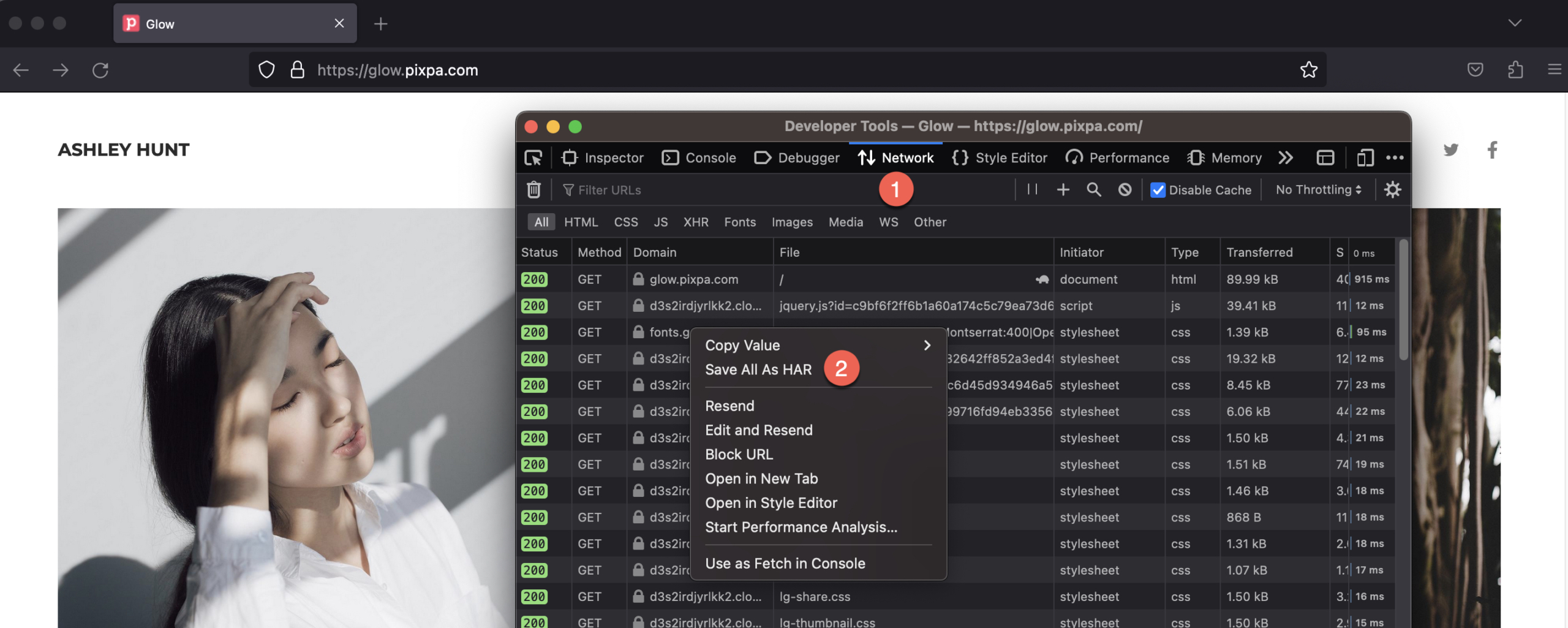
- Öppna Nätverksmonitor.
- Återskapa problemet medan nätverksbegäranden registreras.
- Högerklicka var som helst under Fil kolumn och klicka Spara allt som HAR och spara filen på din dator.
- Ladda upp HAR-filen till studiochattfönstret genom att klicka på bifogad pin.
För att skapa en HAR-fil i Safari
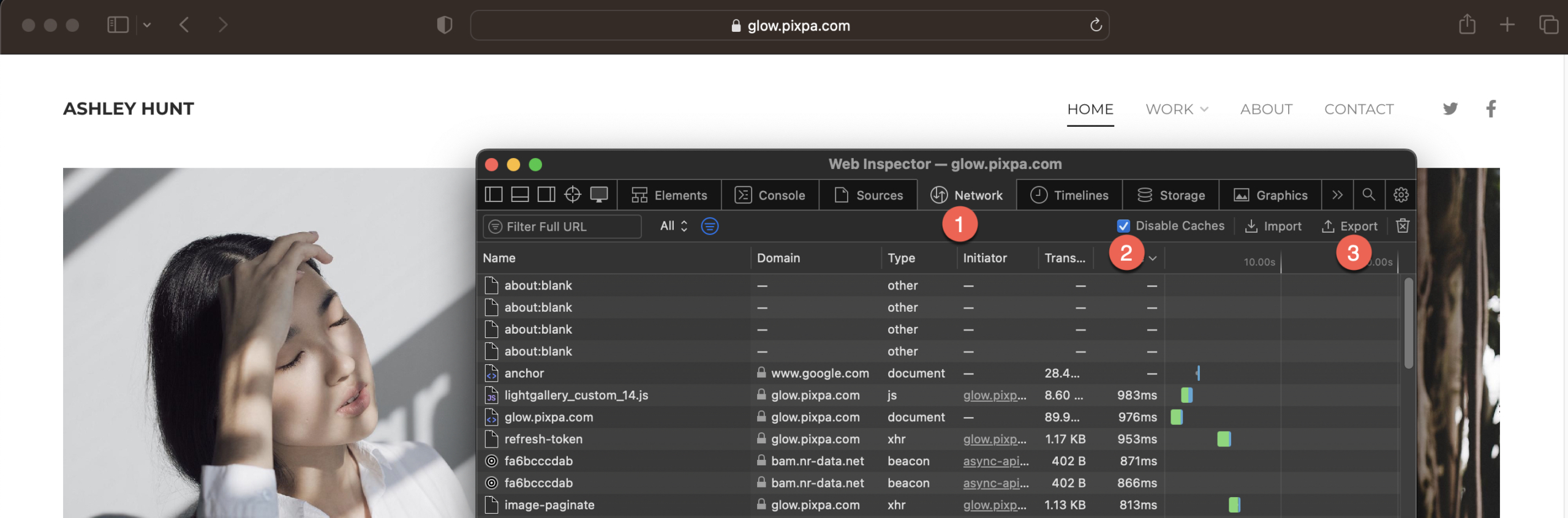
- Öppna Safari och gå till Utveckla meny.
- Välja Visa webbinspektör och klicka på nätverks fliken.
- Återskapa problemet medan nätverksbegäranden registreras.
- Klicka på Export och spara HAR-filen på din dator.
- Ladda upp HAR-filen till studiochattfönstret genom att klicka på bifogad pin.