
Du kan enkelt automatisera processen att synkronisera dina Pixpa-klientgalleriordrar med externa verktyg som Google Sheets, CRM-system eller e-postplattformar med hjälp av Zapier.
Den här integrationen låter dig centralisera dina orderdata, effektivisera lager- och distributionsarbetsflöden, dela orderuppdateringar med ditt team eller utlösa kundmeddelanden – allt i realtid.
I den här artikeln:
Allt du behöver
Innan du börjar, se till att du har:
- En Pixpa-webbplats med kundgalleri.
- Ett Google-konto med Google Sheet som är förberett för att samla in formulärsvaren.
- A zapier.com konto (gratis eller betalt) för att skapa automatiserade arbetsflöden.
Hur det fungerar
- Pixpa skickar orderdata – När en ny beställning görs eller en befintlig beställning uppdateras skickar Pixpa informationen till en Zapier.com webhook.
- Zapier.com behandlar uppgifterna – Zapier kontrollerar om beställningen redan finns i ditt anslutna Google Sheet.
- Nya beställningar läggs till – Om det är en ny order skapas en ny rad i arket med alla orderdetaljer.
- Befintliga beställningar uppdateras – Om ordern redan finns uppdateras arkraden automatiskt med den senaste informationen.
- Körs i realtid – Hela processen är automatiserad och håller ditt arbetsblad synkroniserat med din butik – inget manuellt arbete behövs.
Steg för steg guide
Skapa ett Google-ark
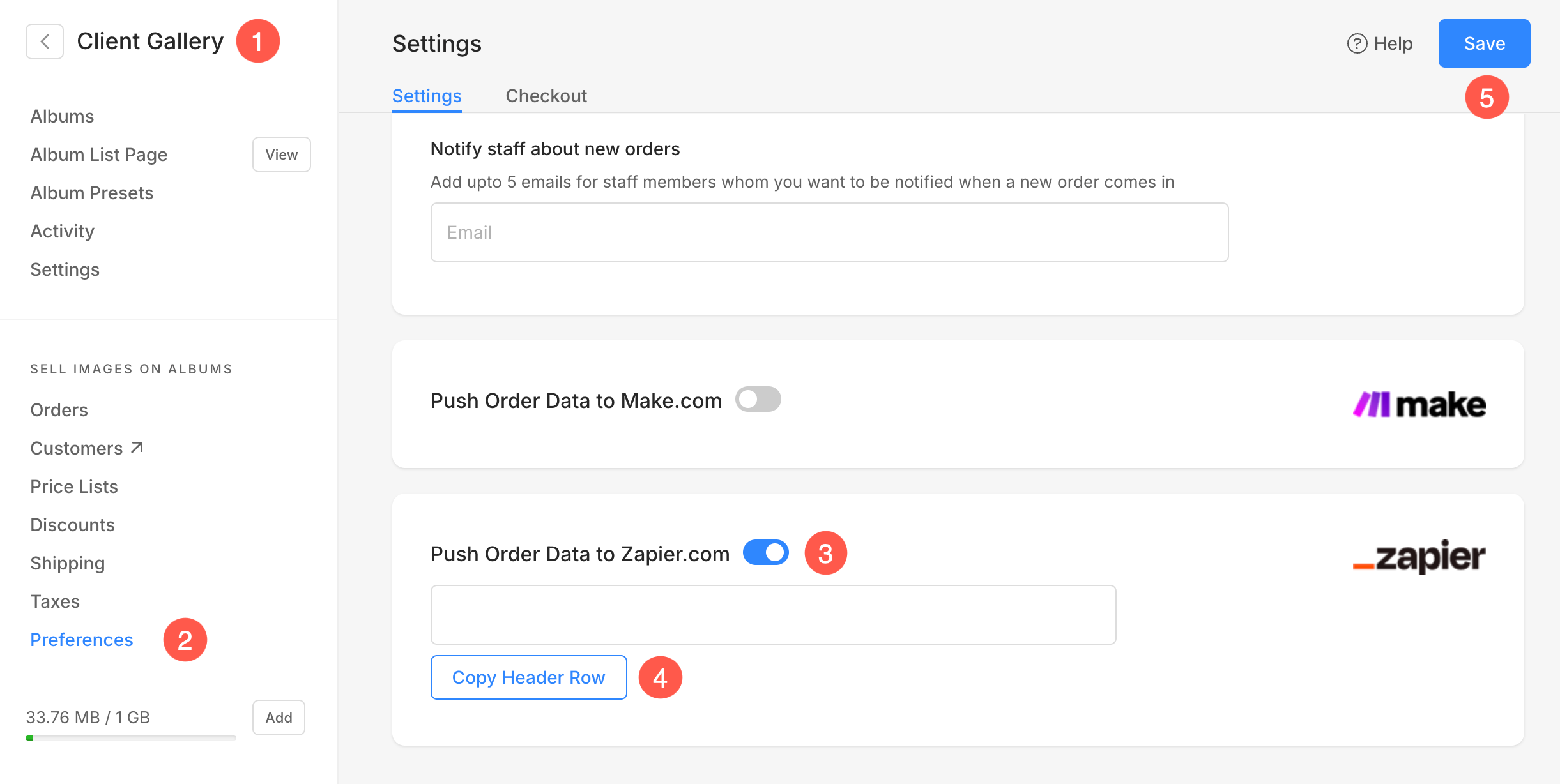
- Logga in på ditt Pixpa-konto och gå till Klientgallerier (1) avsnitt.
- Klicka på preferenser (2) tabb och aktivera Skicka orderdata till Zapier.com (3) växla.
- Klicka på Kopiera rubrikrad (4) knapp och Spara (5) ändringarna.
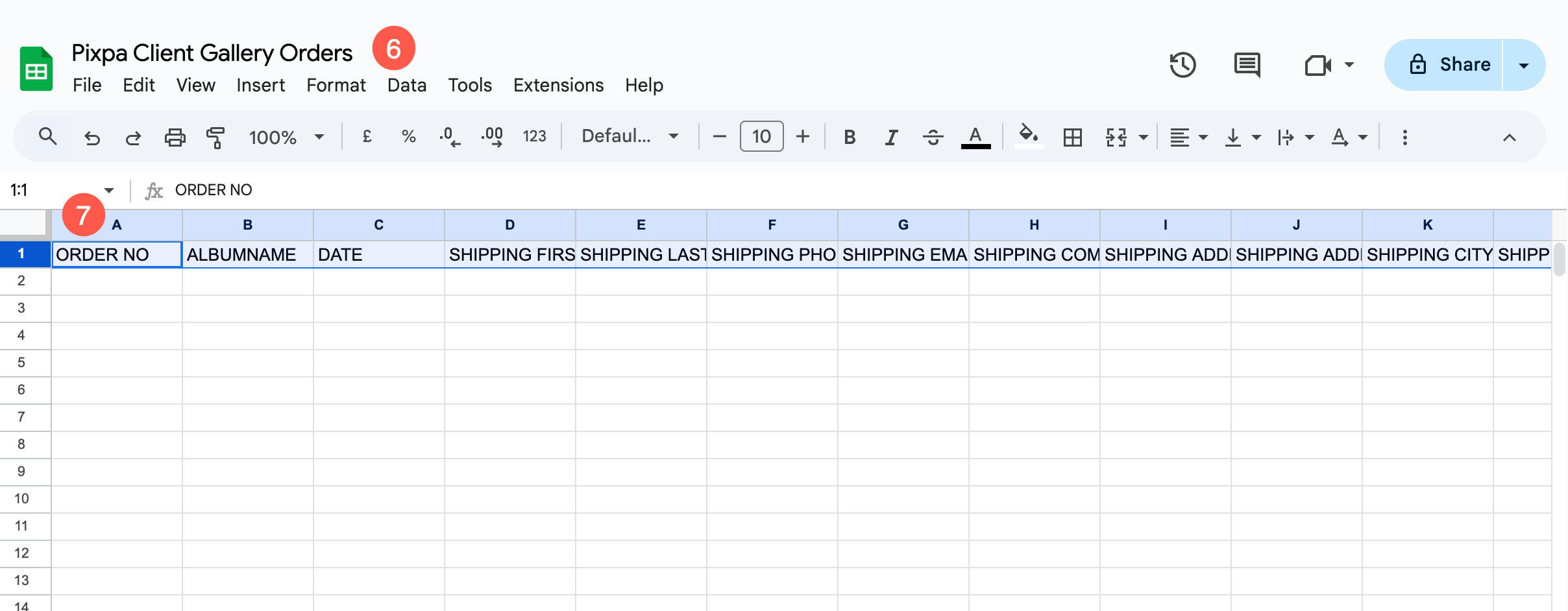
- Logga nu in på din Google-konto och skapa en ny kalkylblad.
- Ange en identifierbart namn (6) för arket och klistra in Rubrikrad (7) data på den första raden i arket.
Skapa en Zap i Zapier.com
- Skapa ett nytt konto i zapier.com or logga in till ditt konto om du redan har ett.

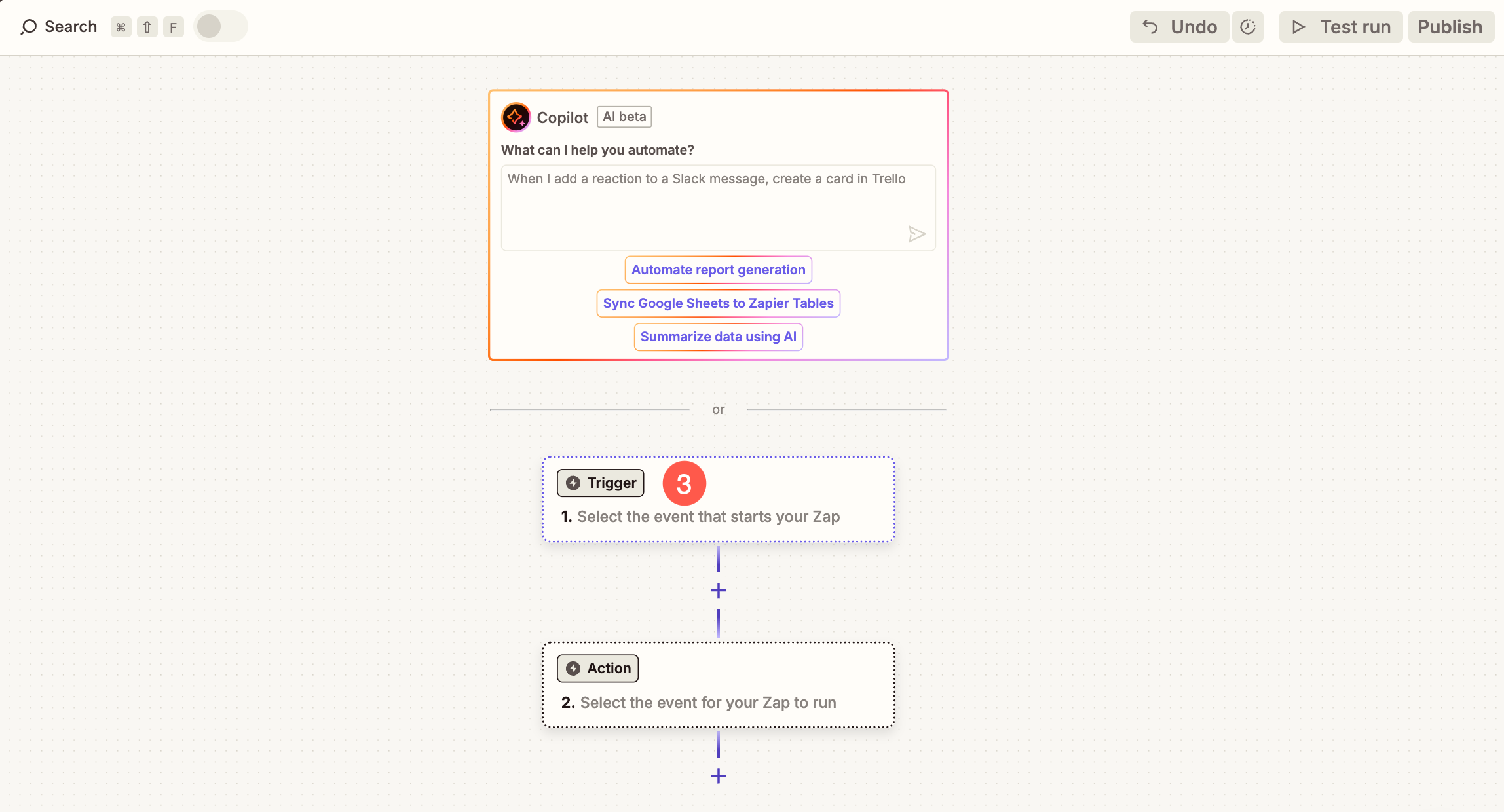
- Under ditt Zapier.com-konto går du till Zaps (1) avsnitt och klicka på + Skapa Zap (2) -knapp.

- Klicka på Trigger (3) -knapp.
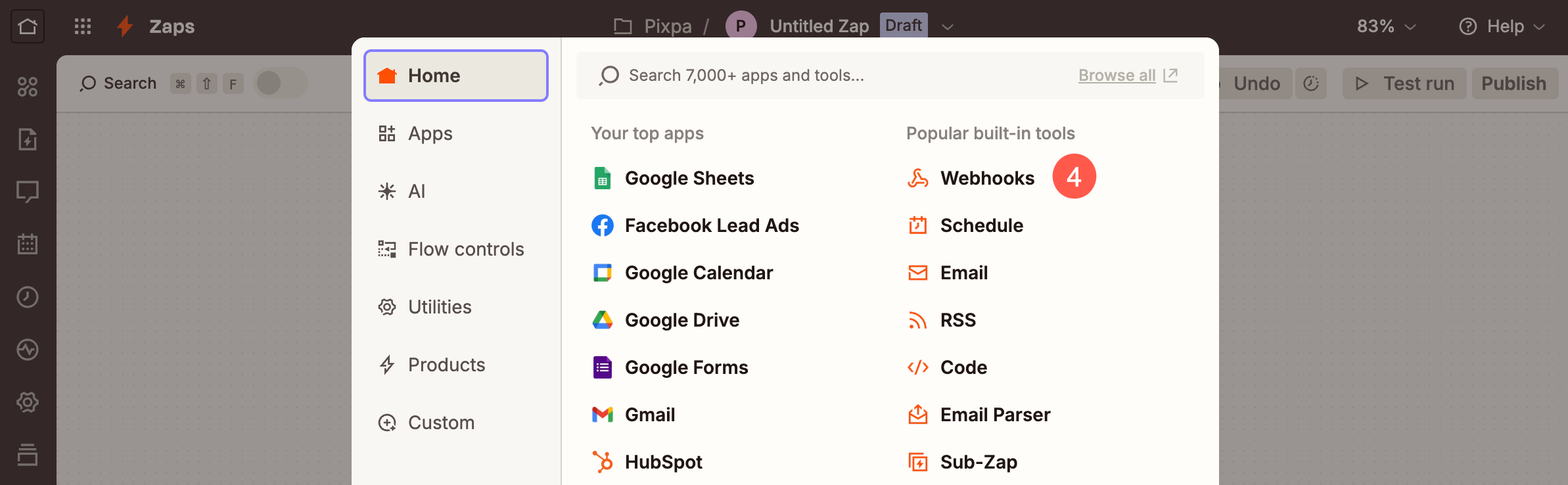
- En popup öppnas där du behöver välja Webhooks (4) alternativet.
- Enligt Inställning fliken, klicka på Utlösande händelse (5) rullgardinsmeny och välj Fångkrok (6) alternativet.
- Klicka på Fortsätta (7)-knappen för att fortsätta.
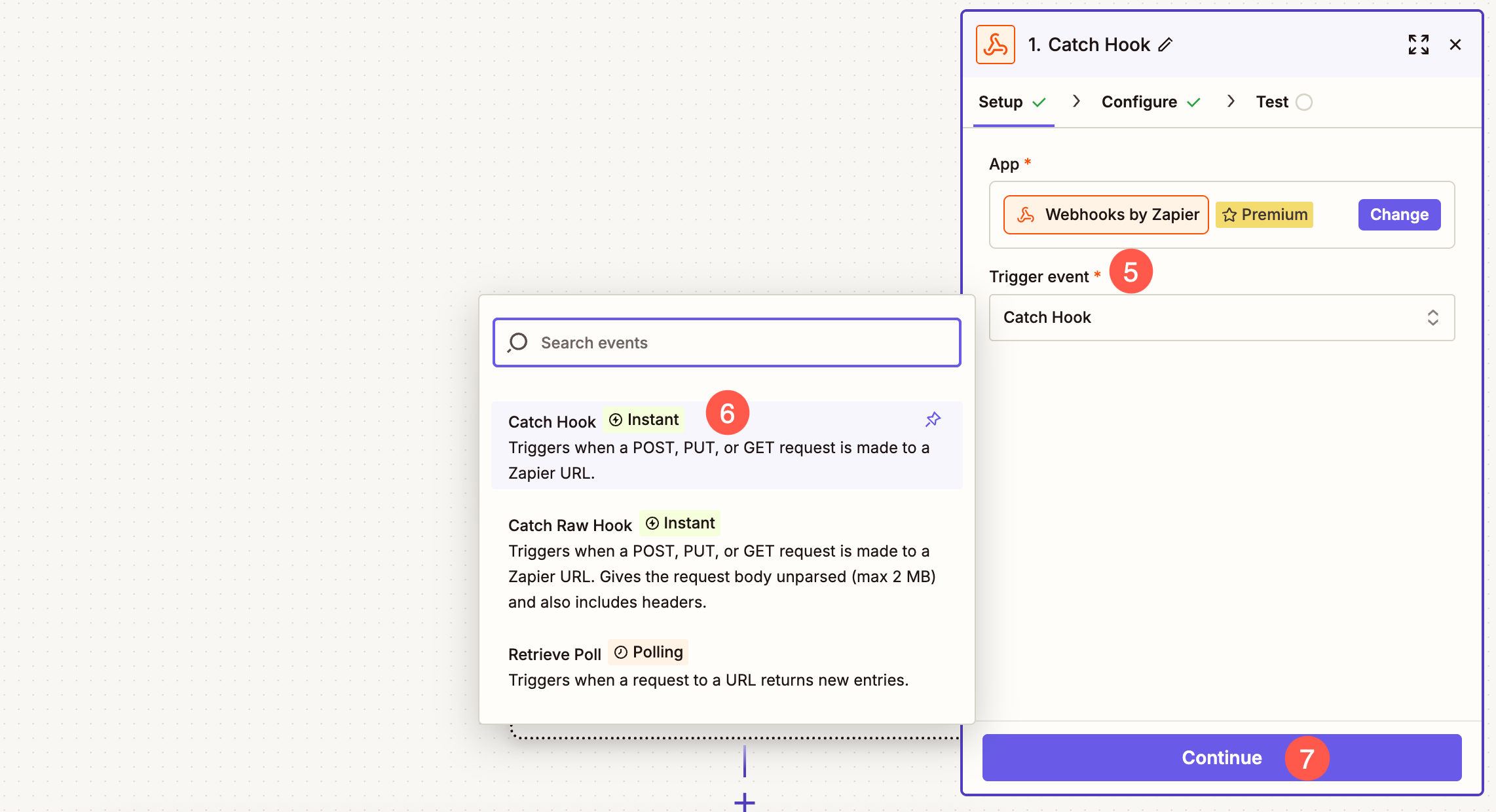
- Enligt Inställd fliken, gör inga ändringar och klicka bara på Fortsätta knapp.
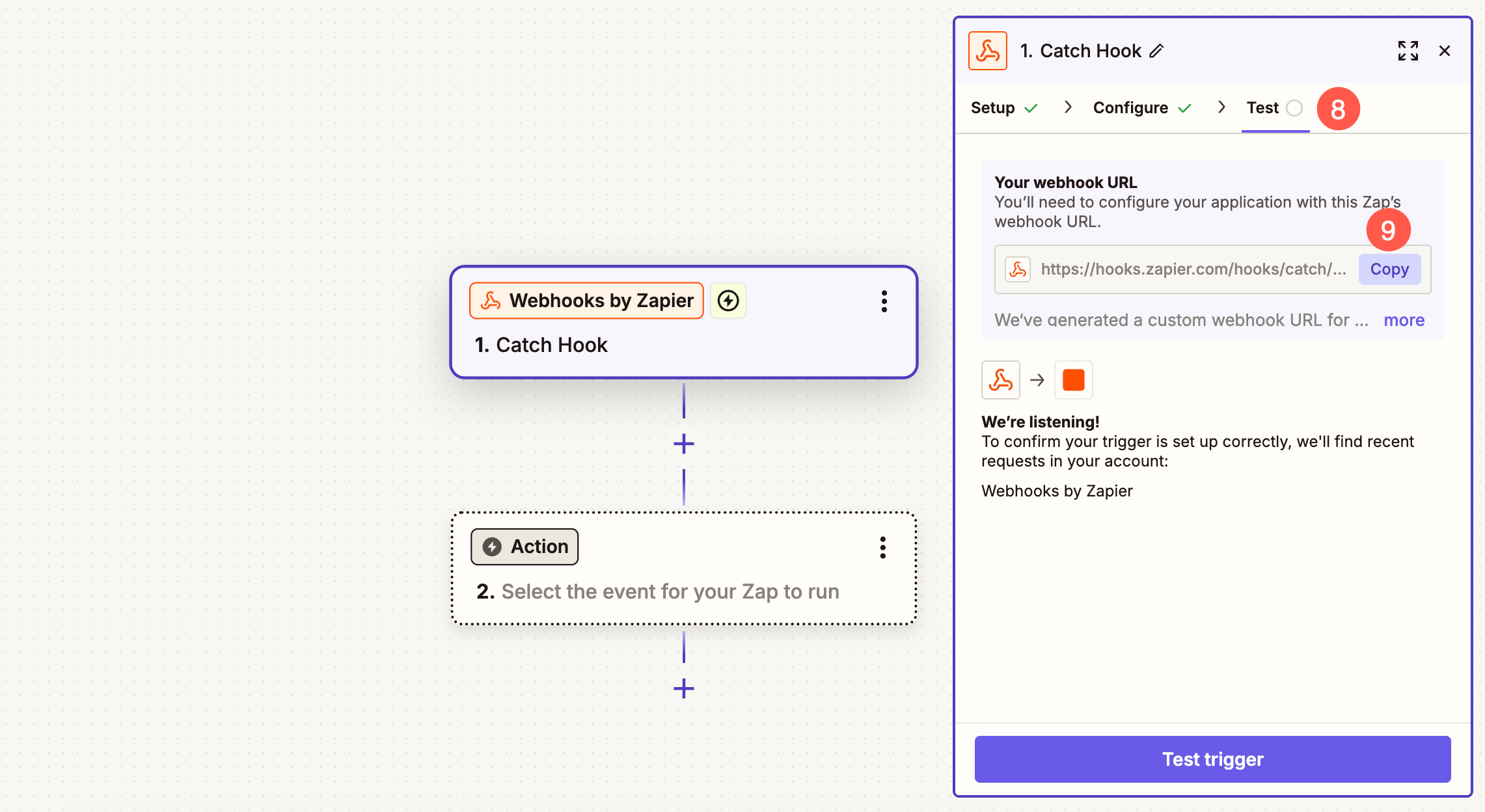
- Nu under Testa (8) fliken, klicka på Kopiera-knapp (9) att kopiera unik URL genererad av Zapier.
- Klistra in den unika URL:en (10) i Skicka orderdata till Zapier.com fält och Spara (11) ändringarna.
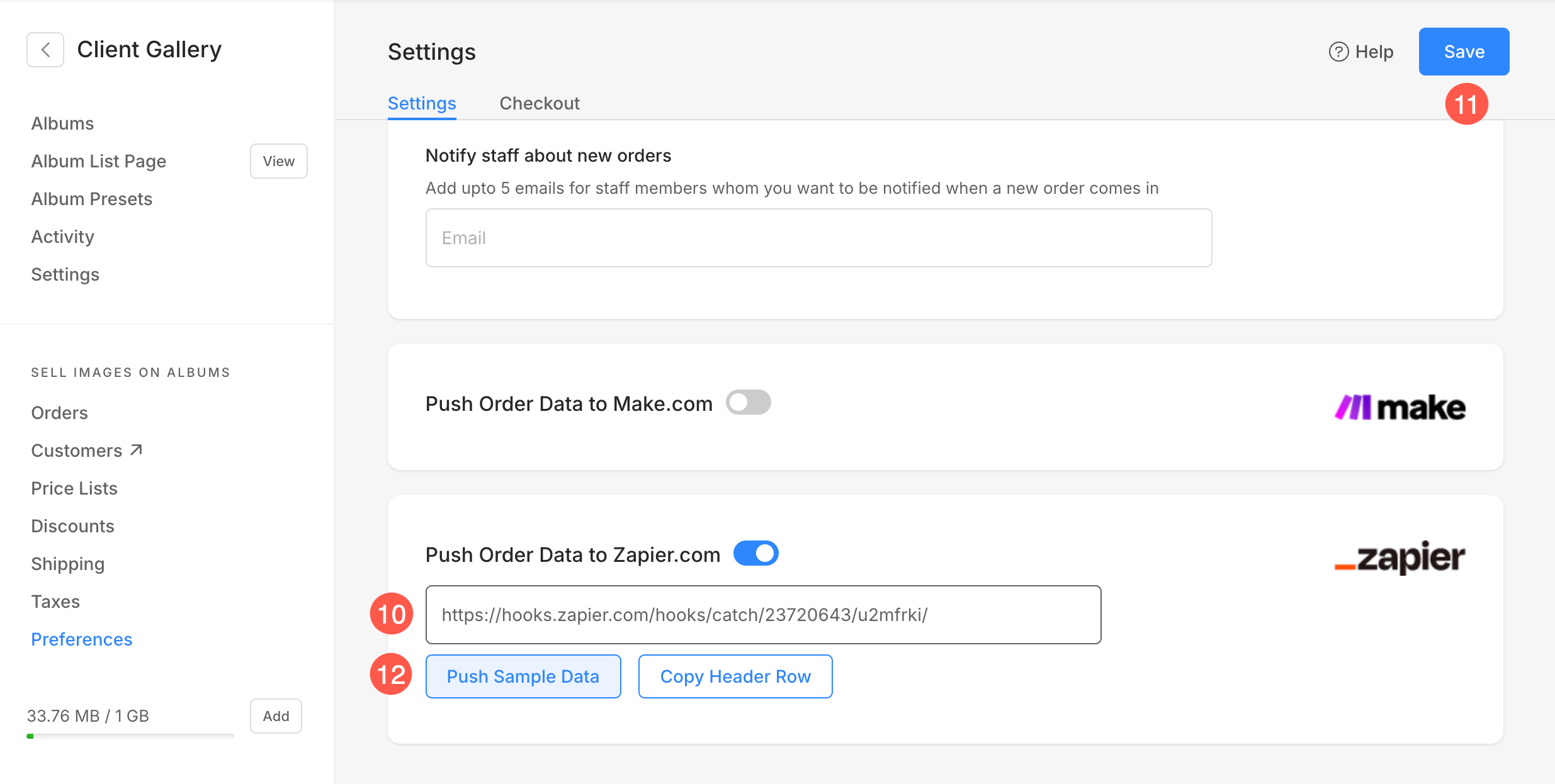
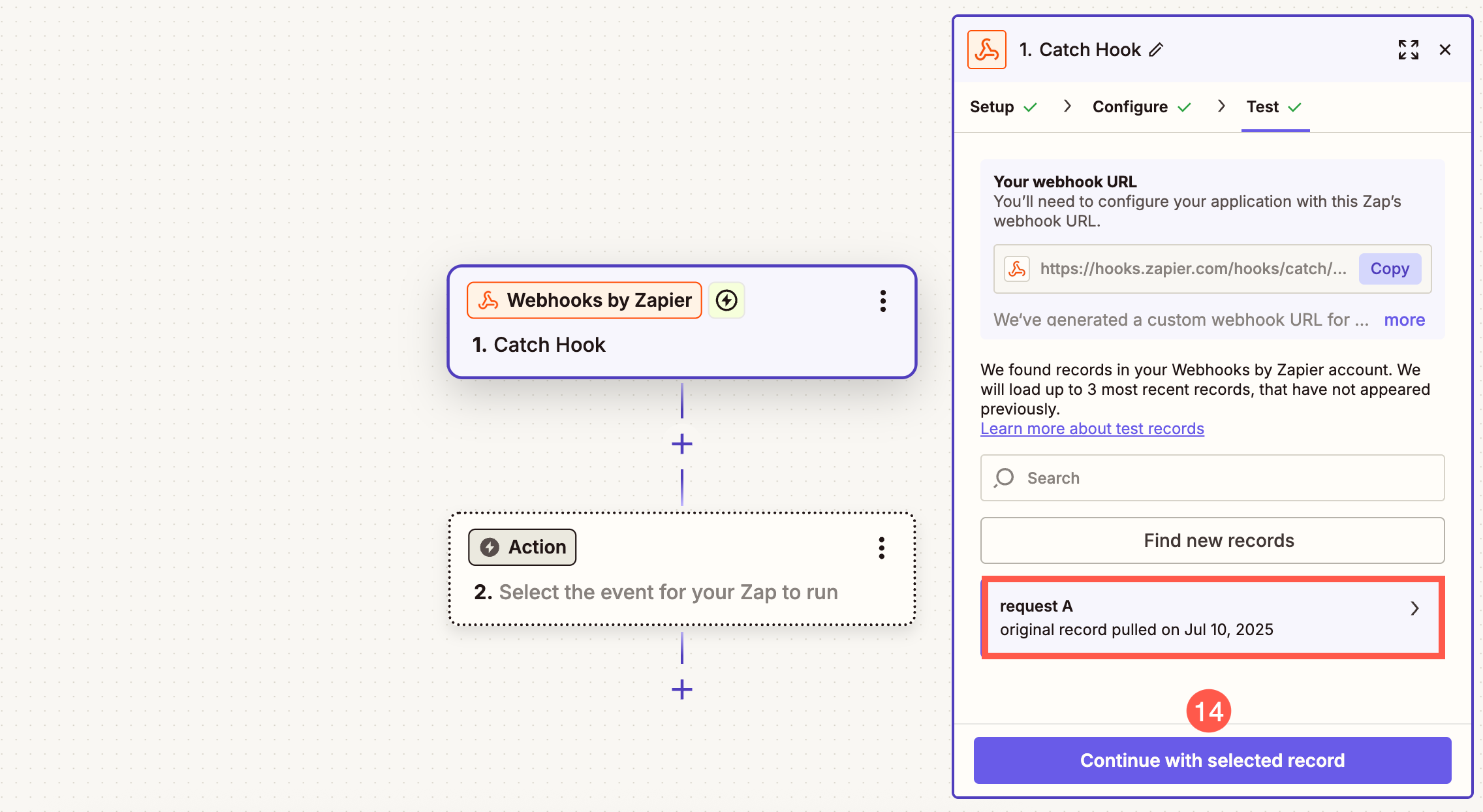
- Så snart du klickar på Push exempeldata knappen, öppna ditt Zapier-konto och klicka på Testutlösare (13) -knapp.
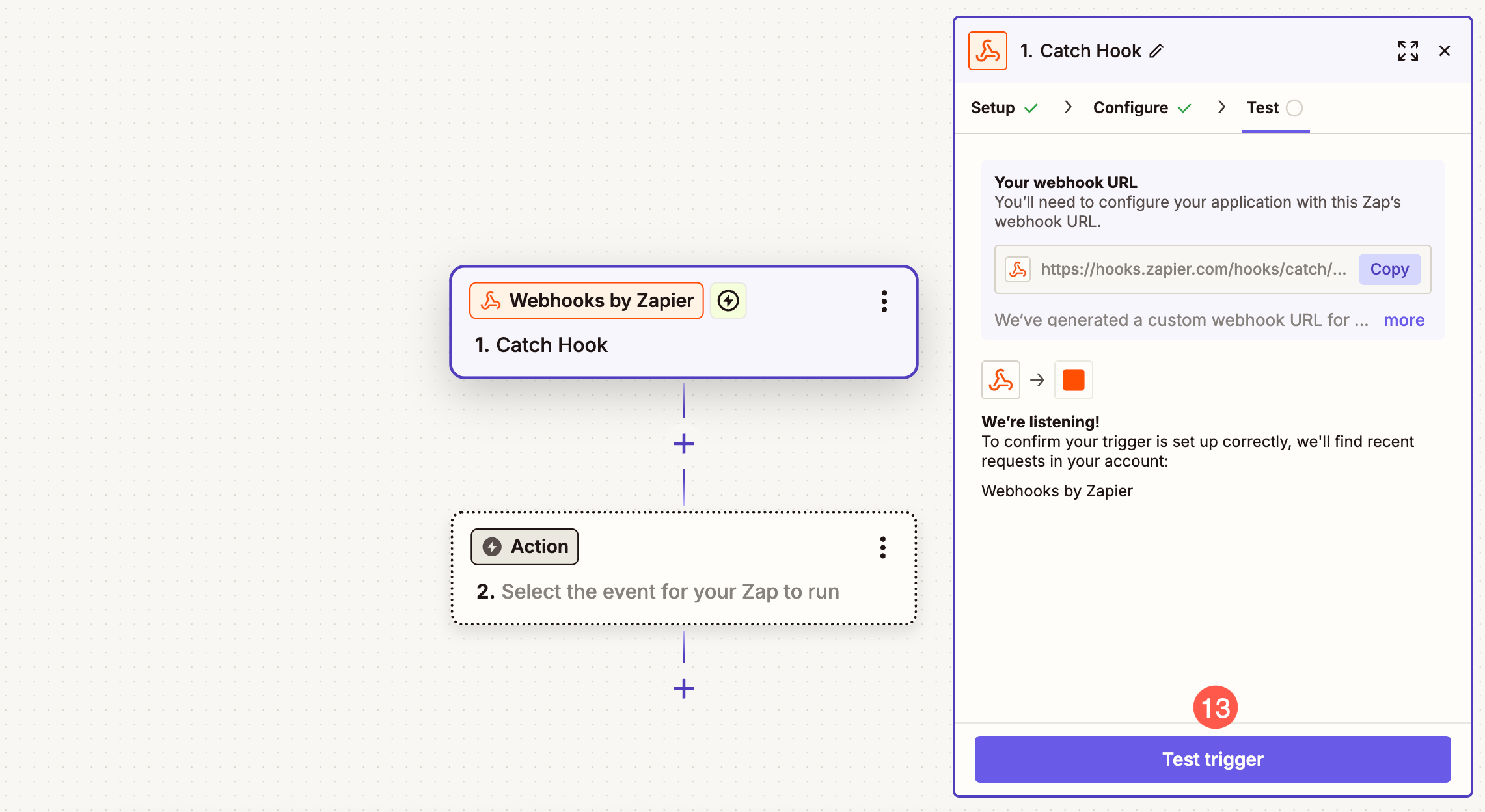
- Zapier kommer att hämta data som du skickade från ditt kontaktformulär och verifiera begäran.
- Klicka på Fortsätt med vald post (14) -knapp.
Lägg till Google Sheet i Zap
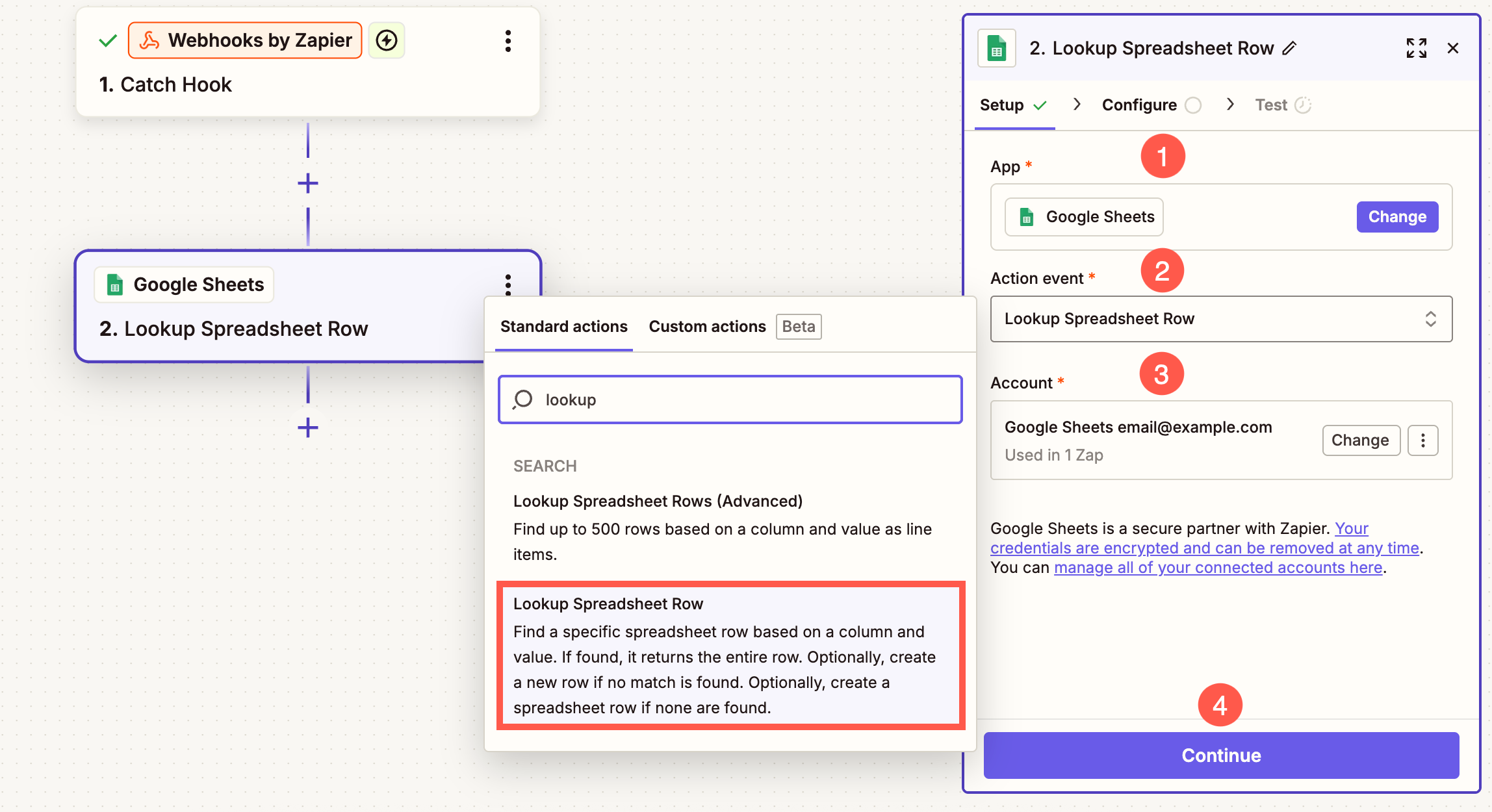
- Välja Google Sheets (1) för Applikation fält.
- Enligt Åtgärdshändelse (2) rullgardinsmeny, välj Slå upp kalkylbladsrad.
- Välj din konto (3) där du har skapat kalkylbladet och klicka på Fortsätta (4) -knapp.
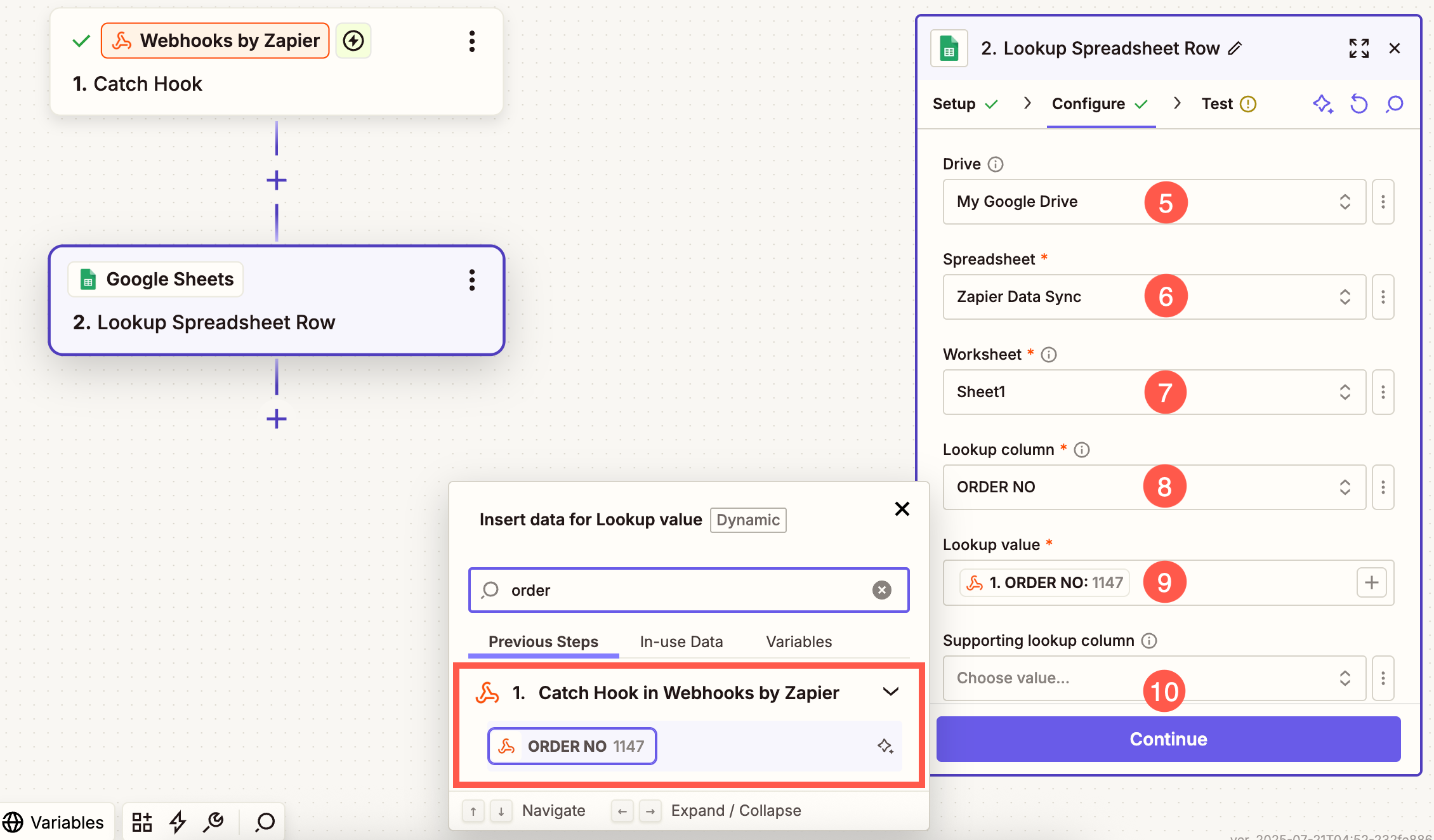
- Välj Drive (5), Kalkylbladsfilen (6) och det kalkylblad (7) där du vill att informationen ska synkroniseras. Du kan söka bland alla tillgängliga ark. Klicka på knappen Uppdatera om kalkylbladet inte visas.
- Enligt Uppslagskolumn (8) och Uppslagsvärde (9), välj BESTÄLLNINGSNR. från sidofältet.
- Klicka nu på Fortsätta (10) -knapp.
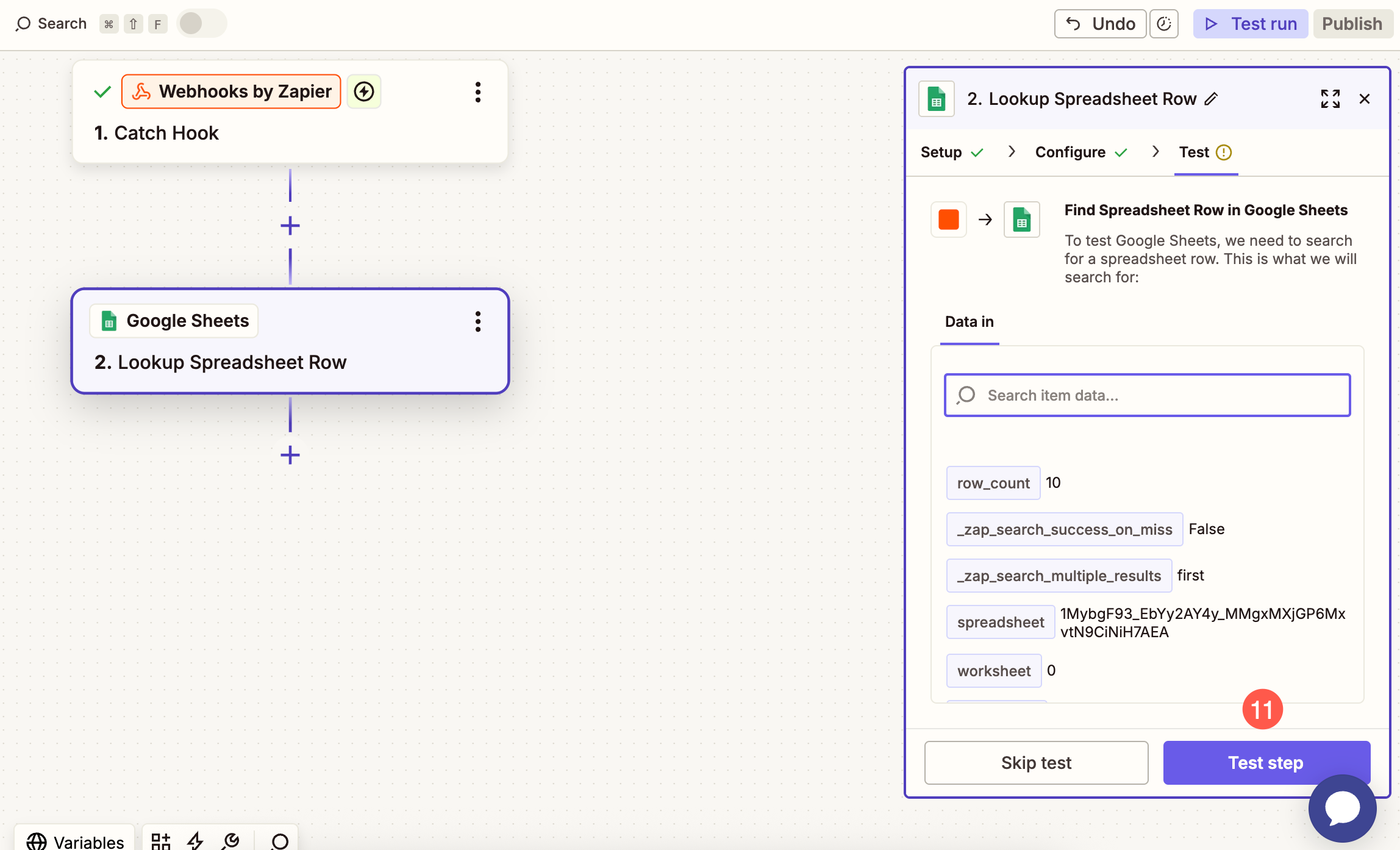
- Klicka nu på Teststeg (11)-knappen. Detta sparar ändringarna.
Lägg till sökväg i Zap
Eftersom din zap kommer att bearbeta båda nya order och uppdateringar av befintliga beställningar, är det viktigt att lägga till en Bana på Zapier.com.
En sökväg låter dig dela upp ditt arbetsflöde i olika grenar så att du kan definiera separata åtgärder, till exempel att lägga till en ny rad för en ny order eller uppdatera en befintlig rad för en orderändring, allt inom samma zap.
- Klicka på + knappen (1) för att lägga till ytterligare en modul i zappen och välj Bana (3) alternativ från popup-fönstret.
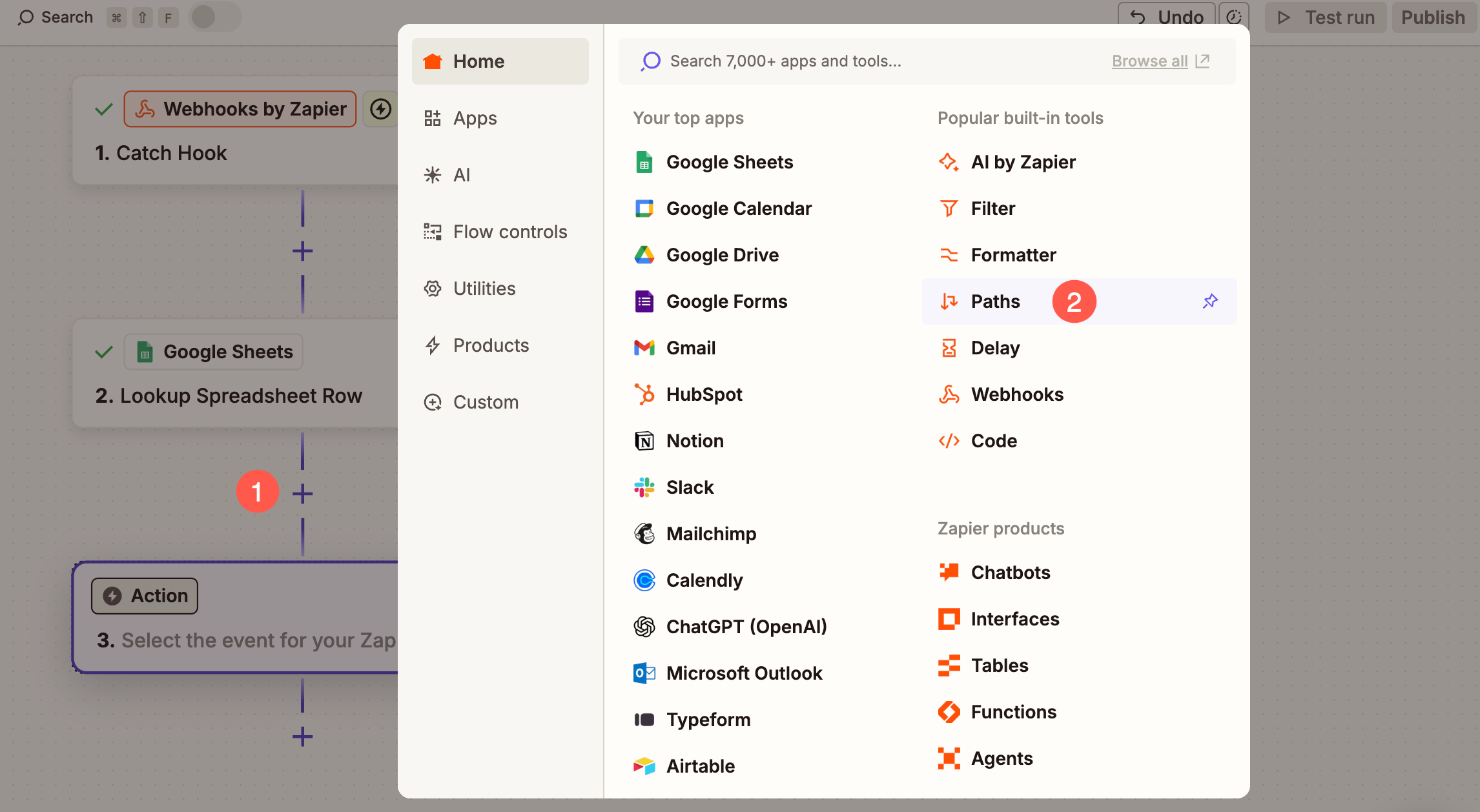
- Du kommer nu att se två skapade banor. Välj den första sökvägen.
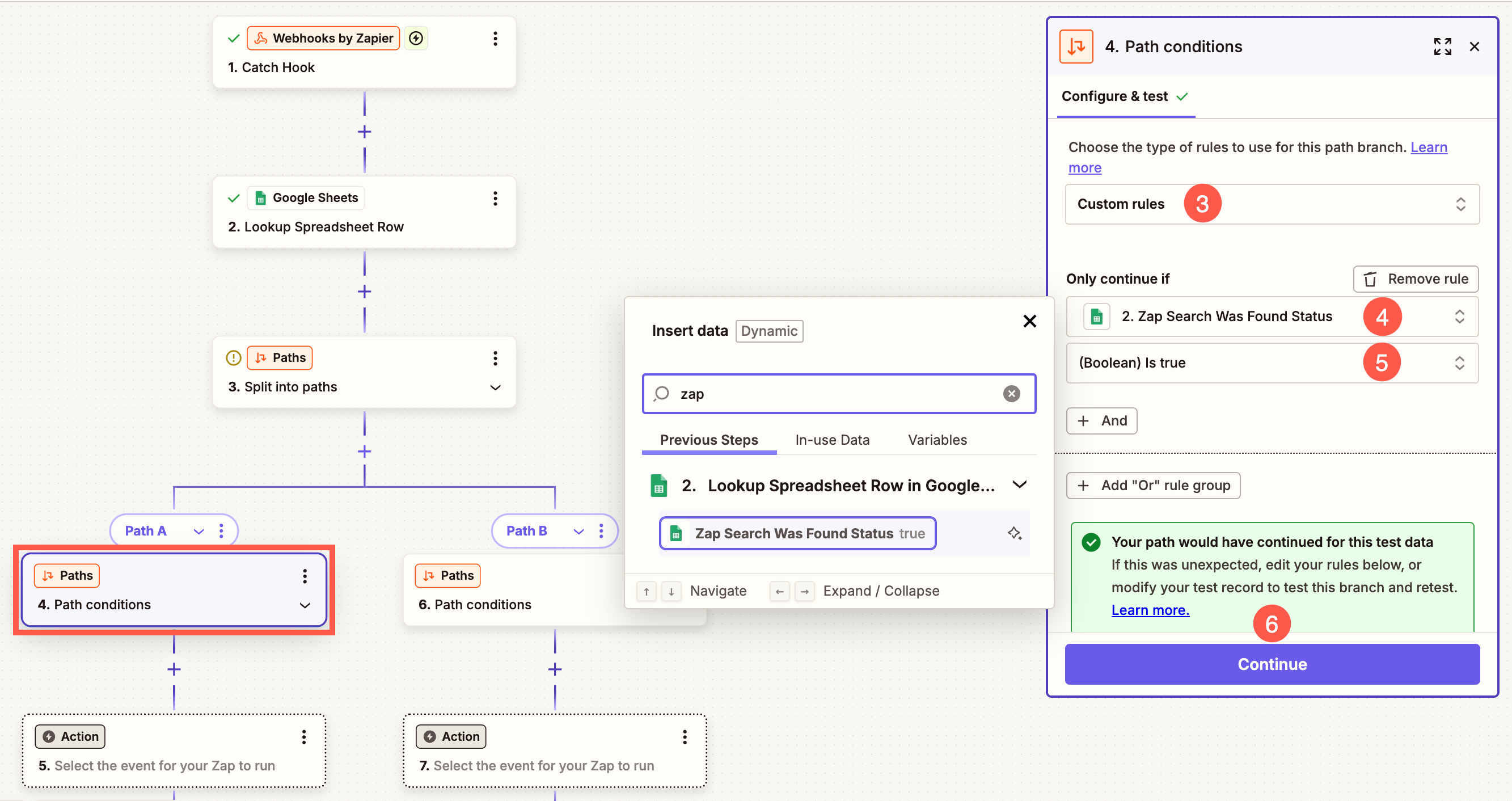
- Kontrollera att anpassade regler (3) alternativet är valt för alternativet för regeltyp.
- Enligt Fortsätt endast om fält, ange Zappa i sökfältet och välj Zap-sökningen hittades Status (4) från sökresultaten.
- För Skick, välj (Booleskt) Är sant (5) alternativ och tryck Fortsätta (6) -knapp.
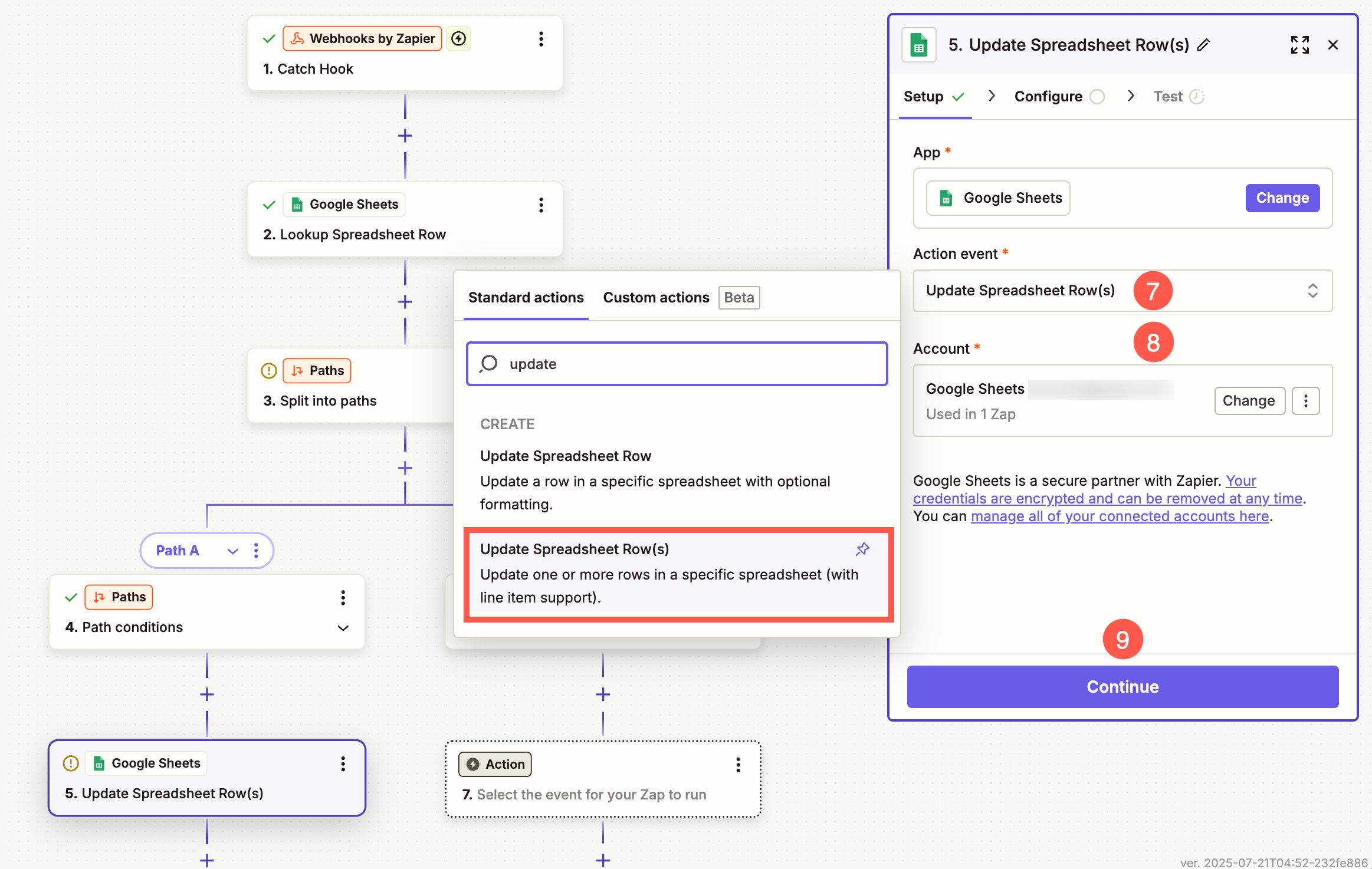
- Välj nu kalkylblad alternativ från popup-fönstret.
- Enligt Åtgärdshändelse fältet ange uppdatera i sökfältet och välj Uppdatera kalkylbladsrader (7) alternativ från sökresultaten.
- Välj Min sida (8) där du har skapat kalkylblad och slå Fortsätta (9) -knapp.
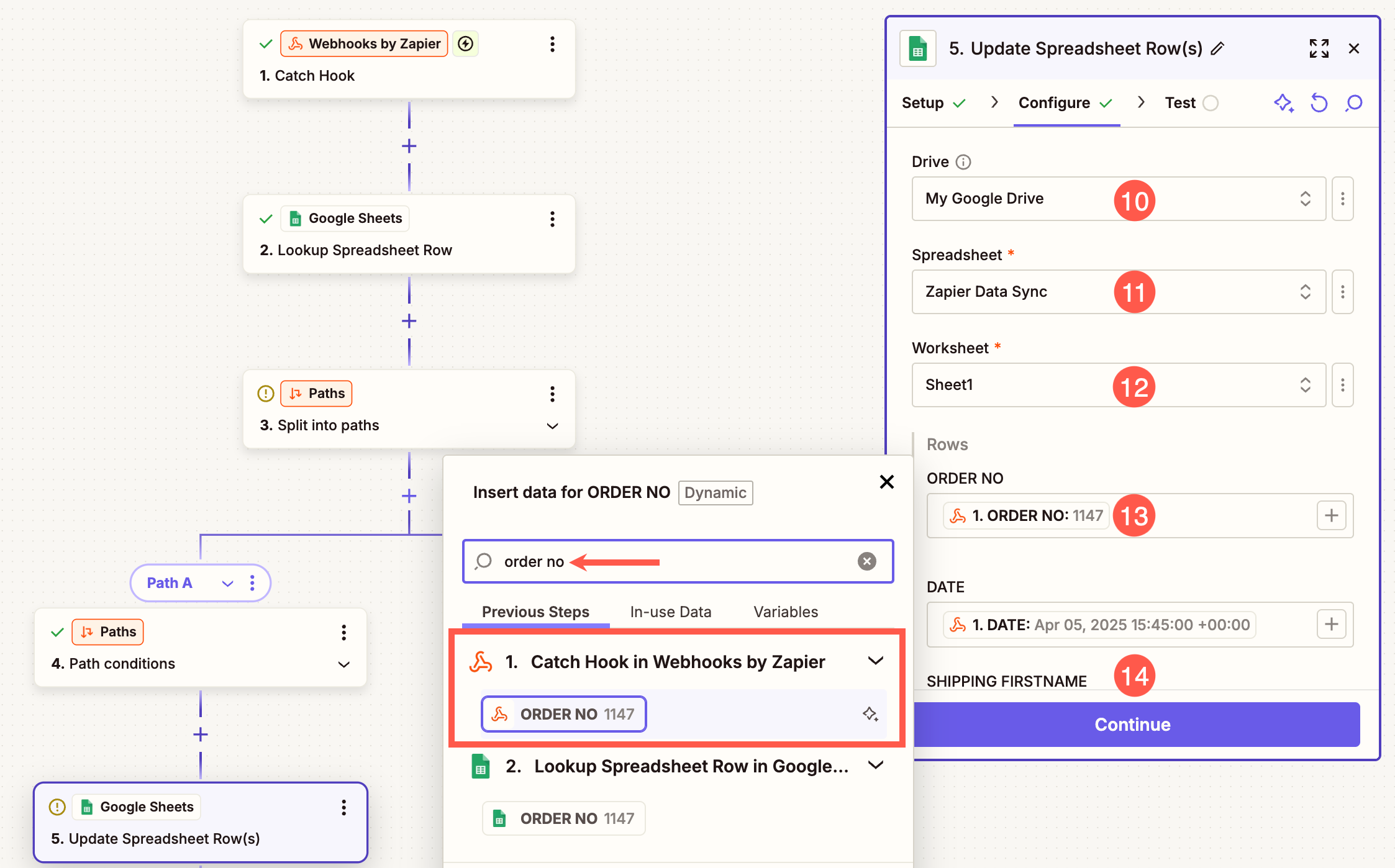
- Välj Drive (10), kalkylblad (11) och Arbetsblad (12) var du vill att informationen ska synkroniseras.
Mappningsfält
Nu måste du mappa rätt fält för att säkerställa att orderinformationen synkroniseras korrekt med ditt Google Sheet.
I Radavsnitt (13), du kommer att behöva matcha varje kolumn i ditt Google-kalkylblad till motsvarande data från din beställning. Använd sökfält för att leta efter de obligatoriska fälten (t.ex. ordernummer, datum, leveransnamn etc.).
Nu behöver du konfigurera den andra sökvägen. Välj sökväg B.
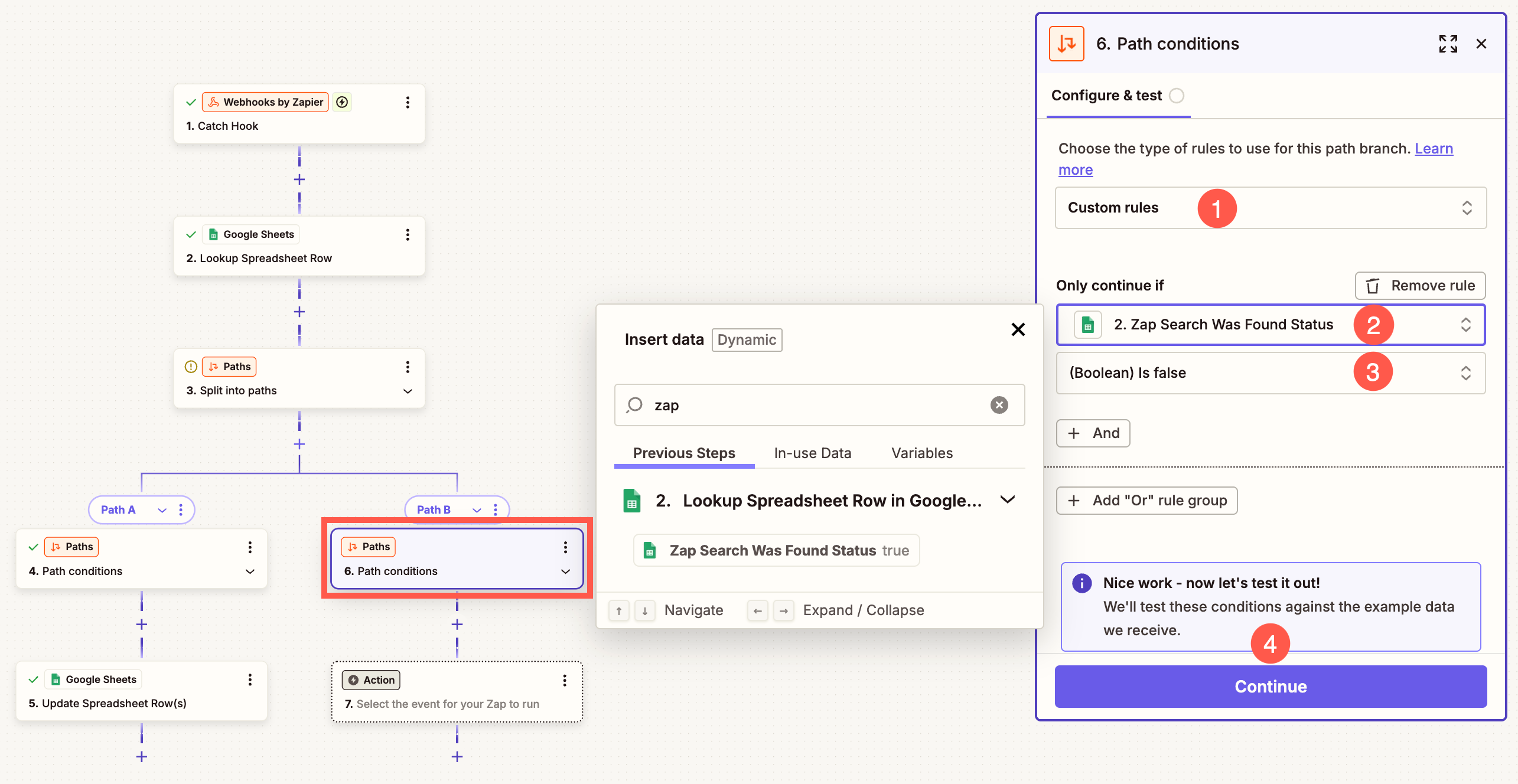
- Kontrollera att anpassade regler (1) alternativet är valt för alternativet för regeltyp.
- Enligt Fortsätt endast om fält, ange Zappa i sökfältet och välj Zap-sökningen hittades Status (2) från sökresultaten.
- För Skick, välj (Booleskt) Är falskt (3) alternativ och tryck Fortsätta (4) -knapp.
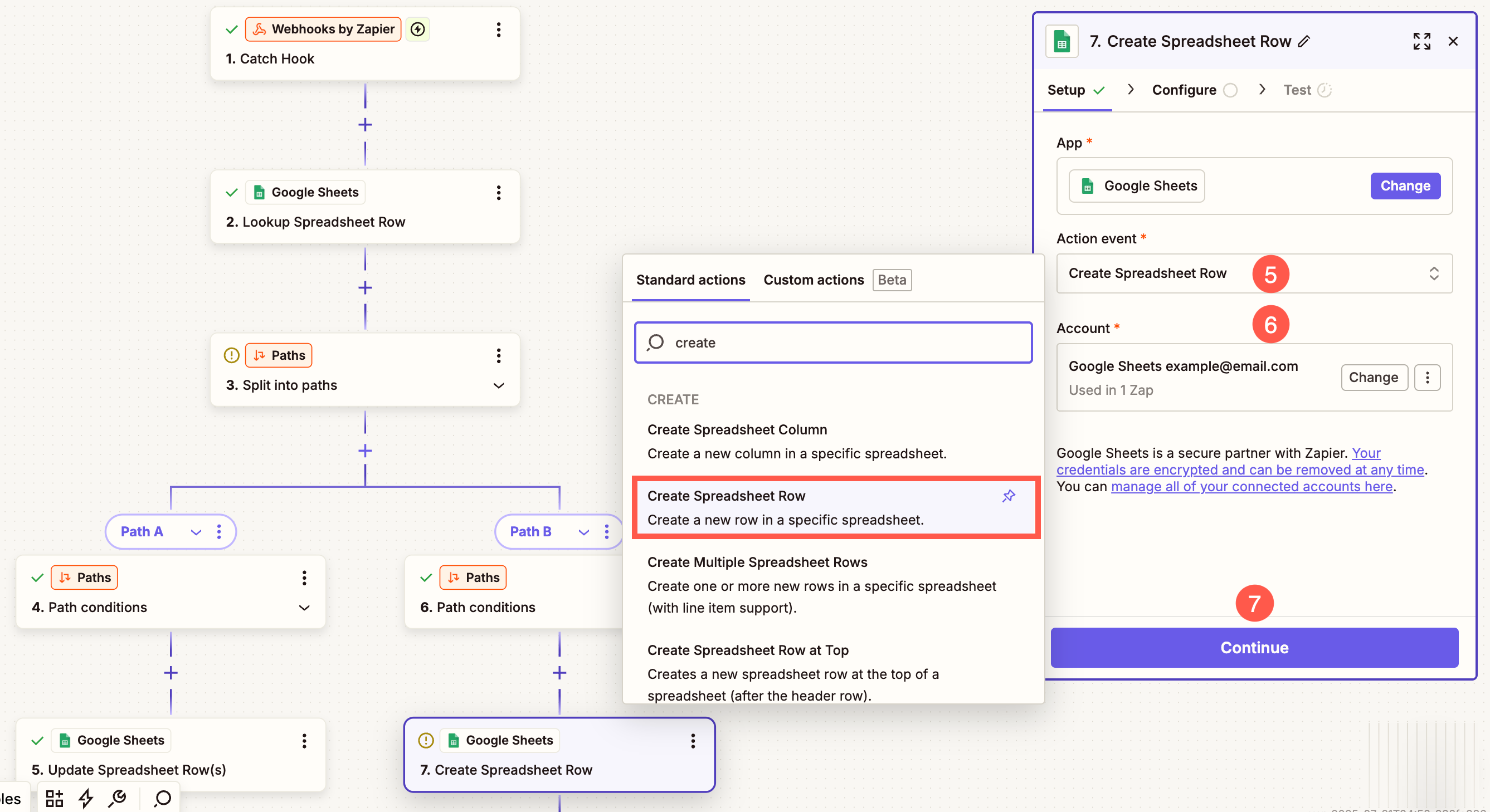
- Välj nu kalkylblad alternativ från popup-fönstret.
- Enligt Åtgärdshändelse fältet ange skapa i sökfältet och välj Skapa kalkylbladsrad (5) alternativ från sökresultaten.
- Välj Min sida (6) där du har skapat kalkylblad och slå Fortsätta (7) -knapp.
Kartläggning av fälten – Precis som du mappade fälten för sökväg A, måste du även mappa fälten för sökväg B. Följ samma steg för att säkerställa att rätt data väljs från avsnittet Catch Hook in Webhooks by Zapier när du konfigurerar sökväg B. Veta mer.
Efter att du har mappat fälten klickar du på Testa knappen och slutligen, Publicera förändringarna.
Ditt Pixpa-klientgalleri är nu helt integrerat med Google Sheets. Varje gång en ny beställning görs eller en befintlig beställning uppdateras, läggs motsvarande data automatiskt till eller uppdateras i ditt kalkylblad – ingen manuell ansträngning krävs!