
När du har konfigurerat WHCC-labbet måste du skapa en WHCC-prislista och tillämpa den på ditt/dina kundgallerier.
En prislista är en uppsättning tryckta produkter, varor, självförverkligande produkter och digitala nedladdningsalternativ.
I den här artikeln:
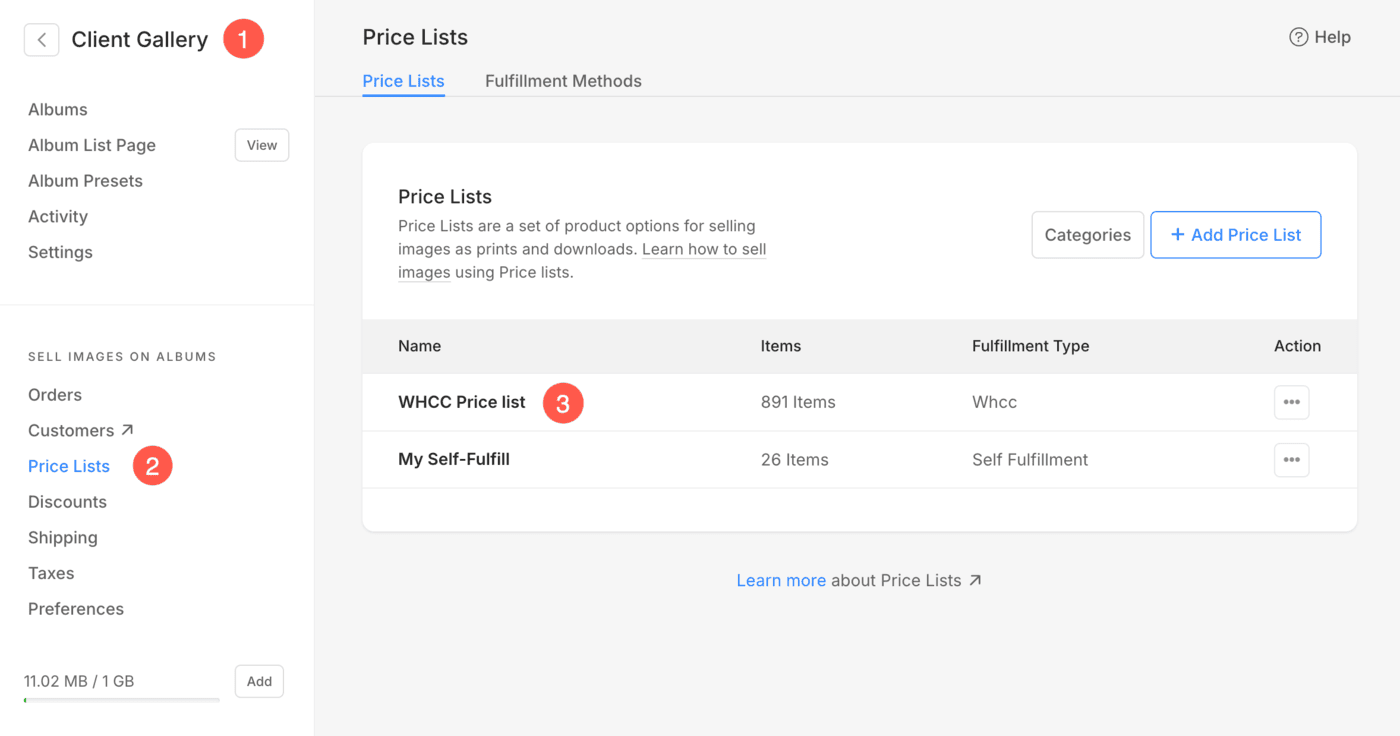
Navigera till avsnittet Prislistor
- Från Klientgallerier (1) avsnitt, klicka på Prislista (2) alternativet.
- Här ser du alla dina prislistor tillsammans med dina WHCC-labbprislista (3). Eller klicka på + Lägg till prislista knappen till höger för att lägga till en ny prislista.
Alternativt kan du använda Pixpas sökalternativ för att navigera till avsnittet Prislistor.
- ange prislista (1) i sökfältet.
- Från de relaterade resultaten, klicka på Kundgallerier – Prislistor alternativ (2) under Studiolänkar.
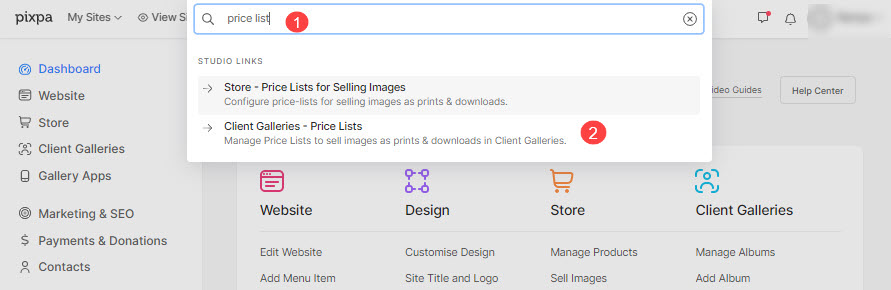
- Du kommer nu till Prislista sida.
Lägg till artikel i prislistan
Klicka på respektive WHCC-prislista för att lägga till artiklar i den. Du kan lägga till två typer av artiklar genom att klicka på knappen + Lägg till artikel (1).
- Lägg till Self Fulfillment Items (2) till prislistan
- Lägg till bildnedladdningsobjekt (3) till prislistan

Lägg till självuppfyllande artiklar till prislistan
När du klickar på alternativet Självuppfyllande produkter ser du ett popup-fönster där du kan lägga till:
- Artikeltitel – Namnet på din produkt.
- Pris - Standardpriset för din produkt.
- Kategori - Du kan gruppera dina produkter i olika kategorier. Liksom alla tryckstorlekar kommer i tryckkategorin och canvasstorlekar kommer i canvaskategorin.
Se även: Lägg till en kategori i klientgallerierna. - Denna produkt är skattebefriad - Markera det här alternativet för att ta bort/befria skatt på just denna produkt.

- Ange utskriftsstorlek – Välj om du vill gör det möjligt för användare att ange bildbeskärningsområdet för utskrift. Om det inte är en tryckt produkt, välj bara Nej.
I det här fallet kommer det inte att finnas någon beskärning på kundvagnssidan. - Utskriftsbredd – Ange produktens bredd (i tum).
- Utskriftshöjd – ange höjd av tryckprodukten här. På basis av den specificerade storleken skulle systemet generera en beskärning på din bild.
Användaren skulle kunna flytta beskärningen och välja önskat område som ska skrivas ut om beskärningen är mindre än den faktiska bilden. - Vikt - Ange produktens vikt. Se hur för att ändra viktenheten.
- Beskrivning - Lägg till din produktbeskrivning. Det skulle återspegla på att klicka på informationsikonen bredvid produktnamnet på kundvagnssidan.
- Spara - Klicka här för att spara produkten.

Lägg till bildnedladdningsobjekt till prislistan
Du kan sälja nedladdningsklara digitala filer (musik, programvara, video, etc). För att lägga till en digital produkt måste du ange följande information:
- Vad kommer kunden att ladda ner? Du kan tillåta din kund att ladda ner eller köpa antingen en Enda bild en efter en eller a komplett galleri på en gång.
- Nedladdningsstorlek: Du kan tillåta din kund att ladda ner eller köpa olika versioner av dina originalbilder som stora 2560px, medium 1200px och små 600px.

- Objektets titel: Namnet på din produkt.
- Pris: Standardpriset för din produkt.
- Denna produkt är skattebefriad: Markera det här alternativet för att ta bort/avskaffa skatten på just denna produkt.
- BESKRIVNING: Lägg till din produktbeskrivning. Det skulle återspegla på varukorgssidan när du håller muspekaren över produktnamnet.
- Spara: Klicka här för att spara produkten.
