När du har konfigurerat en tryckerileverantör måste du skapa en prislista för tryckerileverantörer och tillämpa den på ditt/dina kundgallerier.
En prislista är en uppsättning tryckta produkter, varor, självförverkligande produkter och digitala nedladdningsalternativ.
I den här artikeln:
- Lägg till artiklar till den tryckta leverantörens prislista
- Produkttyper för tryckerileverantörer
- Lägg till/redigera självuppfyllande objekt
- Lägg till/redigera digitala objekt
Lägg till artiklar i tryckerileverantörens prislista
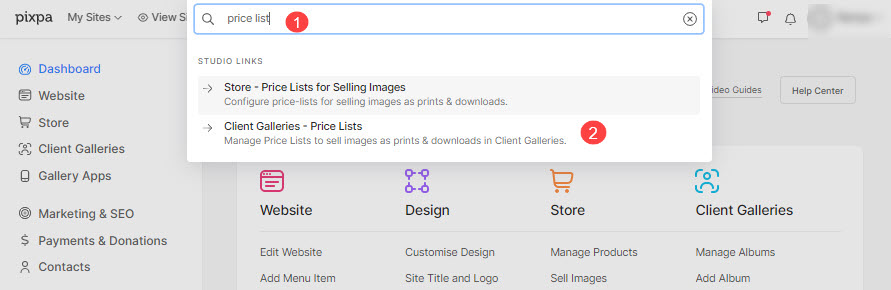
- ange prislista (1) i sökfältet.
- Från de relaterade resultaten, klicka på Kundgallerier – Prislistor alternativ (2) under Studiolänkar.
- Du kommer nu till Prislista sida.
- Du skulle se alla dina prisblad tillsammans med din skriva ut leverantörsprislistaEller klicka på + Lägg till prisblad knappen uppe till höger för att lägga till en ny prislista.
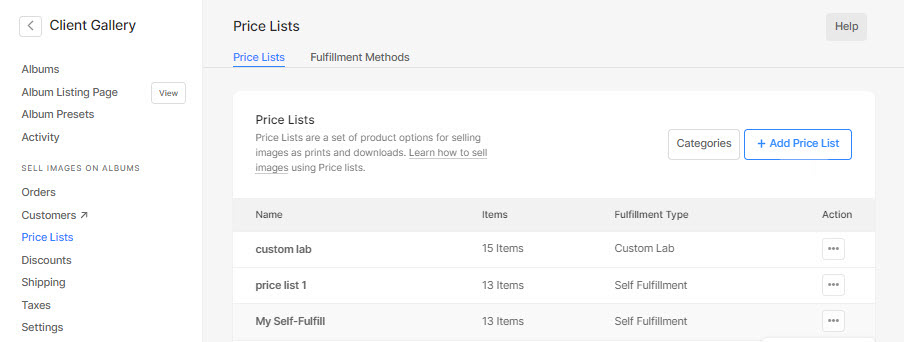
- Klicka på respektive utskriftsleverantörs prislista för att lägga till artiklar till den.
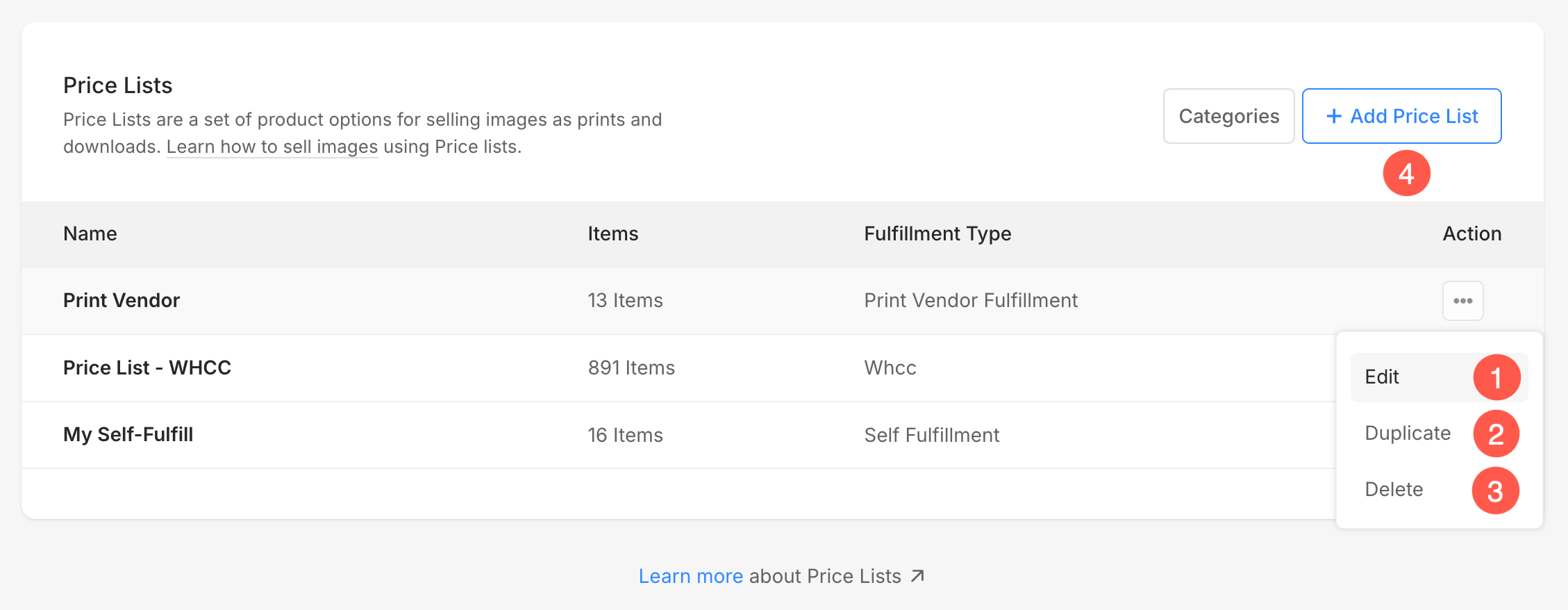
- Du skulle se alla dina prislistor här tillsammans med en standardprislista, dvs Min självuppfyllelse.
- Du kan också Redigera (1), duplicera (2) eller Radera (3) eventuella befintliga prislistor härifrån genom att klicka på inställningsikonen.
- Klicka på + Lägg till prislista (4) knappen till höger för att lägga till en ny prislista.
Du kan lägga till tre typer av föremål:
- Leverantörsuppfyllelseartikel – Sälj artiklar som utskriftsleverantören skulle bearbeta. Veta mer.
- Självuppfyllande objekt – Sälj föremål som du skulle skicka (t-shirts, tryck och andra produkter). Veta mer.
- Bildnedladdning – Sälj nedladdningsklara digitala filer (musik, programvara, video, etc). Veta mer.
- Paket – Sälj flera varor tillsammans som ett enda paket. Läs mer.
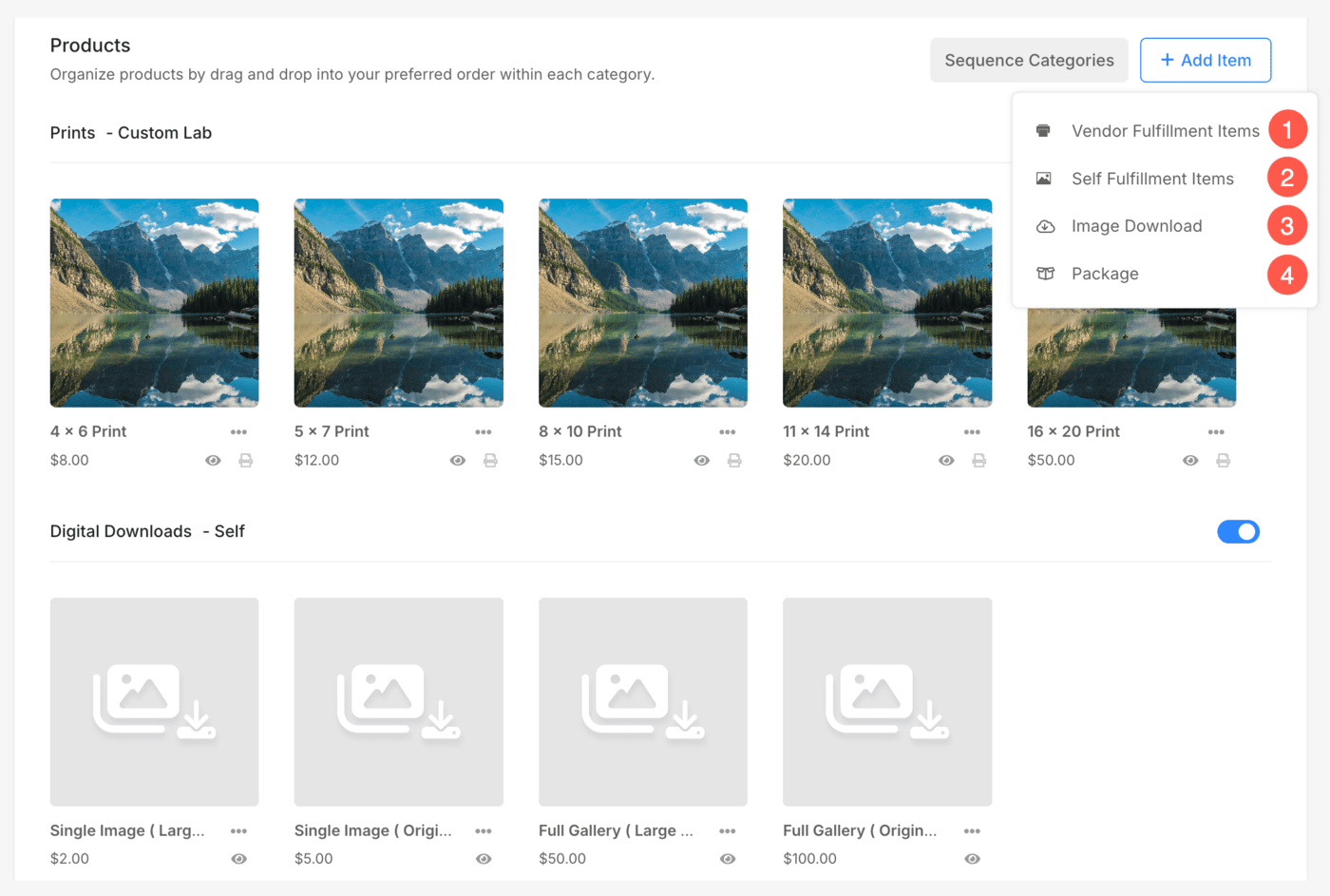
Lägg till/redigera självuppfyllande objekt
Du kan sälja alla självförverkligande eller fysiska produkter som du skulle skicka (som t-shirts, tryck och andra produkter).
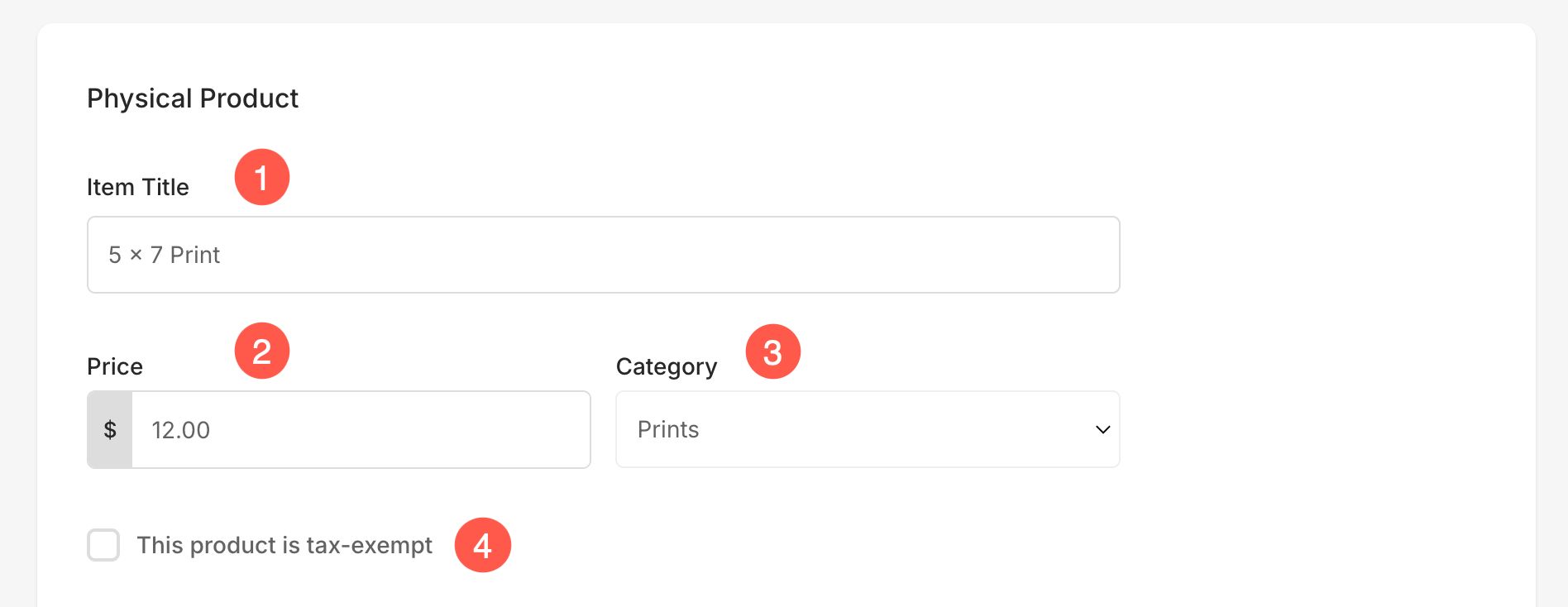
Produktinformation
- Artikeltitel – Namnet på din produkt
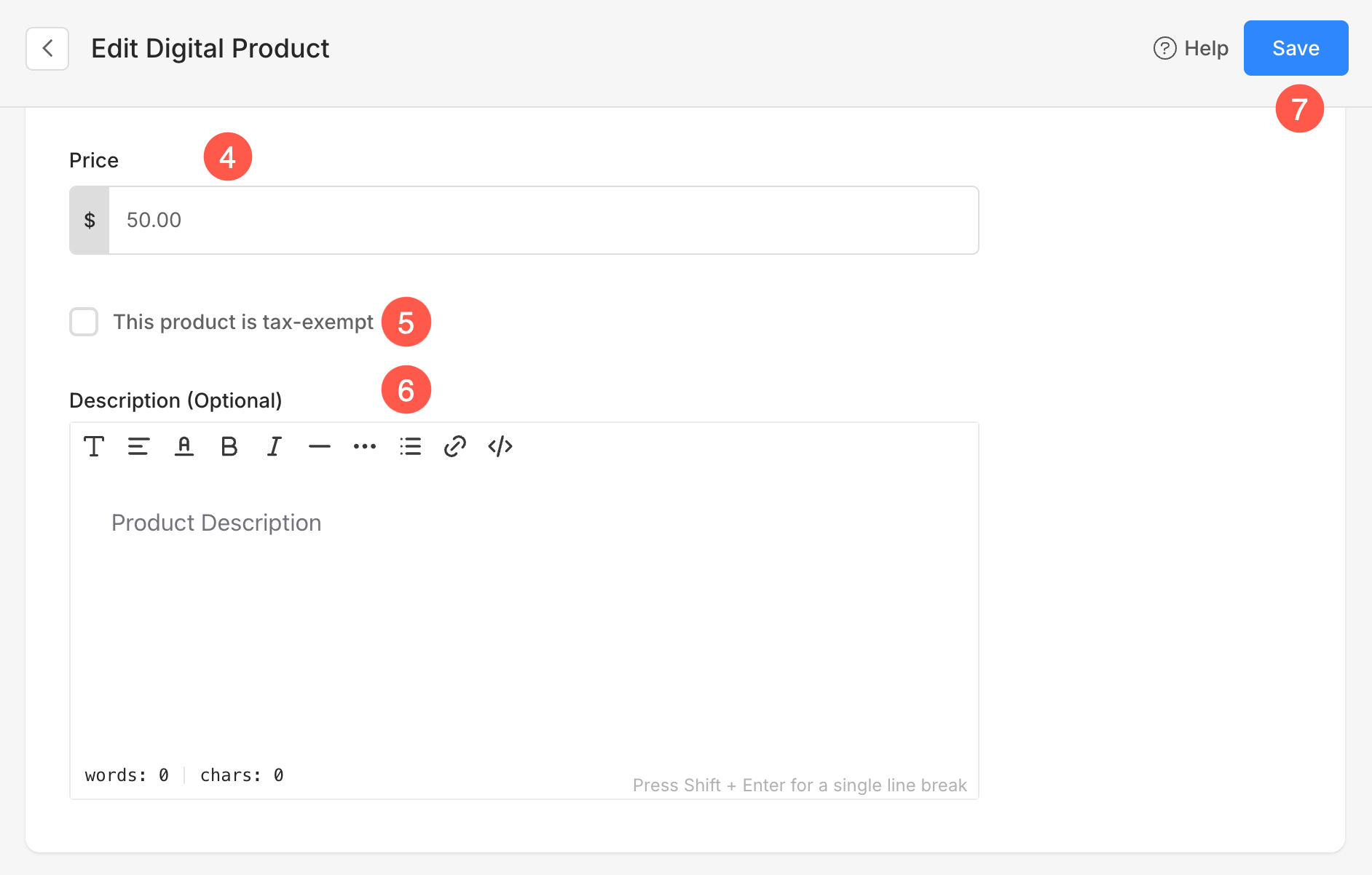
- Pris - Standardpriset för din produkt.
- Kategori - Du kan gruppera dina produkter i olika kategorier. Liksom alla tryckstorlekar kommer i tryckkategorin och canvasstorlekar kommer i canvaskategorin.
Se även: Produktkategorier i prislistor – Kundgallerier. - Denna produkt är skattebefriad - Markera det här alternativet för att ta bort/befria skatt på just denna produkt.
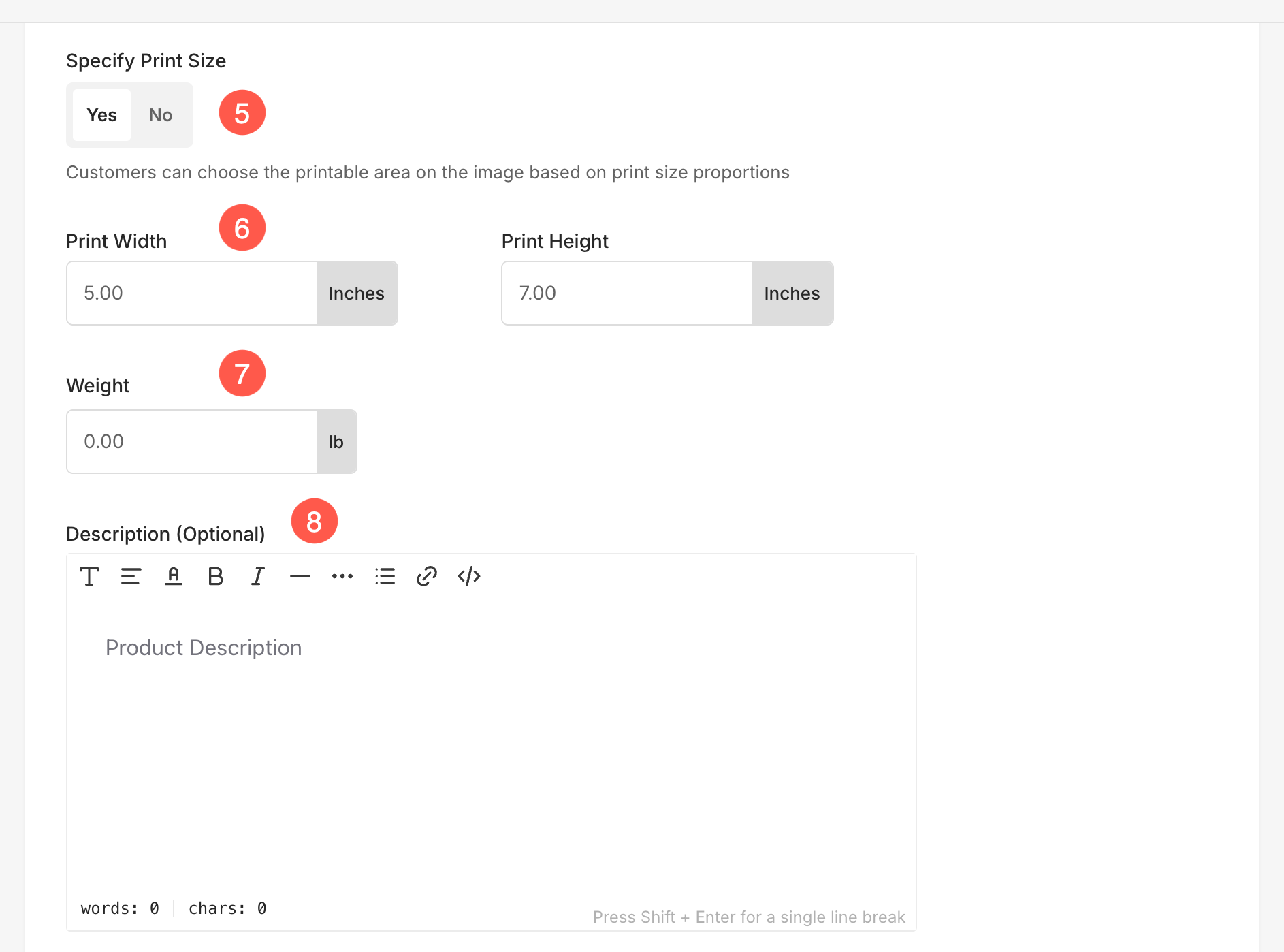
- Välj om du vill gör det möjligt för användare att ange bildbeskärningsområdet för utskrift. Om det inte är en tryckt produkt, välj bara Nej.
I det här fallet kommer det inte att finnas någon beskärning på kundvagnssidan. - Utskriftsbredd/höjd – ange bredd och höjd av tryckprodukten här. Baserat på den angivna storleken skulle systemet generera en beskärning på din bild.
Användaren skulle kunna flytta beskärningen och välja önskat område som ska skrivas ut om beskärningen är mindre än den faktiska bilden. - Vikt - Ange produktens vikt.
- Beskrivning - Lägg till din produktbeskrivning. Det skulle återspegla på att klicka på informationsikonen bredvid produktnamnet på kundvagnssidan.
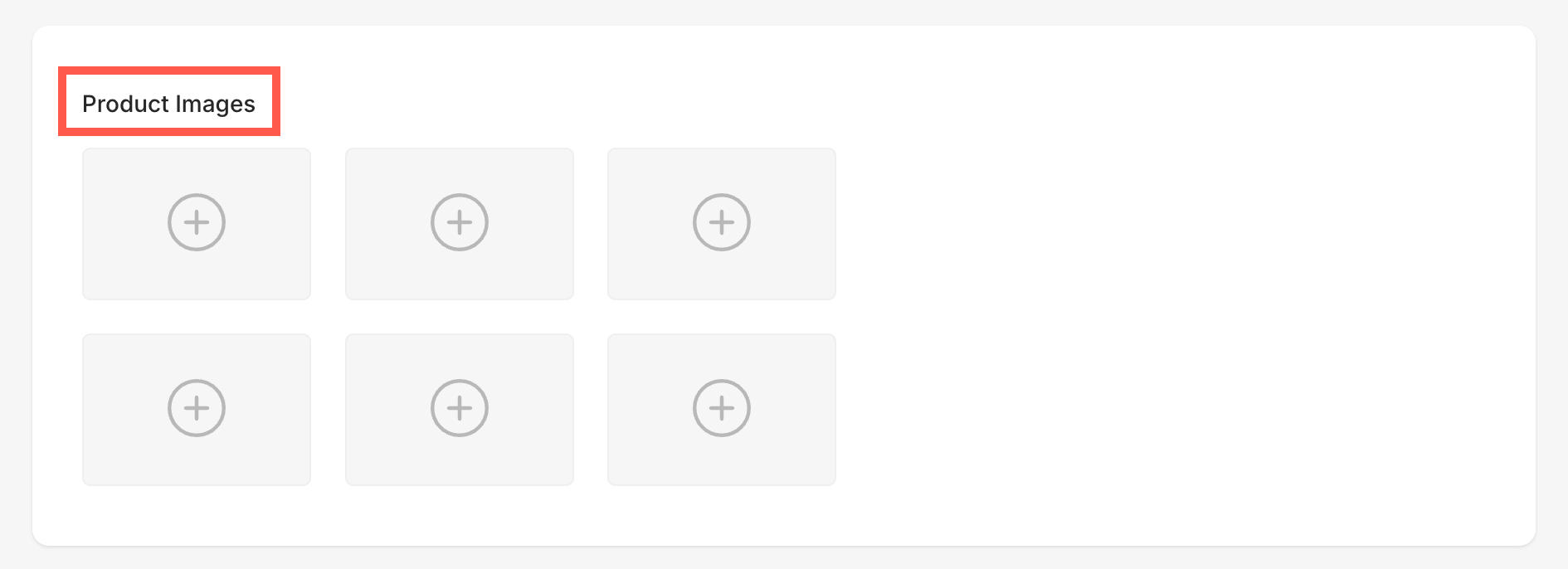
Nätbutiker
Det här alternativet låter dig ladda upp bilder för produkten, vilket fungerar som ett visuellt prov för kunder. De uppladdade bilderna visas i varukorgen när produkten läggs till.
Du kan ladda upp upp till 6 bilder för varje produkt.
Produktalternativ
Med produktalternativ kan du skapa flera varianter av en produkt genom att lägga till olika val som storlek, färg eller andra attribut.
- Aktivera produktalternativ: Växla detta alternativ för att aktivera produktvarianter. När det är aktiverat kommer produktens prissättning, vikt och andra detaljer att bestämmas baserat på de valda produktalternativen.
- Lägg till alternativ: Klicka på "Lägg till alternativ" knappen för att definiera produktvarianter. Du kan lägga till flera alternativ som storlek, material eller anpassade attribut för att ge kunderna mer flexibilitet när de väljer sin föredragna variant.

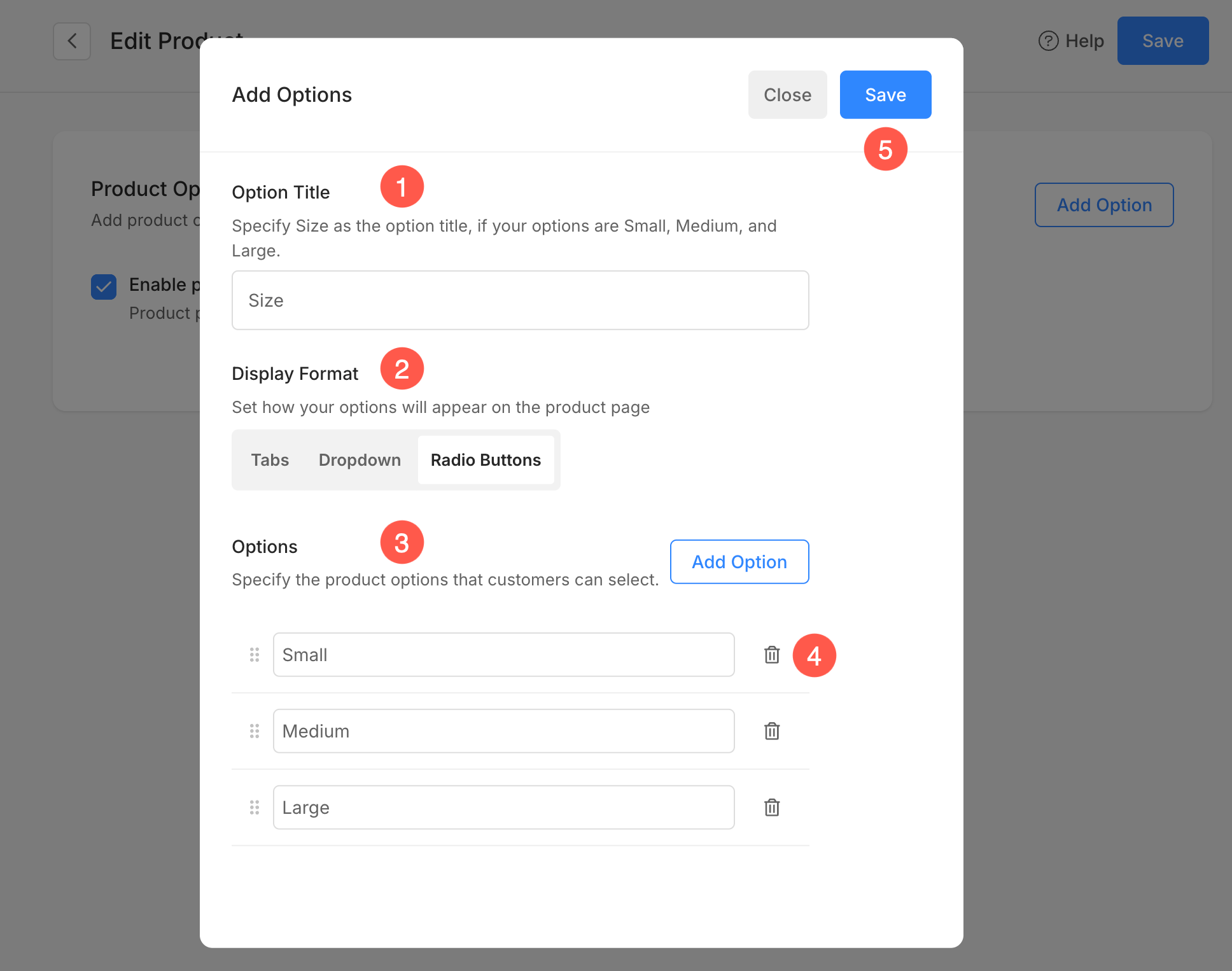
Lägg till alternativ:
- Alternativtitel: Ange en titel för alternativet, till exempel "Storlek" om produkten har varianter som Small, Medium och Large.
- Visa format: Välj hur alternativen ska visas på produktsidan: Tabs, Dropdown eller Radio Buttons.
- Tillval: Lägg till specifika varianter för produkten, till exempel olika storlekar eller färger.
- Ta bort alternativ: Klicka på papperskorgen bredvid ett alternativ för att ta bort det från listan.
- Spara: När alla alternativ har lagts till klickar du på Spara för att tillämpa ändringar på produkten.
Lägg till en bildnedladdning
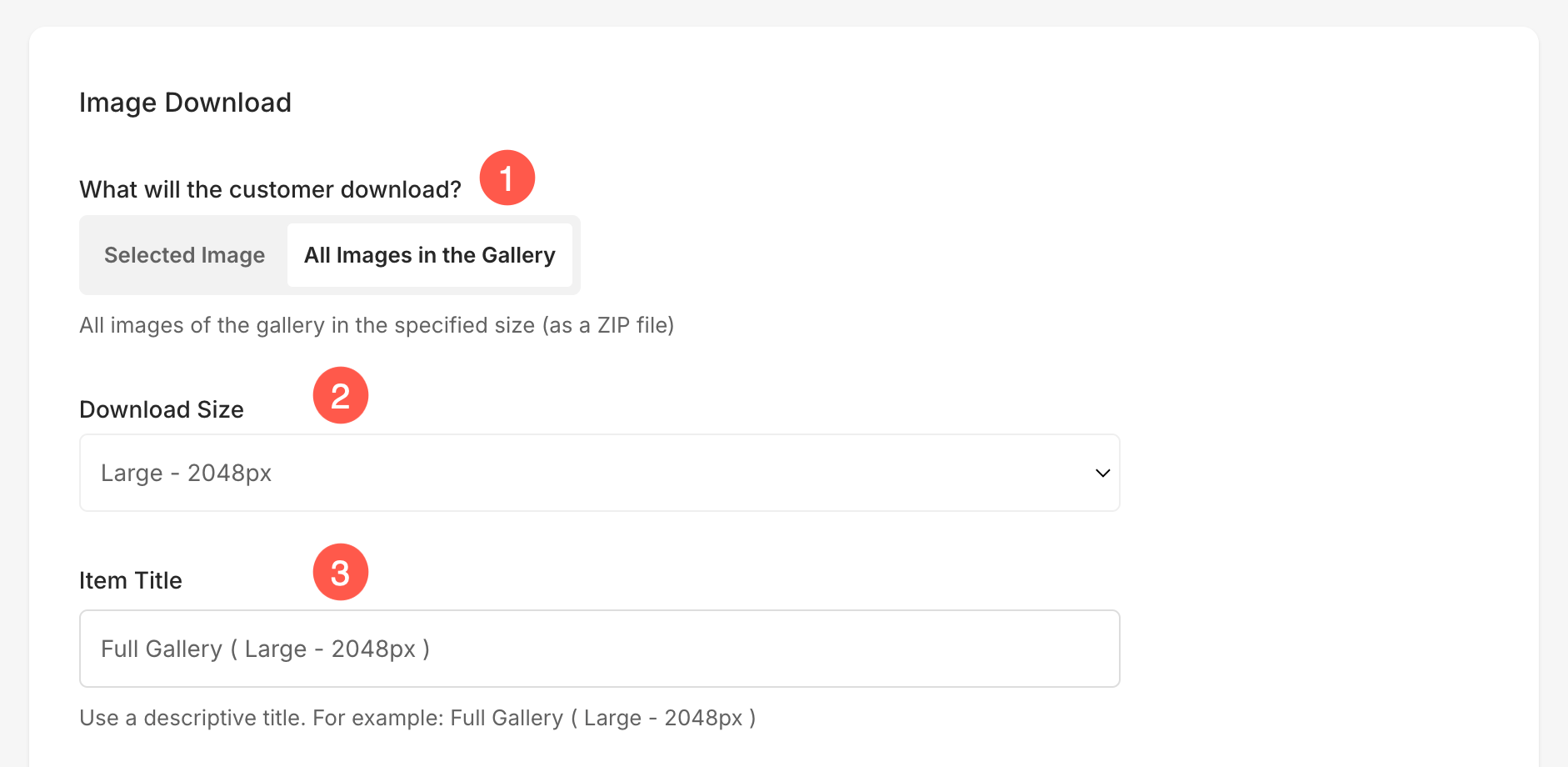
Du kan sälja nedladdningsbara digitala filer (musik, programvara, video etc.). För att lägga till en bildnedladdning måste du ange informationen nedan :
- Vad kommer kunden att ladda ner? Du kan tillåta din kund att ladda ner eller köpa antingen en Enda bild en efter en eller a komplett galleri på en gång.
- Nedladdningsstorlek: Du kan tillåta din kund att ladda ner eller köpa olika versioner av dina bilder som Originalfil, Stor 2560px, Medium 1200px och Liten 600px.
- Artikelrubrik: Namnet på din produkt.
- Pris: Standardpriset för din produkt.
- Denna produkt är skattebefriad: Markera det här alternativet för att ta bort/avskaffa skatten på just denna produkt.
- BESKRIVNING: Lägg till din produktbeskrivning. Det skulle återspeglas på kundvagnssidan genom att sväva över produktnamnet.
- Spara: Klicka här för att spara produkten.