Pixpa vám umožňuje efektivně kategorizovat obsah vašich webových stránek pomocí tagů . Tyto tagy fungují jako klíčová slova, která popisují vaše stránky a jsou užitečné pro lepší navigaci, vylepšené vyhledávání, lepší organizaci obsahu a další.
V tomto článku:
Co jsou značky?
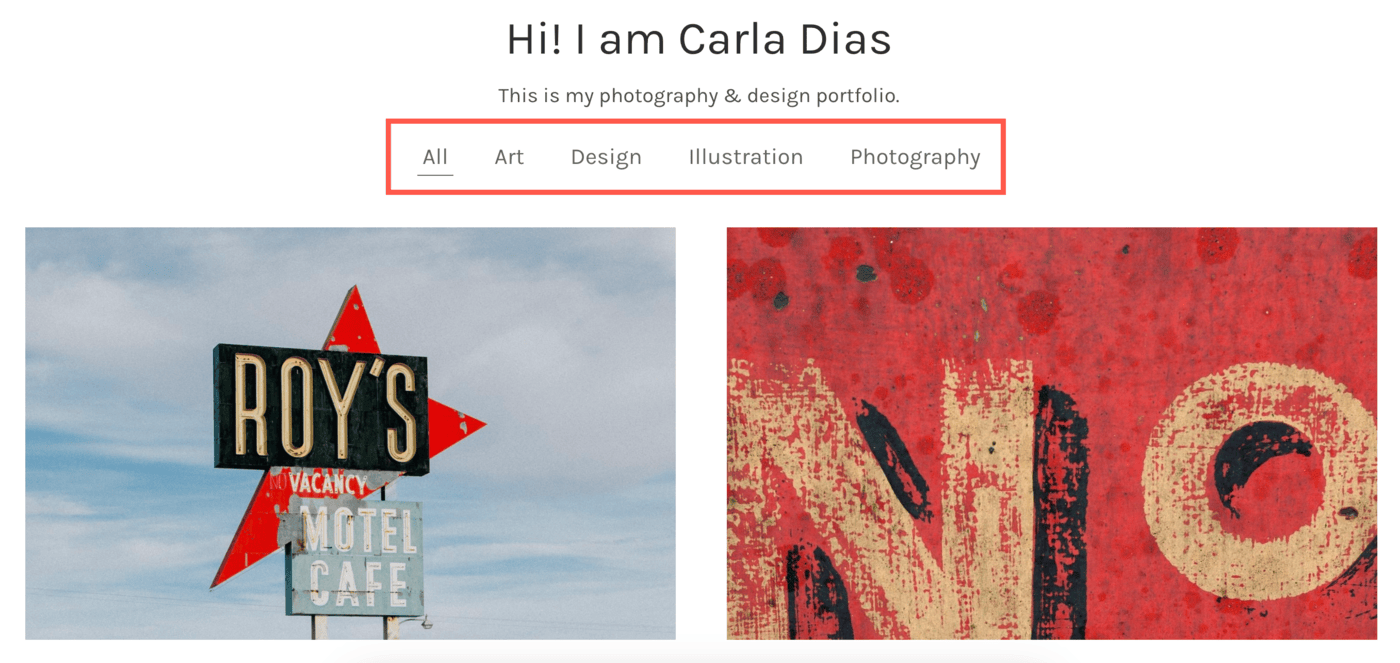
Tagy v Pixpa jsou klíčová slova nebo štítky, které přiřazujete k různým prvkům svého webu za účelem kategorizace a uspořádání obsahu. Zde je důvod, proč jsou značky nezbytné:
- Vylepšená navigace: Značky pomáhají návštěvníkům snadno najít související obsah.
- Rozšířené vyhledávání: Když má váš web vyhledávací panel, značky uživatelům usnadňují nalezení konkrétních stránek nebo položek.
- Organizace obsahu: Pomocí značek seskupte podobný obsah, jako jsou blogy, galerie nebo produkty, pod jeden štítek.
Tagy jsou univerzální a lze je použít na stránky, produkty, galerie, blogy a další.
Jak přidat značky
Přidávání značek v Pixpa je jednoduché. Postupujte takto:
- Přejděte do sekce: Přejděte do konkrétní sekce, kam chcete přidat štítky (např. Stránky, Obchod, Klientská alba a galerie, Blogy atd.).
- Otevřete položku: Klikněte na stránku, produkt, galerii nebo blog, kam chcete přidat značku.
- Najděte pole Tagy: Pod Nastavení vyhledejte pole „Značky“.
- Zadejte značky: Zadejte své značky oddělené čárkami. Například: Fotografie, Portfolio, Příroda.
- Uložit změny: Kliknutím na „Uložit“ použijete štítky na svou položku.
Opakujte tyto kroky pro jakoukoli další položku, kterou chcete kategorizovat.
Zkontrolujte značky po částech
Tagy můžete spravovat a používat v několika sekcích Pixpa. Níže jsou sekce, kde si můžete prohlédnout všechny značky:
Sekce webových stránek
Chcete-li zobrazit seznam všech značek, které byly přidány do sekce Webové stránky, postupujte takto:
- z Hlavní obrazovka (1) studia, klikněte na Webová stránka (2) sekce.
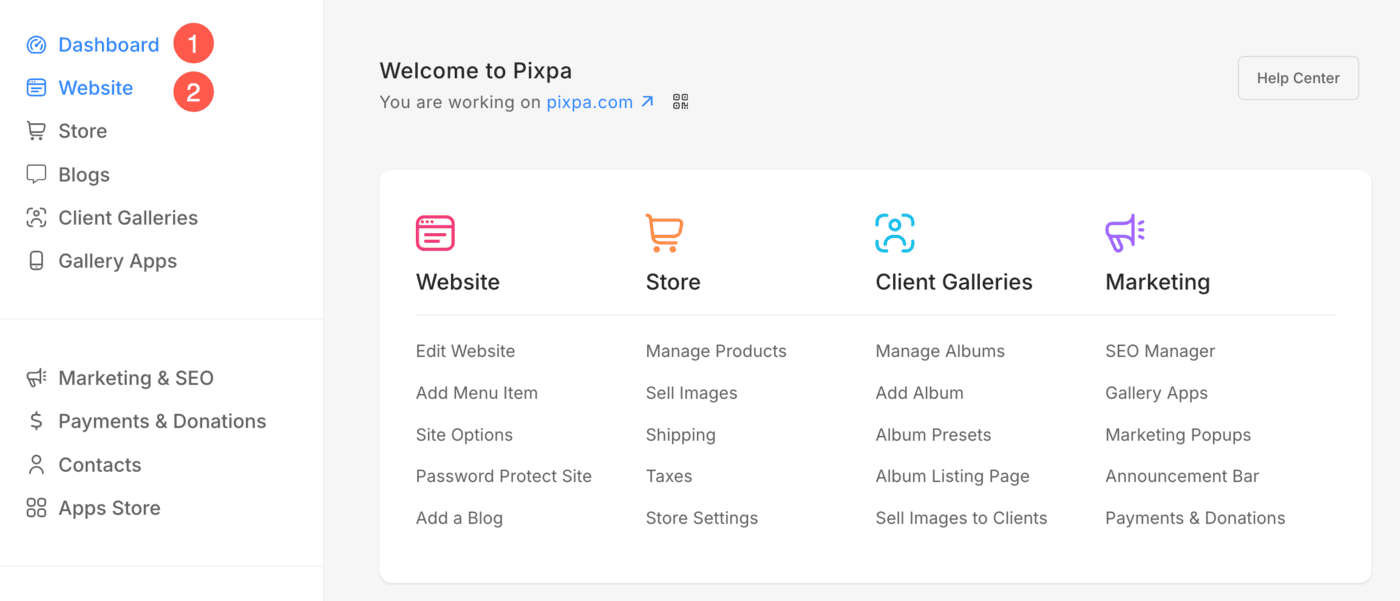
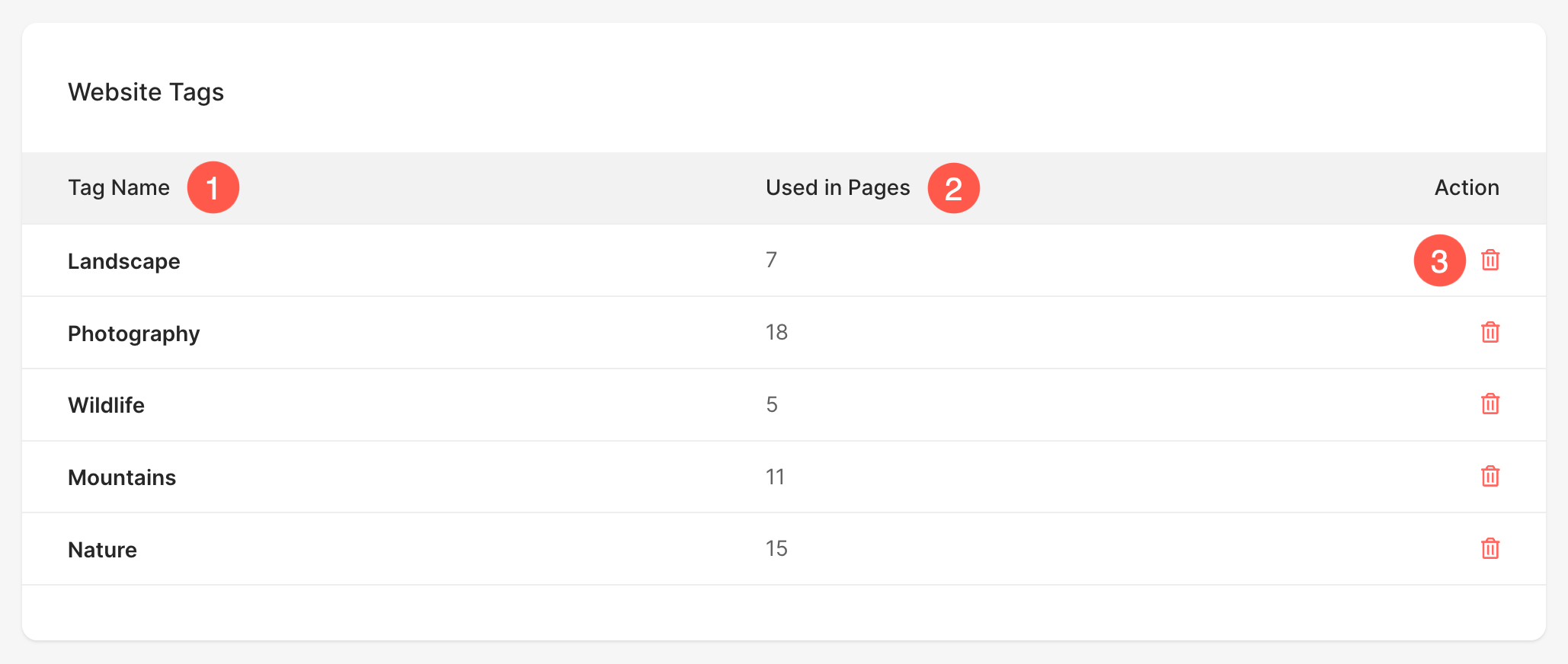
- Klikněte na možnosti (3) záložku, kde najdete Značky webových stránek (4) možnost.
- Kliknutím na něj otevřete Značky webových stránek (5) stránka.
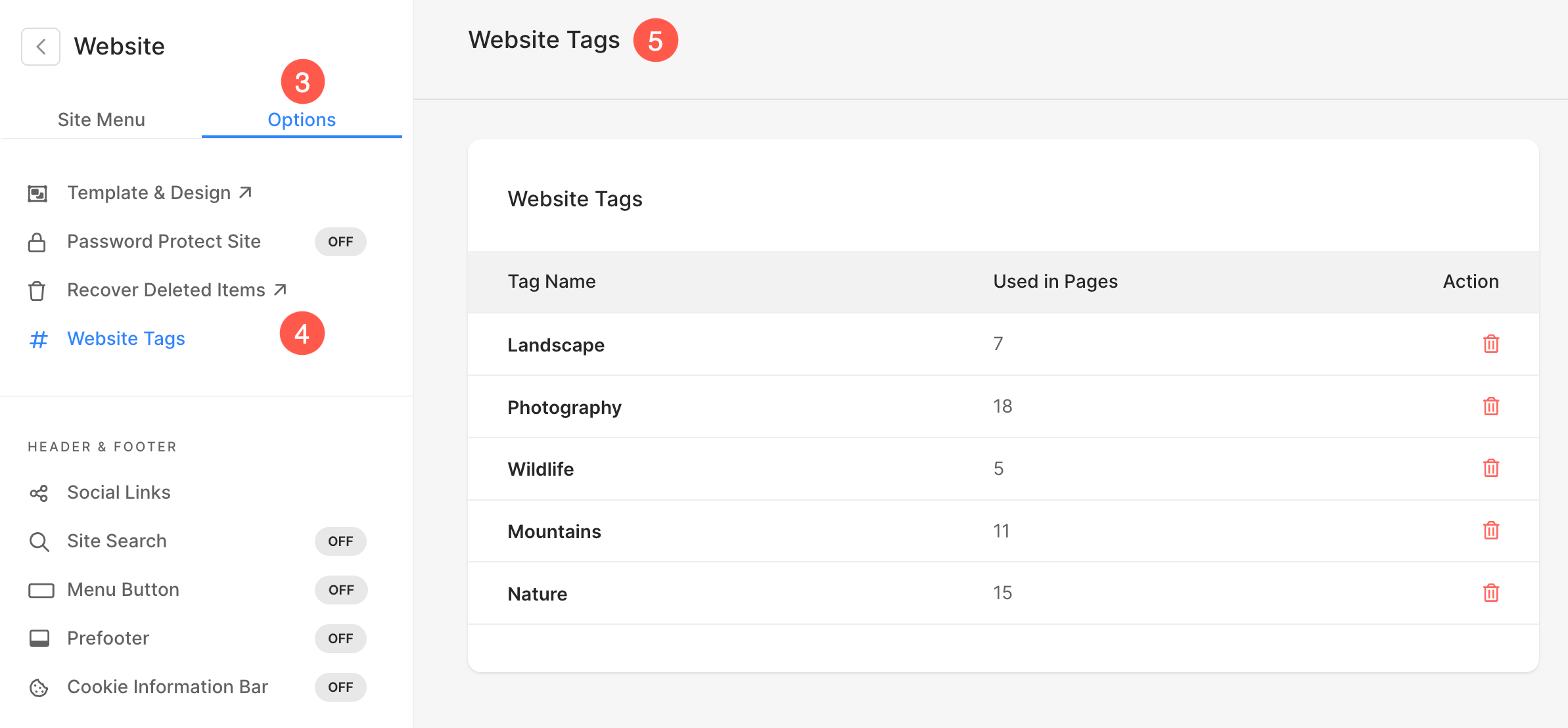
Odtud můžete:
- Zkontrolovat název z Tag.
- Podívejte se, kolikrát je každý tag použité na stránkách.
- Vymazat tagy kliknutím na ikonu tří teček.
Sekce obchodu
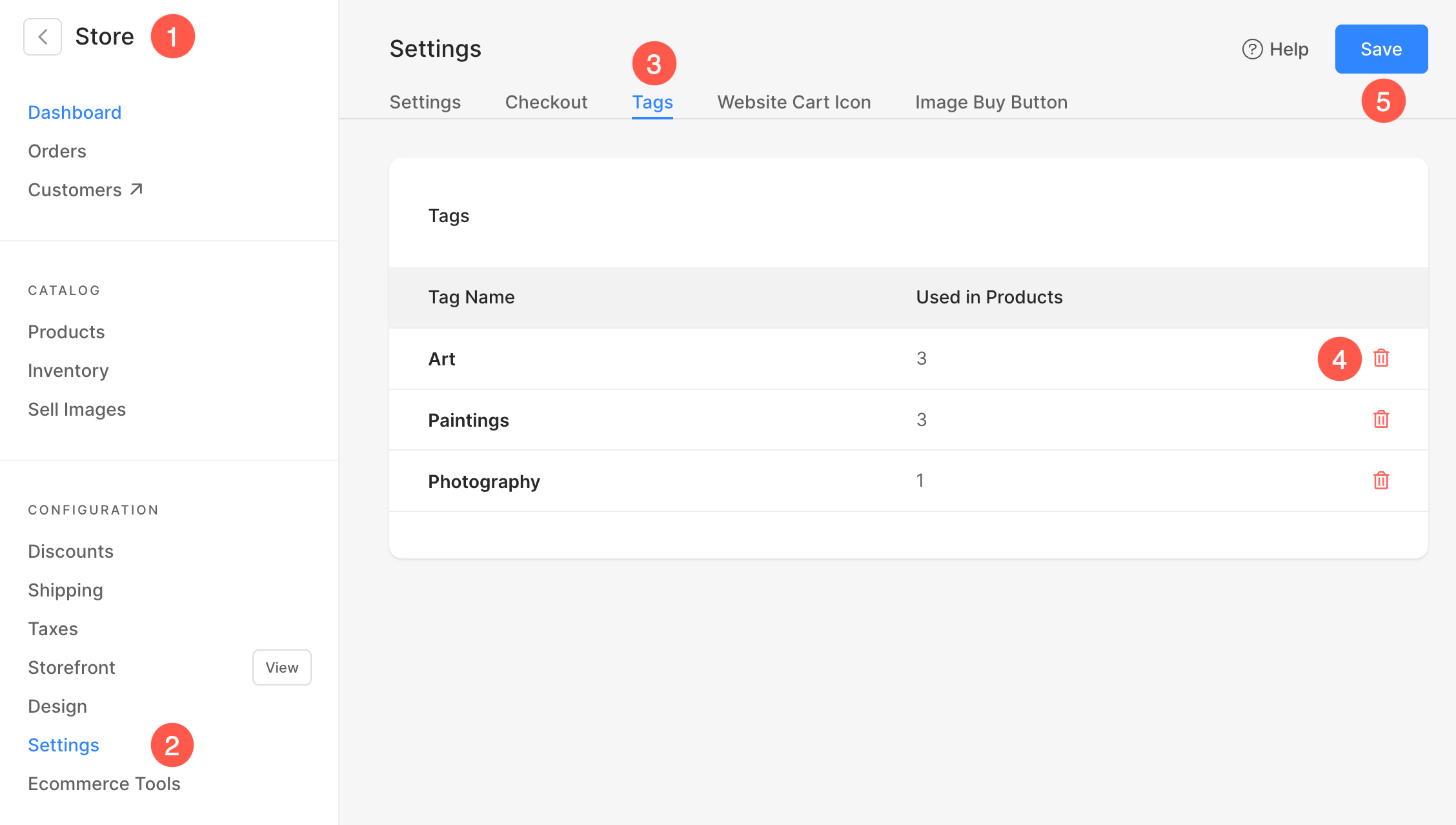
- Pod Obchod (1) sekce, klikněte na Nastavení (2) možnost.
- Přejít na Tagy (3) záložka, kde uvidíte všechny štítky přidané k produktům.
- Odtud můžete Vymazat (4) značky.
- Stiskněte Uložit (5) pro použití a uložení změn.
Klientské galerie
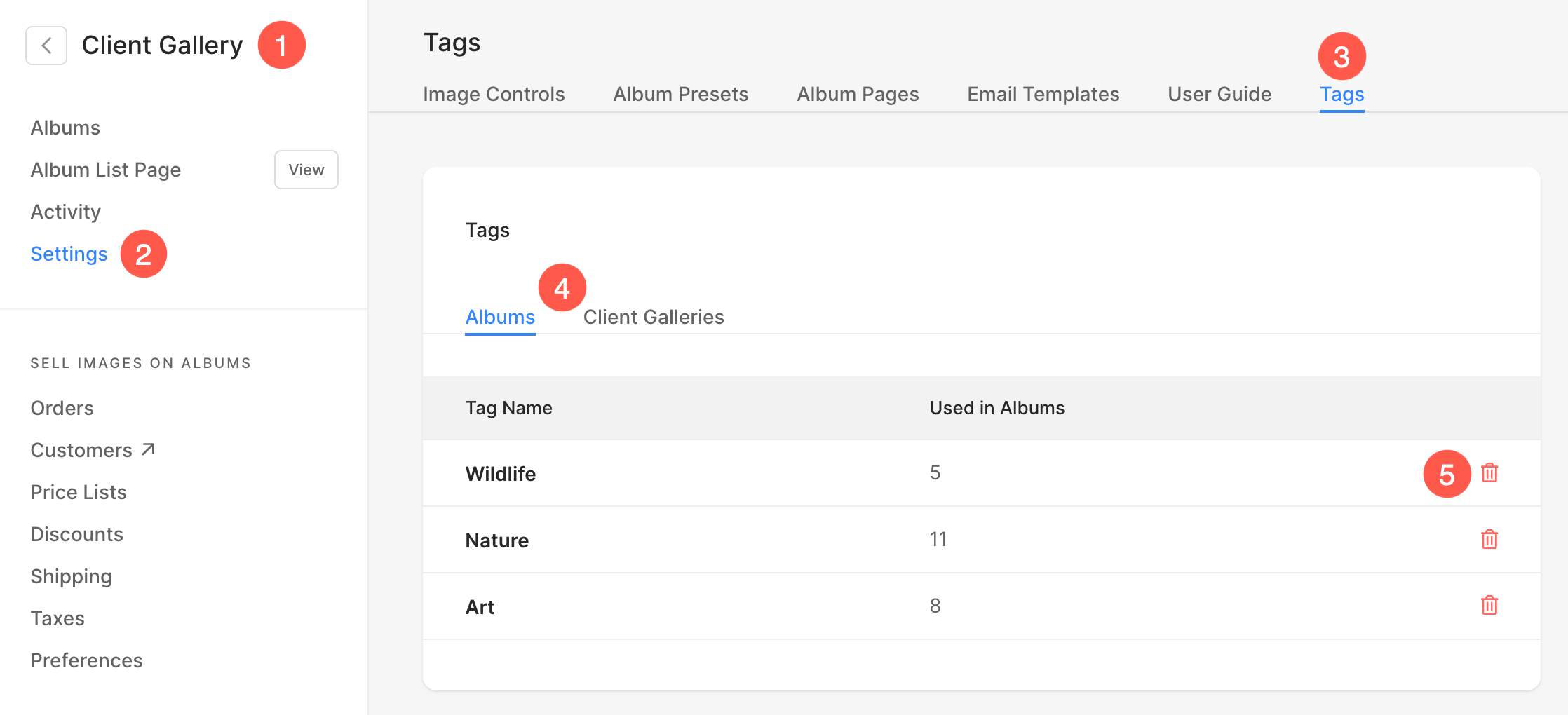
- Pod Klientské galerie (1), klikněte na Nastavení (2) možnost.
- Přejít na Tagy (3) karta, kde uvidíte všechny značky přidané do různých Alba a galerie (4).
- Odtud můžete Vymazat (5) značky.
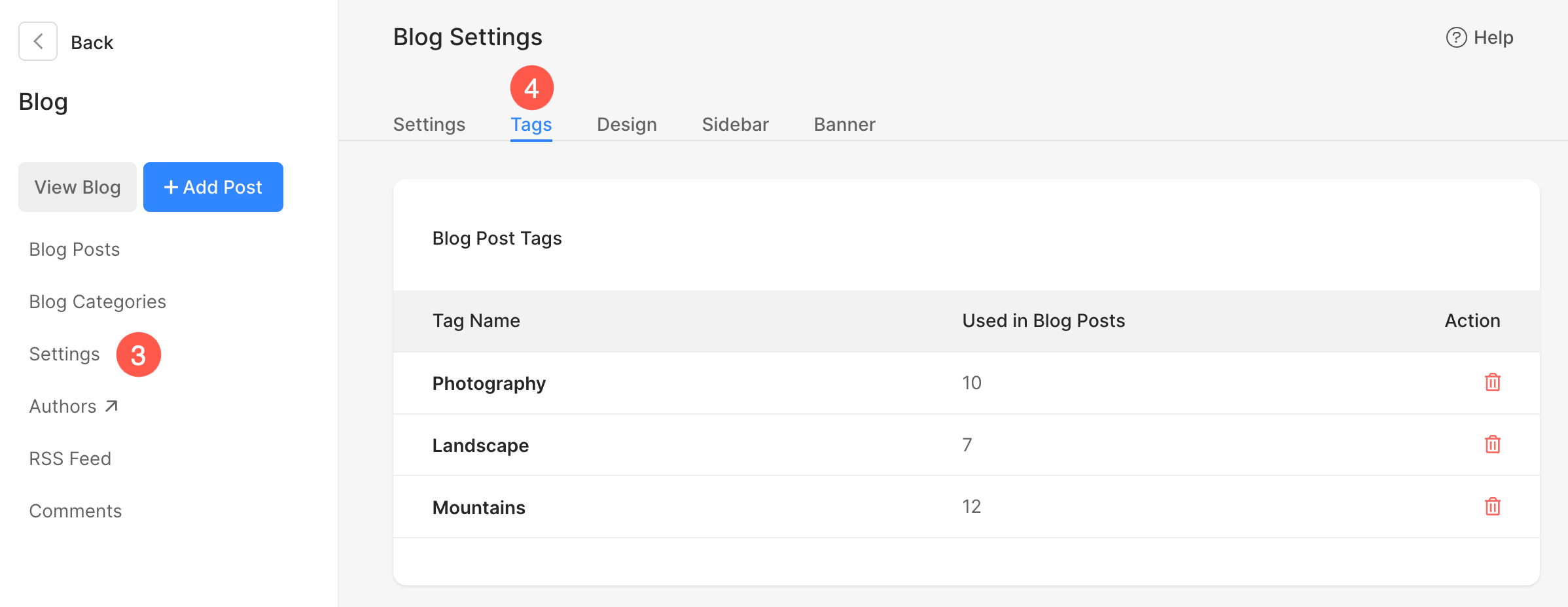
blogy
- Pod blogy (1) sekce, klikněte na Spravovat blog (2) možnost.

- Jedno Blogové Příspěvky stránka se otevře. Klikněte na Nastavení (3) možnost a pak Tagy (4) tab.
- Zde můžete zkontrolovat a odstranit značky.