Tato část časové osy umožňuje uživatelům zobrazovat milníky a úkoly projektu v chronologickém pořadí.
To je zvláště výhodné pro zdůraznění postupu projektu, ilustraci aplikačních procesů, předvedení úspěchů, jako jsou ocenění, a nabídky dalších přizpůsobitelných možností.
Poskytuje strukturovaný a vizuálně přitažlivý způsob, jak prezentovat informace ve formátu časové osy, což zlepšuje uživatelský dojem a zapojení.
V tomto článku:
- Přidejte sekci na svou stránku
- Přidat/upravit položky seznamu
- Položky seznamu sekvencí
- Správa prvků
- Změnit rozvržení sekce
- Možnosti stylu
Přidejte sekci na svou stránku
- Na stránku lze přidat sekci. Můžete buď přidat sekci na již existující stránku nebo vytvořit novou stránku v rámci vašeho webu.
- Na vaší stránce, kliknout na modrá + ikona přidat a Nová sekce na vaši stránku.

- Nyní uvidíte oddílové kategorie na levé straně.
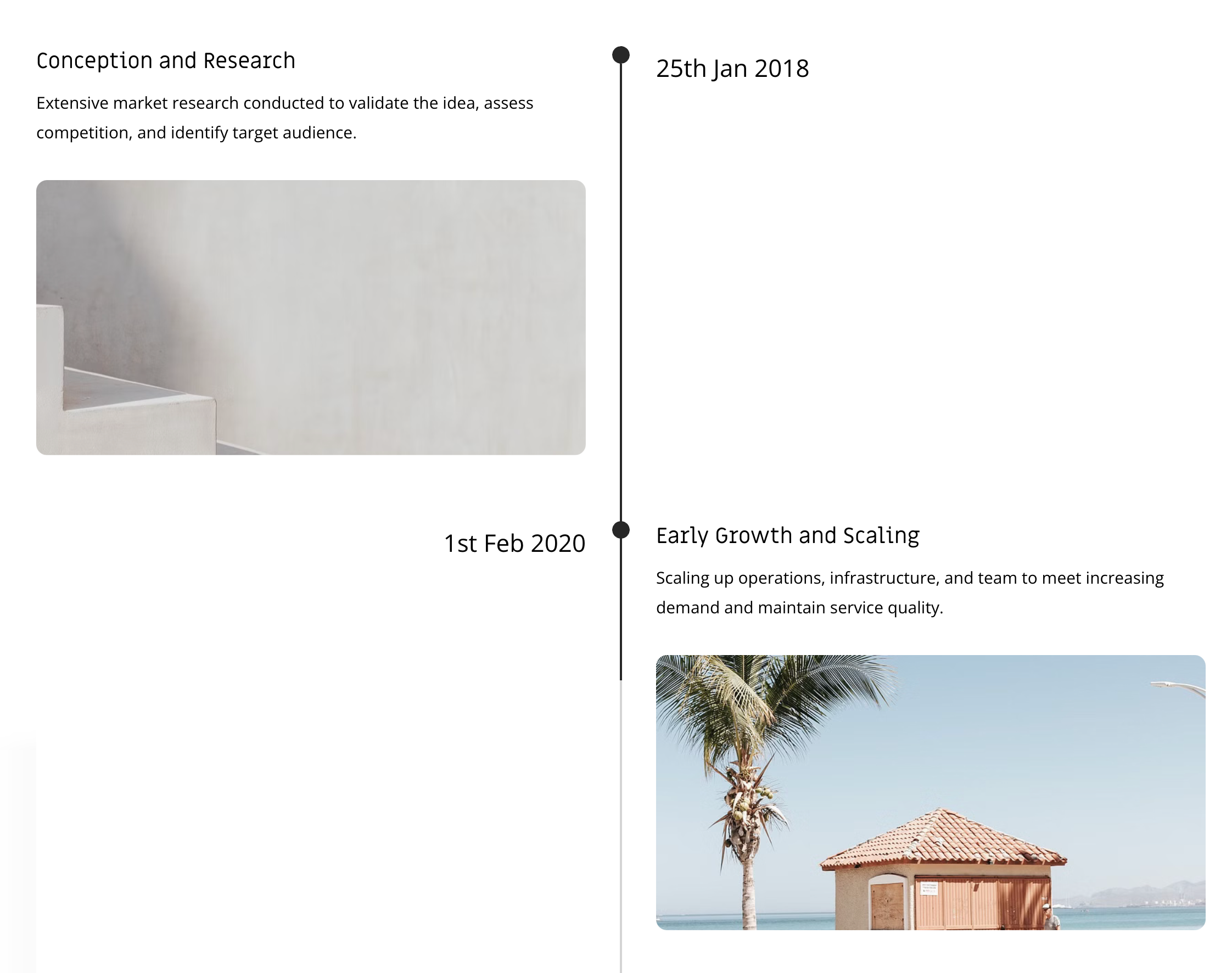
- Klikněte na Timeline kartu (1), kde si můžete vybrat různá rozložení části časové osy (2).
- Sekce bude nyní přidána na stránku. Klikněte na Uložit (3) pro zachování změn.
Přidat a upravit položky seznamu
Přidat položku seznamu
Jakmile přidáte sekci:
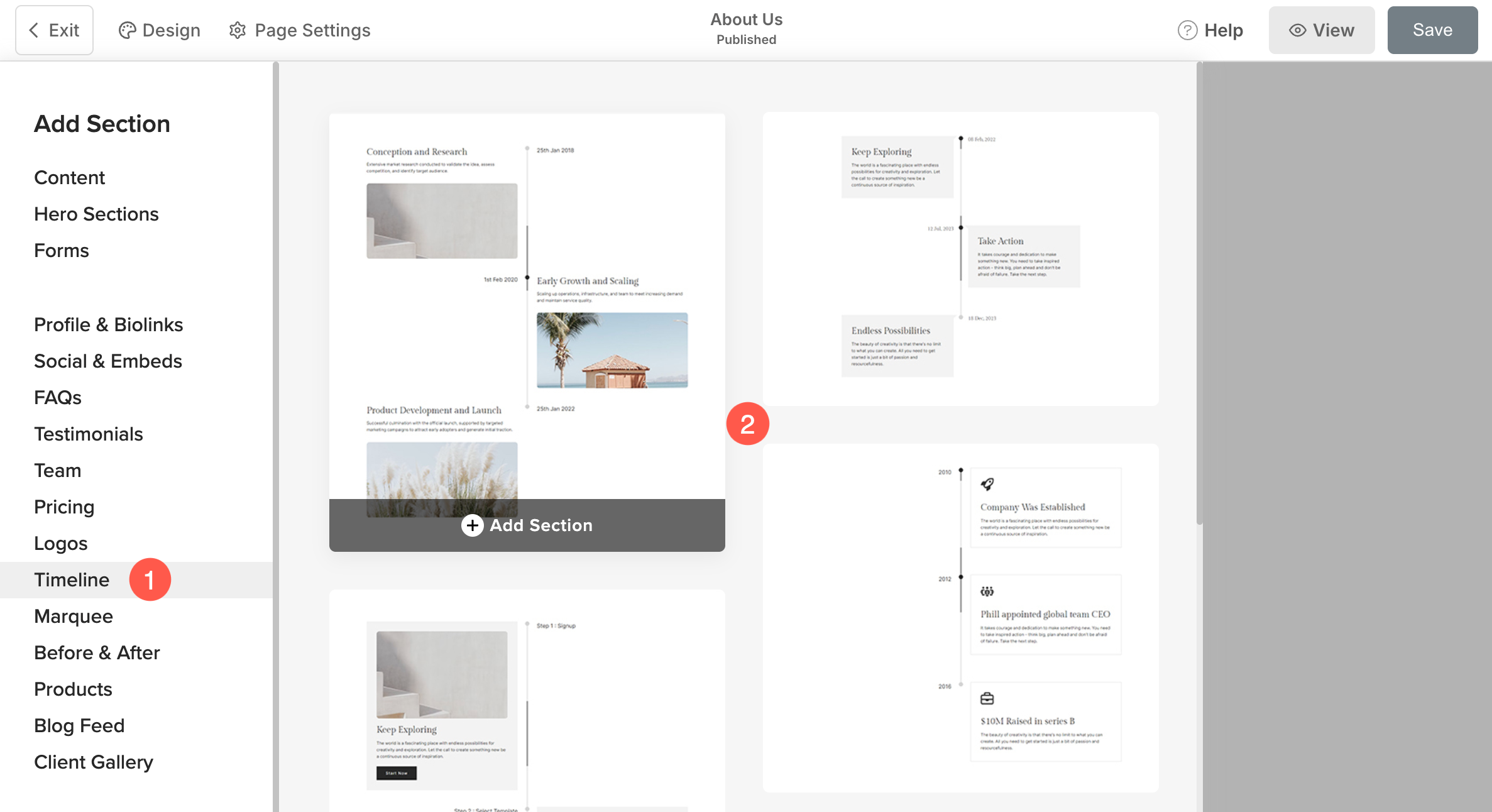
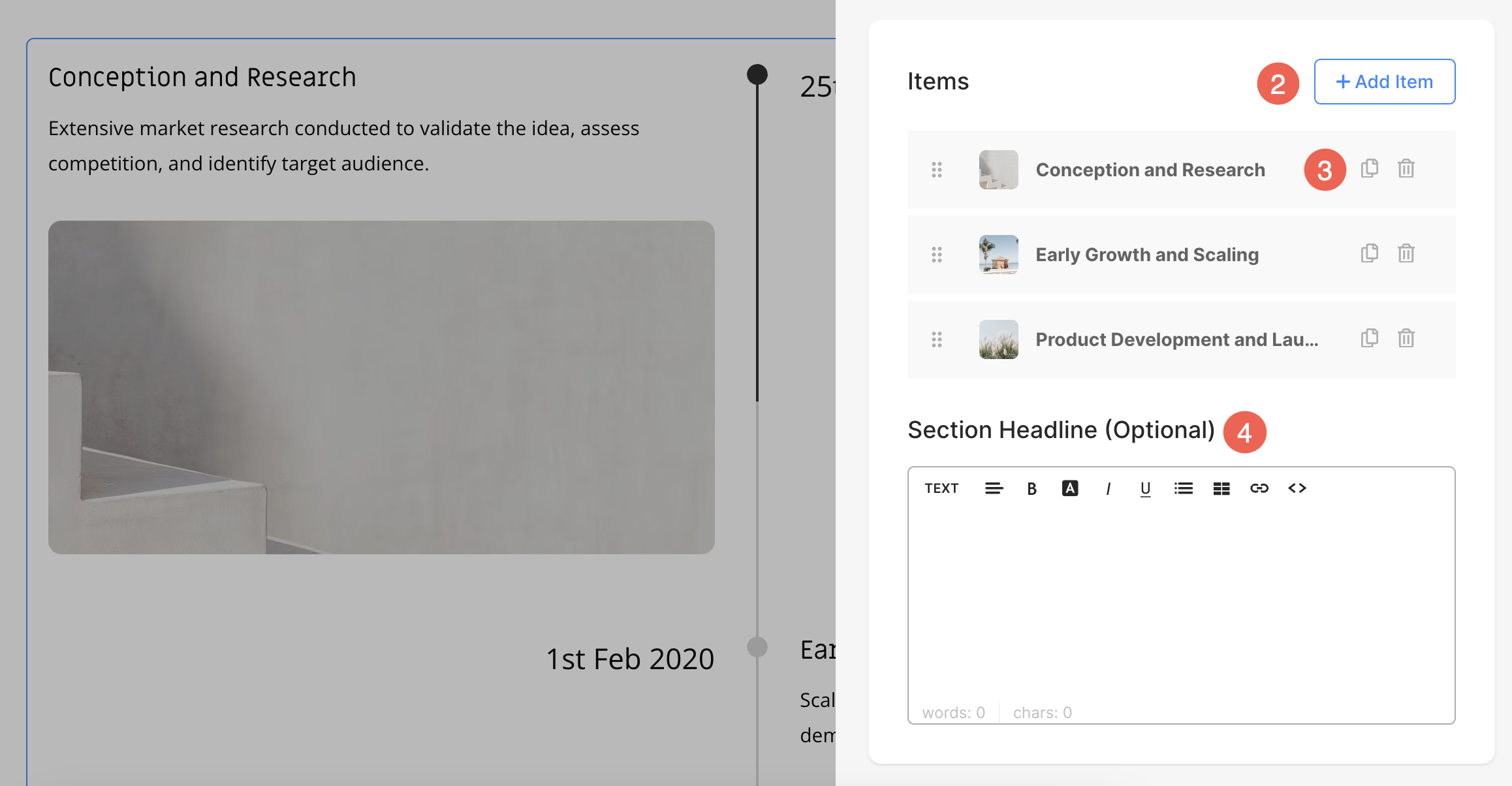
- Klikněte na Upravit časovou osu (1) pro otevření panelu Seznam položek.
- Klikněte na Přidat položku (2) tlačítko pro přidání nové položky seznamu.
- Můžete si vybrat Duplikovat nebo smazat (3) položky seznamu.
- Zadejte a Titulek (4) pro sekci časové osy.
Upravit položku seznamu
Klikněte na položku seznamu, kterou chcete upravit. Otevře se možnosti úprav dané položky seznamu.
Odtud můžete:
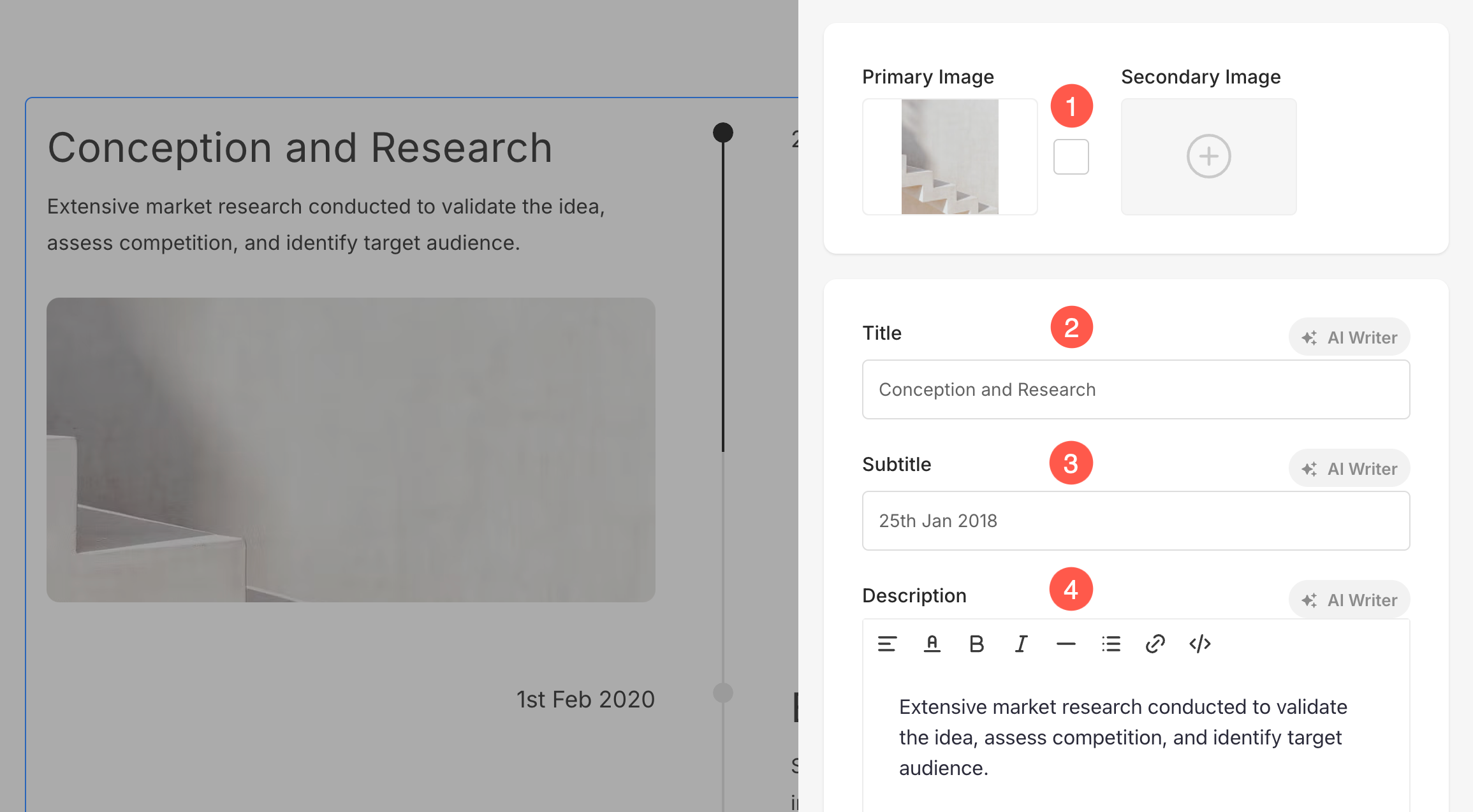
- Nahrát / odebrat primární a sekundární obrázek (1)
Můžete nahrát a Sekundární obrázek společně s Primární obrázek pro každou položku seznamu. Když uživatel najede na položku, zobrazí se sekundární obrázek, který nahradí primární obrázek. Navíc můžete nastavit Barva zvýraznění obrázku, který se zobrazí při najetí myší na obrázek. - Přidat Předmět (2), Titulky (3)a Popis (4) položky seznamu.
- V závislosti na zvoleném rozvržení nemusíte v konkrétních položkách seznamu najít možnost titulků a popisu.
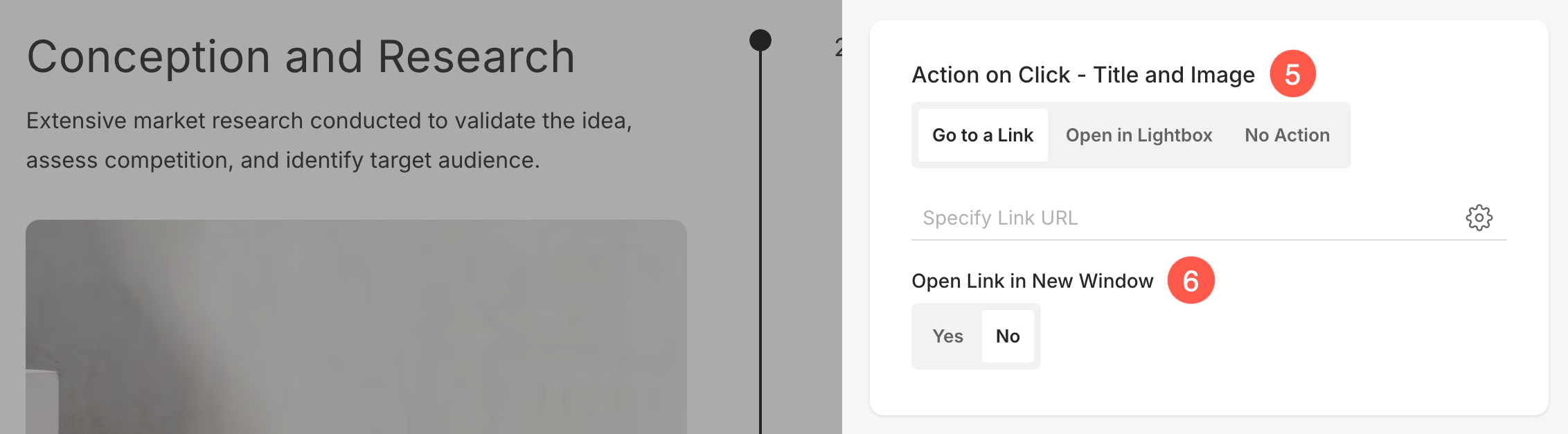
5. Akce po kliknutí – název a obrázek
V sekci Časová osa si můžete přizpůsobit chování jednotlivých položek při kliknutí . Níže jsou uvedeny dostupné možnosti:
- Přejděte na odkaz
Výběrem této možnosti se otevře Tvůrce odkazů, což vám umožní přidat hypertextový odkaz na tuto položku. Odkaz může uživatele přesměrovat na jinou stránku v rámci vašeho webu nebo na externí adresu URL. Vědět více o Tvůrce odkazů. - Otevřít v Lightboxu
Tato možnost zobrazí položku ve zvětšeném měřítku Lightbox zobrazit po kliknutí. V tomto režimu je Podtitul a Popis spojené s položkou se nezobrazí v zobrazení mřížky, ale budou viditelné v režimu Lightbox. - Žádná akce
Tuto možnost vyberte, pokud chcete, aby na položku nebylo možné kliknout. Když je vybráno, kliknutí na položku nespustí žádnou akci.
6. Otevřít odkaz v novém okně: Nastavte odkaz tak, aby se otevřel v nové kartě nebo ve stejné kartě. Tato možnost bude viditelná pouze tehdy, když je v nabídce Akce po kliknutí vybrána možnost Přejít na odkaz.
7. Tlačítka a odkazy: Přidejte k položce seznamu libovolný typ odkazu . Můžete přidat tlačítko/obrázek/ikonu sociální sítě/textový odkaz. Více informací.

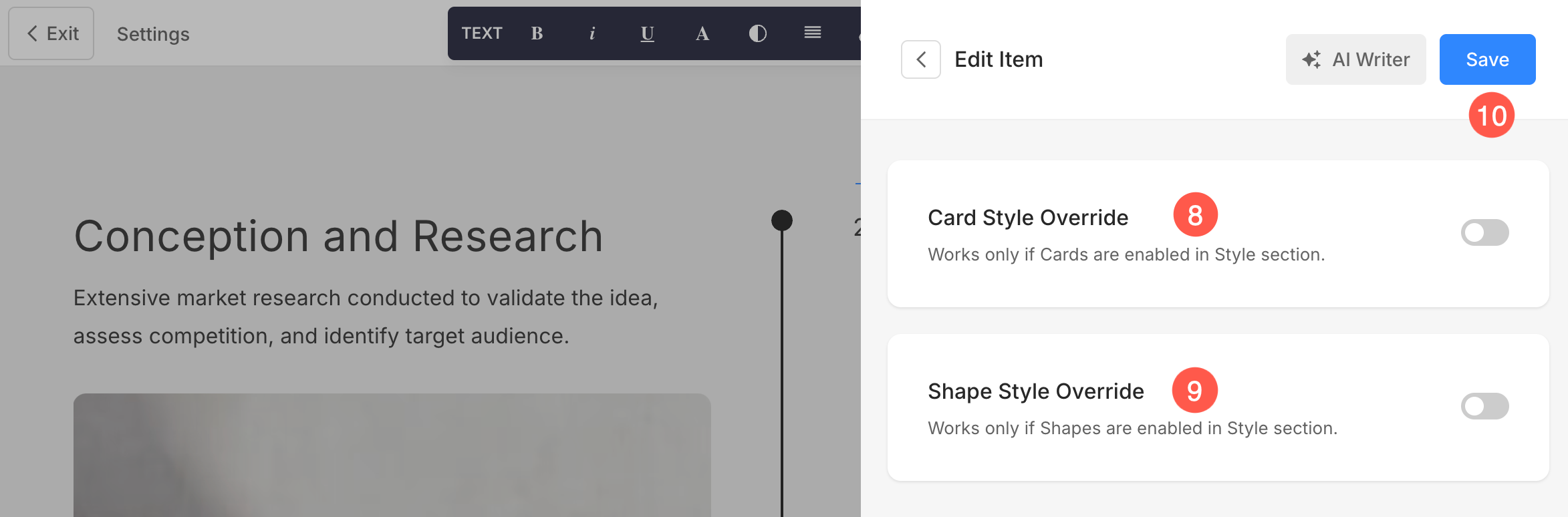
8. Přepsání stylu karty
Globální nastavení stylu karty můžete přepsat v Nastavení stylu dané sekce a přizpůsobit kartu každé položky jednotlivě v sekci Časová osa. To vám umožní použít jedinečné styly na různé položky seznamu pro lepší přizpůsobení.
Více informací o možnosti Karty naleznete v dynamické sekci.
9. Přepsání stylu tvaru
Pomocí možnosti Přepsat můžete v části Časová osa přiřadit každému obrázku jiný tvar, což vám poskytne větší kontrolu nad vizuálním stylem každé položky. Další informace naleznete v části Maskování tvaru.
10. Uložit: Po provedení úprav změny uložte.
Položky seznamu sekvencí
Správa prvků sekce časové osy
Sekce Časová osa obsahuje kartu Prvky , která umožňuje snadno spravovat viditelnost různých prvků v sekci. Pomocí jednoduchých přepínačů můžete povolit nebo zakázat konkrétní prvky, aniž byste je museli samotné mazat nebo upravovat.
- Klikněte na Upravit časovou osu (1).
- Vyberte Prvky (2) tab.
- Po provedení změn stiskněte Uložit (3).
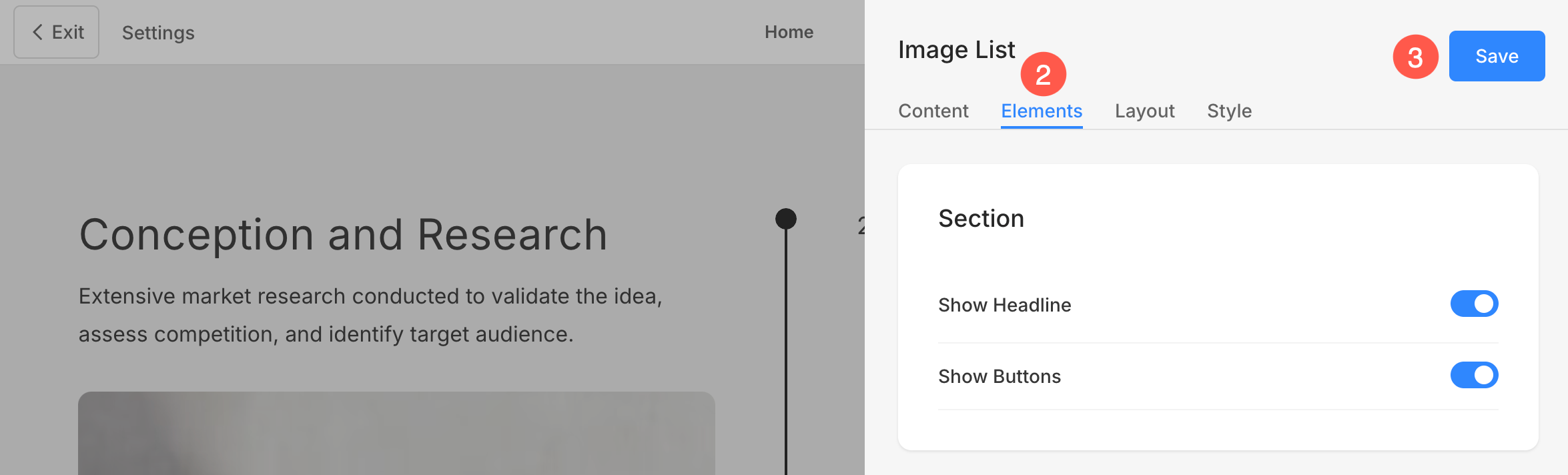
Možnosti sekce
- Zobrazit nadpis: Povolí nebo zakáže viditelnost nadpisu pro sekci Časová osa.
- Zobrazit tlačítka: Určuje, zda se tlačítka zobrazují na úrovni sekce.
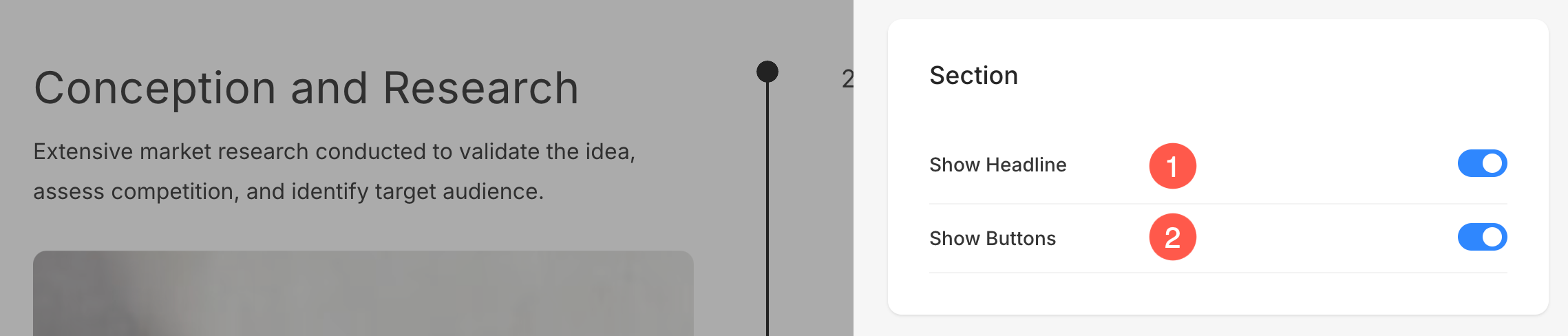
Možnosti položek
- Zobrazit obrázek: Přepíná viditelnost obrázků.
- Show Název: Určuje, zda se má titul zobrazit.
- Zobrazit titulky: Povolení nebo zakázání titulků.
- Ukázat popis: Správa viditelnosti popisů položek.
- Zobrazit tlačítka: Rozhodněte, zda mají být zobrazena tlačítka pro jednotlivé položky.
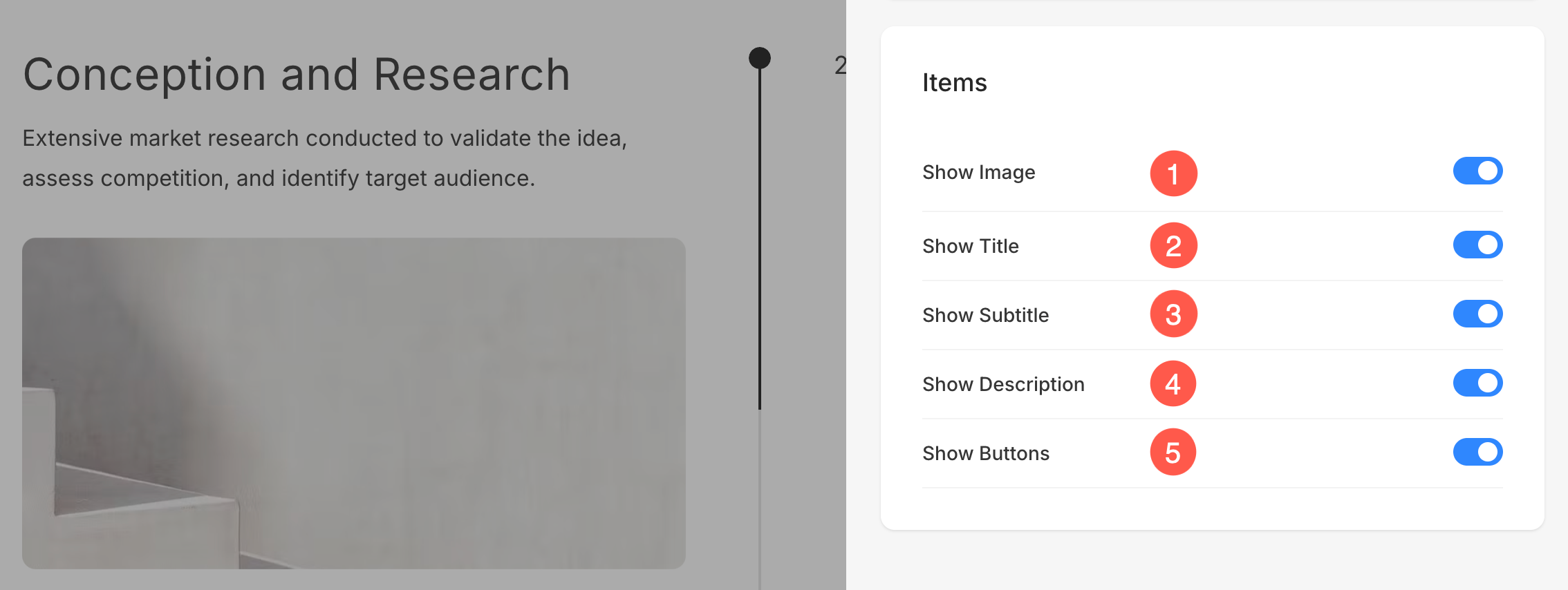
Změnit rozvržení sekce
- Klikněte na Upravit časovou osu tlačítko pro otevření panelu úprav sekce.
- Vyberte Nákres Karta.
- Odtud můžete snadno změnit rozložení sekce i po přidání na stránku.
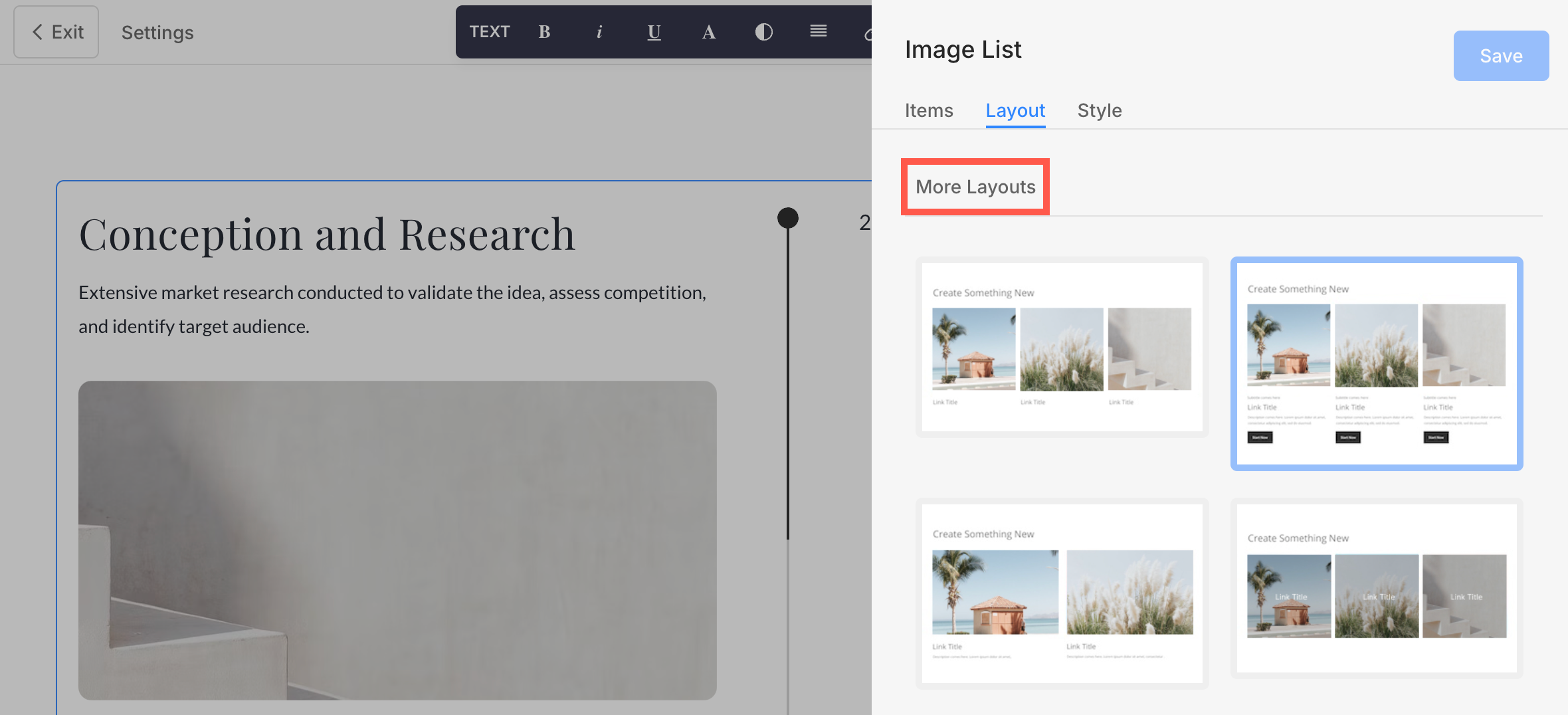
Při změně rozvržení uvidíte nahoře rozvržení související s sekcemi.
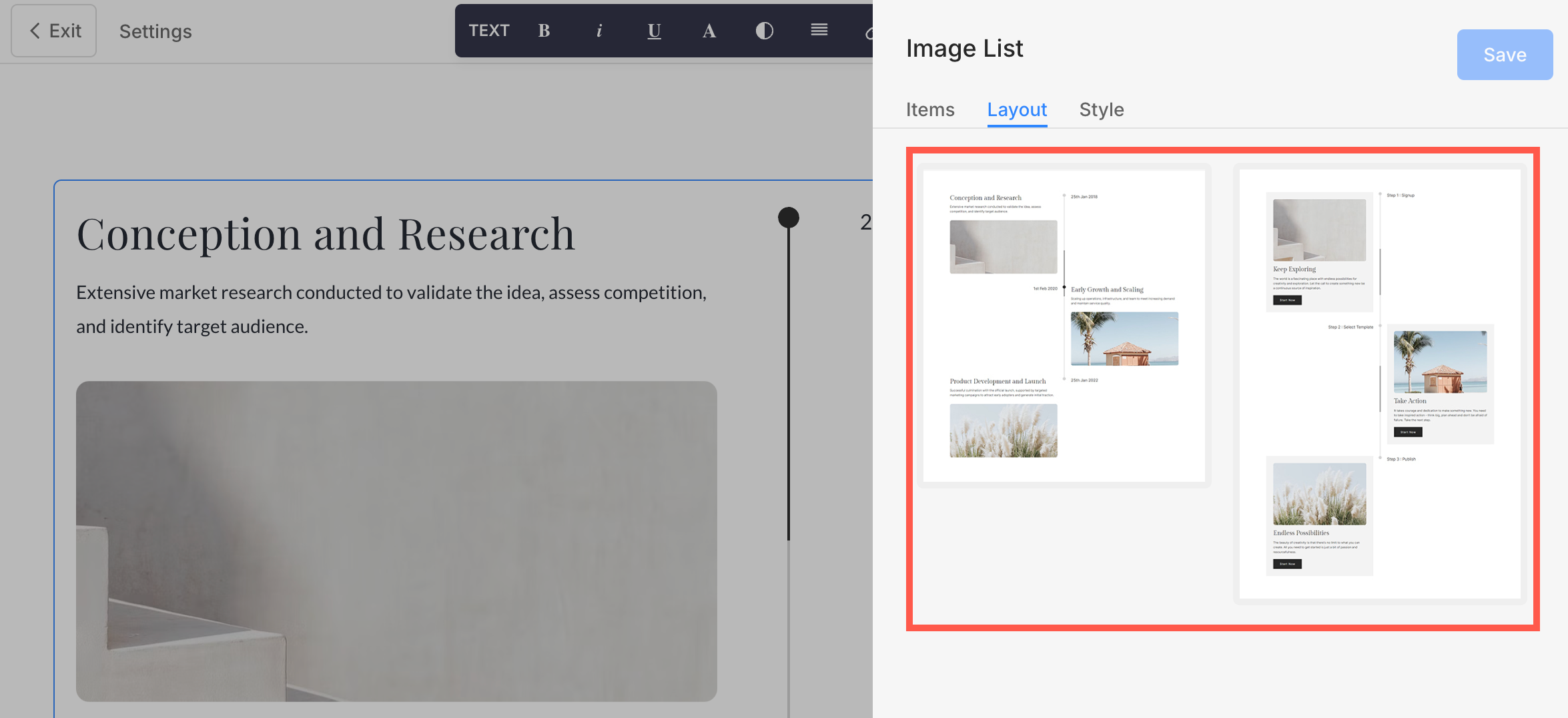
Kromě toho máte také možnost vybrat si rozvržení z jiných sekcí pod nadpisem Další rozvržení.
Možnosti stylu
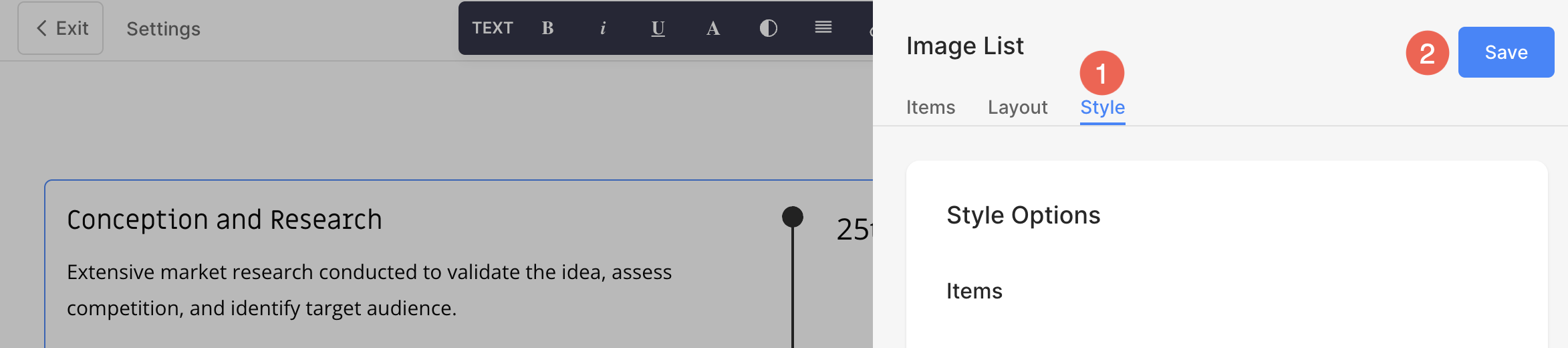
- Klikněte na Upravit seznam obrázků .
- Vyberte Styl (1) Karta.
- Změňte styl pro prvky řezu a Uložit (2) vaše změny.
Pro sekci budete mít několik možností stylu:
- Možnosti zobrazení
- SMĚR
- Velikost textu
- Vzdálenost
- Nadpis sekce
- Možnosti stylu časové osy
- Možnosti obrázků
- Tvarová maska
- Možnosti přechodu na obrázek
- Hranice obrázku
- Možnosti karty
- Možnosti stínu
- Tlačítka a odkazy
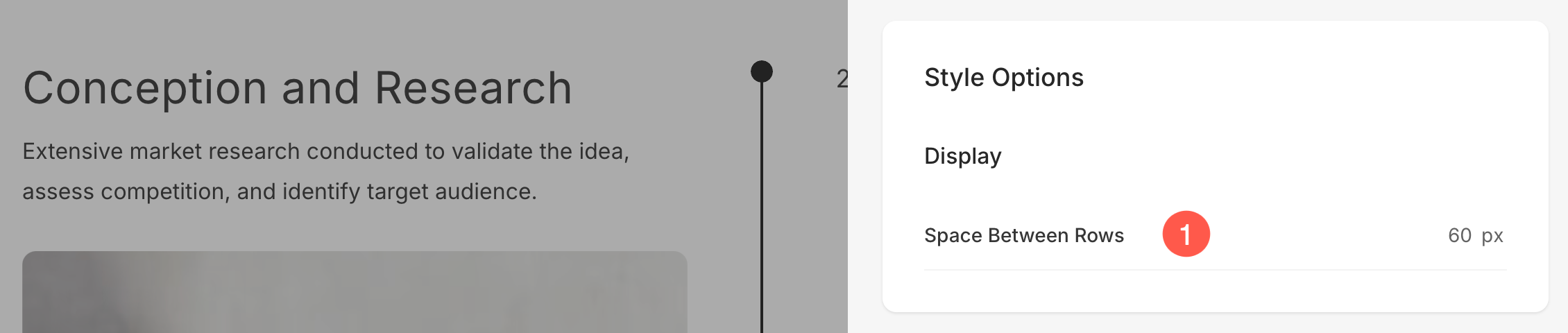
Možnost zobrazení
- Určete Mezera mezi řádky položek seznamu.
SMĚR
- Zarovnat text vodorovně v sekci. Můžete je nastavit tak, aby byly zarovnány vlevo, vpravo nebo na střed.
- Zarovnat obsah vertikálně v sekci. Můžete je nastavit tak, aby byly zarovnány nahoře, na střed a dole.
- Vyberte Pořadí obsahu tj. obrázky položek seznamu, které se mají zobrazit jako první, nebo související text.

Velikost textu
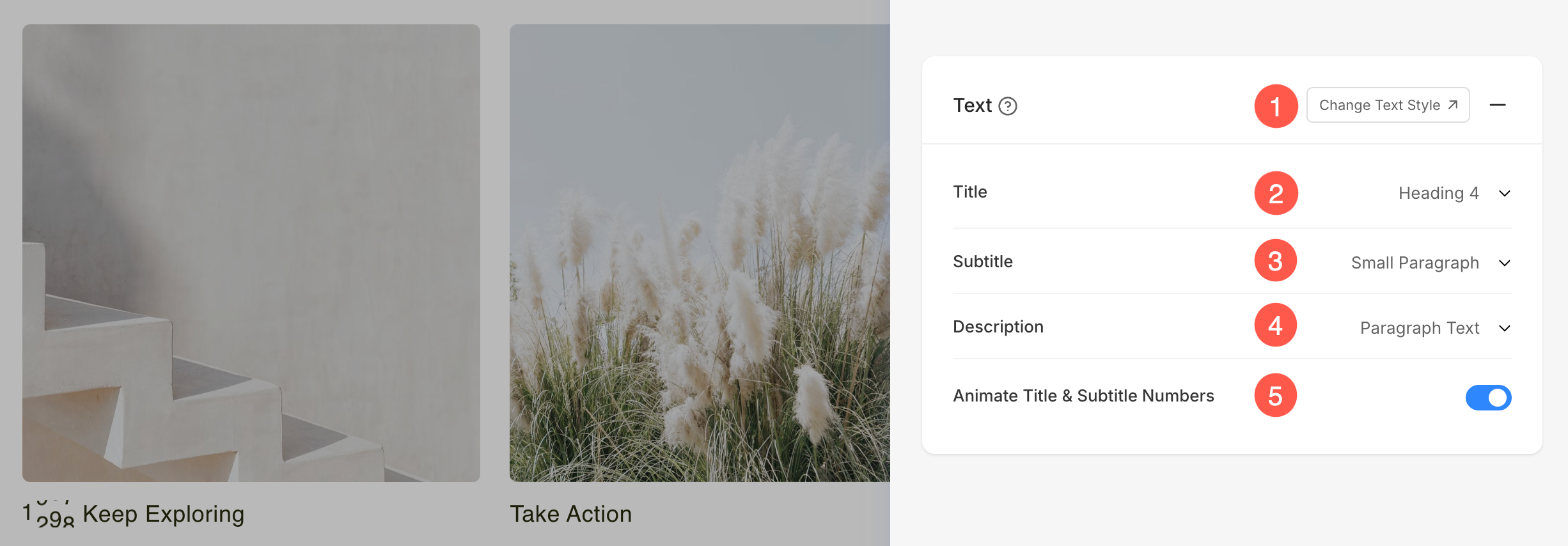
- Klikněte na Změnit styl textu tlačítko pro návštěvu Design a spravovat velikosti a styly písma.
- Nastav Předmět styl písma pro položky seznamu v sekci.
- Nastav Podtitul styl písma pro položky seznamu v sekci.
- Nastavte výchozí Popis styl písma pro položky seznamu v sekci.
- Povolte tuto možnost pro animovat libovolná čísla přítomný v Předmět a Podtitul polí. Po zapnutí se číselné hodnoty zobrazí s dynamickou animací počítání, díky čemuž budou vizuálně poutavější.
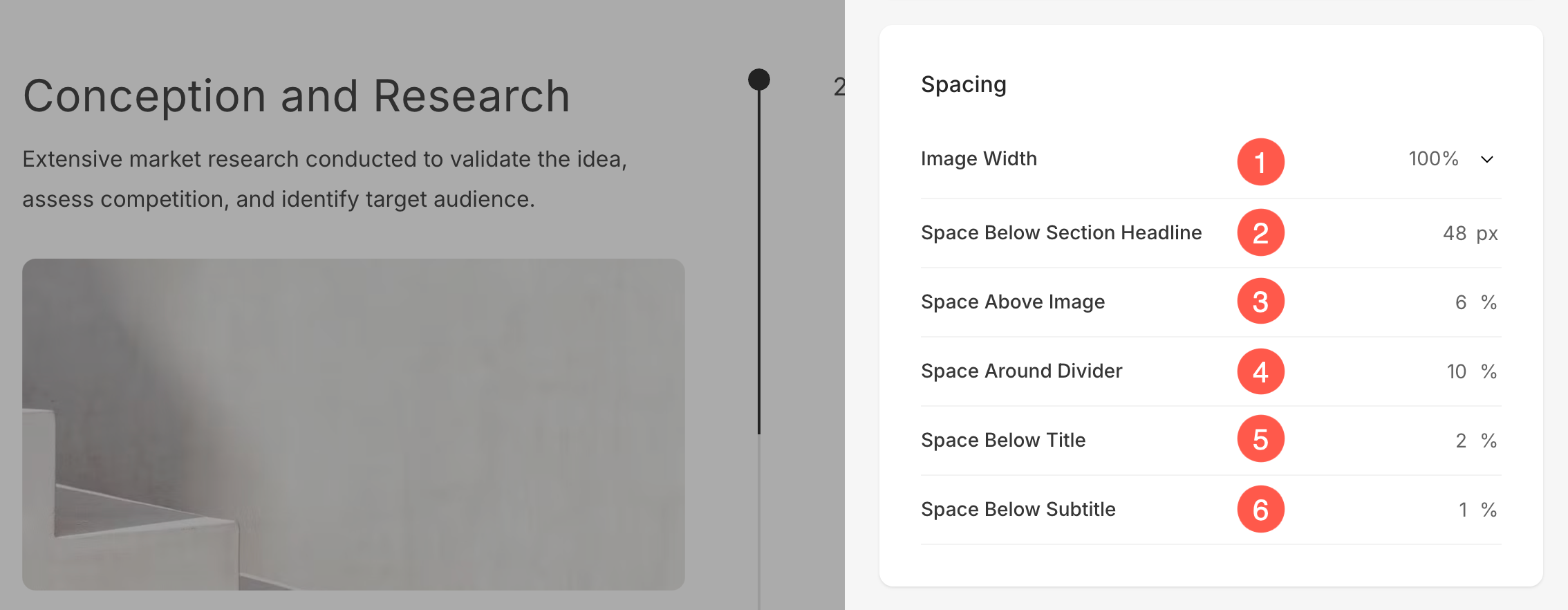
Vzdálenost
- Určete Šířka obrázku pro položky seznamu.
- Určete Prostor pod nadpisem sekce v px.
- Určete Prostor nad obrázky položek seznamu (v %).
- Určete Prostor kolem dělicí příčky vodorovně položek seznamu (v %).
- Určete Mezera pod titulky položek seznamu (v %).
- Určete Prostor pod titulky položek seznamu (v %).
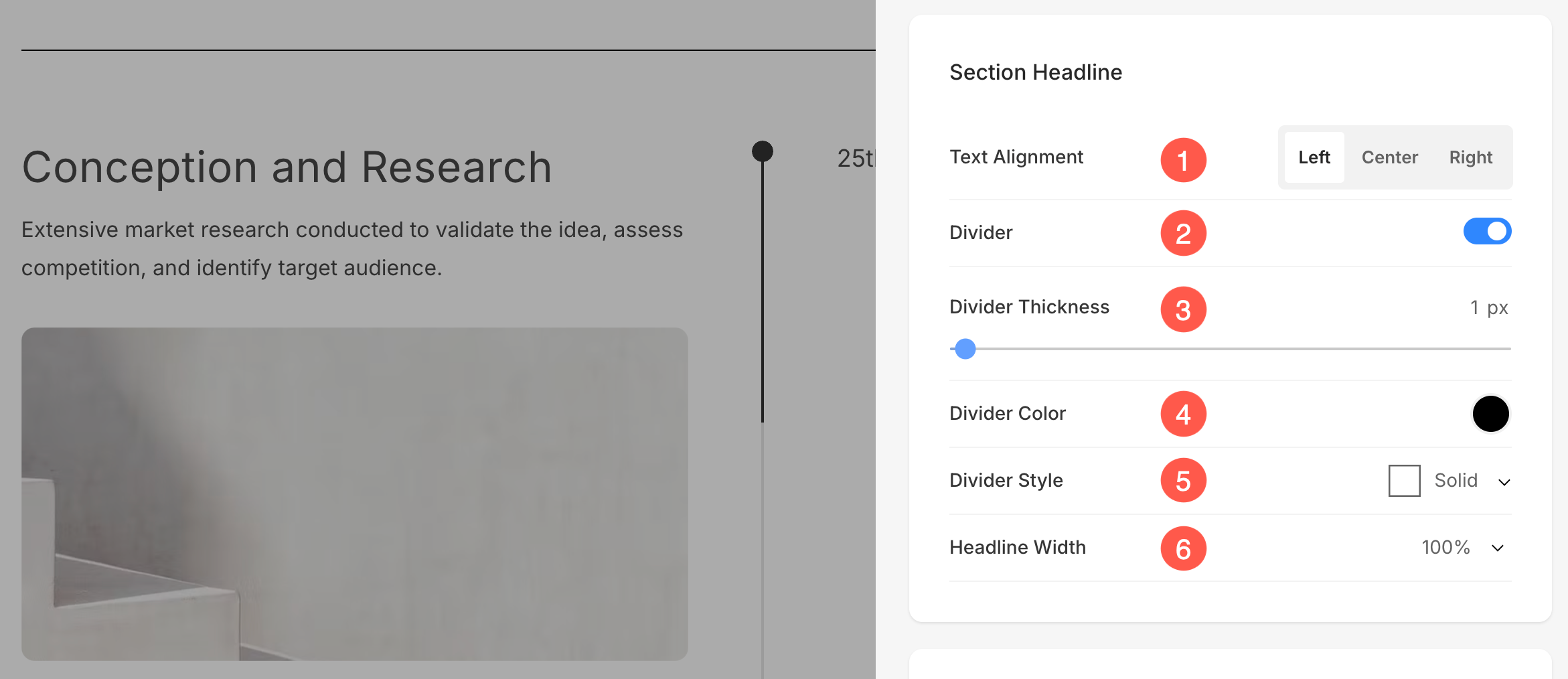
Nadpis sekce
- Vodorovně zarovnat text nadpisu sekce. Můžete jej nastavit na Vlevo, Na střed a Vpravo.
- Povolit/zakázat dělič mezi nadpisem oddílu a obsahem oddílu.
- Nastav tloušťka děliče (v px).
- Určete Barva rozdělovače z výběru barvy.
- Vyberte si Styl rozdělovače z rozevíracího seznamu.
- Nastav Šířka nadpisu definovat, jak široký bude název sekce, počínaje minimálně 50 %.
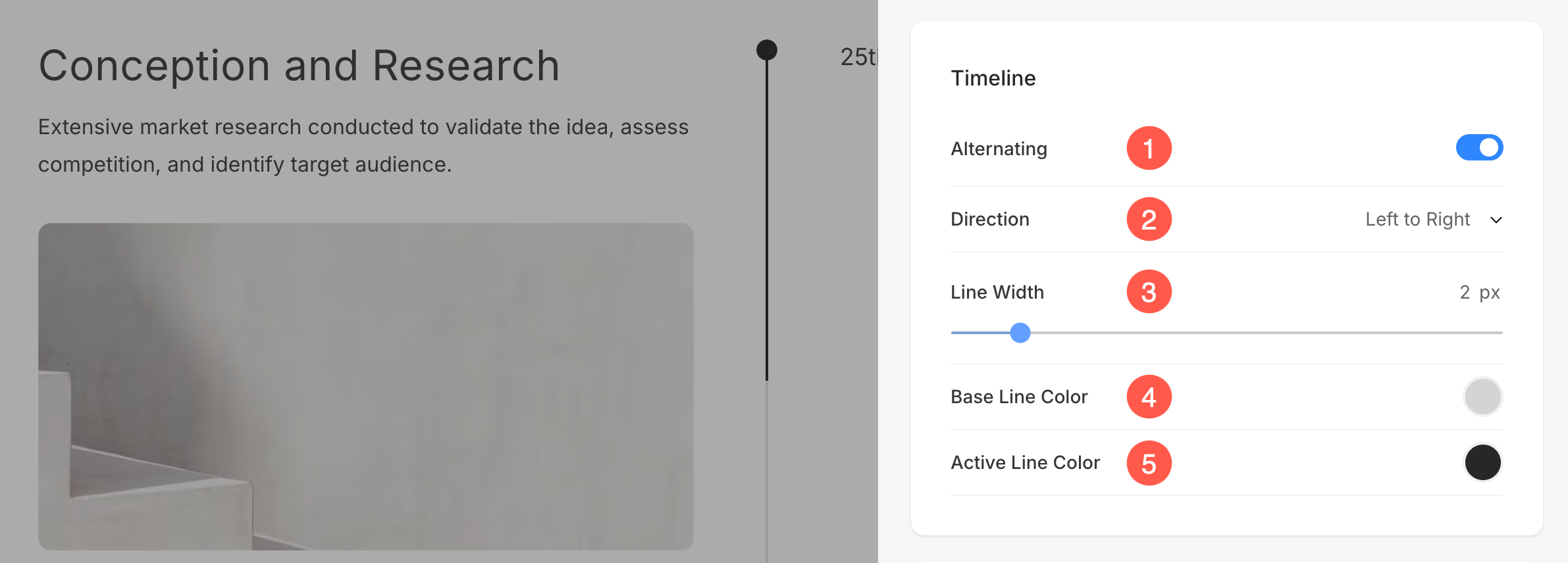
Možnosti stylu časové osy
- Povolte, pokud chcete, aby každá druhá položka v sekci byla na Střídavý (opačná strana.
- Vybrat Vedení položek.
- Určete Šířka dělicí čáry pro oddíl.
- Určete Základní linie (pozadí) Barva pro oddělovač.
- Určete Aktivní čára (zvýrazněno) Barva pro oddělovač.
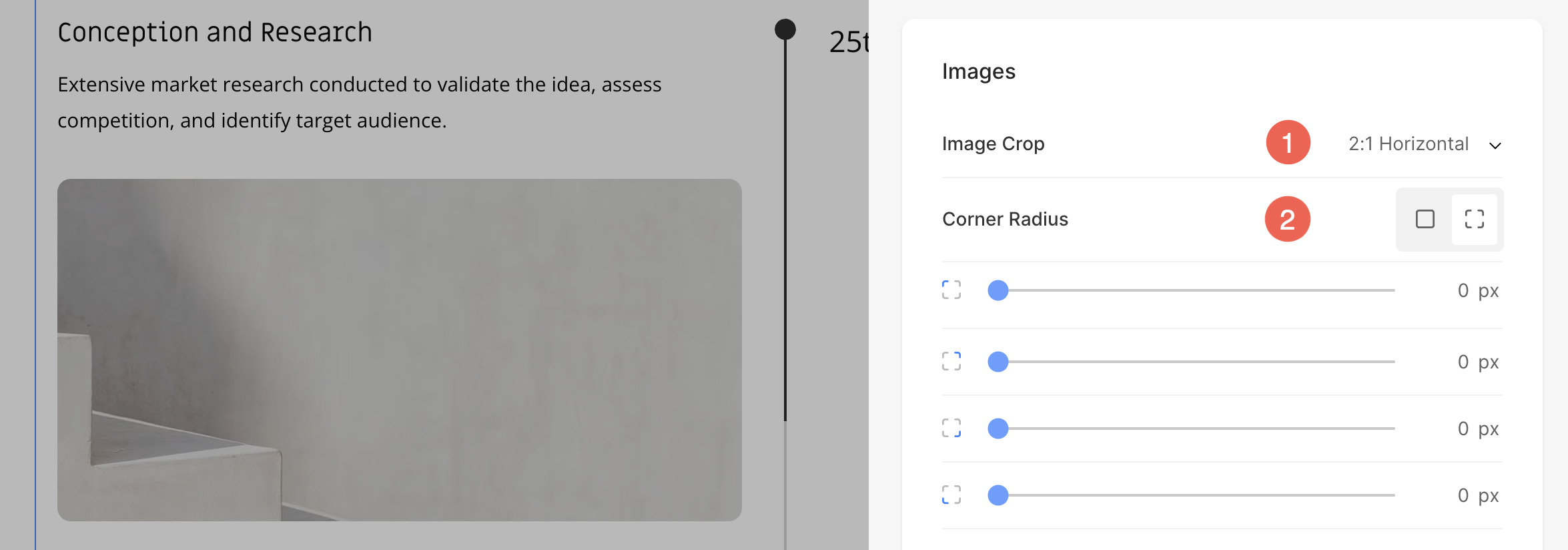
snímky
- Vyberte Imág Crop pro položky seznamu. Obrázky můžete nastavit jako Čtverec, Kruh, Vodorovný, Portrét a Originál.
- Vyberte, zda chcete mít společný poloměr rohu nebo jiný poloměr rohu pro každou stranu položek seznamu a nastavte číslo (v px) pro Corner Radius obrázků položek seznamu. Vědět více.
Tvarová maska
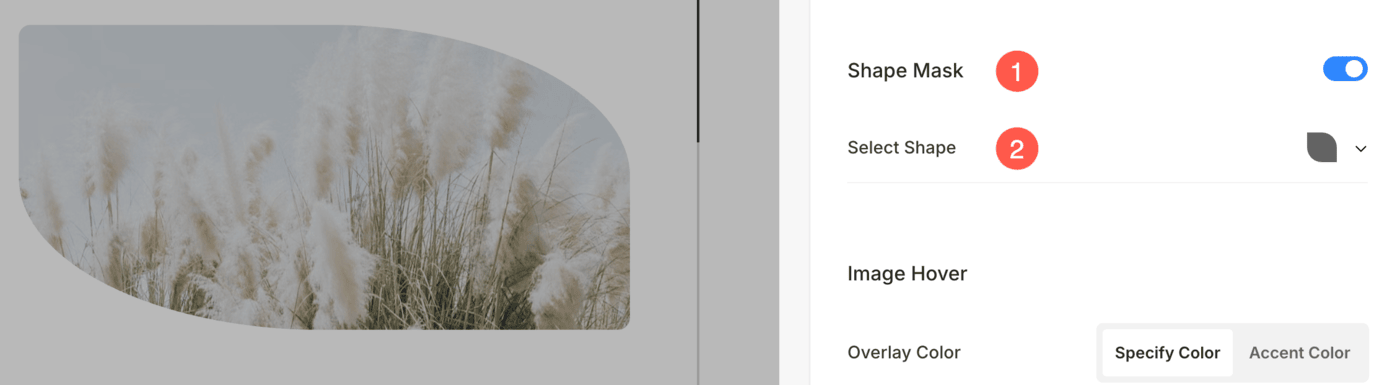
- Tvarová maska: Povolením tohoto přepínače použijete na obrázek v části Časová osa masku tvaru. Po zapnutí vybraný tvar vizuálně ořízne obrázek do daného tvaru.
- Vyberte tvar: Vyberte si z různých předdefinovaných tvarů, které použijete na svůj obrázek. To vám umožní kreativně stylizovat váš obsah zobrazením obrázku v jedinečné podobě, jako je zaoblený, kosočtverečný, kapkový atd.
Umístit kurzor na obrázek
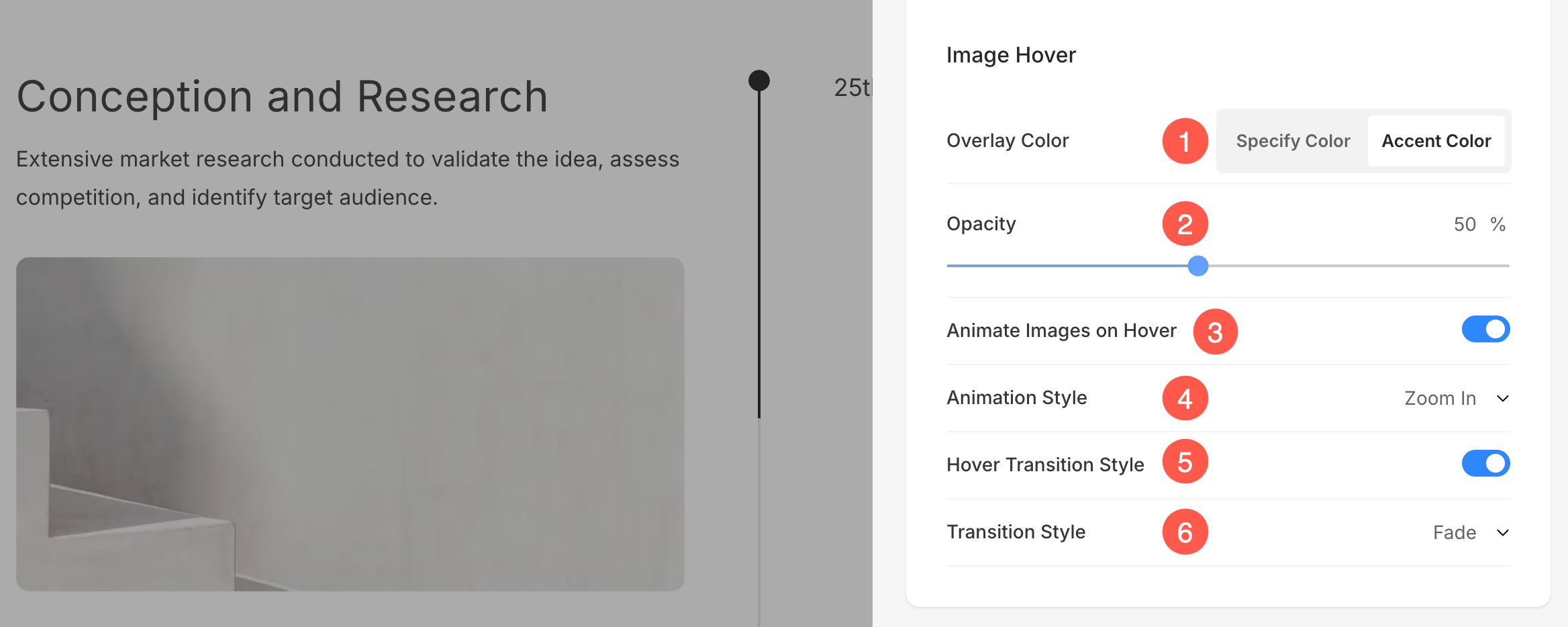
- Vyberte Barva přechodu obrázku být akcentní barva nebo být specifikovaný. Pokud jste zvolili akcentní barva, pak zadejte neprůhlednost. Pro každou položku můžete určit barvu zvýraznění Upravit položku panel.
- Pokud jste si vybrali specifikujte barvu poté nastavte Překryvná barva a neprůhlednost.
- Vyberte, zda chcete Animujte obrázky položek seznamu na myši kliknutím na Ano. Zkontrolujte tuto funkci na živé stránce.
- Vyberte si Styl animace pro obrázky, když na ně najede kurzor.
- Vyberte, zda chcete povolit přechod obrázků na visu nebo ne.
- Vybrat Přechodový styl pro přechod visem. Dostupné možnosti jsou Fade a Flip.
Hranice obrázku
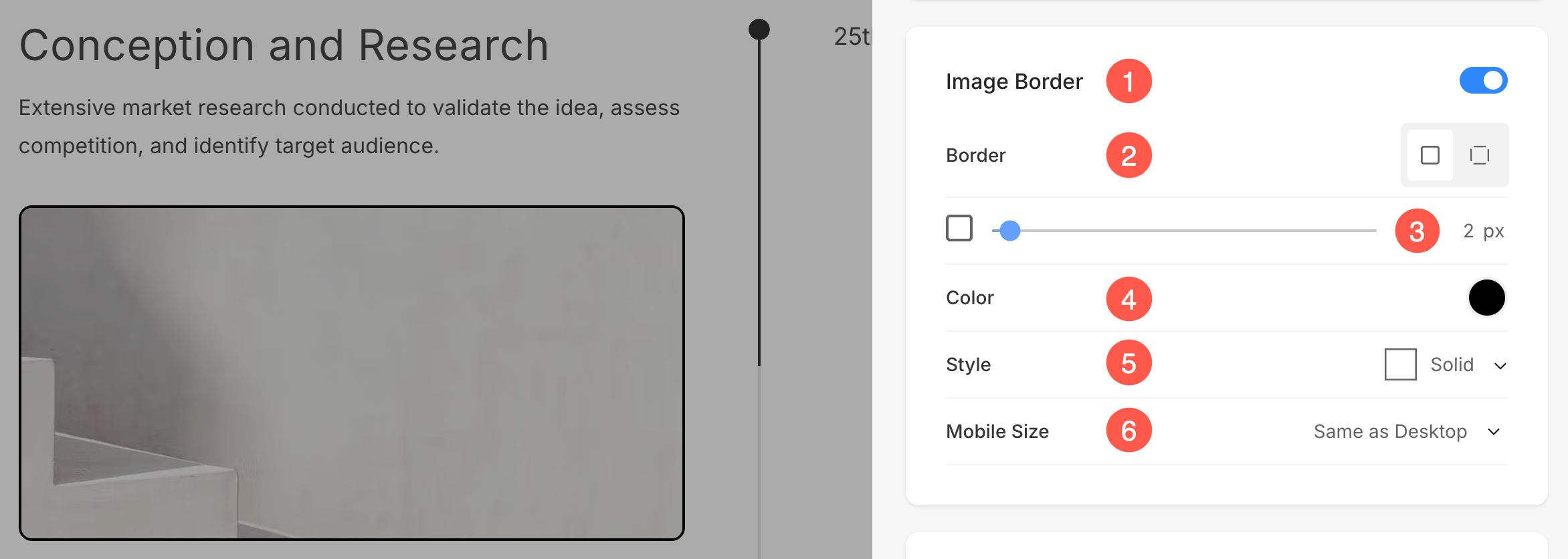
- Povolit / Zakázat ohraničení kolem obrázků přepnutím přepínače.
- Vyberte si mít a společná hranice na všech stranách obrázků nebo můžete zadat hranice samostatně pro každou stranu.
- Určete šířka hranice. Pokud je nastavena na 0, pak se ohraničení nezobrazí. Máte také možnost nastavit šířku okraje individuálně pro každou stranu obrázku.
- Vybrat Barva okraje z výběru barvy.
- Vyberte preferovaný Styl ohraničení z rozevíracího seznamu.
- Určete šířka okraje pro mobil zařízení a zarovnejte jej s šířkou zvolenou pro pracovní plochu.
Karty
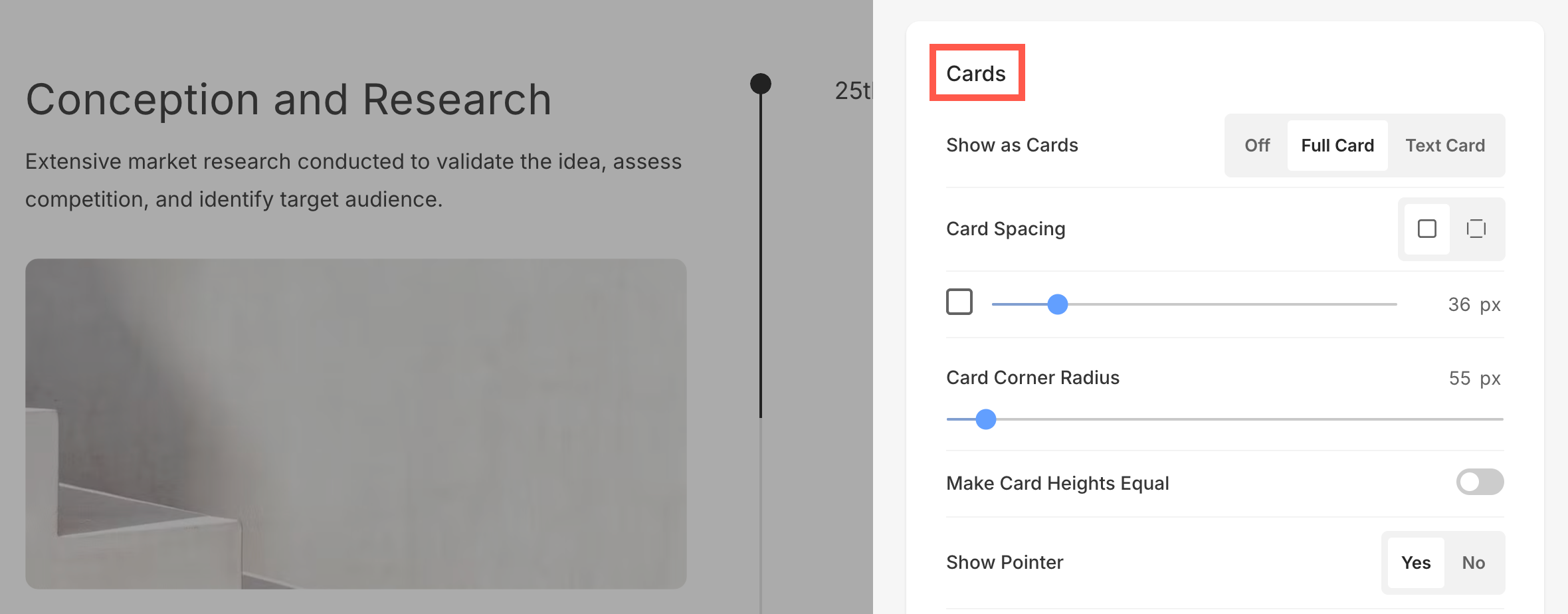
- Podívejte se, jak ke správě karet.
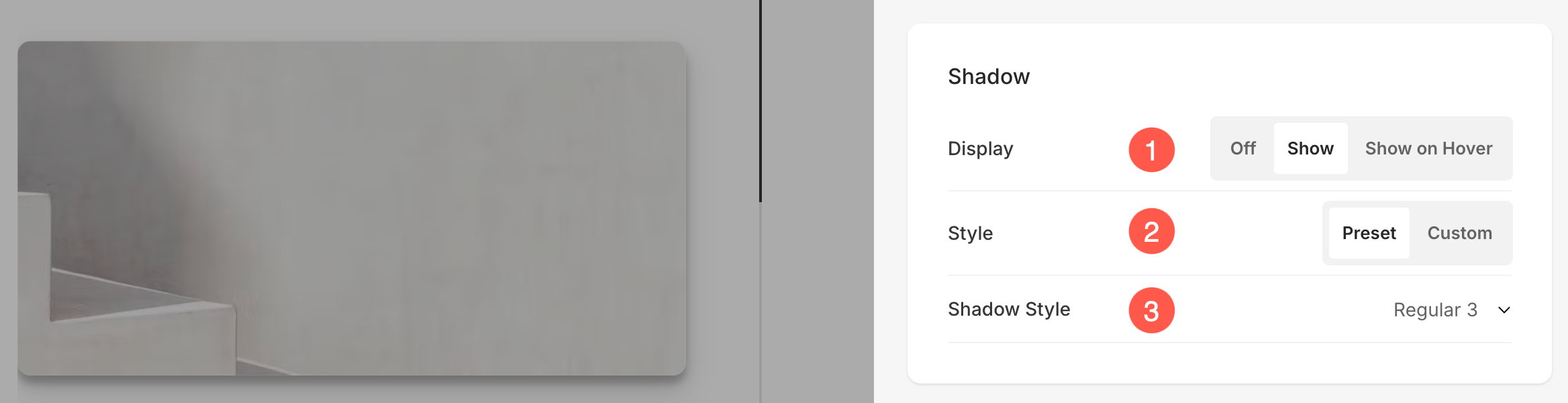
Stín
- Display – Zvolte zobrazení stínu za položkami seznamu vždy nebo pouze při umístění kurzoru myši.
- Styl – Vyberte si ze stávajících přednastavení nebo vytvořte vlastní stín.
V případě, že jste zvolili možnost Vlastní, navštivte toto Box Shadow Generator vytvořit vlastní stín. Nakonec zkopírujte a vložte box shadow CSS. - V případě, že jste zvolili možnost předvoleb, pak Vyberte Styly stínů z rozevíracího seznamu.
Tlačítka a odkazy
- Podívejte se, jak spravovat styling Tlačítka a odkazy.