
Pokročilý nástroj pro úpravu barev Pixpy vám umožňuje vylepšit vizuální atraktivitu vašich webových stránek aplikací plných barev, lineárních a radiálních přechodů na vaše sekce a text.
To vám poskytuje vysokou úroveň kreativní kontroly při navrhování pozadí, nadpisů a textu odstavců vašeho webu.

V tomto článku:
- Přístup k panelu barev
- Možnosti barevného typu
- Přechodové zastávky
- Posuvník otáčení
- Možnosti tvaru radiálního přechodu
- Výběr barev a zadávání hexadecimálního kódu
- Posuvník neprůhlednosti
- Kde můžete použít Možnosti barev
Přístup k panelu barev
- Najeďte kurzorem na sekci, kterou chcete upravit, a klikněte na Upravit sekci (1) možnost.

- Pod Barvy Na kartě se zobrazí možnost změnit barvu pozadí, barvu textu nadpisu a barvu odstavcového textu.
- Klikněte na Vlastní barva (2) možnost vedle prvku, který chcete upravit.
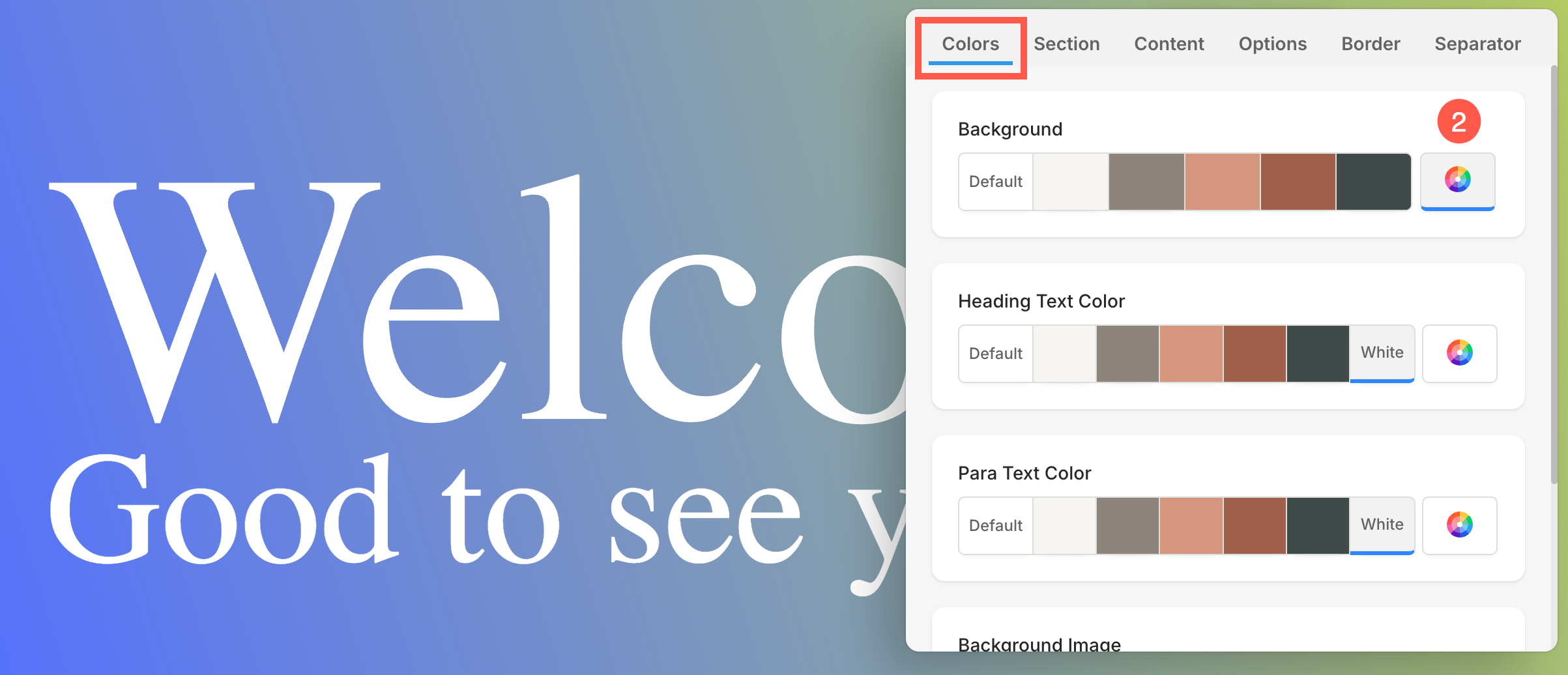
- Nový otevře se vyskakovací okno odkud si můžete přizpůsobit barvu vybraného prvku.
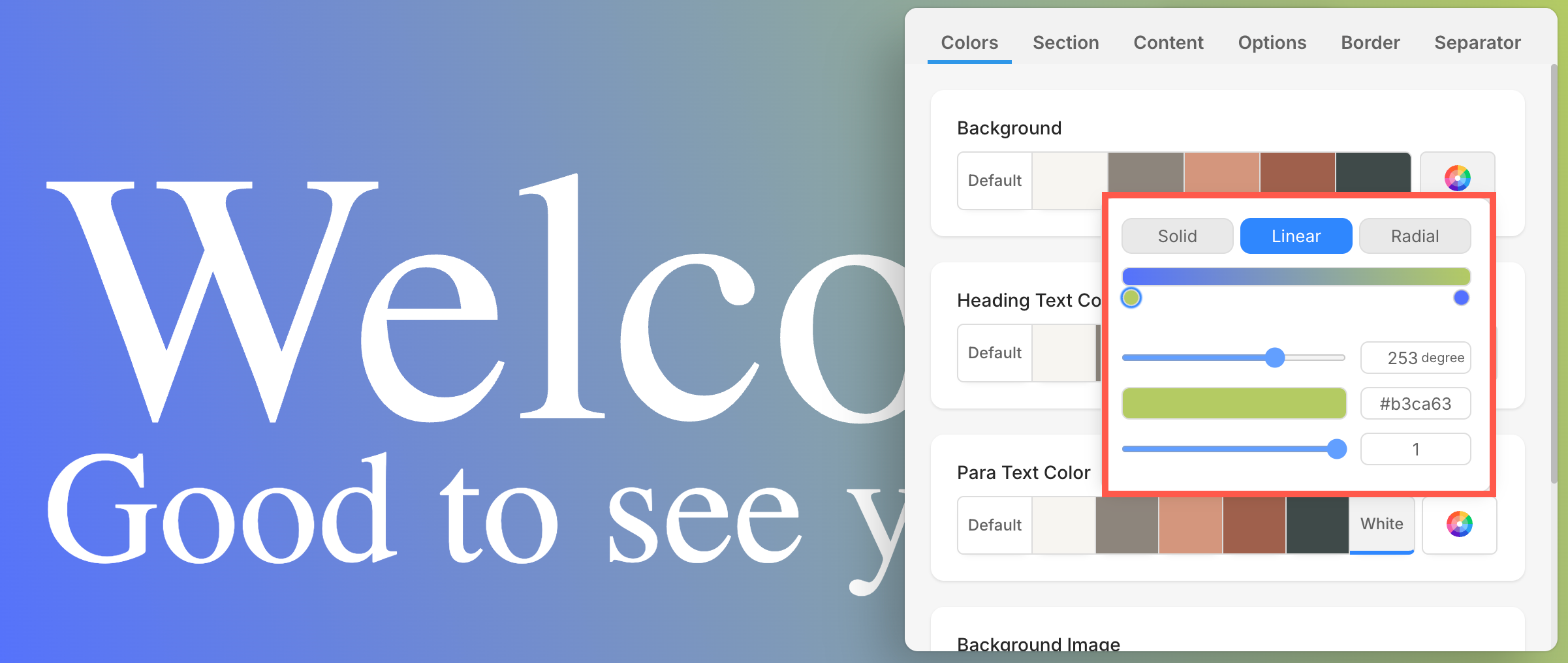
Možnosti barevného typu
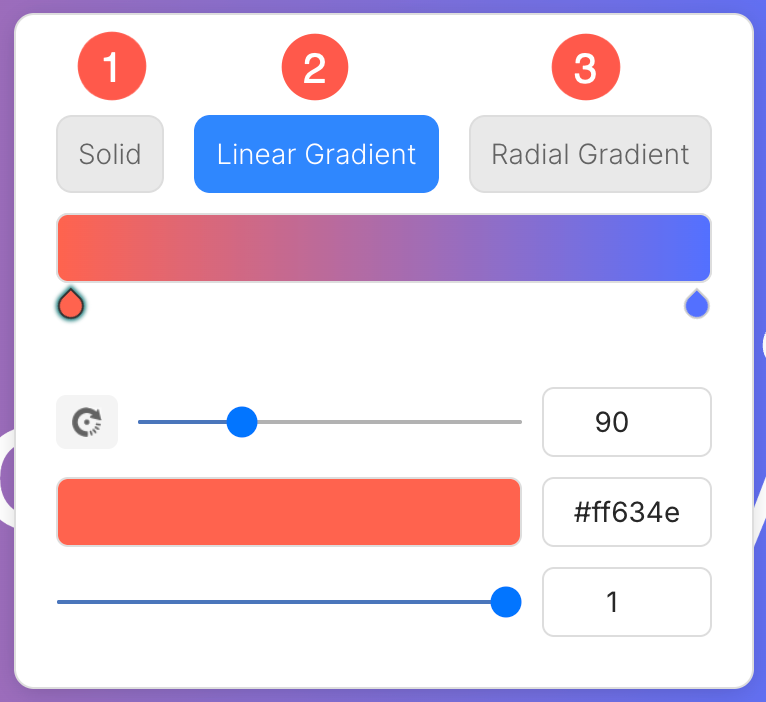
V horní části barevného panelu uvidíte tři možnosti:
- Pevný: Použít na vybranou oblast jednu jednotnou barvu. Toto je jednoduchá a čistá možnost pro uživatele, kteří chtějí konzistentní barevný blok.
- Lineární gradient: Vytvoří postupný přechod mezi dvěma nebo více barvami podél přímky. Směr tohoto přechodu můžete ovládat pomocí posuvníku pro otáčení.
- Radiální gradient: Vytváří kruhový barevný přechod vyzařující z centrálního bodu. To je ideální pro efekty ve stylu bodového světla nebo pro upoutání pozornosti na určitou oblast.
Přechodové zastávky
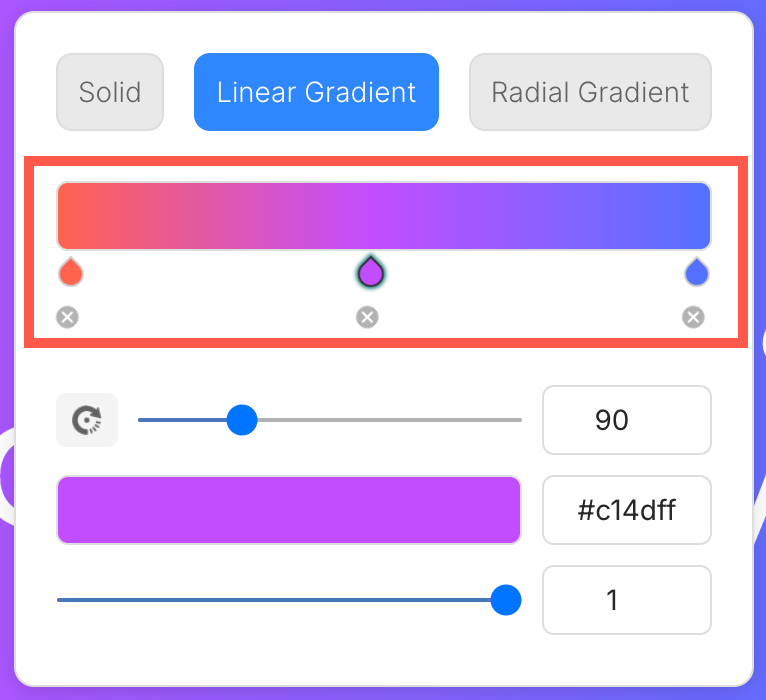
Pokud vyberete možnost Lineární nebo Radiální přechod , zobrazí se vodorovný barevný pruh, kde můžete spravovat zarážky přechodu:
- Každý zastavení přechodu (znázorněno ikonou kapky) označuje barevný bod v přechodu.
- Kliknutím na zastávku změníte její barvu pomocí nástroje pro výběr barvy nebo zadáním hexadecimálního kódu.
- Můžeš přidat více zastávek pro vytvoření plynulých vícebarevných přechodů.
- Klepněte na tlačítko malá ikona „x“ pod dorazem, abyste jej odstranili.
Posuvník otáčení (pouze lineární přechod)
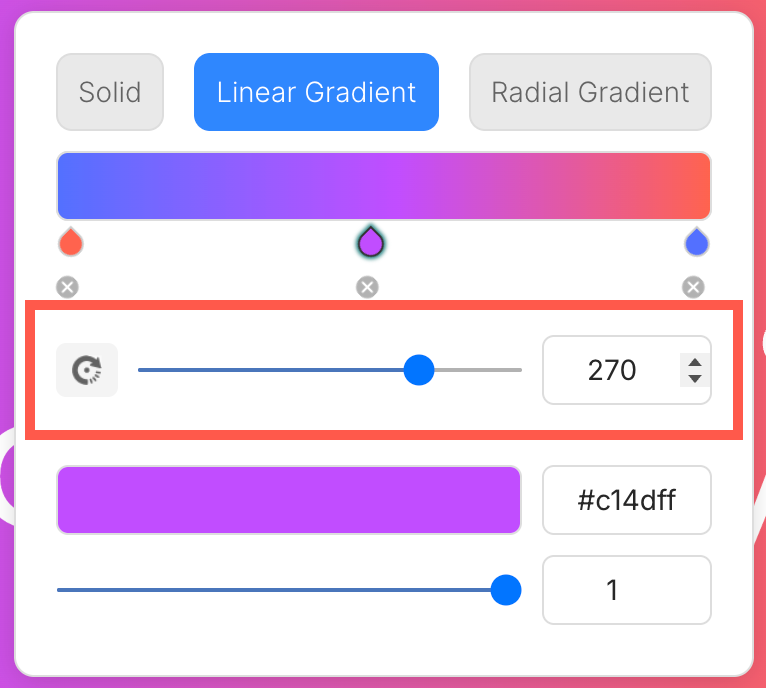
U lineárních přechodů použijte posuvník otáčení ke změně úhlu přechodu. To vám umožní otočit směr barvy z horizontálního (0°) na vertikální (90°) nebo libovolný vlastní úhel až o 360°.
- Náhled přechodu se bude při pohybu posuvníku upravovat v reálném čase.
- Aktuální úhel se zobrazuje v číselném poli vedle posuvníku (např. 270°).
Možnosti tvaru radiálního přechodu
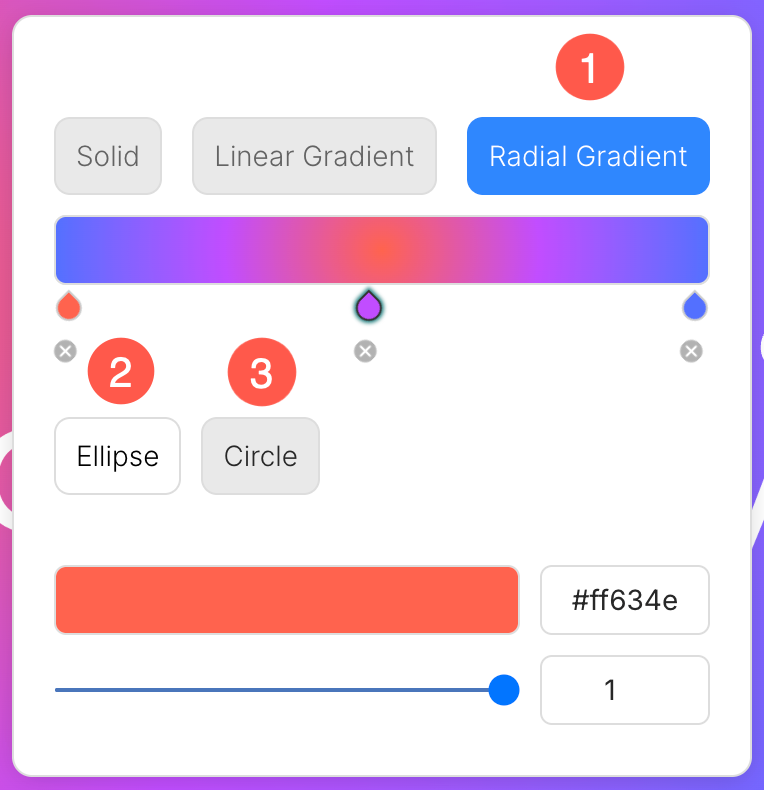
Když vyberete Radiální přechod (1), pod náhledem přechodu se zobrazí dvě možnosti tvaru:
- Elipsa: Vytváří protáhlý radiální gradient s horizontálním nebo vertikálním roztažením. To je užitečné pro širší pokrytí gradientem nebo asymetrické návrhy.
- Kruh: Tím se vytvoří dokonale kulatý gradient vyzařující ze středu (nebo vybraného ohniska). Ideální pro pozadí ve stylu bodového světla nebo k upoutání pozornosti na centrální prvek.
Výběr barev a zadávání hexadecimálního kódu
Ať už pracujete s plnou barvou nebo s jednotlivými zarážkami přechodu:
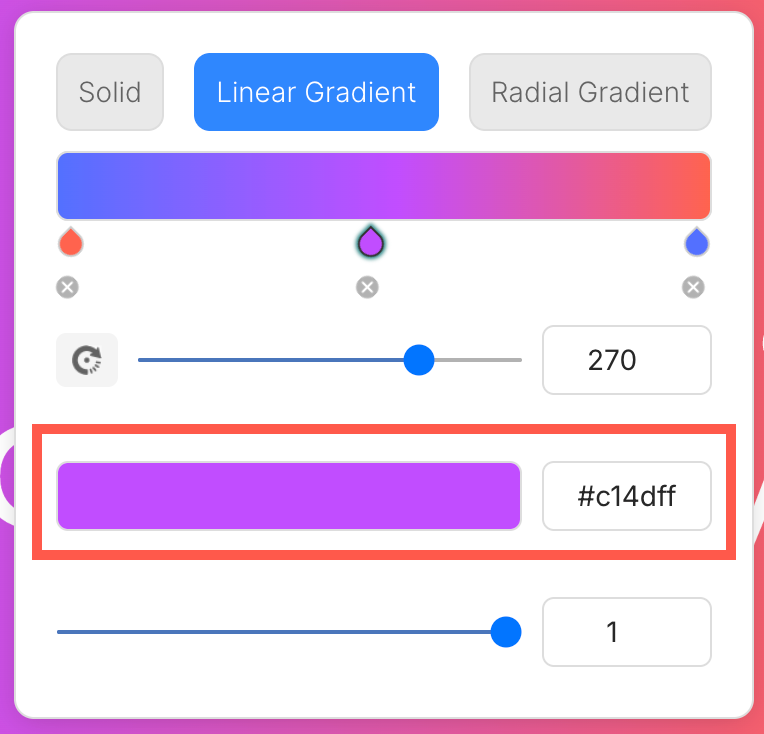
- Použití výběr barvy vizuálně vybrat barvu.
- Nebo zadejte hexadecimální kód barvy ručně (např. #c14dff) pro přesné ovládání barev.
Pokud používáte přechod, výběr zarážky vám umožní definovat její konkrétní barvu pomocí tohoto nástroje.
Posuvník neprůhlednosti
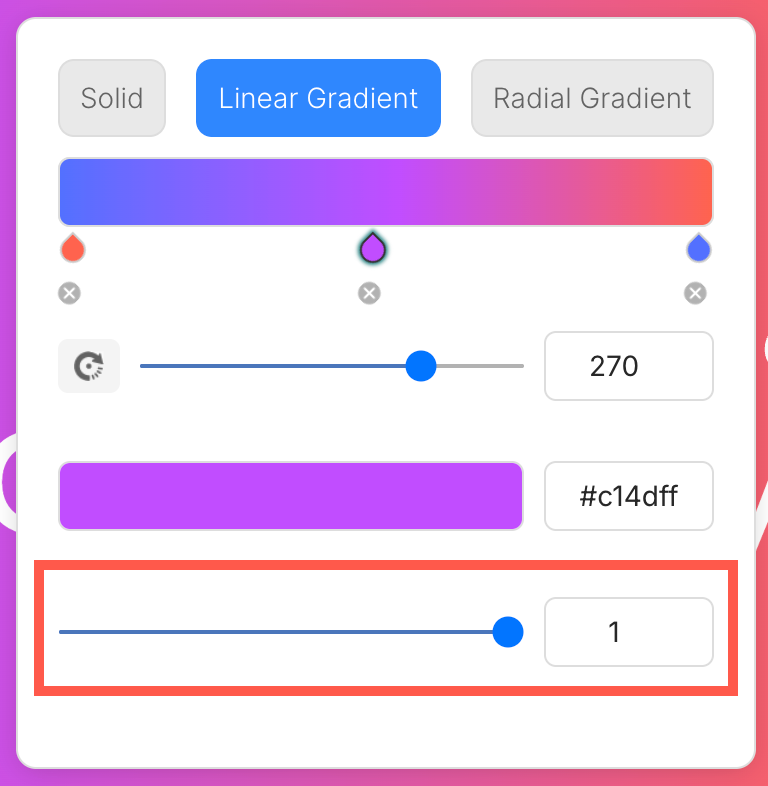
Ve spodní části panelu najdete posuvník pro ovládání neprůhlednosti:
- Nastavte úroveň průhlednosti vybrané barvy nebo zarážky přechodu.
- Hodnota 1 znamená plně neprůhlednou, zatímco 0 je plně průhledná.
To je užitečné pro vytváření vrstvených vizuálních efektů nebo překrytí měkkého pozadí.
Kde můžete tyto barevné možnosti použít
Tyto pokročilé nástroje pro práci s barvami jsou k dispozici v následujících oblastech:
- Pozadí sekce
- Nadpis textu
- Text odstavce
Každá oblast má svou vlastní kartu s barvami, takže můžete stylovat různé komponenty nezávisle pro větší vizuální flexibilitu.