
Vytvoření profesionální a vizuálně přitažlivé webové stránky je zásadní pro každého kreativního profesionála nebo firmu, která se chce zřídit online.
Pixpa nabízí téměř 200 šablon navržených tak, aby vyhovovaly jedinečným potřebám kreativních profesionálů a podniků.
V tomto článku:
Co je to šablona
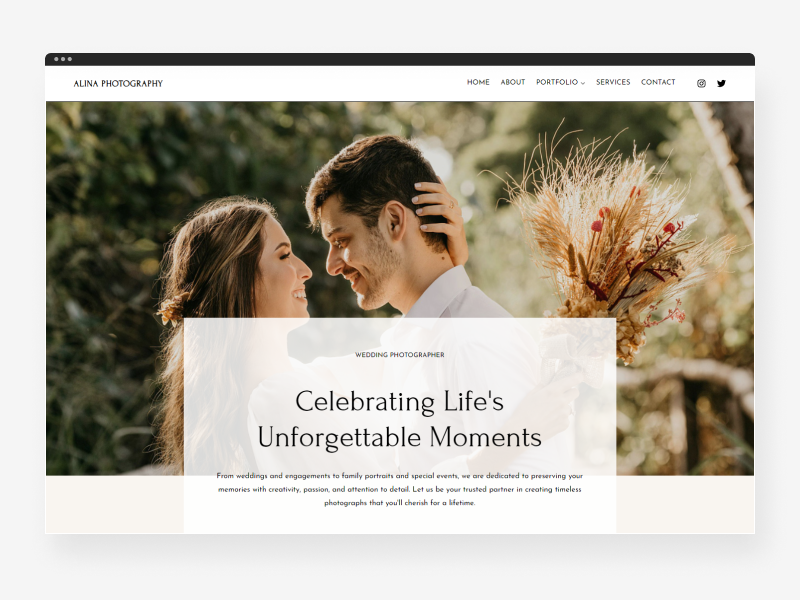
Šablona je předem navržený layout, který slouží jako základ pro vytvoření vašeho webu. Tyto šablony jsou vytvořeny tak, aby poskytovaly jak estetickou přitažlivost, tak funkční efektivitu, což uživatelům usnadňuje vytváření úžasných webových stránek, které odrážejí jejich osobní nebo profesionální značku.
Klíčové vlastnosti šablon Pixpa:
- Rozvržení designu: Šablony Pixpa se dodávají s předdefinovanými rozvrženími, která obsahují sekce pro stránky, záhlaví a zápatí, galerie, blogy a další klíčové součásti webu. Tato rozvržení jsou promyšleně navržena tak, aby zajistila vyváženou a vizuálně přitažlivou prezentaci vašeho obsahu.
- Přizpůsobitelnost: Každou šablonu lze do značné míry přizpůsobit. Můžete upravit barvy, písma, obrázky a všechny ostatní prvky webu tak, aby odpovídaly vašim preferencím. Toto přizpůsobení usnadňuje intuitivní nástroj Pixpa Page Builder, který nevyžaduje žádné znalosti kódování.
- Responzivní na mobily: Všechny šablony Pixpa jsou navrženy tak, aby reagovaly na mobilní zařízení a zajistily, že váš web bude vypadat skvěle a bude bezproblémově fungovat na různých zařízeních, včetně chytrých telefonů, tabletů a stolních počítačů. Tato přizpůsobivost je zásadní pro poskytování konzistentního uživatelského zážitku.
Stručně řečeno, šablona v Pixpa je všestranný a přizpůsobitelný designový rámec, který zjednodušuje proces vytváření krásné, funkční a profesionální webové stránky.
Přizpůsobení šablony
Představte si každou šablonu jako sadu předvoleb vytvořených odborníky Pixpa, které vám pomohou získat vzhled, který chcete pro váš web. Šablona dodá vašemu webu prvotní vzhled a dojem. Šablonu můžete dále upravit tak, aby odpovídala potřebám a preferencím vašeho webu přidáním dalšího obsahu nebo stylizací galerií a stránek.
Můžete také dosáhnout stylu a rozložení jakékoli jiné šablony ve své vlastní šabloně vyladěním prvků.
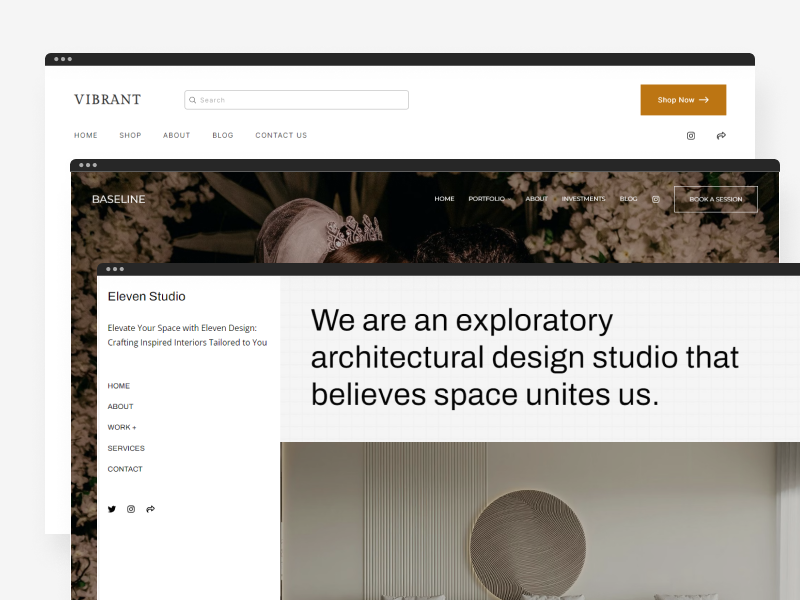
Zde je několik důležitých věcí, které je třeba mít na paměti při přizpůsobování šablony:
Název a logo
Název nebo logo webu je často první věc, kterou návštěvníci uvidí, a přímo nebo symbolicky reprezentuje vaši značku. Tyto prvky můžete spravovat v sekci Název a logo nahráním různých log: primárního, alternativního, loga Favicon a systémového loga.
Zjistěte více o názvu a logu.
Barvy
Pixpa poskytuje předdefinované barevné palety pro snadné přizpůsobení vzhledu vašeho webu. Přizpůsobte celkové barvy jediným kliknutím a upravte jednotlivé prvky pomocí možnosti Pokročilé úpravy.
Klikněte zde a dozvíte se více o barvách webových stránek.
Fonty
Pixpa nabízí přednastavené kombinace písem pro snadnou aplikaci na celý váš web a umožňuje přizpůsobení nadpisů, odstavců a jednotlivých prvků pomocí možnosti Pokročilé úpravy.
Klikněte zde a dozvíte se více o fontech pro webové stránky.
Vzdálenost
Dobře rozmístěné webové stránky zvyšují vizuální přitažlivost a čitelnost. Upravte maximální šířku, okraje a výplně pro celý web v sekci mezer a také spravujte obrázky na pozadí a barvy posuvníku.
Zjistěte více o roztečích webových stránek.
Hlavička
Horní část vašeho webu obsahuje klíčové prvky, jako je název nebo logo webu, navigační nabídka, odkazy na sociální sítě a kontaktní údaje, které uživatele provedou vaším webem. Zde můžete přizpůsobit jeho rozložení, šířku, chování a mobilní rozložení.
Klikněte zde a dozvíte se více o záhlaví webových stránek.
Menu
Navigační nabídka je nezbytná pro použitelnost webu a uživatelskou zkušenost, protože usnadňuje přístup k různým sekcím a stránkám. Přizpůsobte si rozestupy položek nabídky, bloky, ikony, možnosti textu pro mobilní zařízení a sociální ikony v části nabídky.
Klikněte zde pro více informací o možnostech nabídky webových stránek.
Galerie
Galerie představují všestranný způsob, jak zobrazit více obrázků a videí a zaujmout návštěvníky vašeho webu vaším mediálním obsahem. Přizpůsobte si jejich rozvržení, rozteč mřížky, barvy, možnosti lightboxu a mobilní vzhled, abyste dosáhli požadované estetiky.
Klikněte zde a dozvíte se více o možnostech designu webových galerií.
Tlačítka a odkazy
Tlačítka a odkazy jsou nezbytné pro vedení uživatelských interakcí na vašem webu. Přizpůsobte si jejich styl, tvar, rozestupy a animace v části tlačítka a odkazy, abyste zlepšili uživatelský dojem a zapojení.
Zjistěte více o tlačítkách a odkazech.
Zápatí
Zápatí ve spodní části vašeho webu obsahuje důležité odkazy, jako jsou sociální ikony, podrobnosti o autorských právech a kontaktní informace. Vyberte si ze dvou stylů zápatí a přizpůsobte šířku, text zápatí, ohraničení a tlačítko zpět na začátek.
Zjistěte více o stylování zápatí vašeho webu.
Animace
Animace dodávají vašemu webu dynamické vizuální efekty, zvyšují zapojení uživatelů a celkovou přitažlivost. Přizpůsobte si animační efekty a jejich rychlost, abyste přizpůsobili prostředí svého webu.
Klikněte zde a dozvíte se více o animacích webových stránek.
Vlastní písma
Pixpa poskytuje přístup k více než 300 Google Fonts a umožňuje vám nahrávat vlastní písma, která budou v souladu s identitou vaší značky. Přizpůsobte si písma pro nadpisy, odstavce, tlačítka, nadpisy a zápatí, abyste přizpůsobili vzhled svého webu.
Zjistěte více o vlastních písmech.
Pomocí nástroje pro tvorbu stránek Pixpa přetažením a přetažením můžete tyto funkce snadno přidávat, odebírat nebo přeskupovat a zajistit, aby se vaše webové stránky vyvíjely podle vašich potřeb.
- Klikněte zde se dozvíte více o přizpůsobení šablony a vytvoření vašeho webu.
- Klikněte zde abyste věděli, jak stylizovat svůj web.
- Podívejte se na průvodce šablonami pro každou šablonu od kliknutím zde.
Účinky změny šablony
Změna šablony vašeho webu v Pixpě může být vzrušujícím způsobem, jak obnovit jeho vzhled a dojem a zajistit, aby zůstal moderní. Je však důležité pochopit, jak takové změny mohou ovlivnit obsah a strukturu vašeho webu.
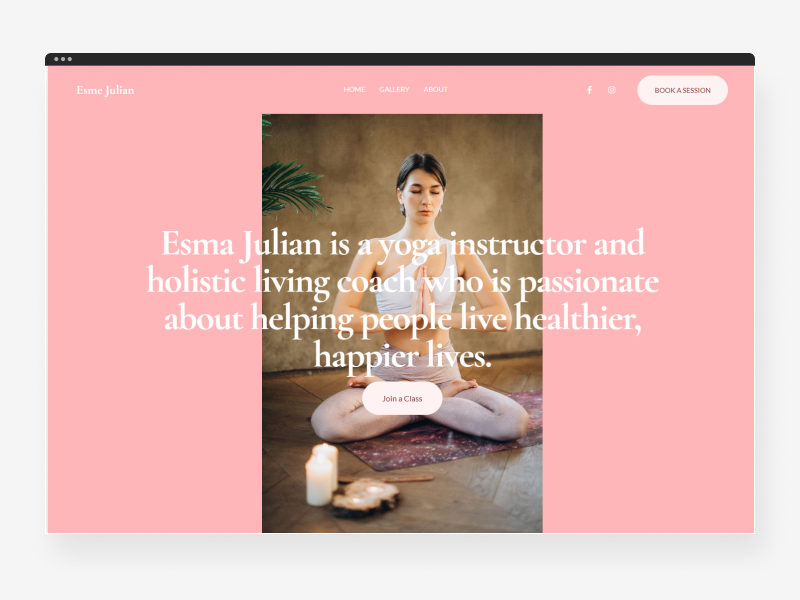
Když změníte šablonu svého webu, stanou se následující věci:
- Jedno prvky vizuálního stylu z nová šablona (fonty, barvy, mezery atd.) se použijí na váš web.
- Jedno výchozí přednastavená rozvržení nové šablony se aplikují na vaše galerie, kde se používá možnost Site Wide Gallery. Také zkontrolujte: Přepsat styl celowebové galerie pro konkrétní galerii.
- Jedno výchozí rozložení/styl složky nové šablony se použije na vaši složku.
- Můžete přidat ukázková data domovské stránky šablony na svůj web, abyste získali stejný vzhled a dojem v případě, že je zvolená šablona jednostránkový web nebo jeho domovská stránka je stránka. Ve všech ostatních případech, kdy je domovskou stránkou složka nebo galerie nebo blog, domovská stránka nelze kopírovat.
- Pokud zkopírujete domovskou stránku, bude zkopírována jako poslední jako neaktivní odkaz v Webová stránka sekce.
- Můžeš editovat tím přidáte svůj obsah tak, aby přesně odpovídal vzhledu nové šablony, kterou jste vybrali. Můžete také vymazat or Schovej to.
- Můžeš duplikovat domovskou stránku ukázky, upravte jej a nastavte ji jako domovskou stránku.
- Pokud chcete na novou šablonu použít vizuální styl, který jste používali dříve, klikněte na Uložené styly tlačítko v Design a vyberte si svůj starý styl.
- Pokud chcete použít vizuální styl, který jste používali dříve, a také chcete přepnout na dřívější šablonu, klikněte na Přepnout zpět pod tlačítkem šablona možnost v Design sekce.
- Obsah stránky se nepřizpůsobuje nová šablona. Je třeba aktualizovat obsah stránky pomocí sekcí a úryvků přetažením.
- Nový styl šablony (fonty, barvy, mezery, vsazení atd.) se však zdědí a použije na všechny stránky.
- Rozvržení záhlaví/zápatí a styl nové šablony se zdědí.
- Styl tlačítek a odkazů nové šablony se zdědí.
Často kladené dotazy
Mohu uložit svůj aktuální styl?
Ano, aktuální styl šablony můžete uložit kliknutím na tlačítko Uložit aktuální styl v sekci Návrh . Je dobrým zvykem si před provedením nových změn aktuální styl uložit.
Je možné se vrátit k předchozím změnám stylu?
Ano, můžete se vrátit k předchozím změnám stylu. Klikněte na tlačítko Uložené styly v sekci Návrh a vyberte svůj starý styl.
Proč se mé změny nezobrazují na webu?
Pokud provádíte úpravy a nic se neděje, zkuste obnovit stránku nebo vymazat mezipaměť prohlížeče. Ujistěte se, že jste změny uložili a publikovali správně.
Mohu přizpůsobit jednotlivé sekce nebo stránky?
Ano, každou stránku a sekci si můžete přizpůsobit jednotlivě pomocí nástroje Page Builder od Pixpy. To vám umožní vytvářet jedinečné styly pro různé části vašeho webu. Zjistěte více o úpravě stránky.
Jak mohu obnovit původní styl svých stránek?
Chcete-li se vrátit k původnímu stylu svého webu, můžete buď použít dříve uloženou verzi nastavení stylu, nebo obnovit šablonu. Tím se obnoví výchozí nastavení, což vám umožní začít znovu s původním návrhem.
Mohu importovat nebo exportovat nastavení stylu?
Pixpa v současné době nepodporuje import nebo export stylových vylepšení. Všechna přizpůsobení je třeba provést v editoru stylů platformy.