
Alba můžete vytvářet na platformě Galerie klientů . Album je skupina galerií, které můžete sdílet s kýmkoli veřejně nebo soukromě.
Pokud jste například nafotili svatbu pro klienta, můžete pro tohoto klienta vytvořit album a zahrnout do něj několik galerií, které pokrývají všechny události, které jste natočili.
Zde je album (1) Svatba Sama a Gaby (2) , které obsahuje galerie ze Samovy svatby.

V tomto článku:
Alba jsou jako složky vašeho webu s několika rozdíly:
- Do alba můžete přidat pouze galerie.
- Alba jsou přístupná nezávisle a nejsou součástí vašeho webu Pixpa. Každé album je samostatná stránka s vlastním obsahem a jedinečným odkazem.
- Například odkaz na přístup k albu „Sam and Gaby's wedding“ je – http://grace.pixpa.com/site/sam-and-gaby-s-wedding.
- Alba mají další funkce, např soukromí, Oblíbené, download, a sdílení Nastavení. Viz také: Začínáme s galerií klientů.
Veřejná nebo soukromá alba:
- Veřejné album je skupina galerií, které můžete sdílet s publikem za konkrétním účelem (událost/projekt/výstava/kurátor).
- Soukromé album je heslem chráněná skupina galerií, které můžete sdílet s klienty za účelem kontroly a doručení souborů.
Zkontrolujte také: Spravovat možnosti ochrany osobních údajů.
Hromadné akce
Hromadné akce umožňují vybrat více alb nebo všechna alba v galeriích klientů a aplikovat změny současně, namísto úpravy nastavení pro každé album zvlášť.
Tato funkce zjednodušuje správu více alb najednou a umožňuje vám ušetřit čas a námahu tím, že provedete změny několika alby pomocí několika kliknutí.
Vyberte možnost Alba
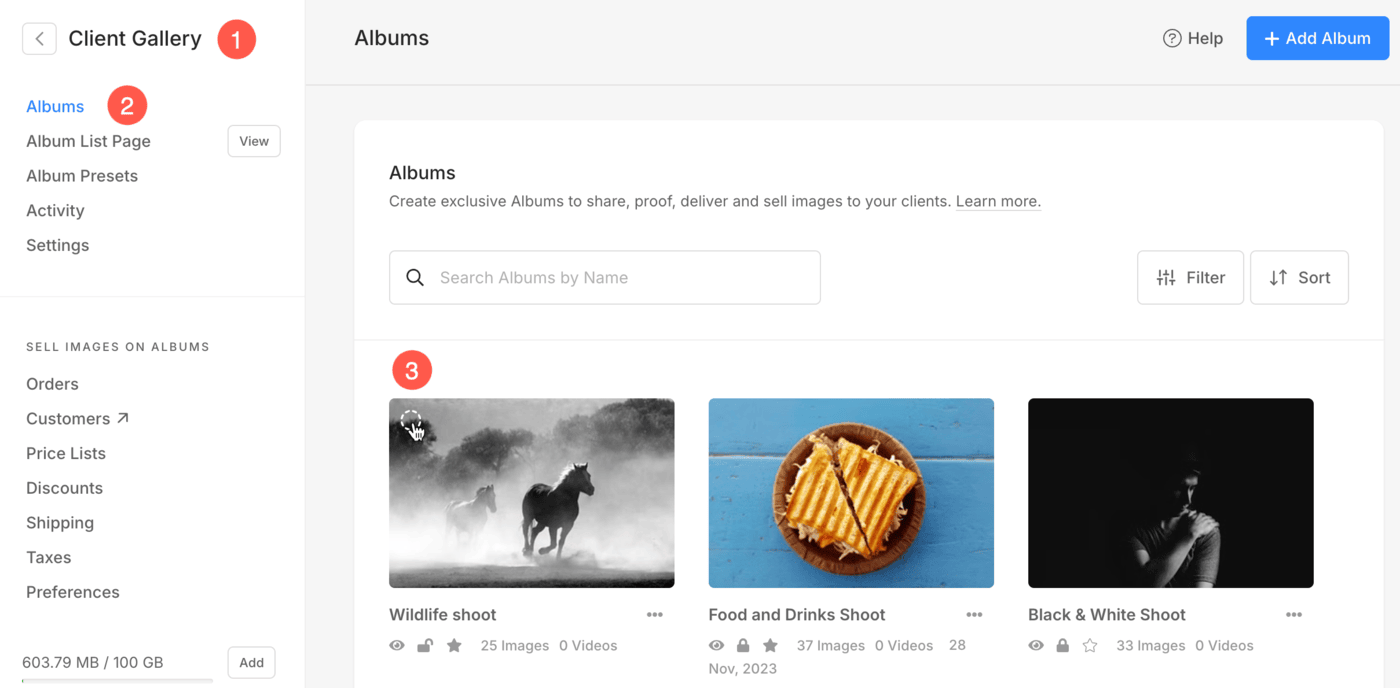
- Pod Klientské galerie (1) sekce, klikněte na Alba (2) sekce v levém postranním panelu.
- Najeďte kurzorem nad jakýmkoli albem a uvidíte a ikona kruhu (3). Kliknutím na ikonu vyberete konkrétní album.
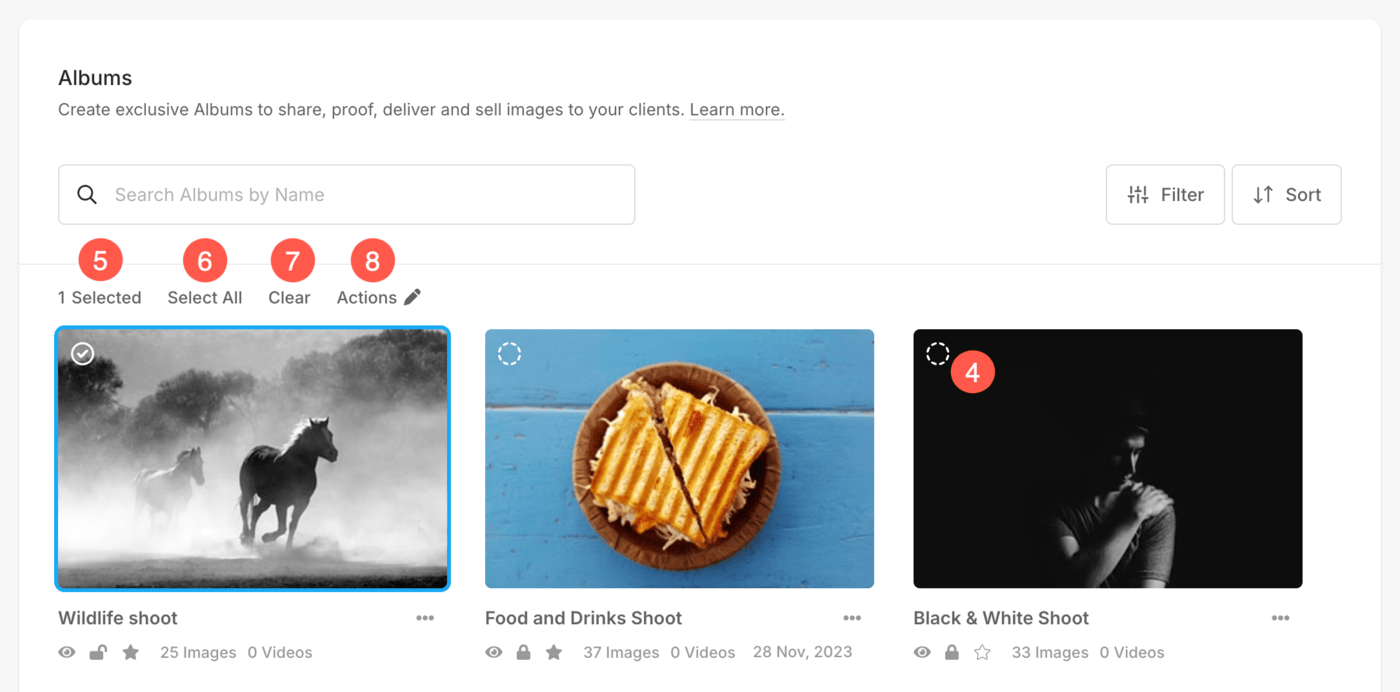
- Jakmile vyberete album, možnost vybrat více alb (4) bude zvýrazněno. Můžete si vybrat alba podle svých preferencí.
- Po výběru alba se nad alby zobrazí panel nástrojů. Odtud můžete vidět Počet vybraných alb (5) Vyberte Všechna alba (6) a Zrušte výběr (7).
- Kliknutím na Akce (8) otevře vyskakovací okno, ze kterého můžete spravovat všechny hromadné akce pro vybraná alba.
Možnosti hromadné akce
V části Hromadná akce můžete spravovat následující možnosti:
Nastavení alba:
- Spravujte viditelnost vybraných alb.
- Vyberte, zda chcete album zahrnout na stránku Seznam alb.
- Vyberte, zda chcete zobrazit informace o fotografovi nebo ne.
- Zadejte, zda chcete zobrazit uživatelskou příručku nebo ne.

-
- Povolte nebo zakažte možnosti sdílení na sociálních sítích.
- Povolit nebo zakázat filtrování podle značek pro vybraná alba.
- Vyberte, zda chcete, aby klienti povolili Porovnávání obrázků nebo ne.
- Zobrazit název souboru obrázků nebo ne.

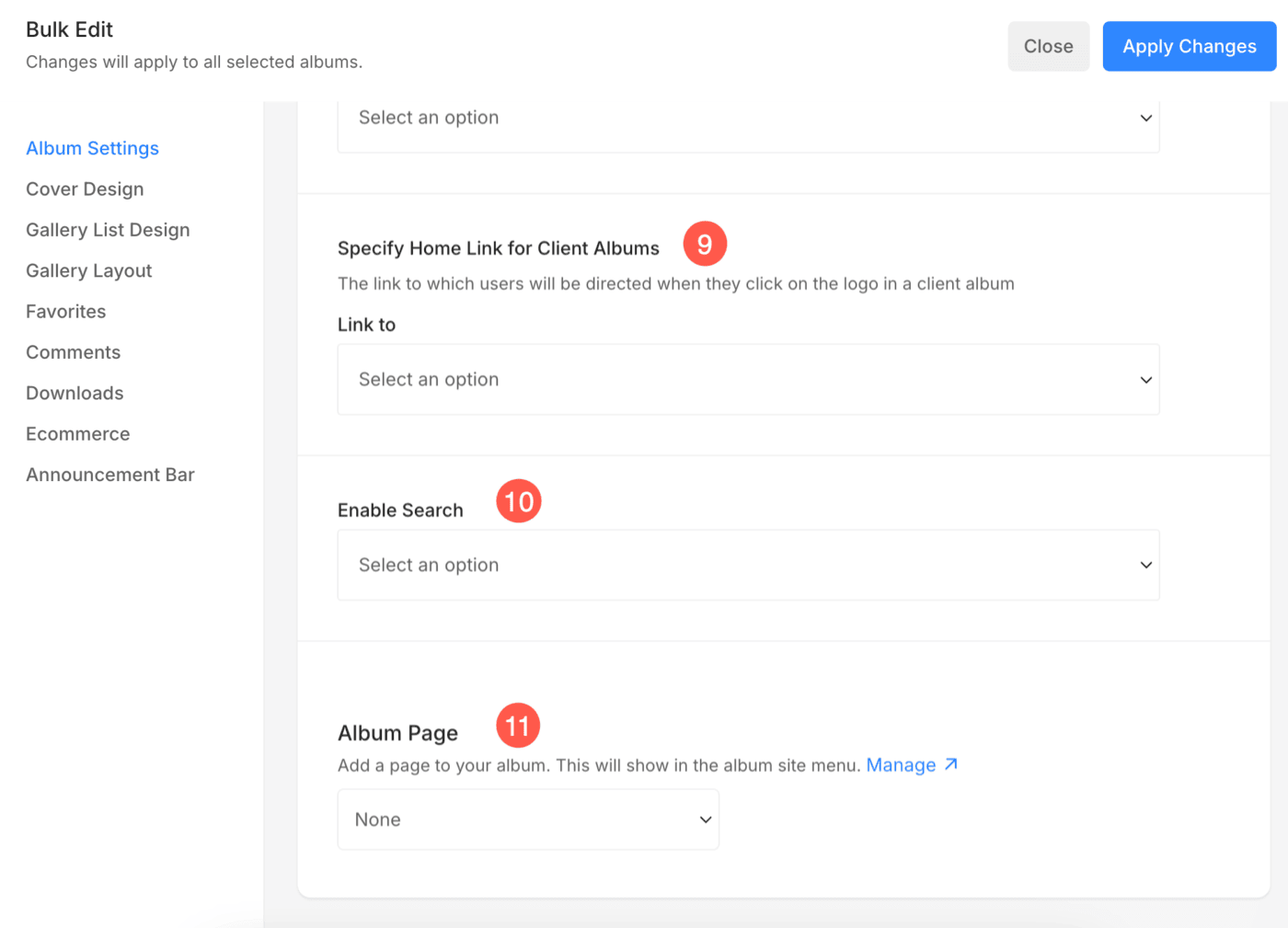
- Zadejte odkaz na domovskou stránku pro klientská alba.
- Povolit nebo zakázat Možnosti hledání v albu.
- Vyberte stránku alba, kterou chcete zobrazit.
Klikněte zde pro více informací o nastavení alba.
Design obálky
- Vyberte rozvržení stránky obalu alba pro vybraná alba.
- Vyberte styl textu pro název alba.
- Meta Font se používá k zobrazení data události alba na titulní stránce alba. Vyberte styl textu pro písmo Meta.

Zjistěte více o obalu alba.
Návrh seznamu galerií
- Vyberte rozvržení stránky Seznam galerie pro vybraná alba.
- Určete rozestup mřížky na stránce Seznam galerií.
- Vyberte Efekt přechodu pro mřížky galerie.
- Určete, která ikona se má zobrazit při umístění kurzoru, pokud jste v předchozím kroku vybrali možnost Ikona.
- Vyberte způsob zobrazení štítků mřížky.

Rozložení galerie
- Vyberte rozvržení pro obrázky uvnitř galerie.
- Určete rozestup mřížky mezi obrázky uvnitř galerie.
- Povolte nebo zakažte režim Lightbox pro obrázky. To umožňuje uživatelům zobrazit obrázky ve zvětšeném pohledu.

- Povolte nebo zakažte funkci Zoom pro obrázky.
- Zadejte Počet sloupců pro obrázky na mobilních zařízeních.
- Určete mezeru mezi obrázky v rozložení mřížky na mobilních zařízeních.

Zjistěte více o nastavení designu galerie.
Oblíbené
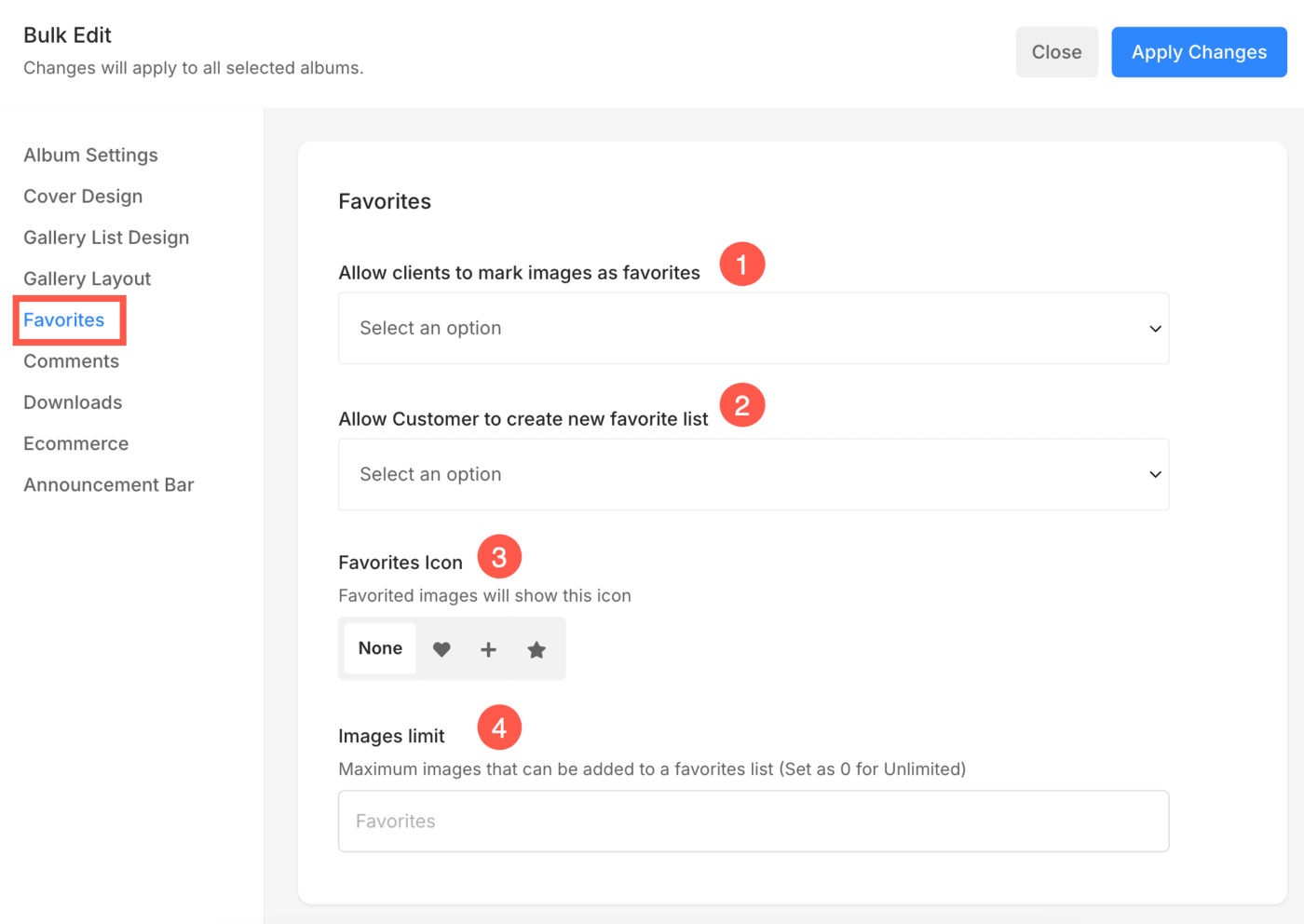
- Povolení této možnosti umožňuje zákazníkům vytvářet nové oblíbené seznamy sami. V albu může být několik seznamů oblíbených.
- Vyberte ikonu, která bude použita pro zařazení snímků mezi oblíbené.
- Zde nastavte maximální limit, aby váš klient mohl označit oblíbené položky pouze do tohoto limitu. Nastavte 0 pro neomezené.
Zjistěte více o oblíbených nastaveních.
Komentáře

Zjistěte více o nastavení komentářů.
Počet stažení
- Povolte nebo zakažte možnost pro klienty stahovat obrázky.
- Zadejte možnosti pro stahování celé galerie.
- Vyberte velikosti obrázků ke stažení pro stažení celé galerie.

- Povolte nebo zakažte možnost stahování jednoho obrázku pro klienty.
- Vyberte velikosti obrázků ke stažení pro stahování jednoho obrázku.

Zjistěte více o nastavení stahování.
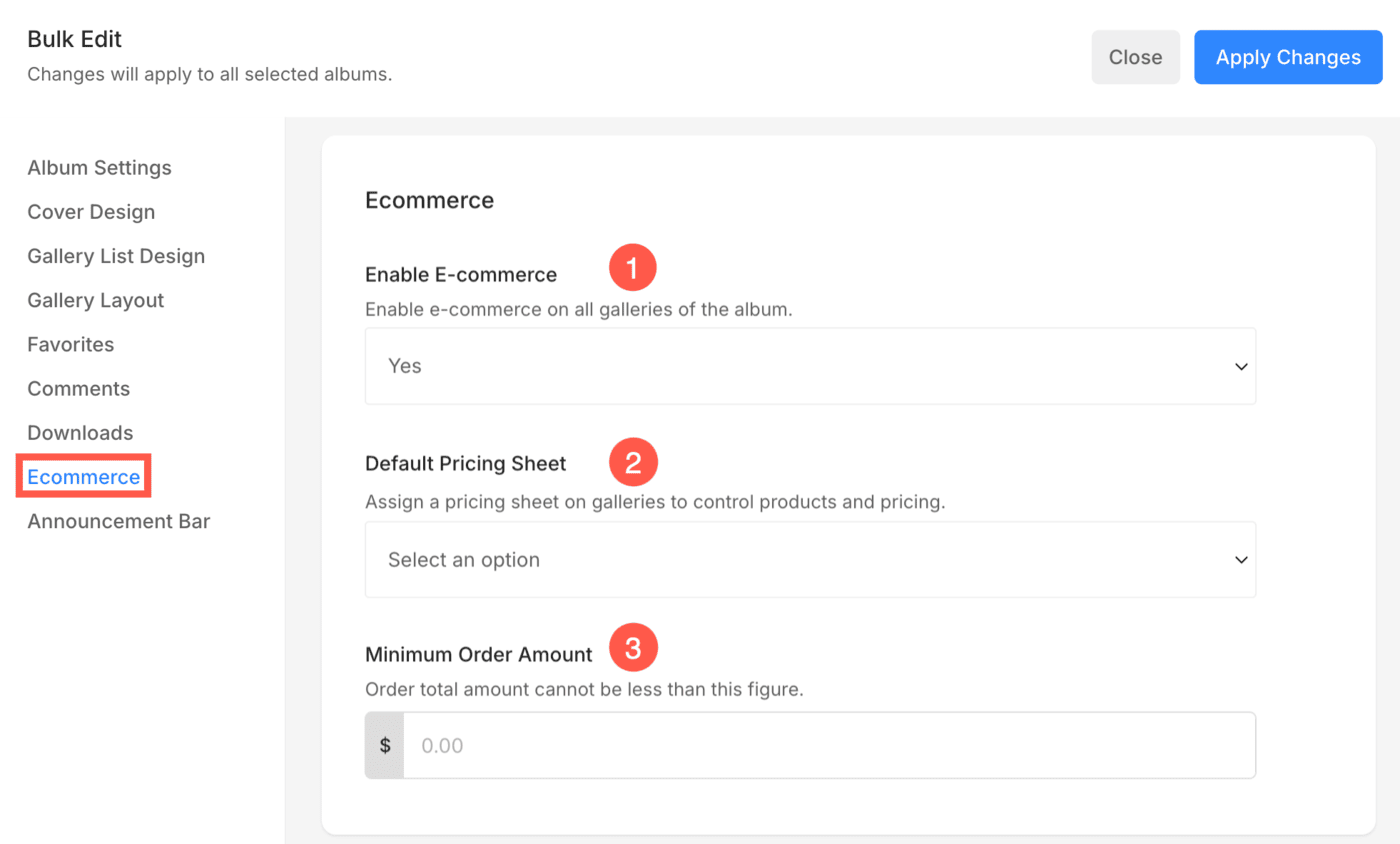
Ecommerce
- Povolit elektronický obchod u všech vybraných alb. To vám umožní prodávat obrázky svým klientům.
- Vyberte výchozí ceník pro všechna vybraná alba.
- Zadejte minimální částku objednávky pro všechna vybraná alba.
Klikněte zde a dozvíte se více o tom, jak prodávat obrázky pomocí galerií klientů.
Oznámení Bar
- Vyberte stav oznamovací lišty, zda se objeví nebo ne ve vybraných albech.

Zjistěte více o panelu oznámení.