
Klientské galerie Pixpa nyní přicházejí s pokročilým globálním nastavením designu, což vám umožňuje personalizovat vzhled všech galerií v albu (kromě videogalerií) z jednoho místa.
To eliminuje potřebu individuálního stylu každé galerie a zjednodušuje proces přizpůsobení pro konzistentní a profesionální vzhled. S těmito vylepšenými možnostmi můžete snadno přizpůsobit návrhy obalů, rozvržení a vizuální styly, abyste zajistili bezproblémové a poutavé uživatelské prostředí.
V tomto článku:
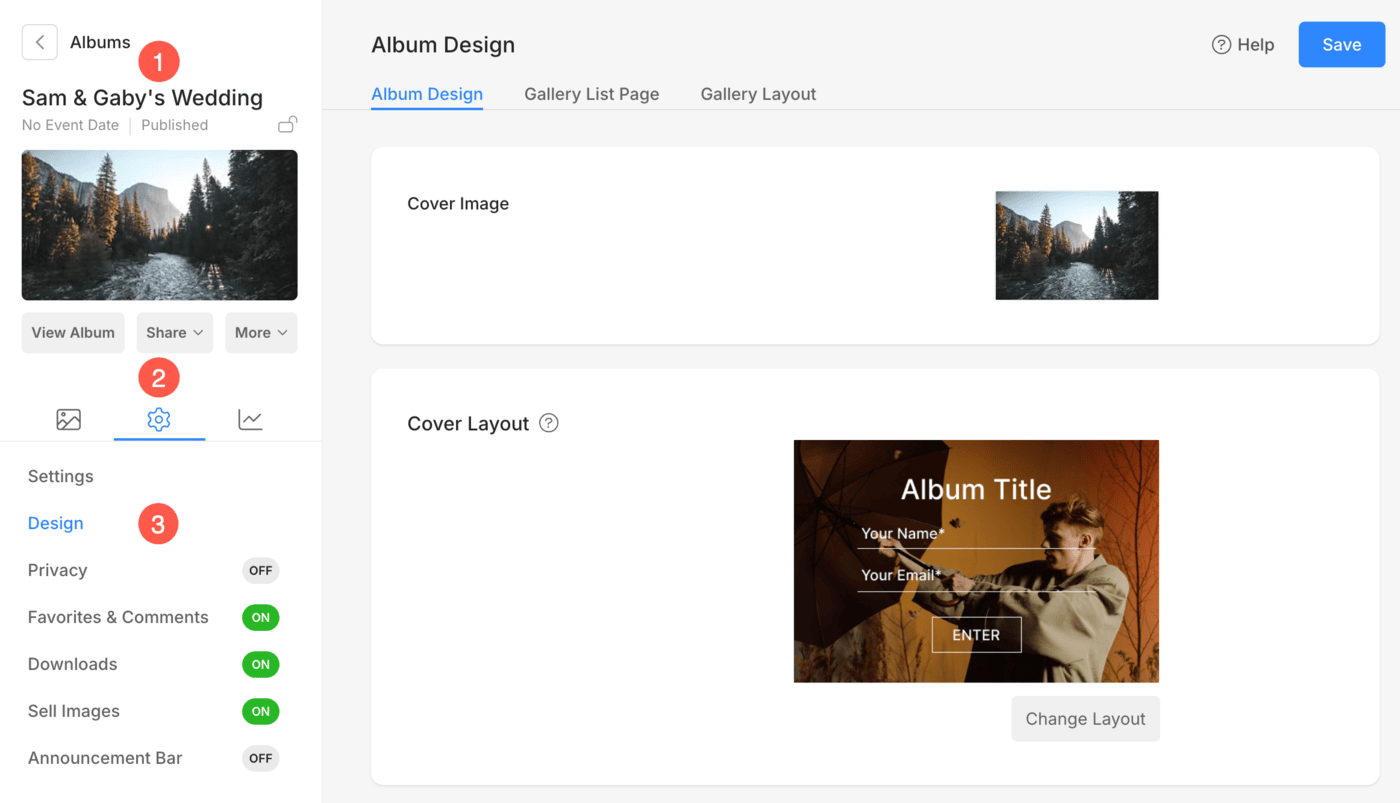
Chcete-li spravovat nastavení designu libovolného alba, postupujte takto:
- Otevřete album (1), kterou chcete upravit.
- Klikněte na Nastavení (2) a vyberte Design (3) možnost.
Design alba
Karta Design alba umožňuje přizpůsobit design obalu a textové prvky vašeho alba. Zde jsou funkce:
- Obrázek obálky: Nahrajte nebo aktualizujte titulní obrázek alba. Můžete také vybrat ohnisko pro Titulní obrázek vyberte Barva zvýraznění a upřesnit Alt Tag.
- Rozložení obálky: Vyberte si z různých stylů rozvržení a definujte, jak se zobrazí obrázek na obalu a podrobnosti o albu. Klikněte Změnit rozložení pro výběr preferovaného rozvržení.
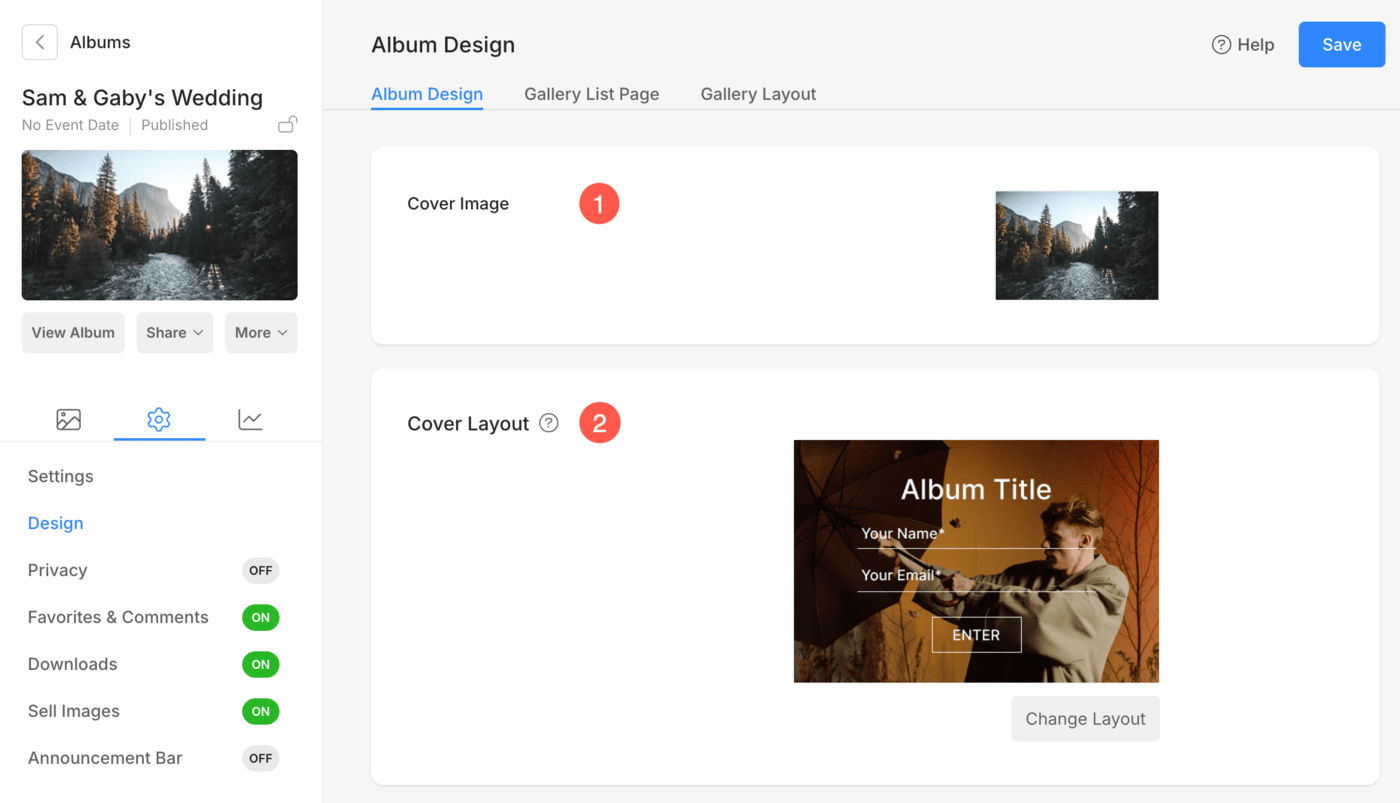
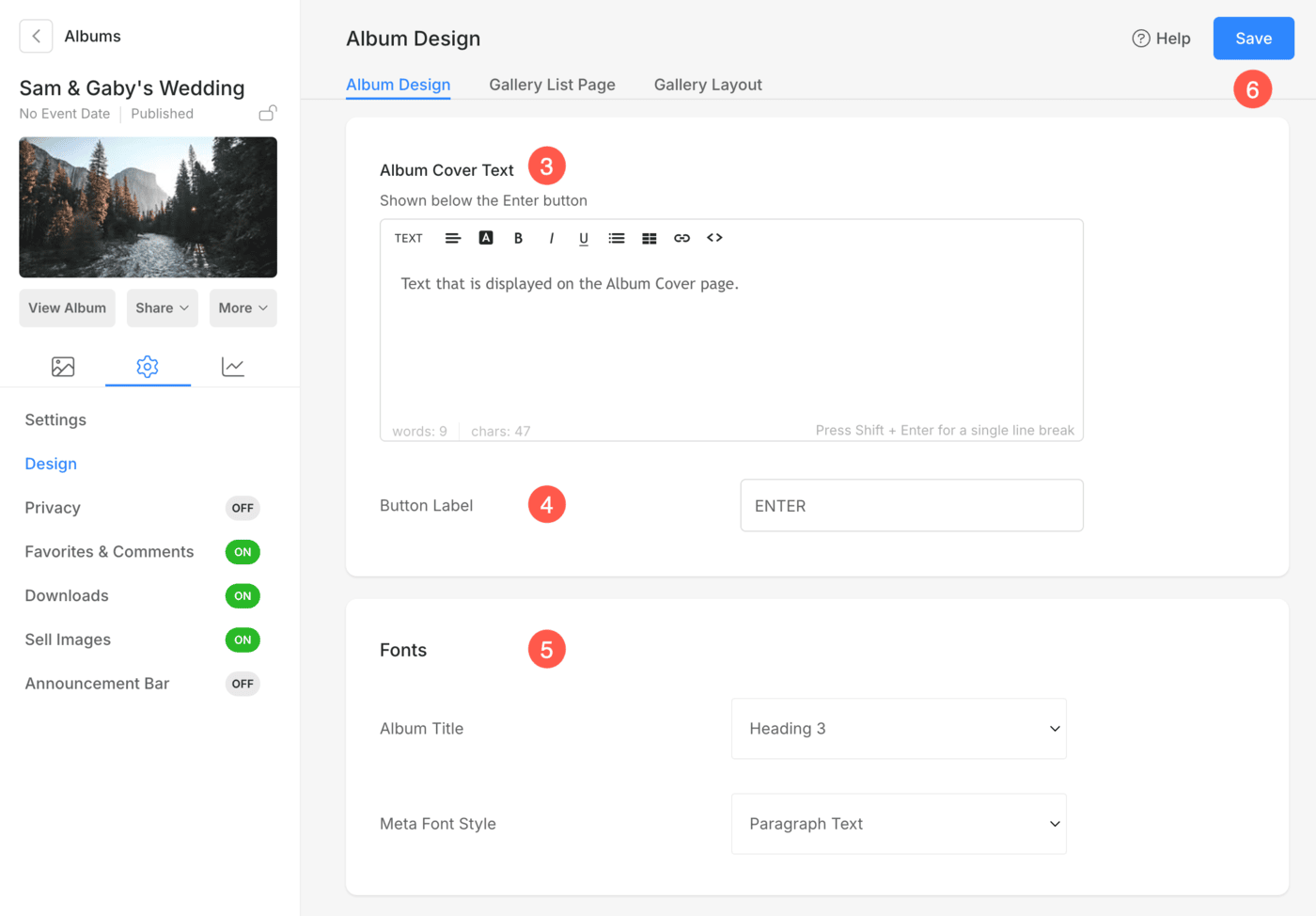
- Text obalu alba: Přizpůsobte text obalu alba, například přidáním popisných informací nebo poznámek.
- Popisek tlačítka: Upravte text zobrazený na tlačítku pro zadání alba (např. „Enter“).
- Fonty: Přizpůsobte styly písma pro:
- Název alba
- Meta styl písma: Používá se k zobrazení data události alba na titulní stránce alba.
- Ušetříte: Po provedení úprav, uložit změny.
Stránka seznamu galerií
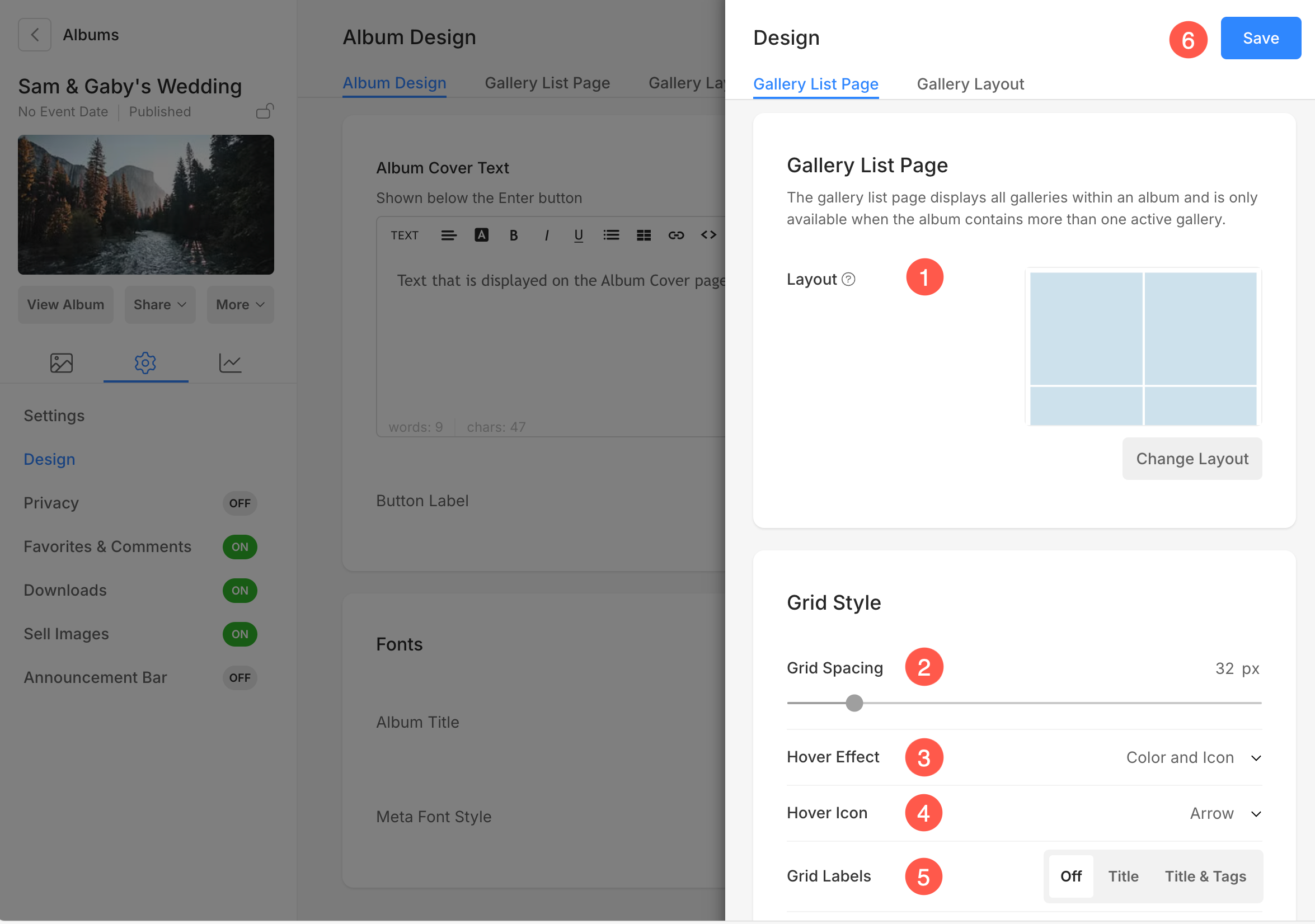
Karta Stránka se seznamem galerií umožňuje spravovat, jak se různé galerie v rámci tohoto alba zobrazují na stránce se seznamem galerií.
- Nákres: Vyberte rozvržení pro zobrazení galerií na stránce seznamu.
- Rozteč mřížky: Určete rozestupy mezi mřížkami galerie na stránce seznamu galerie (0-250 pixelů).
- Efekt přechodu: Efekt hover bude použit pouze v a Rozvržení mřížky. Vyberte efekt, když kurzor najede na mřížku galerie. Na výběr jsou následující různé možnosti:
- Žádný efekt – Vznášení nebude mít žádný vliv.
- Barva – Barva při najetí se zobrazí při přidržení.
- Barva a název – Při umístění kurzoru se zobrazí barva a název. Můžete nastavit barvu překrytí a barvu textu nadpisu podpoložky/písmo/velikost/tloušťku z Design sekce.
- Barva a ikona – Při umístění kurzoru se zobrazí barva a ikona.
- Barva, název a ikona – Při umístění kurzoru se zobrazí barva, název a ikona. Z níže uvedené možnosti si můžete vybrat libovolnou ikonu, jako je plus, šipka, křížek a oko.
- Ikona přejetí myší: Do svých galerií můžete přidat ikonu umístění kurzoru. Dostupné možnosti jsou – plus, šipka, křížek a oko. Platí pouze v případě, že je vybrána ikona v bodě 3.
- Štítky mřížky: Názvy galerií můžete zobrazit pod obrázky mřížky s názvy/názvy a štítky.
Rozložení galerie
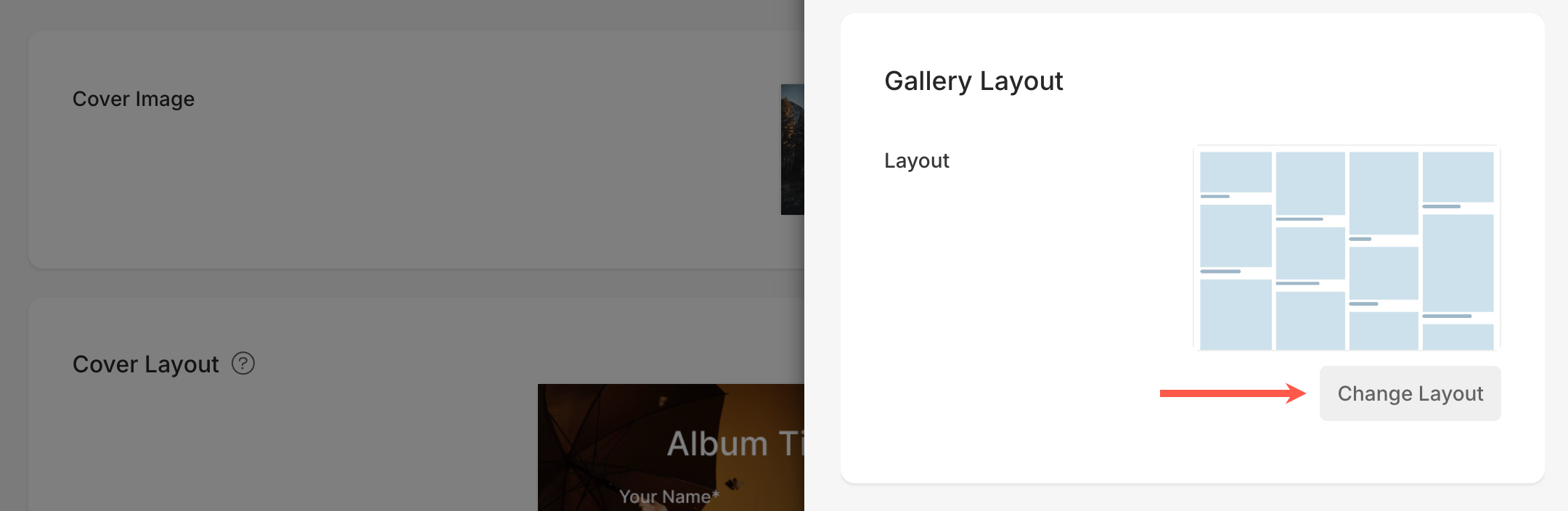
Karta Rozvržení galerie nabízí rozsáhlé možnosti pro správu vzhledu a funkčnosti různých galerií v albu (s výjimkou videogalerií).
- dispozice: Vyberte, jak budou obrázky galerie na stránce uspořádány. Použijte Změnit rozložení možnost přepínání mezi dostupnými rozvrženími.
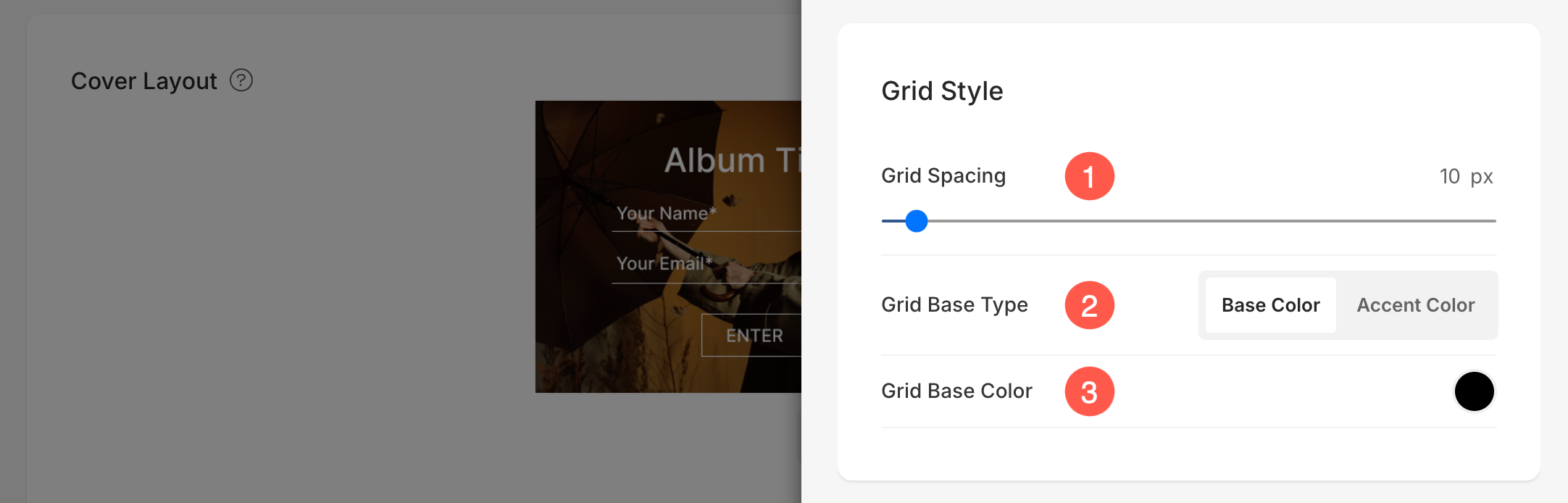
Styl mřížky
- Rozteč mřížky: Určete mezeru mezi obrázky v rozložení mřížky. (0–250 pixelů)
- Typ základny mřížky: Nastav Typ základny mřížky k přizpůsobení základní barvy nebo zvýrazňující barvy. Barva zvýraznění vytvoří vícebarevnou mřížku s použitím akcentních barev každého obrázku.
- Barva základny mřížky: Pokud je v předchozím kroku vybrána základní barva, určete barvu.
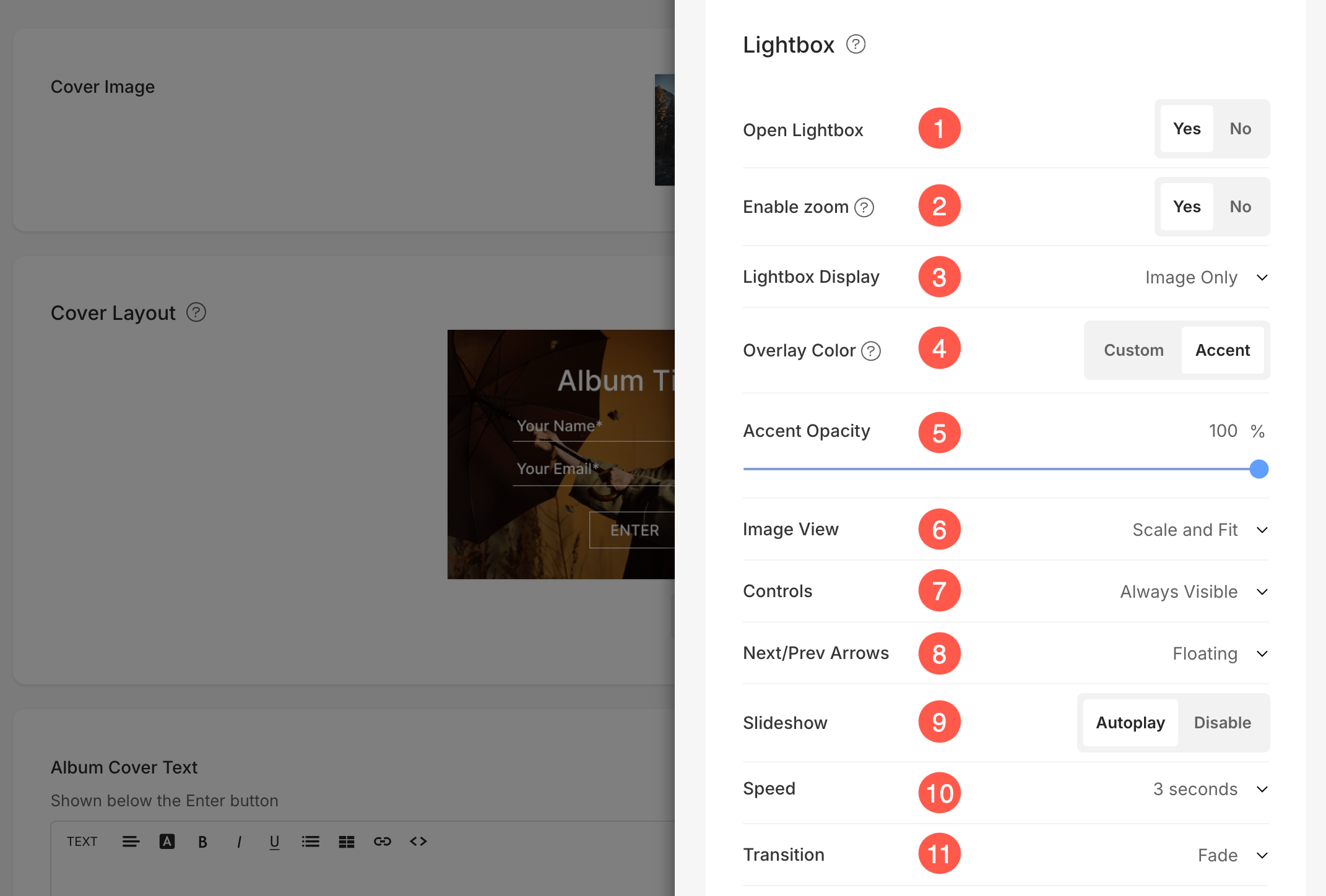
Lightbox
- Otevřít Lightbox: Povolit nebo zakázat Lightbox možnost povolit zvětšení obrázku ve vyskakovacím zobrazení.
- Povolit přiblížení: To umožňuje divákům přiblížit obraz dvojitým kliknutím pro jemnější detaily.
- Displej Lightbox: Vyberte, jak chcete zobrazit obrázky v plném zobrazení. Můžete si vybrat z zobrazit pouze obrázky, obrázek s náhledy, obrázek s popisky dole, a obrázek s popisky vpravo.
- Barva překrytí: Toto je barva pozadí, která se zobrazí při prohlížení obrázků v režimu lightbox.
- Vyberte Vlastní barva možnost nastavit konkrétní barvu pozadí pro všechny obrázky zobrazené v režimu lightbox. Můžete definovat preferovanou barvu v Barva překrytí nastavení. Zjistit více.
- Vybrat Barva zvýraznění použít jedinečnou barvu z akcentačních tónů každého obrázku. Toto můžete přizpůsobit individuálně pro každý obrázek podle potřeby. Zjistit více.
- Krytí zvýraznění: Pokud vyberete možnost Barva zvýraznění, můžete upravit Neprůhlednost (průhlednost) barvy pozadí.
- Zobrazení obrázku: Určete režim zobrazení pro Lightbox –
- Měřítko a přizpůsobení – Obrázky budou upraveny tak, aby se vešly do dostupné oblasti prohlížeče, aby byl viditelný celý obrázek.
- Plné krvácení – Obrázky budou mít takovou velikost, aby zaplnily celou dostupnou oblast prohlížeče – některé části obrázku mohou být při dosažení tohoto zobrazení na celou obrazovku oříznuty.
- Ovládání: Vyberte, jak chcete zobrazit ovládací prvky navigace, jako je ikona s informacemi o obrázku, ikona s informacemi o galerii, ikona křížku, ikona přizpůsobení prohlížeče atd.
- Další / Předchozí šipky: Vyberte, jak chcete zobrazovat navigační šipky. Na výběr máte z těchto možností: Plovoucí, Šipka, Šipky, Zobrazit šipku v kruhu a Skrytá.
- Prezentace: Klikněte na autoplay pro automatické spuštění prezentace v plném prohlížeči obrázků. Prezentaci můžete také zakázat.
- Rychlost : Vyberte rychlost přechodu. Můžete si vybrat od 1 do 10 sekund.
- Přechod: Vyberte styl přechodu prezentace.
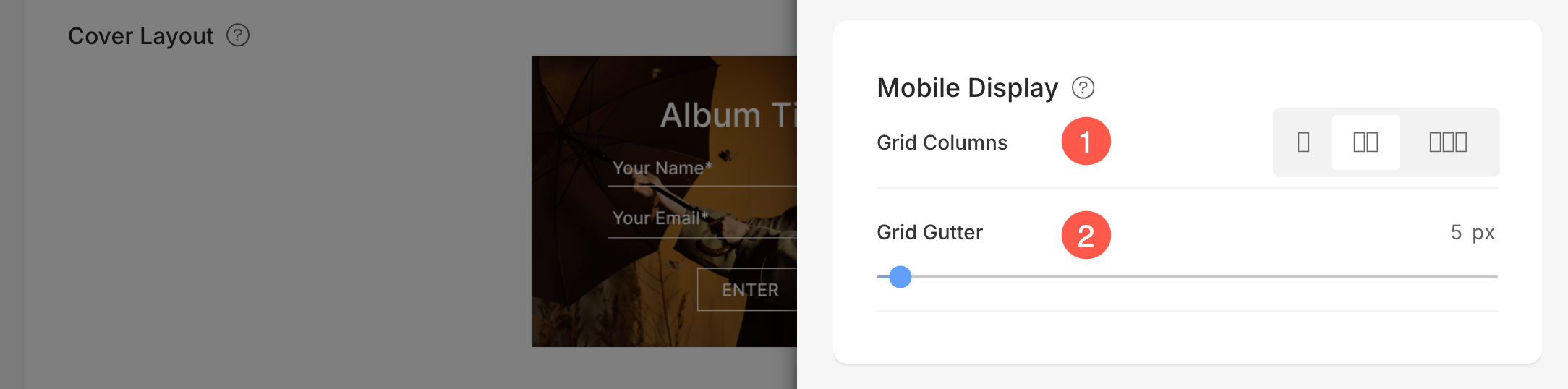
Mobilní displej
- Sloupce mřížky: Vyberte si z 1, 2 nebo 3 sloupcové zobrazení pro zobrazení mřížky v mobilním zobrazení.
- Rozteč mřížky: Nastav žlabu mezi obrázky v mobilní zobrazení.
Související články: