
Pixpa nabízí snadný způsob importu stávajících produktů z jiných platforem, což vám pomůže rychleji spustit váš obchod, aniž byste museli začínat od nuly.
Ať už přecházíte z jiného webu Pixpa, Shopify nebo Squarespace , můžete nahrát soubor CSV a přenést tak seznamy produktů přímo do svého obchodu Pixpa.
V tomto článku:
Co můžete dělat s funkcí importu produktů
Jakmile nahrajete soubor CSV, Pixpa automaticky zpracuje a importuje produkty do vašeho obchodu. Zde je několik možností:
- Import z Pixpy, Shopify, Squarespace nebo jakékoli jiné platformy pomocí kompatibilní CSV formát souboru.
- Hromadná úprava importované produkty (k dispozici pouze při importu z jiného webu Pixpa).
- Udržujte a aktualizujte data o produktech jako například název, cena, SKU, popisy a kategorie po importu produktů.
Jak importovat produkty
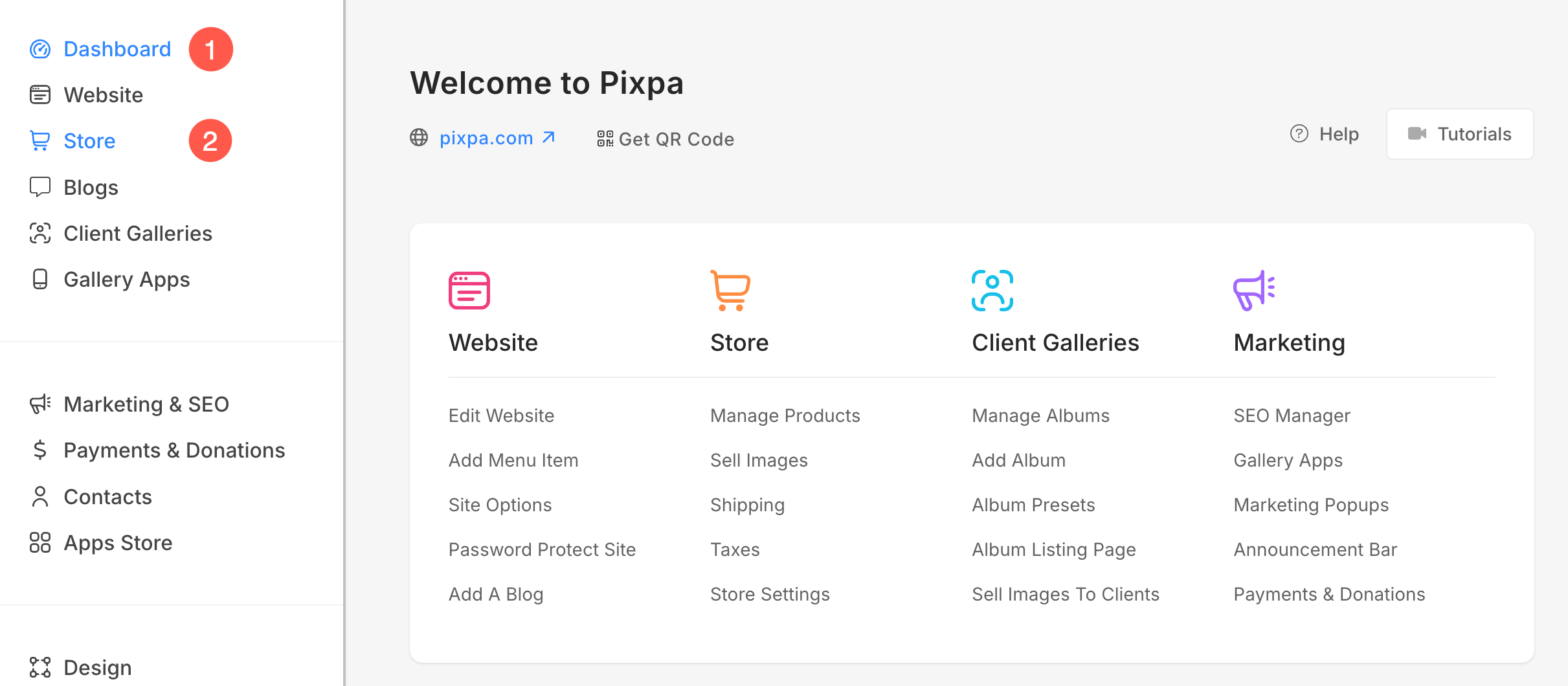
- z Hlavní obrazovka (1) studia, klikněte na Obchod (2) sekce.
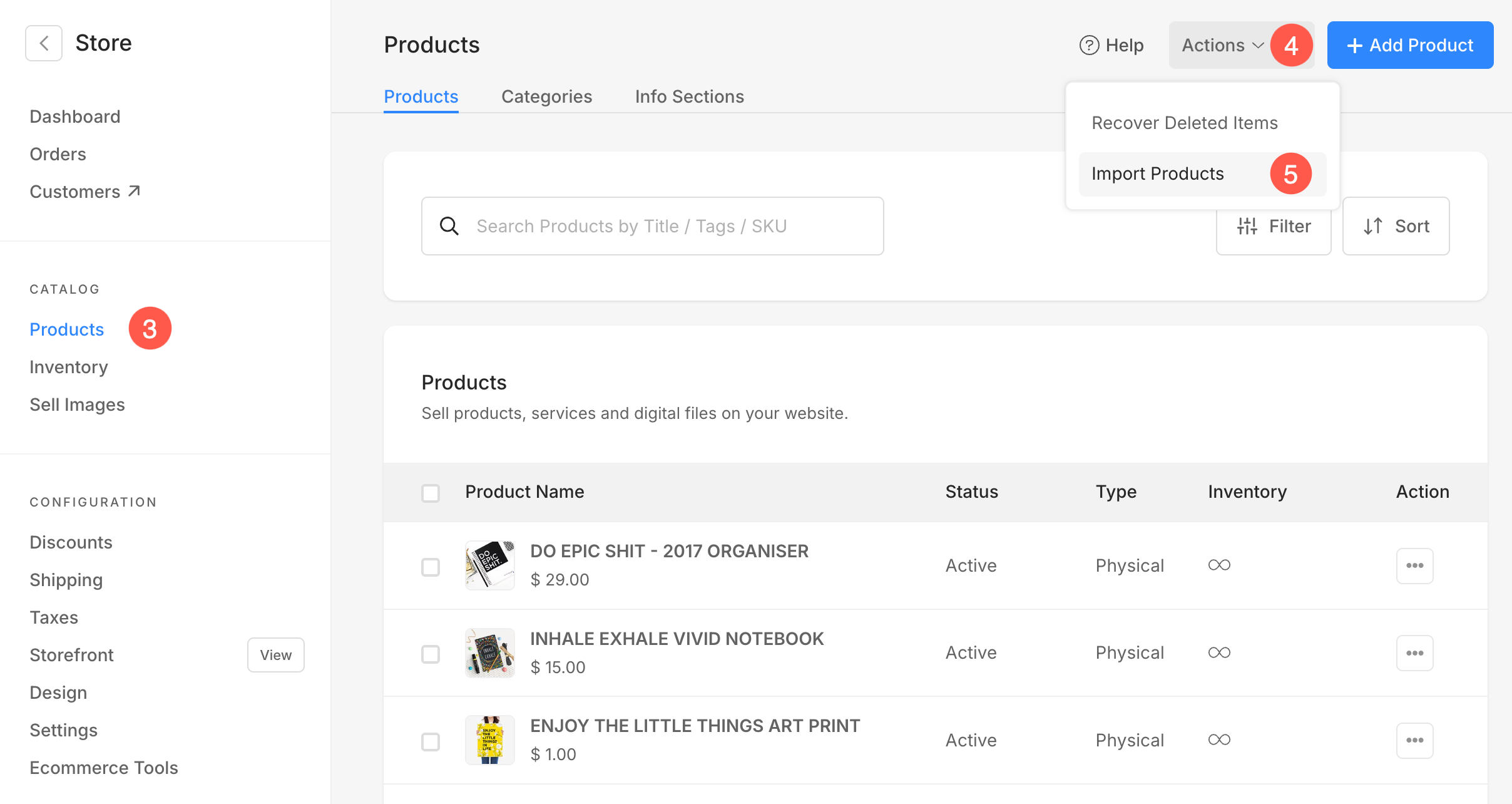
- Přejít na Produkty (3) v levém postranním panelu a klikněte na Akce (4).
- Z rozbalovací nabídky vyberte Import produktů (5) možnost.
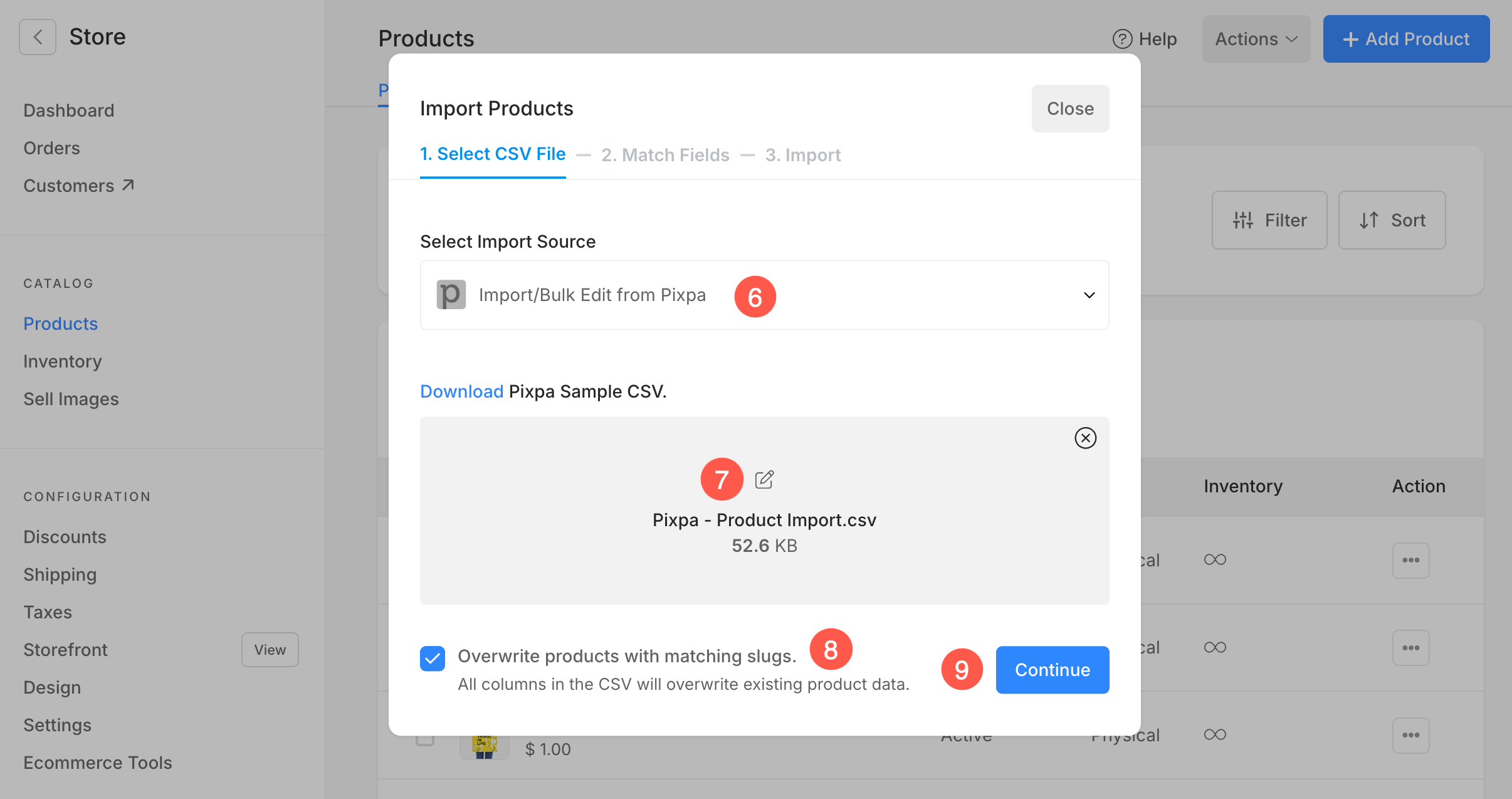
- Otevře se vyskakovací okno, kde si můžete vybrat platformu, ze které importujete produkty: Pixpa, Shopify nebo Squarespace.
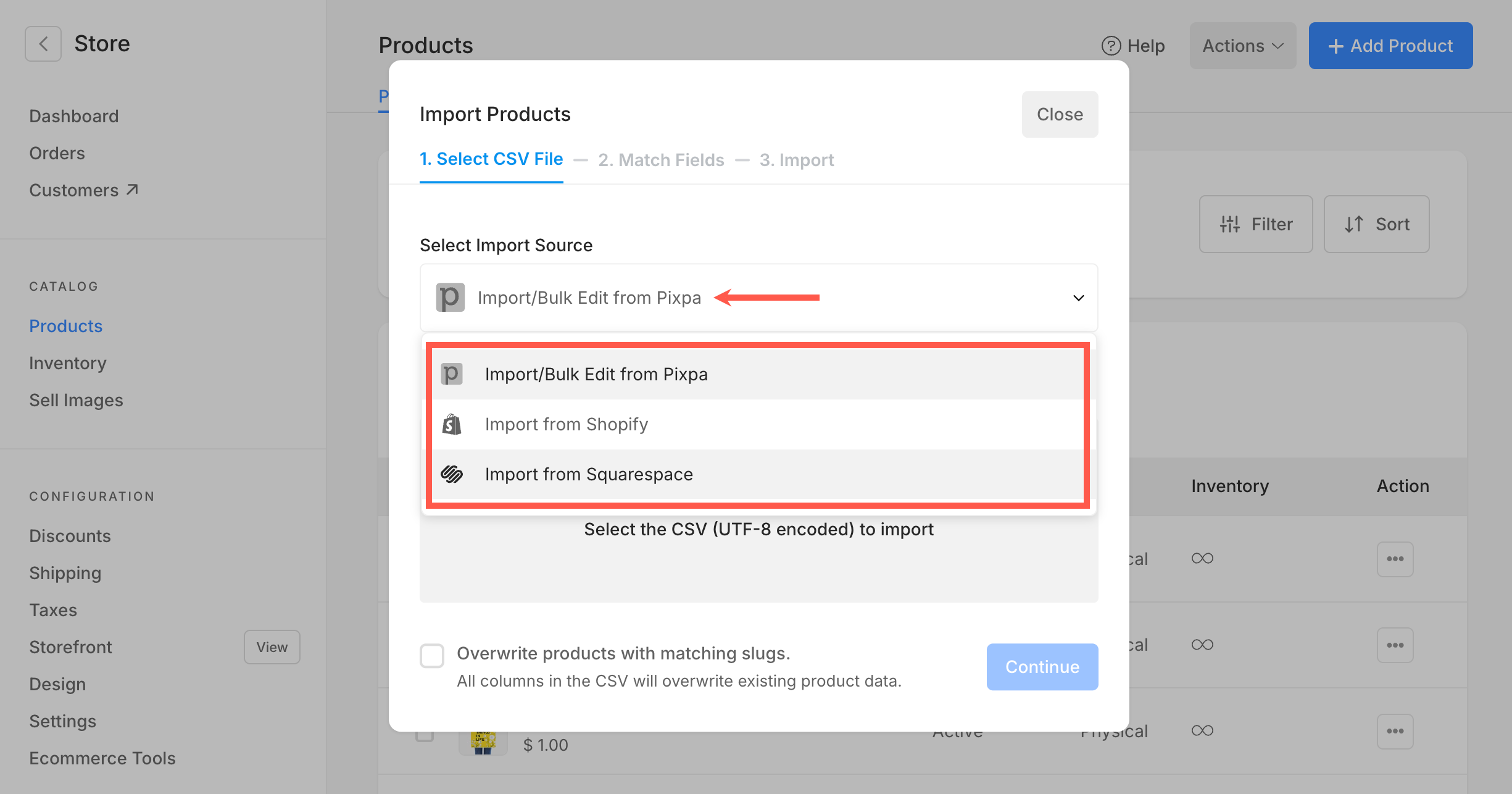
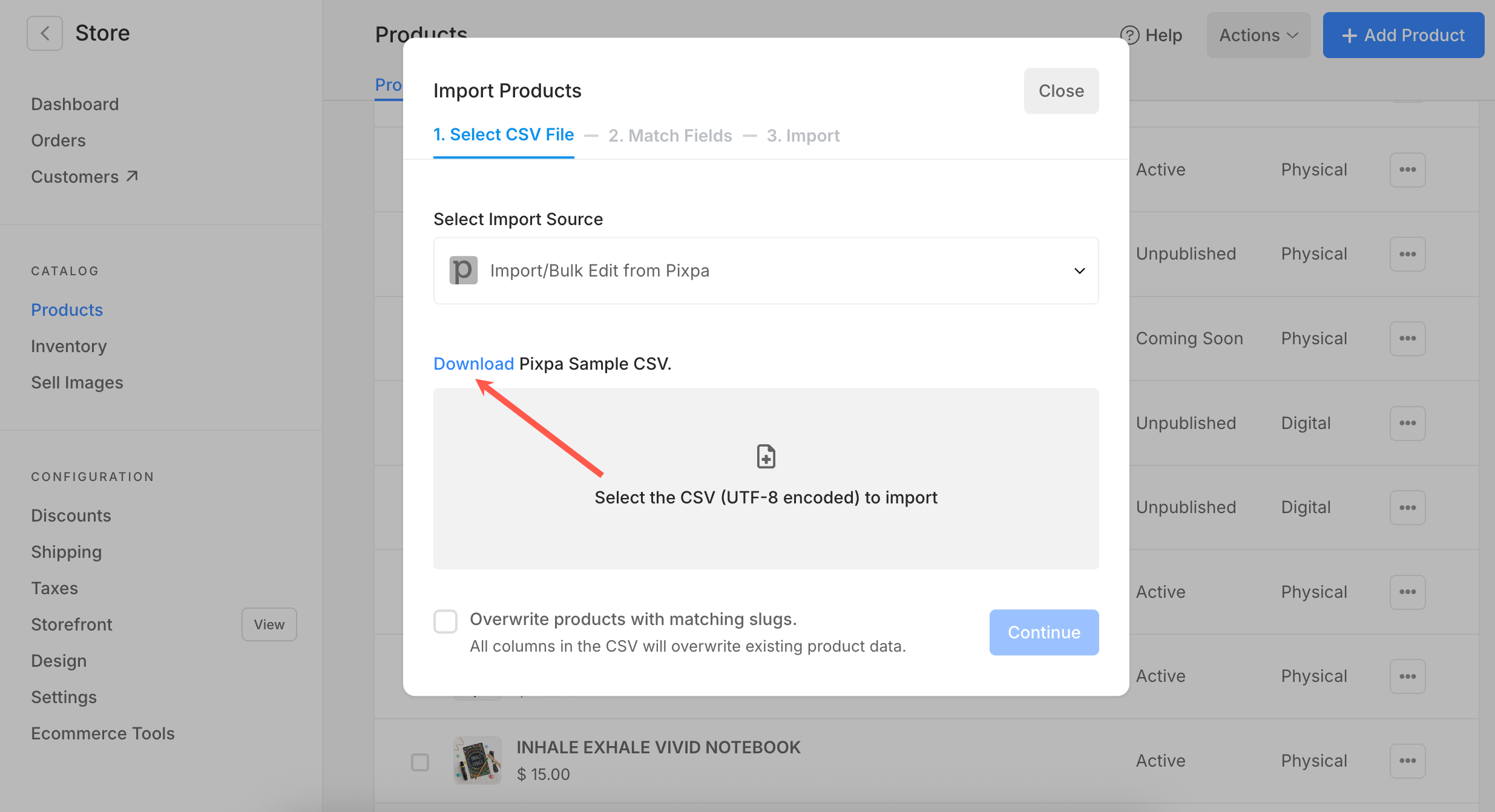
- Vyberte platformu (6) a nahrát soubor CSV (7), které jste exportovali z vybrané platformy. Můžete si také stáhnout soubor CSV pro produkty přidané do vašeho obchodu Pixpa.
- Zaškrtněte políčko (8) přepsat produkty odpovídajícími slugy. Tím se zajistí, že jakýkoli produkt v souboru CSV se stejným slugem jako existující produkt bude aktualizován, a ne duplikován.
- klikněte Pokračovat (9) pro přechod k dalšímu kroku: porovnávání polí.
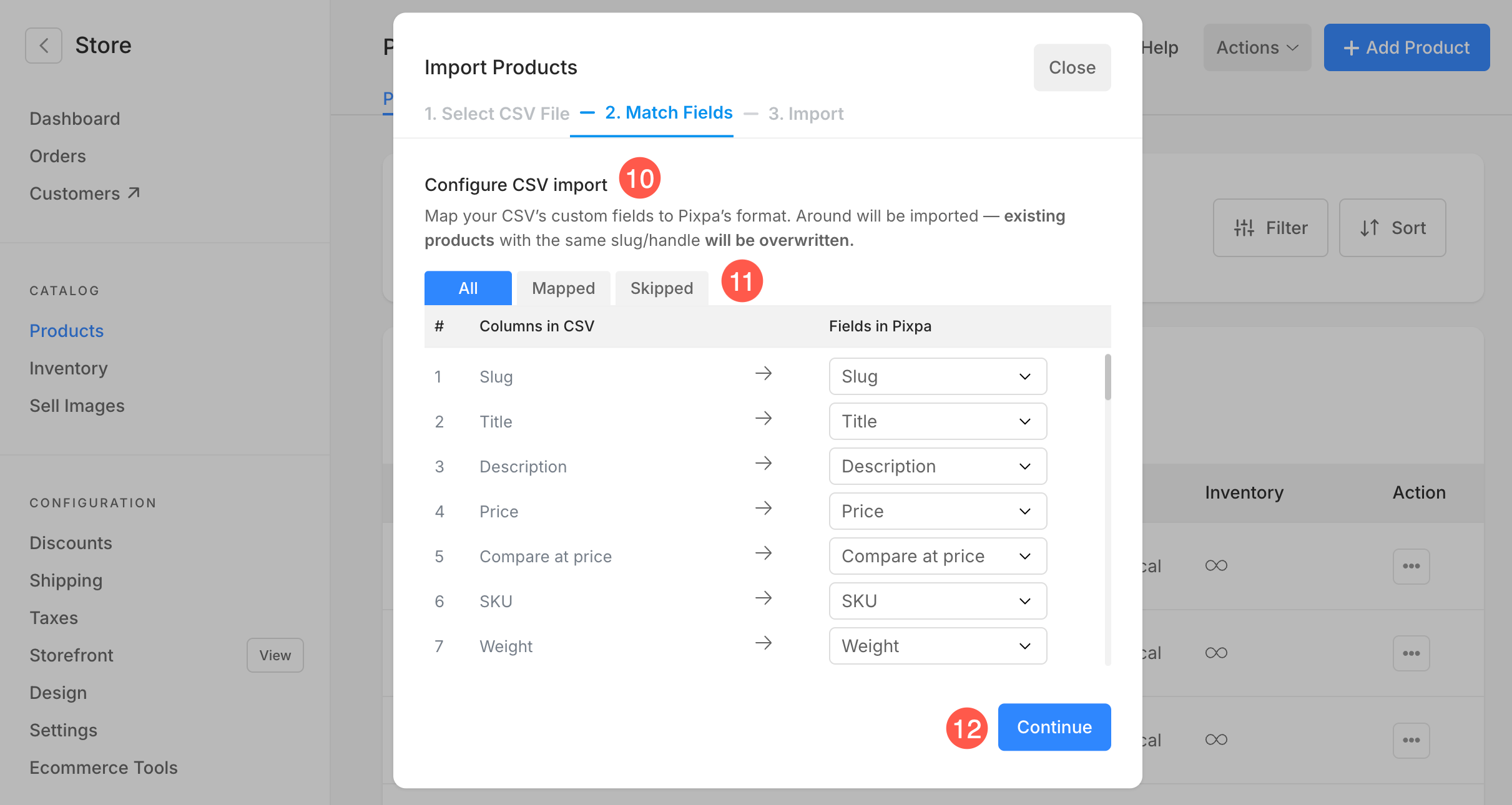
10. Pole shody
Jakmile nahrajete soubor CSV, budete vedeni k namapování jednotlivých sloupců ze souboru na odpovídající pole produktu v Pixpě.
- Mapování sloupců z CSV souboru do struktury produktů Pixpa. To pomáhá zajistit, aby se data o vašich produktech importovala správně do správných polí.
- Každý řádek zobrazuje:
- Sloupec v CSV (z vašeho souboru)
- Pole v Pixpě (vyberte z rozbalovací nabídky)
- Ve výchozím nastavení se pole se stejnými názvy (například „Název“ nebo „Cena“) automaticky namapují.
- Mapování polí můžete posouvat a ručně upravovat pomocí rozbalovacích možností ve sloupci Pole v Pixpě.
11. Pokud váš CSV soubor obsahuje nepotřebné sloupce, můžete je přeskočit přepnutím na možnost „ Přeskočit toto pole “.
12. Po kontrole a potvrzení mapování klikněte na tlačítko Pokračovat a pokračujte v importu.
Jakmile spustíte import, může to v závislosti na velikosti souboru trvat několik minut. Okno můžete zavřít (13) a pokračovat v práci.
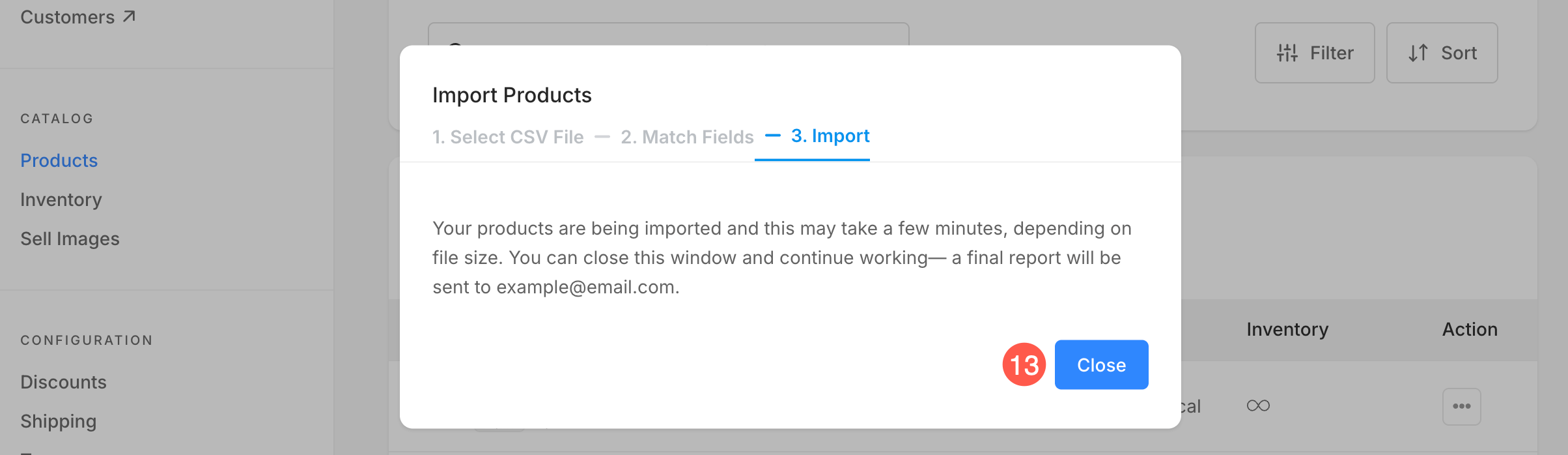
Po dokončení importu bude odeslán potvrzovací e-mail a poté si můžete ve svém obchodě zkontrolovat, zda máte importované produkty.