Pokud máte na svém webu několik přispěvatelů a chcete jim poskytnout povolený přístup, pak vám funkce Přispěvatelé poskytuje perfektní řešení.
V případě, že vytváříte web pro svého klienta, můžete mu poskytnout přístup k úpravám webu a části designu, aby si web mohl sám přizpůsobit.
Funkce Přispěvatelé vám umožňuje povolit jakékoli osobě upravovat libovolnou část vašeho účtu Pixpa. Můžete specifikovat a udělit libovolná oprávnění, která preferujete.
Jedno Majitel stránek je osoba, která vlastní účet Pixpa a webové stránky. Může vytvářet uživatelské účty, které zaměstnancům, spolupracovníkům nebo klientům umožňují přístup na základě oprávnění.
Může uživatele kdykoli pozastavit nebo zcela odebrat.
Uživatel je osoba , které vlastník webových stránek udělí přístup k úpravám povolených sekcí. Uživatel obdrží e-mailovou pozvánku. Pokud uživatel dříve nemá účet na Pixpa, může se zaregistrovat a upravovat povolené webové stránky z e-mailové pozvánky.
Bez ohledu na to, kdo změny na webových stránkách/účtu provádí, budou změny uloženy a zveřejněny okamžitě.
V tomto článku:
- Přidejte uživatele a udělte oprávnění.
- Různé stavy uživatele.
- Spravujte nebo upravujte oprávnění aktivního uživatele.
- Spravujte nebo upravujte oprávnění pozastaveného uživatele.
Přidejte uživatele a udělte oprávnění:
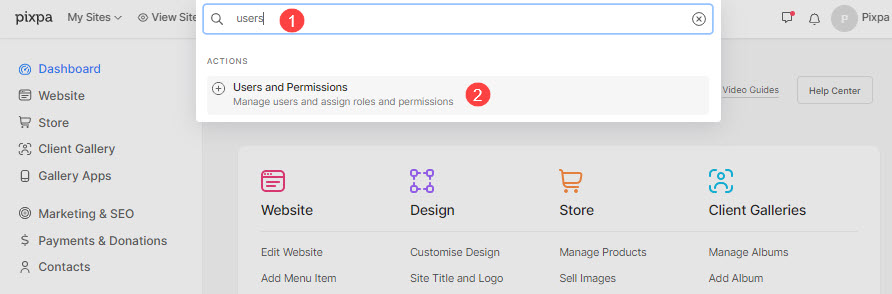
- vstoupit uživatelé (1) ve vyhledávací liště.
- V souvisejících výsledcích klikněte na Uživatelé a oprávnění možnost (2) pod Akce.
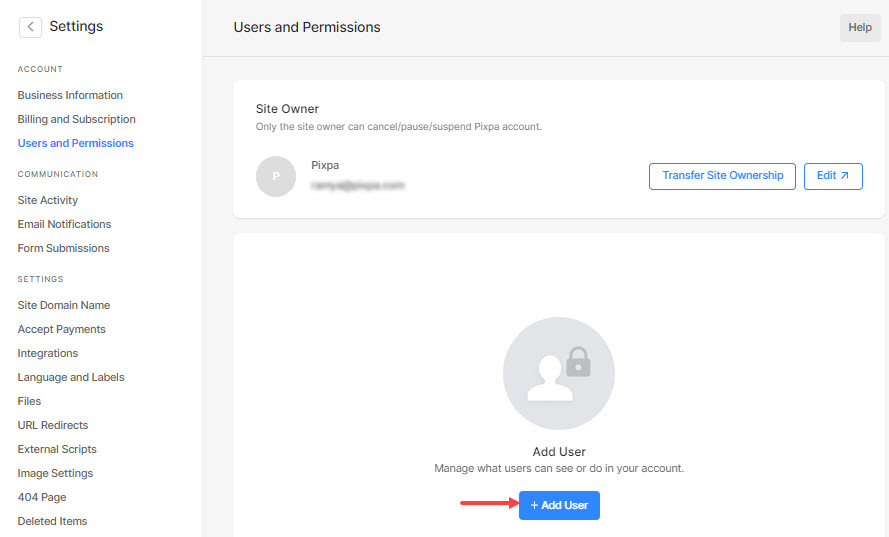
- Nyní dosáhnete Uživatelé a oprávnění stránky.
- Klikněte na + Přidat uživatele tlačítko pro přidání nového uživatele.
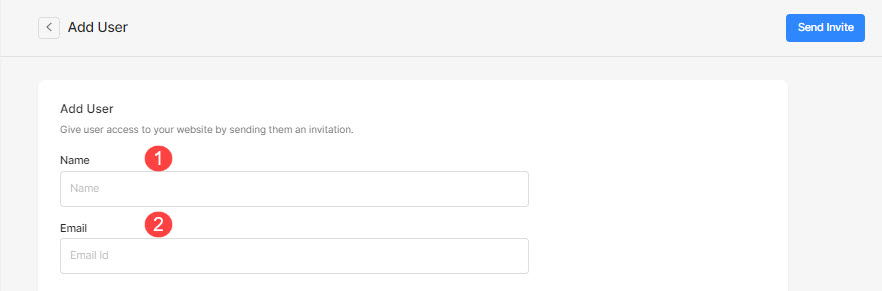
Nyní můžete zadat následující pole:
- Název - Zadejte jméno uživatele.
- E-mailem - Zadejte e-mailovou adresu uživatele. Pozvánka bude zaslána na tuto e-mailovou adresu.
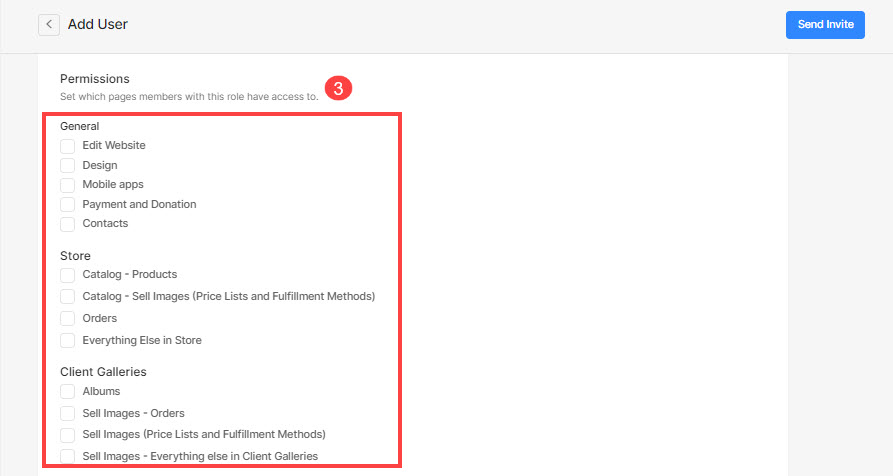
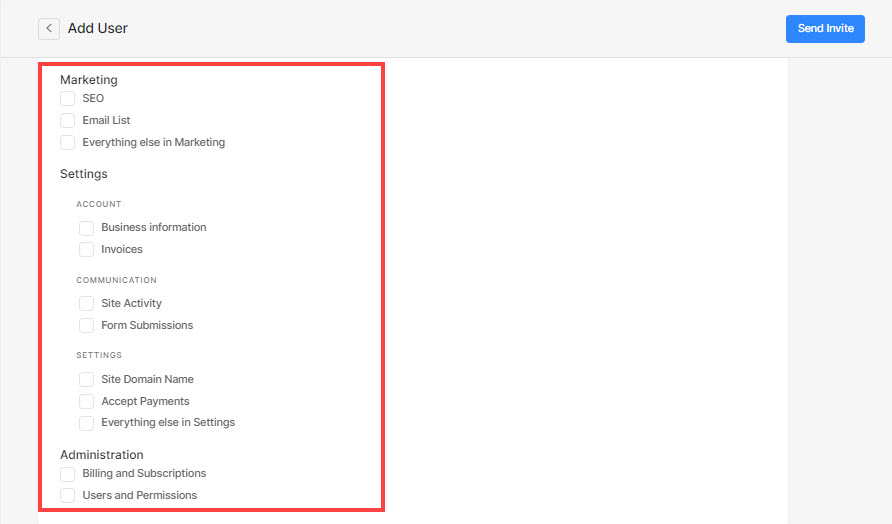
- Vyberte oprávnění, která mají být uživateli udělena:
- obecně
- Obchod
- Klientské galerie
- Marketing
- Nastavení
- Administrativa
- Po vyplnění všech výše uvedených údajů klikněte na Odeslat pozvánku .
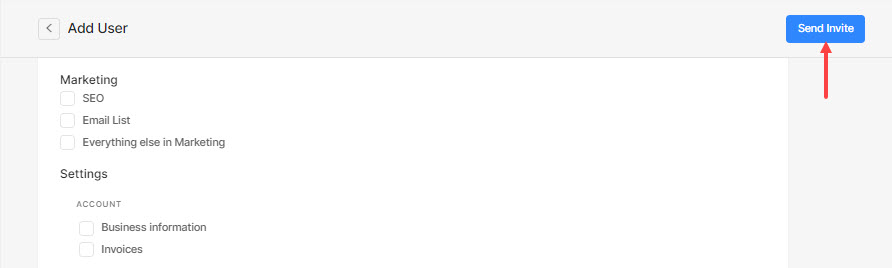
- E-mailová pozvánka bude odeslána na zadanou e-mailovou adresu.
- Pokud uživatel přijme požadavek na úpravu, bude moci upravovat povolené sekce.
- V případě, že uživatel odmítne, bude přidán do seznamu čekajících pozvánek.
Různé stavy uživatele
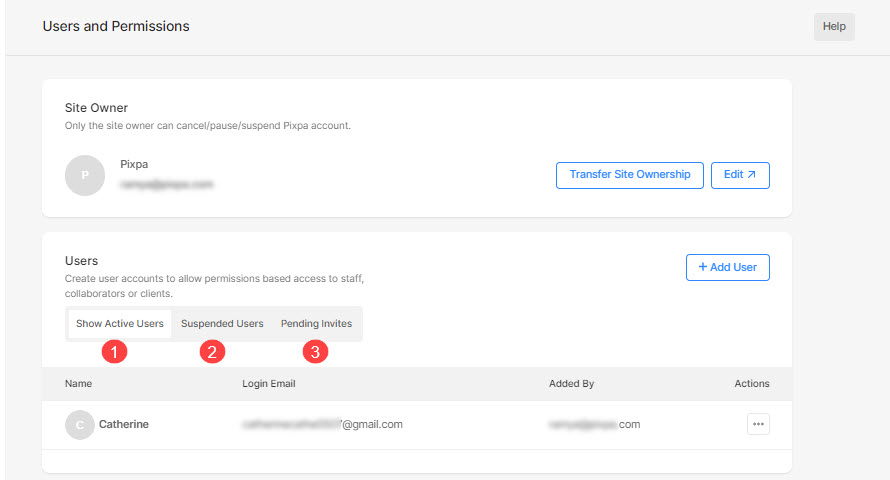
Jak vlastník přidává uživatele a uděluje různá oprávnění, uživatel může mít 3 různé stavy:
- Aktivní uživatel – Když uživatel přijme požadavek na úpravu.
- Pozastaveno – Když pozastavíte uživatele, jak je uvedeno níže.
- Čeká na vyřízení – když uživatel odmítne požadavek na úpravu.
Spravujte uživatelská oprávnění
Jakmile odešlete e-mailovou pozvánku (s několika oprávněními) uživateli, můžete oprávnění kdykoli spravovat.
Spravujte nebo upravujte oprávnění aktivního uživatele:
- Klikněte na ikonu nabídky a poté na Řídit .
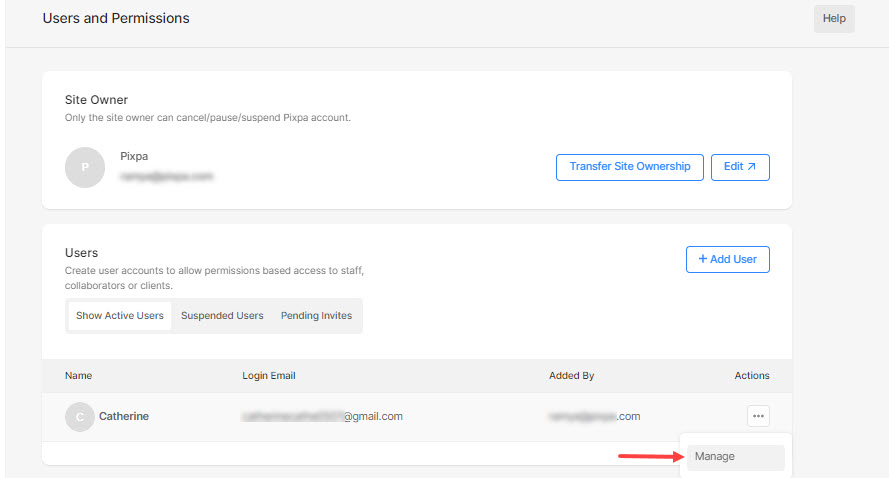
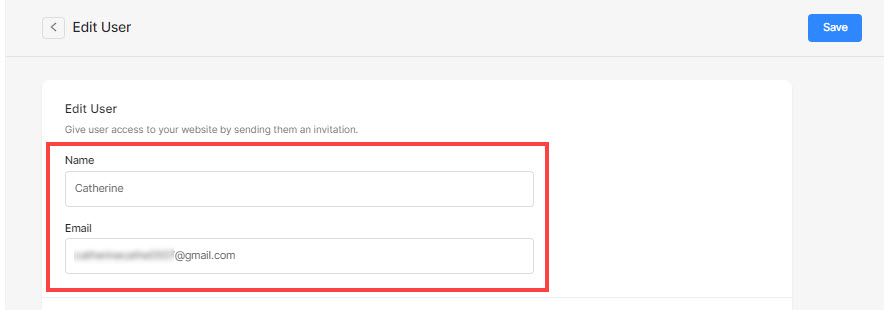
Nyní se dostanete na stránku Upravit uživatele, kde můžete spravovat:
- Jméno a Email
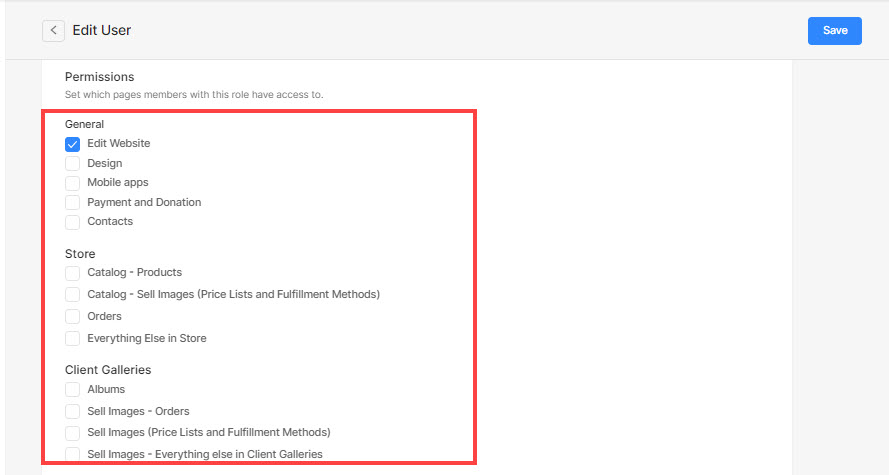
- Oprávnění
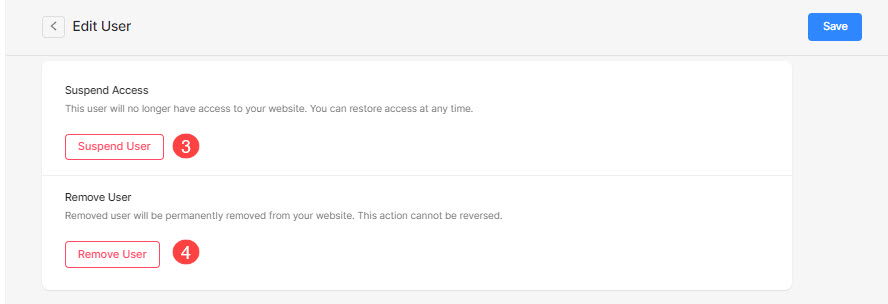
- Pozastavit uživatele – Tento uživatel již nebude mít přístup na váš web. Přístup můžete kdykoli obnovit.
- Odebrat uživatele – Uživatel bude trvale odstraněn z vašeho webu. Můžete jej však přidat jako nového uživatele a udělit mu oprávnění.
Správa nebo změna oprávnění pozastaveného uživatele:
- Přejít na Pozastavení uživatelé a klikněte na ikonu nabídky konkrétního uživatele.
- Poté klikněte na tlačítko Řídit .
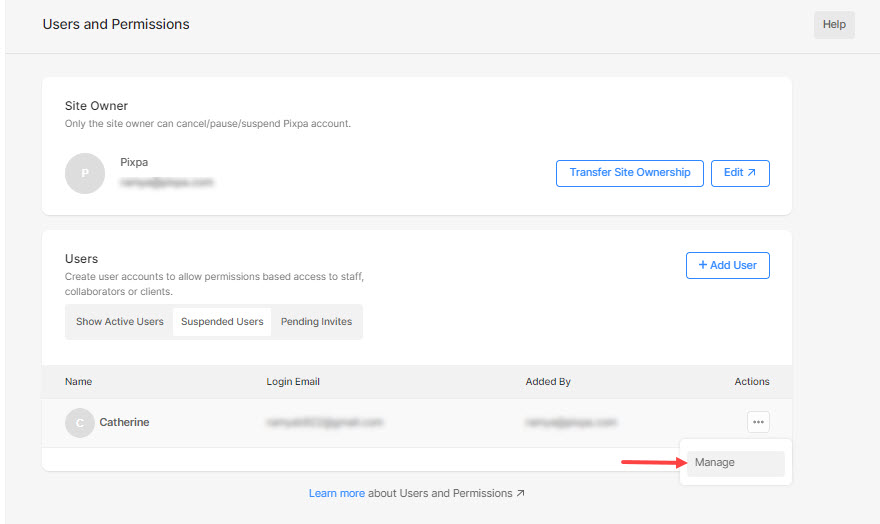
Nyní se dostanete na stránku Upravit uživatele, kde můžete spravovat:
- Jméno a Email
- Oprávnění
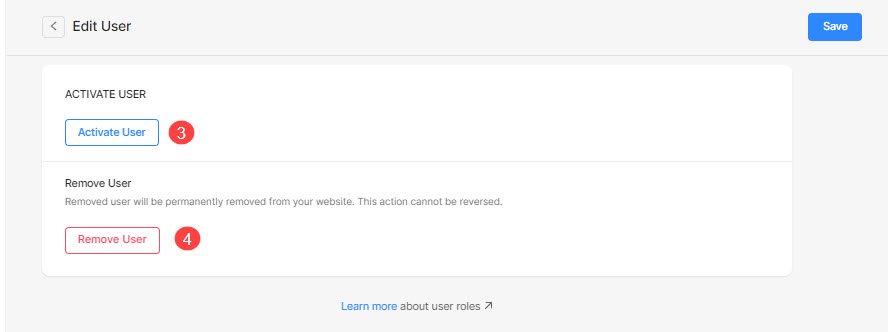
- Aktivovat uživatele – Aktivujte pozastaveného uživatele. Uživatel bude moci znovu přistupovat a upravovat povolené sekce.
- Odebrat uživatele – Uživatel bude trvale odstraněn z vašeho webu. Můžete jej však přidat jako nového uživatele a udělit mu oprávnění.