Pokud ano, váš web neodráží změny, které jste provedli ve Studiu:
- Doporučil bych vám vyzkoušet ο okno inkognito jednou. Anonymní okno můžete otevřít pomocí klávesové zkratky:
- Windows, Linux nebo Chrome OS: Stiskněte Ctrl + Shift + N.
- Mac: Stiskněte ⌘ + Shift + N.
- Pokuste se tvrdě obnovte svůj prohlížeč stisknutím tlačítka Ctrl (okna) popř ⌘ (mac) + Shift + R a zkontrolovat změny na živém webu.
- Také bych vám to doporučil zkontrolujte aktuální verzi prohlížeče. Ujistěte se, že je nejnovější a aktualizovaný. Klikněte zde vidět jak.
- Někdy může takové problémy vyvolat i mezipaměť serveru. V tomto případě, odhlaste se ze studia Pixpa a znovu se přihlaste. Jakmile se přihlásíte, zkontrolujte změny na živém webu.
- Může to být problém s místní mezipamětí prohlížeče na tvém konci. V tomto případě vás žádáme, abyste vymazali mezipaměť prohlížeče a zkusili to znovu. Zjistěte, jak vymazat mezipaměť prohlížeče.
Vymazat mezipaměť a soubory cookie prohlížeče
Google Chrome
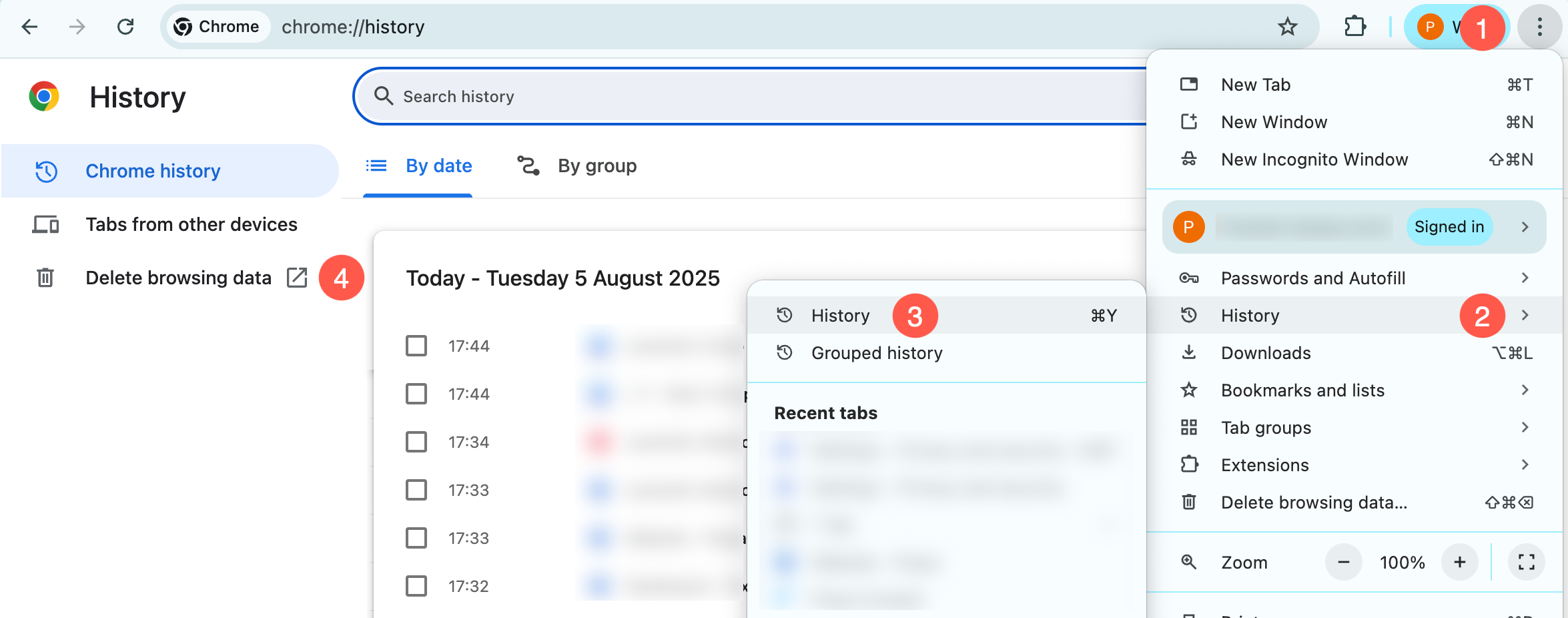
- Klepněte na tlačítko Nabídka nástrojů (1) (tři tečkované čáry v pravém horním rohu) a vyberte Historie (2) možnost.
- Opět vyberte Historie (3) a klikněte na Smazat údaje o prohlížení (4) tab.
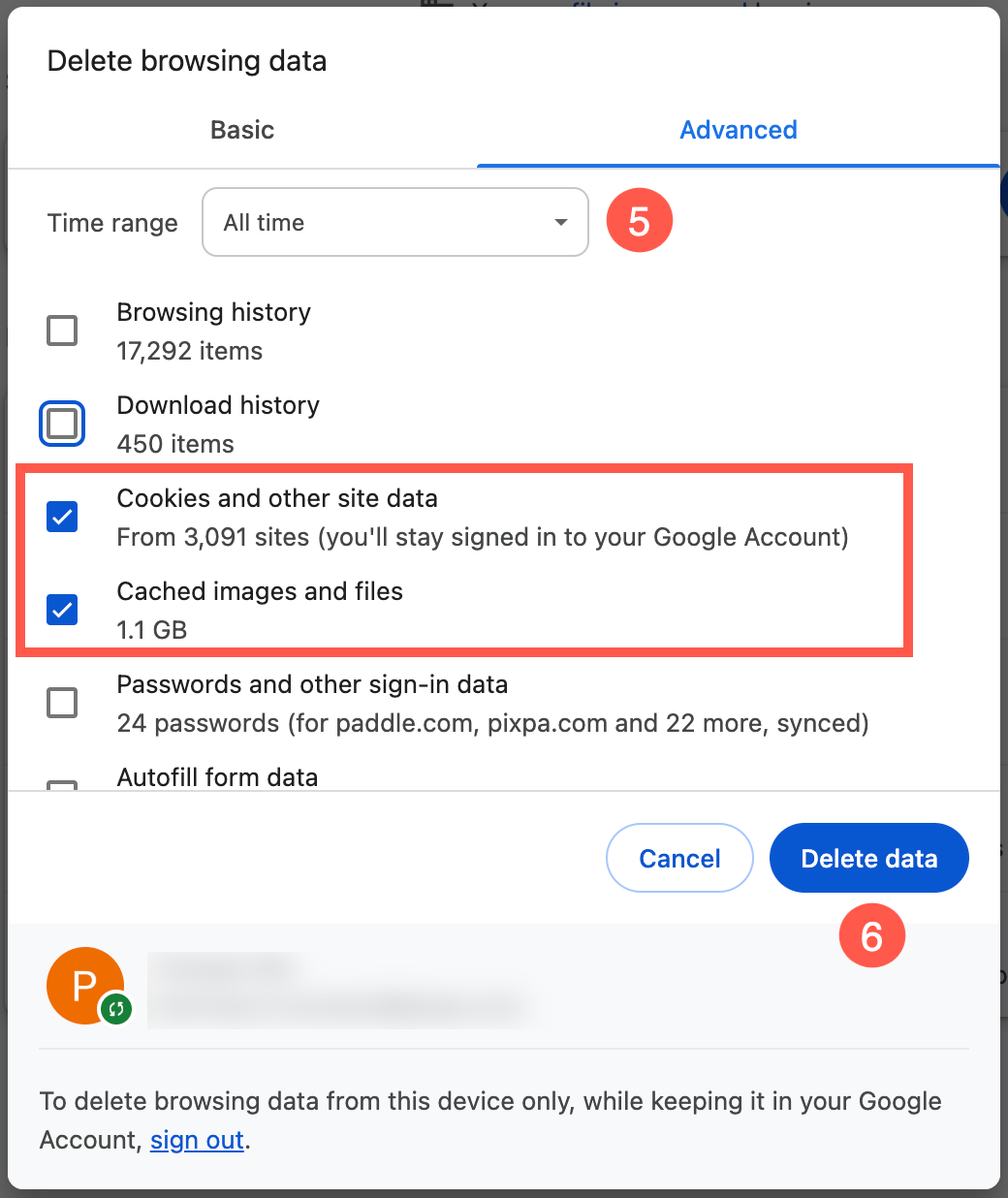
- Nastav Časový rozsah (5) do Všechny časové a zaškrtnutí Soubory cookie a jiná data webu a Ukládané snímky a soubory možnosti.
- Nakonec klikněte na tlačítko Smazat data (6).
Mozilla Firefox
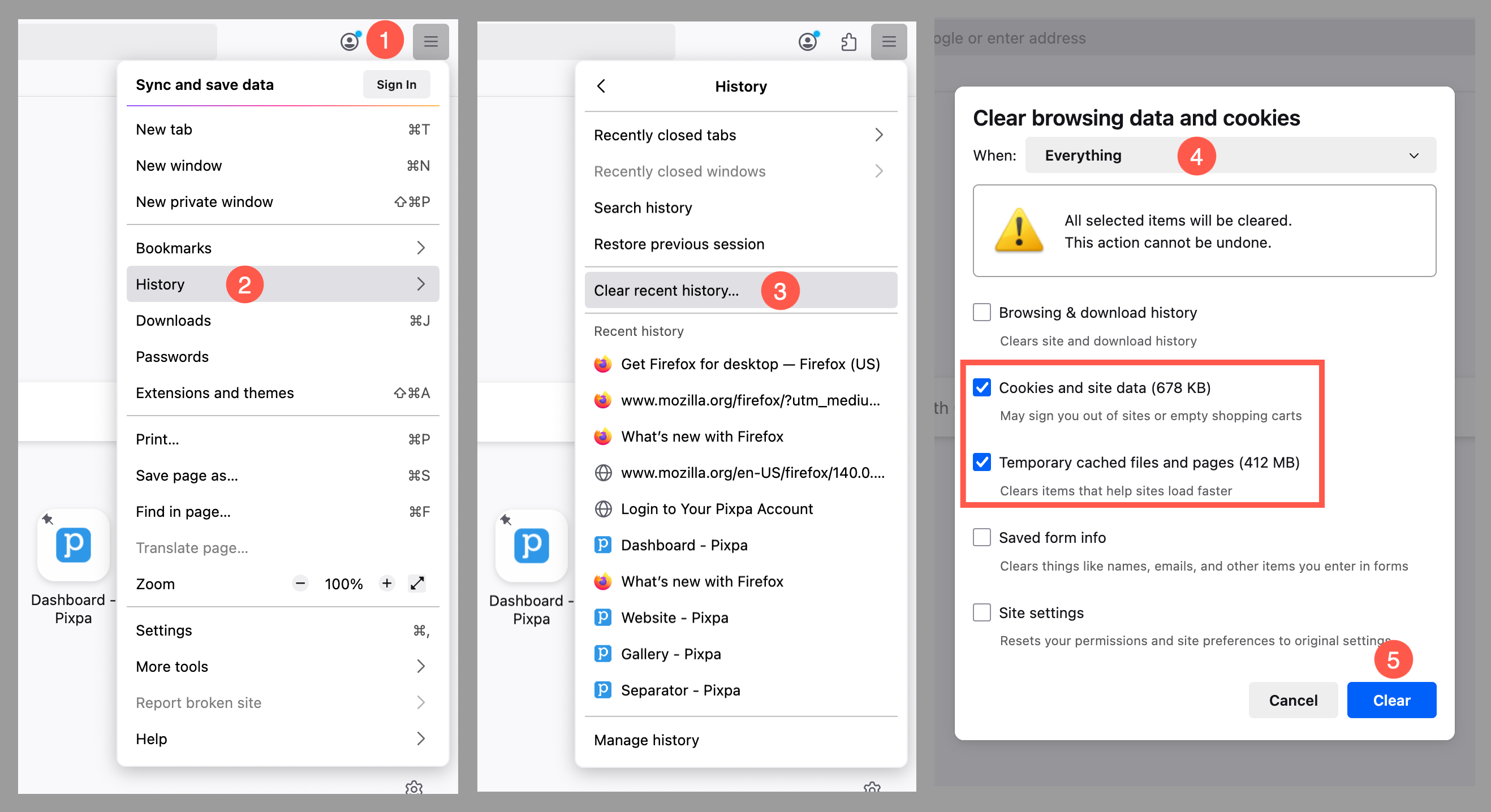
- Klikněte na Panel nástrojů (1) (tři pruhy v pravém horním rohu) a vyberte Historie (2) možnost.
- Nyní klikněte na Vymazat nedávnou historii (3).
- v Vymazat celou historii v nabídce vyberte časový rozsah, který chcete Vše (4).
- vybrat Soubory cookie a data stránek a Dočasně uložené soubory a stránky možnosti a klikněte na Čirá (5).
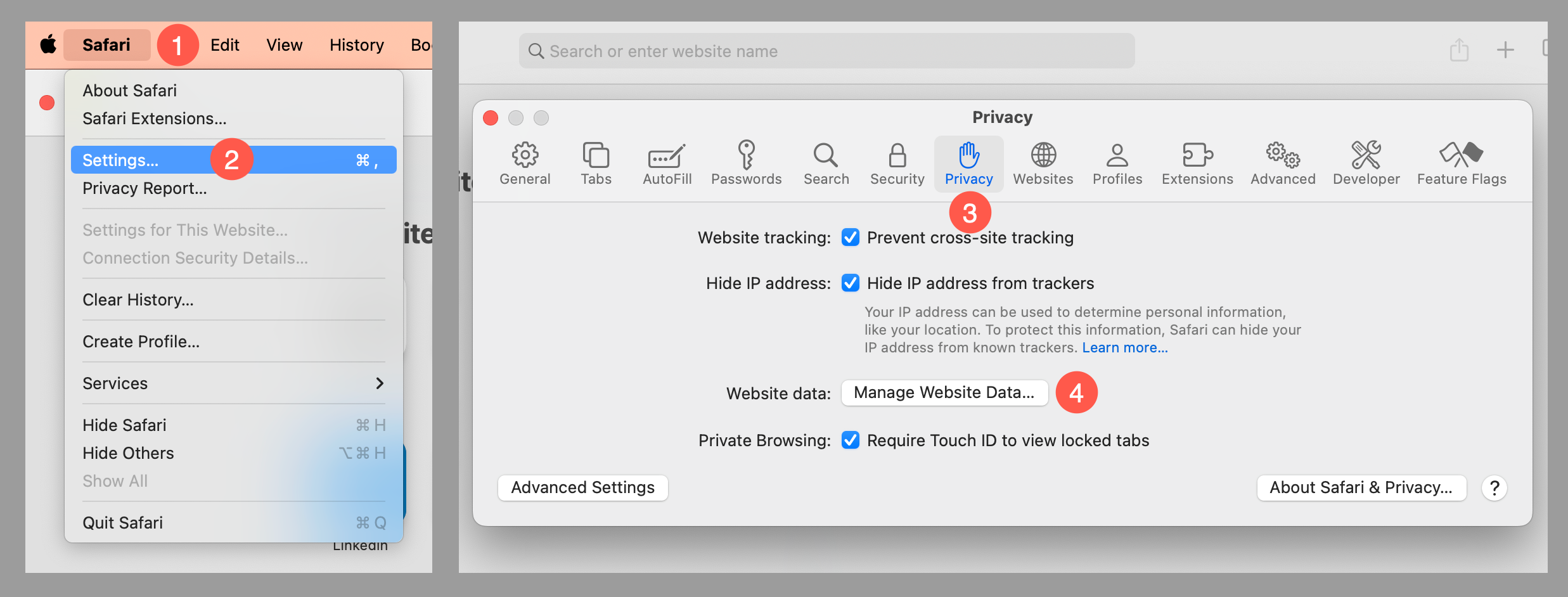
Safari pro MacOS
- Klikněte na Safari (1) v horní liště nabídky a otevřete Nastavení (2).
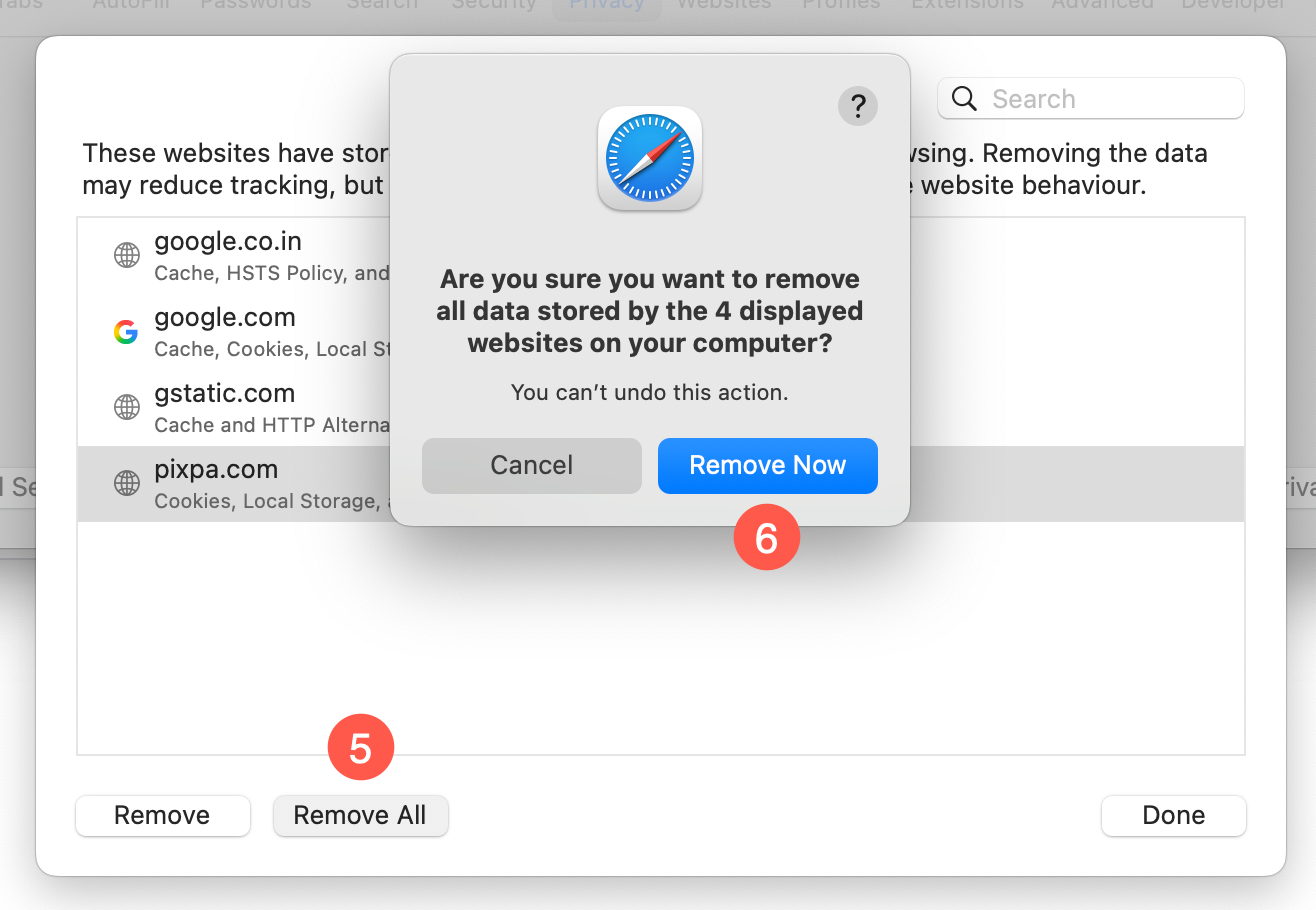
- Pod Ochrana osobních údajů (3) záložka, klikněte na Spravujte data webových stránek (4).
- vybrat Odebrat vše (5) možnost a potvrďte kliknutím na Odebrat nyní (6).
Microsoft hran
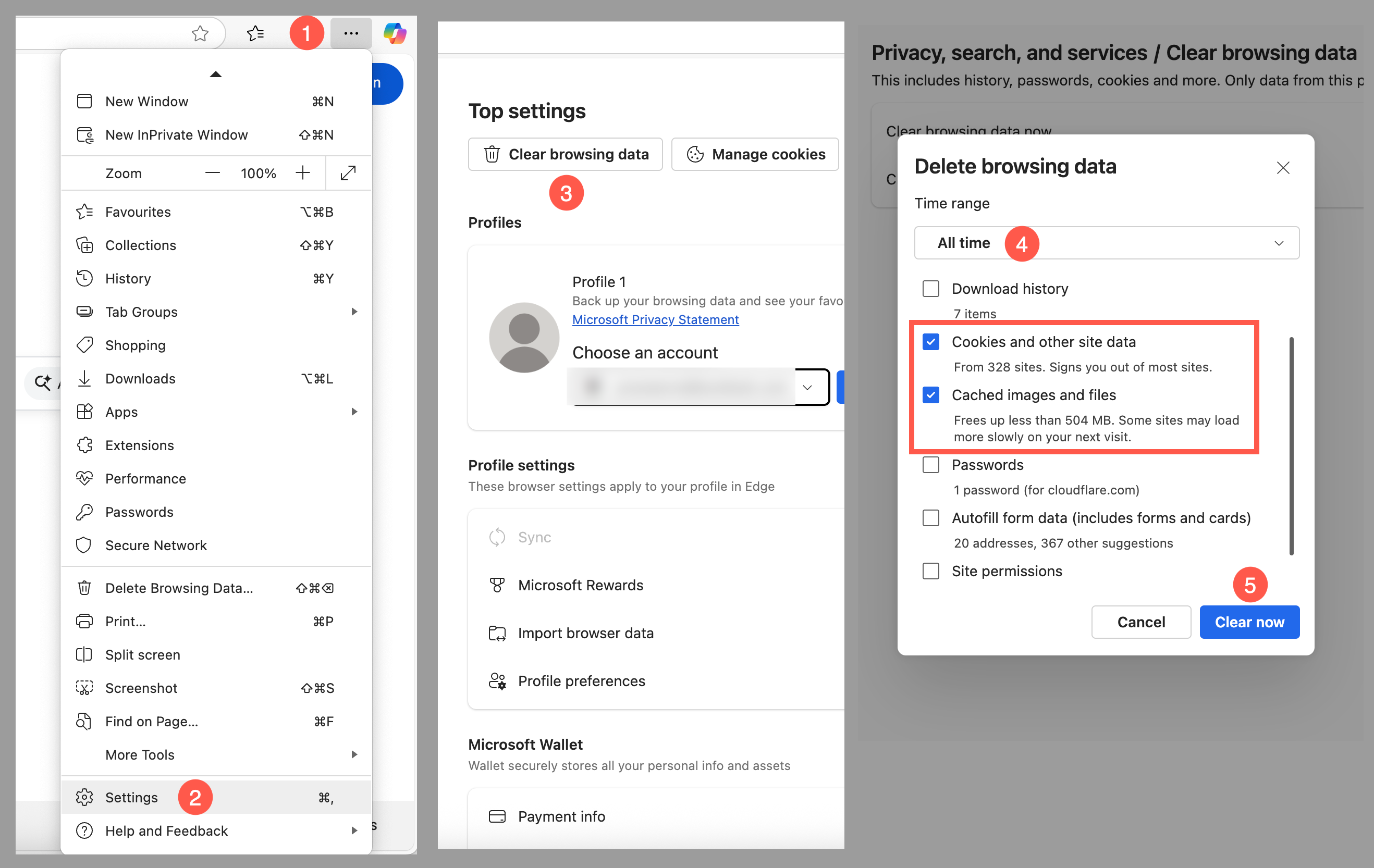
- Klepněte na tlačítko Nabídka nástrojů (1) (tři tečkované čáry v pravém horním rohu) a otevřete Nastavení (2) menu.
- V horní nabídce nastavení vyberte Smazat údaje o prohlížení (3) možnost.
- v Smazat údaje o prohlížení v nabídce vyberte Časový rozsah Všechny časové (4).
- vybrat Soubory cookie a jiná data webu a Ukládané snímky a soubory možnosti a klikněte na Jasno teď (5).
Safari pro iOS
- Přejít na Nastavení aplikaci ve vašem zařízení a přejděte dolů k Safari menu.
- Přejděte dolů a vyberte Jasná historie a data webových stránek.
- Objeví se vyskakovací okno s potvrzením, že chcete vymazat historii a data. Vyberte možnost Vymazání historie a dat.
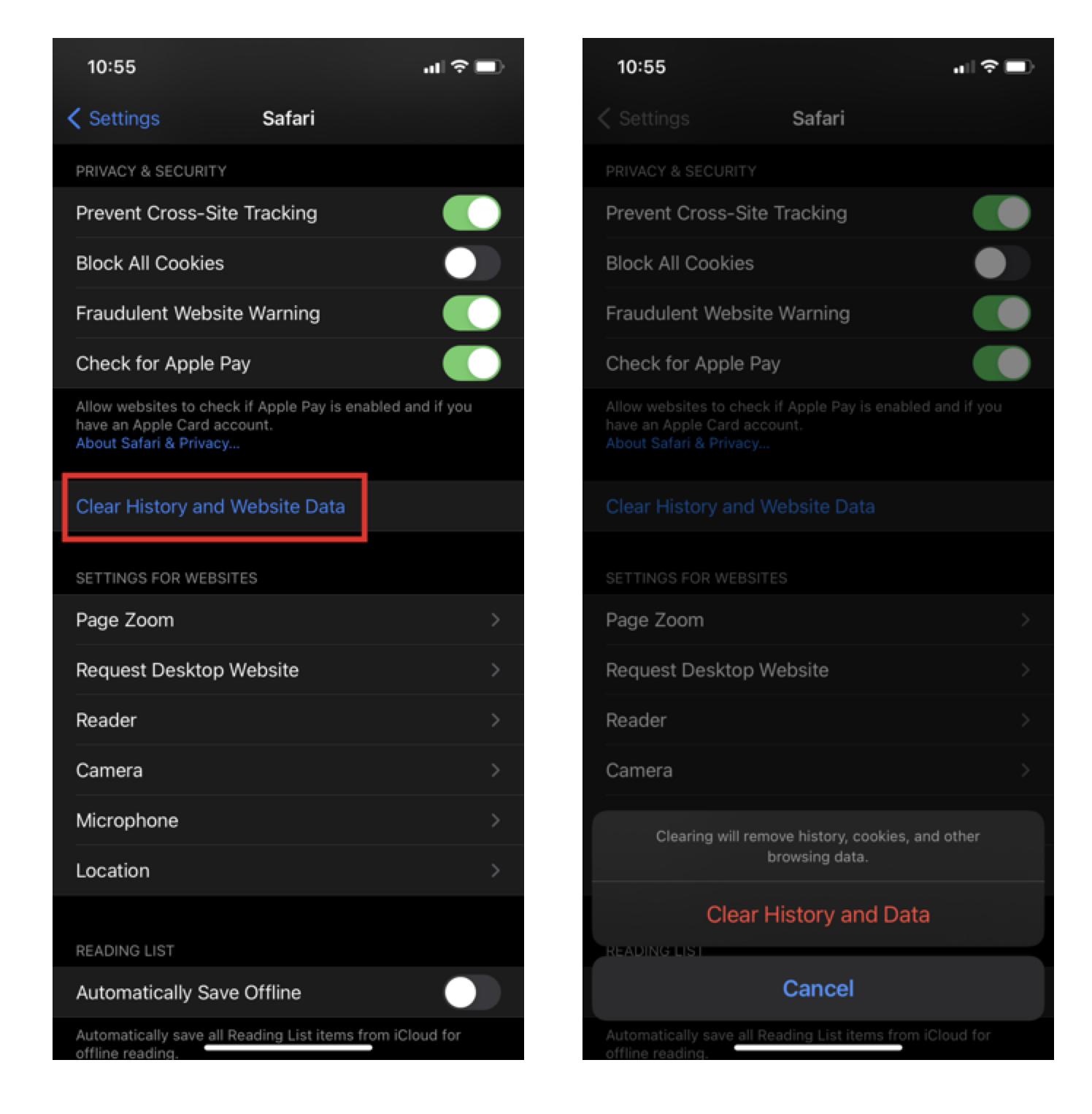
Tlačítko Vymazat historii a data webových stránek zešedne, jakmile bude mezipaměť a soubory cookie úspěšně vymazány.
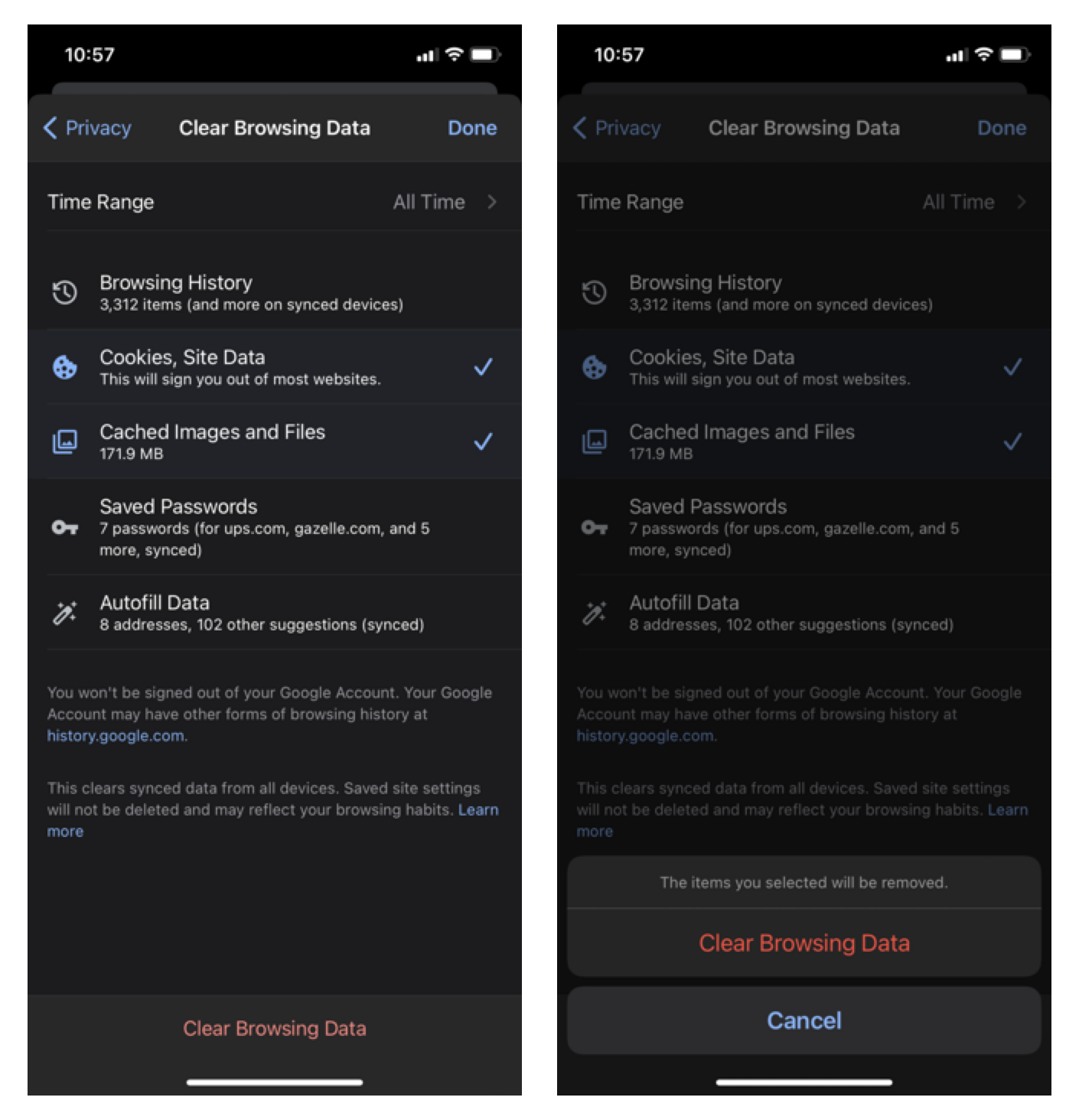
Google Chrome pro iOS
- Otevřete Google Chrome na svém zařízení se systémem iOS a klikněte na panel nástrojů nabídky v pravém dolním rohu.
- Klikněte na Nastavení a zvolte Ochrana osobních údajů volba.
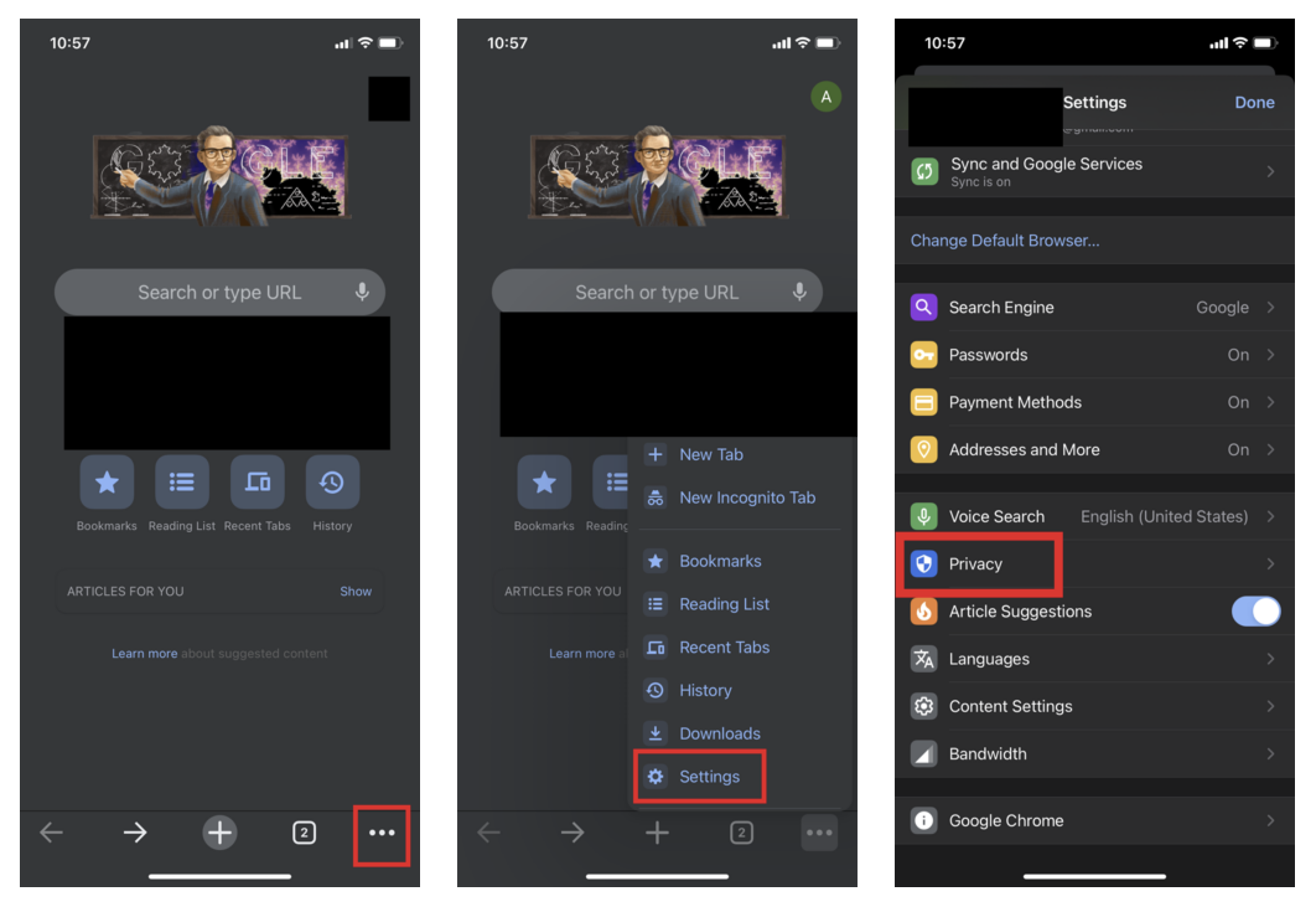
- vybrat Soubory cookie, data stránek a Soubory a soubory uložené v mezipamětiV horní části nastavte Časový rozsah na Pořád a klepněte na tlačítko Smazat údaje o prohlížení v dolní části obrazovky.
- Poté potvrďte kliknutím Smazat údaje o prohlížení znovu.