
Proces synchronizace objednávek z obchodu Pixpa můžete snadno automatizovat s externími nástroji, jako jsou Tabulky Google, CRM nebo e-mailové platformy, pomocí Zapier.
Tato integrace vám pomůže centralizovat data o objednávkách, zjednodušit procesy skladování a vyřizování objednávek, sdílet aktualizace objednávek s vaším týmem nebo okamžitě spouštět oznámení zákazníkům.
V tomto článku:
Co vše potřebujete
Než začnete, ujistěte se, že máte:
- Webová stránka Pixpa s aktivovaným internetovým obchodem.
- Účet Google s Google Sheet připravený pro shromažďování odpovědí z formuláře.
- A zapier.com účet (bezplatný nebo placený) pro vytváření automatizovaných pracovních postupů.
Jak to funguje
- Pixpa odesílá data objednávky – Když je zadána nová objednávka nebo je aktualizována stávající objednávka, Pixpa odešle podrobnosti do webhooku Zapier.com.
- Zapier.com zpracovává data – Zapier zkontroluje, zda objednávka již existuje ve vaší připojené tabulce Google.
- Přidány nové objednávky – Pokud se jedná o novou objednávku, v tabulce se vytvoří nový řádek se všemi podrobnostmi objednávky.
- Stávající objednávky jsou aktualizovány – Pokud objednávka již existuje, řádek listu se automaticky aktualizuje o nejnovější informace.
- Běží v reálném čase – Celý proces je automatizovaný a udržuje váš arch synchronizovaný s vaším obchodem – není nutná žádná manuální práce.
Krok za krokem průvodce
Vytvořte si tabulku Google
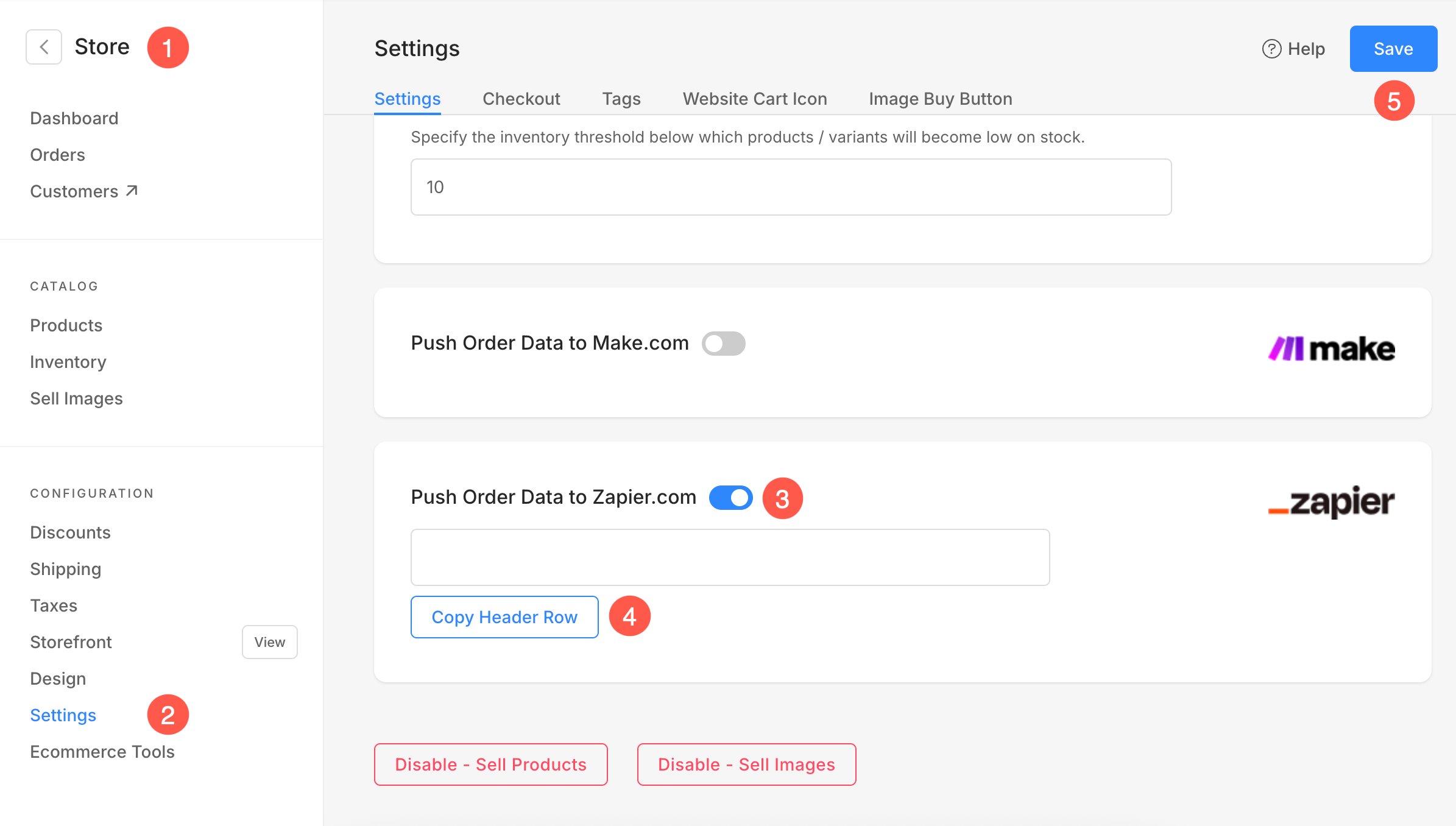
- Přihlaste se ke svému Účet Pixpa a přejděte na Obchod (1) sekce.
- Klikněte na Nastavení (2) záložku a povolte Odeslání dat o objednávkách na Zapier.com (3) přepínač.
- Klikněte na Kopírovat řádek záhlaví (4) tlačítko a Uložit (5) změny.
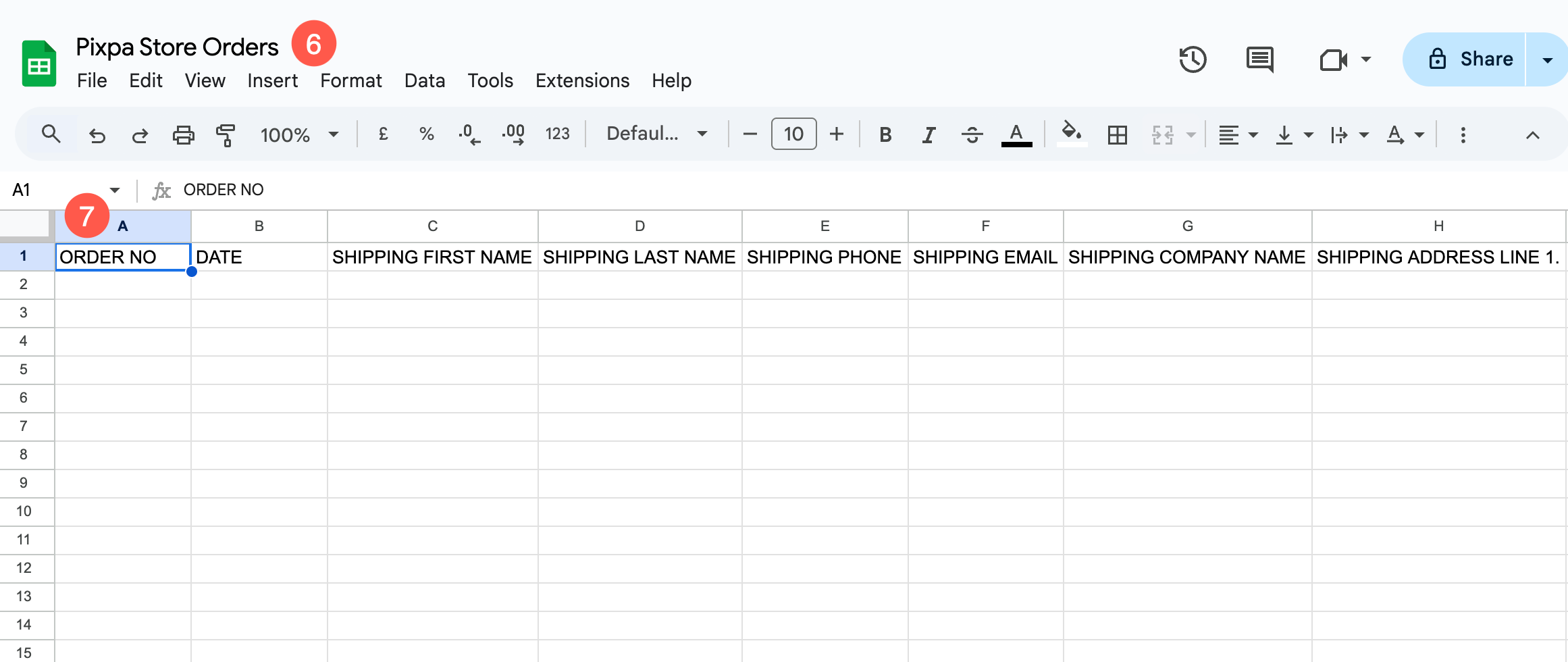
- Nyní se přihlaste do svého Google účet a vytvořte nový Tabulka.
- Uveďte an identifikovatelné jméno (6) pro list a vložte Záhlaví řádku (7) údaje v prvním řádku listu.
Vytvořte Zap na Zapier.com
- Vytvořte si nový účet v zapier.com or přihlásit se k vašemu účtu, pokud jej již máte.

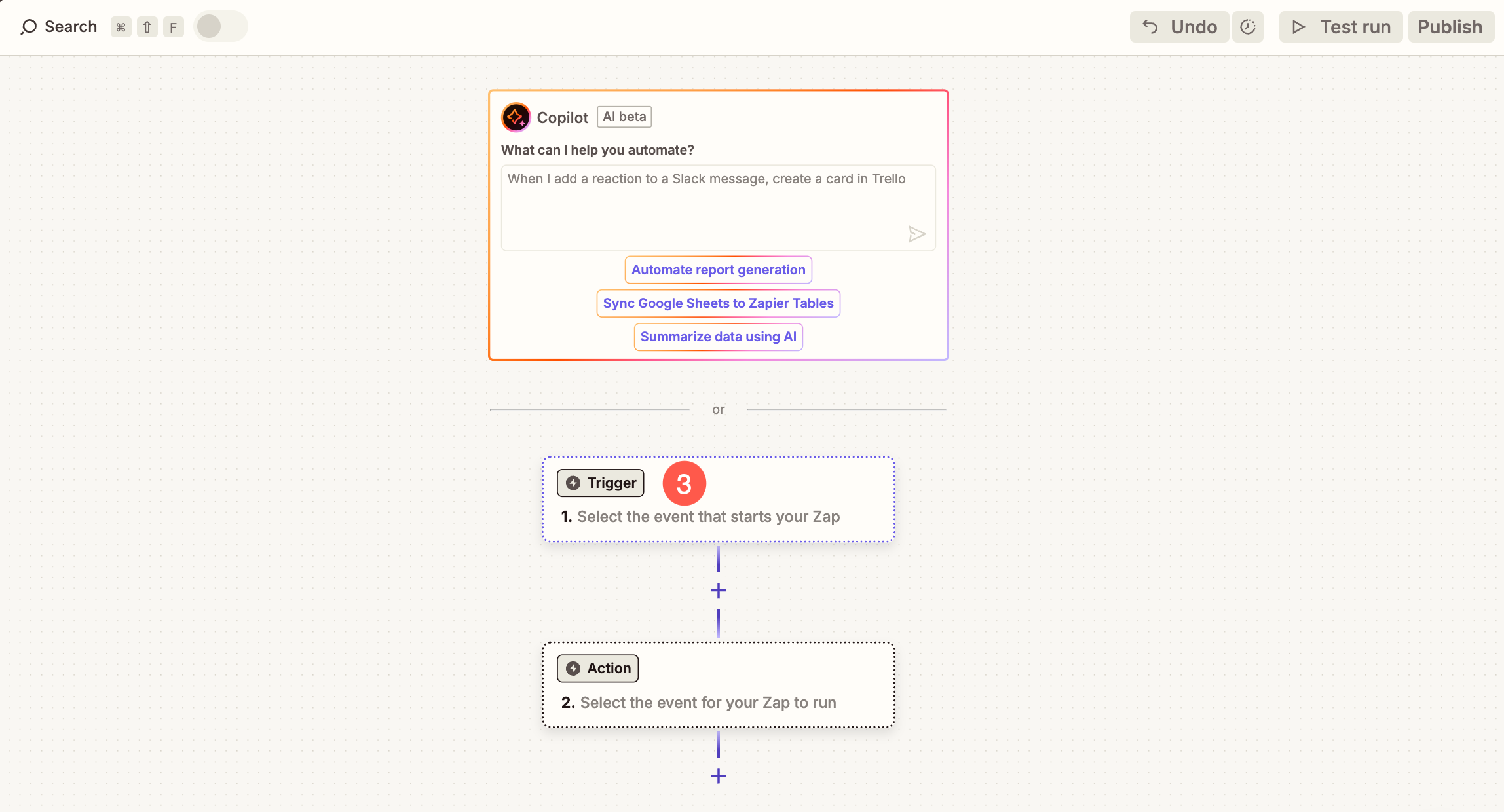
- Ve svém účtu Zapier.com přejděte na Zaps (1) sekci a klikněte na + Vytvořit Zap (2).

- Klikněte na spoušť (3).
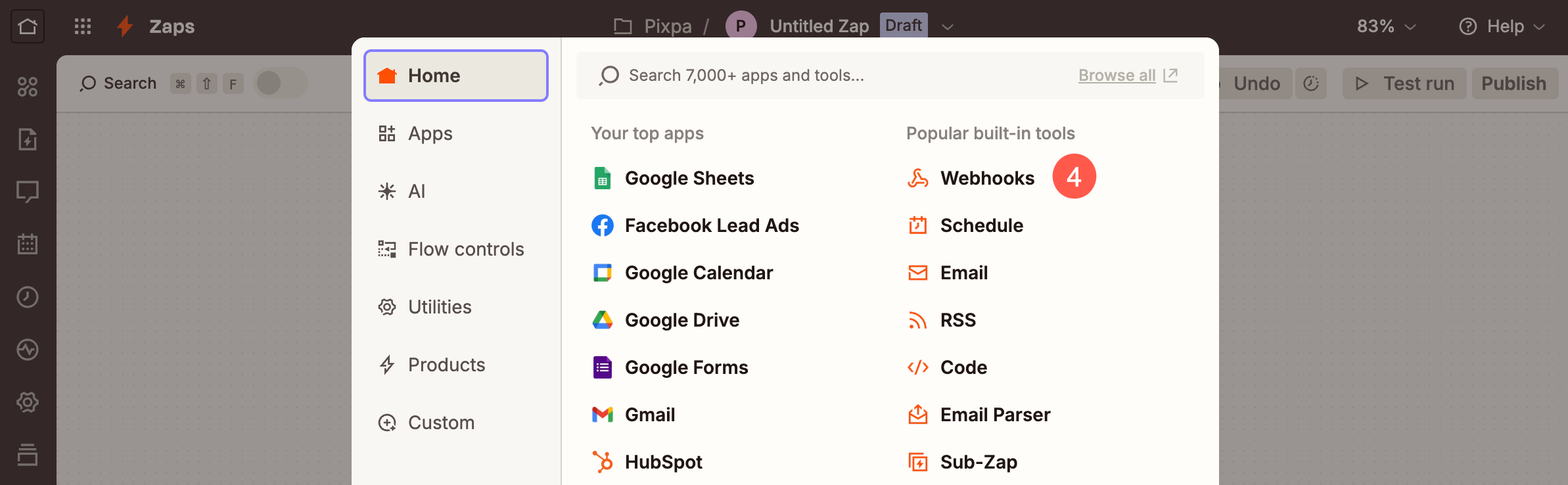
- Otevře se vyskakovací okno, kde je třeba vybrat Webhooks (4) možnost.
- Pod Nastavení klikněte na Spouštěcí událost (5) rozbalovací nabídka a vyberte Chytkový hák (6) možnost.
- Klikněte na Pokračovat (7) pro pokračování.
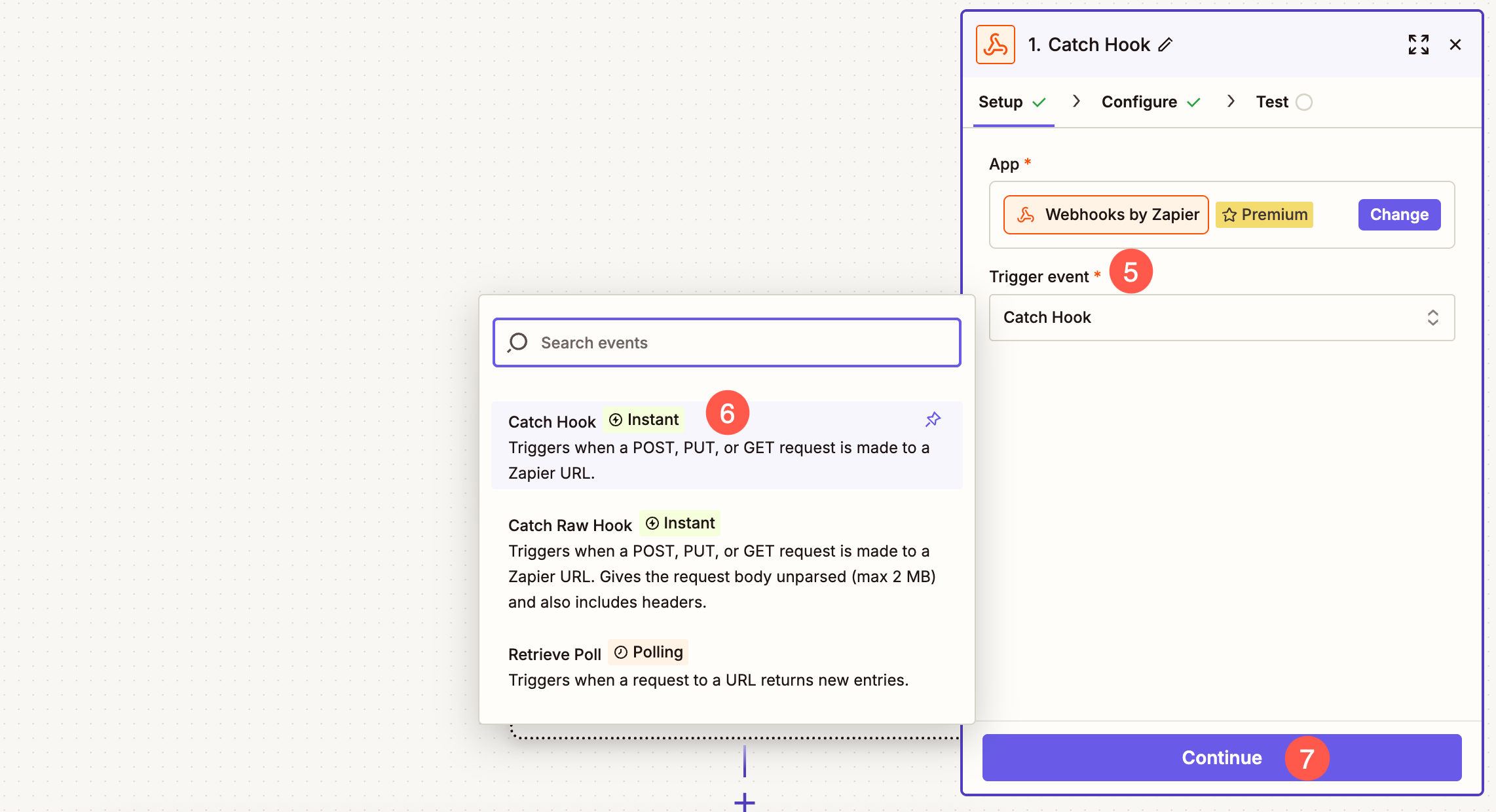
- Pod Konfigurace záložku, neprovádějte žádné změny a jednoduše klikněte na Pokračovat .
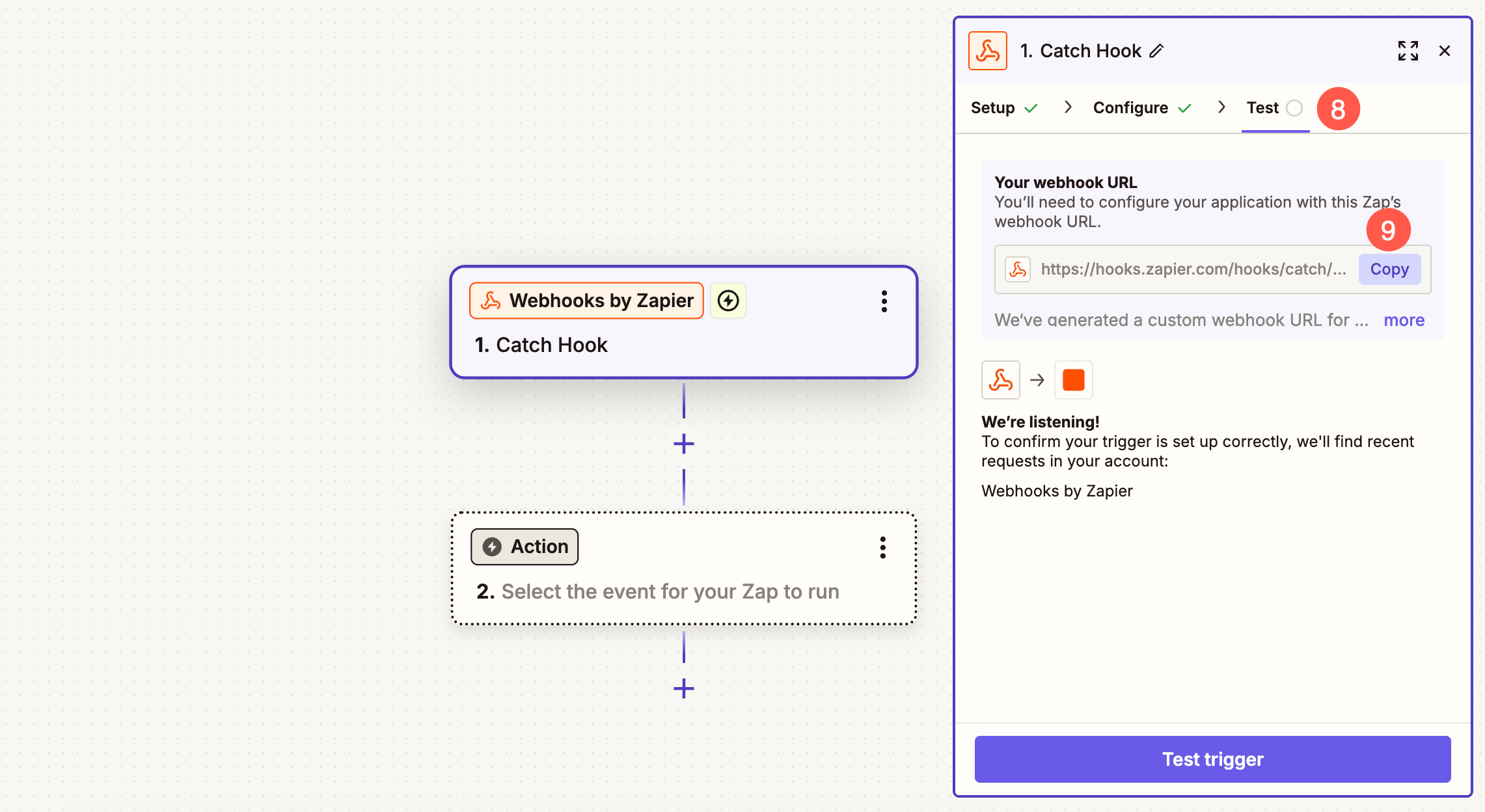
- Nyní pod test (8) klikněte na záložku Tlačítko Kopírovat (9) kopírovat unikátní URL vygenerovanou službou Zapier.
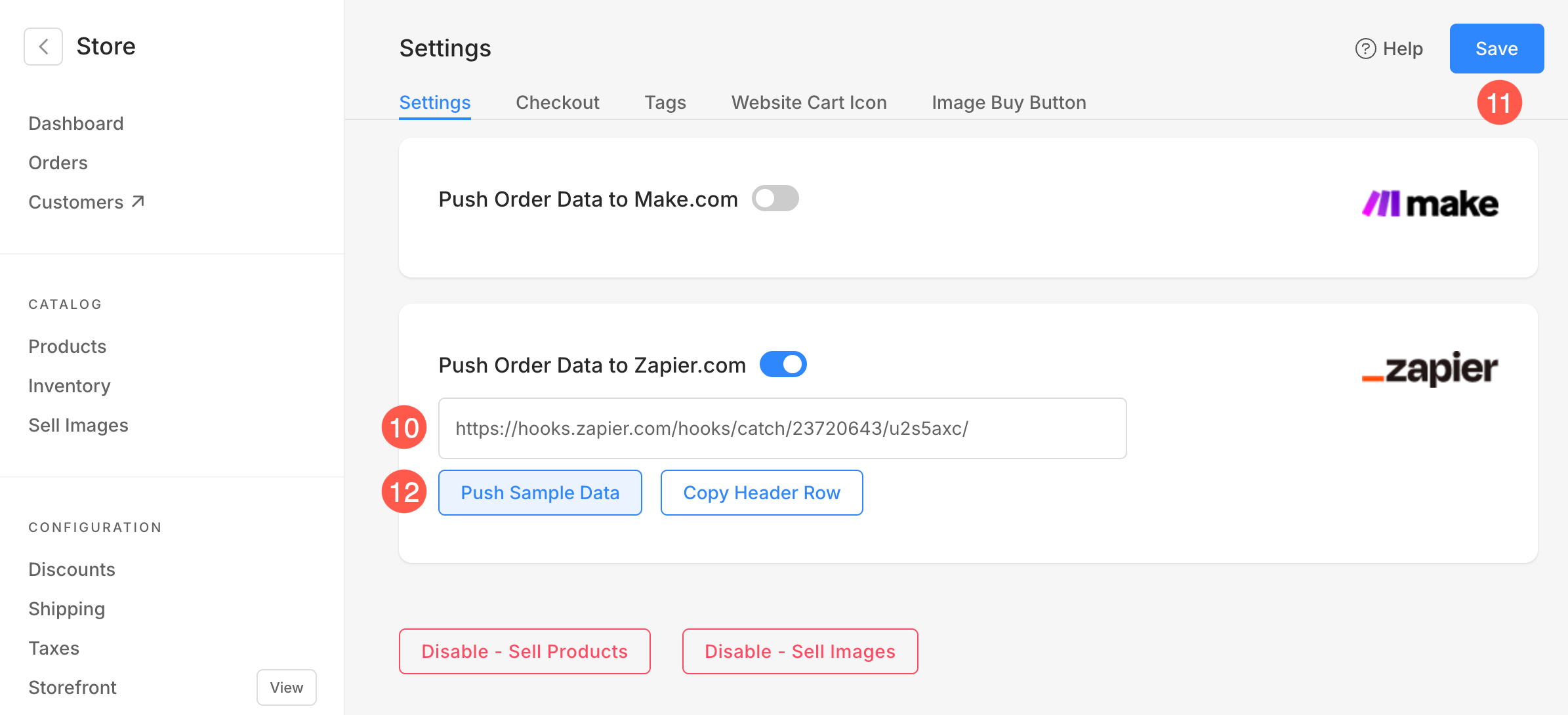
- Vložte jedinečnou URL adresu (10) v Odeslání dat o objednávkách na Zapier.com pole a Uložit (11) změny.
- Jakmile kliknete na Odeslání vzorových dat otevřete si účet Zapier a klikněte na tlačítko Vyzkoušejte Trigger (13).
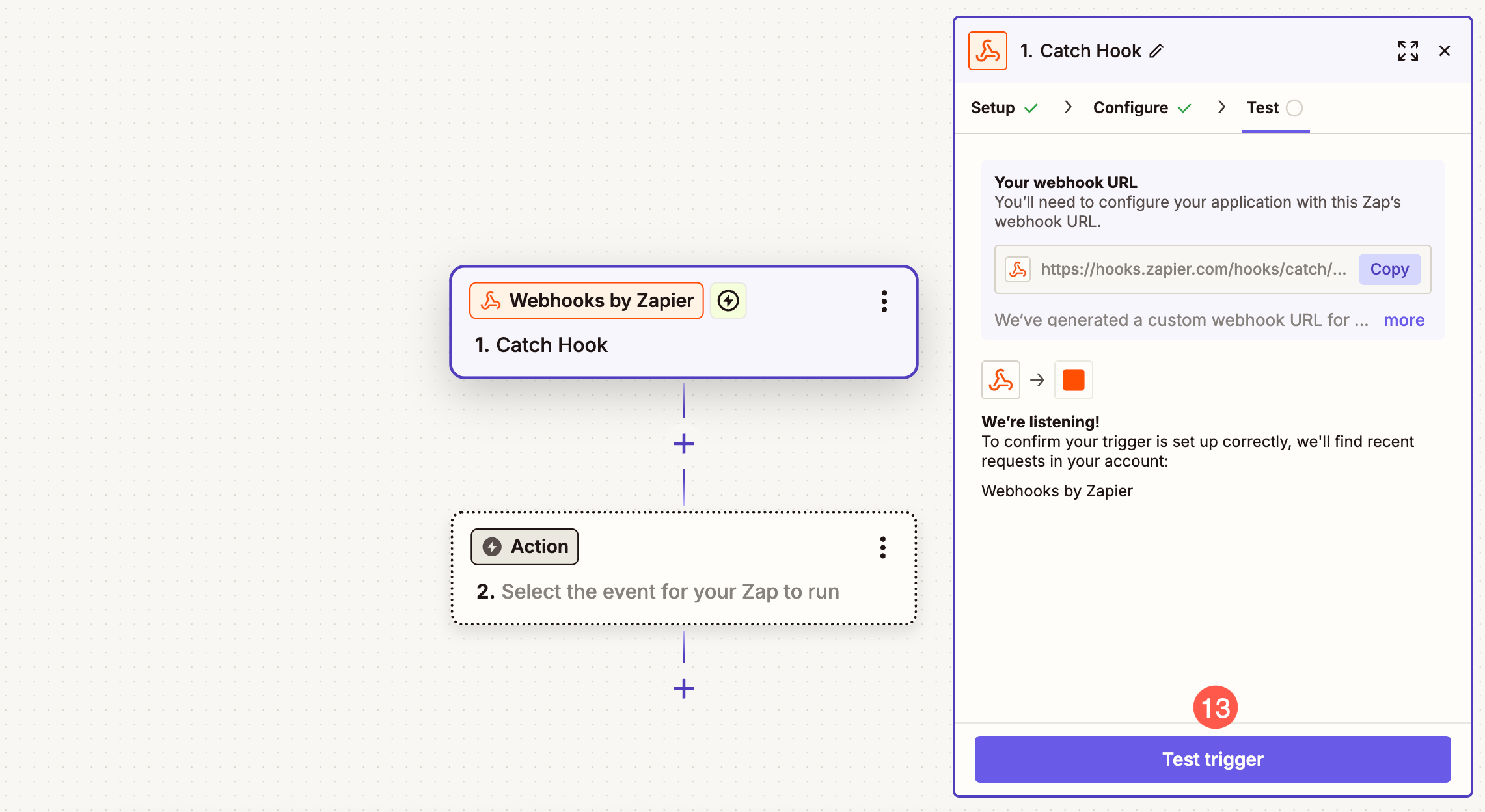
- Zapier bude načíst data, která jste odeslali z vašeho kontaktního formuláře a ověřit žádost.
- Klikněte na Pokračovat s vybraným záznamem (14).
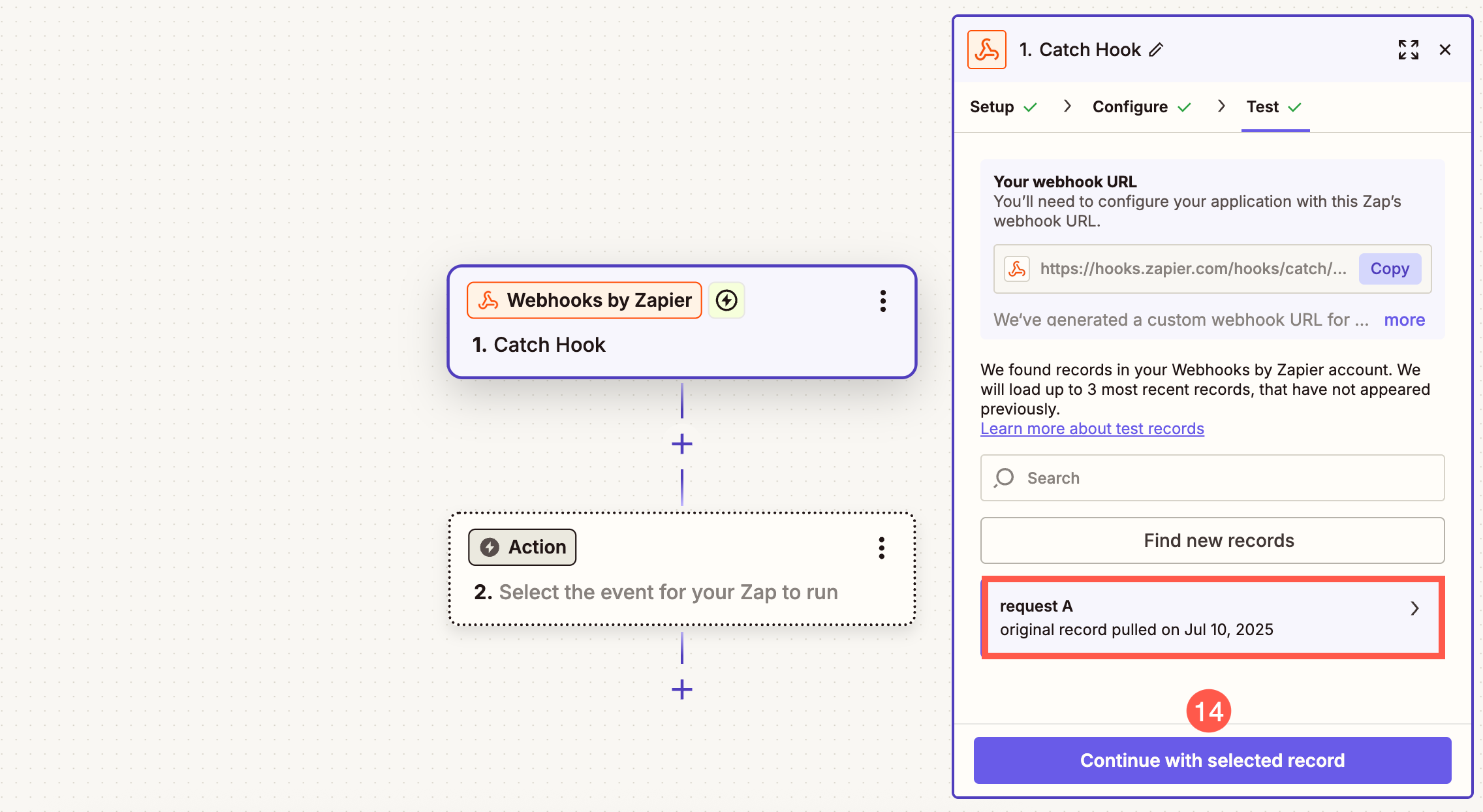
Přidání Google Sheetu do Zapu
- vybrat Tabulky Google (1) pro Aplikace pole.
- Pod Akce Událost (2) rozbalovací nabídka, vyberte Řádek vyhledávací tabulky.
- Vyberte svůj účet (3) kde jste vytvořili tabulku a klikněte na Pokračovat (4).
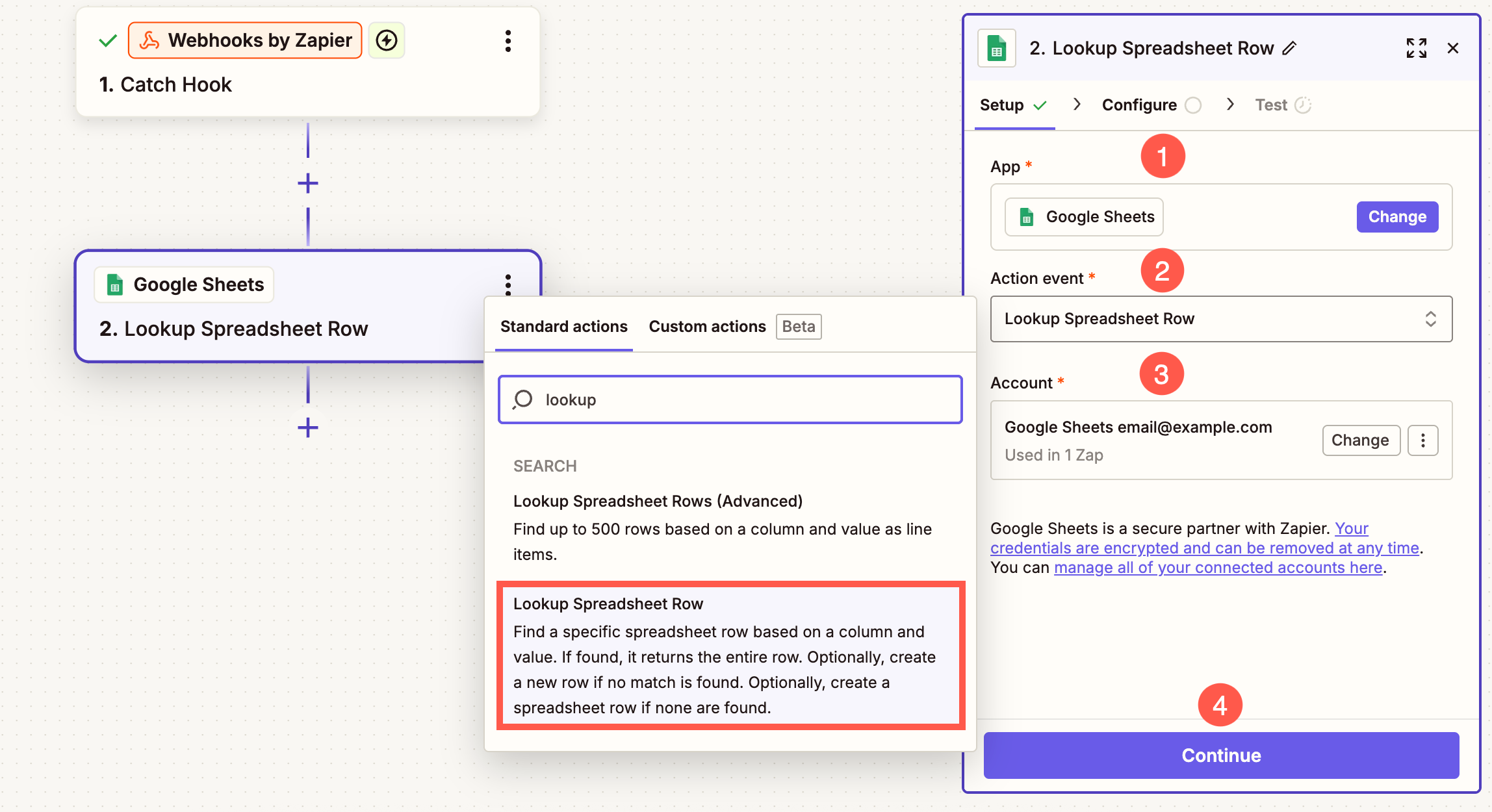
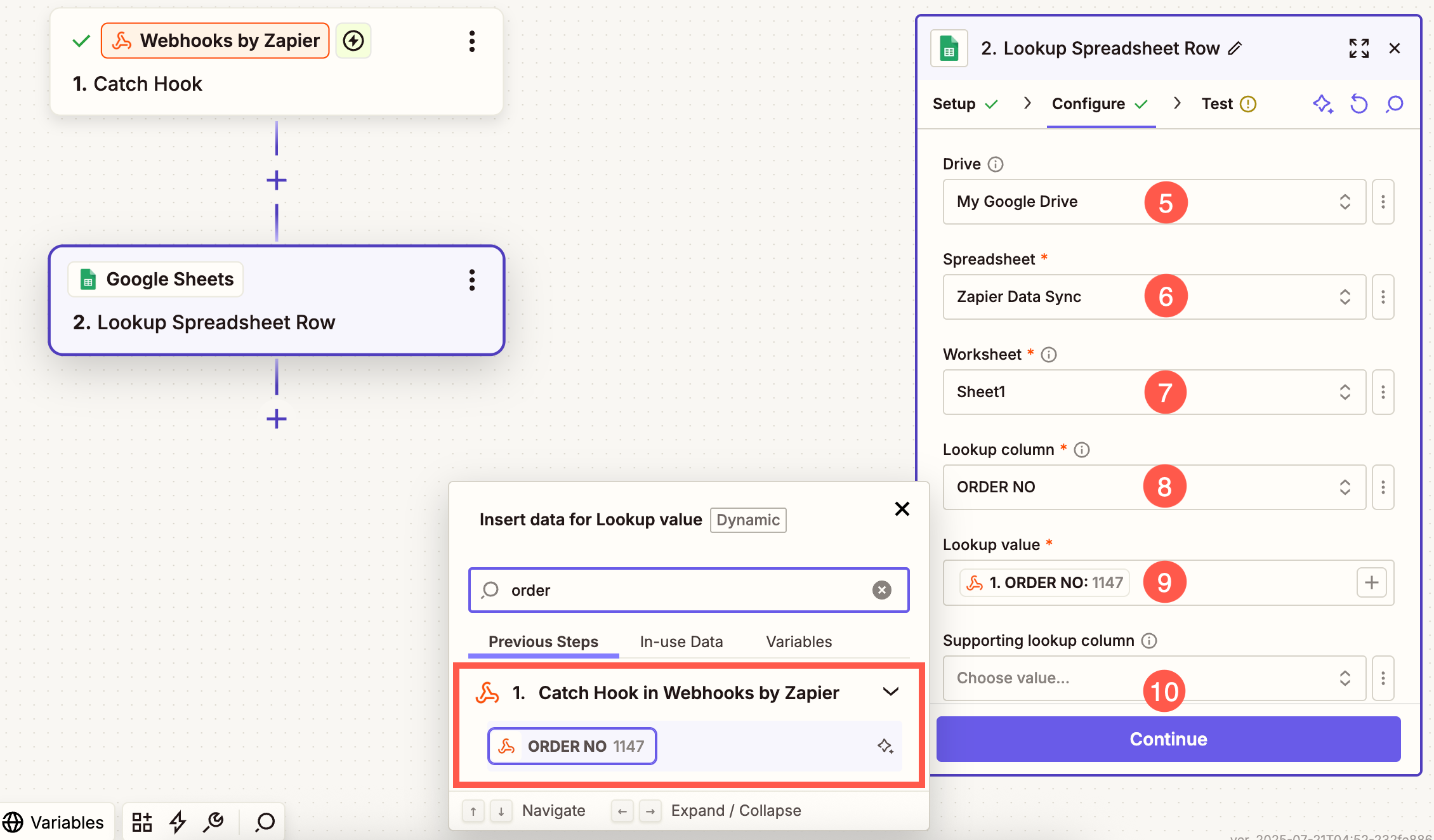
- Vyberte disk (5), soubor tabulky (6) a pracovní list (7), kam chcete data synchronizovat. Můžete vyhledávat mezi všemi dostupnými listy. Pokud se tabulka nezobrazuje, klikněte na tlačítko Obnovit.
- Pod Vyhledávací sloupec (8) a Hodnota vyhledávání (9), vyberte OBJEDNÁVKA ČÍSLO. z postranního panelu.
- Nyní klikněte na Pokračovat (10).
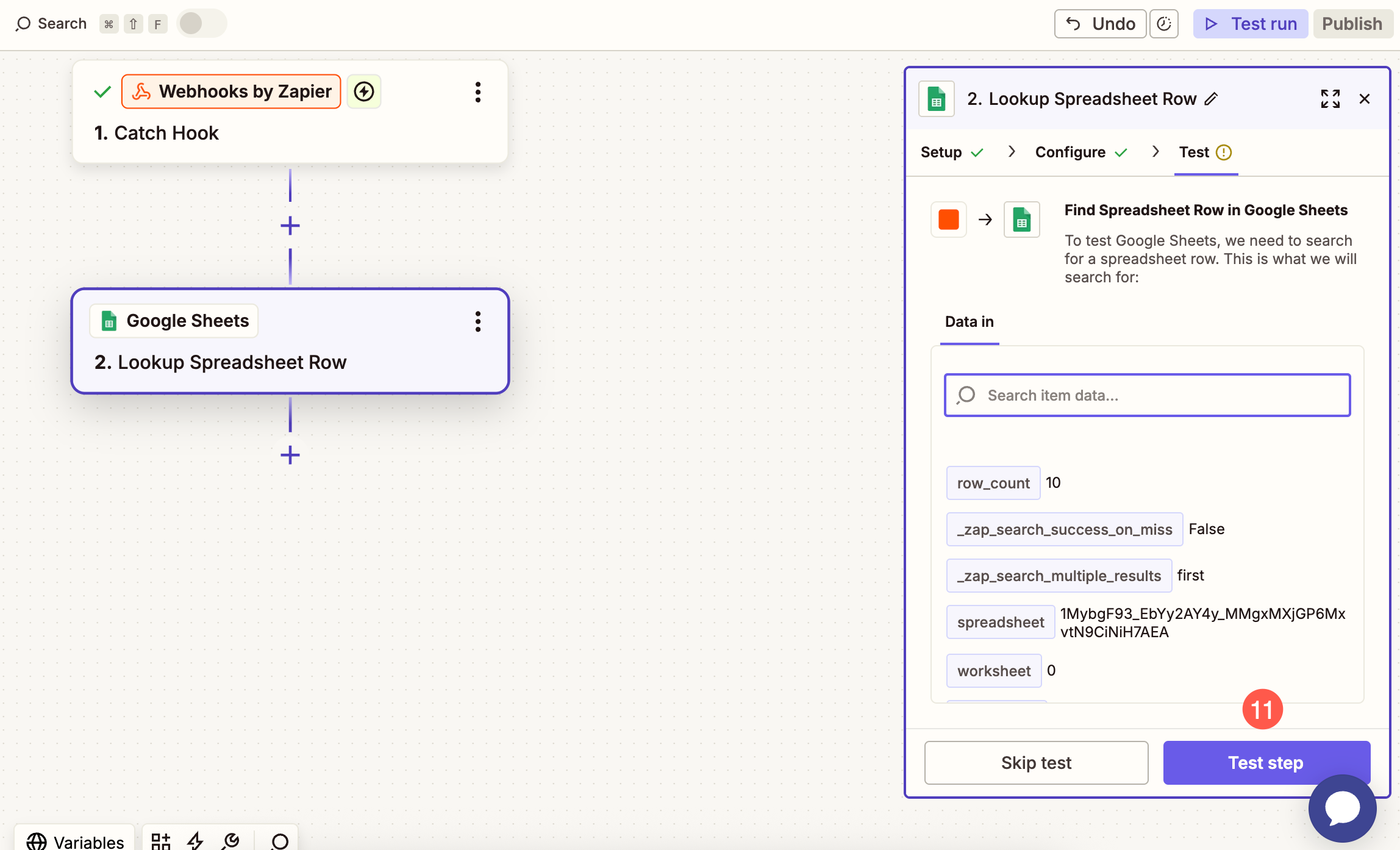
- Nyní klikněte na Zkušební krok (11) tlačítko. Tím se změny uloží.
Přidat cestu do Zapu
Protože váš Zap bude zpracovávat oba nové objednávky a aktualizace stávajících objednávek, je důležité přidat Cesta na Zapier.com.
Cesta umožňuje rozdělit pracovní postup do různých větví, abyste mohli definovat samostatné akce, jako je přidání nového řádku pro novou objednávku nebo aktualizace existujícího řádku pro změnu objednávky, a to vše v rámci jednoho zap.
- Klikněte na + tlačítko (1) přidat další modul do zap a vybrat Cesta (3) možnost z vyskakovacího okna.
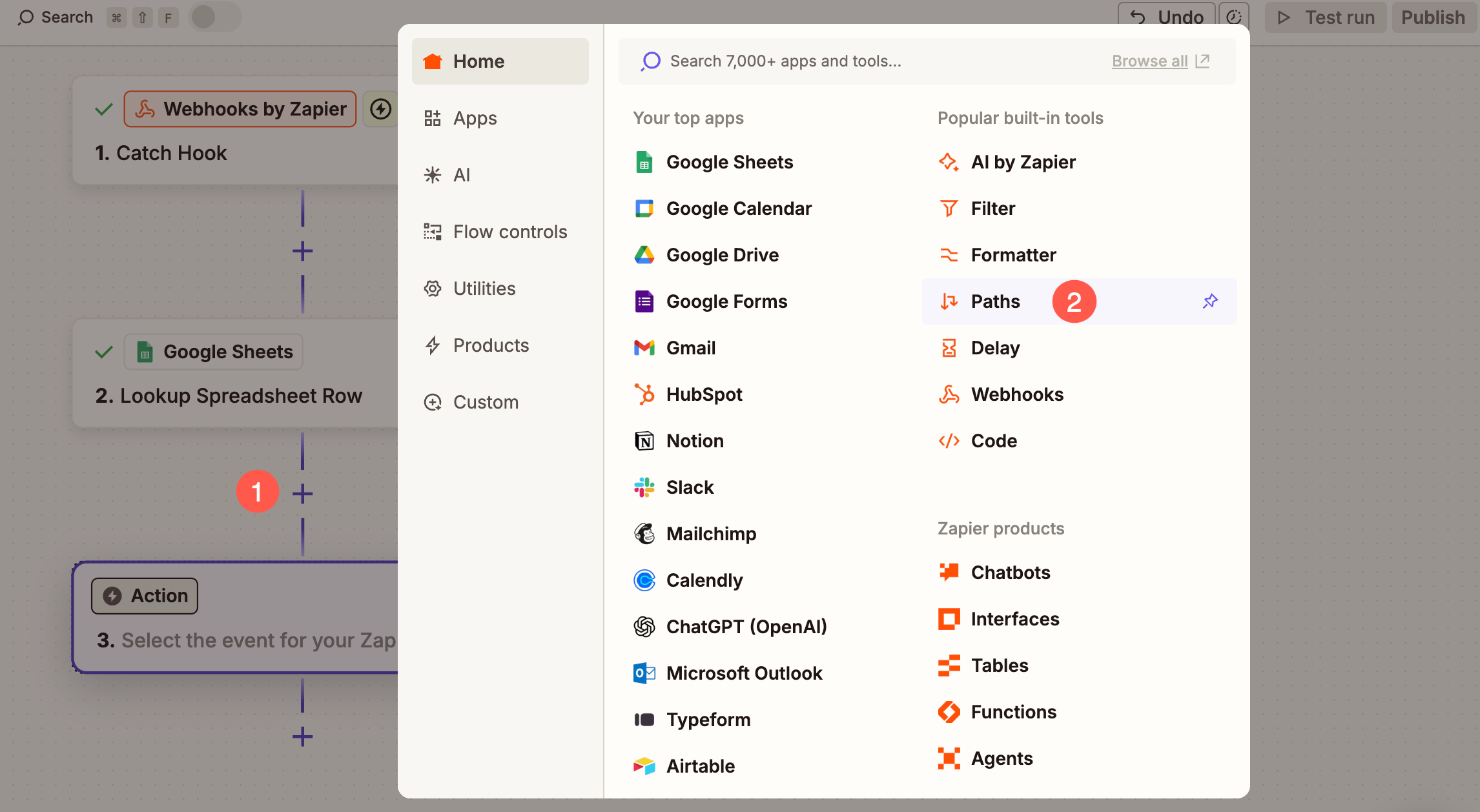
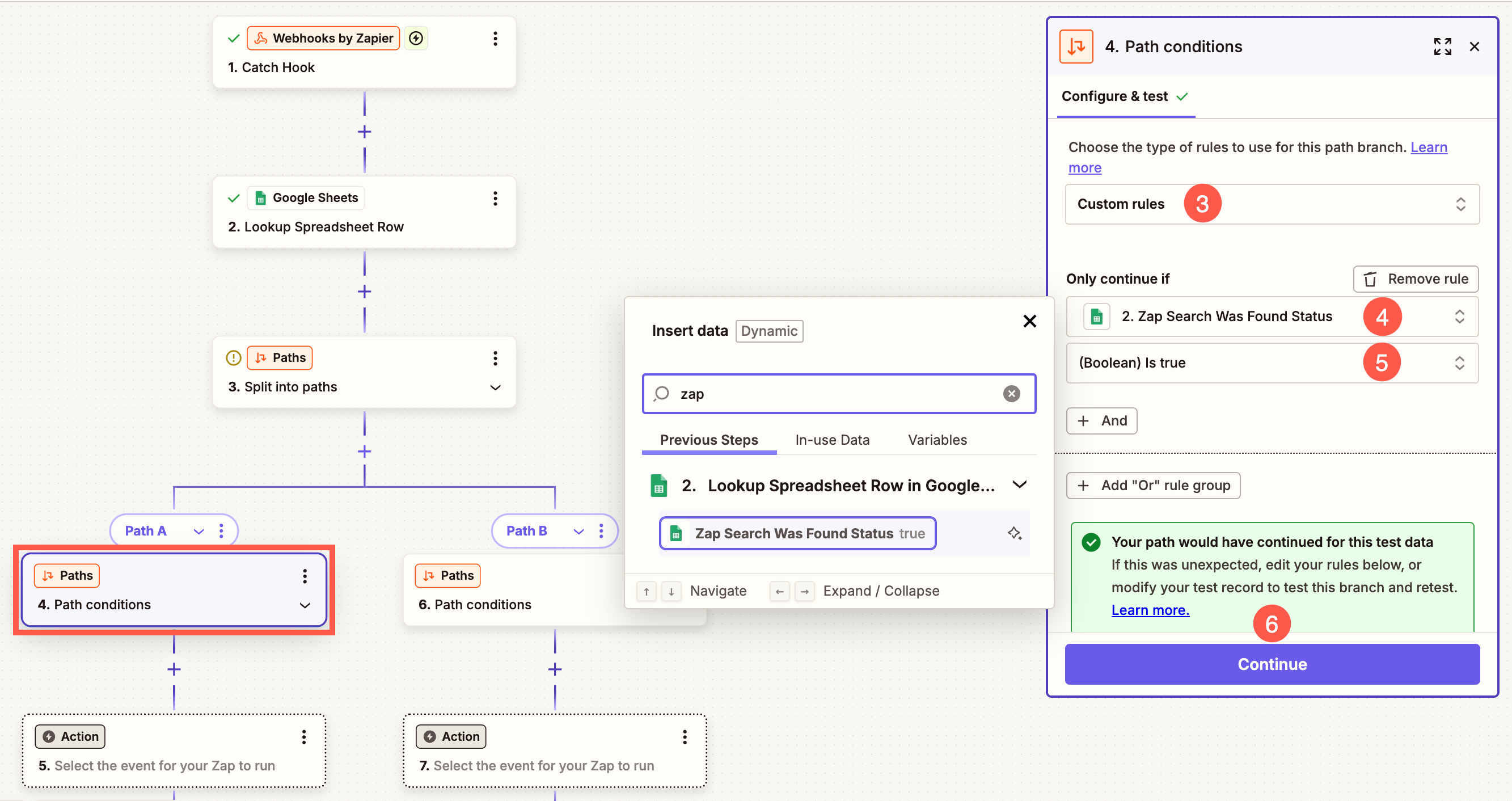
- Nyní uvidíte vytvořené dvě cesty. Vyberte první cestu.
- Ujistěte se, že Vlastní pravidla Pro typ pravidel je vybrána možnost (3).
- Pod Pokračovat pouze tehdy, pokud pole, zadejte Zapněte vyhledávací pole a zvolte Stav vyhledávání Zap byl nalezen (4) z výsledků vyhledávání.
- Pro Stav, vybrat (Boolean) Je pravdivé (5) možnost a stiskněte Pokračovat (6).
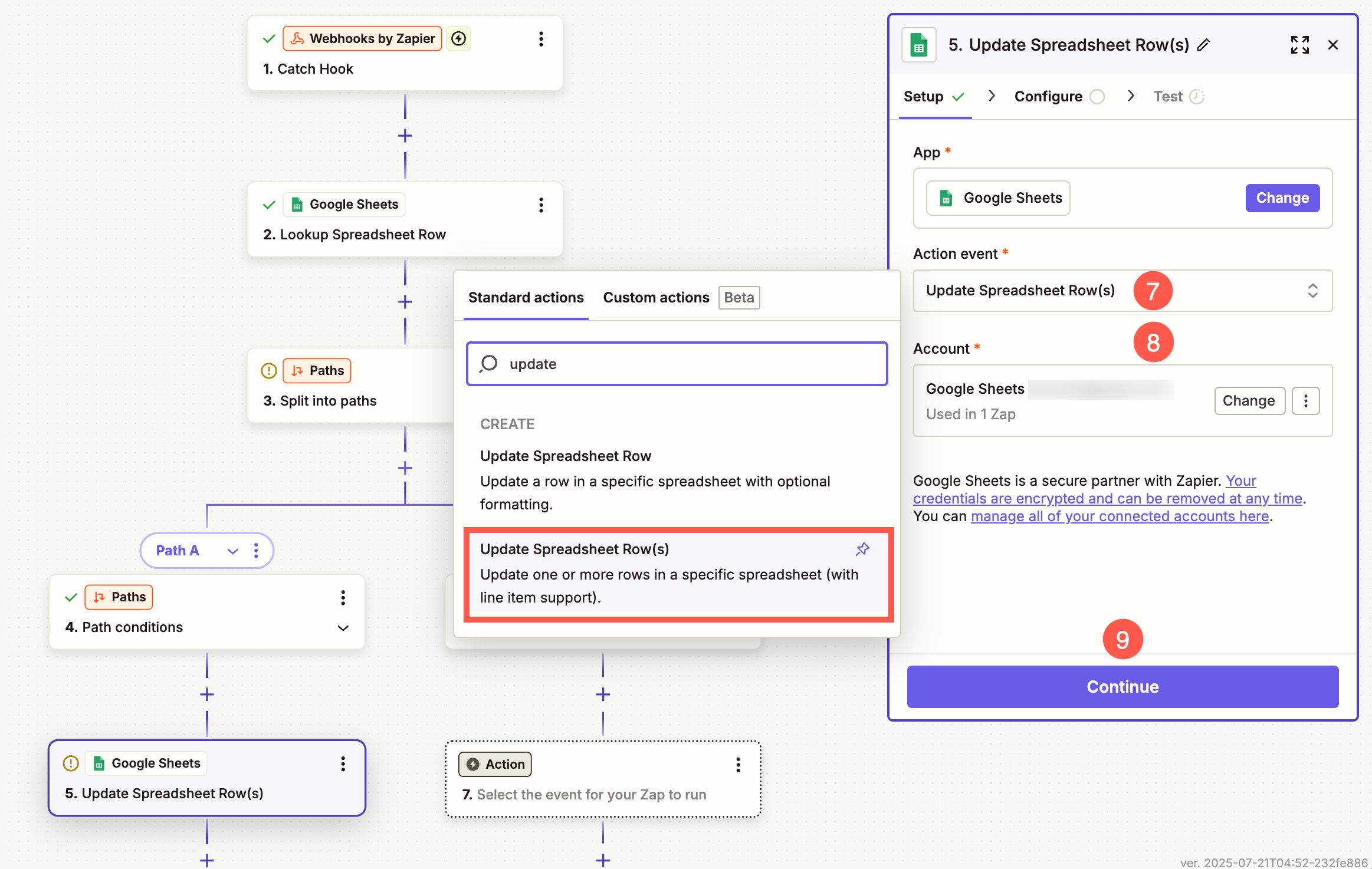
- Nyní vyberte Tabulka možnost z vyskakovacího okna.
- Pod Akce Událost do vyhledávacího pole zadejte aktualizace a vyberte Aktualizovat řádky tabulky (7) možnost z výsledků vyhledávání.
- Vybrat Účet (8), ve kterém jste vytvořili Tabulka a hit Pokračovat (9).
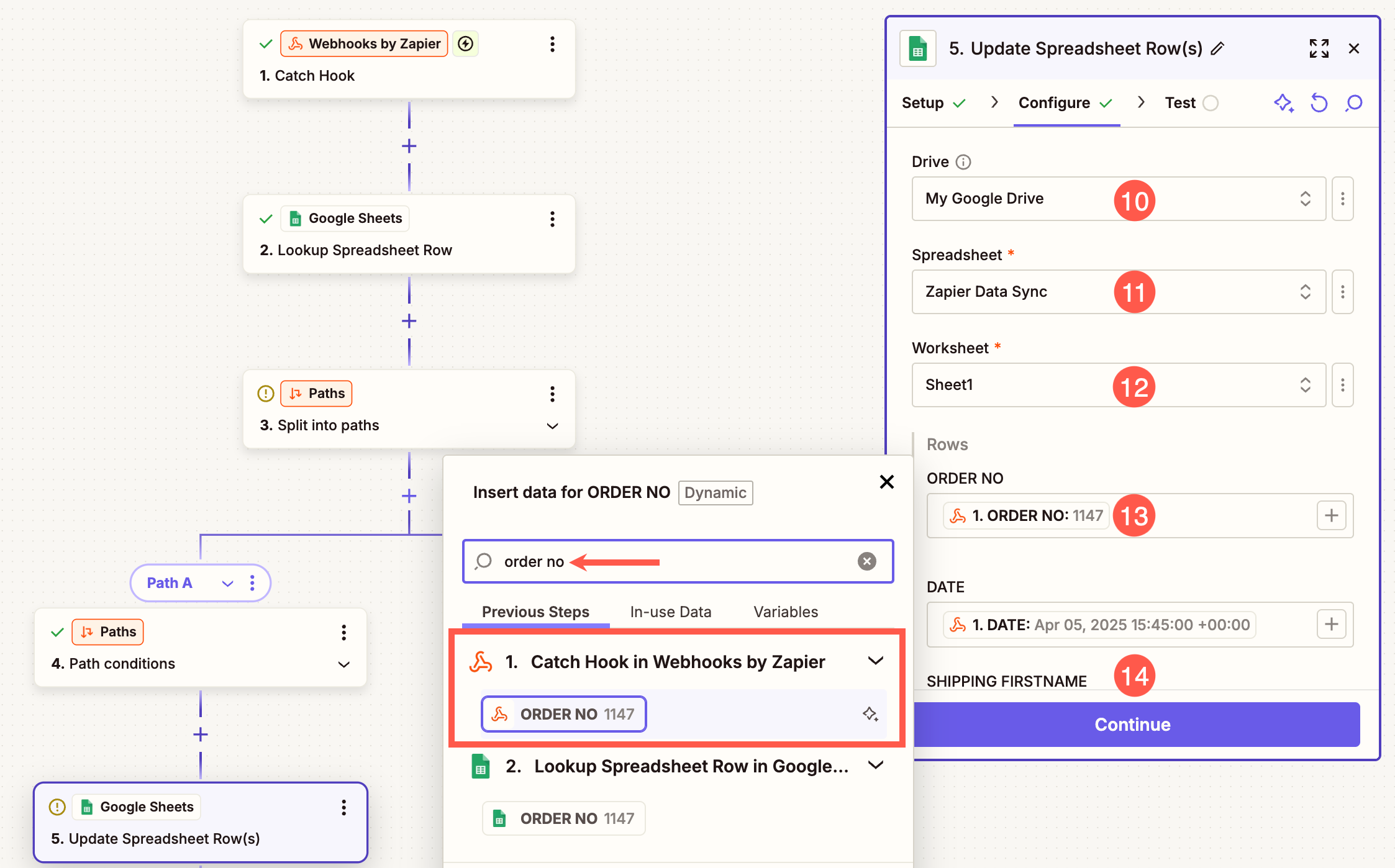
- Vybrat pohon (10) Tabulka (11) a Pracovní list (12) kam chcete data synchronizovat.
Mapování polí
Nyní je třeba namapovat správná pole, aby se podrobnosti objednávky správně synchronizovaly s vaší tabulkou Google.
v Sekce řádků (13), budete muset přizpůsobit každý sloupec vaší tabulky Google k odpovídající údaje z vaší objednávky. Použijte Vyhledávání bar vyhledejte povinná pole (například číslo objednávky, datum, jméno dodací osoby atd.).
Nyní je třeba nakonfigurovat druhou cestu. Vyberte cestu B.
- Ujistěte se, že Vlastní pravidla Pro typ pravidel je vybrána možnost (1).
- Pod Pokračovat pouze tehdy, pokud pole, zadejte Zapněte vyhledávací pole a zvolte Stav vyhledávání Zap byl nalezen (2) z výsledků vyhledávání.
- Pro Stav, vybrat (Boolean) Je nepravdivé (3) možnost a stiskněte Pokračovat (4).
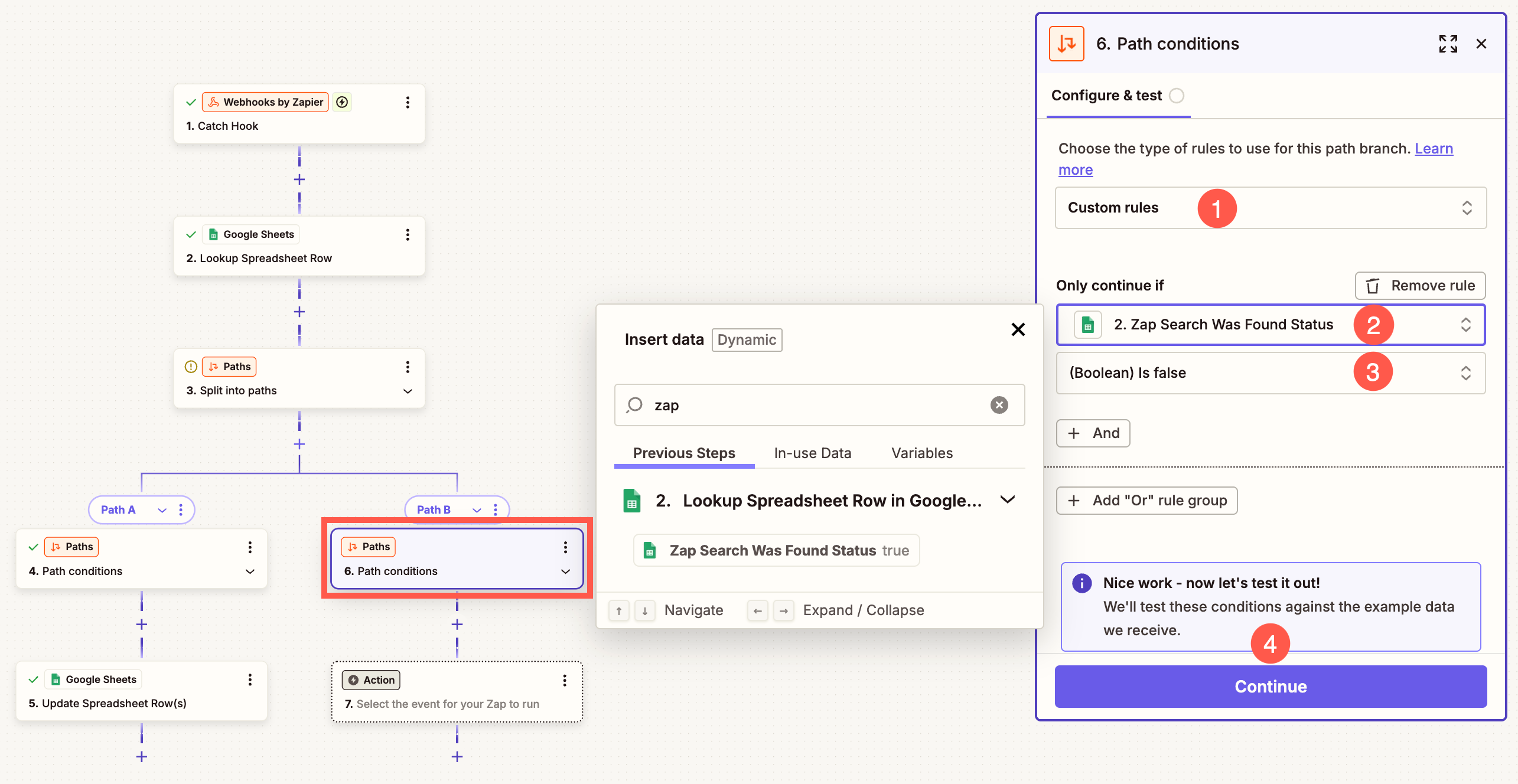
- Nyní vyberte Tabulka možnost z vyskakovacího okna.
- Pod Akce Událost zadejte pole vytvořit do vyhledávacího pole a vyberte Vytvořit řádek tabulky (5) možnost z výsledků vyhledávání.
- Vybrat Účet (6), ve kterém jste vytvořili Tabulka a hit Pokračovat (7).
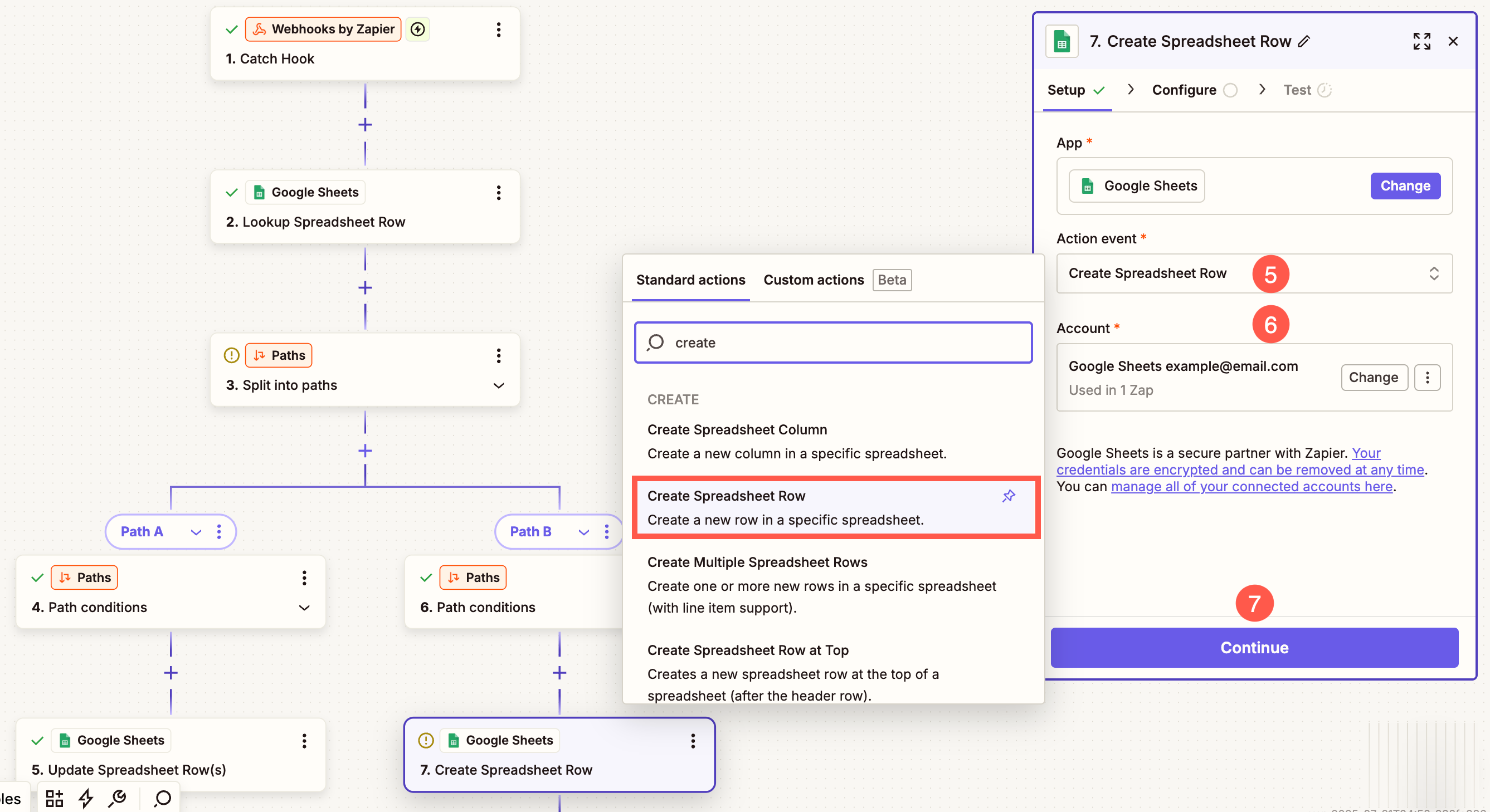
Mapování polí – Stejně jako jste namapovali pole pro cestu A, budete muset namapovat i pole pro cestu B. Při nastavování cesty B postupujte podle stejných kroků, abyste se ujistili, že jsou v části Catch Hook v sekci Webhooks od Zapieru vybrána správná data. Vědět více.
Po namapování polí klikněte na test tlačítko a nakonec, Publikovat změny.
Váš obchod Pixpa je nyní plně integrován s Tabulkami Google. Pokaždé, když je zadána nová objednávka nebo je aktualizována stávající objednávka, budou odpovídající data automaticky přidána nebo aktualizována do vaší tabulky – není nutná žádná manuální práce!