
Pixpa vám umožňuje přidat na váš web bezpečné a přizpůsobitelné platební formuláře – ideální pro sběr jednorázových plateb, darů, vkladů nebo zadávání vlastních cen.
Integrací vašeho platebního formuláře s Make.com, můžete automatizovat pracovní postupy po platbě, jako je zaznamenávání podrobností o transakcích do Tabulky Google, upozorňování vašeho týmu nebo spouštění následných akcí v nástrojích třetích stran.
Tato příručka vás provede nastavením služby Make.com pro příjem a zpracování odeslaných plateb z vašeho platebního formuláře Pixpa a jejich automatickou synchronizaci s Tabulkami Google.
V tomto článku:
Co vše potřebujete
Než začnete, ujistěte se, že máte:
- Webová stránka Pixpa s aktivní sekcí platebního formuláře.
- Účet Google s Google Sheet připravený pro shromažďování odpovědí z formuláře.
- A Make.com účet (bezplatný nebo placený) pro vytváření automatizovaných pracovních postupů.
Jak to funguje
- Pixpa odesílá platební údaje – Když je platba odeslána prostřednictvím platebního formuláře Pixpa, podrobnosti transakce jsou odeslány do webhooku Make.com.
- Make.com zpracovává data – Aplikace Make přijímá platební informace a připravuje je k protokolování. Každý nový záznam o platbě se přidá jako nový řádek do vaší připojené tabulky Google, a to včetně polí, jako je jméno plátce, částka, ID transakce a stav platby.
- Běží v reálném čase – Celý proces je automatizovaný, což zajišťuje, že každá úspěšná platba je okamžitě zaznamenána ve vašem výkazu – nejsou nutné žádné ruční aktualizace.
Krok za krokem průvodce
Vytvořte si tabulku Google
- Otevřete stránku na vašem webu Pixpa, na kterou jste přidali sekci Platební formulář, a klikněte na Upravit platební formulář .
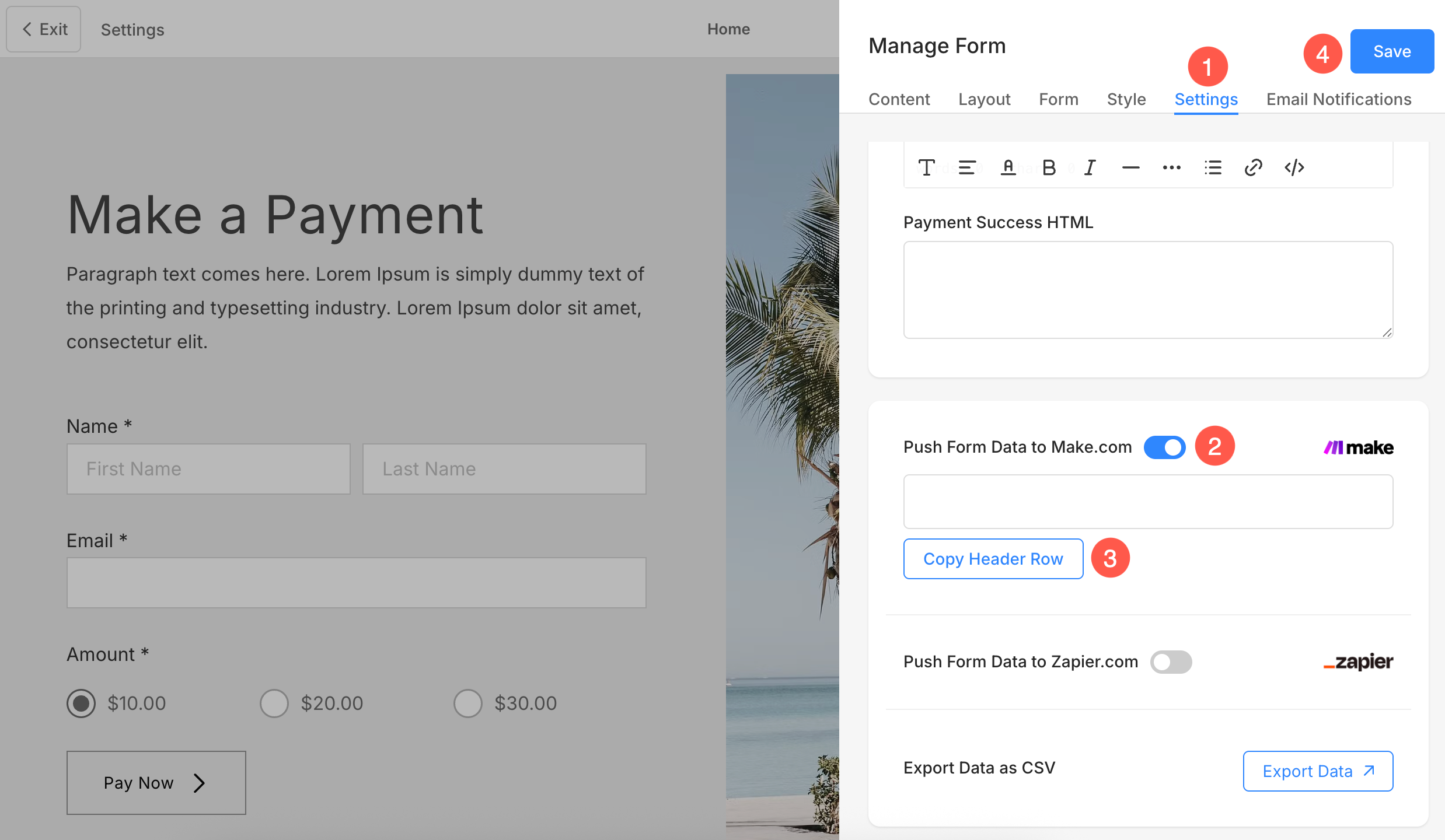
- Pod Nastavení (1) záložka, povolit Odeslání dat formuláře na Make.com (2) přepínač.
- Klikněte na Kopírovat řádek záhlaví (3) tlačítko a Uložit (4) změny.
- Nyní se přihlaste do svého Google účet a vytvořte nový Tabulka.
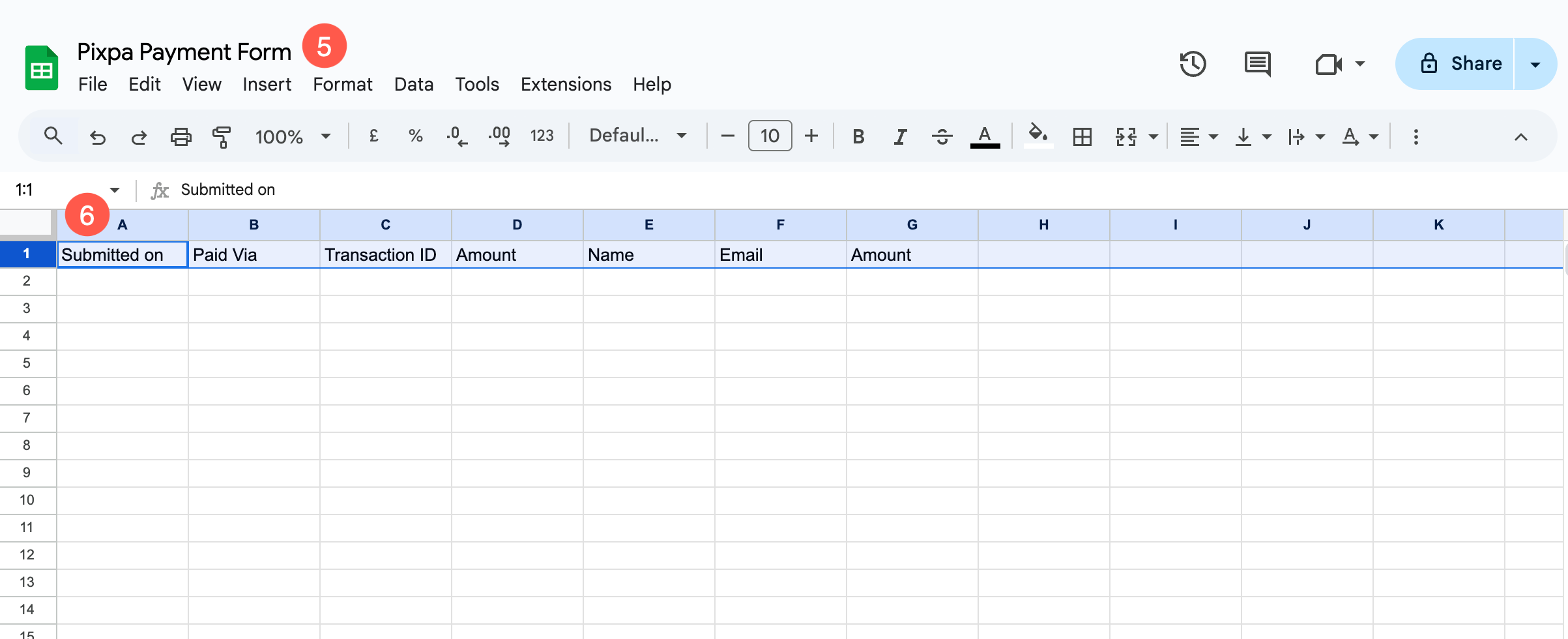
- Uveďte an identifikovatelné jméno (5) pro list a vložte Záhlaví řádku (6) údaje v prvním řádku listu.
Vytvořte scénář v Make.com
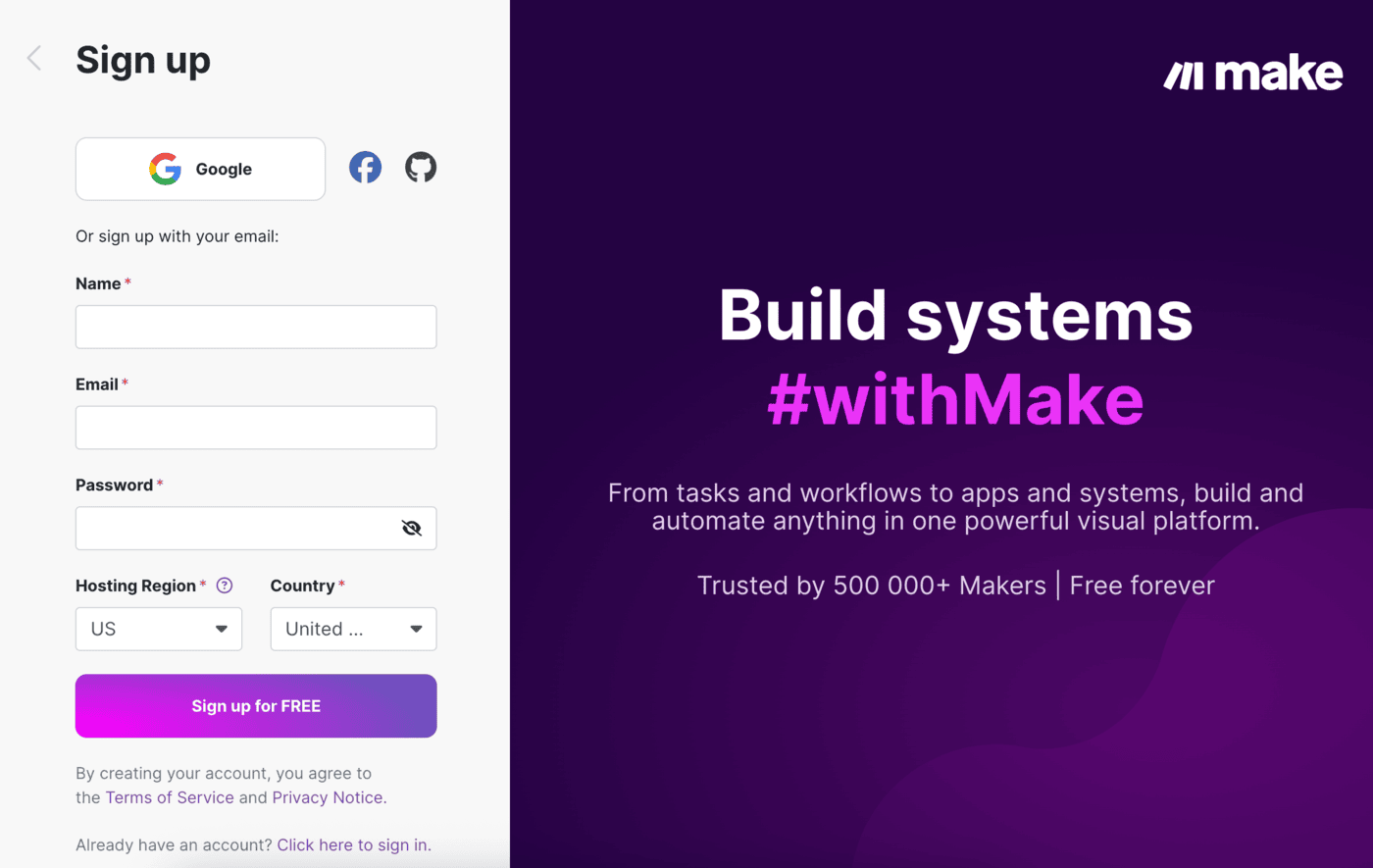
- Vytvořte si nový účet v Make.com or přihlásit se k vašemu účtu, pokud jej již máte.
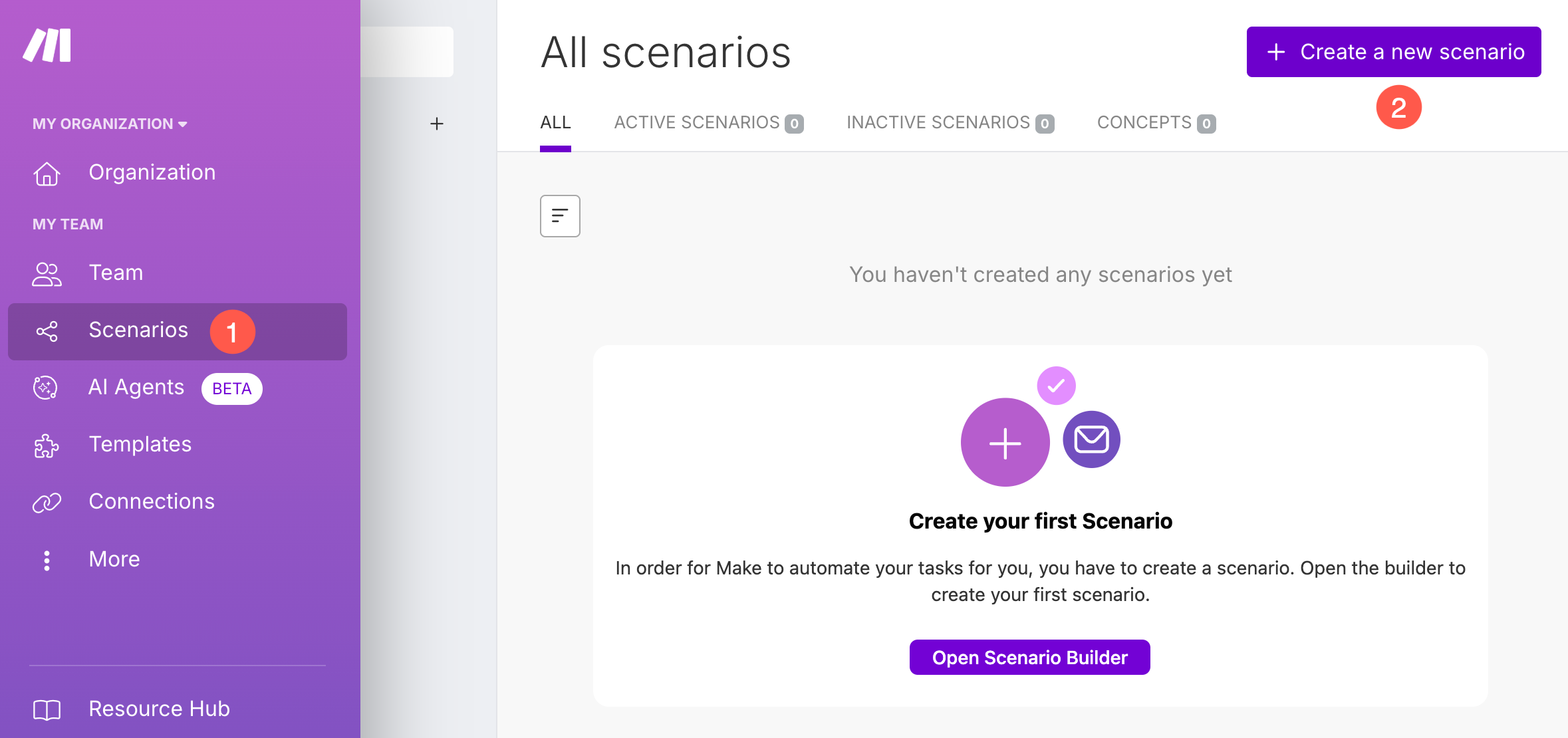
- Ve svém účtu Make.com přejděte na Scénáře (1) sekci a klikněte na + Vytvořte nový scénář (2).
- Uveďte an identifikovatelný titul (3) pro daný scénář.
- Nyní klikněte na tlačítko + Tlačítko (4) a vyberte Webhooks (5) možnost.
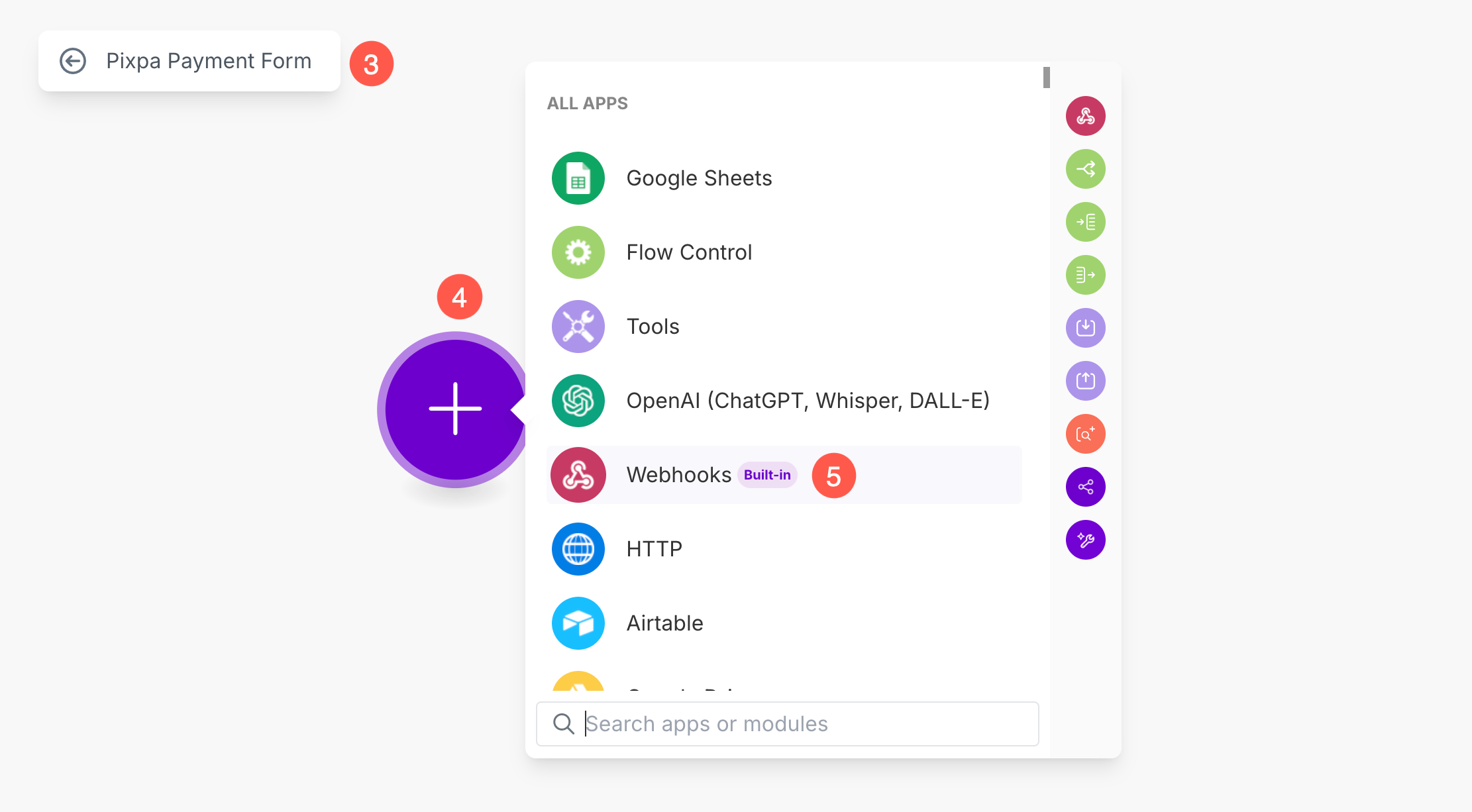
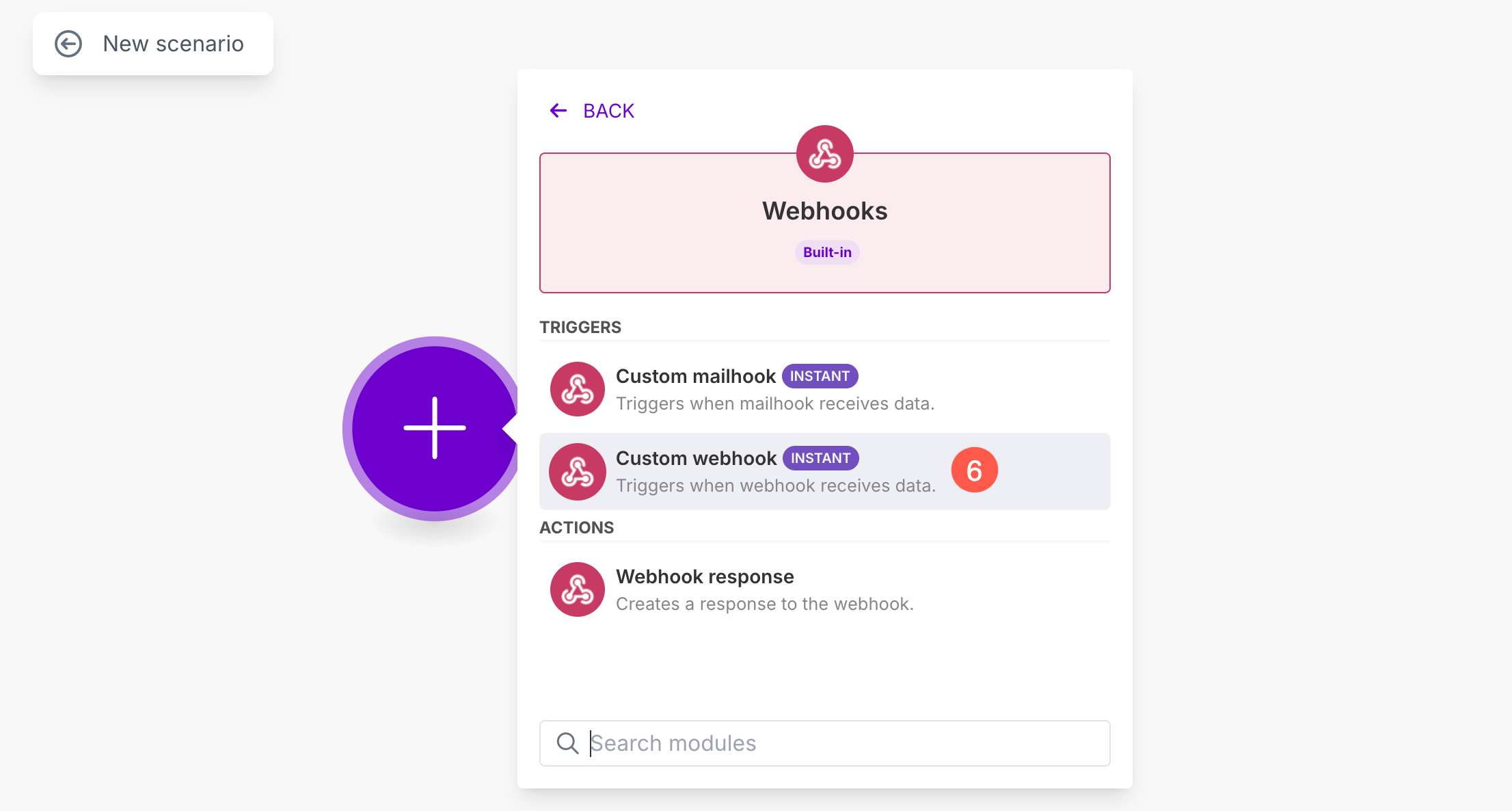
- vybrat Vlastní webhook (6) možnost.
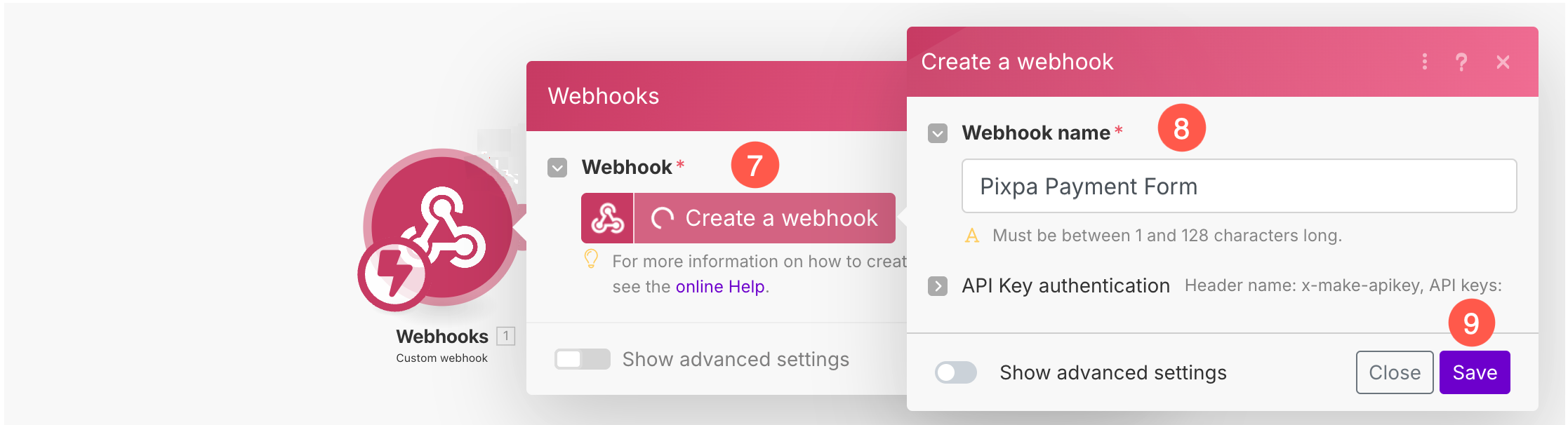
- Otevře se nové vyskakovací okno. Klikněte na Vytvořte webhook (7).
- Určete Název webhooku (8) a Uložit (9) změny.
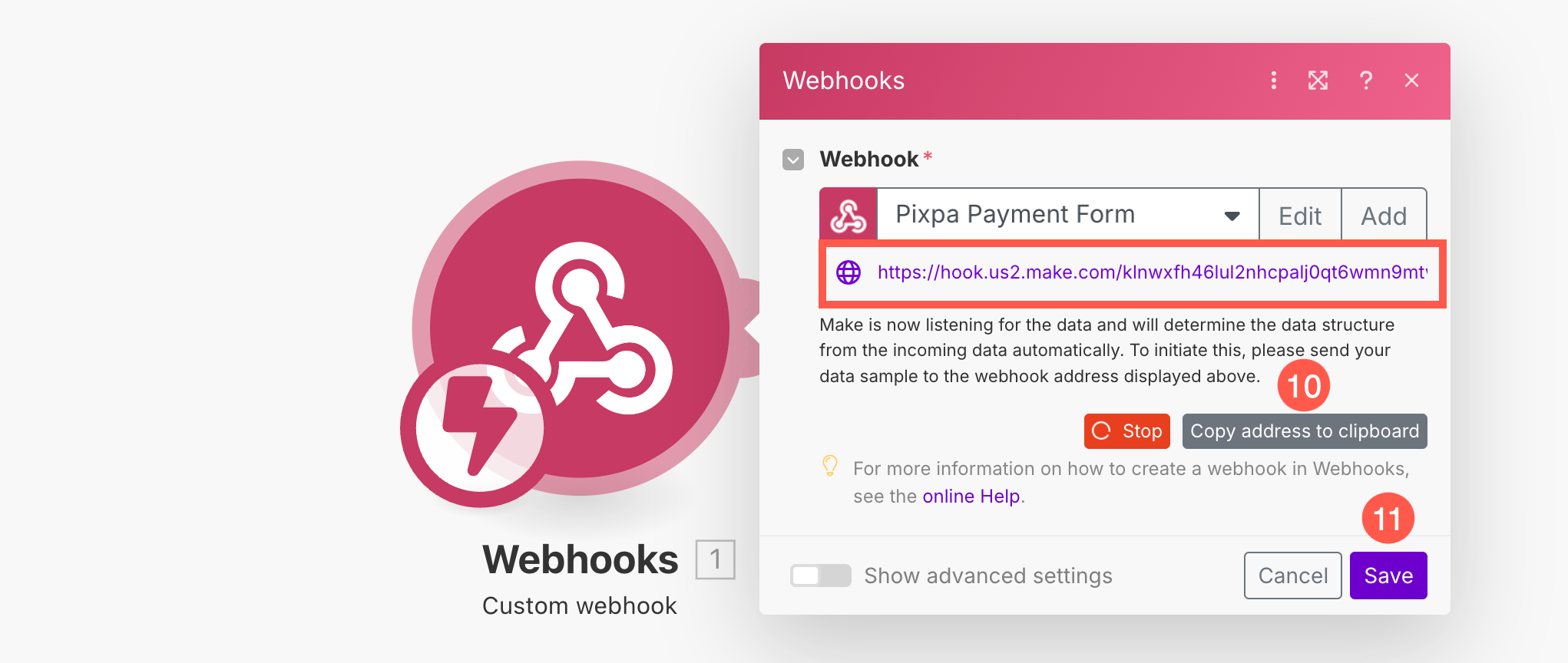
- Nyní bude vytvořen webhook. Make vygeneruje unikátní URL webhooku. Zkopírovat tuto URL adresu (10). Budete to potřebovat v Pixpě.
- Nakonec klikněte na tlačítko Uložit (11).
- Po uložení webhooku, klikněte pravým tlačítkem myši na modul Webhook (12) a klikněte na Spustit pouze tento modul (13) možnost.
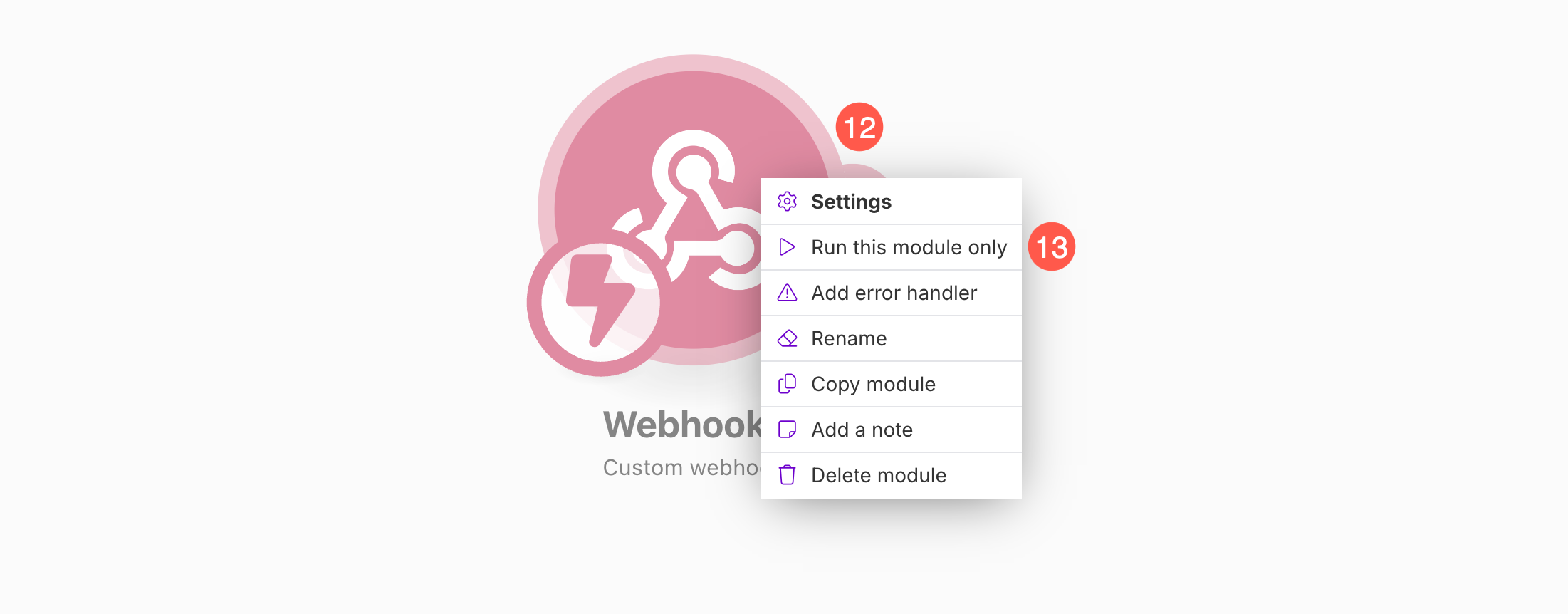
Při spuštění tohoto modulu postupujte podle níže uvedených kroků.
Přidání webhooku do Pixpy
- V sekci Platební formulář na webových stránkách Pixpa vložte Unikátní URL adresa webhooku (1).
- Po vložení URL adresy klikněte na Odeslání vzorových dat (2) tlačítko a Uložit (3) změny.
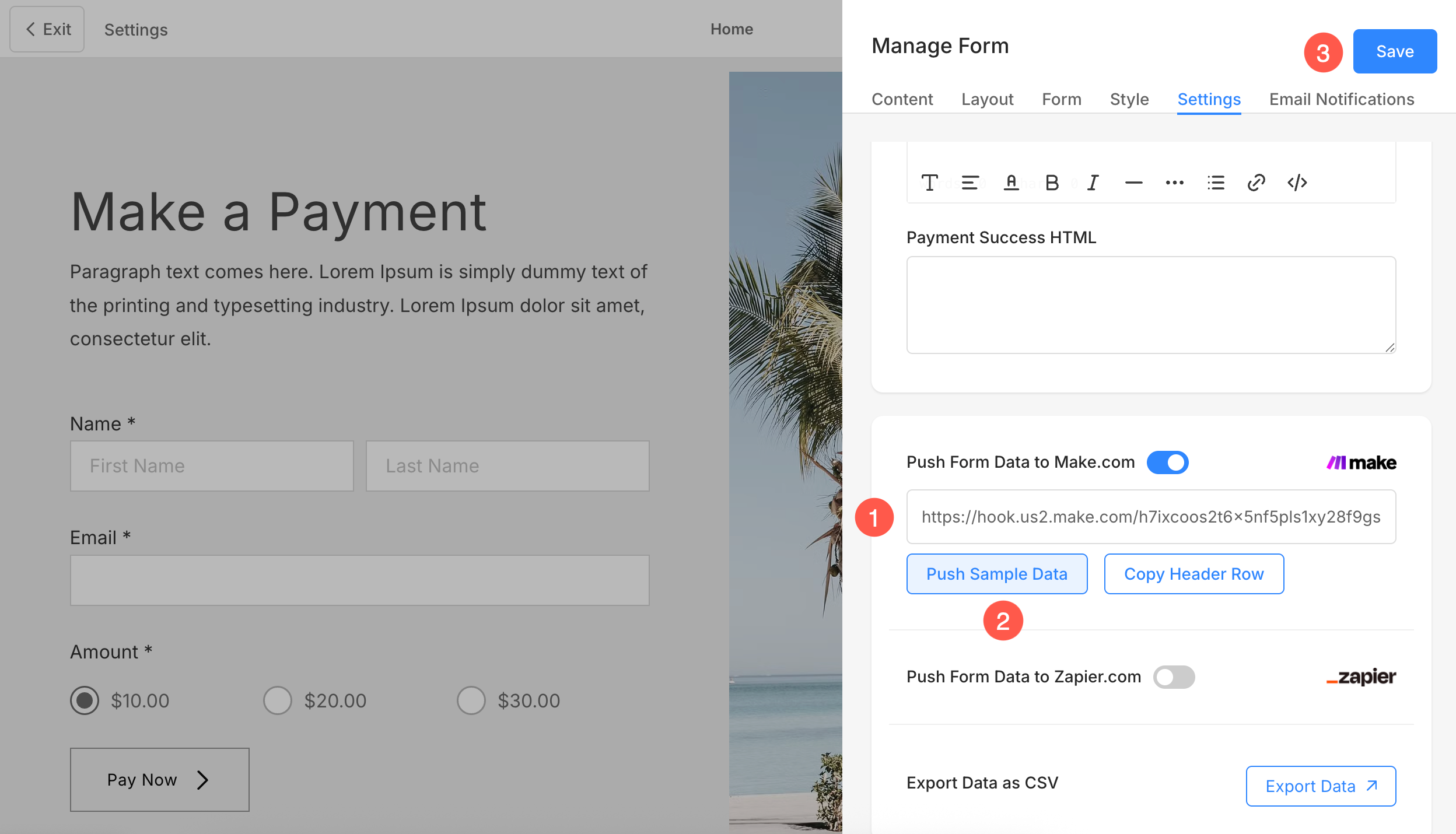
Jakmile trefíte Odeslání vzorových dat (2) tlačítko, data budou odeslána na Make.com a operace modulu Webhook bude úspěšně dokončena.
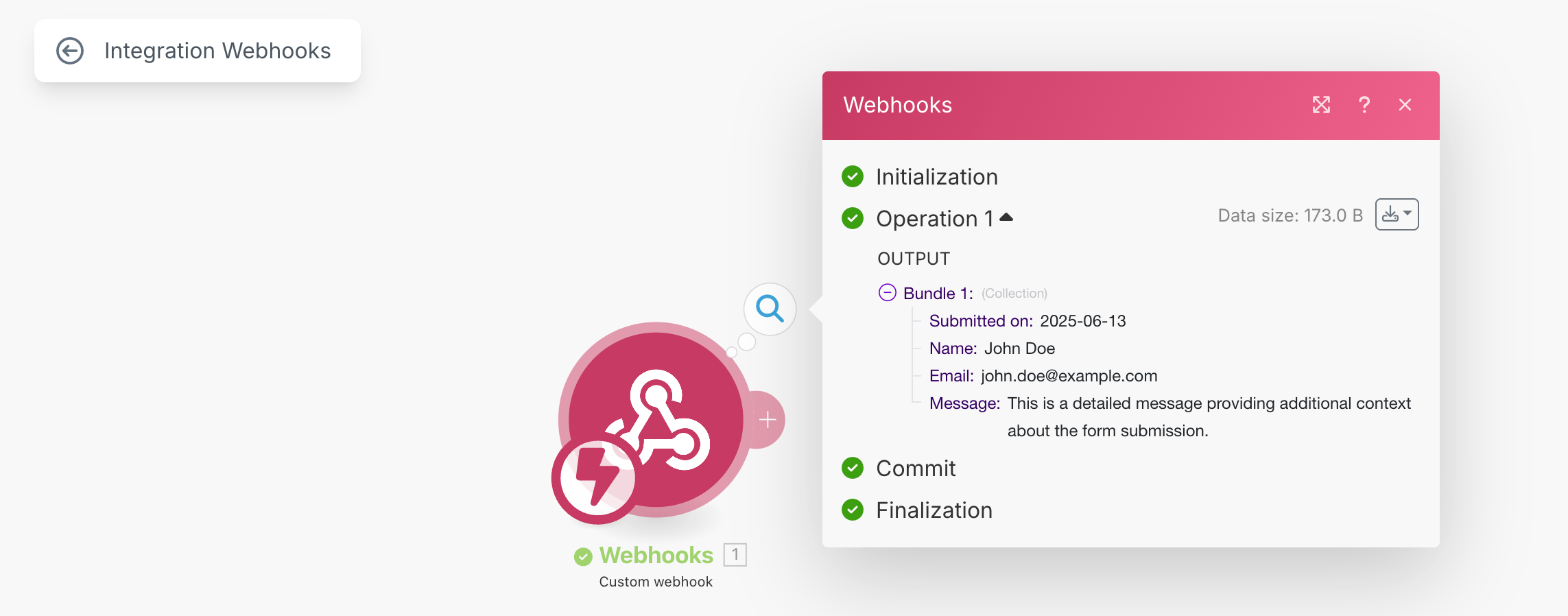
Přidání tabulky Google do scénáře
- Klikněte na + Tlačítko (1) přidat do scénáře nový modul.
- vstoupit přidat (2) do vyhledávacího pole a vyberte Přidat řádek (3) možnost.
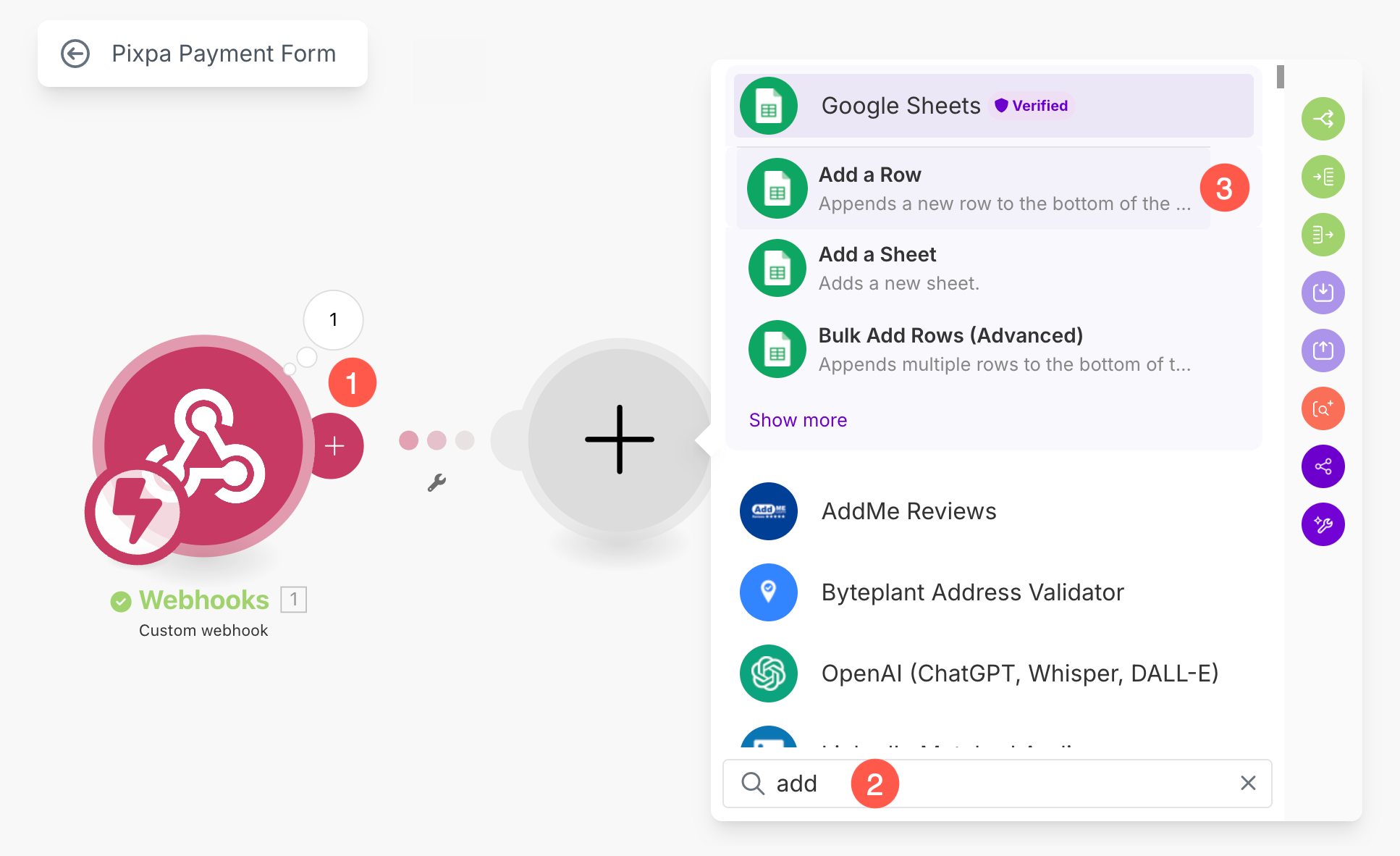
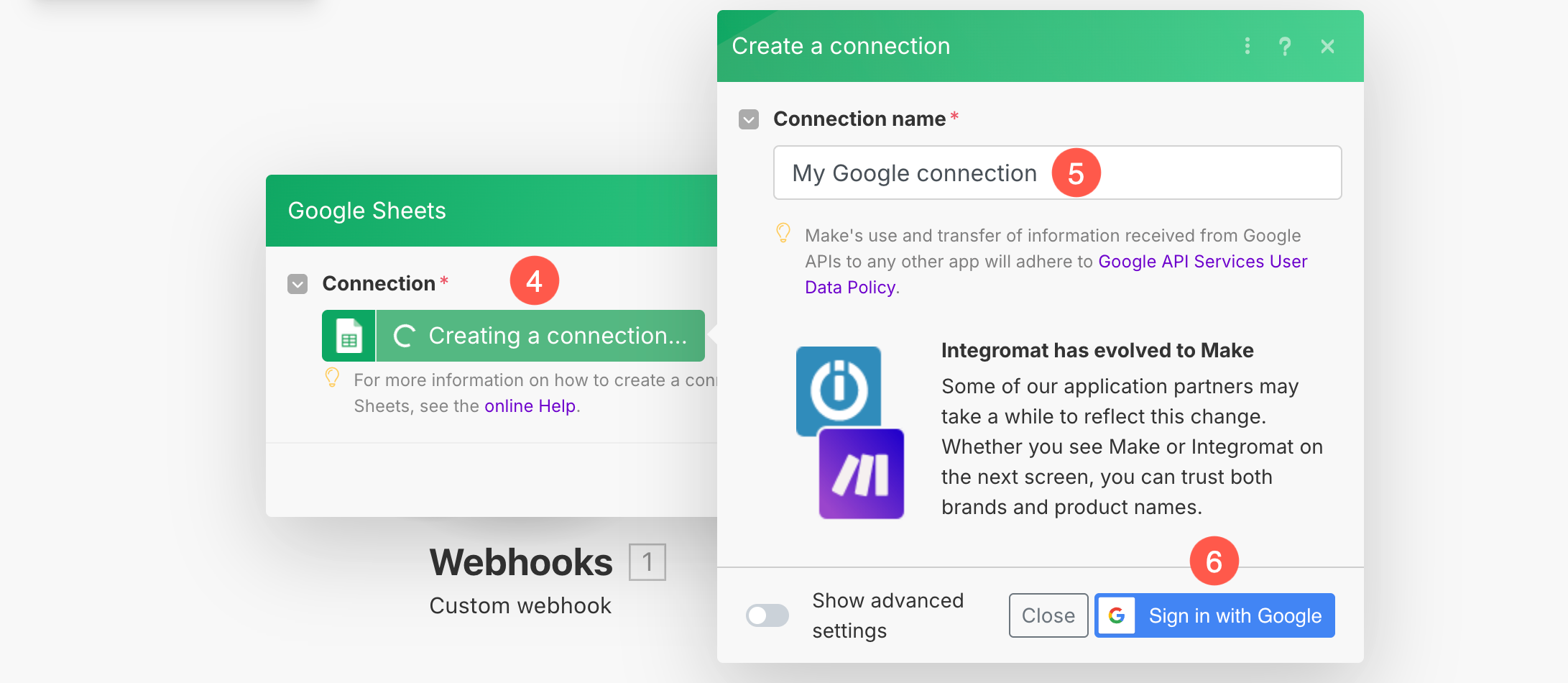
- V rozbalovací nabídce klikněte na Vytvořit připojení (4).
- Zadejte a Název připojení (5) a Přihlaste se pomocí svého účtu Google (6) propojit tabulku.
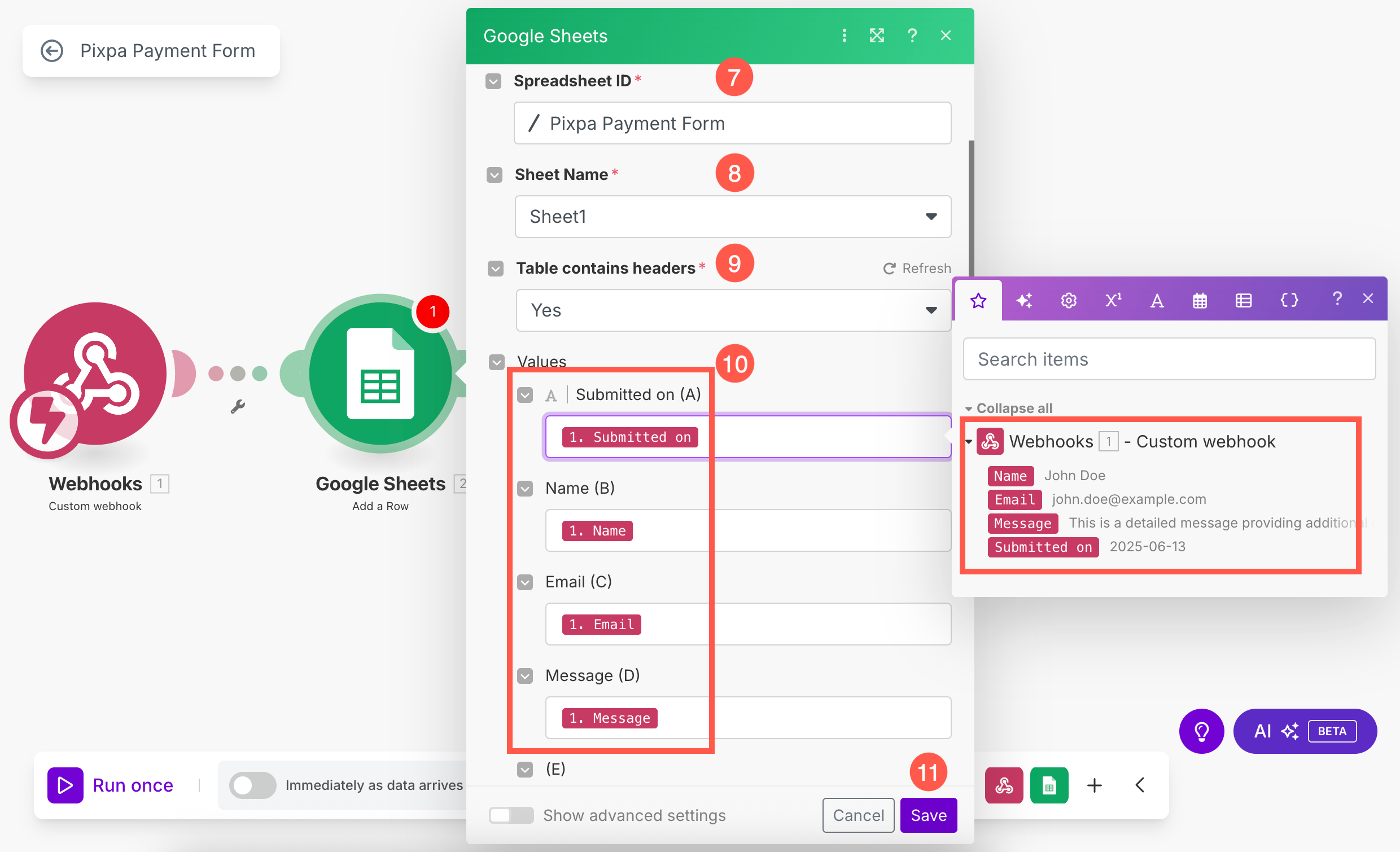
- Po přihlášení vyberte Tabulka (7). Můžete vyhledávat mezi všemi dostupnými listy. Pokud se tabulka nezobrazuje, klikněte na tlačítko Obnovit.
- Vybrat konkrétní list (8) pod vybranou tabulkou.
- Ujistěte se, že Tabulka obsahuje záhlaví (9) možnost je nastavena jako Ano.
- Pod Hodnoty V části (10) se zobrazí seznam sloupců tabulky (například Jméno, E-mail, Zpráva atd.). každé z těchto polí, Musíte vyberte odpovídající data z pravého postranního panelu (které zobrazuje data přijatá z webhooku). Jednoduše klikněte do pole a vyberte odpovídající hodnotu, například:
- Mapa Odesláno dne na 1. Odesláno dne
- Mapa Jméno na 1. název
- Mapa Email na 1. E-mail
Tento postup opakujte pro každé relevantní pole, aby se vaše tabulka Google přesně vyplnila příchozími daty z formuláře.
- Po zmapování polí, Uložit (11) změny.
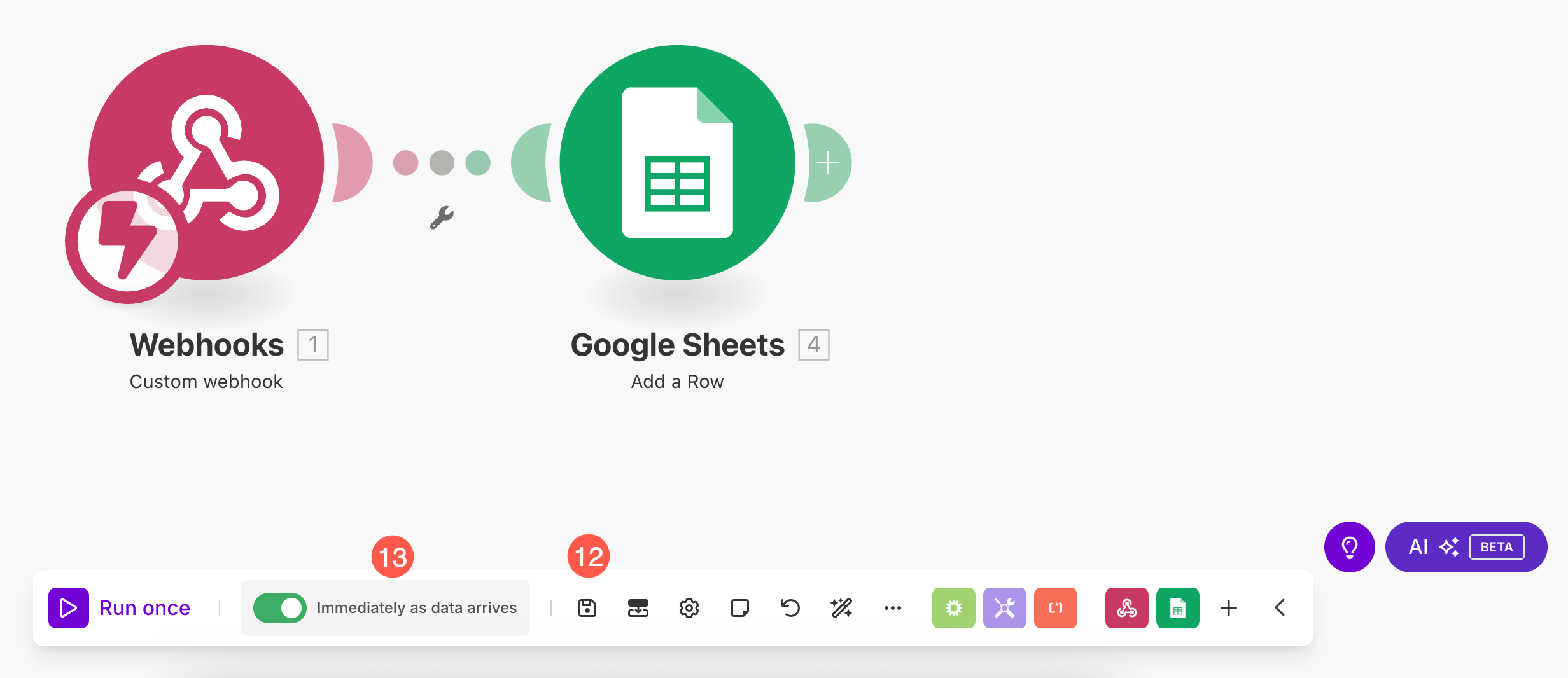
- Udeř Uložit (12) jednou pro uložení scénáře a jeho aktivaci Ihned po příchodu dat (13) přepínač.
Váš platební formulář Pixpa je nyní plně integrován s Tabulkami Google. Pokaždé, když někdo provede platbu, automaticky se vytvoří nový řádek – není nutná žádná ruční práce!