Nápověda Pixpa
Přihlášení / registrace
EN
  • English
  • Español
  • Français
  • Deutsch
  • Português
  • Nederlands
  • Italiano
  • 日本語
  • Norsk
  • Polski
  • Русский
  • Svenska
  • Türkçe
  • Dansk
  • ไทย
  • Corsu
  • Suomi
  • 한국어
  • Українська
  • Indonesia
  • Melayu
  1. Domů
  2. Znalostní báze
  3. Webová stránka
  4. stránky
  5. Typy sekcí
  6. Sekce loga
Hledání ...
  • Začínáme - Prezentujte, prodávejte a sdílejte svou práci online. Nejsou potřeba žádné znalosti kódování.
    • Co je Pixpa?
    • Začínáme s Pixpou
    • Jak funguje 15denní bezplatná zkušební verze?
    • Najměte si odborníka Pixpa – služba nastavení webu
    • Připravte se na vytvoření svého webu
    • Vše o šablonách
    • Vytvořte si svůj web
    • Kontrolní seznam pro spuštění webu
    • Prodej obrázků z Pixpa
  • Nejčastější dotazy - Odpovědi na nejčastější otázky.
    • Kde je hostován můj web?
    • Poskytuje Pixpa certifikát SSL
    • Limit obrázků na základním plánu
    • Úložný prostor pro originální soubory
    • Registrace domény na jeden rok zdarma
    • Vytvořte více webů pro každý jazyk
    • Pixpa Prime
    • Používání obrázků pro prodej a prodej
    • Mohu hostit svůj vlastní web?
    • Mohu si stáhnout svůj web Pixpa?
    • Poskytuje Pixpa e-mailové účty?
    • Podporované prohlížeče
    • Záruku vrácení peněz-denní 30
    • Co znamená neomezené využití/šířka pásma?
    • Klíčová slova vyhrazená systémem
    • Stránka zobrazuje na liště prohlížeče Not Secure
    • Jak přimět Facebook/Google, aby rychle načítal změny vašeho webu/stránky
    • Můj text je zmatený, když jej zkopíruji a vložím do textového editoru Pixpa
    • Nezobrazují se obrázky?
    • Vymažte mezipaměť prohlížeče
  • Jak vést
    • Připravte se na vytvoření svého webu
    • Vytvořte si svůj web
    • Kontrolní seznam pro spuštění webu
    • Upravte styl svého webu
    • Použijte textový editor AI
    • Prodávejte obrázky pomocí Pixpa
    • Vybudujte si svůj obchod
    • Správa klientských galerií
    • Správa SEO webu
    • Automatizujte pracovní postupy Pixpy pomocí Make.com a Zapier.com
    • Kontrola upozornění služby Search Console
    • Přidat stránku Podmínky použití a Zásady ochrany osobních údajů
    • Vložte libovolný externí skript (třetí strany).
    • Vytvořte vícejazyčný web v Pixpa
    • Správa QR kódů
    • Spravujte tagy v Pixpa
  • Design - Přizpůsobte si téma svých webových stránek pomocí editoru stylů.
    • Design a šablony - Přehled sekce designu pro přizpůsobení vzhledu a chování vašeho webu.
      • Přehled sekce designu
      • Často kladené otázky o designu
      • Změňte šablonu webu
      • Co se stane, když změním šablonu?
      • Přepněte zpět na předchozí téma a styl
      • Obnovit šablonu webu – pouze zkušební weby
    • Upravte styl svého webu
      • Název a logo
      • Barvy webových stránek – pomocí barevných palet
      • Fonty webových stránek
      • Rozteč webových stránek
      • Záhlaví webu
      • Nabídka webových stránek
      • Galerie webových stránek
      • Tlačítka a odkazy
      • Zápatí webu
      • Animace webových stránek
      • Vlastní písma
    • Vlastní CSS - Naučte se, jak přepsat globální styl designu
      • Zakázat sdílení z blogových příspěvků
      • Zmenšete šířku postranního panelu v motivech se 2 sloupci
      • Zakázat prohlížeč velkých obrázků
      • Přidejte barvu překrytí do rozvržení galerie horizontálního posuvníku
      • Opravte překryvné prvky v režimu mřížky
  • Webová stránka - Správa navigačních odkazů na webu
    • Nabídka webových stránek - Podívejte se, kolik různých typů položek nabídky můžete vytvořit.
      • Časté dotazy k webu
      • Typy položek menu
      • Přidat stránku do nabídky webu
      • Zobrazit web
      • Zobrazit konkrétní stránku na webu
      • Sekvenční položky nabídky webu
      • Nastavte stránku jako domovskou stránku
      • Změňte názvy libovolné stránky
      • Změňte URL (Slug) libovolné položky nabídky
      • Přidejte položku odkazu do nabídky webu
      • Použijte oddělovač v nabídce webu
      • Přidat tlačítko nabídky do nabídky webu
      • Upravte obsah svého webu
      • Vytvořte vstupní stránku pro svůj web
      • Úprava stylu záhlaví libovolné stránky
      • Přidejte na svůj web předzápatí
      • Vytvořte jednostránkový web
      • Vytvořte si stránku se životopisem na svém webu
    • Složky - Uspořádejte si navigaci na webu.
      • Přidejte složku do navigace na webu
      • Zobrazit složku jako rozbalovací nabídku nebo stránku se seznamem
      • Přidejte libovolnou položku nabídky do složky
      • Nastavení složky
      • Návrh stránky se seznamem složek
      • Přidejte banner na stránku složky
      • Smazat složku
      • Vytvořte vnořenou složku
      • Drobečková navigace
      • Filtrování položek složky pomocí značek
    • Galerie - Vše, co potřebujete vědět o galeriích obrázků, videí a textu/HTML
      • Přehled
      • Přidejte na svůj web galerii
      • Smazat/Skrýt galerii/stránku
      • Nastavení
      • Příprava obrázků – Velikost obrázku
      • Příprava obrázků – Profily barev obrázků
      • Kvalita obrazu
      • Přidejte obsah do galerie
      • Nahrajte obrázky
      • Přidat videa
      • Přidat HTML snímek
      • Spravovat položky
      • Třídit položky
      • Doporučené postupy pro pojmenování a řazení souborů obrázků
      • Importujte položky galerie
      • Stáhněte si obrázky
      • Vytvořte kontaktní list
      • Smazat položky galerie
      • Možnosti designu
      • Změnit rozvržení galerie
      • Rozteč mřížky obrázku
      • Přehled designu – Globální design versus design individuální galerie
      • Nastavení prezentace
      • Vlastnosti obrázku – titulky a zvýrazňující barvy
      • Přidejte text/popis přehledu
      • Importujte data IPTC
      • Nastavte ohnisko obrázků
    • stránky - Vytvářejte stránky pomocí přetahovacího PageBuilderu našeho Pixpa
      • Přehled - Začínáme se stránkami
        • Přidat stránku
        • Importujte stránku z libovolné šablony
        • Správa nastavení stránky
        • Smazat stránku
        • Upravit HTML stránky
        • Duplikovat stránku
        • Kontaktní stránka
      • Používání sekcí k vytváření stránek - Pochopení sekcí a možností úprav sekcí
        • Pochopení částí stránky a úryvků
        • Přidejte sekci na stránku
        • Přidejte mezi sekce distanční vložku/rozdělovač
        • Přidejte úryvek do sekce
        • Viditelnost sekce
        • Sekce nastavení
        • Sekce – Barevný styl
        • Sekce – Vlastní barevné možnosti
        • Sekvenční řazení sekcí
        • Duplikovat sekci
        • Smazat sekci
        • Textový editor stránky
        • Formát vstupního textu HTML
        • Propojovací text/tlačítko
        • Ohraničení obrázku
        • Karty v dynamických sekcích
        • Použití oddělovače v částech stránky
        • Použití ohraničení v částech stránky
      • Typy sekcí - Používání různých typů sekcí k vytváření stránek
        • Typy sekcí
        • Krycí sekce
        • Sekce obrázků
        • Textová sekce
        • Sekce videí
        • Sekce nadpisu
        • Bannerová sekce
        • Sekce galerie
        • Profilová sekce
        • Sekce biolinků
        • Kontaktní sekce
        • Sekce platby a dárcovství
        • Sekce Vložit média a aplikace
        • Sekce Newsletter
        • Sekce umístění
        • Sekce FAQs
        • Sekce posudků
        • Sekce recenze
        • Týmová sekce
        • Sekce cen
        • Sekce loga
        • Sekce časové osy
        • Marquee sekce
        • Sekce Instagram feed
        • Sekce produktů
        • Sekce blogu
        • Sekce galerie klientů
        • Sekce obrázků před a po
        • Tlačítka a ikony
        • Exportovat odeslání kontaktního formuláře
    • Možnosti webu - Pomocí sekce webových stránek můžete přidat a aktualizovat obsah svého webu.
      • Správa SEO webu
      • Platby a dary
      • Funkce banneru
      • Rozvržení banneru
      • Přidat obrázek miniatury
      • Sociální vazby
      • Tvůrce odkazů
      • Chraňte svůj web heslem
      • Změňte systémové štítky / jazyk
      • Vícejazyčný web – Weglot
      • Vícejazyčný web – Gtranslate
      • Aktivujte informační lištu cookie
      • Nahrávání souborů na váš web
  • Obchod - Prodávejte obrázky jako výtisky nebo soubory ke stažení na svém webu.
    • Přehled
      • Jak vybudovat svůj obchod na Pixpa
      • Postavte si svůj obchod na Pixpa
      • Účtuje Pixpa nějaké provize z objednávek?
      • Používání obrázků ukládat a prodávat
      • Povolit nebo zakázat úložiště
      • Přidejte obchod do nabídky svého webu
      • Přidejte si do nabídky svého webu galerie elektronického obchodu
      • Nejčastější dotazy týkající se obchodu
      • Nástroje elektronického obchodu
    • Uložit nastavení
      • Nastavení
      • Stránka výlohy
      • Výloha (všechny produkty) – nastavení
      • Výloha (všechny kategorie) – nastavení
      • Správa daní – e-commerce
      • Nastavte základní měnu a podporované měny
      • Podporované platební brány
      • Použijte Stripe
      • Použijte Paypal
      • Použijte Razorpay – obchod
      • Použijte PayUmoney
      • Povolit/zakázat offline platby
      • SEO
      • Slevové kupóny
      • Zákaznické účty – obchod
      • Použití zákaznických účtů
    • Přeprava - Spravujte přepravu svého elektronického obchodu
      • Porozumění přepravě
      • Vyberte nejvhodnější možnost dopravy
      • Paušální doprava
      • Doprava zdarma
      • Na základě hmotnosti objednávky
      • Na základě celkové objednávky
      • Na základě počtu položek
      • Uložení vyzvednutí
      • Prodej těžkých výrobků
      • Přechod ze staré zásilky na novou zásilku
    • Produkty
      • Přidejte produkty do obchodu
      • Informační sekce
      • Banner produktu
      • Fyzické produkty
      • Servisní produkty
      • Digitální produkty
      • Status
      • Kategorie
      • Banner kategorie
      • Obrázky produktů
      • Možnosti produktu
      • Popis výrobku
      • Jak často mohu aktualizovat produkty svého obchodu?
      • Produkt na prodej
      • Pomocí značek
      • Uplatnění daně
      • Hmotnost výrobku
      • Inventář
      • Správa inventáře jednotlivých produktů
      • Vyprodané produkty
      • Oznámení o nízké zásobě
      • Změňte pořadí produktů ve vašem obchodě
      • Importujte produkty do svého obchodu
      • Export produktů do vašeho obchodu
    • Prodej obrázků
      • Přidejte si do nabídky svého webu galerie elektronického obchodu
      • Povolit/zakázat prodej obrázků
      • Prodávejte obrázky jako výtisky a stahování
      • Ceník
      • Přidat kategorii
      • Použít ceník
      • Design
      • Nastavení
    • Plnění galerií elektronického obchodu - naplňování ecomerce galerie pomocí seberealizace, WHCC nebo Custom Labs
      • Přehled – plnění objednávky
      • Seberealizace
      • Nastavení dodavatele tisku
      • Vytisknout ceník prodejce
      • Přidejte položky pro vlastní plnění/stahování obrázků do ceníku dodavatele tisku
      • Pochopte plnění laboratoří WHCC
      • Nastavení laboratoře WHCC
      • ceník WHCC
      • Přidejte položky pro vlastní plnění/stahování obrázků do ceníku WHCC
      • Vyřízení objednávky – objednávka WHCC
      • Plnění objednávky – tisk objednávky dodavatele
      • Prodávejte obrázky jako balíčky
      • Objednávejte e-maily
    • Pokladna
      • Pokladní tok
      • Povolit možnost newsletteru
      • Nastavte minimální částku objednávky
      • Skrýt pole se slevovým kupónem
      • Přijměte předobjednávky
      • Přijímejte objednávky na produkty zdarma
      • Přizpůsobte zprávy potvrzení objednávky
      • Upřesněte zásady použití
      • Omezit platbu na základě adresy
      • Zasílejte zaměstnancům oznámení o nové objednávce
      • Stránka stavu objednávky
      • Konverzní pixely a sledování
      • sledování konverzí reklam Google
      • Přidání Facebook pixelu
    • Objednávky
      • Spravujte objednávky
      • Splnění objednávky
      • Stáhnout fakturu za objednávku
      • Aktualizujte stav platby a plnění objednávky
      • Historie stavu
      • Znovu odeslat e-mail s potvrzením objednávky
      • Informujte zákazníky, když aktualizujete stav objednávky
      • Exportujte názvy souborů objednávky jako CSV
      • Obnovte odkazy na digitální stahování objednávky
      • Zkontrolujte a schvalujte objednávky
      • Zpracovat offline objednávku
      • Upravte oblast oříznutí tisku
      • Nahraďte původní soubory
      • Export objednávek
      • Export seznamu zákazníků
      • Opuštěné vozíky
      • Zrušit a vrátit zaplacenou objednávku
    • Design
      • Stránka se seznamem produktů
      • Stránka se seznamem kategorií
      • Stránka s podrobnostmi o produktu
      • Štítky produktu
      • Použití postranního panelu
      • Tlačítko koupit obrázek
      • Styl ikony košíku
      • Přidejte banner
  • Klientské galerie - Sdílejte, dokazujte, prodávejte a dodávejte svou práci klientům.
    • Přehled - Zjistěte, jak pomocí klientských galerií zefektivnit pracovní postup a získat vyšší příjmy.
      • Začínáme s klientskými galeriemi
      • Časté dotazy týkající se klientských galerií
      • Správa klientských galerií na Pixpa
      • Stránka se seznamem alb
      • Obrazové nástroje, uživatelské příručky a e-mailové šablony
      • Stránky alba
      • Hlavní přihlašovací stránka
    • Alba - Vytvářejte veřejná nebo soukromá alba a sdílejte svou práci s klienty.
      • Přehled alba
      • Přidat album
      • Přidat galerii do alba
      • Sdílejte album
      • Prohlédnout album
      • Smazat album
      • Design a rozvržení alba
      • Titulní obrázek alba
      • Nápis alba
      • Povolit filtrování podle značek
      • Přesouvat galerie mezi alby
      • Přidejte album do navigace webu
      • Činnost klientských galerií
      • Používání komentářů v albech
      • Stáhněte si originální obrázky
    • Nastavení alba - Spravujte nastavení alb, jako je přidávání mezi oblíbené, stahování a elektronický obchod v albech
      • Správa nastavení alba
      • Předvolby alba
      • Správa designu alba
      • Spravujte možnosti ochrany osobních údajů
      • Spravujte oblíbené položky a komentáře
      • Hodnocení obrázků v albech klientů
      • Porovnejte obrázky
      • Stáhnout nastavení
      • Nastavení elektronického obchodu
      • Panel oznámení
    • Aktivita alba - Sledujte přihlášení, oblíbené položky, stahování a aktivitu elektronického obchodu svého alba
      • Přehled aktivity alba
      • Aktivita oblíbených položek a komentářů
      • Aktivita stahování
      • Činnost elektronického obchodu
      • Přihlašovací aktivita
    • Prodej obrázků - Prodávejte obrázky jako výtisky a soubory ke stažení
      • Prodávejte obrázky pomocí klientských galerií
      • Nastavení
      • Přizpůsobte zprávu potvrzení objednávky
      • Upřesněte zásady použití
      • Podporované platební brány
      • Připojte proužek
      • Připojte Paypal
      • Použijte Razorpay
      • Připojte PayUmoney
      • Povolit nebo zakázat offline platby
      • Spravujte objednávky
      • Aktualizujte stav platby a plnění objednávky
      • Obnovit odkaz na objednávku digitálního stahování
      • Export seznamu zákazníků
      • Vytvořte slevové kupóny
      • Spravovat daně
      • Zrušit a vrátit zaplacenou objednávku
      • Opuštěné vozíky
    • Plnění klientských galerií - Plnění objednávky klientské galerie – Self Fulfillment, Custom Lab, WHCC, Digital Download
      • Přehled – plnění objednávky
      • Ceníky
      • Kategorie produktů
      • Použít ceník na album
      • Seberealizace
      • Pochopte plnění laboratoří WHCC
      • Nastavení laboratoře WHCC
      • Vytvořte ceník WCC
      • Vyřízení objednávky WCC
      • Nastavte dodavatele tisku pro automatické plnění
      • Ceník pro prodejce tisku
      • Tisk plnění objednávky dodavatele
      • Upravte oblast oříznutí tisku pro obrázky v objednávce
      • Nahraďte původní soubory obrázků v objednávce
      • Zkontrolujte a schvalujte objednávky k vyřízení
      • Stránka úspěchu objednávky
      • Znovu odeslat e-mail s potvrzením objednávky
      • Export objednávek
    • Přeprava
      • Porozumění přepravě
      • Vyberte nejvhodnější možnosti dopravy
      • Nastavte dopravu pro vyzvednutí na prodejně
      • Paušální doprava
      • Doprava zdarma
      • Doprava dle váhy objednávky
      • Doprava na základě celkové objednávky
      • Doprava dle počtu kusů
      • Nastavte dopravu pro vyzvednutí na prodejně
      • Přechod ze staré zásilky na novou zásilku
  • blogy - Přidejte a spravujte blogy na svém webu. Získejte blogování.
    • Přehled blogu
    • Vytvořte si blog
    • Přehled příspěvků na blogu
    • Jak používat textový editor Pixpa?
    • Nastavte si svůj blog
    • Naplánujte si blogový příspěvek
    • Profily
    • Návrh stránky se seznamem blogu
    • Návrh stránky blogového příspěvku
    • Nastavte si postranní panel na blogu
    • Zobrazte banner na svém blogu
    • Přidejte banner k příspěvku na blogu
    • Přidejte média do svého příspěvku na blogu
    • Přesouvání příspěvků mezi blogy
    • Kategorie blogu
    • Stránka Všechny příspěvky – blog
    • Komentáře k blogu
    • Povolit komentáře Disqus
    • RSS zdroj blogu
    • Mohu na svůj web přidat více blogů?
  • Marketingové nástroje - Nástroje pro marketing vaší firmy a zvýšení návštěvnosti vašich webových stránek
    • Marketing popup – přehled
    • Vytvářejte/upravujte marketingová vyskakovací okna
    • Rychlá akční lišta
    • Oznamovací lišta
    • Přidejte na web widget WhatsApp
    • Stránka s biolinky
  • Galerie aplikací - Vytvářejte personalizované aplikace pro mobilní galerie pro své klienty
    • Co jsou aplikace pro galerie?
    • Přidejte aplikaci galerie
    • Přidejte popis do aplikace galerie
    • Nastavení aplikace Galerie
    • Přidejte kontaktní formulář do aplikace galerie
    • Přidejte své informace do aplikace galerie
    • Přidejte do aplikace mobilní galerie tlačítko s výzvou k akci
    • Sdílejte aplikaci galerie se svými klienty
    • Nainstalujte si aplikaci galerie
  • Kontakty - Spravujte všechny kontakty na webu na jednom místě
    • Přehled kontaktů
    • Přidat nové kontakty
    • Zobrazení/aktualizace informací o jakémkoli kontaktu
    • Vyhledávejte nebo filtrujte své kontakty
    • Exportujte kontakty
    • Hromadné akce
  • Nastavení - Spravujte nastavení svého webu
    • Stránka s přehledem nastavení
    • Přehled nastavení webu
    • Povolit vyhledávání na webových stránkách
    • Ochrana proti kliknutí pravým tlačítkem
    • Převést vlastnictví webu
    • Převést vlastnictví webu – konec příjemce
    • Přispěvatelé
    • Uživatelé a oprávnění – Konec uživatele
    • Obecné nastavení
    • Aktivita webu
    • E-mailová upozornění
    • Pomocí Google Analytics
    • Kvalita obrazu
    • Importujte data IPTC
    • Povolit komentáře Disqus
    • Prodávejte obrázky pomocí Fotomoto
    • Doručená pošta – odeslání formuláře
    • Seznamy e-mailů
    • Název domény webu
    • Vytvořte přesměrování URL
    • Externí skripty
    • Obrázky vodoznaku
    • Obnovit smazané položky
  • Účet a fakturace - Váš účet Pixpa, informace o profilu a předplatném
    • Spravujte svůj účet Pixpa
    • Změňte název domény Pixpa
    • Změňte e-mailovou adresu účtu
    • Obnovení e-mailové adresy účtu
    • Změnit heslo
    • Změnit informace o vlastníkovi
    • Změňte obchodní informace
    • Lokalizace – měna, jednotka hmotnosti, časové pásmo
    • Nastavte jazyk webu
    • Správa více webových stránek
    • Přihlášení ke svému účtu Pixpa
    • Zapomněli jste heslo
    • Upgrade na placené předplatné
    • Automatické obnovení předplatného
    • Změnit plán předplatného
    • Kontrola podrobností o předplatném
    • Kontrola aktuálního využití zdrojů
    • Zrušení předplatného webu
    • Aktualizujte údaje o své kreditní kartě
    • Co se stane, když je obnovení předplatného po datu splatnosti?
    • Vracení plateb
    • Pozastavte své předplatné
    • Znovu aktivujte svůj web
    • Zkontrolujte a stáhněte si fakturu za předplatné
    • Sleva na více webech
    • Sleva pro studenty/pedagogy
    • Doporučte přítele a získejte odměnu
    • Partnerské slevy Pixpa
    • Co se stane s vaším aktivním předplatným, pokud vyprší platnost vaší kreditní karty?
    • Jaké typy plateb přijímáte?
  • Připojit název domény - Snadno propojte svůj vlastní název domény s webem Pixpa.
    • Propojte vlastní název domény s webem Pixpa
    • Připojte doménu od GoDaddy
    • Připojte doménu z domén Google
    • Připojte doménu od Namecheap
    • Připojte doménu z Name.com
    • Připojte doménu z Bluehost
    • Připojení domény z IONOSu
    • Připojte doménu pomocí Cloudflare
    • Připojte doménu z domén Squarespace
    • Problémy s přesměrováním doménových jmen
    • Používání e-mailů založených na názvu domény
    • Používání firemního e-mailu Google s názvem vaší domény
  • Search Engine Optimization - Doporučené postupy a průvodce SEO pro zlepšení pozice ve vyhledávání.
    • SEO pokyny pro váš web
    • SEO – Optimalizujte svůj web pro vyhledávače
    • Přidejte metadata SEO pro svůj web, galerii a stránku
    • Skrýt web nebo stránky z výsledků vyhledávače
    • Moje mapa webu
    • Ověřte vlastnictví domény Pixpa u správce webu Google
    • Ověřte vlastnictví vlastní domény u správce webu Google
    • Ověřte vlastnictví domény u správce webu Google
    • Pomocí Google Analytics
    • Jak dlouho bude trvat, než budu vyhledávat na Googlu?
    • Zlepšení webové přístupnosti vašeho webu na Pixpa
  • integrace - Dosáhněte více se svou webovou stránkou Pixpa pomocí těchto oblíbených webových služeb.
    • Přidejte formuláře JotForm na svůj web
    • Přidejte na svůj web rezervační widget Simplybook
    • Ověřte vlastnictví svého webu na Pinterestu
    • Přidání Facebook pixelu do vašeho obchodu Pixpa
    • sledování konverzí reklam Google
    • Přidejte Affiliatly na svůj web
    • Přidejte na svůj web widget ShareThis
    • Přidejte OpenWidget na svůj web
    • Vložte soubor Issuu PDF na svůj web
    • Přidejte na svůj web schůzky Square
    • Odesílání dat z kontaktního formuláře pomocí Make.com
    • Odesílání dat z kontaktního formuláře pomocí Zapier.com
    • Odeslání dat z platebního formuláře pomocí Make.com
    • Odeslání dat z platebního formuláře pomocí Zapier.com
    • Odesílání dat o objednávkách z obchodu pomocí Make.com
    • Odesílání dat o objednávkách z obchodu pomocí Zapier.com
    • Odesílání dat objednávek klientských galerií pomocí Make.com
    • Odesílání dat objednávek klientských galerií pomocí Zapier.com
    • Přidejte rezervace restaurací OpenTable
    • Přidejte na svůj web widget kalendáře dostupnosti
    • Přidejte na svůj web widget Ticketleap
    • Přidejte na svůj web widget Eventbrite
    • Získejte kód pro vložení videí
    • Přidejte StatCounter na svůj web
    • Vložte facebookovou stránku a publikujte
    • Přidejte svůj sociální zdroj na vlastní stránku
    • Přidejte na svůj web tlačítko darování/koupit PayPal
    • Použijte Feedburner pro vaše blogové kanály Pixpa
    • Používejte Feedly pro své zdroje blogu Pixpa
    • Použijte Feedreader pro vaše blogové kanály Pixpa
    • Přidejte tlačítko Koupit Shopify
    • Přidejte hudební alba Spotify
    • Vložte soubor Yumpu PDF na svůj web
    • Přidejte na svůj web widget kalendáře jrni.com
    • Přidejte Setmore – tlačítko schůzky na svůj web
    • Přidejte na svůj web widget GetSiteControl
    • Přidejte na svůj web aplikace Sumo
    • Přidejte Hello Bar na svůj web
    • Přidejte na svůj web vyskakovací okno předplatitele MailChimp
    • Přidejte na svůj web vyskakovací okno newsletteru Mailerlite
    • Přidejte soubor Soundcloud na svůj web
    • Přidejte video Vimeo na svůj web
    • Přidejte na svůj web widget komentářů Muut
    • Přidejte SentryLogin na svůj web
    • Přidejte na svůj web widget Tawk.to
    • Přidejte widget Olark na svůj web
    • Přidejte na svůj web widget Chatra
    • Přidejte na svůj web widget Snapwidget Instagram
    • Přidejte kalendář Google na svůj web
    • Přidejte na svůj web lištu souhlasu se soubory cookie

Sekce loga

Jedná se o vyhrazenou sekci, kde můžete přidáním položek do seznamu zobrazit sadu log a relevantní text.

V ideálním případě můžete tuto sekci v zápatí svého webu použít k zobrazení svých přidružených společností, značek, ocenění a uznání atd.

V tomto článku:

  • Přidat sekci loga
  • Upravit sekci loga
  • Přidat a upravit položky seznamu
  • Sekvenční seznam položek
  • Správa prvků
  • Spravovat rozvržení
  • Sekce stylového loga

Přidat sekci loga

  • Chcete-li přidat sekci, musíte přidat stránku nejprve na svůj web.
  • Na vaší stránce, kliknout na modrá + ikona pro přidání nové sekce.

  • Nyní uvidíte oddílové kategorie na levé straně.
  • Přejděte na logo (1) a klikněte na ni. Objeví se obrazovka, která vám umožní vybrat si z různých rozvržení (2) sekce Logo.
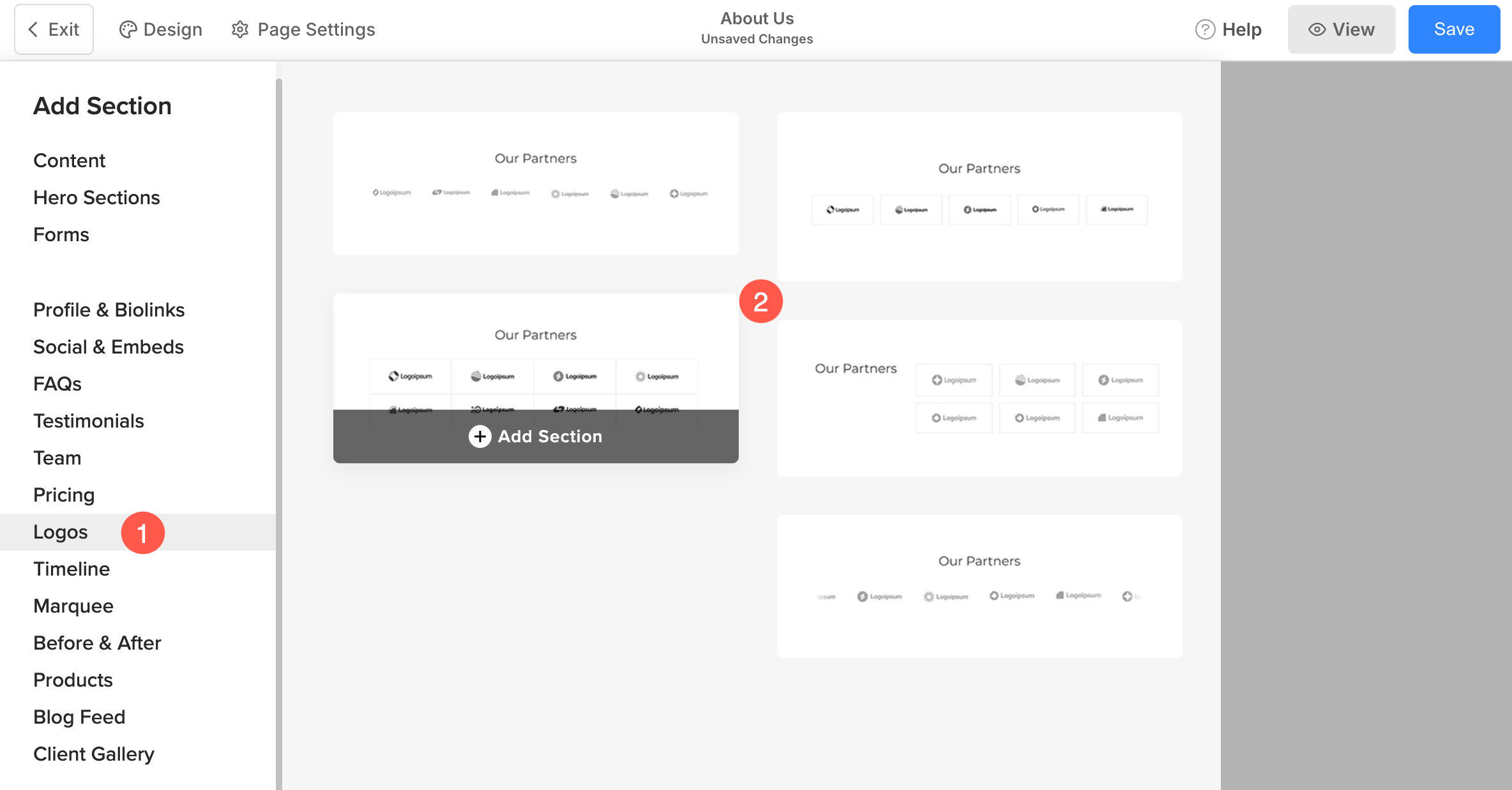
  • Vyberte rozvržení libovolné sekce a kliknutím na ni ji přidejte na svou stránku.

Upravit sekci loga

Jakmile přidáte sekci:

  • Klikněte na Upravit logo (1) pro otevření nastavení sekce.
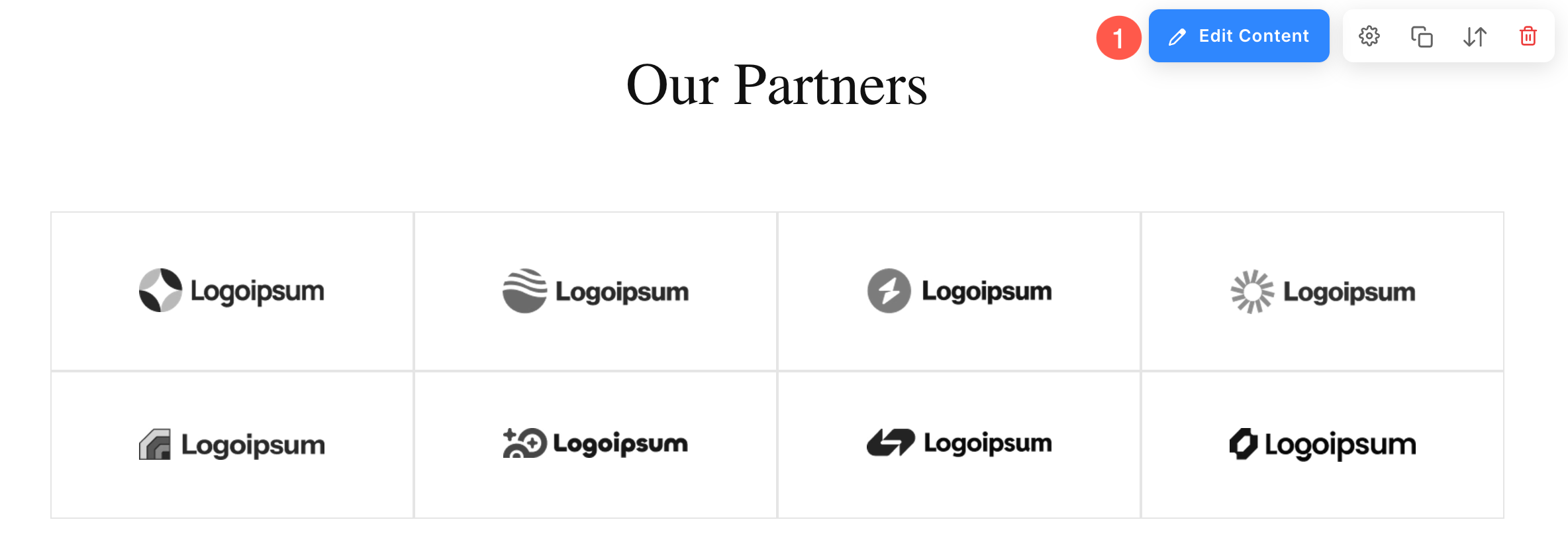

Přidat a upravit položky seznamu

Přidat položku seznamu

  • Klikněte na Přidat položku (1) pro přidání nové položky do seznamu.
  • Duplikát or Vymazat  (2) položky seznamu.
  • Upravit Nadpis sekce (3) oddílu.


Upravit položku seznamu

Klikněte na položku seznamu, kterou chcete upravit. Otevře se možnosti úprav dané položky seznamu. Odtud můžete:

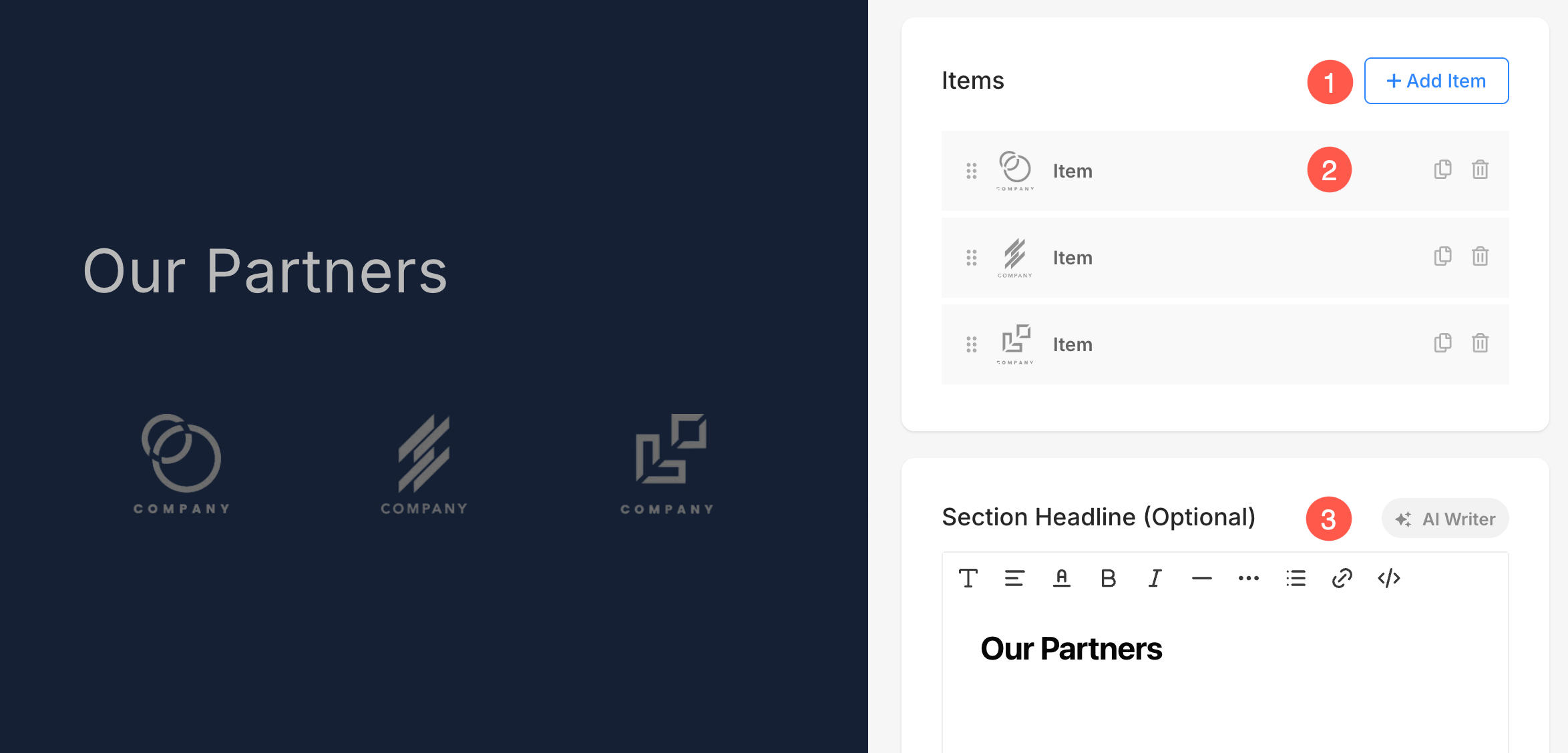
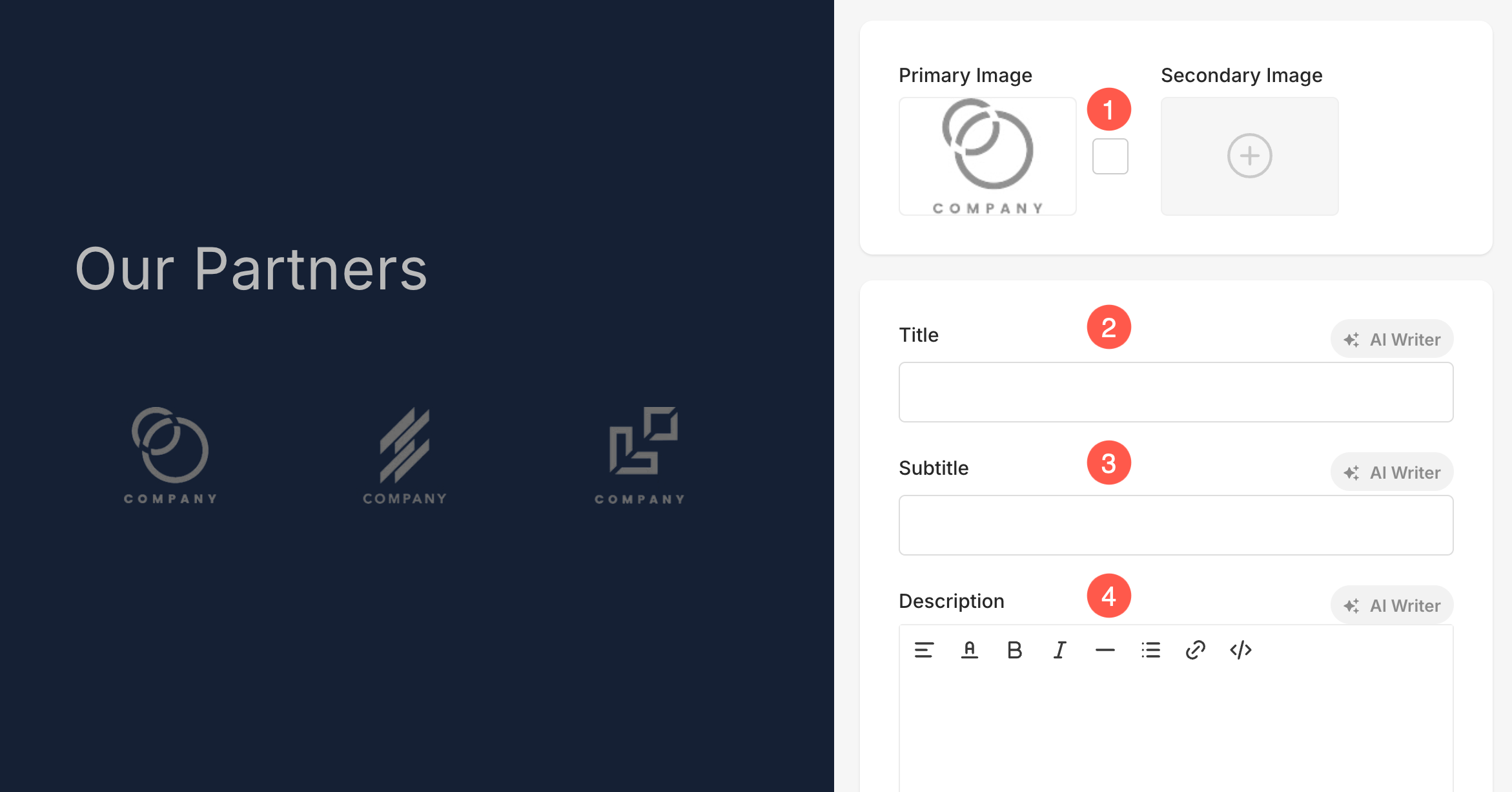
  • Nahrát / odebrat primární a sekundární obrázek (1)
    Můžete nahrát a Sekundární obrázek společně s Primární obrázek pro každou položku seznamu. Když uživatel najede na položku, zobrazí se sekundární obrázek, který nahradí primární obrázek. Navíc můžete nastavit Barva zvýraznění obrázku, který se zobrazí při najetí myší na obrázek.
  • Přidat Předmět (2), Titulky (3)a Popis (4) položky seznamu.
  • V závislosti na zvoleném rozvržení nemusíte v konkrétních položkách seznamu najít možnost titulků a popisu.
Hodnocení

Před přidáním popisu zkontrolujte tento článek.

5. Akce po kliknutí – název a obrázek

Můžete přizpůsobit chování kliknutí jednotlivých položek v logo sekce. Níže jsou dostupné možnosti:

  • Přejděte na odkaz
    Výběrem této možnosti se otevře Tvůrce odkazů, což vám umožní přidat hypertextový odkaz na tuto položku. Odkaz může uživatele přesměrovat na jinou stránku v rámci vašeho webu nebo na externí adresu URL. Vědět více o Tvůrce odkazů.
  • Otevřít v Lightboxu
    Tato možnost zobrazí položku ve zvětšeném měřítku Lightbox zobrazit po kliknutí. V tomto režimu je Podtitul a Popis spojené s položkou se nezobrazí v zobrazení mřížky, ale budou viditelné v režimu Lightbox.
  • Žádná akce
    Tuto možnost vyberte, pokud chcete, aby na položku nebylo možné kliknout. Když je vybráno, kliknutí na položku nespustí žádnou akci.

6. Otevřít odkaz v novém okně: Nastavte odkaz tak, aby se otevřel v a na nové kartě nebo na stejné kartě. To bude viditelné pouze tehdy Přejděte na odkaz možnost je vybrána pod Akce po kliknutí menu.

7. Tlačítka a odkazy: Přidejte jakýkoli typ Odkaz na položku seznamu. Můžete přidat tlačítko / odkaz na obrázek / ikonu sociální sítě / textový odkaz. Zjistit více.

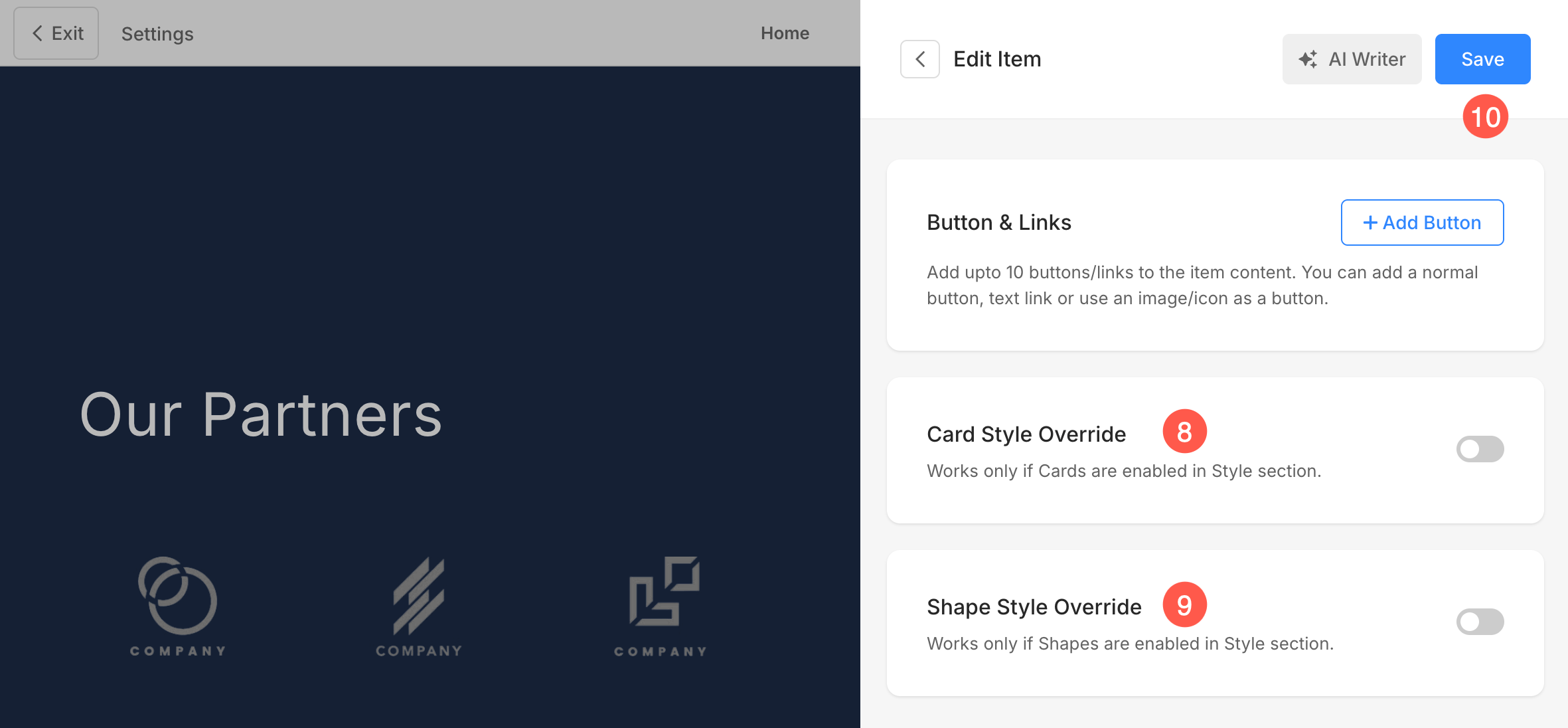
8. Přepsání stylu karty

Globální nastavení stylu karty můžete přepsat ze sekce Nastavení stylu a v sekci Ceník si můžete kartu každé položky přizpůsobit jednotlivě. To vám umožní použít jedinečné styly na různé položky seznamu pro lepší přizpůsobení.

Zjistit více o možnostech karty v dynamické sekci.

9. Přepsání stylu tvaru

Pomocí možnosti Přepsat můžete každému obrázku v sekci Logo přiřadit jiný tvar, což vám poskytne větší kontrolu nad vizuálním stylem každé položky. Zjistit více o Shape Mask.

10. Uložit: Po provedení úprav uložte změny.


Sekvenční seznam položek

Pořadí položek seznamu můžete snadno změnit pomocí Přetahování a pouštění Je. Podívejte se na pořadí seznamu položek loga v akci: 

https://help.pixpa.com/wp-content/uploads/2023/07/Sequencing-list-item.mp4

Správa prvků sekce loga

Sekce s logem obsahuje Karta Prvky což vám umožňuje snadno spravovat viditelnost různých prvků v sekci. Pomocí jednoduchých přepínačů můžete povolit nebo zakázat konkrétní prvky, aniž byste museli mazat nebo upravovat samotné prvky.

  • Klikněte na Upravit logo (1).

  • Vyberte Prvky (2) tab.
  • Po provedení změn stiskněte Uložit (3).
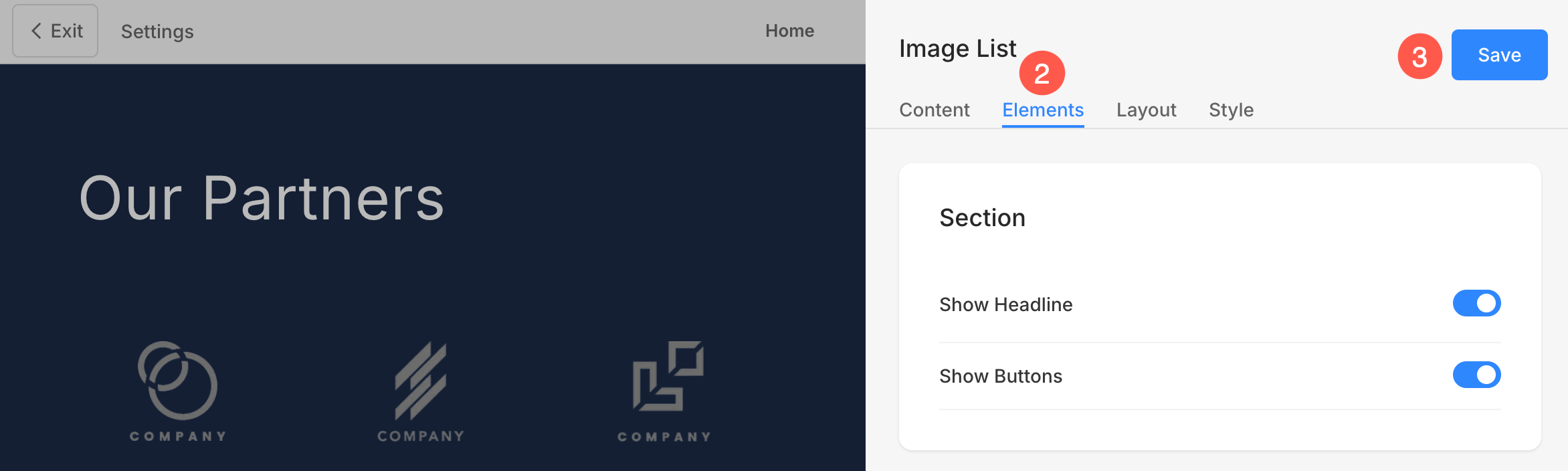
  1. Zobrazit nadpis: Povolí nebo zakáže viditelnost nadpisu sekce Logo.
  2. Zobrazit tlačítka: Určuje, zda se tlačítka zobrazují na úrovni sekce.

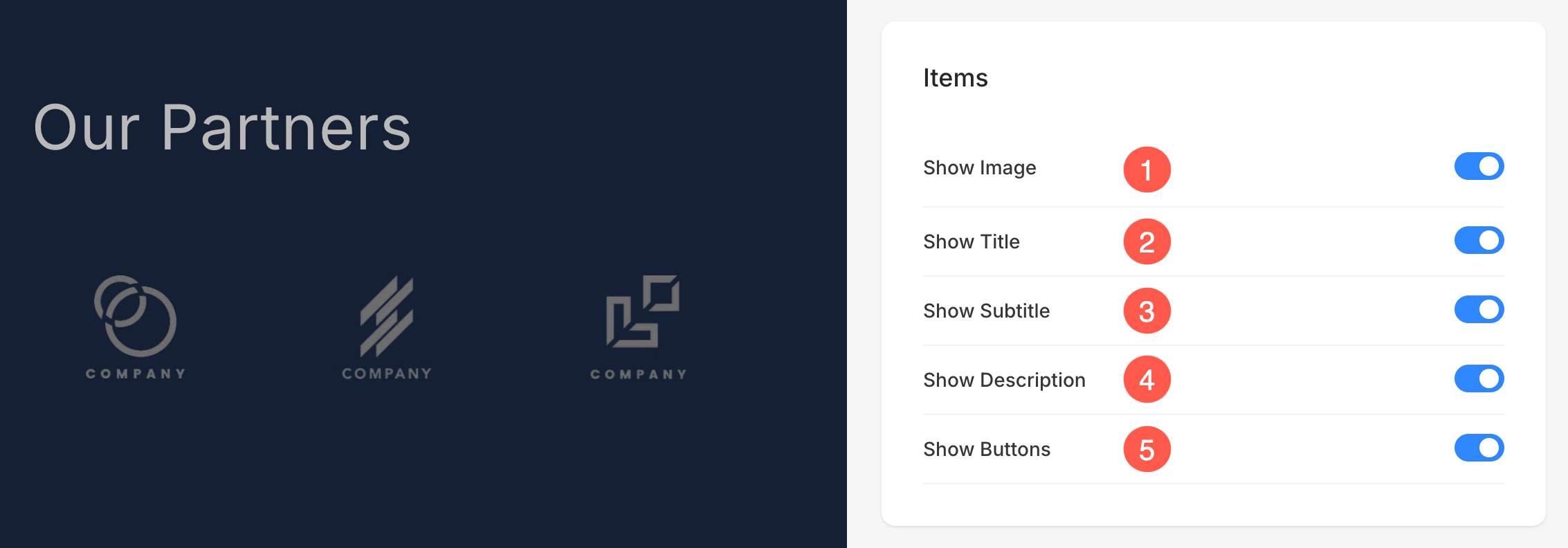
Možnosti položek

  1. Zobrazit obrázek: Přepíná viditelnost obrázků.
  2. Show Název: Určuje, zda se má titul zobrazit.
  3. Zobrazit titulky: Povolení nebo zakázání titulků.
  4. Ukázat popis: Správa viditelnosti popisů položek.
  5. Zobrazit tlačítka: Rozhodněte, zda mají být zobrazena tlačítka pro jednotlivé položky.

Spravovat rozvržení

  • Klikněte na Upravit logo tlačítko pro otevření panelu úprav sekce.
  • Vyberte Nákres Karta.
  • Odtud můžete snadno změnit rozložení sekce i po přidání na stránku.

Při změně rozvržení uvidíte nahoře rozvržení související s sekcemi.
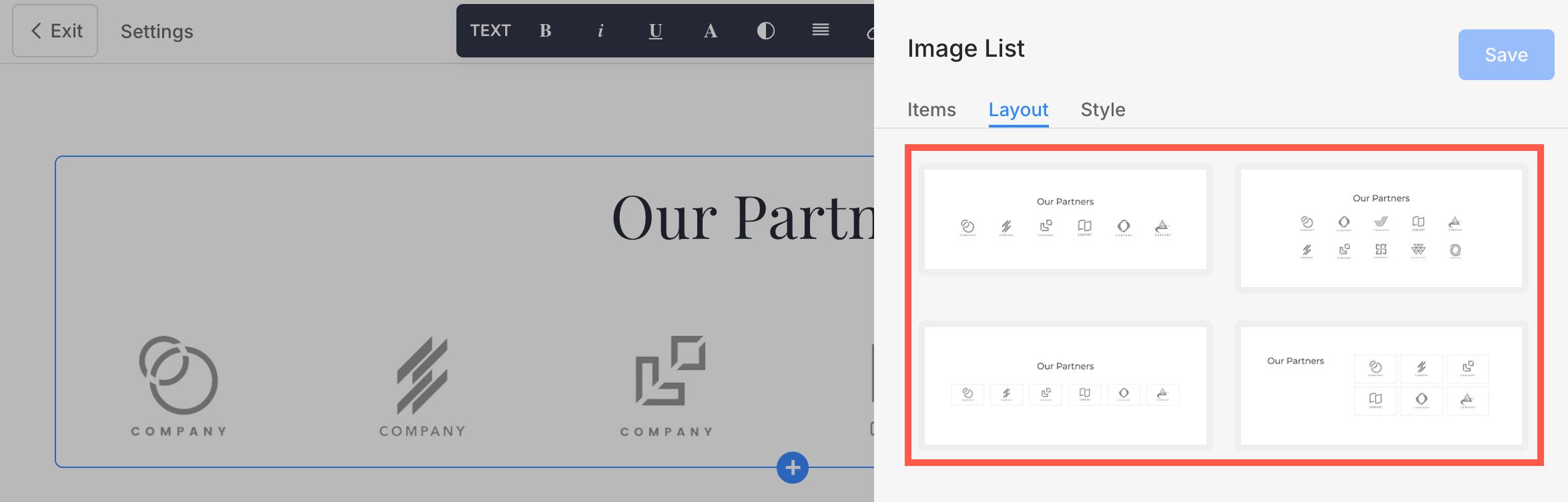
Kromě toho máte také možnost vybrat si rozvržení z jiných sekcí pod Více rozložení nadpis.


Sekce stylového loga

Různé aspekty části Logo si můžete přizpůsobit pomocí různých možností stylu. Chcete-li přejít na možnosti Styling, klikněte na  Upravit logo (1).

  • Vyberte Styl (2) Karta.
  • Změňte styl pro prvky řezu a Uložit (3) vaše změny.

Pro sekci budete mít několik možností stylu: 

  1. Možnosti zobrazení
  2. Mobilní displej
  3. SMĚR
  4. Velikost textu
  5. Vzdálenost
  6. Nadpis sekce
  7. Možnosti obrázků
  8. Tvarová maska
  9. Možnosti přechodu na obrázek
  10. Hranice obrázku
  11. Možnosti karty
  12. Možnosti stínu
  13. Tlačítka a odkazy

Možnosti zobrazení

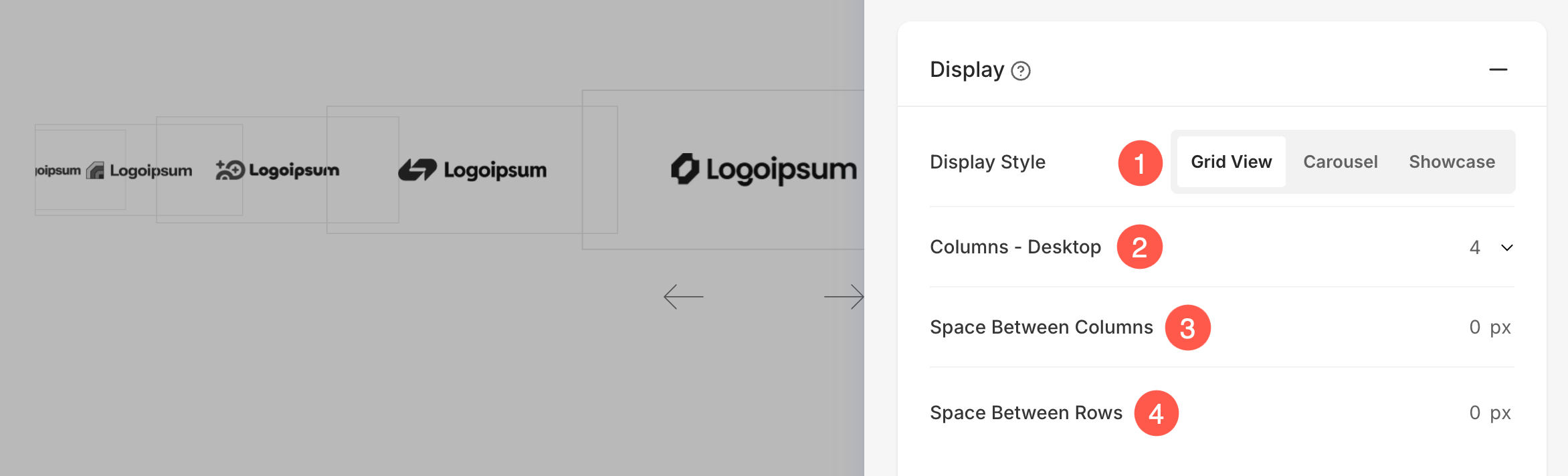
  1. Vyberte, zda chcete Zobrazit položky in řádky a sloupce / kolotoč / přehlídka
    • Pokud jste si vybrali řádky a sloupce položky seznamu budou uspořádány do řádků a sloupců. V tomto případě je třeba zadat počet řádků a sloupců.
    • Pokud jste si vybrali kolotoč možnost, položky seznamu budou prezentovány jako prezentace. Vědět více.
    • Ukažte nabízí elegantní a interaktivní rozvržení ve stylu karuselu pro zobrazení obrázků jeden po druhém s plynulými přechody a efekty. Toto rozvržení dodá vašemu webu moderní a pohlcující zážitek. Zjistit více.

  2. Nastav Počet sloupců pro seznam obrázků. Můžete si vybrat z 1 až 10 sloupců.
  3. Určete Prostor mezi sloupci položek seznamu.
  4. Určete Mezera mezi řádky položek seznamu.
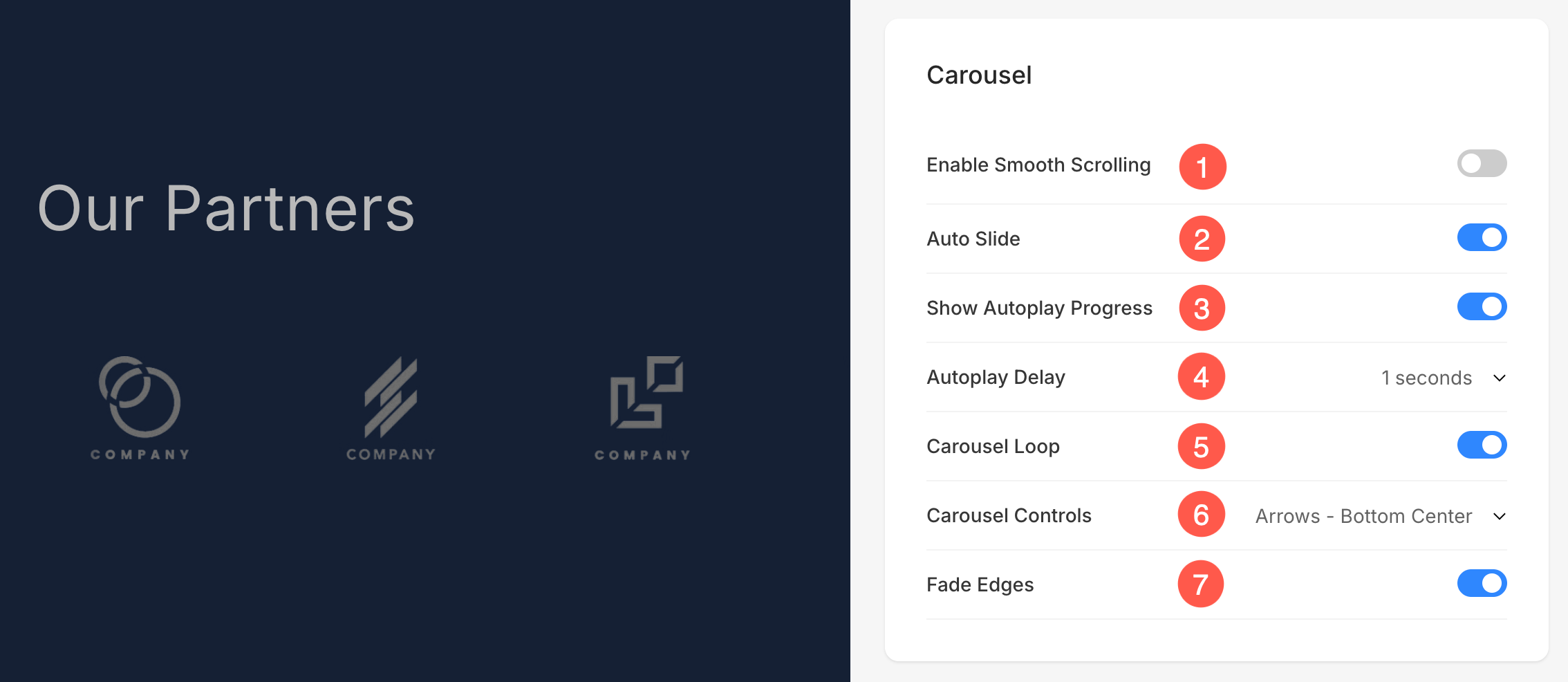
Pokud je v kroku 1 vybrána možnost Carousel, zobrazí se následující další možnosti:

  1. Povolit plynulé posouvání: Umožňuje nepřetržité posouvání položek v karuselu pro bezproblémový a vizuálně přitažlivý zážitek.
  2. Auto Slide: Automaticky otáčí snímky bez zásahu uživatele.
  3. Zobrazit průběh automatického přehrávání: Zobrazuje indikátor průběhu při aktivním automatickém přehrávání pro lepší viditelnost.
  4. Zpoždění automatického přehrávání: Nastaví časový interval mezi jednotlivými přechody snímků, když je povoleno automatické přehrávání.
  5. Kolotočová smyčka: Umožňuje nepřetržité opakování snímků, takže karusel se po posledním snímku plynule restartuje.
  6. Carousel Controls: Vyber Ovládací prvky navigace. Můžete si vybrat mezi Bez ovládacích prvků, Šipkami – dole uprostřed/vpravo/vpravo dole, šipkou, tečkami a vodorovným posouváním.
  7. Vyblednout okraje: Na okraje karuselu naneste jemný efekt blednutí. Vylepšuje uživatelský zážitek jemným prolínáním snímků, když vstupují do pohledu nebo jej opouštějí.
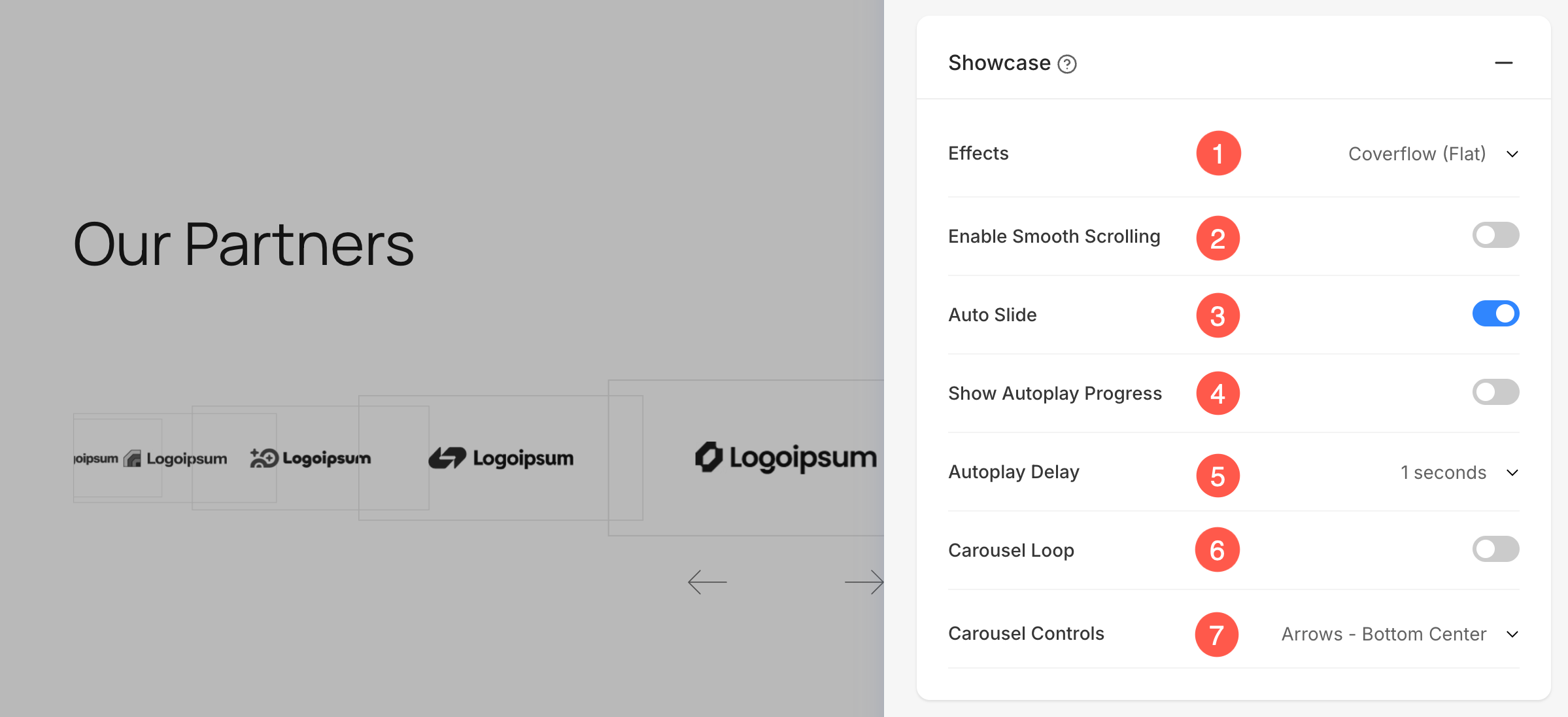
Pokud je v kroku 1 vybrána možnost Výloha, zobrazí se vám následující další možnosti:

  1. Účinky: Vyberte si z pěti animačních efektů: Prolínání, Převrácení, Karty, Překrytí (nakloněné) nebo Překrytí (ploché) pro ovládání přechodů mezi obrázky.
  2. Povolit plynulé rolování: Umožňuje plynulé posouvání položek v rámci Výlohy pro bezproblémový a vizuálně atraktivní zážitek.
  3. Automatické snímání: Automaticky přecházet mezi obrázky bez nutnosti zásahu uživatele.
  4. Zobrazit průběh automatického přehrávání: Zobrazuje indikátor průběhu, když je aktivní automatické přehrávání, pro lepší viditelnost.
  5. Zpoždění automatického přehrávání: Nastavte čas mezi snímky, když je aktivní automatické přehrávání. Můžete zvolit libovolnou hodnotu od 1 do 10 sekund.
  6. Karuselová smyčka: Povolením této možnosti se karusel bude přehrávat donekonečna a umožní se tak nepřetržité přehrávání.
  7. Ovládání karuselu: Nastavení Ovládací prvky karuselu umožňuje zvolit, jak se uživatelé budou pohybovat mezi snímky, a to pomocí možností, jako jsou šipky (dole uprostřed, vpravo nahoře, vpravo dole), tečky nebo žádné ovládací prvky.

Mobilní displej

  1. Nastavte počet Sloupce mřížky pro mobilní zařízení. Můžete jej nastavit na maximálně 3 sloupce.
  2. Definujte Vzdálenost mezi mřížkami (v pixelech).


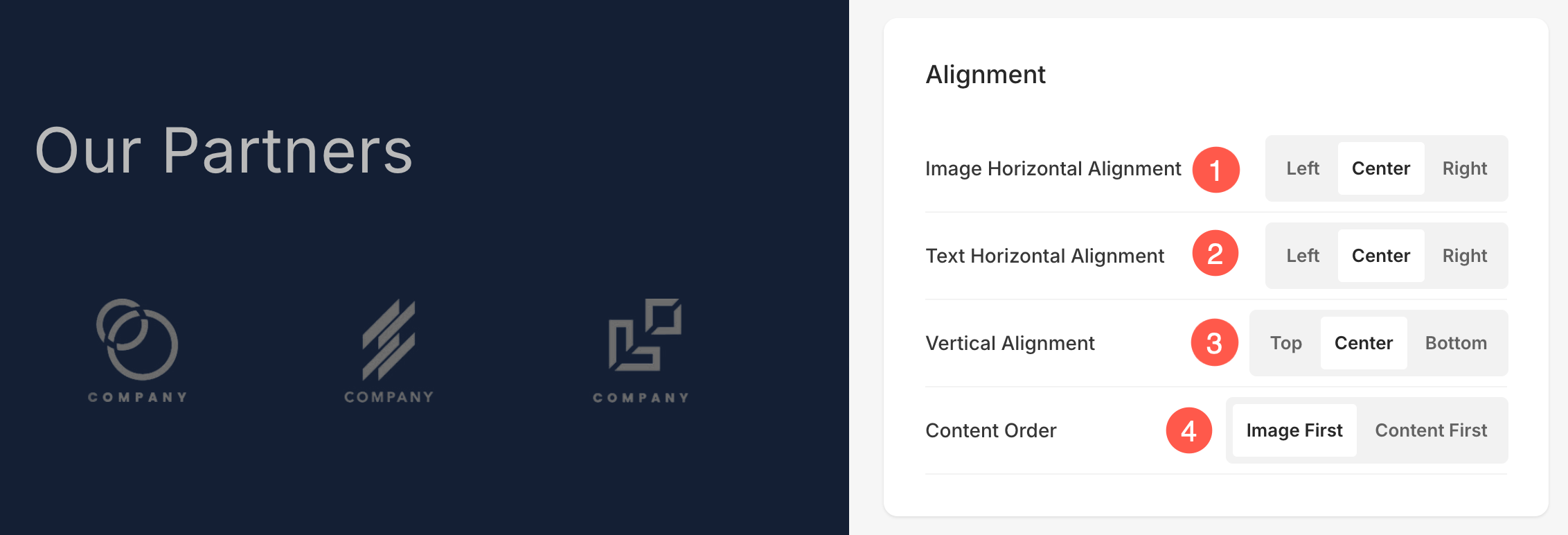
SMĚR

  1. Zarovnat obrázek vodorovně v sekci. Můžete je nastavit tak, aby byly zarovnány vlevo, vpravo nebo na střed.
  2. Zarovnat text vodorovně v sekci. Můžete je nastavit tak, aby byly zarovnány vlevo, vpravo nebo na střed.
  3. Zarovnat obsah vertikálně v sekci. Můžete je nastavit tak, aby byly zarovnány nahoře, na střed a dole.
  4. Vyberte Pořadí obsahu tj. obrázky položek seznamu, které se mají zobrazit jako první, nebo související text.

Velikost textu

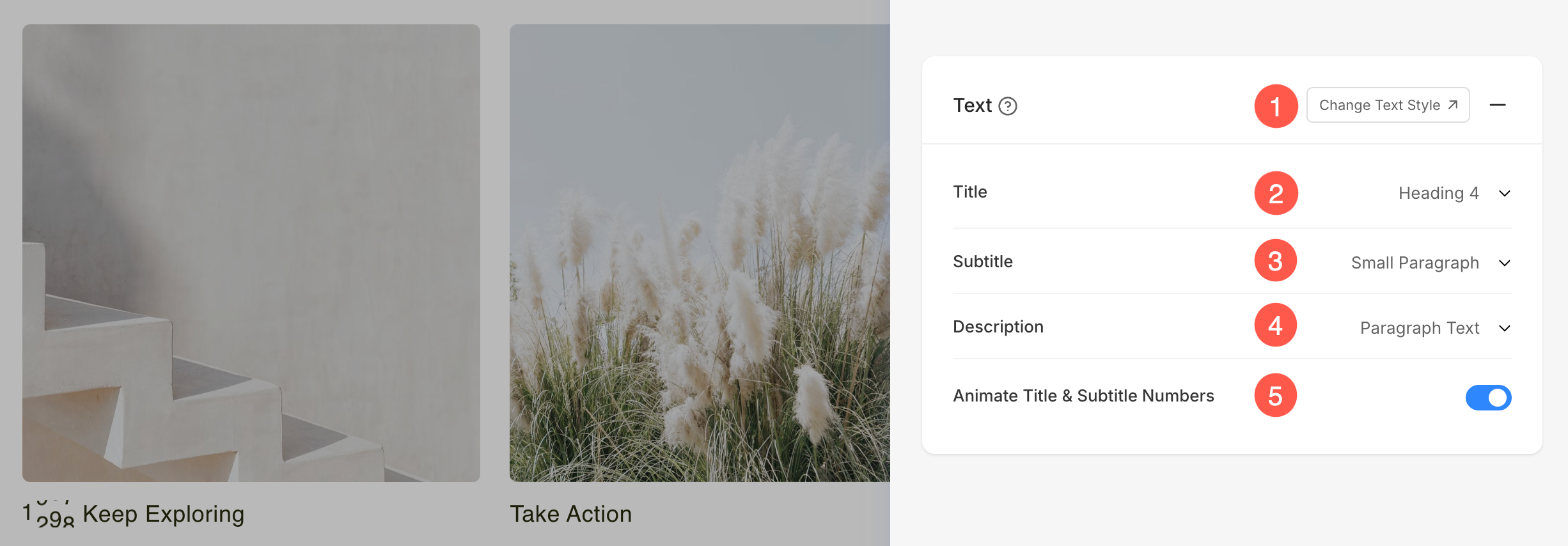
  1. Klikněte na Změnit styl textu tlačítko pro návštěvu Design a spravovat velikosti a styly písma. 
  2. Nastav Předmět styl písma pro položky seznamu v sekci.
  3. Nastav Podtitul styl písma pro položky seznamu v sekci.
  4. Nastavte výchozí Popis styl písma pro položky seznamu v sekci.
  5. Povolte tuto možnost pro animovat libovolná čísla přítomný v Předmět a Podtitul polí. Po zapnutí se číselné hodnoty zobrazí s dynamickou animací počítání, díky čemuž budou vizuálně poutavější.

Vzdálenost

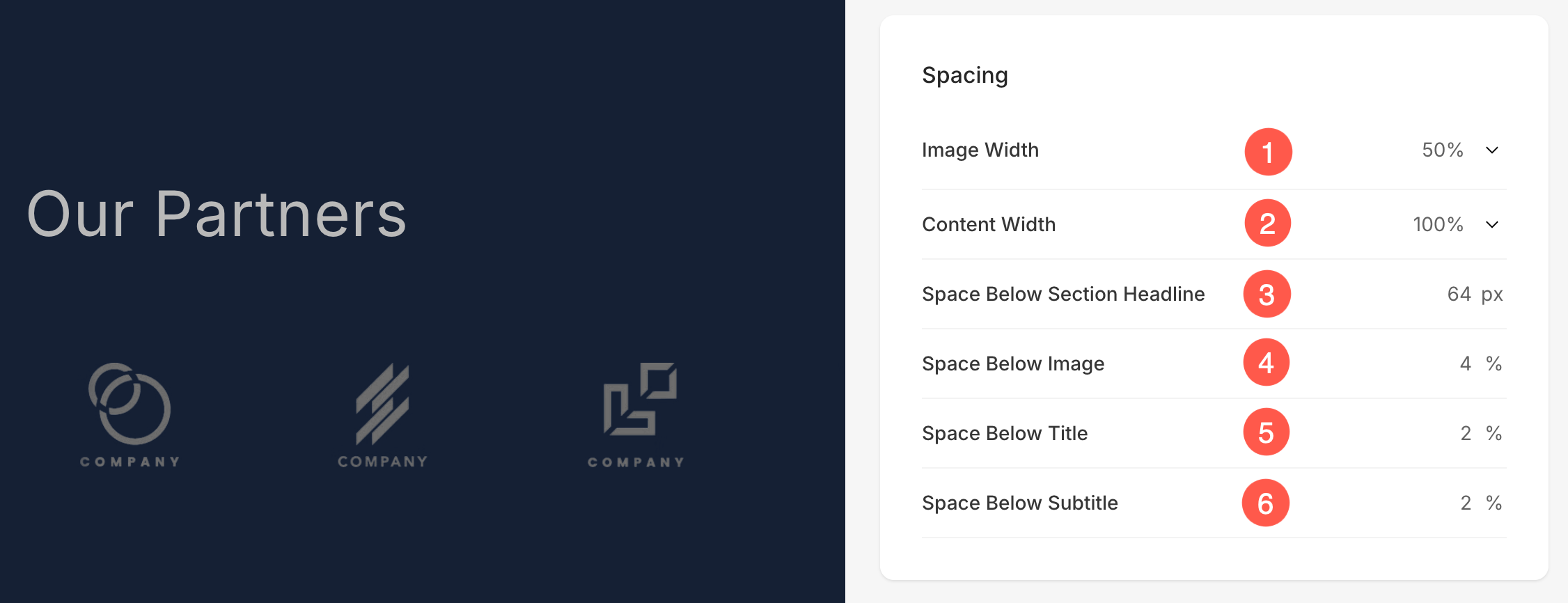
  1. Určete Šířka obrázku pro položky seznamu.
  2. Určete Šířka obsahu pro položky seznamu.
  3. Určete Prostor pod nadpisem sekce v px.
  4. Určete Prostor pod obrázky položek seznamu (v %).
  5. Určete Mezera pod titulky položek seznamu (v %).
  6. Určete Prostor pod titulky položek seznamu (v %).

Nadpis sekce

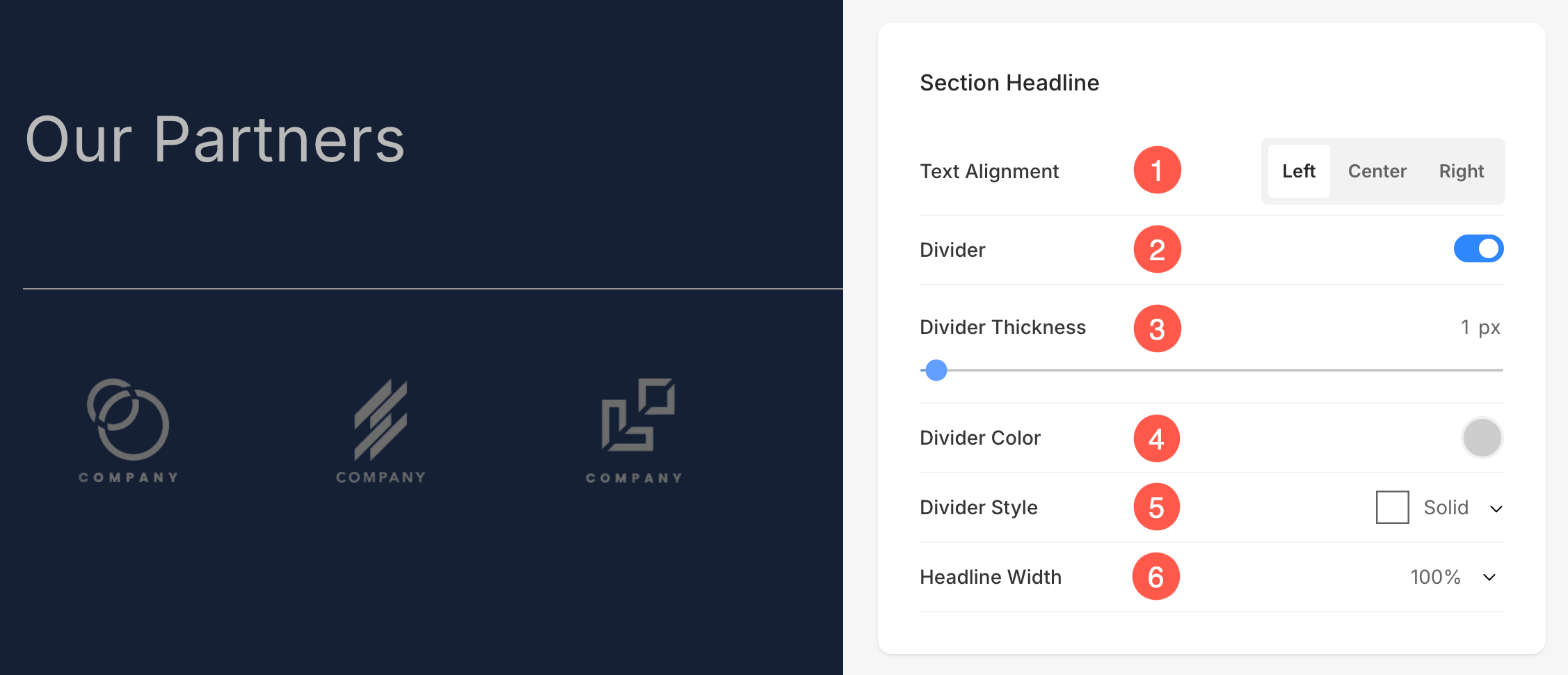
  1. Vodorovně zarovnat text nadpisu sekce. Můžete jej nastavit na Vlevo, Na střed a Vpravo.
  2. Povolit/zakázat dělič mezi nadpisem oddílu a obsahem oddílu.
  3. Nastav tloušťka děliče (v px).
  4. Určete Barva rozdělovače z výběru barvy.
  5. Vyberte si Styl rozdělovače z rozevíracího seznamu.
  6. Nastav Šířka nadpisu definovat, jak široký bude název sekce, počínaje minimálně 50 %.

snímky

  1. Vyberte Imág Crop pro položky seznamu. Obrázky můžete nastavit jako Čtverec, Kruh, Vodorovný, Portrét a Originál.
  2. Vyberte, zda chcete mít společný poloměr rohu nebo jiný poloměr rohu pro každou stranu položek seznamu a nastavte číslo (v px) pro Corner Radius obrázků položek seznamu. Vědět více.

Tip

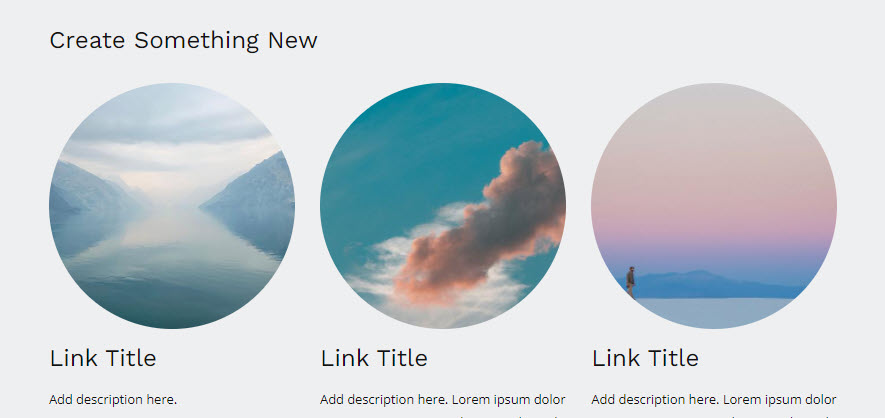
Za použití poloměr rohu pole, můžete vytvořit různé tvary obrázků položek seznamu. Pokud zde zadáte 500 px, obrázky se zobrazí ve tvaru kruhu.

  • V případě, že jste zvolili dělené rohy, můžete pro každý roh nastavit jiný poloměr rohu.


Tvarová maska

  1. Tvarová maska: Povolením tohoto přepínače použijete na obrázky v sekci Logo masku tvaru. Po aktivaci vybraný tvar vizuálně ořízne obrázek do daného formuláře.
  2. Vyberte tvar: Vyberte si z různých předdefinovaných tvarů, které chcete použít na své obrázky. To vám umožní kreativně stylizovat váš obsah zobrazením obrázků v jedinečných formách, jako je zaoblený, kosočtverečný, kapkový atd.
  3. Protáhnout se: Povolením této možnosti se vybraný tvar roztáhne, aby lépe odpovídal kontejneru obrázku. To zajišťuje, že tvar proporcionálně vyplní dostupný prostor a zlepší vizuální zarovnání napříč různými velikostmi obrazovky.

Poznámky

  • Možnost Roztáhnout je závislá na rozvržení – V určitých rozvrženích se nemusí zobrazit. U rozvržení, kde je přes obrázek zobrazen text, jako je název nebo podnadpis, celá možnost masky tvaru nemusí být k dispozici.
  • Nastavení Stretch závisí na více faktorech - počítaje v to velikost obrázku, zarovnání, a nastavení oříznutí definované na kartě Styl.
  • Pokud je oříznutí obrázku nastaveno na Originál, skutečné rozměry obrázku určují, zda bude natažen vertikálně nebo horizontálně.


Umístit kurzor na obrázek

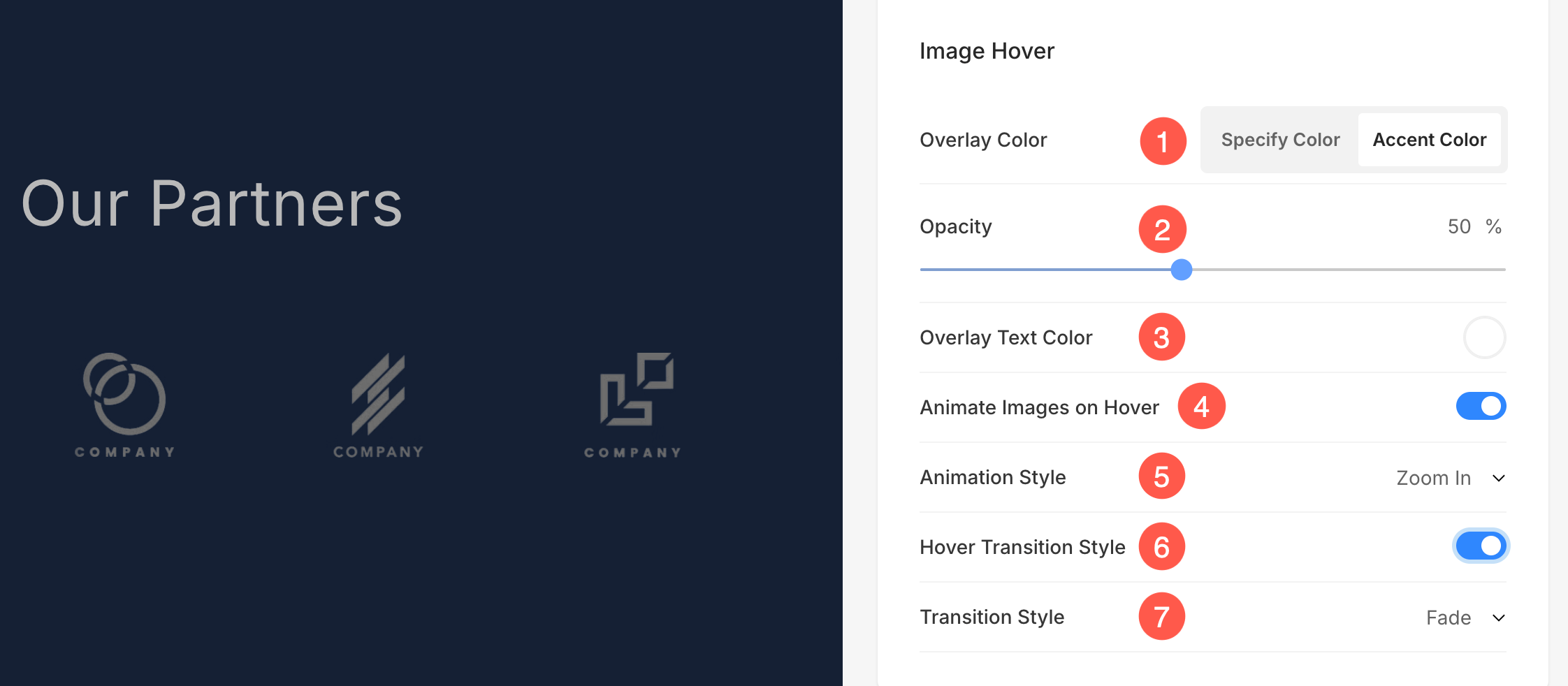
  1. Vyberte Barva přechodu obrázku být akcentní barva nebo být specifikovaný. Pokud jste zvolili akcentní barva, pak zadejte neprůhlednost. Pro každou položku můžete určit barvu zvýraznění Upravit položku panel.
  2. Pokud jste si vybrali specifikujte barvu poté nastavte Překryvná barva a neprůhlednost.
  3. Nastav Barva překryvného textu který se zobrazí při vznášení.
  4. Vyberte, zda chcete Animujte obrázky položek seznamu na myši kliknutím na Ano. Zkontrolujte tuto funkci na živé stránce.
  5. Vyberte si Styl animace pro obrázky, když na ně najede kurzor.
  6. Vyberte, zda chcete povolit přechod obrázků na visu nebo ne.
  7. Vybrat Přechodový styl pro přechod visem. Dostupné možnosti jsou Fade a Flip.

Hranice obrázku

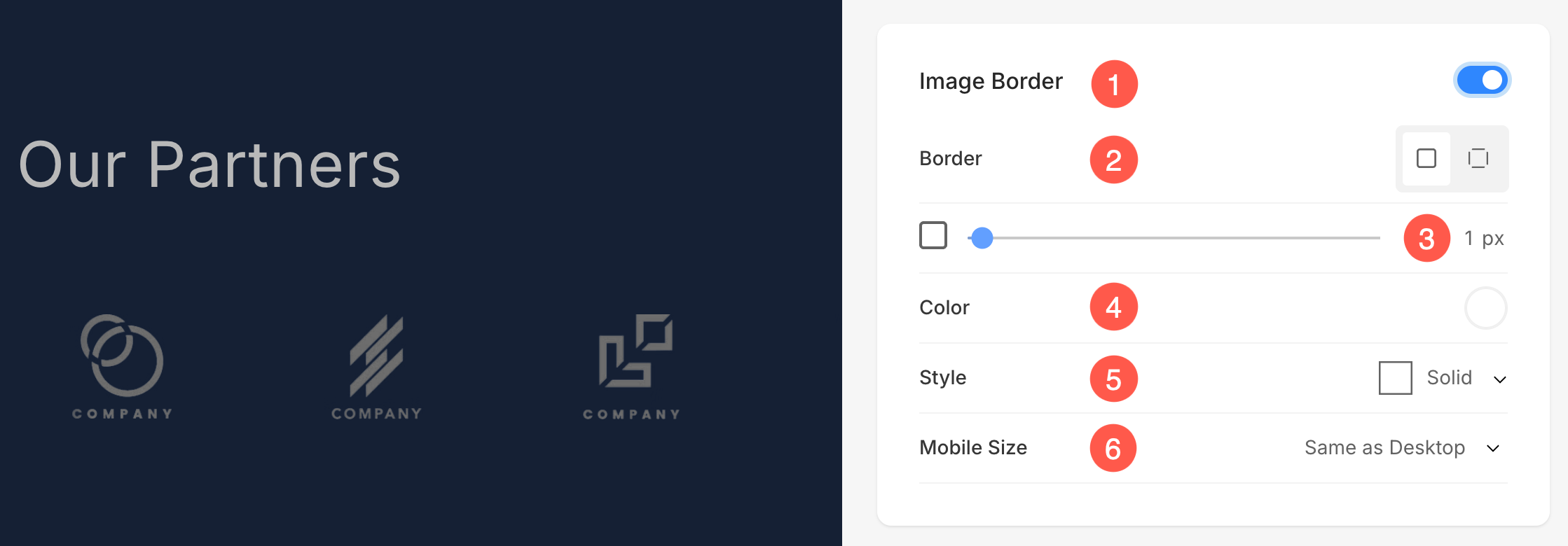
  1. Povolit / Zakázat ohraničení kolem obrázků přepnutím přepínače.
  2. Vyberte si mít a společná hranice na všech stranách obrázků nebo můžete zadat hranice samostatně pro každou stranu.
  3. Určete šířka hranice. Pokud je nastavena na 0, pak se ohraničení nezobrazí. Máte také možnost nastavit šířku okraje individuálně pro každou stranu obrázku.
  4. Vybrat Barva okraje z výběru barvy.
  5. Vyberte preferovaný Styl ohraničení z rozevíracího seznamu.
  6. Určete šířka okraje pro mobil zařízení a zarovnejte jej s šířkou zvolenou pro pracovní plochu.

Karty

  • Podívejte se, jak ke správě karet.


Stín

  1. Display – Zvolte zobrazení stínu za položkami seznamu vždy nebo pouze při umístění kurzoru myši.
  2. Styl – Vyberte si ze stávajících přednastavení nebo vytvořte vlastní stín.
    V případě, že jste zvolili možnost Vlastní, navštivte toto Box Shadow Generator vytvořit vlastní stín. Nakonec zkopírujte a vložte box shadow CSS.
  3. V případě, že jste zvolili možnost předvoleb, pak Vyberte Styly stínů z rozevíracího seznamu.


Tlačítka a odkazy

  1. Podívejte se, jak spravovat styling Tlačítka a odkazy.
  2. Uložit všechny stylové změny.


Související články

  • Typy sekcí
  • Přidejte na svůj web předzápatí
  • Přidejte distanční vložku/rozdělovač mezi sekce
Tagged: přidat sekcipřidat sekci na stránkupobočkaznačkalogosekce logapřed nohousekce

Nenašli jste, co jste hledali?

Spojte se s odborníkem Pixpa.

Kontaktujte nás
© Copyright Pixpa
Kontakt Podmínky používání Zásady ochrany osobních údajů
Sleduj nás na