Podpora Pixpa může občas vyžadovat další podrobnosti týkající se síťových požadavků generovaných ve vašem prohlížeči. Člen týmu vás může požádat o vytvoření souboru HAR, což je protokol obsahující informace o síťových požadavcích prohlížeče během výskytu problému.
V tomto článku:
- Generování souboru HAR v prohlížeči Chrome
- Generování HAR souboru ve Firefoxu
- Generování souboru HAR v Safari
Generování souboru HAR v prohlížeči Chrome
- Otevřete Chrome a přejděte na stránku, kde se problém vyskytuje.
- Hledejte tlačítko s vertikální elipsou a vyberte Další nástroje> Nástroje pro vývojáře.
- Z zobrazeného panelu vyberte Síť Karta.
- Hledejte kulaté tlačítko pro nahrávání v levém horním rohu karty a ujistěte se, že je tam. červenýPokud je šedé, klikněte na tlačítko jednou pro spuštění nahrávání.
- Zaškrtněte políčko Zachovat protokol a zakázat mezipaměť.
- Klepněte na tlačítko tlačítko Vymazat vymazat všechny existující protokoly z karty síť.
- Reprodukujte problém během zaznamenávání síťových požadavků.
- Klikněte na tlačítko pro stažení, Exportovat HAR, stáhněte si soubor a uložte ho do počítače.
- Nahrajte soubor HAR do okna chatu ve studiu kliknutím na připnutý přílohový symbol.

Generování HAR souboru ve Firefoxu
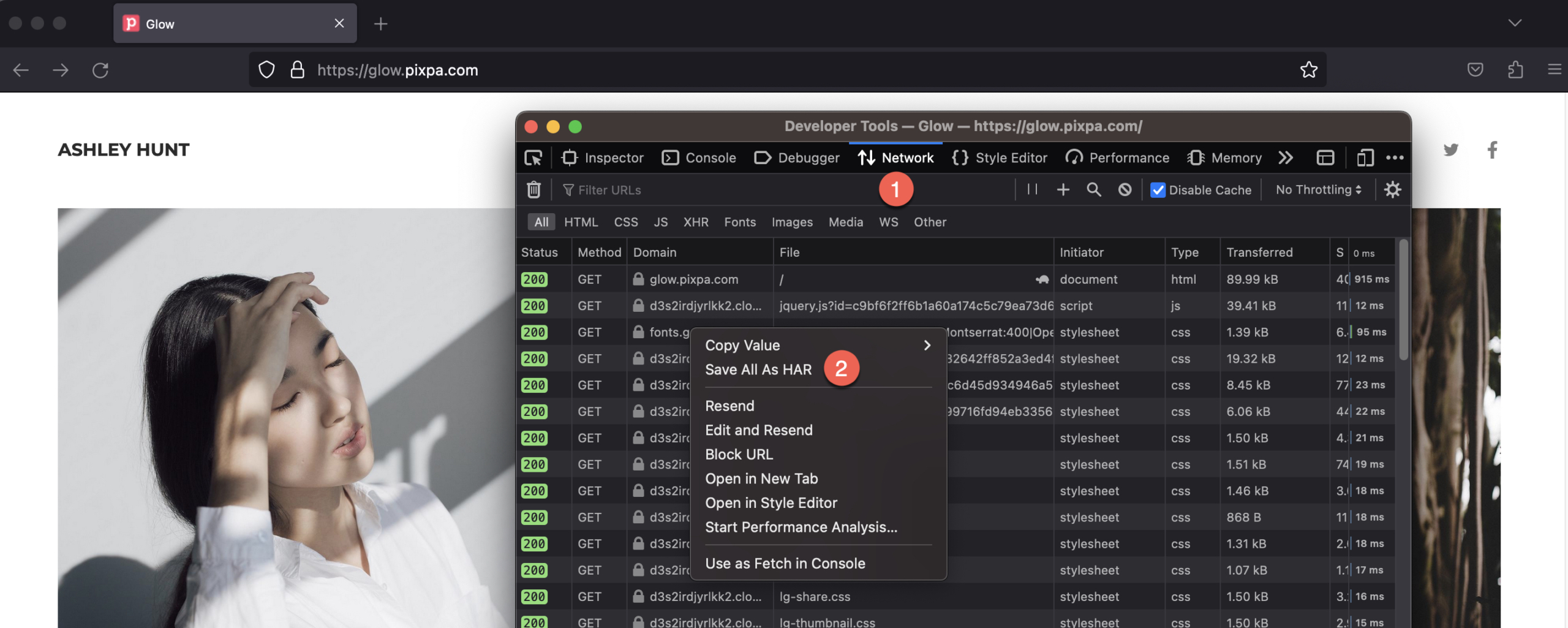
- Otevřete Firefox a přejděte na stránku, kde se problém vyskytuje.
- Otevřete Sledování sítě.
- Reprodukujte problém během zaznamenávání síťových požadavků.
- Klikněte pravým tlačítkem myši kamkoli pod Soubor sloupec a klepněte na tlačítko Uložit vše jako HAR a uložte soubor do počítače.
- Nahrajte soubor HAR do okna chatu ve studiu kliknutím na připnutý přílohový symbol.
Generování souboru HAR v Safari
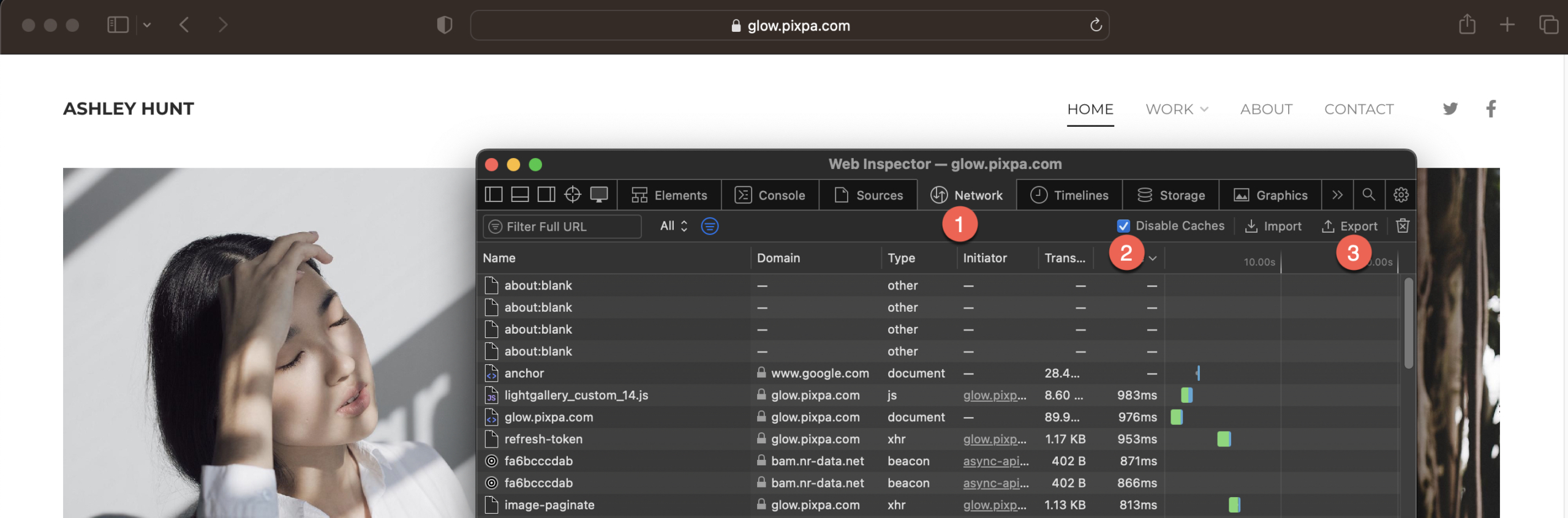
- Otevřete Safari a přejděte na Rozvíjet menu.
- vybrat Zobrazit webového inspektora a klepněte na tlačítko Síť Karta.
- Reprodukujte problém během zaznamenávání síťových požadavků.
- Klepněte na tlačítko Vývoz ikonu a uložte soubor HAR do počítače.
- Nahrajte soubor HAR do okna chatu ve studiu kliknutím na připnutý přílohový symbol.