
Lišta rychlých akcí Pixpa vám umožňuje zobrazit na vašem webu oznamovací lištu, která je k dispozici na stolních i mobilních zařízeních. Tato lišta poskytuje návštěvníkům rychlý a snadný přístup k základním informacím a akcím a zůstává viditelná bez ohledu na posouvání stránky.
Můžete přidat až 6 položek výzvy k akci, které nabízejí zkratky k důležitým podrobnostem, jako je vaše telefonní číslo, e-mailová adresa, umístění, adresa URL obchodu a další. Každá položka Výzva k akci může být zobrazena jako textové štítky, ikony nebo kombinace obou, podle vašich preferencí.
Navíc si můžete přizpůsobit vzhled a chování panelu rychlých akcí.
V tomto článku:
Povolit panel rychlých akcí
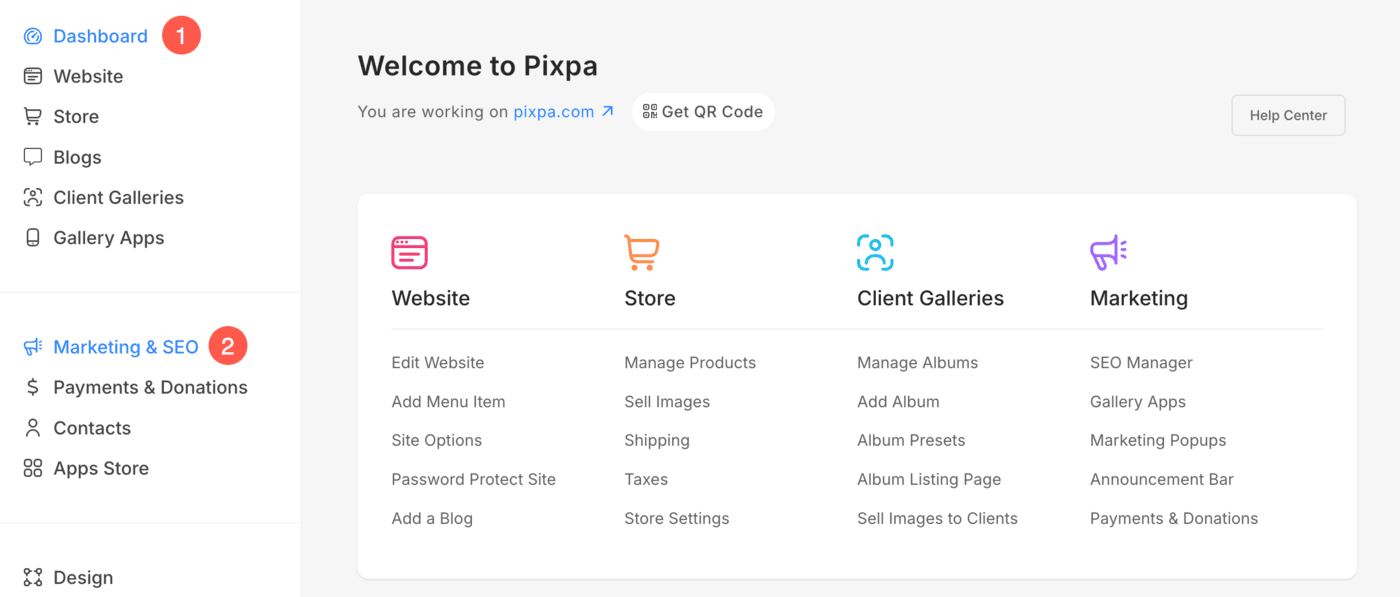
- z Hlavní obrazovka (1) studia, klikněte na Marketing & SEO (2) sekce.
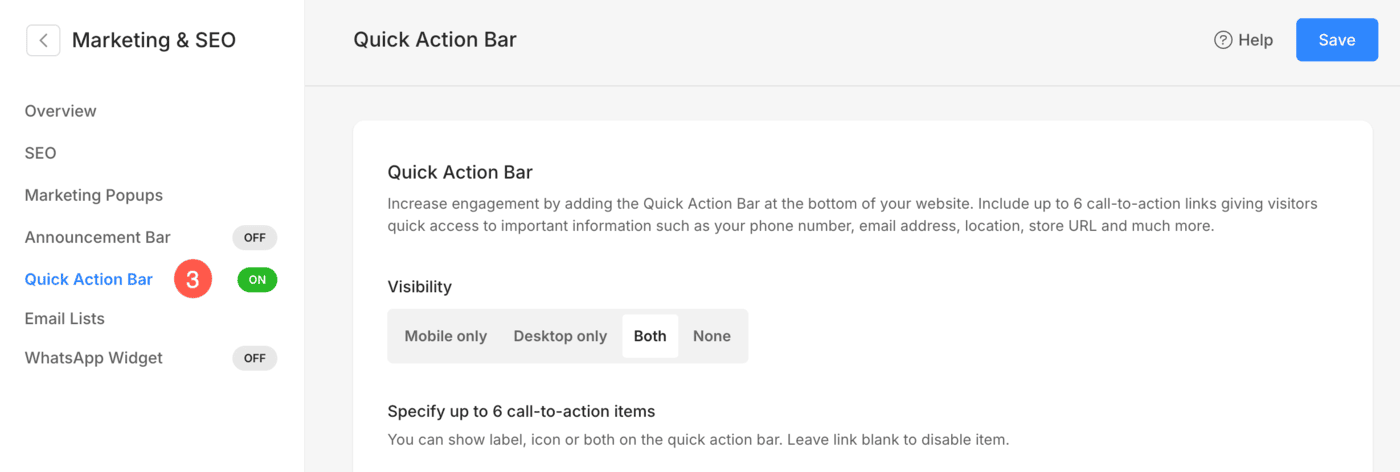
- Klikněte na Panel rychlých akcí (3) možnost v levém postranním panelu.
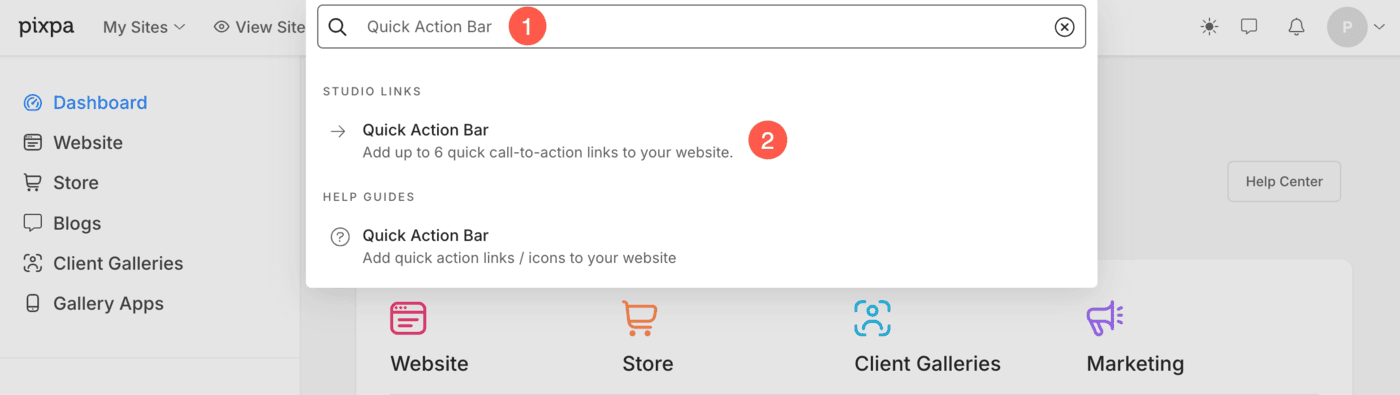
Alternativně můžete také použít vyhledávací možnost Pixpa k navigaci na Panel rychlých akcí stránky.
- vstoupit Panel rychlých akcí (1) ve vyhledávací liště.
- V souvisejících výsledcích klikněte na Panel rychlých akcí možnost (2) v části Studio Links.
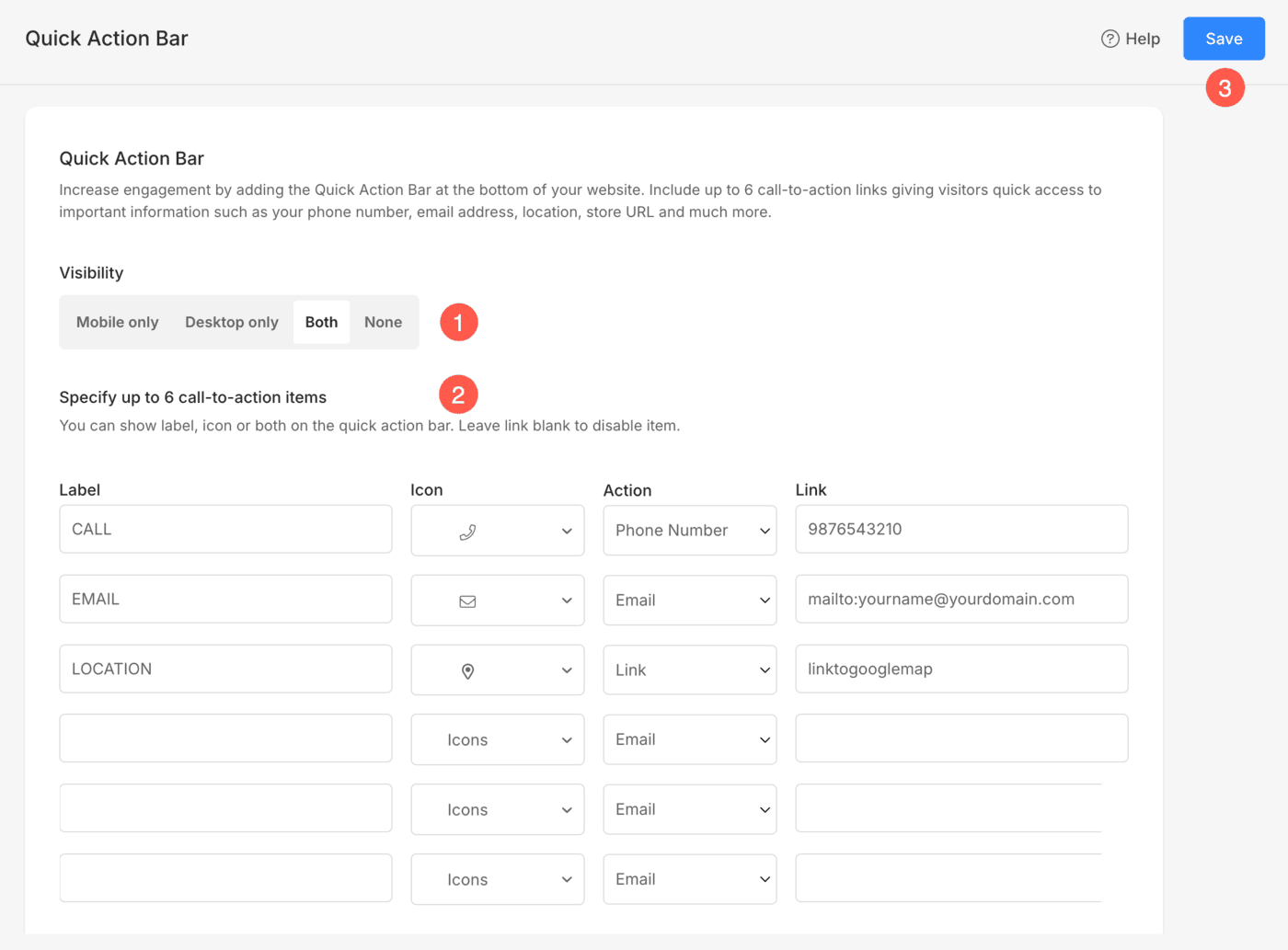
- Nyní dosáhnete Panel rychlých akcí stránku, kde jej můžete povolit a provádět další přizpůsobení.
Na pravé straně uvidíte následující možnosti:
- Viditelnost: Nastavte viditelnost panelu rychlých akcí pro různá zařízení. Můžete si vybrat Nevyplněno zakázat.
- Zadejte položky výzvy k akci – Přidejte svůj textový popisek a Ikony a s tím můžete také přidat Číslo, e-mail, interní odkazy nebo externí odkazy na konkrétní ikonu a text štítku. Na lištu můžete přidat až 6 tlačítka s výzvou k akci.
- Ušetříte: Po provedení změn stiskněte Uložit tlačítko pro zveřejnění změn na živém webu.
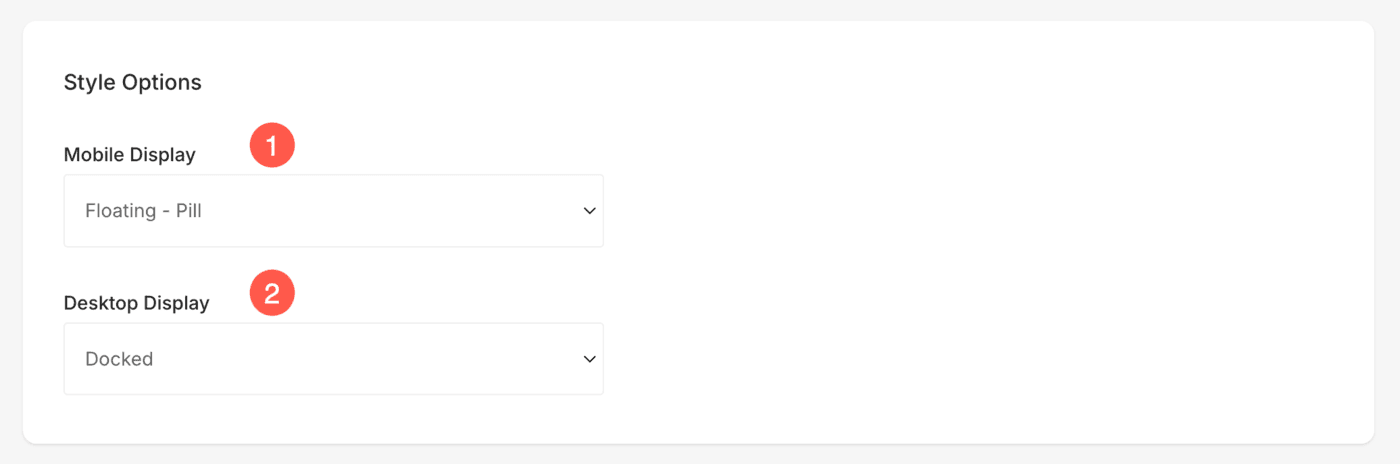
Možnosti stylu
- Mobilní displej: Zde si můžete přizpůsobit, jak se panel rychlých akcí zobrazí na mobilních zařízeních.
- Displej na ploše: Přizpůsobte si, jak se panel rychlých akcí zobrazí na stolních zařízeních.
U obou zařízení máte čtyři různé možnosti:
- Ukotveno: Lišta je upevněna ve spodní části obrazovky.
- Plovoucí čtverec: Pruh se vznáší jako kompaktní čtverec umístěný na obrazovce.
- Plovoucí zaoblené: Pruh se vznáší jako kulatý tvar umístěný na obrazovce.
- Plovoucí pilulka: Tyč se vznáší jako podlouhlý design ve tvaru pilulky, umístěný na obrazovce.
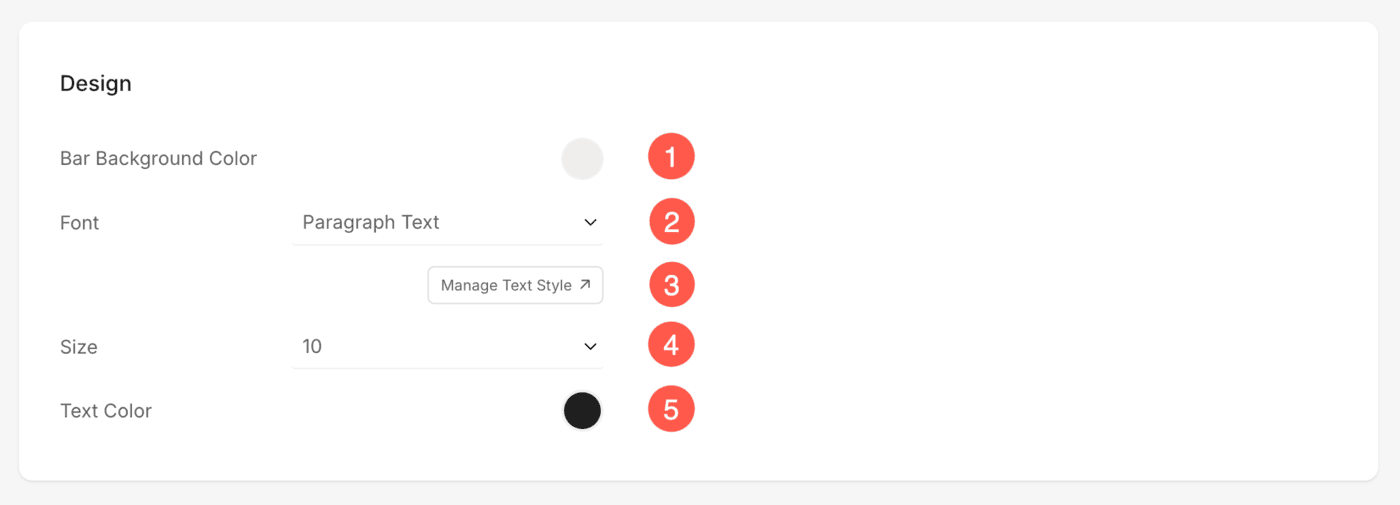
Přizpůsobení designu
- Barva pozadí pruhu: Vyberte barvu pozadí pro panel rychlých akcí.
- Písmo: Vyberte styl písma pro text na panelu rychlých akcí.
- Spravovat styl textu: Klikněte na Správa stylu textu tlačítko pro návštěvu Design a spravovat velikosti a styly písma.
- Velikost: Zadejte velikost pro panel rychlých akcí. To ovlivní mobilní i stolní zařízení.
- Barva textu: Vyberte barvu textu uvnitř pruhu.
Podívejte se v akci:
