
Jakmile si nastavíte laboratoř WHCC , je třeba vytvořit ceník WHCC a použít ho v galerii (galeriích) klientů.
Ceník je sada tištěných produktů, zboží, produktů pro seberealizaci a možností digitálního stahování.
V tomto článku:
Přejděte do sekce Ceníky
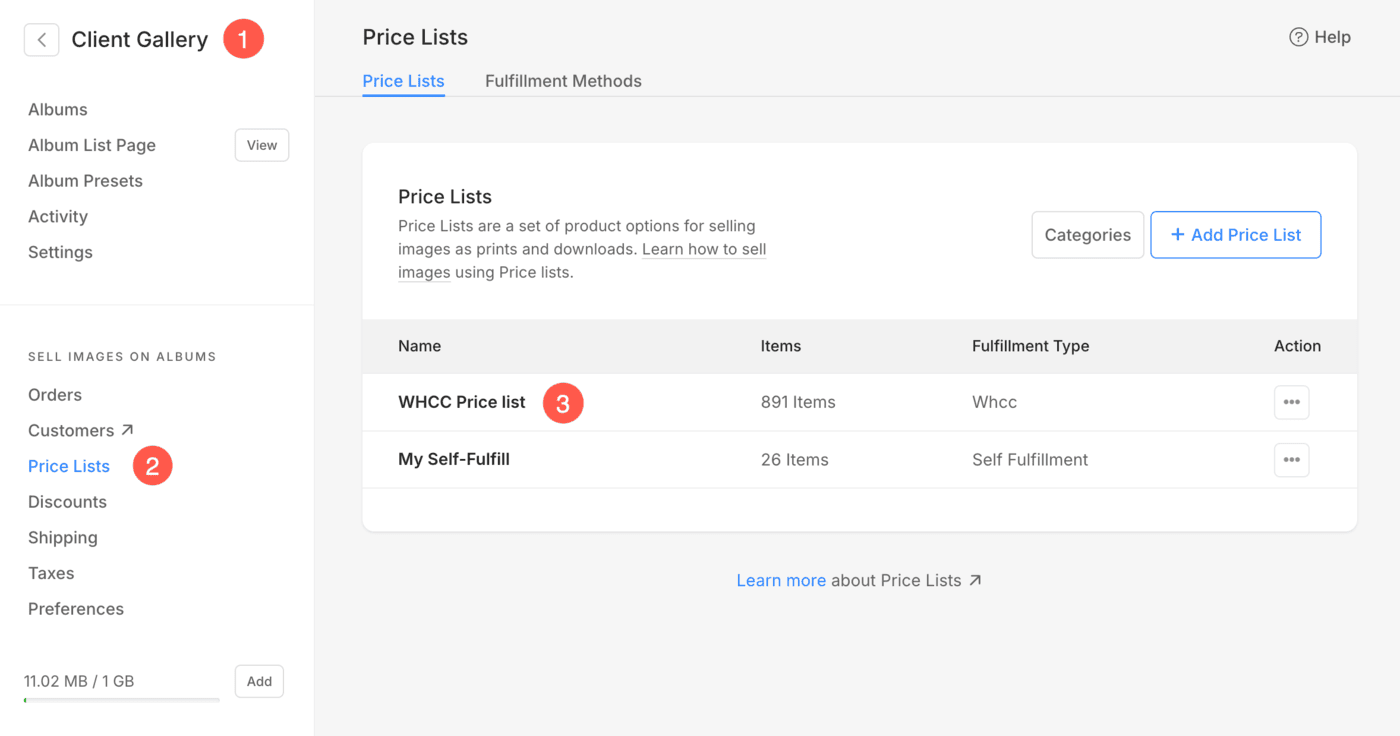
- z Klientské galerie (1), klikněte na Ceníky (2) možnost.
- Zde uvidíte všechny své ceníky spolu s vašimi Ceník laboratoří WHCC (3). Nebo klikněte na + Přidat ceník tlačítko vpravo nahoře pro přidání nového ceníku.
Případně můžete k navigaci do sekce Ceníky použít vyhledávací funkci Pixpa.
- vstoupit ceník (1) ve vyhledávací liště.
- V souvisejících výsledcích klikněte na Klientské galerie – ceníky možnost (2) pod Odkazy na studio.
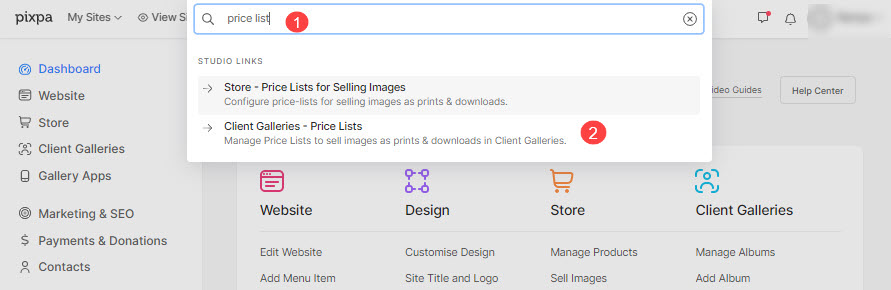
- Nyní dosáhnete Ceníky stránky.
Přidat položku do ceníku
Klikněte na příslušný ceník WHCC a přidejte do něj položky. Kliknutím na tlačítko + Přidat položku (1) můžete přidat dva typy položek.

Přidejte do ceníku položky pro vlastní plnění
Po kliknutí na možnost Produkty pro samoobsluhu se zobrazí vyskakovací okno, kam můžete přidat:
- Název položky – Název vašeho produktu.
- cena - Výchozí cena vašeho produktu.
- Kategorie - Své produkty můžete seskupit do různých kategorií. Stejně jako všechny velikosti tisku budou patřit do kategorie tisku a velikosti plátna budou patřit do kategorie plátna.
Viz také: Přidat kategorii do galerií klientů. - Tento produkt je osvobozen od daně – Zaškrtnutím této možnosti odeberete/osvobodíte daň z tohoto konkrétního produktu.

- Zadejte velikost tisku – Vyberte, zda chcete umožňují uživatelům určit oblast oříznutí obrázku pro tisk. Pokud se nejedná o tiskový produkt, stačí vybrat Ne.
V tomto případě nebude na stránce košíku žádný výřez. - Šířka tisku – Zadejte šířku produktu (v palcích).
- Výška tisku – Určete výška tiskového produktu zde. Na základě zadané velikosti by systém generoval oříznutí vašeho obrázku.
Uživatel by mohl posunout oříznutí a vybrat požadovanou oblast, která by se měla vytisknout, pokud je oříznutí menší než skutečný obrázek. - Hmotnost - Uveďte hmotnost produktu. Podívejte se, jak pro změnu jednotky hmotnosti.
- Popis - Přidejte popis produktu. Odrazilo by se to po kliknutí na informační ikonu vedle názvu produktu na stránce košíku.
- Uložit - Kliknutím sem uložíte produkt.

Přidejte položky ke stažení obrázku do ceníku
Můžete prodávat digitální soubory připravené ke stažení (hudbu, software, video atd.). Chcete-li přidat digitální produkt, musíte zadat následující informace:
- Co si zákazník stáhne? Zákazníkovi můžete povolit stažení nebo zakoupení buď a jeden obrázek jeden po druhém nebo a kompletní galerie na jeden zátah.
- Velikost ke stažení: Zákazníkovi můžete povolit stahování nebo nákup různých verzí vašich originálních obrázků, jako je velký 2560px, střední 1200px a malý 600px.

- Název položky: Název vašeho produktu.
- Cena: Výchozí cena vašeho produktu.
- Tento produkt je osvobozen od daně: Zaškrtnutím této možnosti odstraníte/odstraníte daň z tohoto konkrétního produktu.
- Popis: Přidejte popis produktu. Odrazí se na stránce košíku při najetí myší na název produktu.
- Uložit: Kliknutím sem uložíte produkt.
