
Pixpa позволяет добавлять на ваш сайт безопасные и настраиваемые формы оплаты, которые идеально подходят для сбора разовых платежей, пожертвований, депозитов или ввода пользовательских цен.
Подключив форму оплаты к Zapier , вы можете автоматизировать процессы после оплаты, такие как сохранение данных о транзакции в Google Sheets, отправка уведомлений команде или запуск действий в других подключенных приложениях.
Это руководство поможет вам настроить Zapier для получения и обработки отправлений из платежной формы Pixpa, а также синхронизировать их с Google Таблицами.
В этой статье:
Что вам нужно?
Прежде чем начать, убедитесь, что у вас есть:
- Веб-сайт Pixpa с активным разделом «Форма оплаты».
- Аккаунт Google с Google Таблицами, подготовленный для сбора ответов на формы.
- A Zapier.com учетная запись (бесплатная или платная) для создания автоматизированных рабочих процессов.
Как заказать?
- Pixpa отправляет платежные данные – Когда платеж отправляется через платежную форму Pixpa, данные о транзакции отправляются на веб-хук Zapier.com.
- Zapier.com обрабатывает данные – Zapier получает информацию о платеже и подготавливает ее к регистрации. Каждая новая запись о платеже добавляется в подключенную Google Таблицу как новая строка, включая такие поля, как имя плательщика, сумма, идентификатор транзакции и статус платежа.
- Работает в реальном времени – Весь процесс автоматизирован, что гарантирует мгновенную регистрацию каждого успешного платежа в вашей таблице — никаких ручных обновлений не требуется.
Пошаговое руководство
Создать Google Таблицу
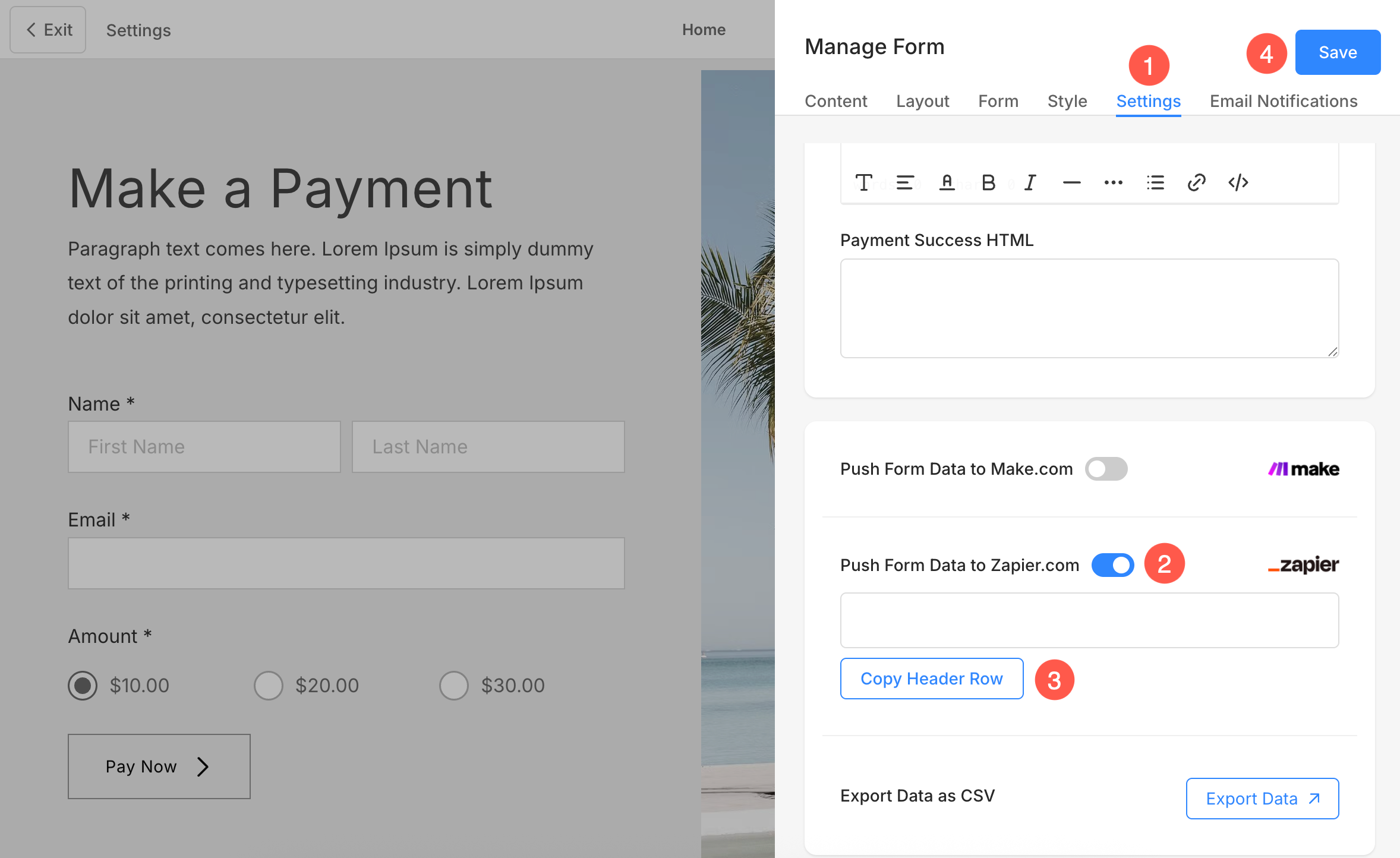
- Откройте страницу, на которую вы добавили раздел «Форма оплаты» на своем сайте Pixpa, и нажмите Редактировать форму оплаты .
- Под Настройки (1) вкладка, включить Передача данных формы на Zapier.com (2) переключение.
- Нажмите на Копировать строку заголовка (3) кнопка и Сохранено (4) изменения.
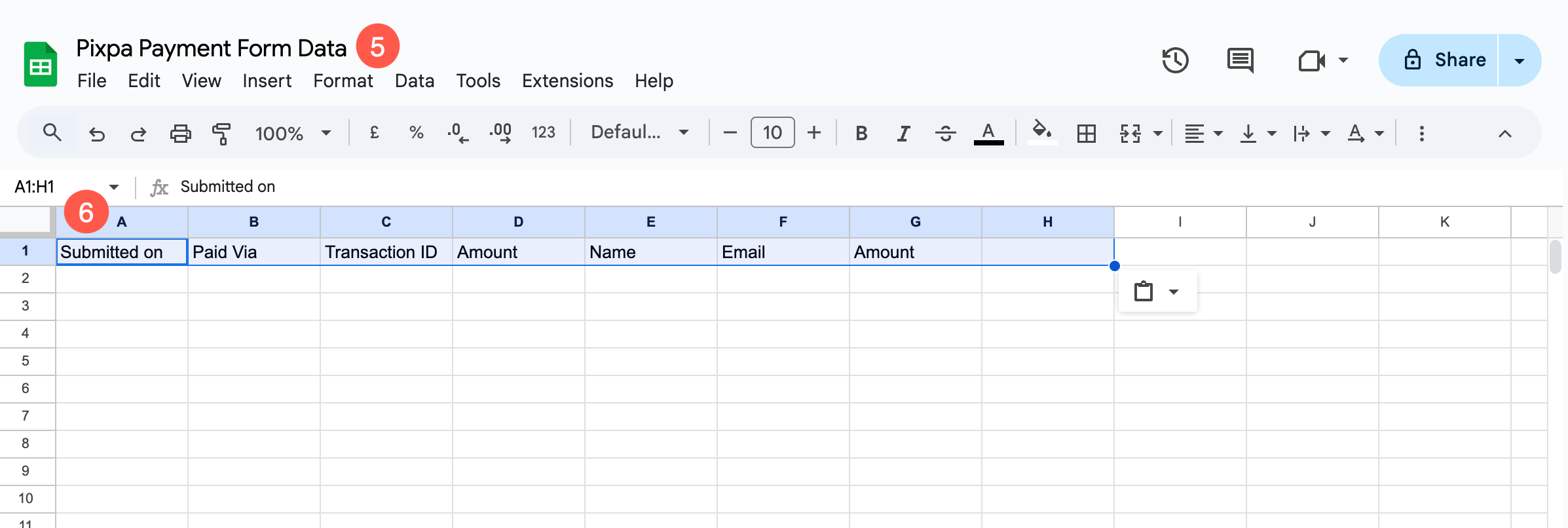
- Теперь войдите в свой Google счету и создать новый Таблица.
- Укажите идентифицируемое имя (5) для листа и наклейте Заголовок строки (6) данные в первой строке листа.
Создайте Zap в Zapier.com
- Создайте новую учетную запись в Zapier.com or Войти на ваш счет, если он у вас уже есть.

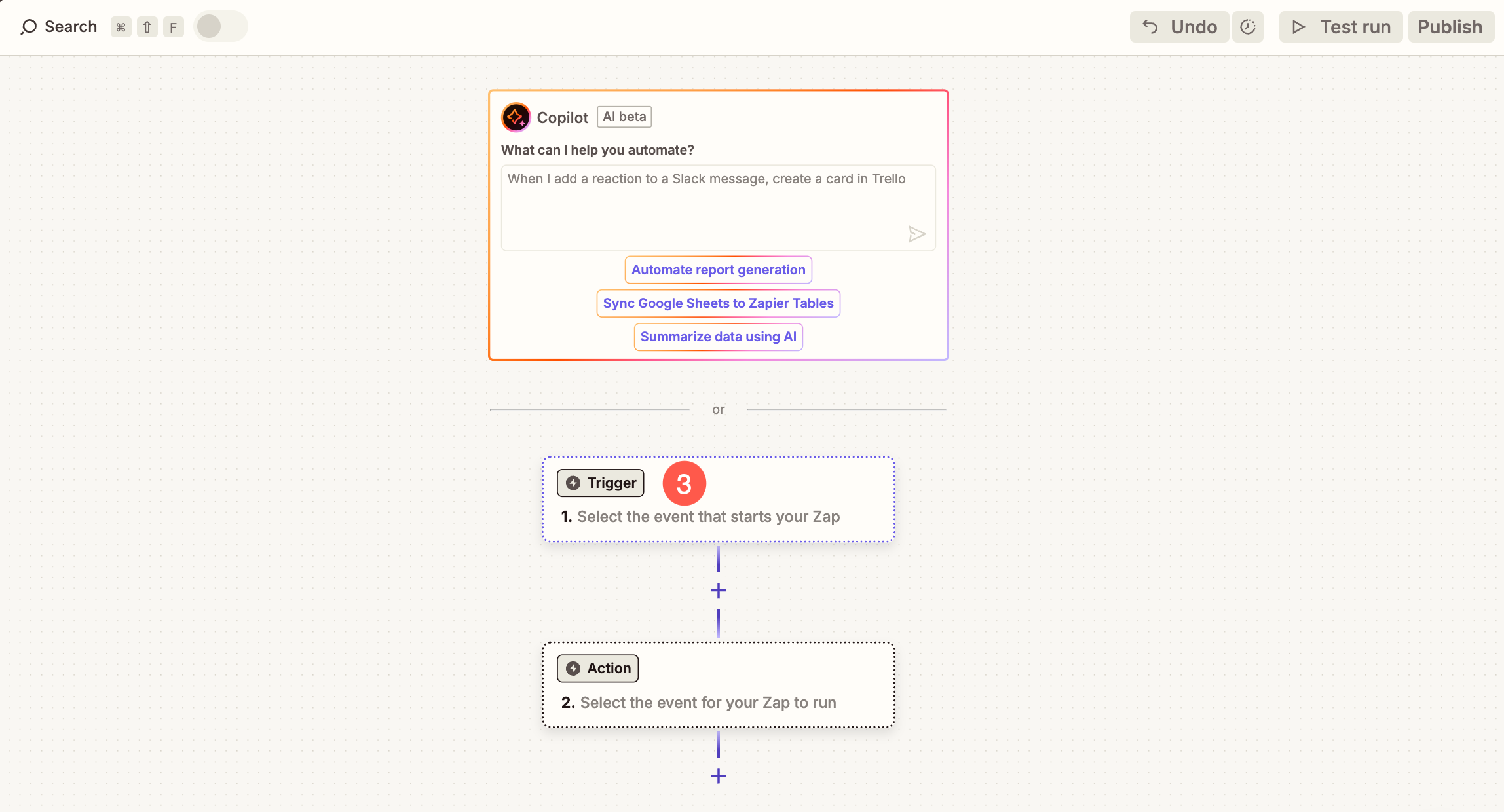
- Под своей учетной записью Zapier.com перейдите в раздел хочет подарить Петербургу (1) раздел и нажмите на + Создать Зап (2) кнопка.

- Нажмите на Вызывать (3) кнопка.
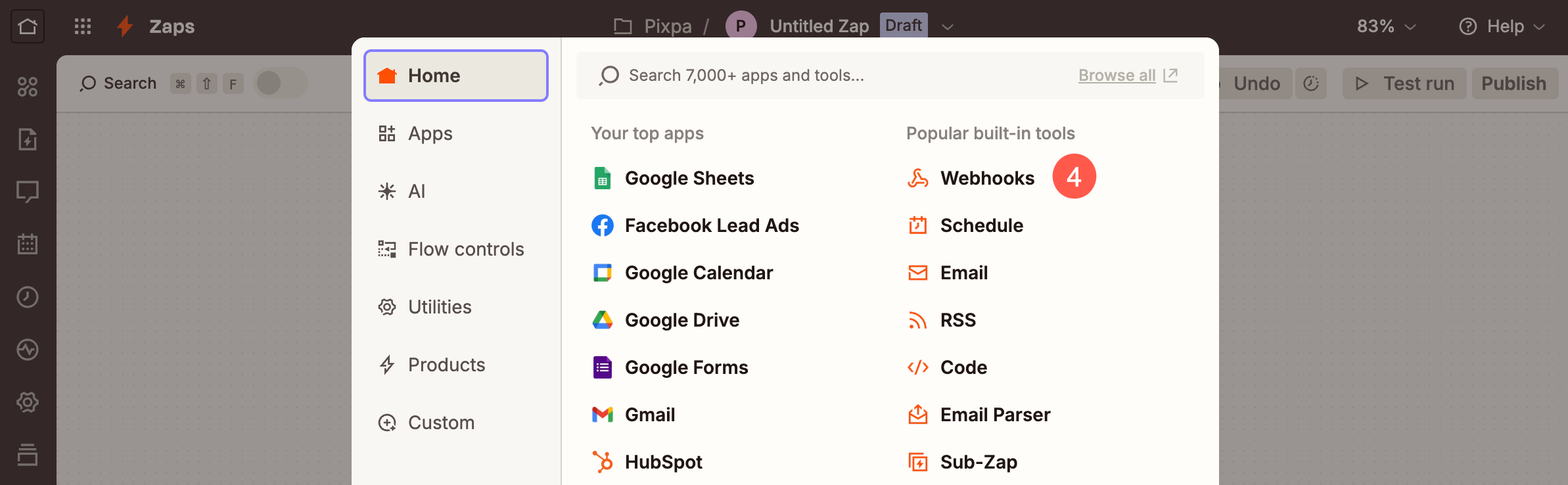
- Откроется всплывающее окно, в котором вам нужно выбрать Webhooks (4) вариант.
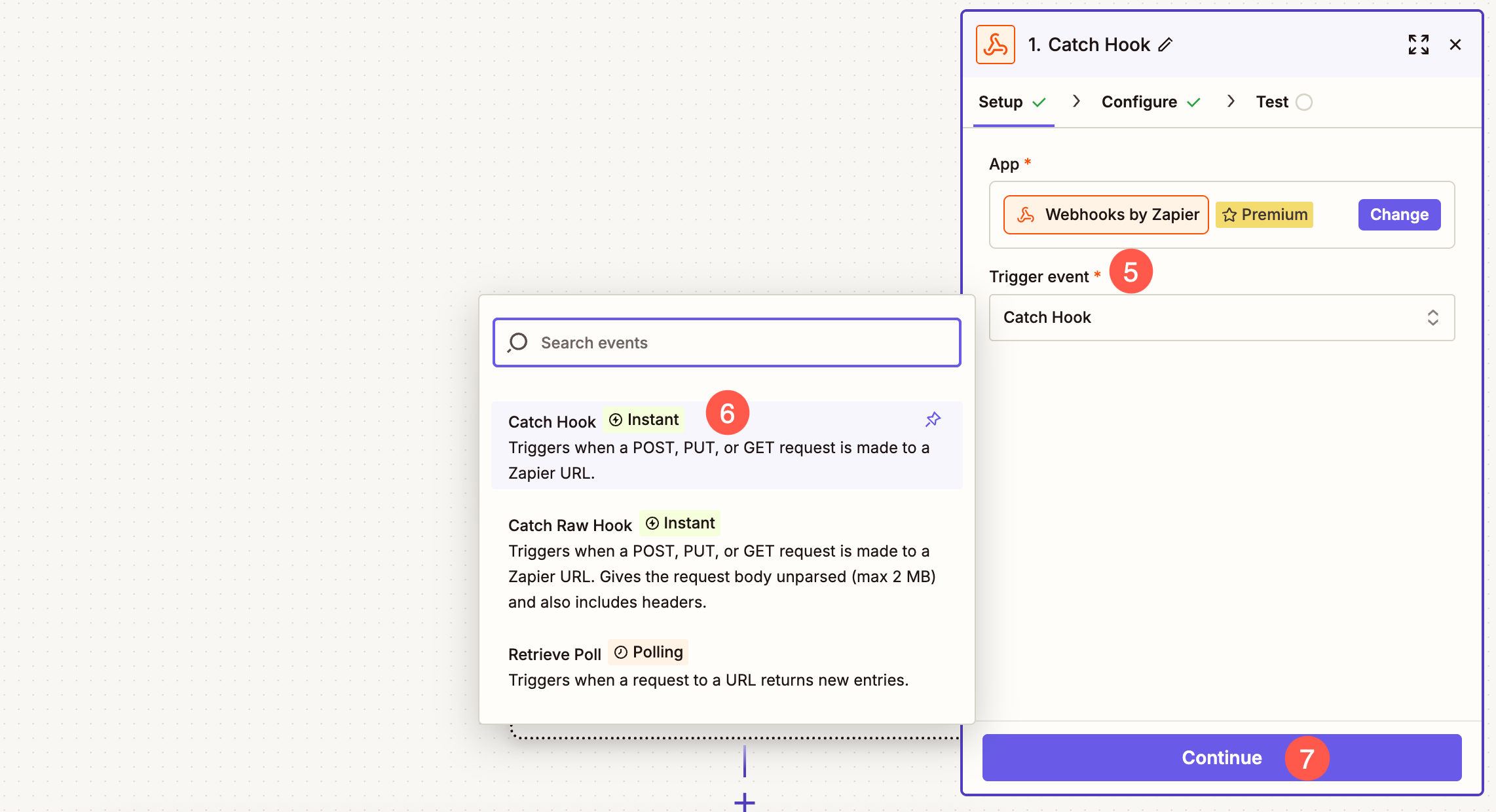
- Под Установка , нажмите Триггерное событие (5) раскрывающийся список и выберите Крючок для ловли (6) вариант.
- Нажмите на Продолжить (7) кнопку, чтобы продолжить.
- Под Настроить вкладку, не вносите никаких изменений и просто нажмите на Продолжить .
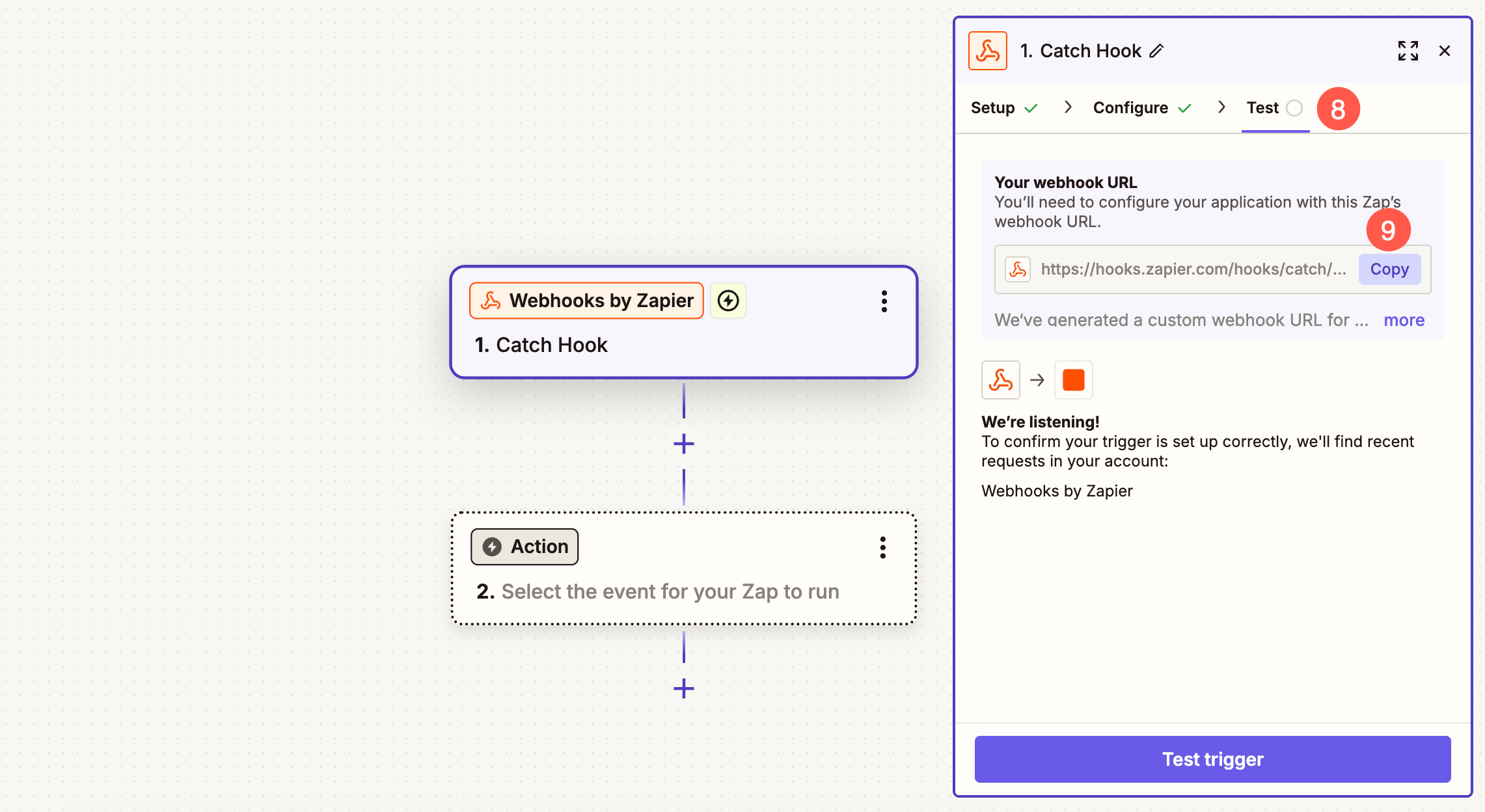
- Теперь под Тест (8) вкладка, нажмите на Кнопка копирования (9) копировать уникальный URL, сгенерированный Zapier.
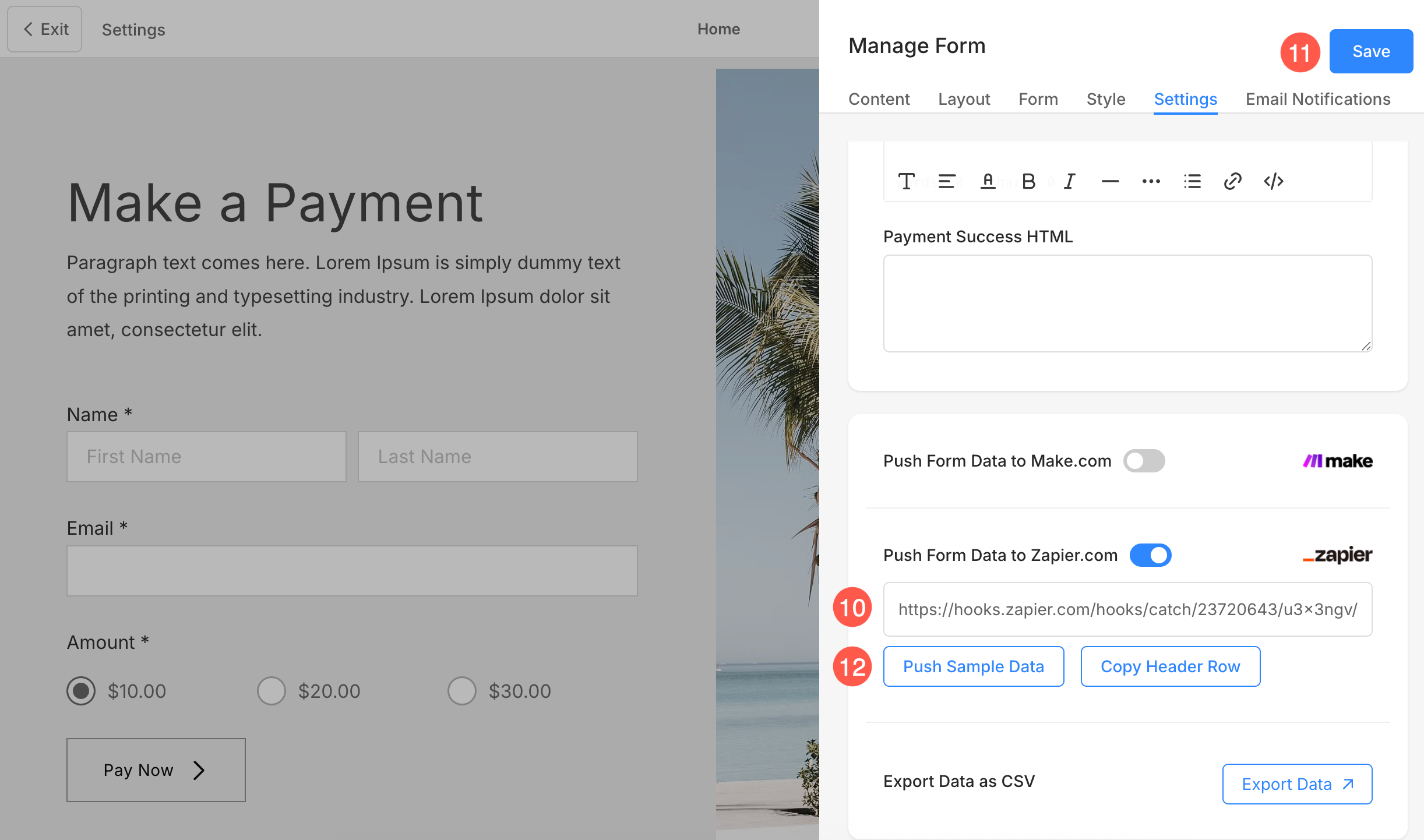
- Вставьте уникальный URL-адрес (10) в соответствии с вашей платежной формой и Сохранено (11) изменения.
- Теперь нажмите Отправка образцов данных (12) кнопка.
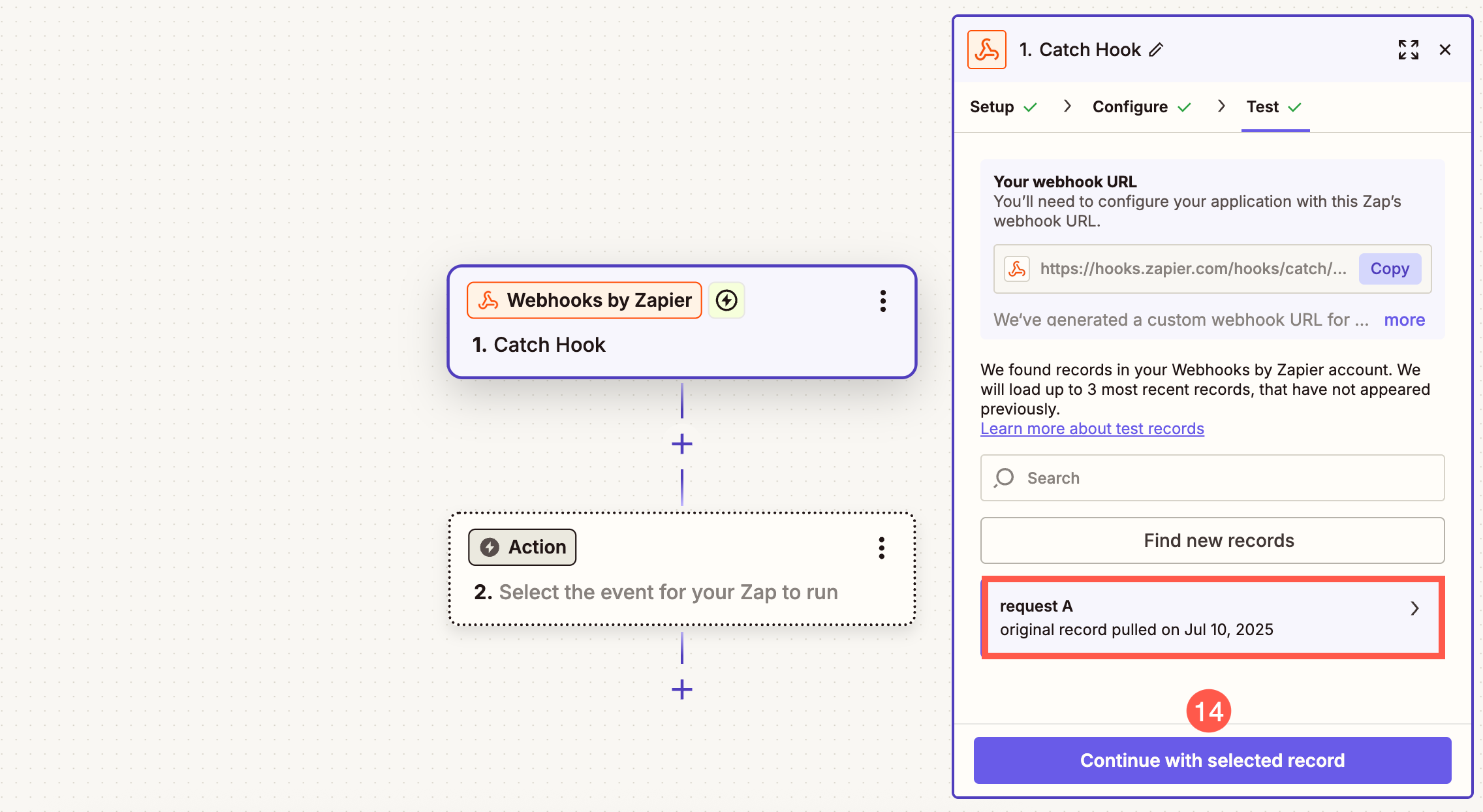
- Как только вы нажмете на Отправка образцов данных кнопку, откройте свой аккаунт Zapier и нажмите на Тестовый триггер (13) кнопка.
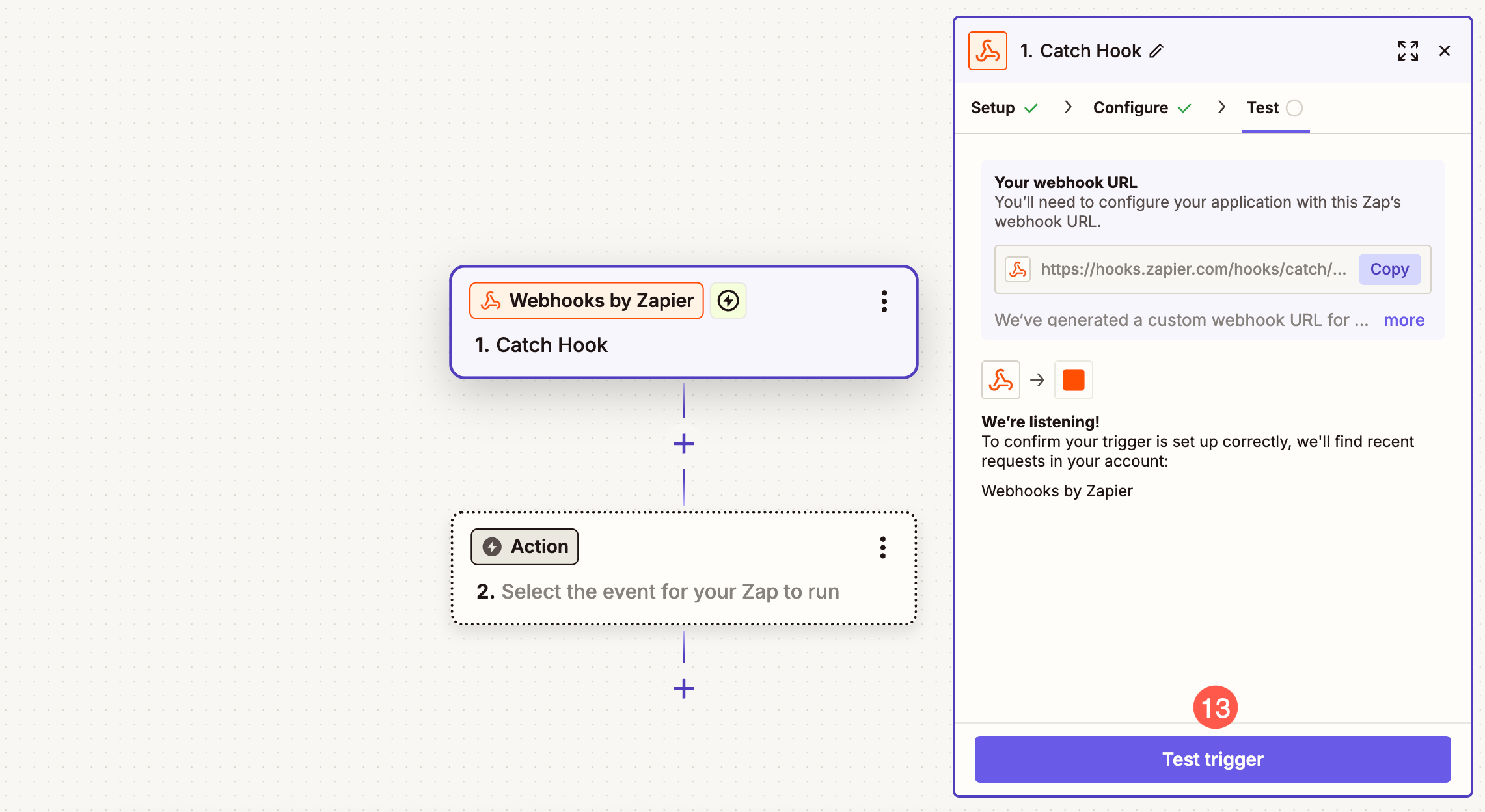
- Запье будет получить данные, которые вы отправили из вашей платежной формы и проверить запрос.
- Нажмите на Продолжить с выбранной записью (14) кнопка.
Добавить Google Таблицу в Zap
- Под Действие Событие (1) раскрывающийся список, выберите Создать несколько строк электронной таблицы (2).
- Выберите аккаунт (3) где вы создали электронную таблицу и нажимаете Продолжить (4) кнопка.
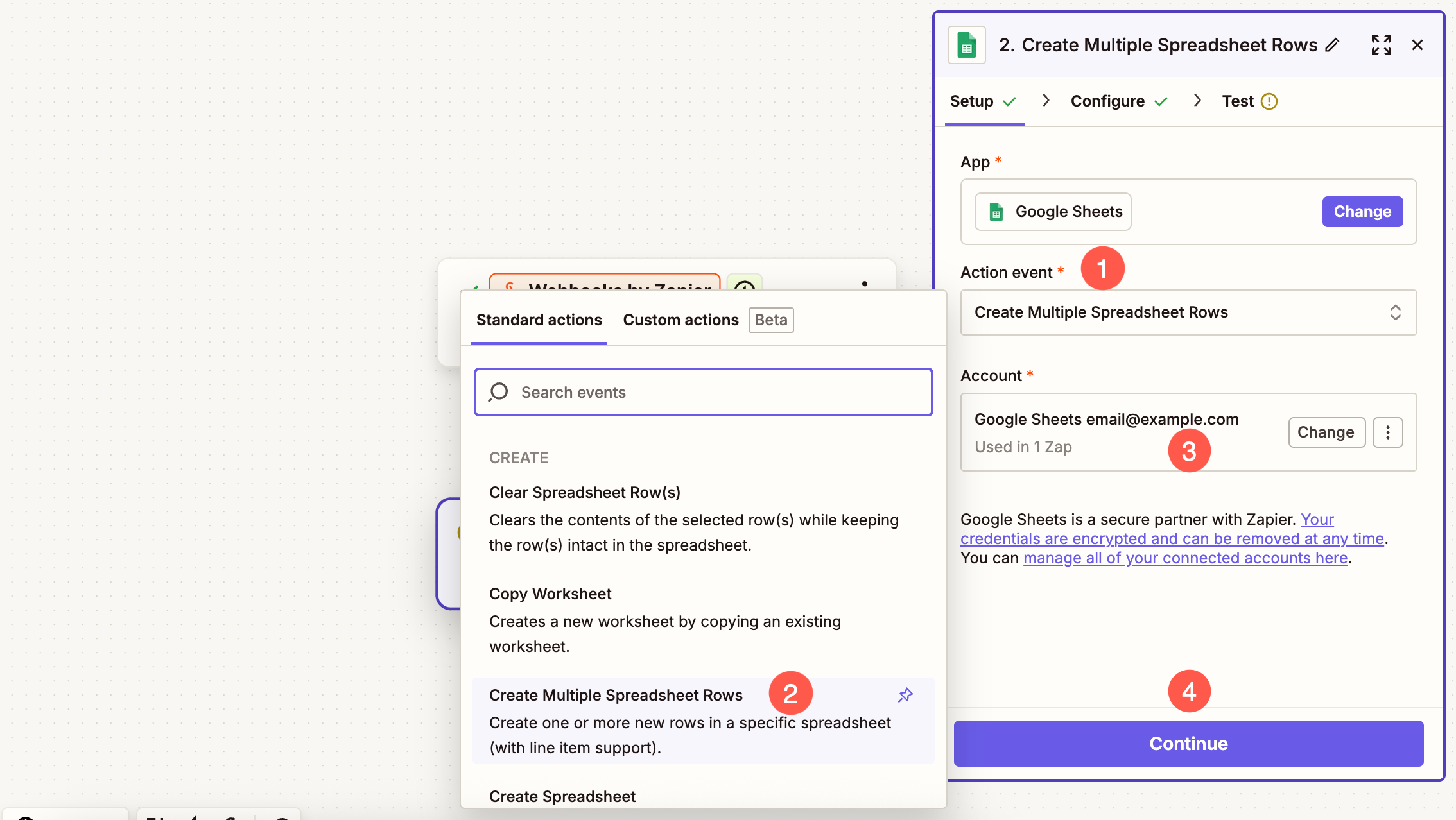
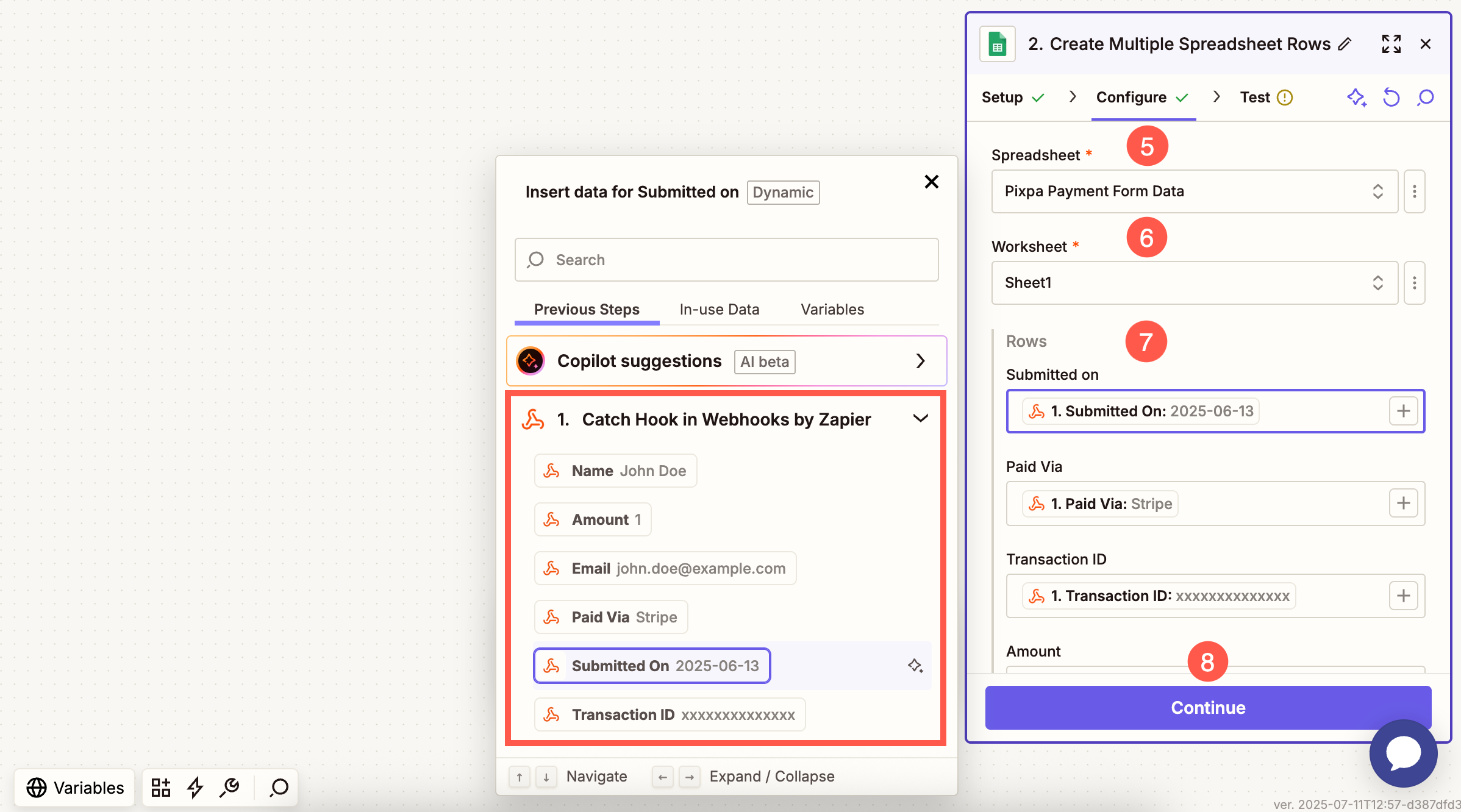
- Выберите электронную таблицу (5) где вы хотите синхронизировать данные. Вы можете выполнить поиск по всем доступным таблицам. Нажмите кнопку «Обновить», если таблица не отображается.
- Выберите конкретный лист (8) под выбранной электронной таблицей.
- Под Ряды В разделе (7) вы увидите список столбцов вашей таблицы (например, «Имя», «Электронная почта», «Сообщение» и т. д.). каждое из этих полей, тебе нужно выберите соответствующие данные на левой боковой панели (где отображаются данные, полученные от вебхука). Просто щелкните внутри поля и выберите соответствующее значение, например:
- Карта Представлены на в 1. Подано
- Карта Имя в 1. имя
- Карта Эл. адрес в 1. Эл. адрес
Повторите это для каждого соответствующего поля, чтобы ваша таблица Google была точно заполнена входящими данными формы.
- После картирования полей, Сохранено (8) изменения.
- На следующем шаге нажмите кнопку Тестирование и, наконец, активируйте Zap, нажав на кнопку Опубликовать (9) кнопка.
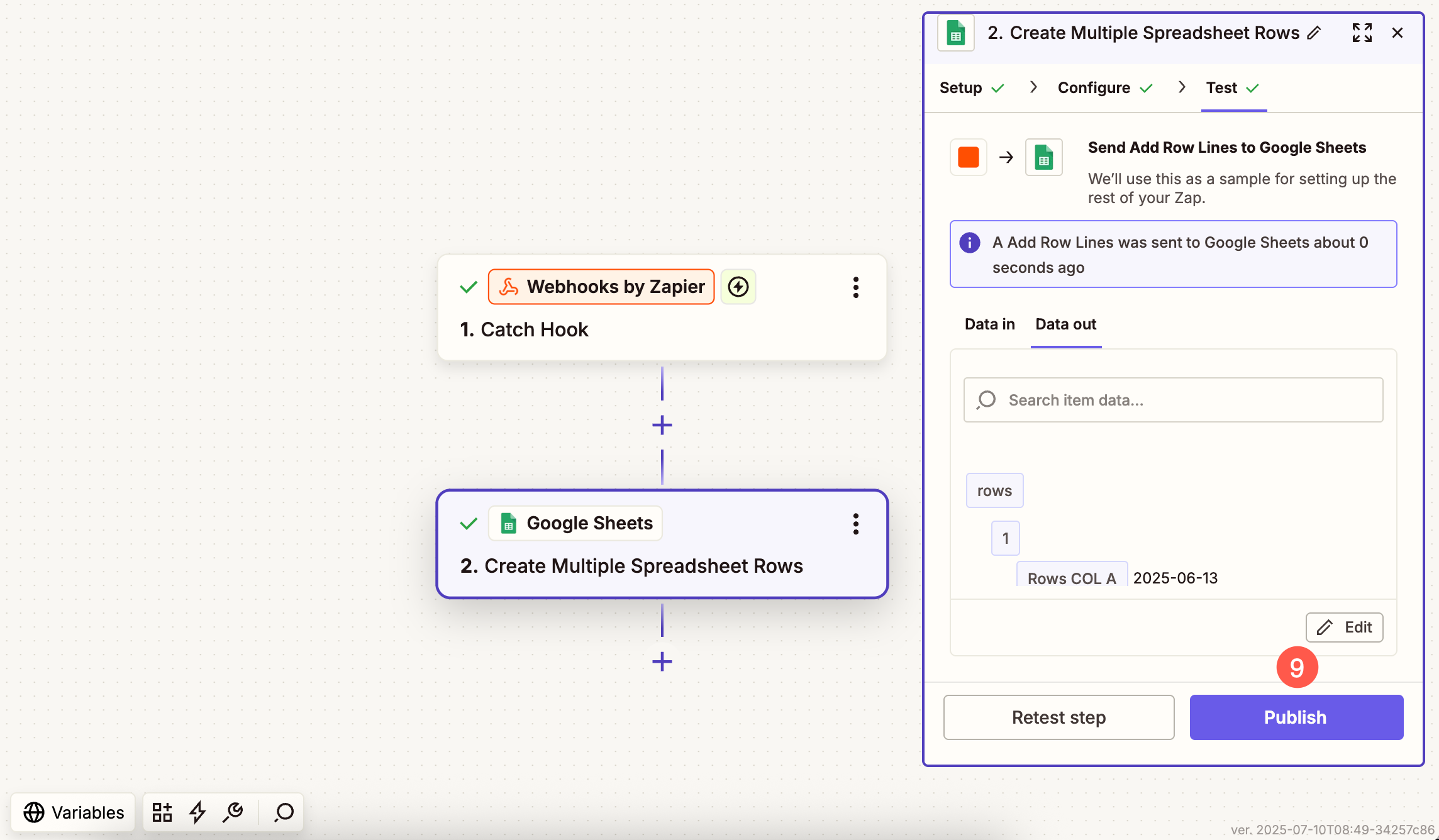
Ваша платёжная форма Pixpa теперь полностью интегрирована с Google Таблицами. Каждый раз, когда кто-то совершает платёж, автоматически создаётся новая строка — без необходимости ручной работы!