
После активации учетных записей клиентов в вашем магазине, ваши клиенты смогут регистрироваться, входить в систему, просматривать информацию о заказах и размещать заказы. В этой статье показано, как ваши клиенты могут создавать учетные записи и управлять ими.
В этой статье:
- Создание учетных записей (как посетитель сайта).
- Управление адресами.
- Использование учетной записи во время оформления заказа.
Создание учетных записей
- После включения учетных записей клиентов клиенты могут входить в свои учетные записи с помощью ссылки для входа в заголовке вашего веб-сайта или со страницы оформления заказа.
- Ссылка для входа будет автоматически отображаться в шапке вашего сайта после включения этой функции.
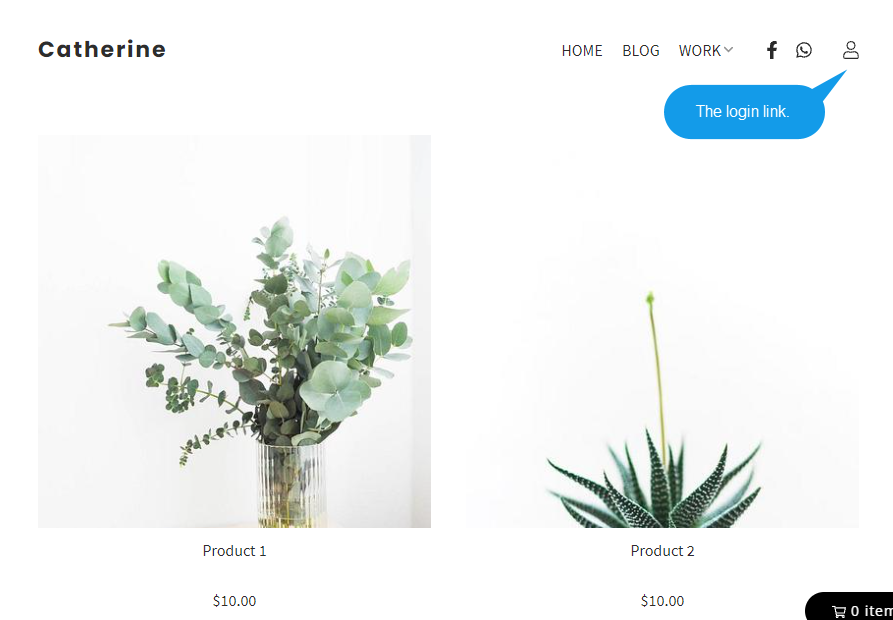
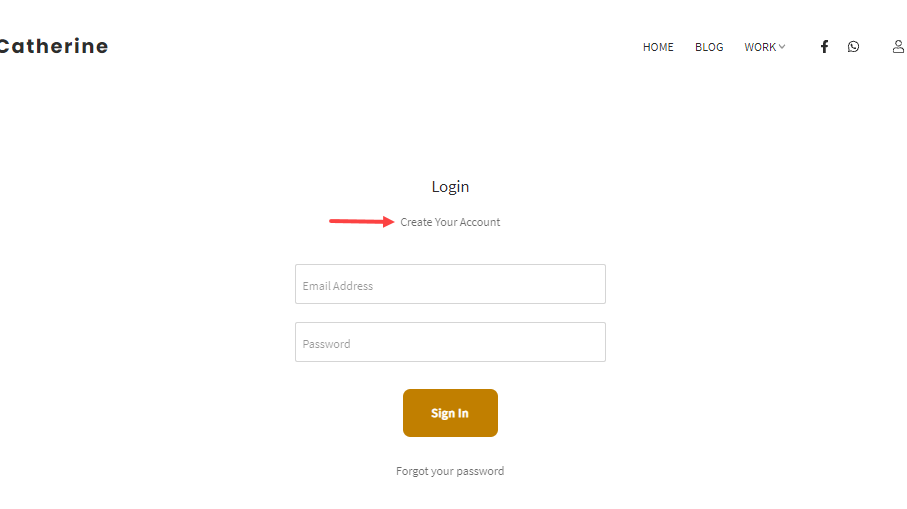
- Чтобы создать новую учетную запись, перейдите на страницу входа и нажмите кнопку Создайте свой аккаунт текстовая ссылка.
- Далее введите Имя (1) Фамилия (2) Ваш e-mail (3) Пароль (4) и нажмите Создавай (5) кнопка. Ваша учетная запись будет создана сейчас.
- Если у вас уже есть учетная запись, нажмите кнопку Логин (6) текстовая ссылка.

- На странице входа введите адрес электронной почты (1) password (2) и нажмите кнопку войдите (3) кнопка для входа в свою учетную запись.

- После входа в систему нажмите кнопку Просмотреть адреса (1) кнопка для управления адресами.
- Нажмите на Продолжить покупки текстовая ссылка (2), чтобы посетить магазин и продолжить покупки.
- Посмотреть все предыдущие заказы (3).
- Нажмите на Выход кнопку (4), чтобы выйти из своей учетной записи.

Управление адресами
- Когда вы нажмете на Просмотреть адреса кнопку, вы увидите показанный ниже экран.
- Нажмите на добавить новый адрес кнопку, чтобы добавить новый адрес.

- Теперь введите имя и другие поля адреса. Затем нажмите на Добавить адрес .

- После добавления адреса вы увидите показанный ниже экран, где вы можете отредактировать (1)/удалить (2) адрес.

Использование учетной записи во время оформления заказа
- страница оформления заказа выглядит так, как показано ниже. Нажать на войти в ссылка для входа в личный кабинет и оформления заказа.

- Если вы вошли в свою учетную запись, страница оформления заказа отображается, как показано ниже.
- Нажмите на Адрес для доставки поле и выберите адрес из выпадающего списка.
- Затем выбранный адрес будет автоматически заполнен на странице оформления заказа для упрощения оформления заказа.

Ура! Это все о том, как использовать учетные записи клиентов в Магазине.