Чтобы ваш сайт индексировался и ранжировался поисковыми системами, вам необходимо оптимизировать его.
Самый важный шаг в этом процессе — добавить соответствующие метаданные (название и описание) для вашего веб-сайта, чтобы поисковые системы могли читать и индексировать ваш веб-сайт.
Метаданные SEO можно легко определить для вашего сайта в Pixpa.
В этой статье:
- Добавьте метаданные SEO для вашего сайта
- Добавить метаданные SEO для галереи
- Добавить метаданные SEO для папки
- Добавить метаданные SEO для страницы
- Добавить метаданные SEO для магазина
- Добавьте метаданные SEO для категорий магазина
- Добавить метаданные SEO для продуктов магазина
- Добавить метаданные SEO для клиентских галерей
- Добавить метаданные SEO для страницы со списком альбомов
- Массовое обновление SEO-метаданные для страниц веб-сайта
Добавьте метаданные SEO для вашего сайта
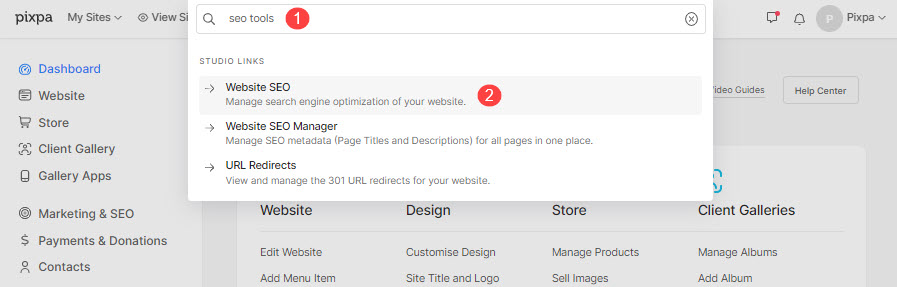
- Enter SEO (1) в строке поиска.
- В результатах нажмите на SEO-продвижение (2) вариант.
- Теперь вы достигнете SEO стр.
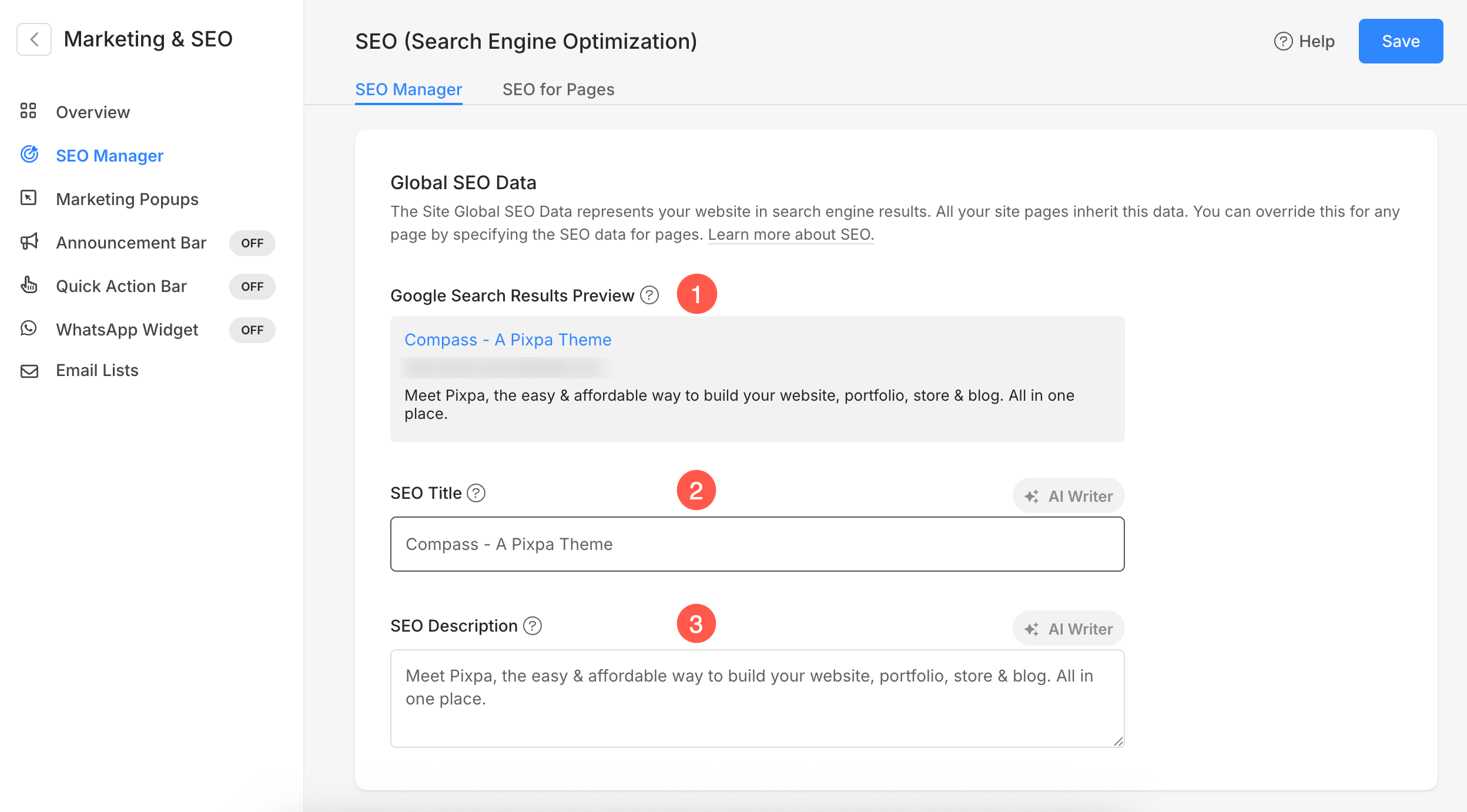
- Здесь вы можете ввести соответствующие метаданные SEO для вашего сайта. Эти данные используются глобально для вашего сайта по всем элементам контента.
- Вы можете указать уникальные метаданные SEO для любого элемента контента отдельно в разделе его настроек, чтобы переопределить эти глобальные метаданные SEO.
Параметры, включенные на этой странице:
- Предварительный просмотр результатов поиска Google: Это предварительный просмотр результатов поиска Google с добавленными вами метаданными SEO.
- SEO-заголовок:
- SEO Описание: Это будет показано поисковыми системами для вашего сайта в результатах поиска вместе с заголовком. Он должен быть в пределах 150-160 символов.
Добавить метаданные SEO для галереи
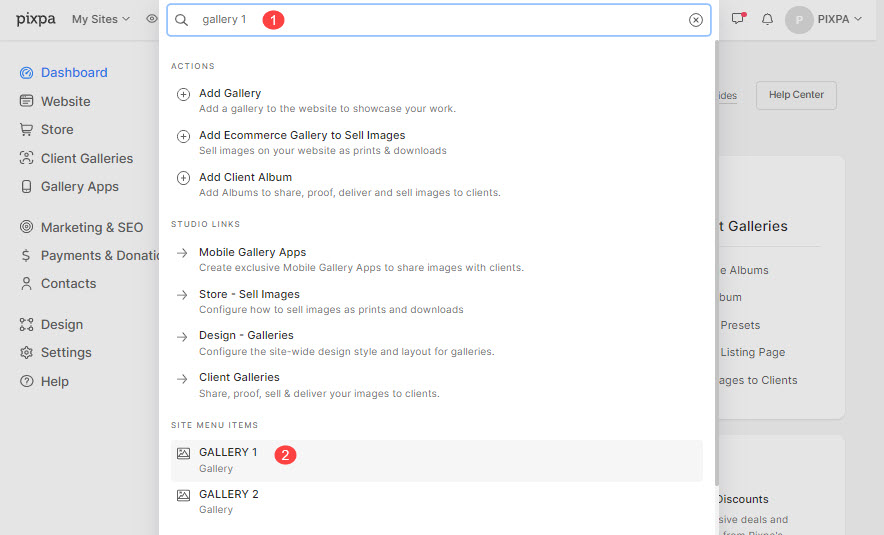
- Введите название галереи (1) в строке поиска.
- В результатах найдите галерею (под Пункты меню сайта), над которым вы хотите работать, и нажмите it (2).
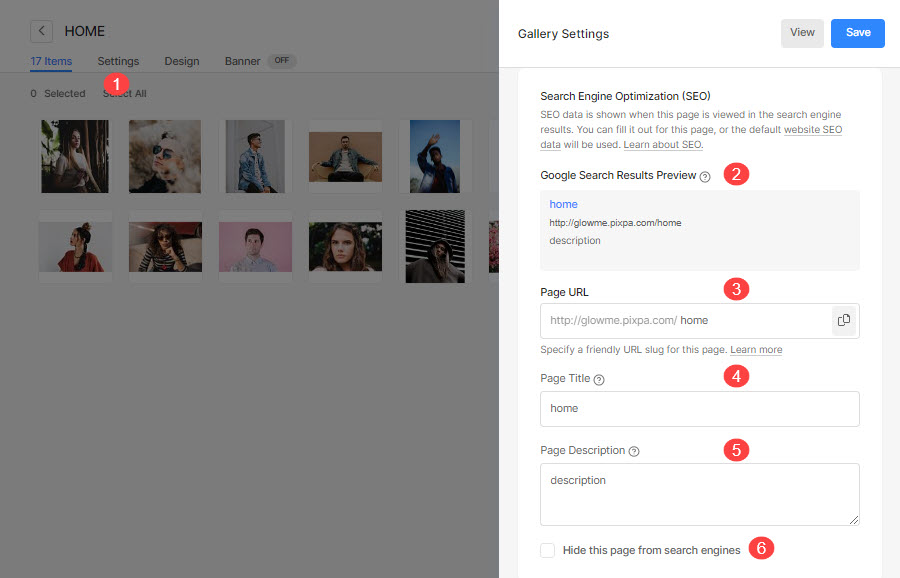
- Затем нажмите на Настройки (1) вкладка. Вы бы увидели все настройки именно этой галереи на правой стороне.
- Прокрутите вниз, пока не найдете Поисковая оптимизация (SEO) .
- Это Предварительный просмотр результатов поиска Google (2) этой галереи.
- Вы можете изменить URL своей галереи, используя URL Страницы (3) вариант.
- Добавьте свой Название страницы (4) и Описание (5).
- Вы также можете скрыть эту галерею от поисковых систем, нажав на Скрыть эту страницу от поисковых систем (6).
- Сохраните изменения.
Добавить метаданные SEO для папки
- Введите папку. название (1) в строке поиска.
- Нажмите на папку. (2) под Пункты меню сайта.
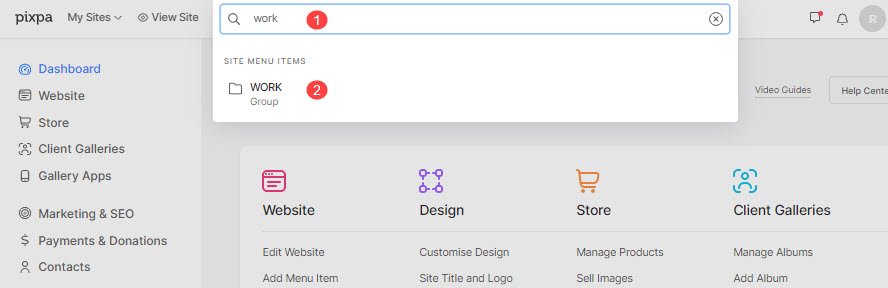
- Вы попадете на страницу настроек папки.
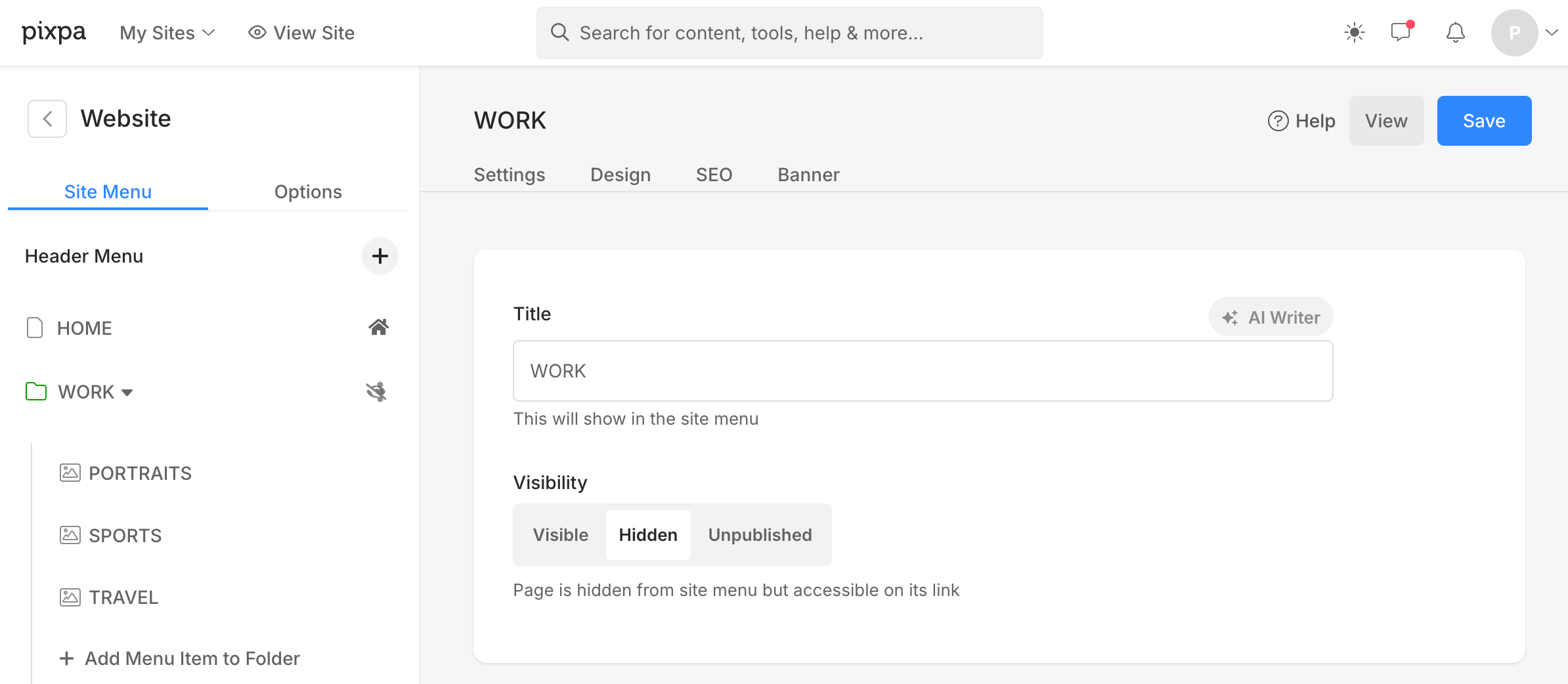
- Под Настройки папки, прокрутите вниз, пока не найдете Поисковая оптимизация (SEO) .
- Это Предварительный просмотр результатов поиска Google (1) этой галереи.
- Вы можете изменить URL-адрес страницы со списком папок с помощью URL Страницы (2).
- Добавьте свой Название страницы (3) и Описание (4).
- Вы также можете скрыть эту галерею от поисковой системы, нажав на Скрыть эту страницу от поисковых систем (5).
- Сохранено ваши изменения.
Добавить метаданные SEO для страницы
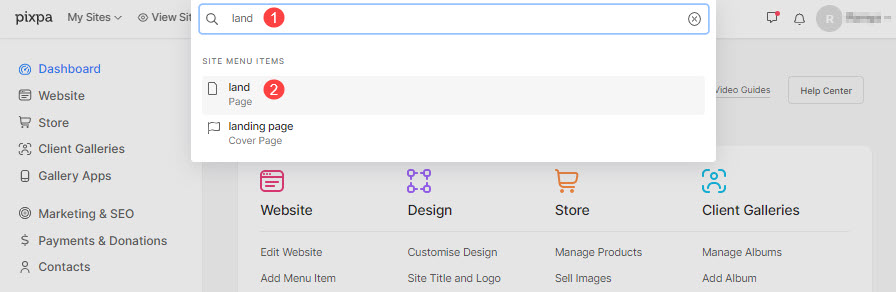
- Введите Заголовок страницы (1) (которую вы хотите отредактировать) в строке поиска.
- Нажмите на страница (2) под Пункты меню сайта.
- Теперь вы дойдете до конструктора страниц.
- Нажмите на Настройки Кнопка для просмотра настроек страницы.
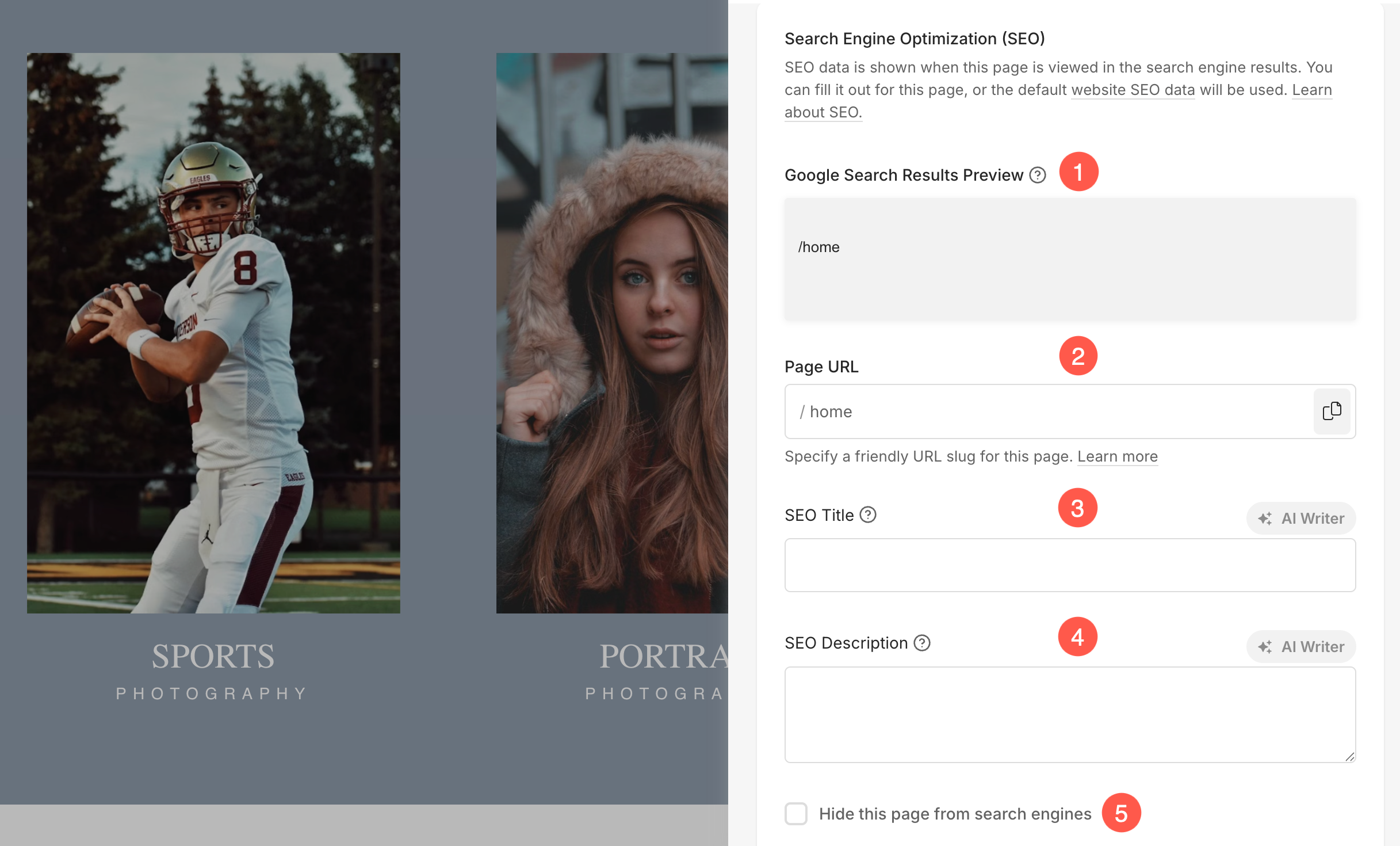
- Под Настройки страницы, прокрутите вниз, пока не найдете Поисковая оптимизация (SEO) .
- Это Предварительный просмотр результатов поиска Google (1) этой галереи.
- Отредактируйте URL своей галереи с помощью URL Страницы (2).
- Добавьте свой Название страницы (3) и Описание (4).
- Скройте эту галерею из поисковой системы, нажав на Скрыть эту страницу от поисковых систем (5).
- Сохранено ваши изменения.
Добавить метаданные SEO для магазина
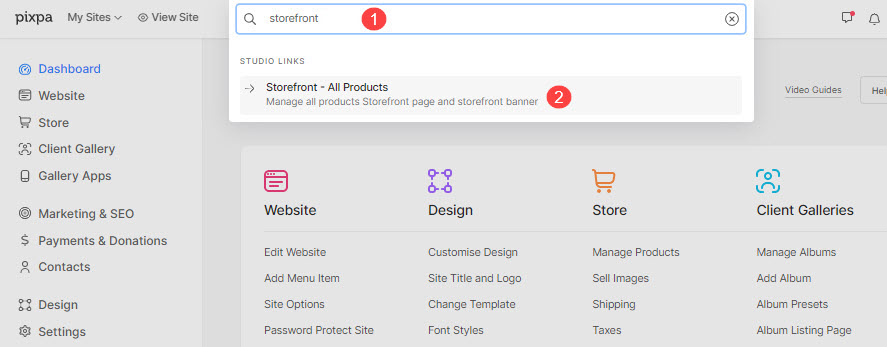
- Enter витрина(1) в строке поиска.
- В соответствующих результатах щелкните значок Витрина — Все продукты вариант (2) под Ссылки на студию.
- Теперь вы достигнете Витрина — Все продукты стр.
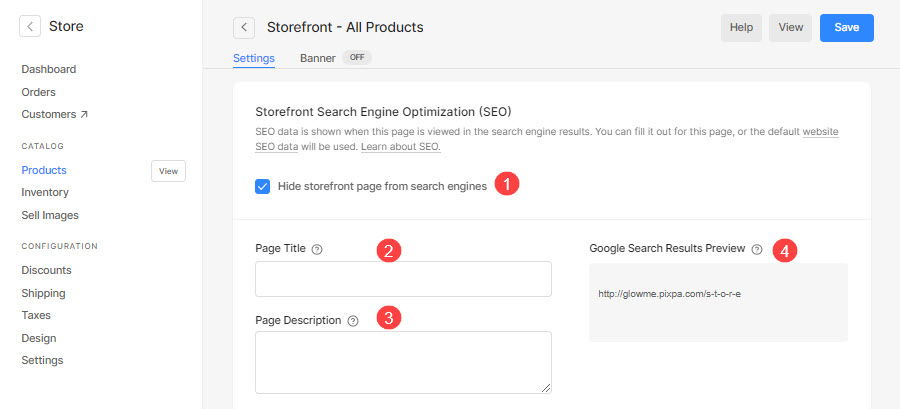
- Прокрутите вниз, пока не найдете Поисковая оптимизация (SEO) .
- Вы можете скрыть эту галерею от поисковой системы, нажав на Скрыть эту страницу от поисковых систем (1).
- Добавьте свой Название страницы (2) и Описание (3).
- Это Предварительный просмотр результатов поиска Google (4) этой галереи.
- Сохраните изменения.
Добавьте метаданные SEO для категорий магазина
- Enter Категории продукта (1) в строке поиска.
- В соответствующих результатах щелкните значок Категории продуктов магазина вариант (2) под Ссылки на студию.
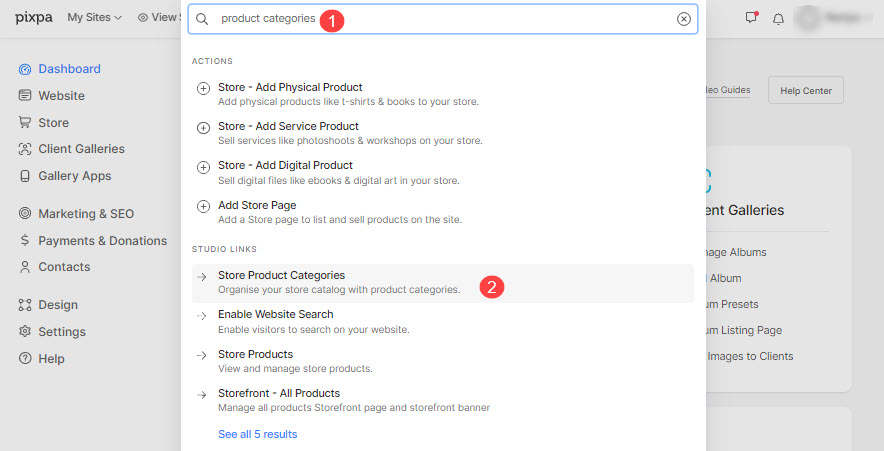
- Теперь вы достигнете Категории стр.
- На этой странице вы увидите список всех категорий, которые уже существуют.
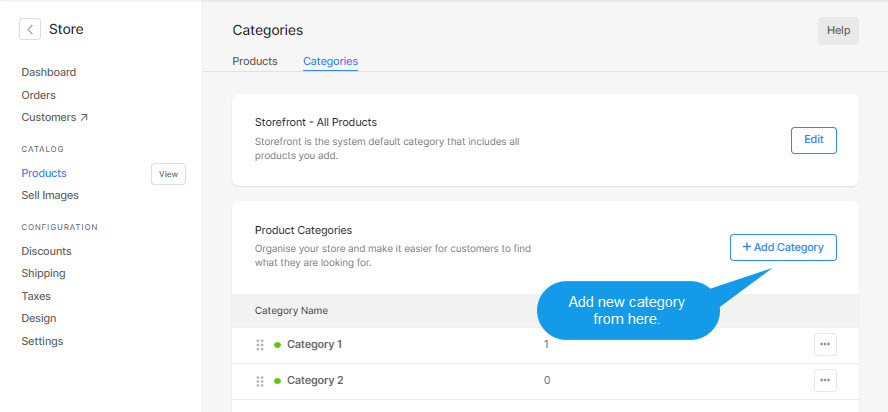
- Наведите курсор на конкретную категорию и нажмите на нее.
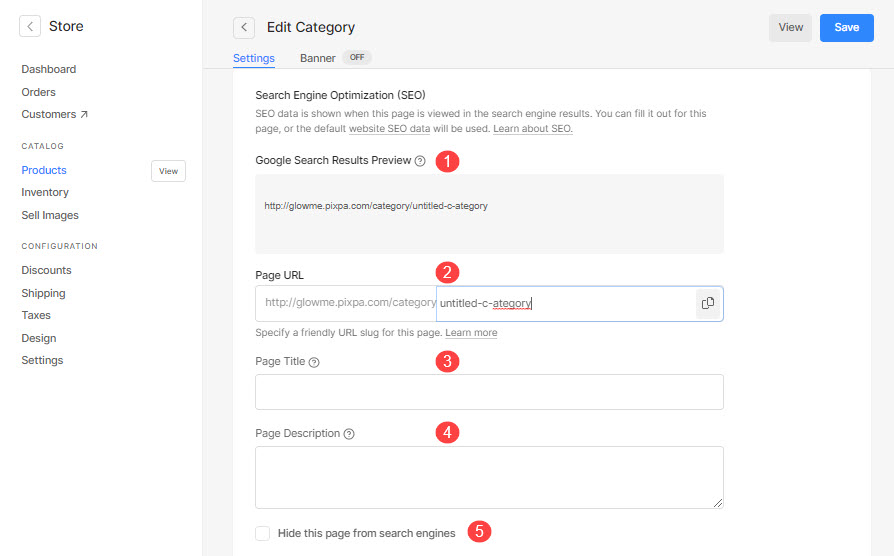
- Под Редактировать категорию, прокрутите вниз, пока не найдете Поисковая оптимизация (SEO).
- Это Предварительный просмотр результатов поиска Google (1) этой категории.
- Вы можете изменить URL своей категории с помощью URL Страницы (2).
- Добавьте свой Название страницы (3) и Описание (4).
- Вы также можете скрыть эту категорию от поисковой системы, нажав на Скрыть эту страницу от поисковых систем (5).
- Сохраните изменения.
Добавьте метаданные SEO в продукты магазина
- Войти в магазин название продукта (1) в строке поиска.
- В соответствующих результатах щелкните конкретный ПРОДУКТЫ (2) под Магазин продуктов.
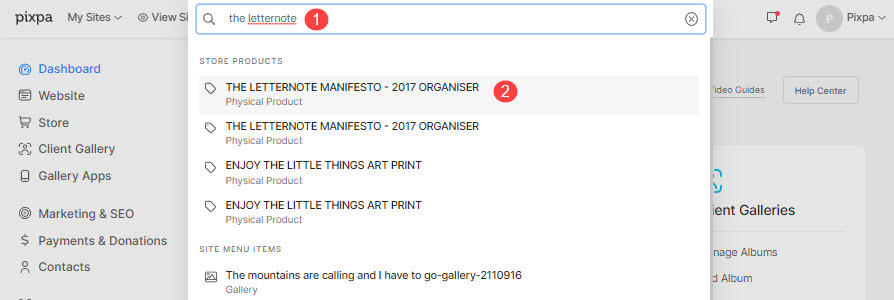
- Теперь вы достигнете Редактировать продукт стр.
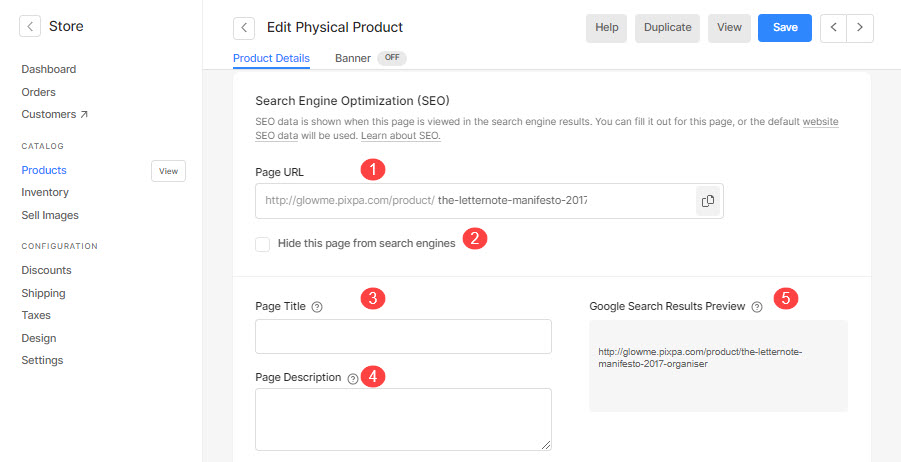
- Прокрутите вниз, пока не найдете Поисковая оптимизация (SEO).
- Вы можете изменить URL-адрес этого продукта с помощью URL Страницы (1).
- Вы также можете скрыть этот продукт от поисковой системы, нажав на Скрыть эту страницу от поисковых систем (2).
- Добавьте свой Название страницы (3) и Описание (4).
- Это Предварительный просмотр результатов поиска Google (5) этого продукта.
- Сохраните изменения.
Добавить метаданные SEO для альбомов клиентской галереи
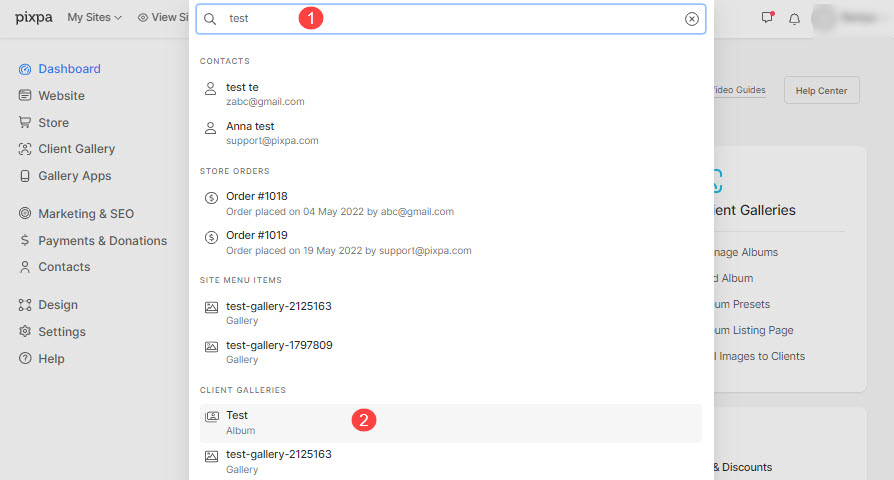
- Enter Название альбома (1) в строке поиска.
- В соответствующих результатах щелкните значок Альбом, который вы ищете (2) под Клиентские галереи.
- Теперь вы попадете на страницу альбома.
- Нажмите на Настройки вкладку (3), а затем на Настройки (4) вариант.

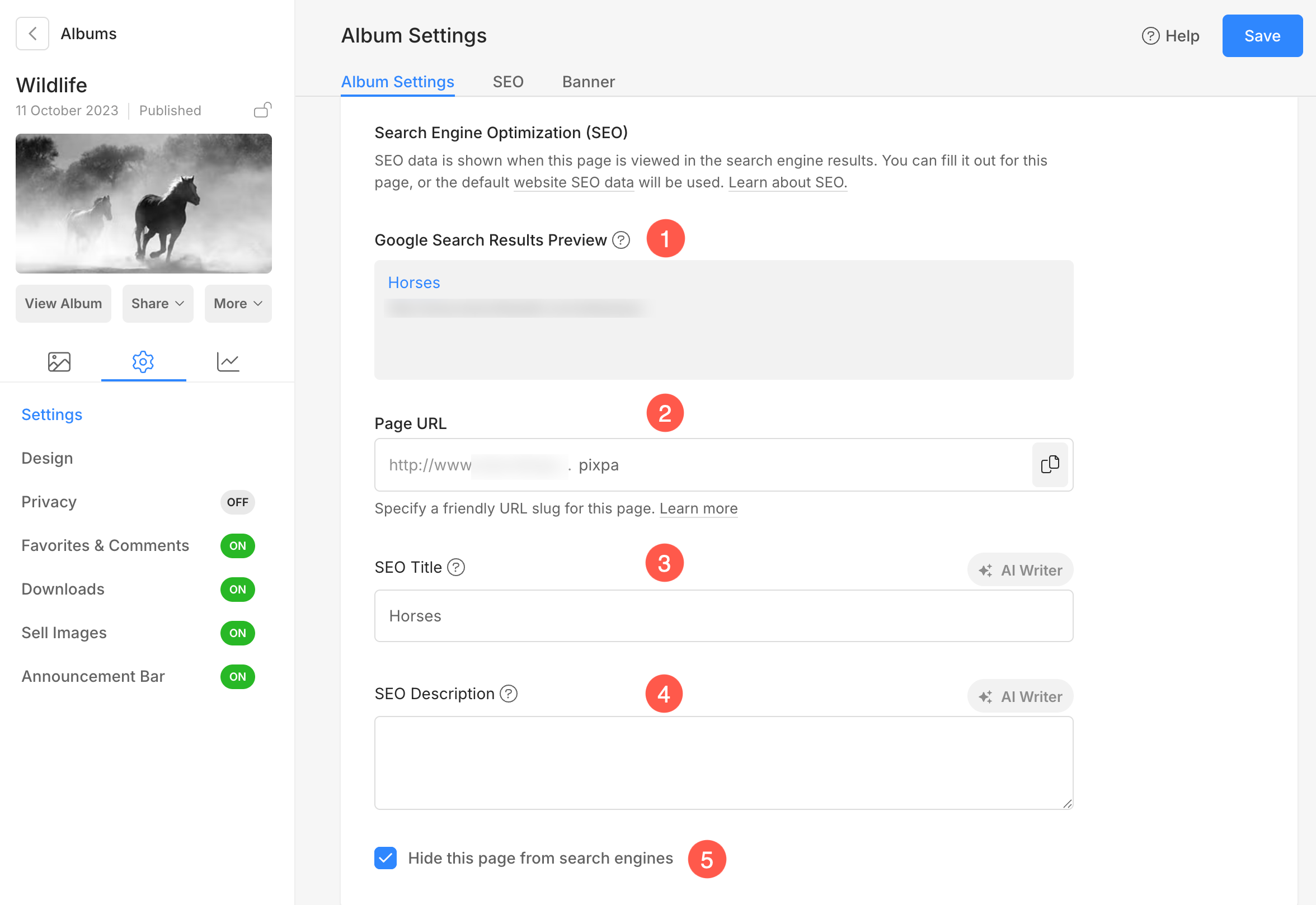
- Под Настройки, прокрутите вниз, пока не найдете Поисковая оптимизация (SEO).
- Это Предварительный просмотр результатов поиска Google (1) этого альбома.
- Вы можете изменить URL-адрес этого альбома с помощью URL Страницы (2).
- Добавьте свой Название страницы (3) и Описание (4).
- Вы также можете скрыть этот альбом от поисковой системы, нажав на Скрыть эту страницу от поисковых систем (5).
- Сохраните изменения.
Добавить метаданные SEO для страницы «В центре внимания клиентов»
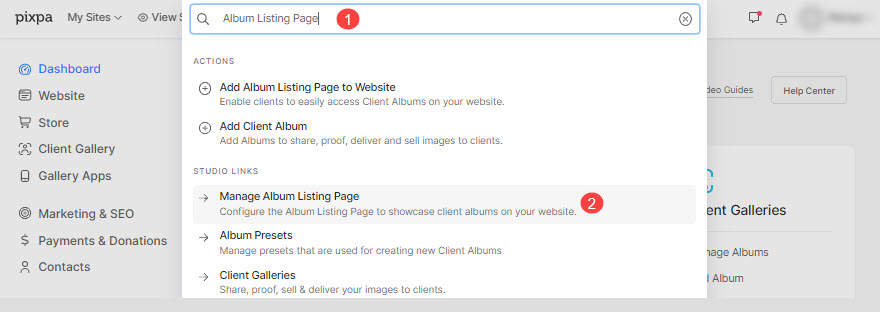
- Enter страница со списком альбомов (1) в строке поиска.
- В соответствующих результатах щелкните значок Управление списком альбомов Страница вариант (2) под Ссылки на студию.
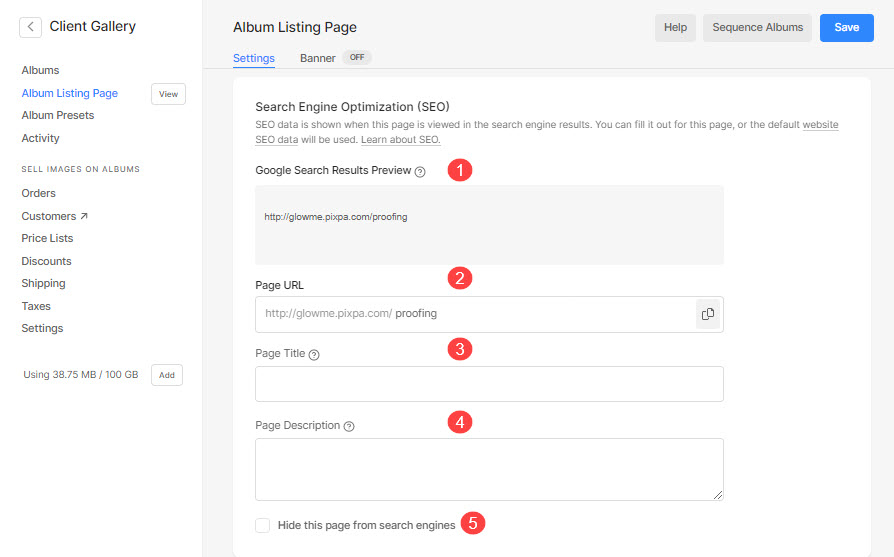
- Вы достигнете Страница со списком альбомов где вы можете управлять его настройками.
- Под Настройки, прокрутите вниз, пока не найдете Поисковая оптимизация (SEO).
- Это Предварительный просмотр результатов поиска Google (1) на этой странице.
- Вы можете изменить URL-адрес этой страницы со списком с помощью URL Страницы (2).
- Добавьте свой Название страницы (3) и Описание (4).
- Вы также можете скрыть этот альбом от поисковой системы, нажав на Скрыть эту страницу от поисковых систем (5).
- Сохраните изменения.
Массовое редактирование SEO-метаданные для страниц веб-сайта
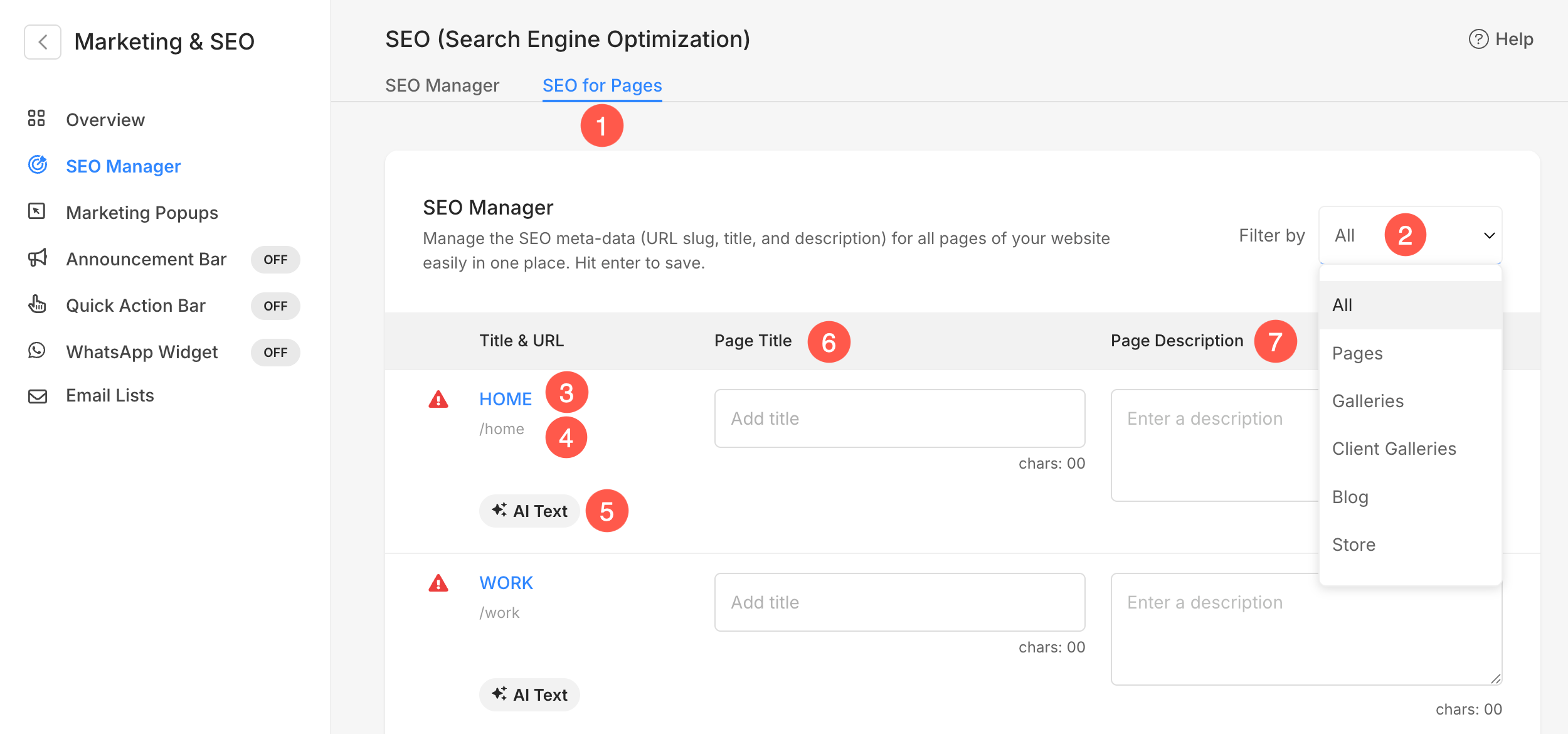
Pixpa дает вам возможность добавить метаданные SEO для всех страниц, добавленных в студию, за один раз из SEO-менеджера.
- SEO для страниц - Нажать на SEO для страниц вкладка для просмотра и обновления метаданных SEO для страниц
- Фильтры – ФИЛЬТР среди всех страниц, галерей и других элементов контента в SEO-менеджере.
- Название – Название меню страницы.
- Слизняк – URL-адрес (слаг) страницы.
- AI-текст – Нажмите эту кнопку, чтобы автоматически сгенерировать SEO-оптимизированные заголовки и описания страниц с помощью ИИ. Узнать больше.
- Название страницы - Добавить Заголовок SEO для страницы.
- Описание страницы - Добавить SEO описание для страницы.