
С помощью Make.com вы можете легко автоматизировать процесс синхронизации заказов из вашего магазина Pixpa с внешними инструментами, такими как Google Sheets, CRM-системы или платформы электронной почты.
Такая интеграция позволяет централизовать данные о заказах, оптимизировать процессы управления запасами и выполнения заказов, обмениваться обновлениями заказов с вашей командой или отправлять уведомления клиентам — и все это в режиме реального времени.
В этой статье:
Что вам нужно?
Прежде чем начать, убедитесь, что у вас есть:
- Веб-сайт Pixpa с возможностью использования интернет-магазина.
- Аккаунт Google с Google Таблицами, подготовленный для сбора ответов на формы.
- A Make.com учетная запись (бесплатная или платная) для создания автоматизированных рабочих процессов.
Как заказать?
- Pixpa отправляет данные о заказе – При размещении нового заказа или обновлении существующего заказа Pixpa отправляет данные на веб-перехватчик Make.com.
- Make.com обрабатывает данные – Проверьте, существует ли уже такой заказ в подключенной Google Таблице.
- Добавлены новые заказы – Если это новый заказ, в таблице создается новая строка со всеми данными заказа.
- Существующие заказы обновляются – Если заказ уже существует, строка листа автоматически обновляется последней информацией.
- Работает в реальном времени – Весь процесс автоматизирован и синхронизирует ваш лист с вашим магазином — ручная работа не требуется.
Пошаговое руководство
- Создать Google Таблицу
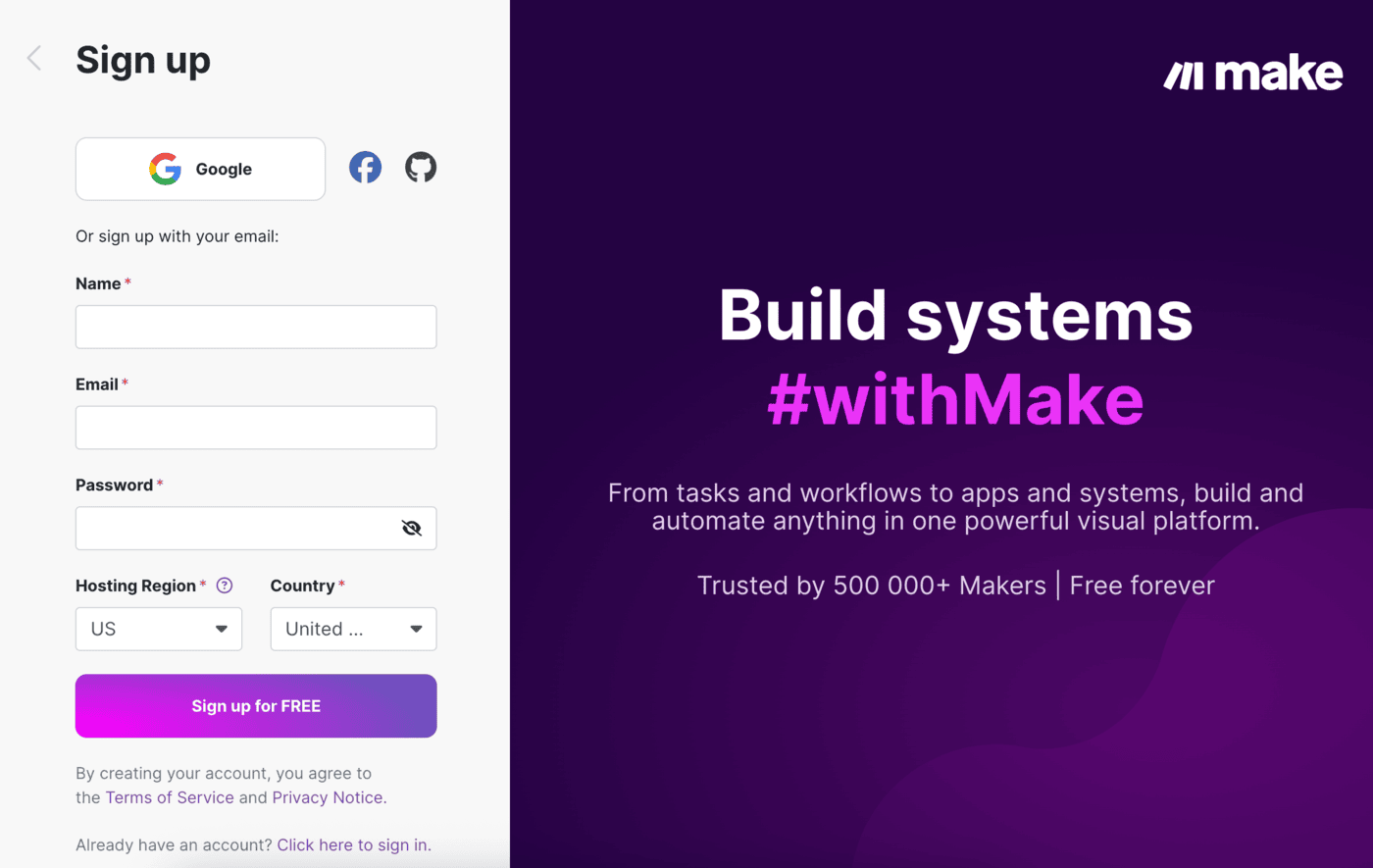
- Создайте сценарий в Make.com
- Добавить Webhook в Pixpa
- Добавить Google Таблицу в Сценарий
- Добавить маршрутизатор в сценарий
- Установить условия фильтра
Создать Google Таблицу
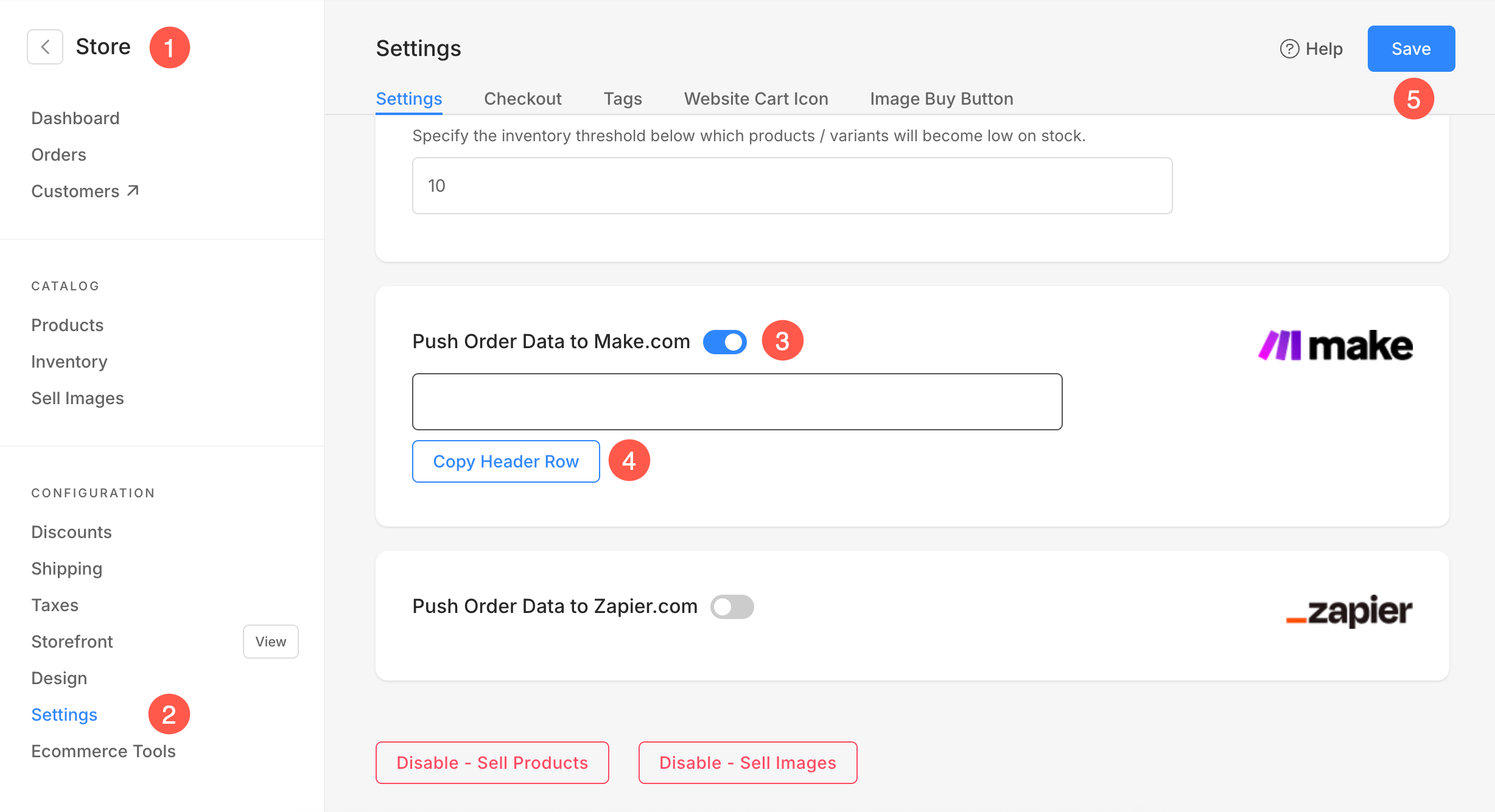
- Вход в свой файл Аккаунт Пикспа и перейдите в Магазин (1) раздел.
- Нажмите на Настройки (2) вкладка и включить Передача данных о заказе на Make.com (3) переключение.
- Нажмите на Копировать строку заголовка (4) кнопка и Сохранено (5) изменения.
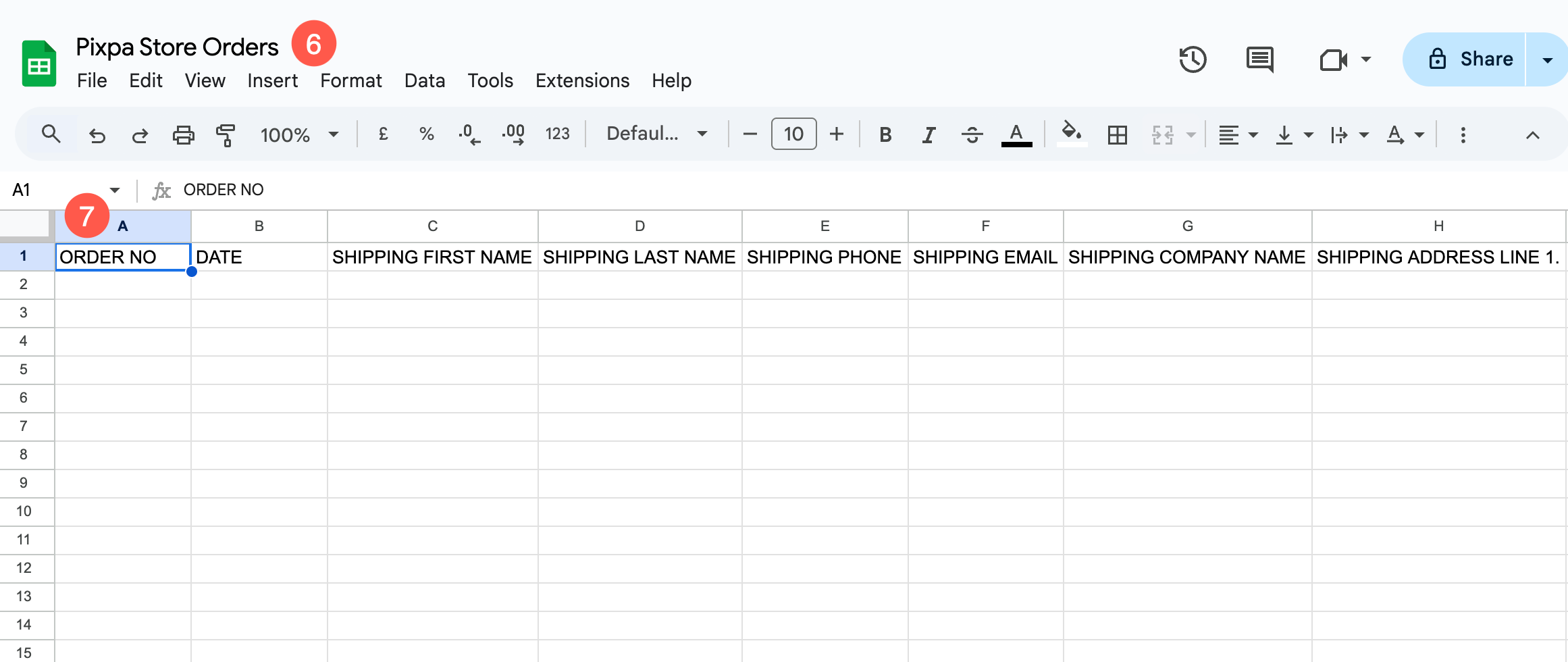
- Теперь войдите в свой Google счету и создать новый Таблица.
- Укажите идентифицируемое имя (6) для листа и наклейте Заголовок строки (7) данные в первой строке листа.
Создайте сценарий в Make.com
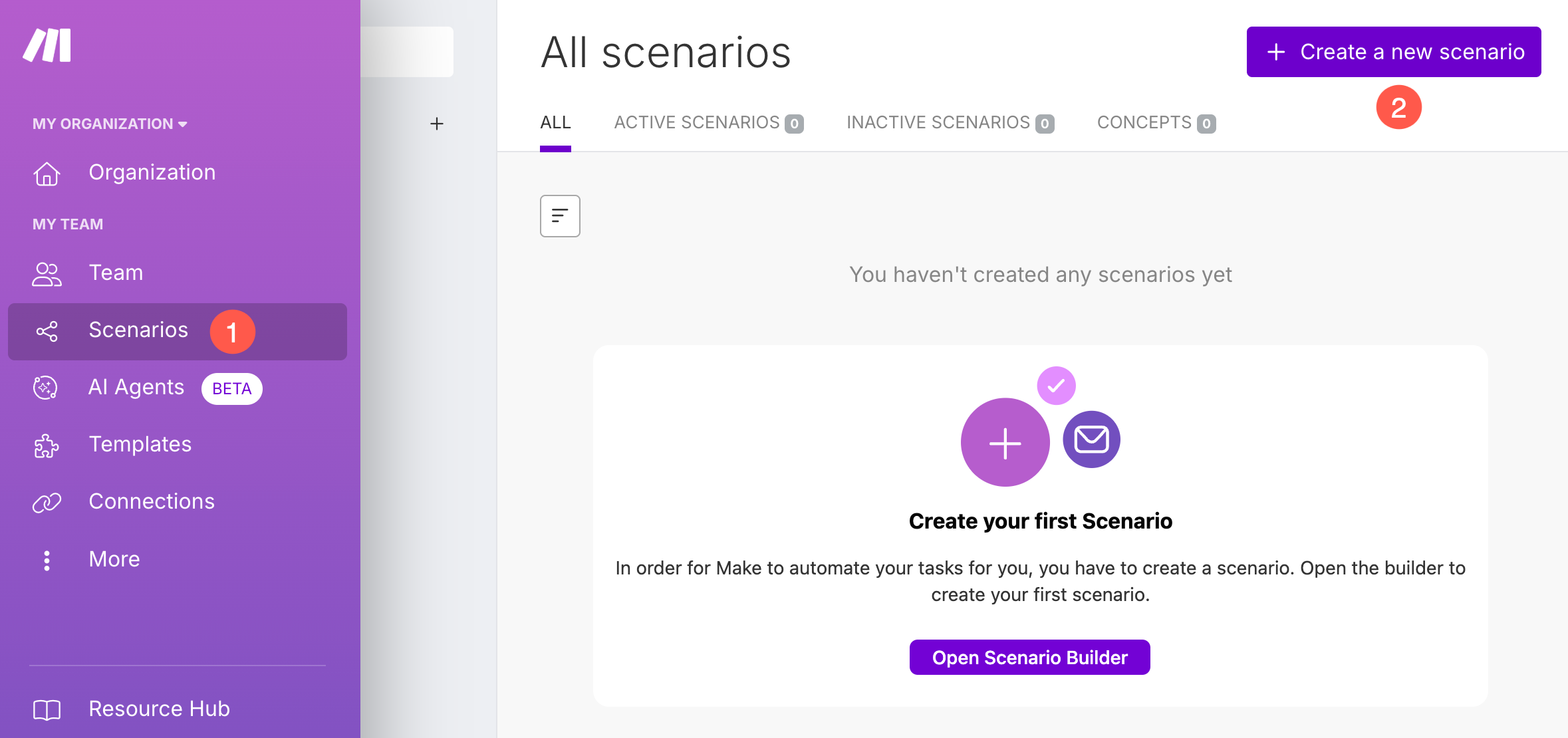
- Под своей учетной записью Make.com перейдите в раздел Сценарии (1) раздел и нажмите на + Создать новый сценарий (2) кнопка.
- Укажите идентифицируемый титул (3) для сценария.
- Теперь нажмите + Кнопка (4) и выберите Webhooks (5) вариант.
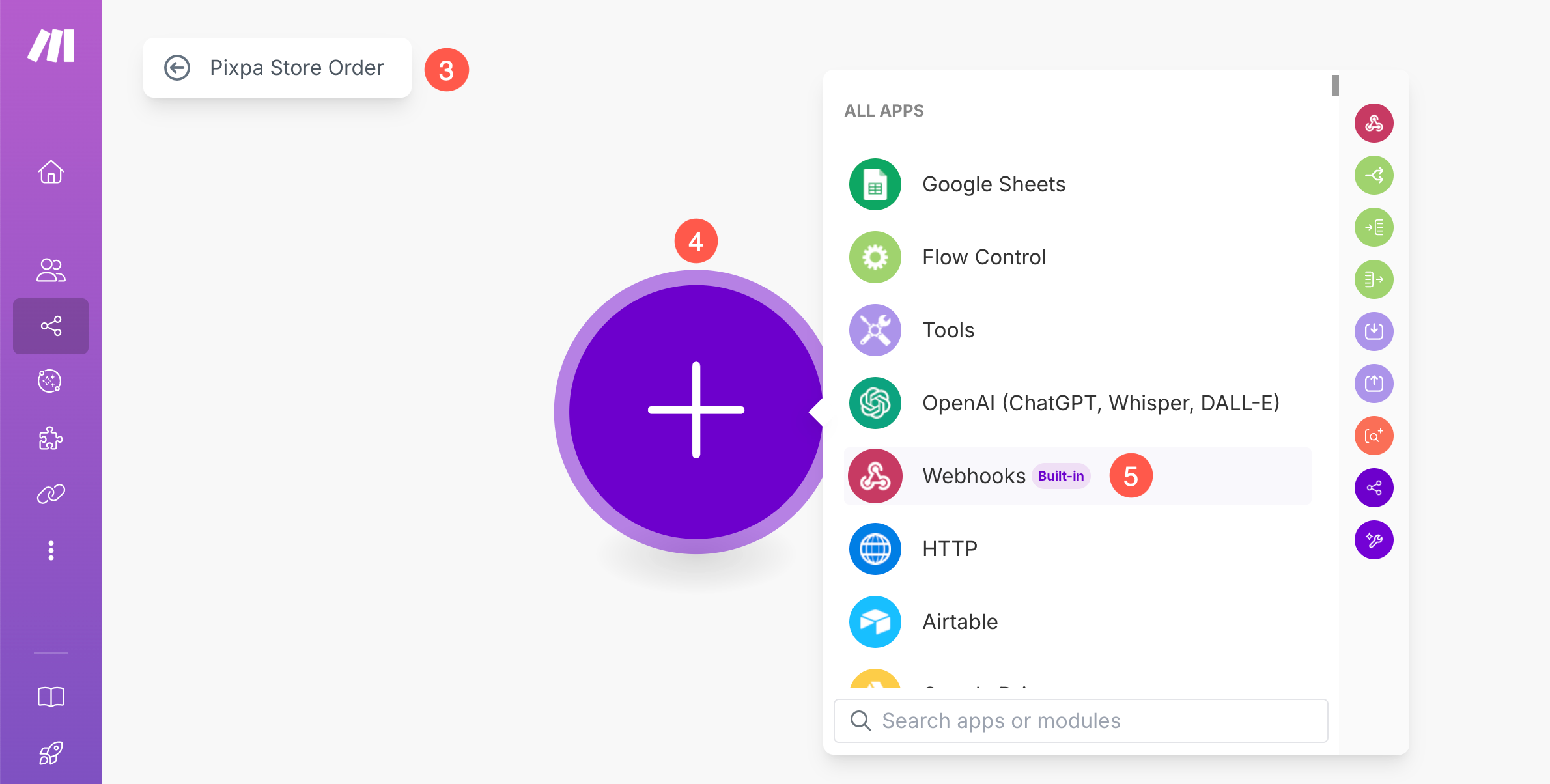
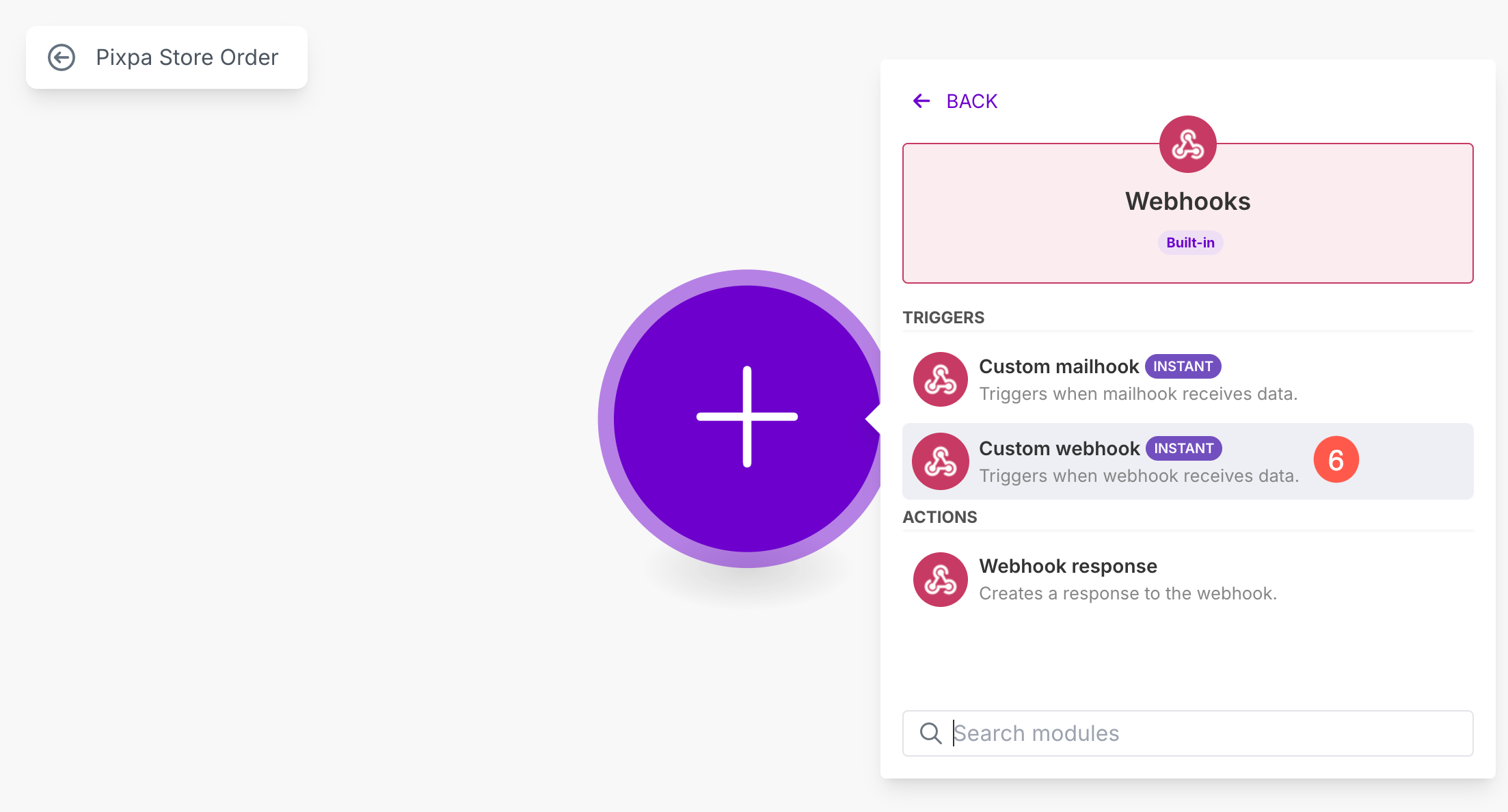
- Выбрать Пользовательский вебхук (6) вариант.
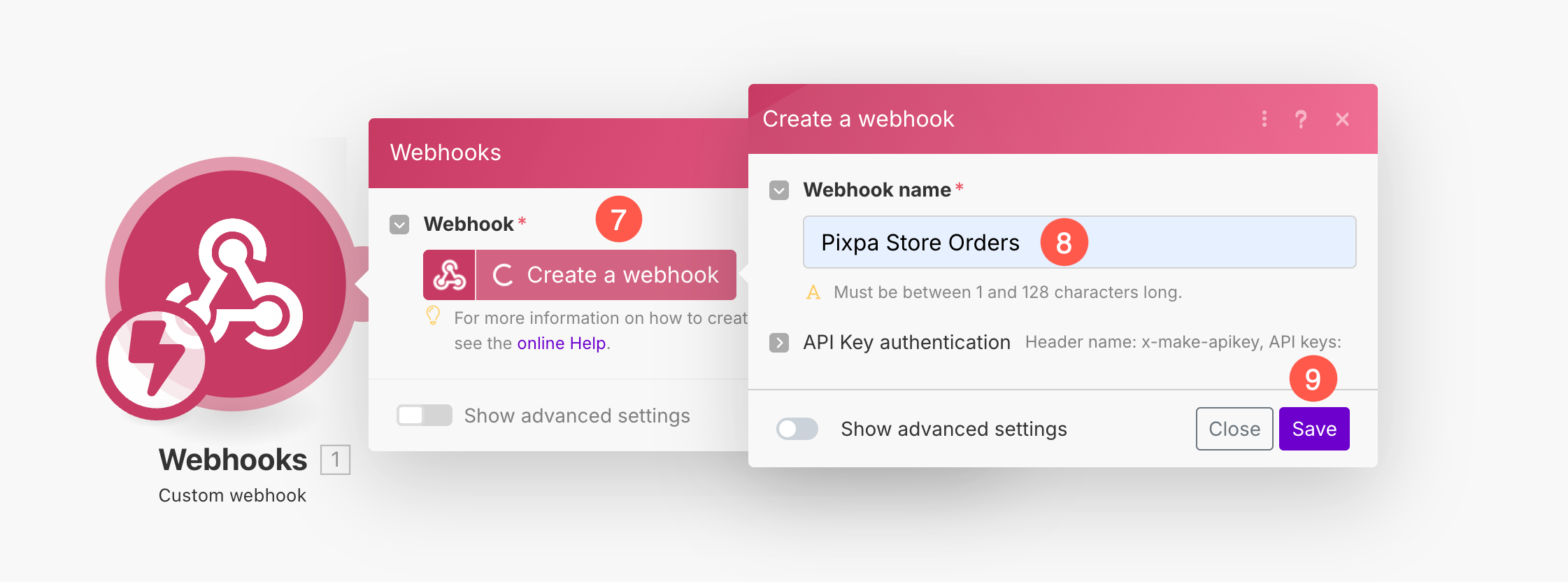
- Откроется новое всплывающее окно. Нажмите на Создать вебхук (7) кнопка.
- Укажите Имя вебхука (8) и Сохранено (9) изменения.
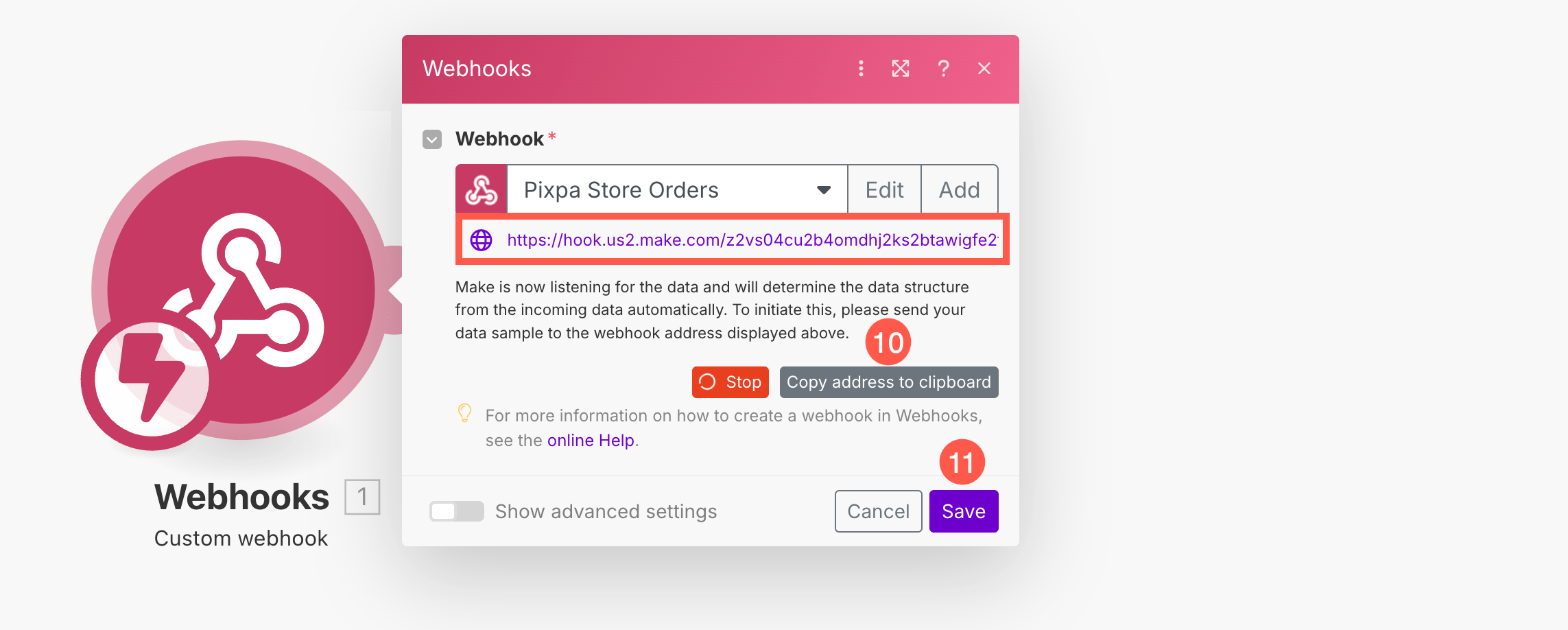
- Теперь вебхук будет создан. Make сгенерирует уникальный URL-адрес веб-перехватчика. Скопировать этот URL (10). Он понадобится вам в Pixpa.
- Затем, нажмите Сохранено (11) кнопка.
- После сохранения Webhook, щелкните правой кнопкой мыши по модулю Webhook (12) и нажмите Запустить только этот модуль (13) вариант.

При запуске этого модуля следуйте инструкциям ниже.
Добавить Webhook в Pixpa
- Под Магазин (1) раздел, нажмите на Настройки (2) вкладка и вставьте Уникальный URL-адрес веб-перехватчика (3).
- После вставки URL-адреса нажмите на Отправка образцов данных (5) кнопка и Сохранено (5) изменения.
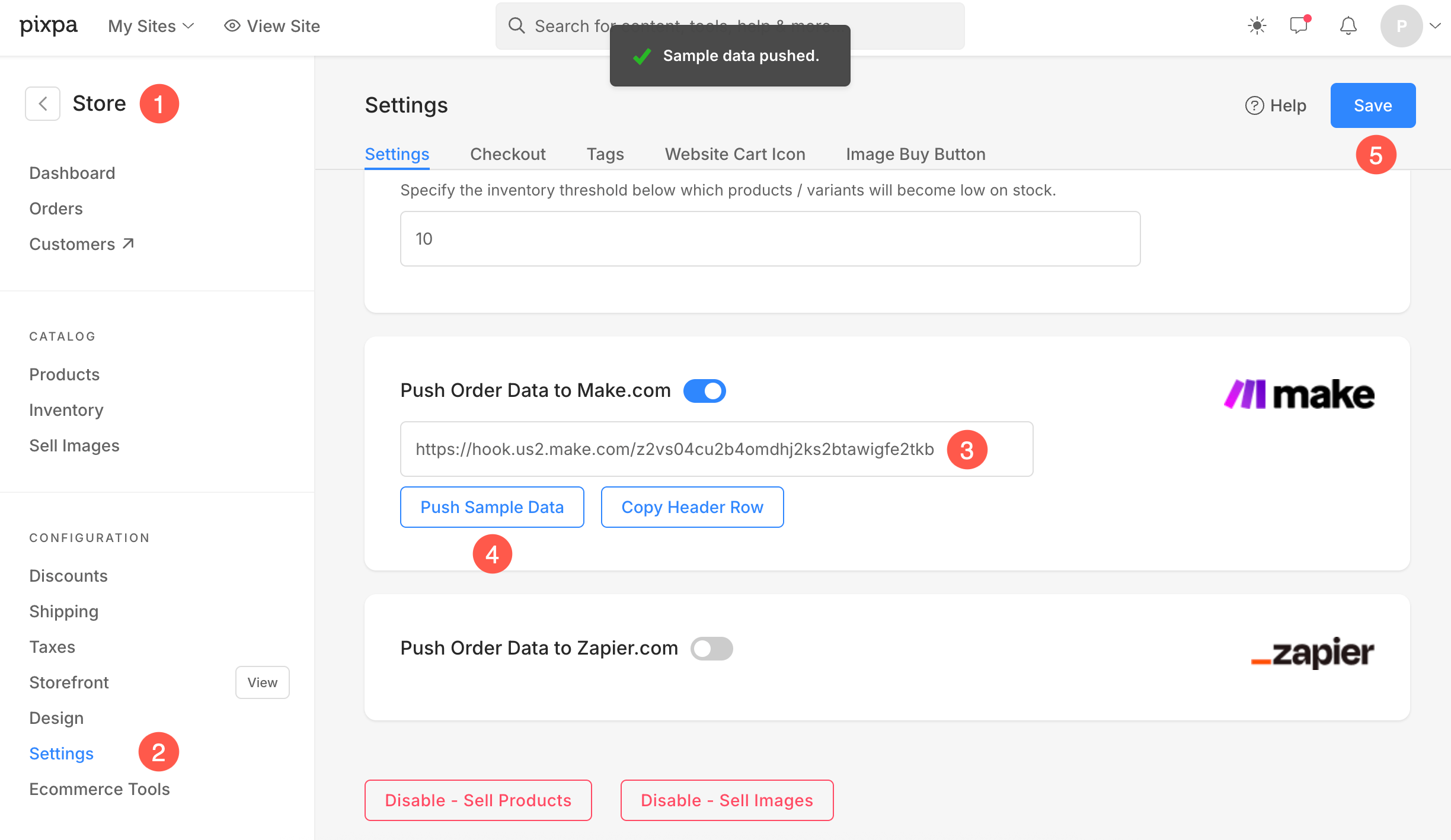
После нажатия кнопки «Отправить образец данных» (4) данные будут отправлены на Make.com, и работа модуля Webhook будет успешно завершена.
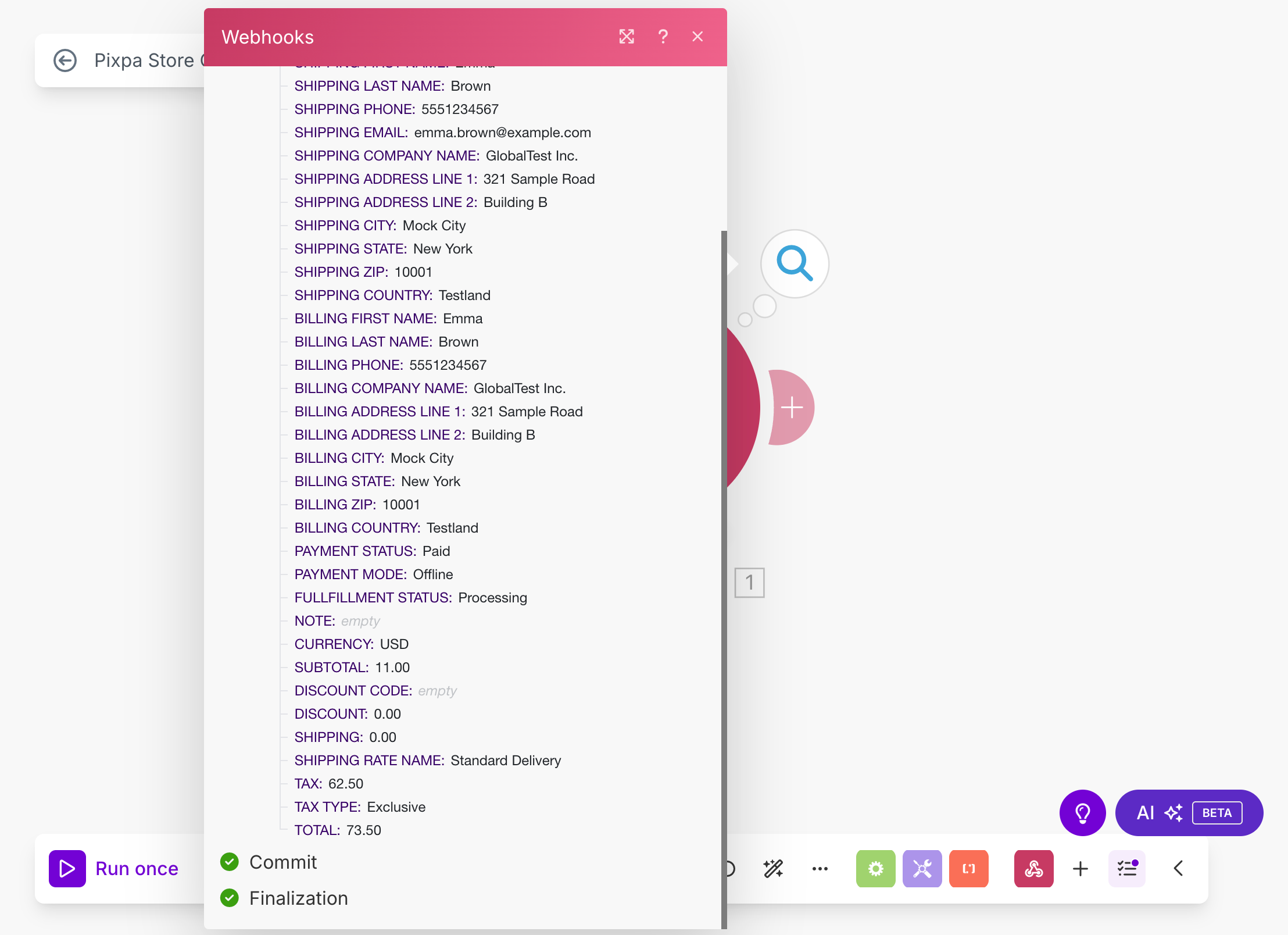
Добавить Google Таблицу в Сценарий
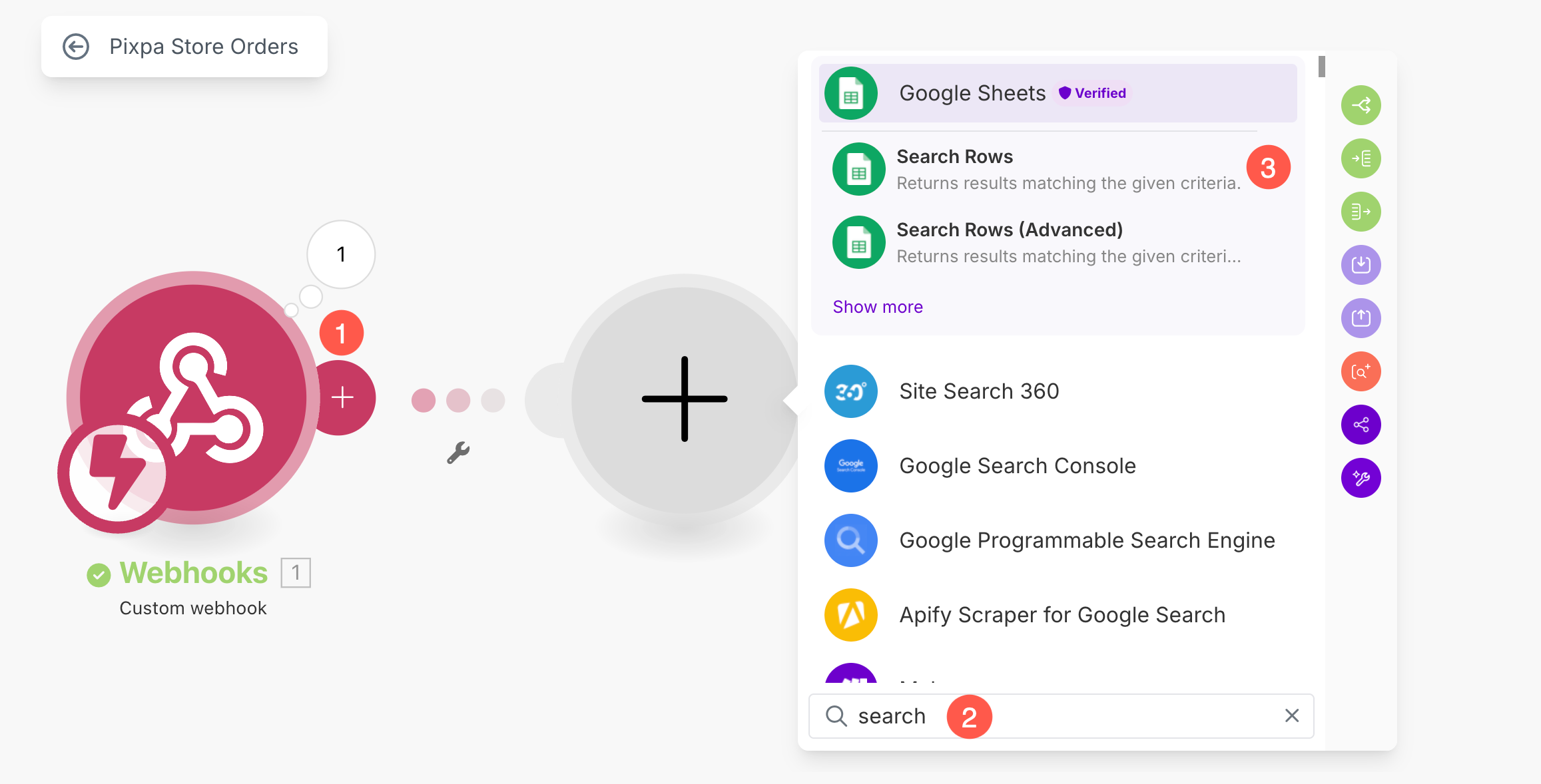
- Нажмите на + Кнопка (1) добавить новый модуль в сценарий.
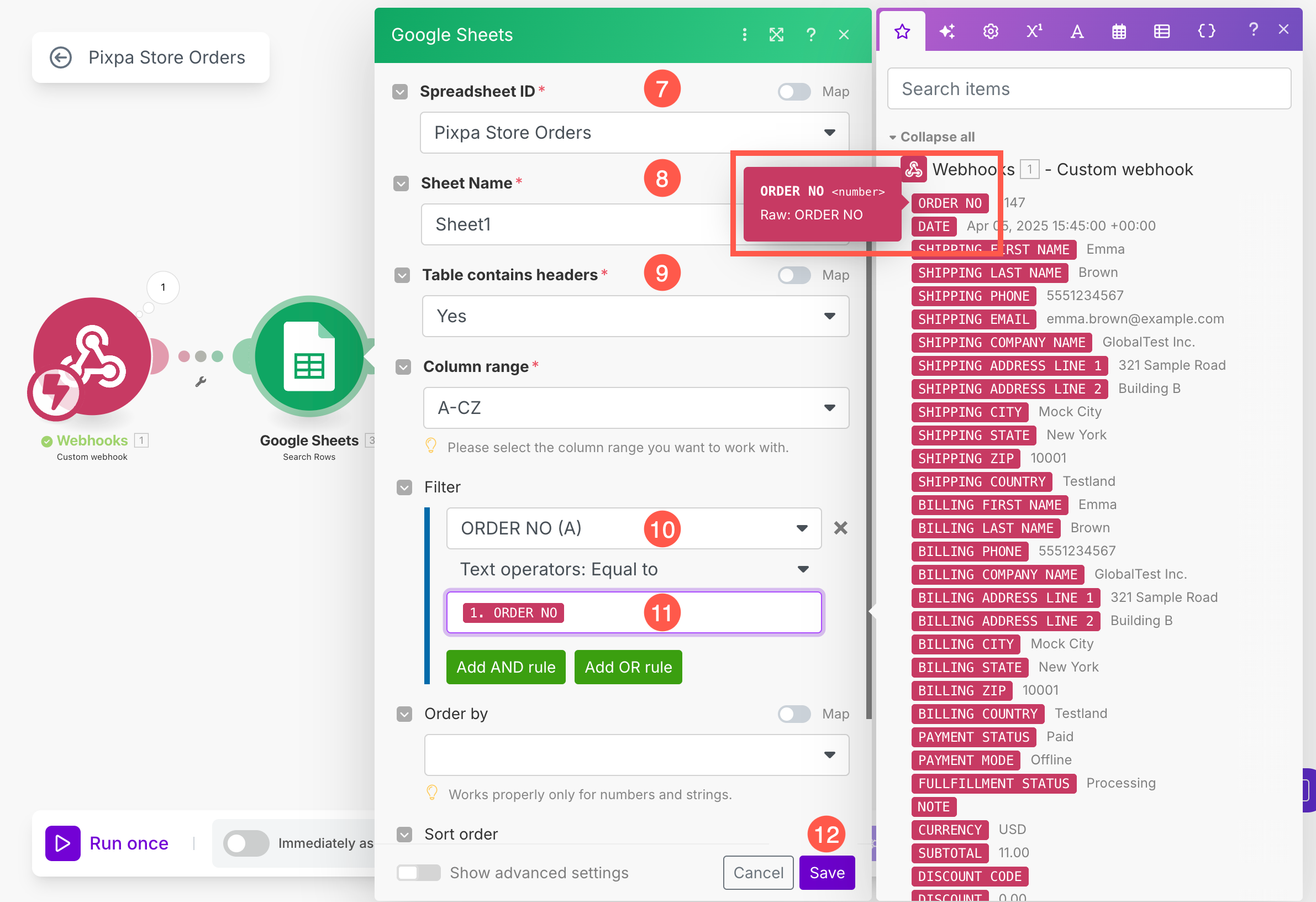
- Enter Поиск (2) и выберите Поиск строк (3) вариант.
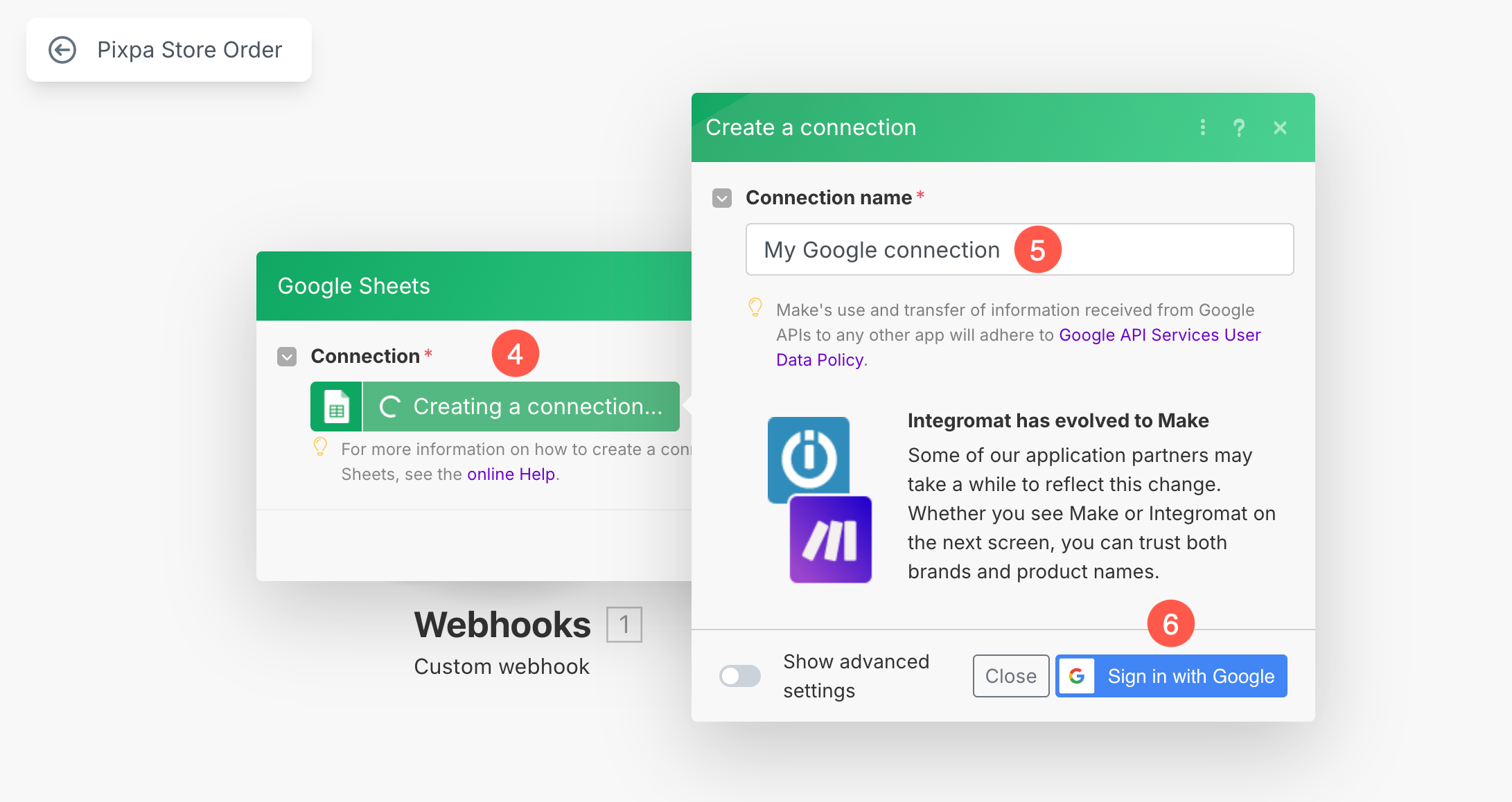
- В всплывающем окне нажмите Создать соединение (4) кнопка.
- Укажите Название соединения (5) и Войдите в свой аккаунт Google (6) для привязки электронной таблицы.
- После входа в систему выберите Таблица (7). Вы можете осуществлять поиск по всем доступным листам. Нажмите обновление кнопку, если электронная таблица не отображается.
- Выберите конкретный лист (8) под выбранной электронной таблицей.
- Убедитесь, что Таблица содержит заголовки (9) опция установлена как Да.
- Под Поле фильтра, выберите НОМЕР ЗАКАЗА (А) (10) из раскрывающегося списка.
- До Текстовые операторы: Равно поле, выберите 1. НОМЕР ЗАКАЗА (11) опция из боковой панели.
- Нажмите Сохранено Кнопка (12). Лист будет добавлен в сценарий.
- Хит Сохранено (15) кнопка для сохранения сценария и включения Сразу по мере поступления данных (16) вариант.

Добавить маршрутизатор в сценарий
Поскольку в вашем сценарии будет обрабатываться как новая заявка , так и обновление существующих , важно добавить маршрутизатор в Make.com.
Маршрутизатор позволяет разделить рабочий процесс на различные ветви, чтобы можно было определить отдельные действия, например, добавление новой строки для нового заказа или обновление существующей строки для изменения заказа, — все в рамках одного сценария.
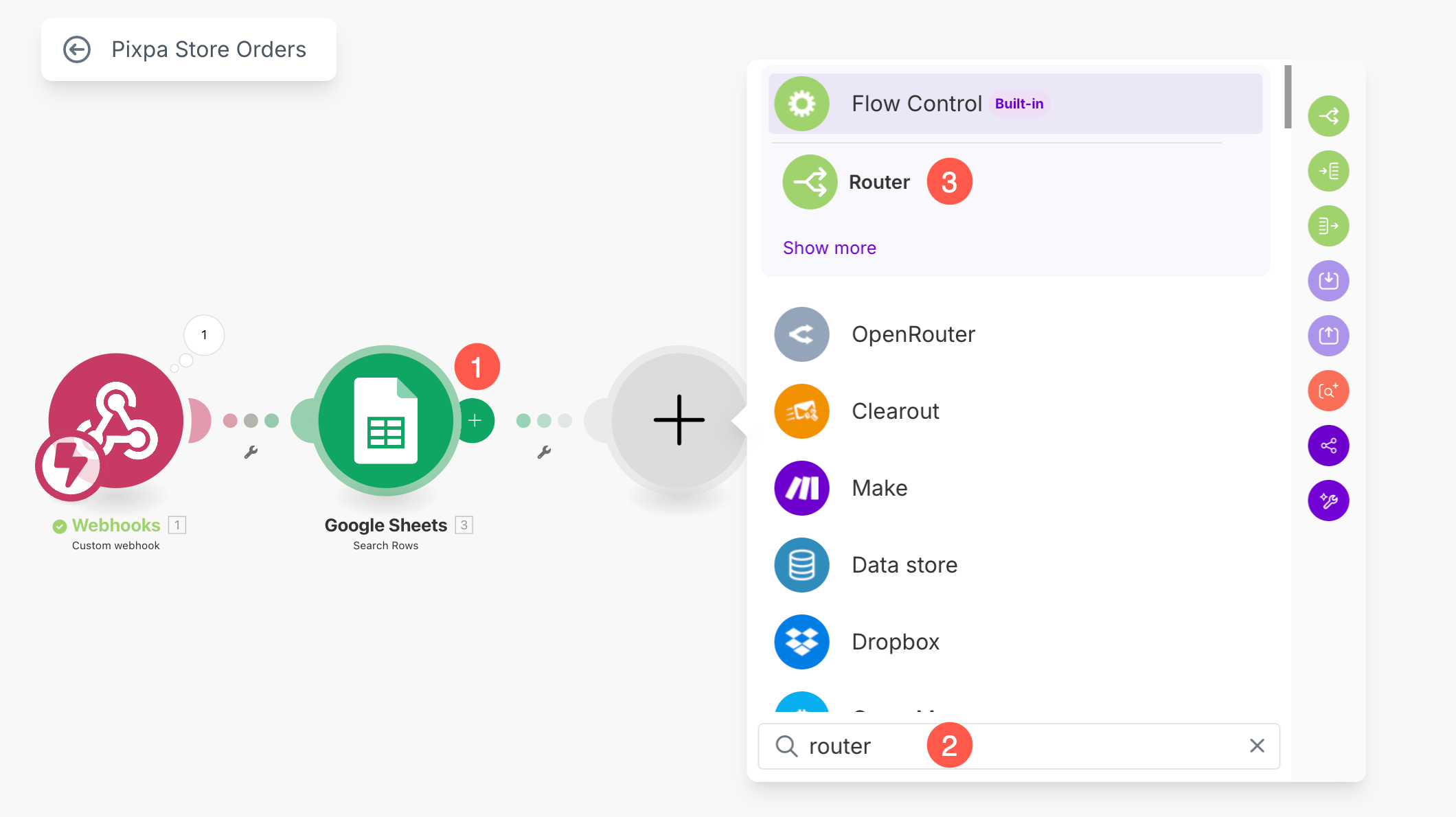
- Нажмите на + Кнопка (1) добавить еще один модуль в сценарий.
- В поле поиска введите Маршрутизатор (2) и выберите Маршрутизатор (3) вариант из результатов поиска.
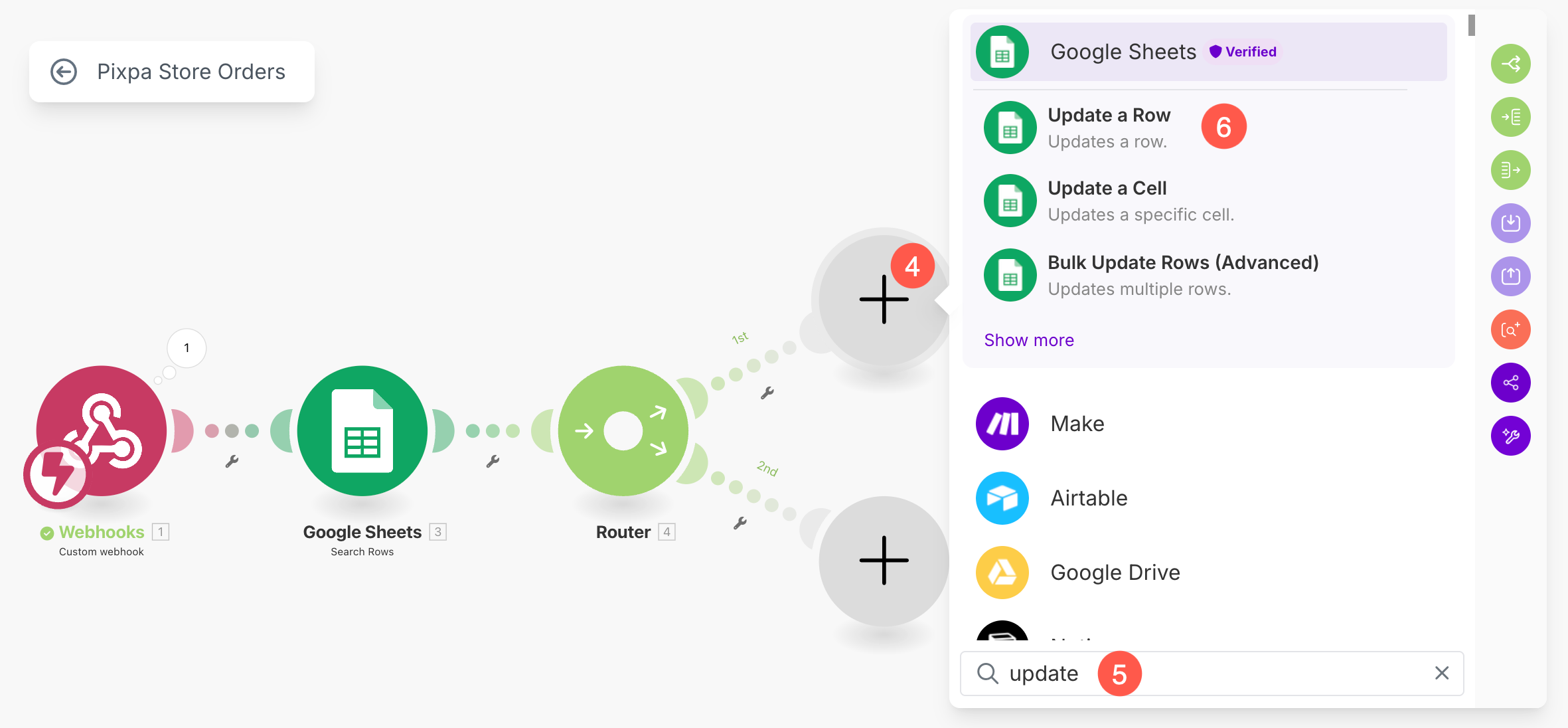
- Теперь вы увидите две созданные ветки. Нажмите на + Кнопка (4) в рамках первой ветви.
- Первая ветвь будет использоваться для обновить данные заказа, которые уже есть в таблице. Итак, введите Обновление ПО (5) в поле поиска выберите Обновить строку (6) вариант.
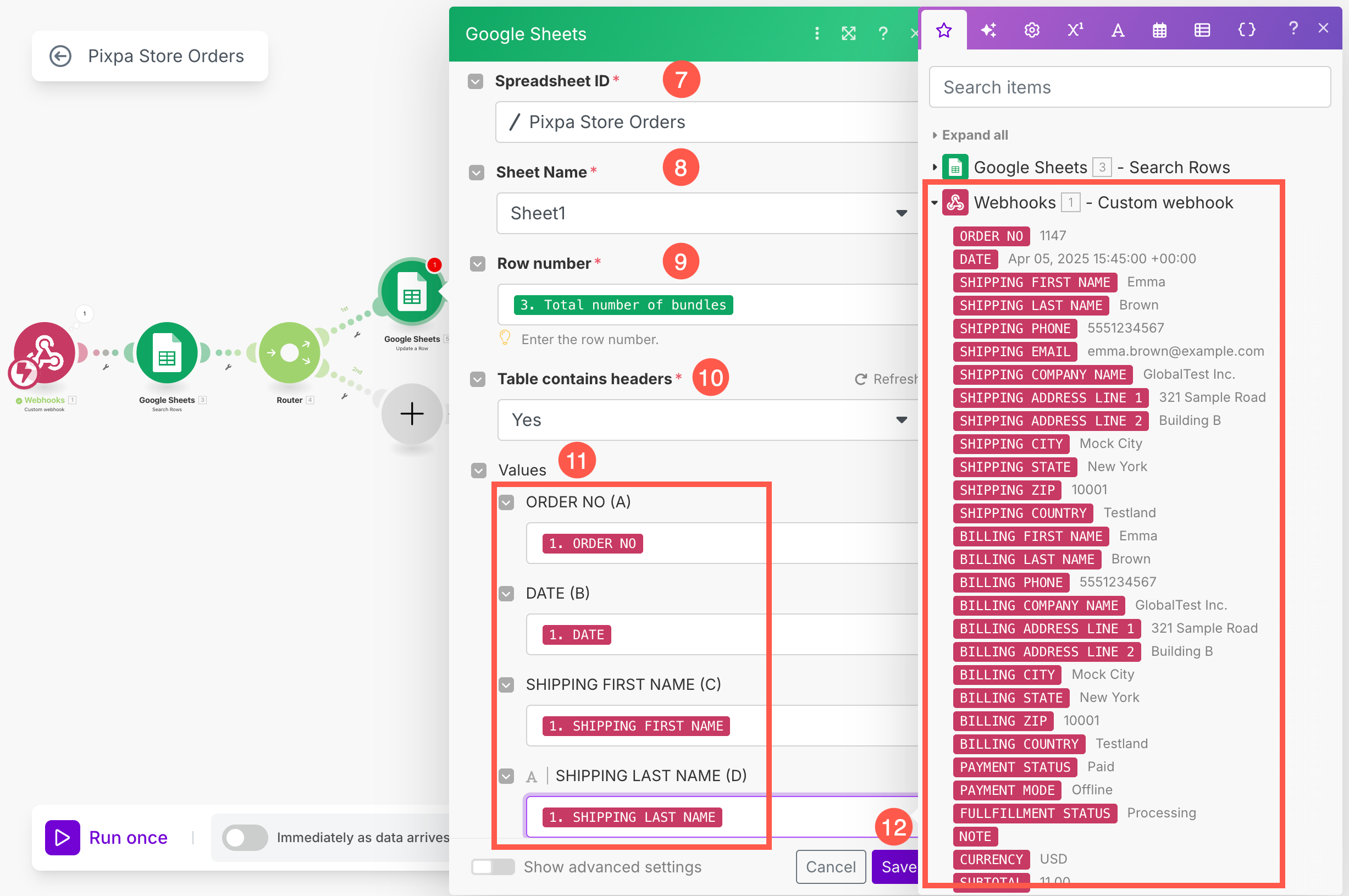
- Выберите Таблица (7). Вы можете выполнять поиск по всем доступным таблицам. Если таблица не отображается, нажмите кнопку «Обновить».
- Выберите конкретный лист (8) под выбранной электронной таблицей.
- Под Номер строки (9) поле, выберите Общее количество пакетов Вариант на боковой панели. Необходимо выбрать Таблицы Google вкладка и должна быть Зелёная в цвете.
- Убедитесь, что Таблица содержит заголовки (10) опция установлена как Да.
- На этом этапе, под Наши ценности в модуле Google Таблицы вы увидите список столбцов вашей электронной таблицы (например, «Номер заказа», «Дата», «Наименование груза» и т. д.).
Для каждого из этих полей необходимо выбрать соответствующие данные в правой боковой панели (где отображаются данные, полученные от веб-хука). Просто щелкните внутри поля и выберите соответствующее значение, например:
- Сопоставьте НОМЕР ЗАКАЗА с 1. НОМЕР ЗАКАЗА
- Сопоставьте ДАТУ с 1. ДАТА
- Сопоставить ИМЯ ДОСТАВЩИКА с 1. ИМЯ ДОСТАВЩИКА
Повторите это для каждого соответствующего поля, чтобы ваша таблица Google была точно заполнена данными о входящих заказах.
- После сопоставления всех полей, Сохранено перемены.
- Нажмите на + Кнопка (13) по второй ветви.
- Вторая ветвь будет использоваться для добавить новый заказ в лист. Итак, введите Добавить (14) в поле поиска выберите Добавить строку (15) вариант.
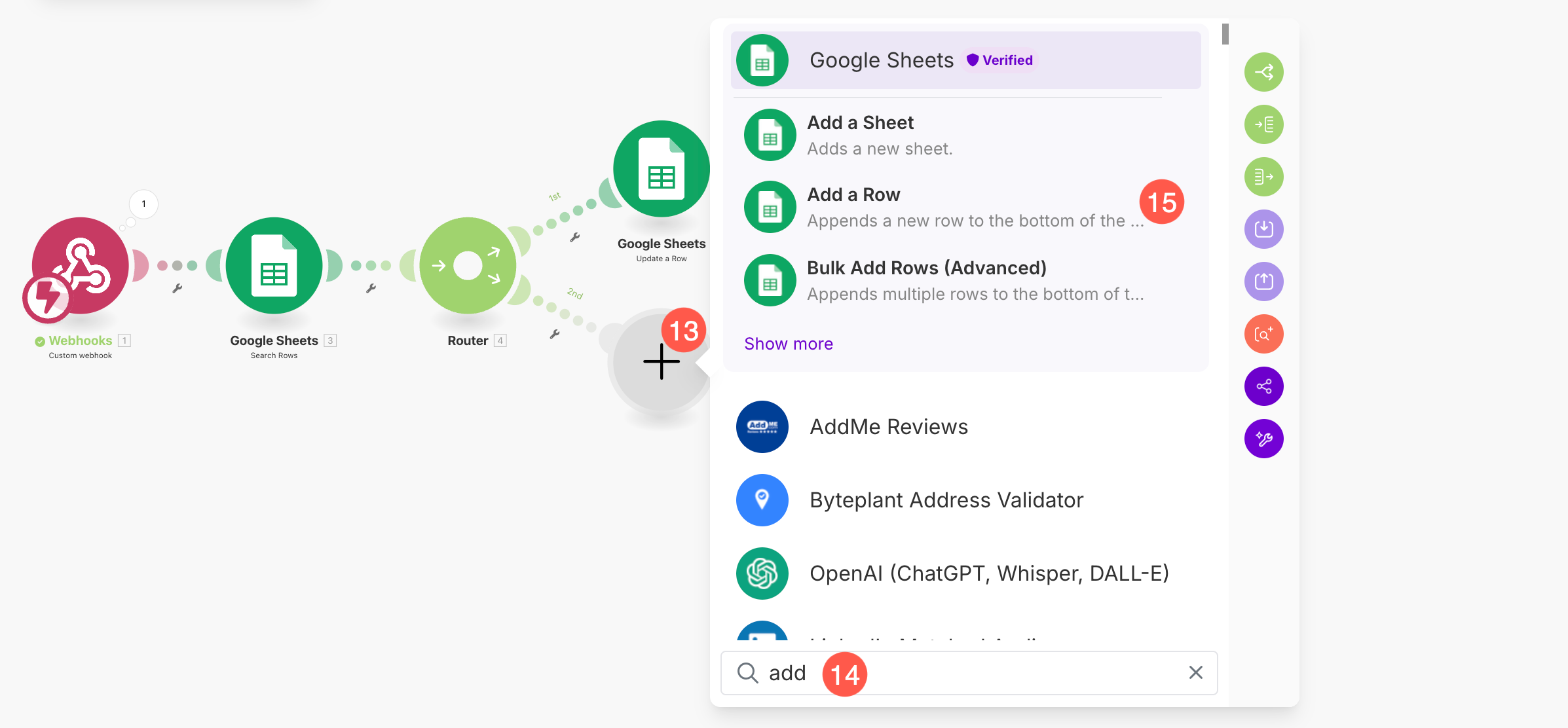
Аналогично, для модуля «Добавить строку» выберите ту же электронную таблицу и имя листа , сопоставьте значения так же, как и для модуля «Обновить строку» , и сохраните изменения.
Установить условия фильтра
Чтобы маршрутизатор в Make.com правильно направляет данные (например, обновляет существующие заказы вместо добавления новых), вам необходимо настроить условия фильтрации.
- Нажмите на маленький значок гаечного ключа (1) на первом маршруте от модуля маршрутизатора и выберите Настроить фильтр опцию.
- Под этикетка (2) введите осмысленное имя, например, Обновить строку.
- В Состояние раздел, выбрать Общее количество пакетов (3) вариант. Этот вариант необходимо выбрать из параметров Google Таблиц.
- В раскрывающемся меню выберите Числовые операторы: больше или равно (4) и установите значение как 1 (5).
- Нажмите Сохранено (6) применить фильтр.

Чтобы гарантировать добавление нового заказа только в том случае, если его еще нет в таблице, выполните следующие действия для настройки фильтра:
- Нажмите маленький значок гаечного ключа (1) на втором маршруте из модуля Router и выберите Настроить фильтр опцию.
- Под этикетка (2) назовите фильтр, например, «Добавить строку».
- В Состояние раздел, выбрать Общее количество пакетов (3) вариант. Этот вариант необходимо выбрать из параметров Google Таблиц.
- В раскрывающемся списке выберите Текстовые операторы: Равно (4) вариант и установите значение как 0 (5).
- Нажмите Сохранено (6) применить фильтр.

- Наконец, ударь по Сохранено (7) нажмите кнопку один раз, чтобы сохранить сценарий и включить Сразу по мере поступления данных (8) переключение.

Ваш магазин Pixpa теперь полностью интегрирован с Google Таблицами. Каждый раз при размещении нового заказа или обновлении существующего соответствующие данные будут автоматически добавляться или обновляться в вашей таблице — никаких ручных действий не требуется!