
Клиентские галереи Pixpa теперь оснащены расширенными глобальными настройками дизайна, что позволяет персонализировать внешний вид всех галерей в альбоме (кроме видеогалерей) из одного места.
Это устраняет необходимость индивидуального оформления каждой галереи, оптимизируя процесс настройки для получения последовательного и профессионального вида. С помощью этих расширенных опций вы можете легко настраивать дизайн обложек, макеты и визуальные стили, чтобы обеспечить безупречный и привлекательный пользовательский опыт.
В этой статье:
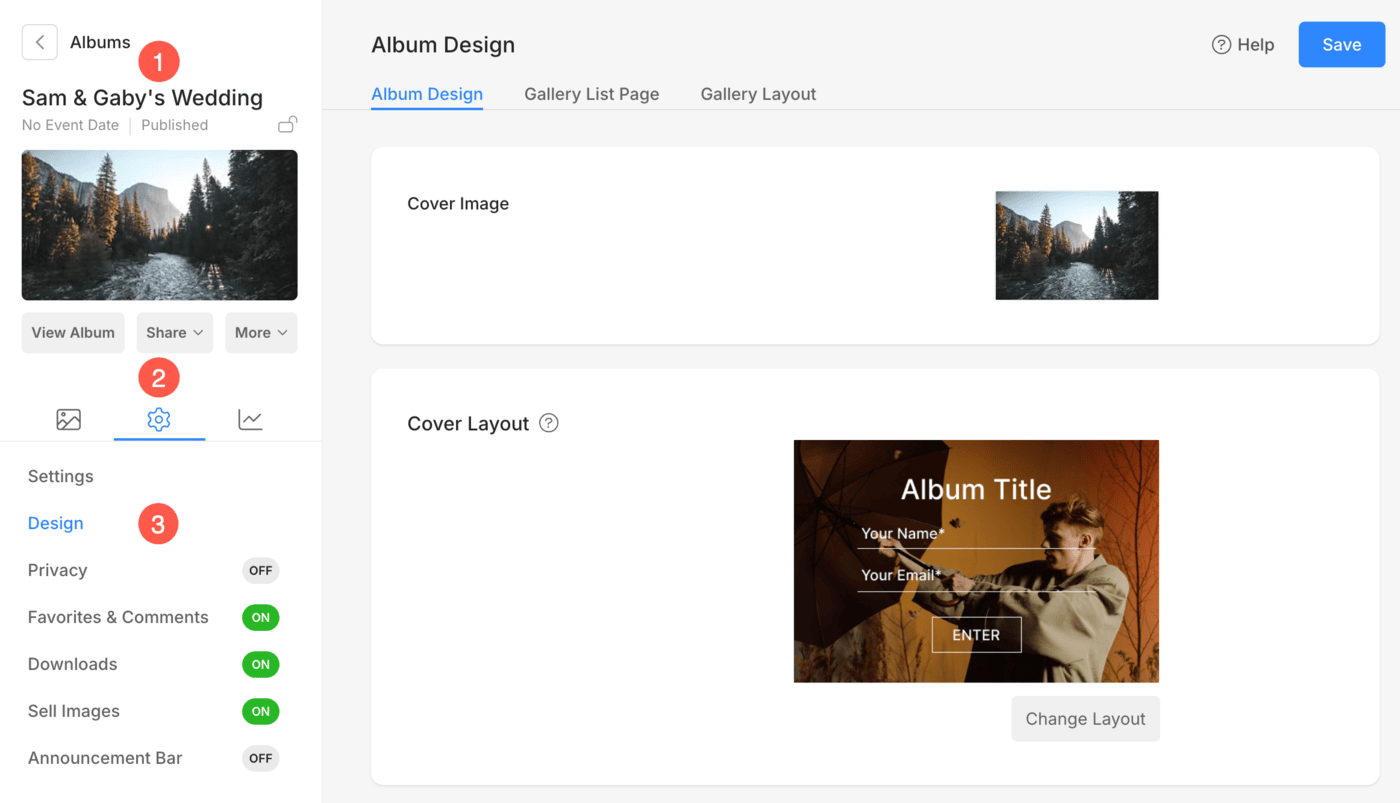
Для управления настройками дизайна любого альбома выполните следующие действия:
- Открыть альбом (1), который вы хотите редактировать.
- Нажмите на Настройки (2) значок и выберите Дизайн (3) вариант.
Дизайн альбома
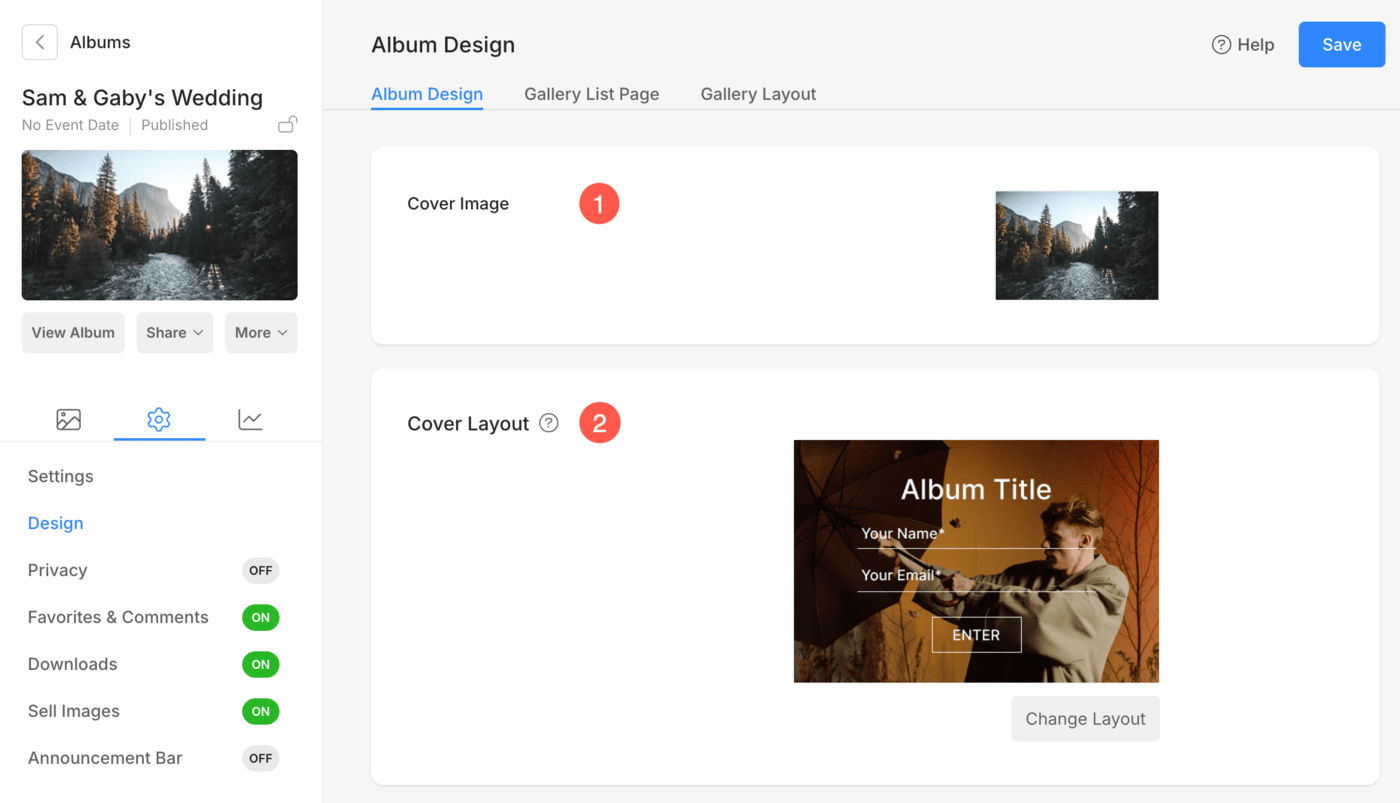
Вкладка «Дизайн альбома» позволяет настроить дизайн обложки и текстовые элементы для вашего альбома. Вот некоторые из доступных функций:
- изображение на обложке: Загрузите или обновите изображение обложки для альбома. Вы также можете выбрать фокус для изображения обложки выберите Цвет акцента и указать Альтернативный тег.
- Макет обложки: Выберите из различных стилей макета, чтобы определить, как будут отображаться обложка и сведения об альбоме. Нажмите Изменить макет чтобы выбрать предпочитаемый вами макет.
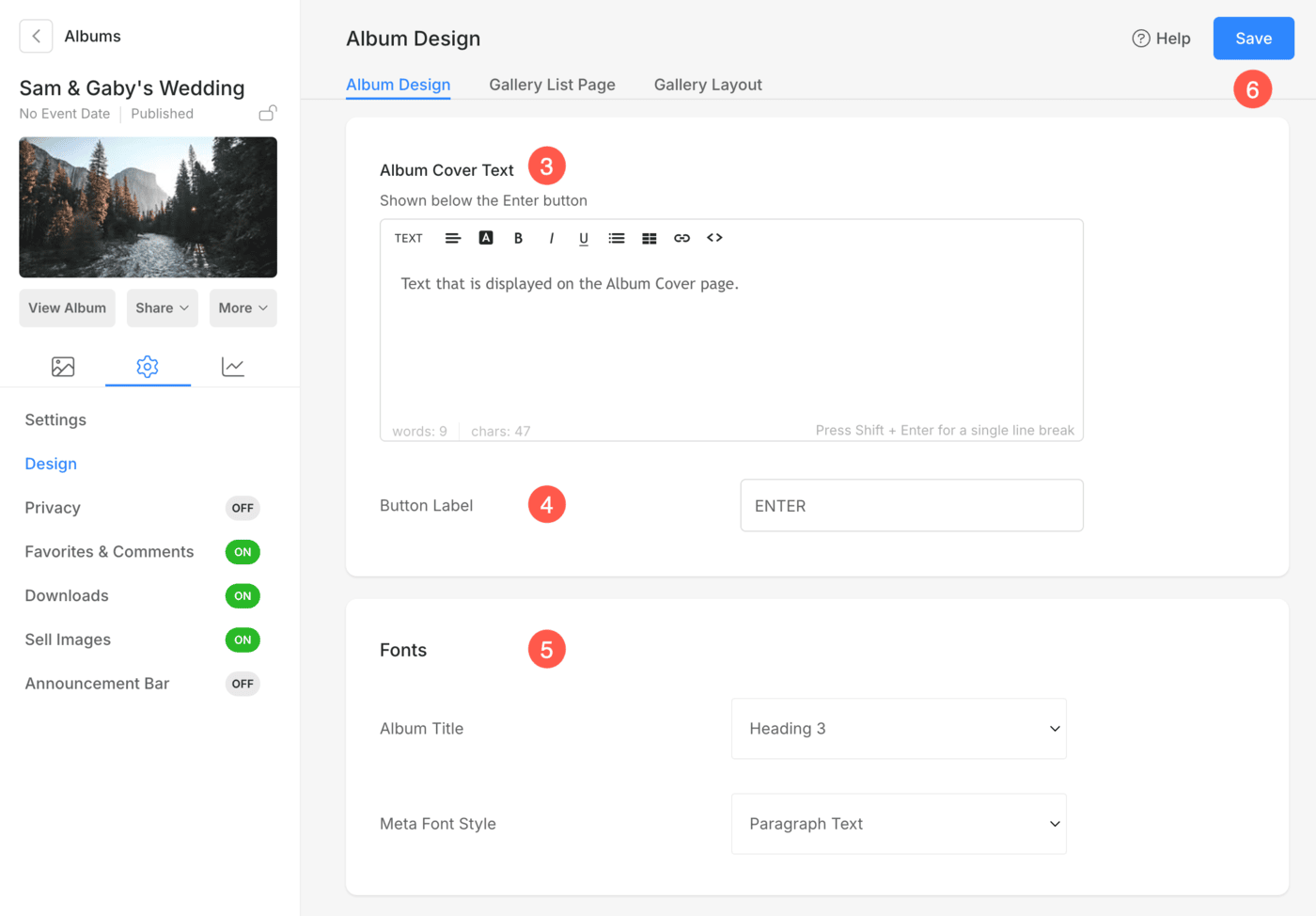
- Текст обложки альбома: Настройте текст обложки альбома, например, добавив описательную информацию или примечания.
- Ярлык кнопки:: Отредактируйте текст, отображаемый на кнопке входа в альбом (например, «Войти»).
- шрифты: Настройте стили шрифтов для:
- Название альбома
- Стиль шрифта Meta: Используется для отображения даты события альбома на странице обложки альбома.
- Сохранить: После внесения настроек, сэкономь перемены.
Страница со списком галереи
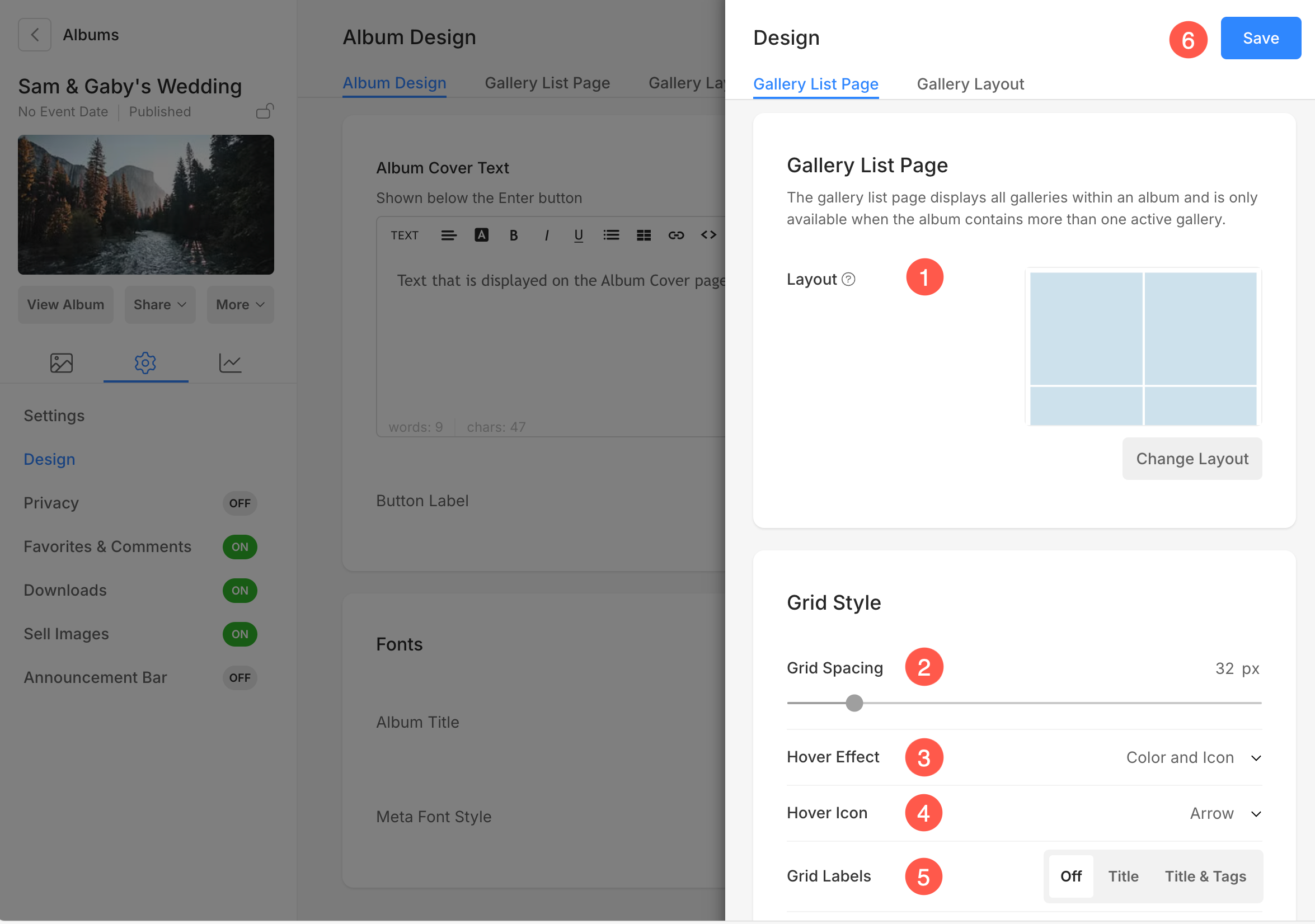
Вкладка « Страница списка галерей» позволяет управлять отображением различных галерей в этом альбоме на странице списка галерей.
- Планировка: Выберите макет отображения галерей на странице списка.
- Шаг сетки: Укажите расстояние между сетками галереи на странице списка галерей (0–250 пикселей).
- Эффект наведения: Эффект наведения будет использоваться только в Макет сетки. Выберите эффект, когда курсор наведен на сетки галереи. Ниже приведены различные варианты выбора:
- Нет эффекта - Не будет никакого эффекта при наведении.
- Цвет - Цвет при наведении отображается при наведении.
- Цвет и название - Цвет и заголовок при наведении отображаются при наведении. Вы можете установить цвет наложения и цвет/шрифт/размер/жирность текста заголовка подэлемента из Дизайн ..
- Цвет и значок - Цвет и значок при наведении отображаются при наведении.
- Цвет, заголовок и значок - Цвет при наведении, заголовок и значок отображаются при наведении. Вы можете выбрать любой значок, такой как плюс, стрелка, крестик и глаз, из приведенного ниже варианта.
- Значок при наведении: Вы можете добавить значок наведения в свои галереи. Доступные варианты: плюс, стрелка, крест и глаз. Применимо только если значок выбран в пункте 3.
- Метки сетки: Вы можете отображать заголовки галерей под изображениями сетки с заголовками/заголовками и тегами.
Галерея Макет
Вкладка « Макет галереи» предоставляет широкие возможности для управления внешним видом и функциональностью различных галерей в альбоме (за исключением видеогалерей).
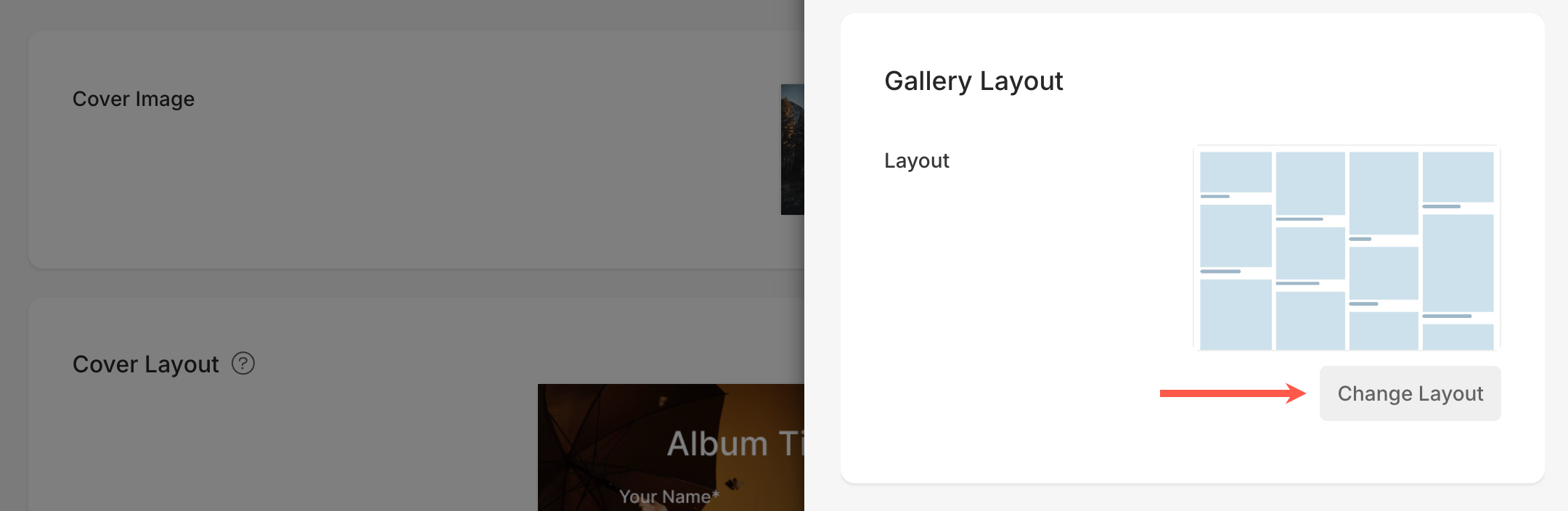
- Планировка: Выберите, как будут располагаться изображения галереи на странице. Используйте Изменить макет возможность переключения между доступными макетами.
Стиль сетки
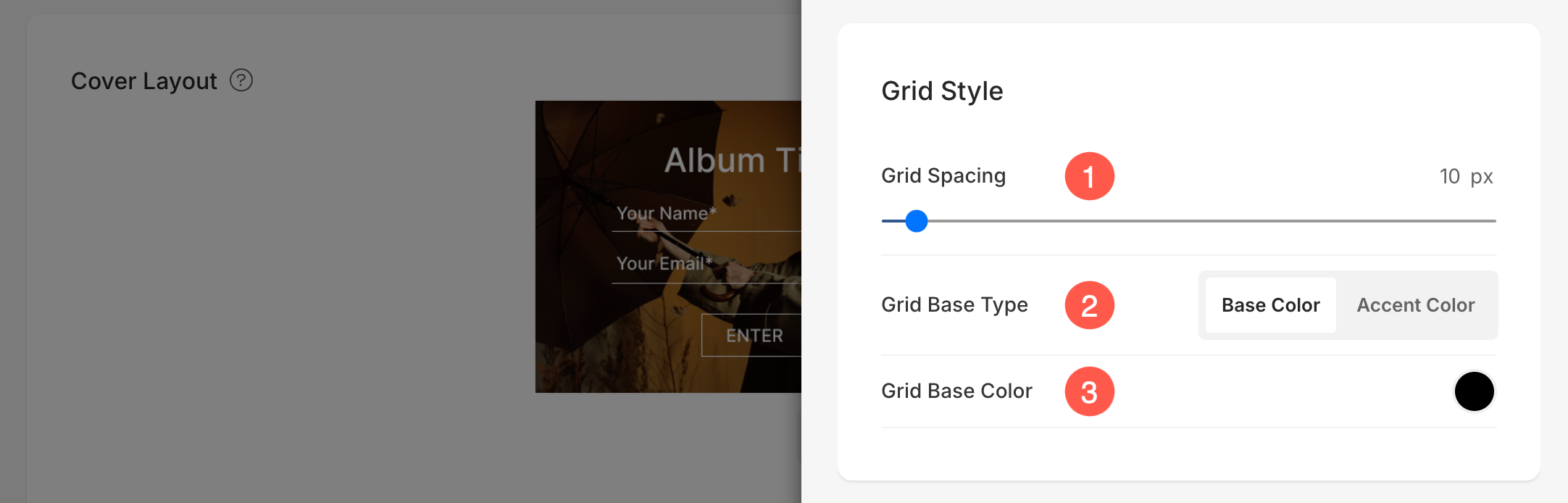
- Шаг сетки: Укажите пространство между изображениями в макетах сетки. (0 – 250 пикселей)
- Тип основания сетки: Установить Базовый тип сетки для настройки базового цвета или акцентного цвета. Цвет акцента создаст разноцветную сетку, используя акцентные цвета каждого изображения.
- Цвет основания сетки: Если на предыдущем шаге выбран базовый цвет, укажите цвет.
Lightbox
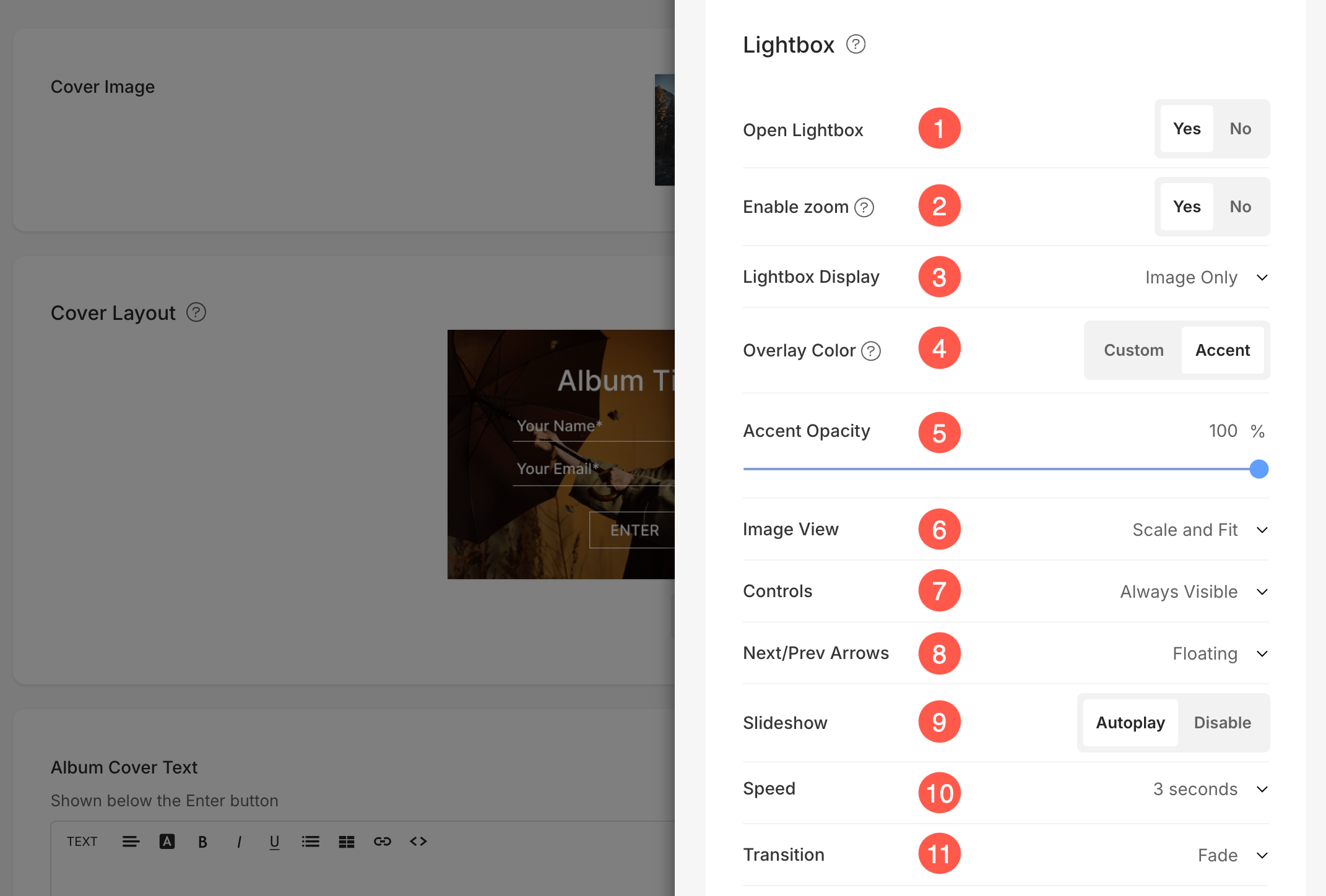
- Открыть лайтбокс: Включение или отключение Lightbox возможность увеличения изображения во всплывающем окне.
- Включить масштабирование: Это позволяет зрителям увеличивать изображение двойным щелчком для более детального просмотра.
- Дисплей лайтбокса: Выберите, как вы хотите отображать свои изображения в полноэкранном режиме. Вы можете выбрать из показывать только изображения, изображение с миниатюрами, картинка с подписями внизу и изображение с подписями справа.
- Цвет наложения: Это цвет фона, который появляется при просмотре изображений в режиме лайтбокса.
- Выберите Пользовательский цвет возможность задать определенный цвет фона для всех изображений, просматриваемых в режиме лайтбокса. Вы можете определить предпочитаемый цвет в Цвет наложения установка. Узнать больше.
- Выбирайте Цвет акцента для применения уникального цвета из акцентных тонов каждого изображения. Вы можете настроить это индивидуально для каждого изображения по желанию. Узнать больше.
- Непрозрачность акцента: Если вы выберете опцию Акцентный цвет, вы сможете настроить Непрозрачность (прозрачность) цвета фона.
- Вид изображения: Укажите режим отображения для лайтбокса –
- Масштаб и подгонка – Изображения будут масштабироваться, чтобы поместиться в доступную область браузера, чтобы было видно полное изображение.
- Полная заливка – Размер изображений будет таким, чтобы заполнить всю доступную область браузера – некоторые части изображения могут быть обрезаны при достижении этого полноэкранного отображения.
- Управление: Выберите, как вы хотите отображать элементы управления навигацией, например значок информации об изображении, значок информации о галерее, значок крестика, значок подгонки под браузер и т. д.
- Стрелки вперед/назад: Выберите, как вы хотите отображать навигационные стрелки. У вас есть следующие варианты: Плавающие, Шеврон, Стрелки, Показать стрелку в круге и Скрытые.
- Слайд-шоу: Нажмите на автозапуск для автоматического запуска слайд-шоу в полноэкранном просмотрщике изображений. Вы также можете отключить слайд-шоу.
- Скорость: Выберите скорость перехода. Вы можете выбрать от 1 до 10 секунд.
- Переход : Выберите стиль перехода слайд-шоу.
Мобильный дисплей
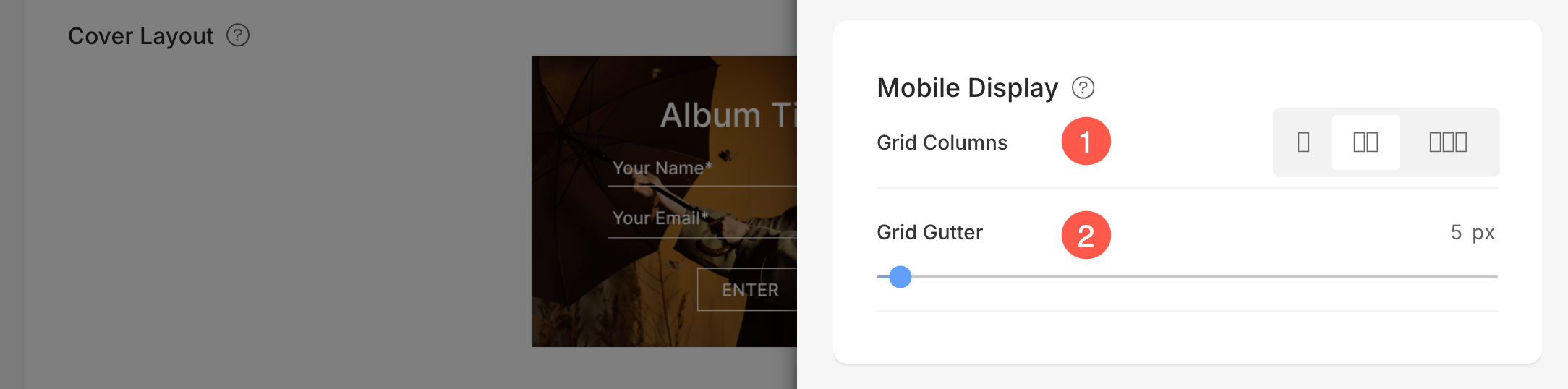
- Столбцы сетки: Выберите из Представление в 1, 2 или 3 столбца для отображения сетки в мобильном представлении.
- Шаг сетки: Установить водосточный желоб между изображениями в мобильный вид.
Статьи по теме: