
На платформе «Галерея клиента» можно создавать альбомы . Альбом — это группа галерей, которыми можно поделиться с кем угодно публично или приватно.
Например, если вы снимали свадьбу для клиента, вы можете создать альбом для этого клиента и включить в него несколько галерей, чтобы охватить все события, которые вы снимали.
Здесь «Свадьба Сэма и Габи» (2) — это альбом (1), содержащий галереи фотографий со свадьбы Сэма.

В этой статье:
Альбомы похожи на папки вашего сайта с некоторыми отличиями:
- В альбом можно добавлять только галереи.
- Альбомы доступны независимо и не являются частью вашего веб-сайта Pixpa. Каждый альбом — это отдельный сайт со своим контентом и уникальной ссылкой.
- Например, ссылка для доступа к альбому «Свадьба Сэма и Габи» — http://grace.pixpa.com/site/sam-and-gaby-s-wedding.
- Альбомы имеют дополнительные функции, такие как политикой конфиденциальности., избранное, скачать и разделение настройки. Также см: Начало работы с галереей клиентов.
Общедоступные или частные альбомы:
- Публичный альбом представляет собой группу галерей, которыми вы можете поделиться с аудиторией для определенной цели (мероприятие/проект/витрина/куратор).
- Личный альбом это защищенная паролем группа галерей, которыми вы можете поделиться с клиентами для проверки и доставки файлов.
Также проверьте: Управление параметрами конфиденциальности.
Массовые действия
Функция пакетных действий позволяет выбирать несколько альбомов или все альбомы в клиентских галереях и применять изменения одновременно, вместо того чтобы настраивать параметры каждого альбома по отдельности.
Эта функция упрощает управление несколькими альбомами одновременно, позволяя экономить время и усилия, применяя изменения к нескольким альбомам всего за несколько щелчков мыши.
Выбрать альбомы
- Под Клиентские галереи (1) раздел, нажмите на Альбомы (2) раздел в левой боковой панели.
- Наведите курсор над любым альбомом, и вы увидите значок круг (3). Щелкните по значку, чтобы выбрать этот конкретный альбом.
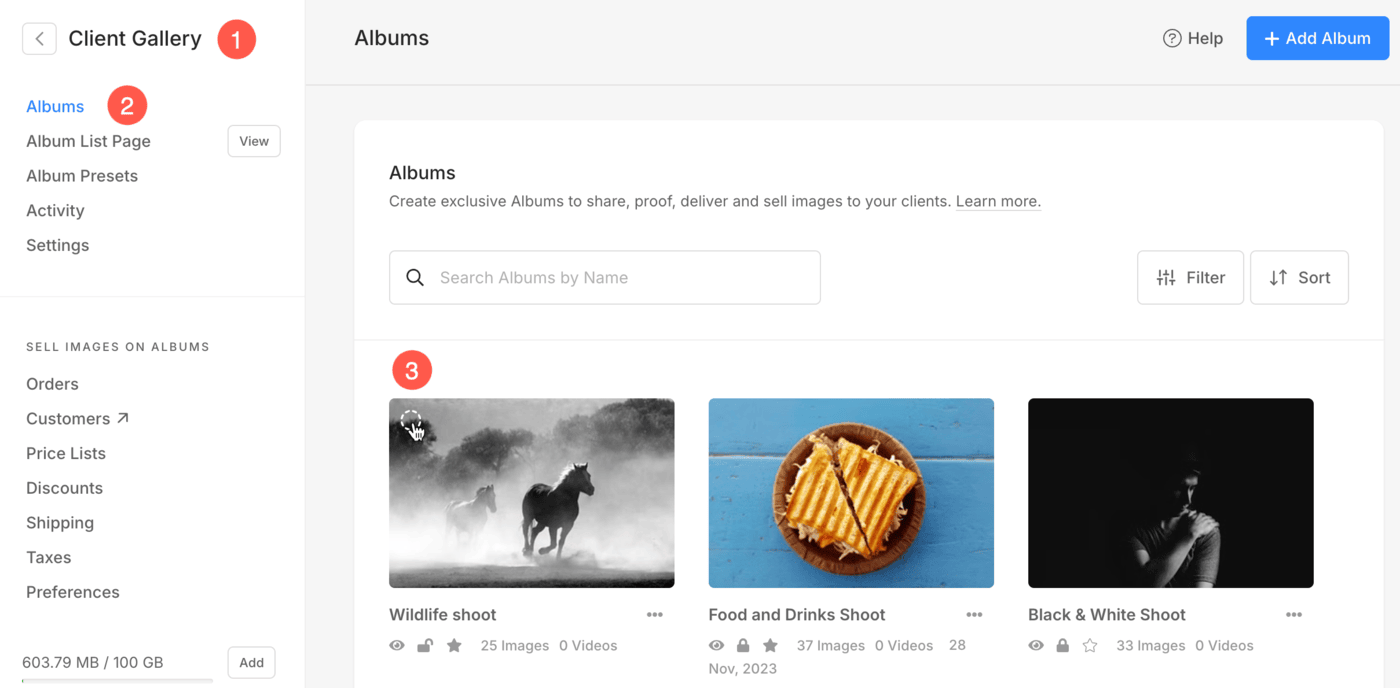
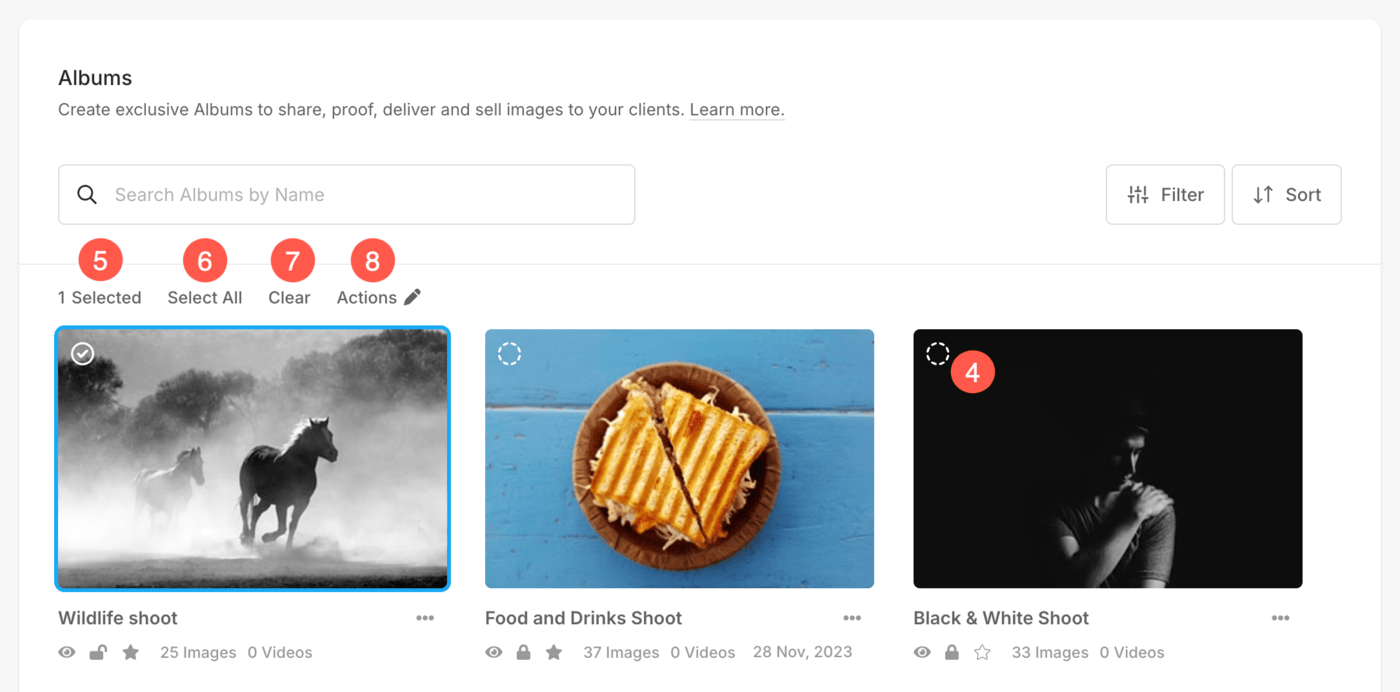
- После того, как вы выбрали альбом, у вас появится возможность выбрать несколько альбомов (4) будет выделено. Вы можете выбрать альбомы по своему усмотрению.
- Панель инструментов появится над альбомами после выбора альбома. Отсюда вы можете увидеть Количество выбранных альбомов (5) Выбрать все альбомы (6) и Очистить выбор (7).
- При нажатии на Действия (8) опция откроет всплывающее окно, в котором вы сможете управлять всеми массовыми действиями для выбранных альбомов.
Параметры массовых действий
В разделе «Массовое действие» вы можете управлять следующими параметрами:
Настройки альбома:
- Управляйте видимостью выбранных альбомов.
- Выберите, следует ли включить альбом на страницу списка альбомов.
- Выберите, показывать ли информацию о фотографе или нет.
- Укажите, хотите ли вы отображать руководство пользователя или нет.

-
- Включите или отключите параметры публикации в социальных сетях.
- Включить или отключить фильтрацию по тегам для выбранных альбомов.
- Выберите, хотите ли вы, чтобы клиенты разрешали сравнивать изображения или нет.
- Показывать имя файла изображения или нет.

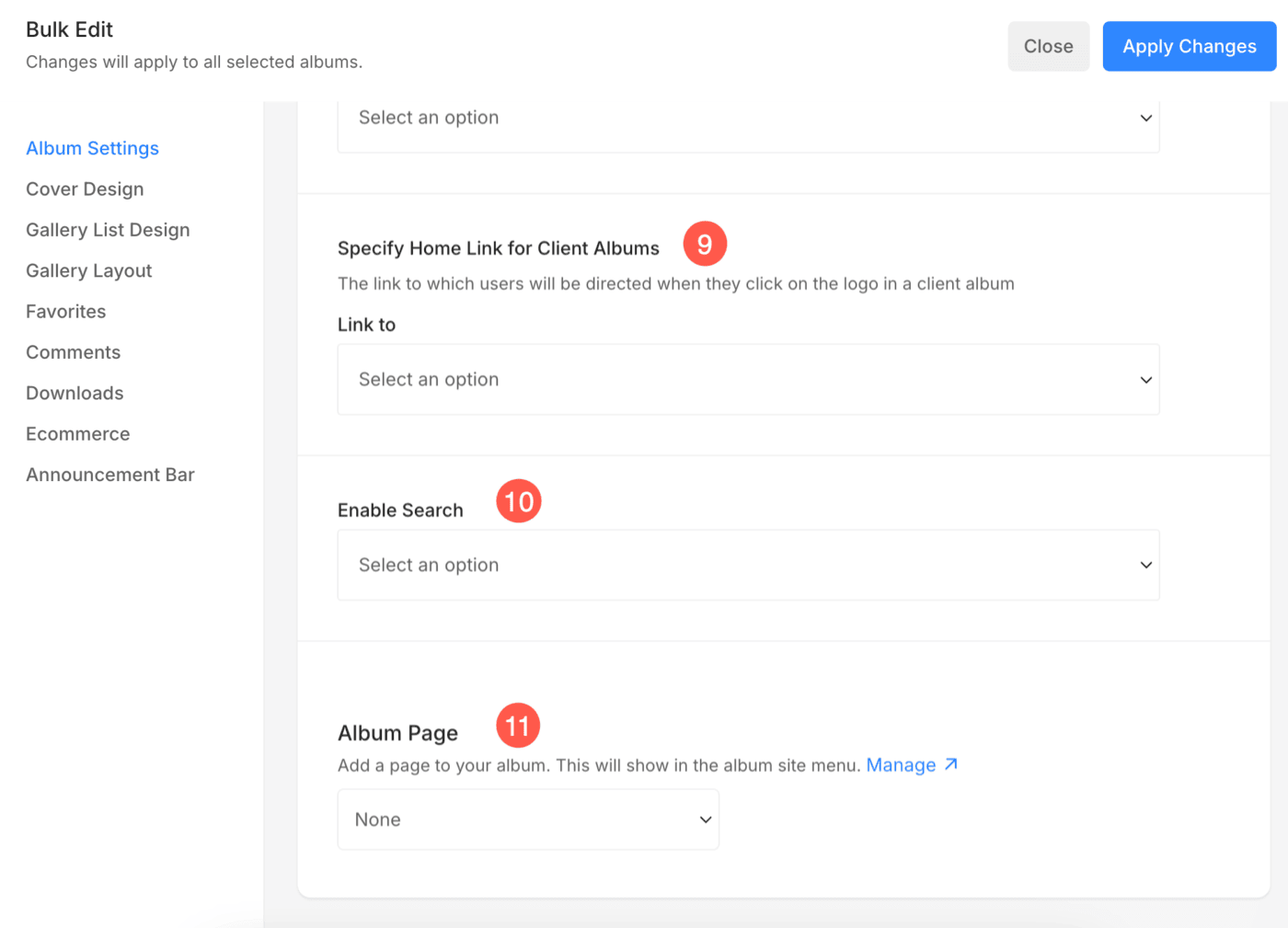
- Укажите домашнюю ссылку для клиентских альбомов.
- Включите или отключите параметры поиска внутри альбома.
- Выберите страницу альбома, которую вы хотите отобразить.
Нажмите здесь , чтобы узнать больше о настройках альбома.
Дизайн обложки
- Выберите макет обложки альбома для выбранных альбомов.
- Выберите стиль текста для названия альбома.
- Meta Font используется для отображения даты события альбома на странице обложки альбома. Выберите стиль текста для Meta font.

Узнайте больше об обложках альбомов.
Дизайн списка галереи
- Выберите макет страницы списка галерей для выбранных альбомов.
- Укажите интервал сетки на странице списка галерей.
- Выберите эффект наведения для сеток галереи.
- Укажите, какой значок будет отображаться при наведении, если на предыдущем шаге вы выбрали опцию «Значок».
- Выберите способ отображения меток сетки.

Галерея Макет
- Выберите макет для изображений внутри галереи.
- Укажите интервал сетки между изображениями внутри галереи.
- Включить или отключить режим Lightbox для изображений. Это позволяет пользователям просматривать изображения в увеличенном виде.

- Включить или отключить функцию масштабирования изображений.
- Укажите количество столбцов для изображений на мобильных устройствах.
- Укажите расстояние между изображениями в макетах сетки на мобильных устройствах.

Узнайте больше о настройках дизайна галереи.
Избранное
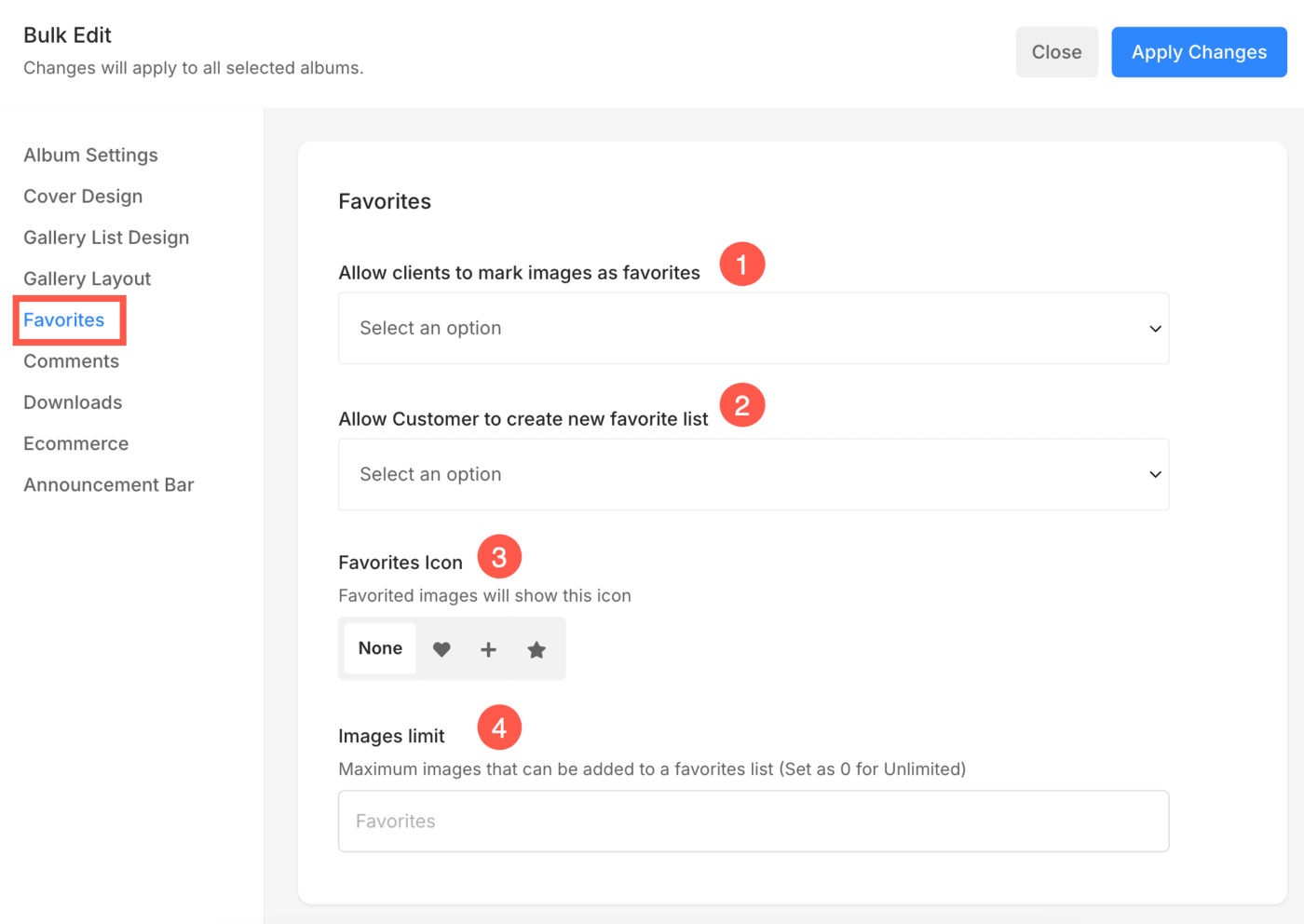
- Включение этого параметра позволяет клиентам самостоятельно создавать новые списки избранного. В альбоме может быть несколько списков избранного.
- Выберите значок, который будет использоваться для добавления изображений в избранное.
- Установите максимальный предел здесь, чтобы ваш клиент мог отмечать избранные только до этого предела. Установите 0 для неограниченного количества.
Узнайте больше о настройках избранного.
Комментарии

Узнайте больше о настройках комментариев.
Скачать
- Включите или отключите возможность загрузки изображений клиентами.
- Укажите параметры для полной загрузки галереи.
- Выберите размеры загружаемых изображений для полной загрузки галереи.

- Включить или отключить опцию загрузки отдельных изображений для клиентов.
- Выберите размеры загружаемых изображений для загрузки отдельных изображений.

Узнайте больше о настройках загрузки.
E-commerce
- Включите E-commerce для всех выбранных альбомов. Это позволит вам продавать изображения вашим клиентам.
- Выберите прайс-лист по умолчанию для всех выбранных альбомов.
- Укажите минимальную сумму заказа для всех выбранных альбомов.
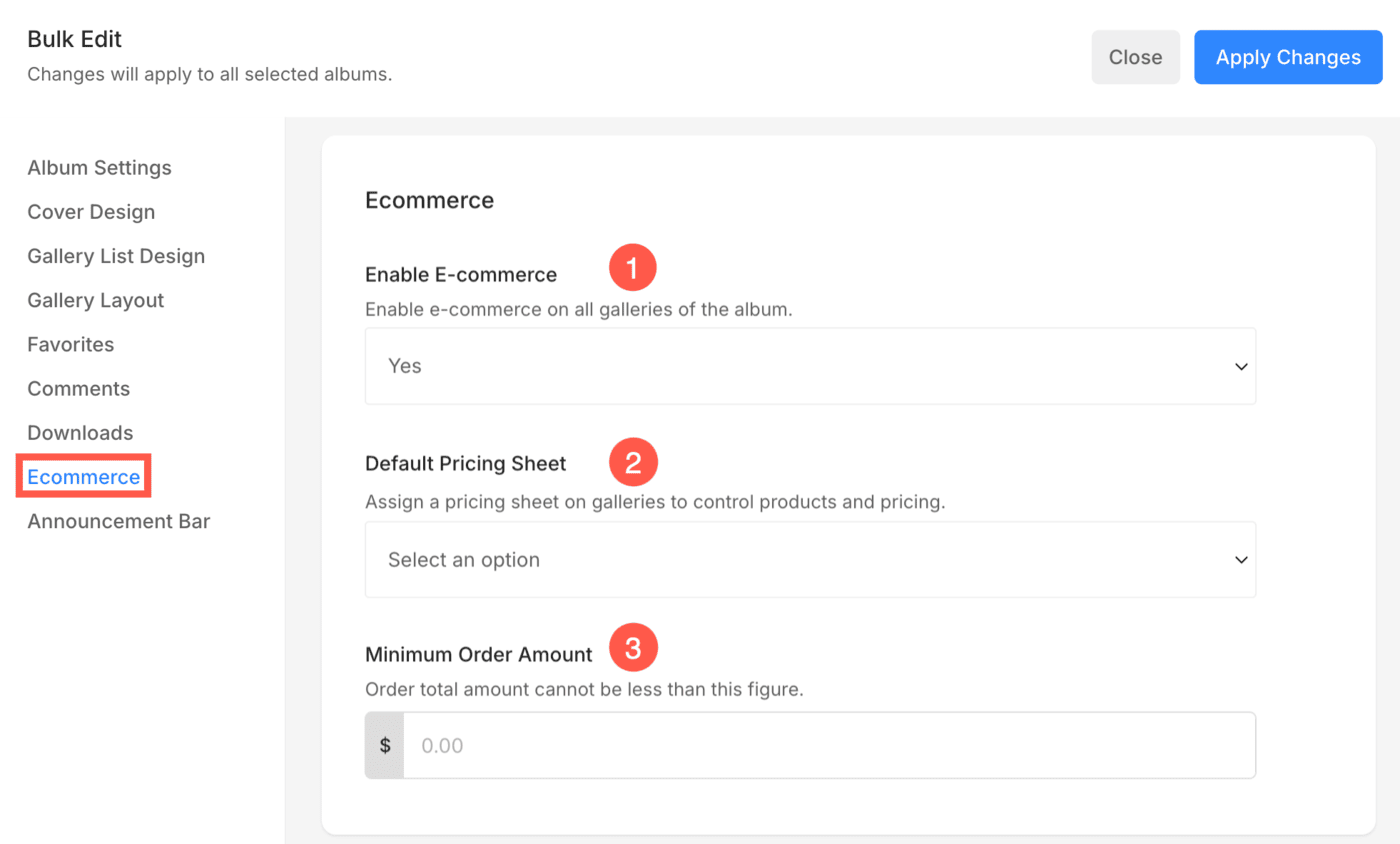
Нажмите здесь, чтобы узнать больше о том, как продавать изображения с помощью клиентских галерей.
Панель объявлений
- Выберите статус панели объявлений: будет ли она отображаться в выбранных альбомах.

Узнайте больше о панели объявлений.