
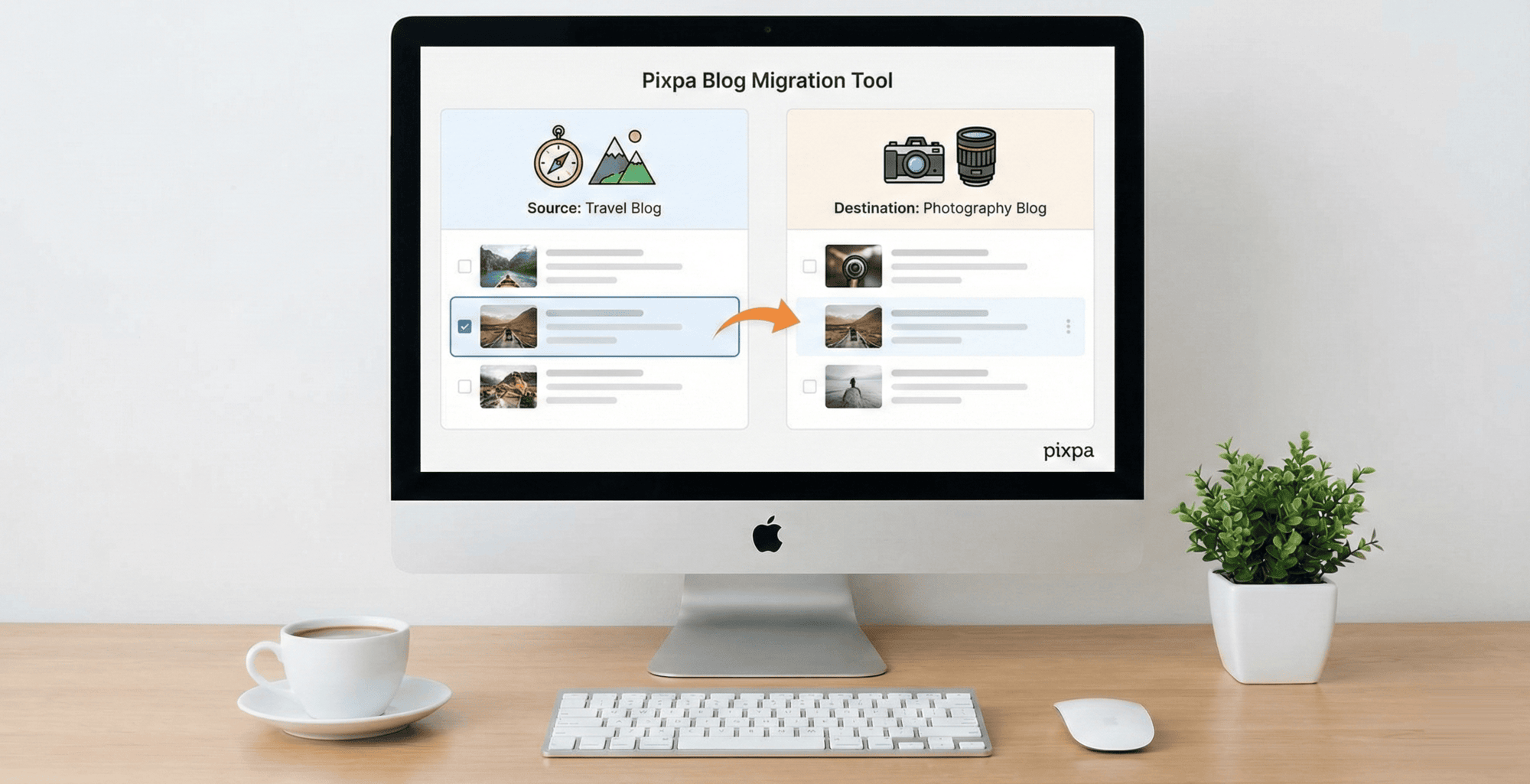
Pixpa позволяет создавать и управлять несколькими блогами в рамках одного веб-сайта. Для лучшей организации контента вы можете перемещать записи из одного блога в другой без необходимости создавать или копировать записи вручную. Это полезно при реструктуризации контента, разделении тем или реорганизации блогов на вашем веб-сайте.
Это полезно при реструктуризации контента, разделении тем или реорганизации блогов на вашем сайте.
В этой статье:
- Как разобраться с несколькими блогами в Pixpa
- Когда следует перенести запись в блоге
- Как перенести запись из одного блога в другой.
- Что происходит после перемещения поста?
Как разобраться с несколькими блогами в Pixpa
Pixpa позволяет создать несколько блогов на одном сайте. Каждый блог может иметь свои собственные публикации, структуру и назначение. Например, у вас может быть блог о путешествиях и блог о фотографии на одном сайте.
Функция перемещения записей позволяет легко управлять контентом между этими блогами.
Когда следует перенести запись в блоге
Переместить запись в блоге может потребоваться в следующих случаях:
- Данная запись лучше подходит для другой категории блога.
- Вы проводите реорганизацию или реструктуризацию контента своего веб-сайта.
- Вы хотите разделить темы на отдельные блоги.
- По ошибке пост был опубликован в неправильном блоге.
Как перенести запись из одного блога в другой.
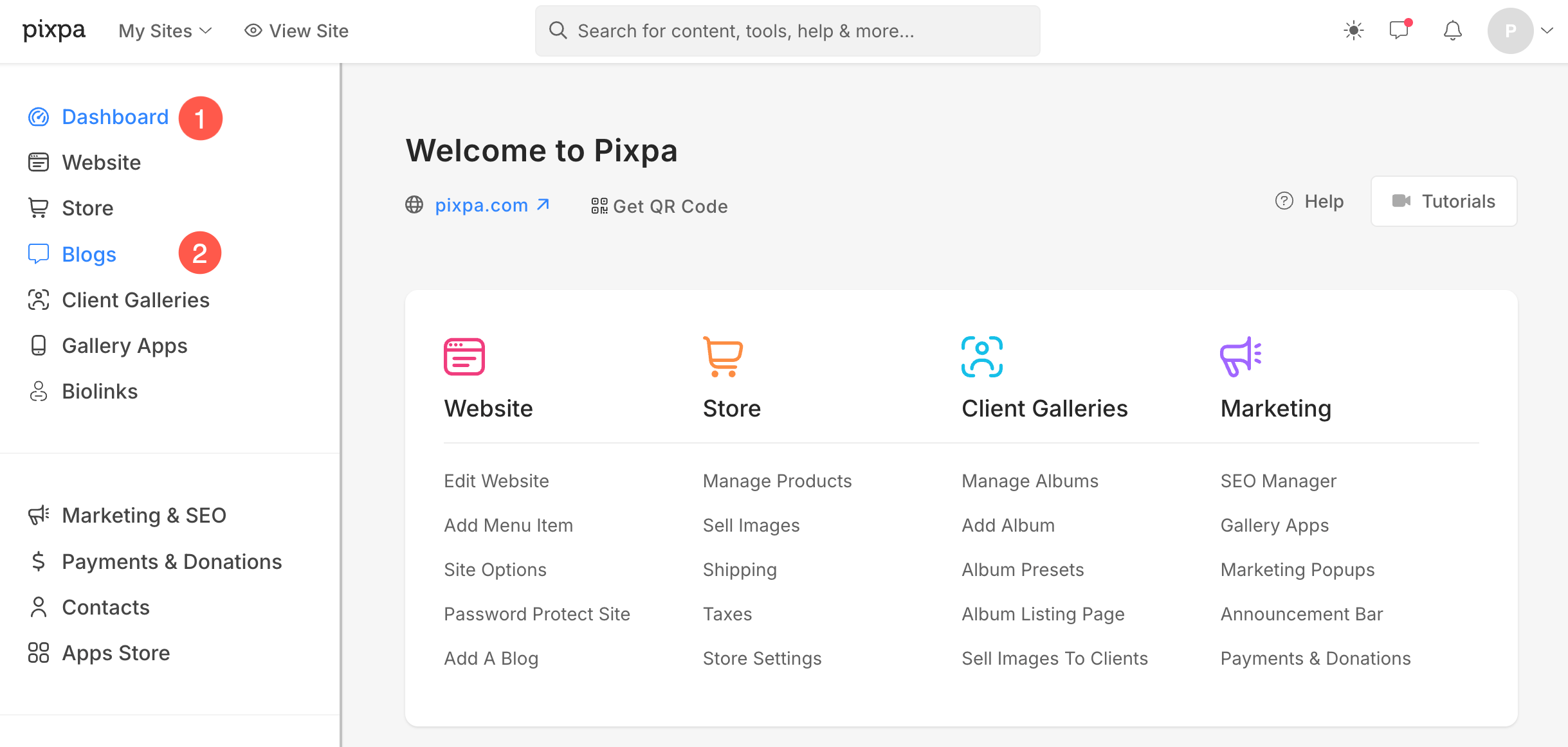
- В разделе «Блоги» вы увидите список всех блогов, созданных вами на вашем сайте. Нажмите на него. Управление блогом (3) кнопка рядом с блогом, из которого вы хотите переместить запись блога.
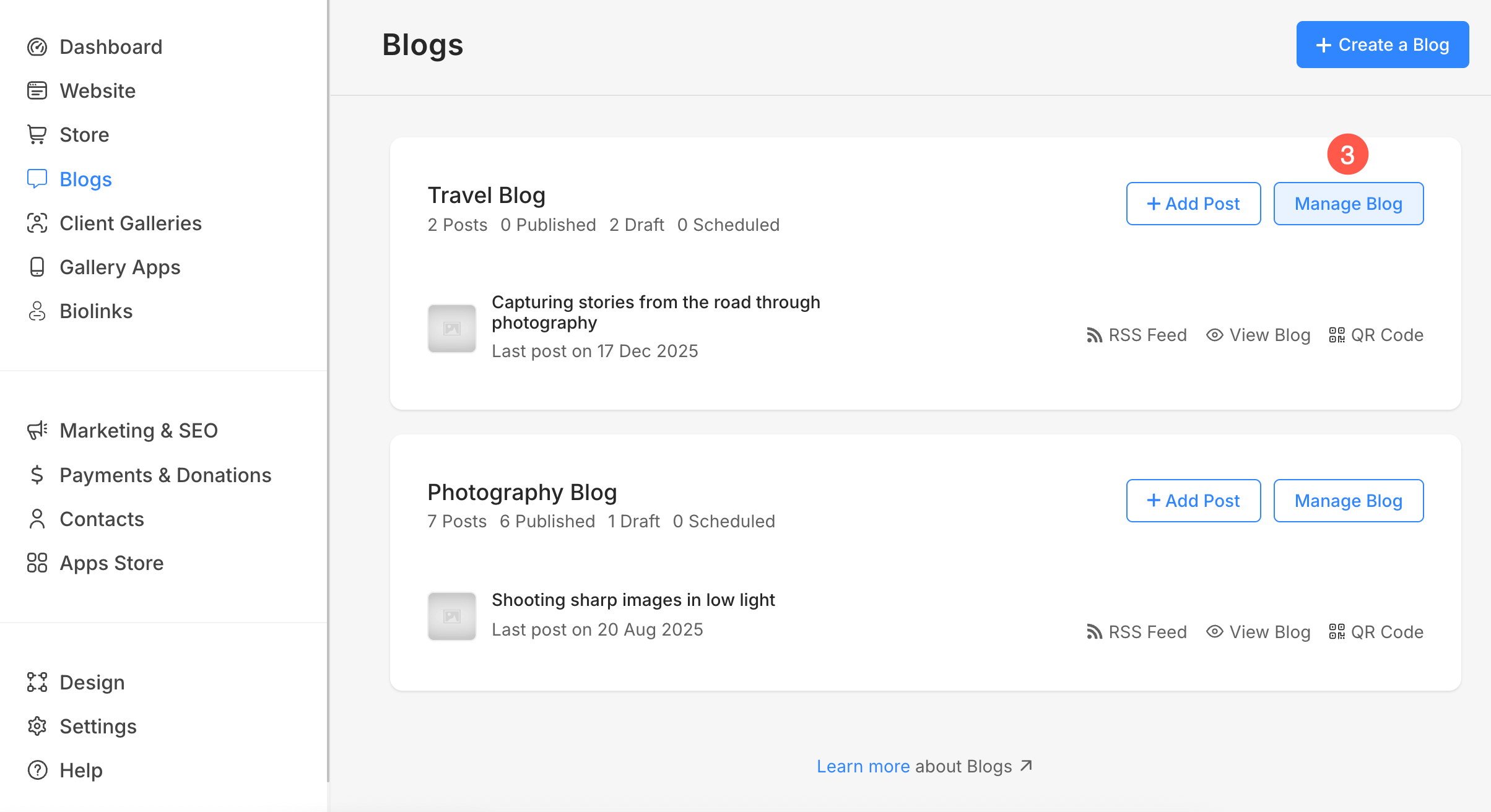
- Выберите запись в блоге (4) Если вы хотите переместить, поставьте галочку рядом с постом.
- к выбрать все записи в блоге немедленно поставьте галочку рядом с Выбрана 1 вакансия (5) вверху списка. Это отобразится только после того, как вы выберете запись в блоге.
- Нажмите на Действия (6) и из выпадающего меню выберите Переместить запись в блоге (7) вариант.
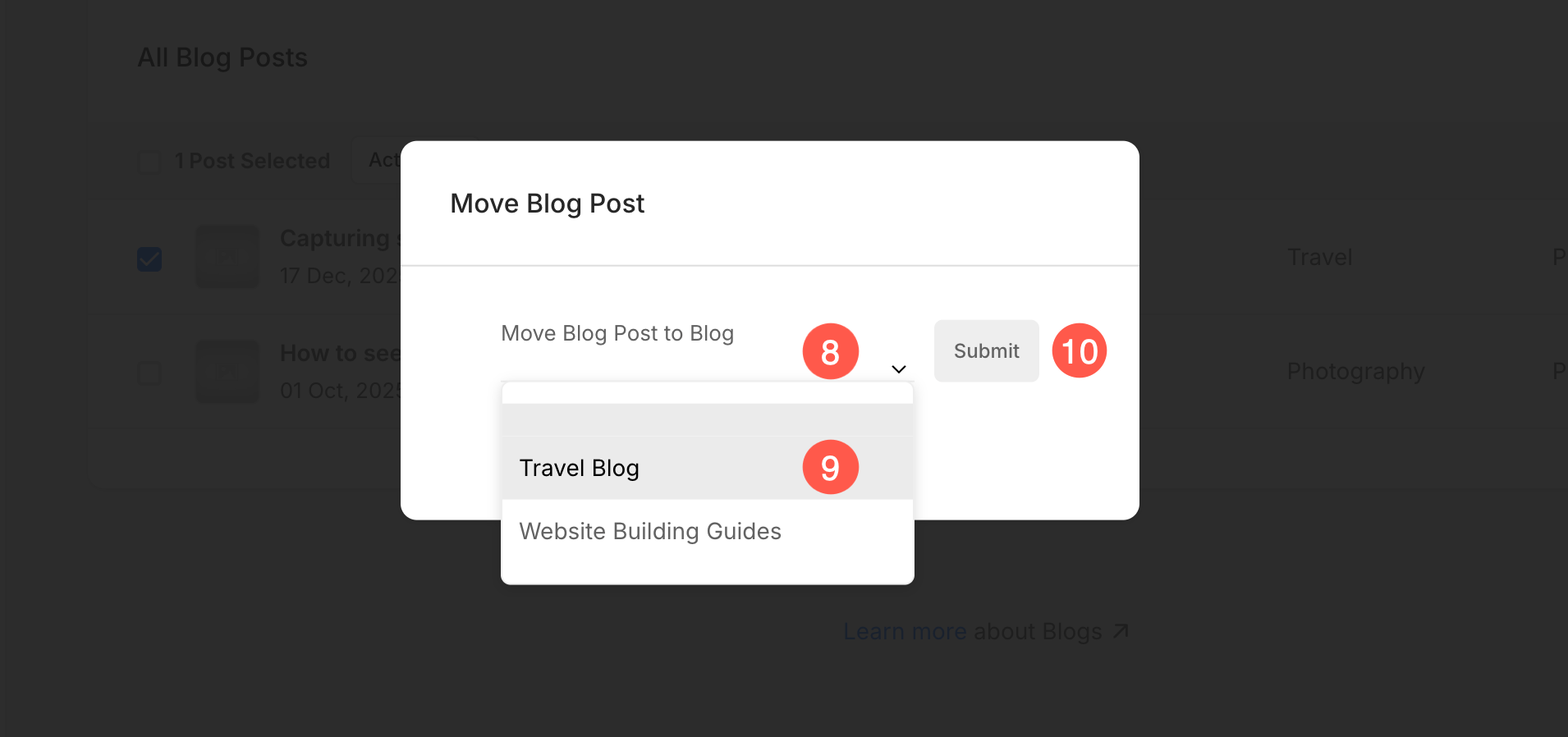
- Появится всплывающее окно. Нажмите на него. Переместить запись в блоге (8) раскрывающийся список.
- Выберите блог, куда вы хотите переместить файл. выбранная публикация или публикации (9).
- Нажмите Отправить (10) подтвердить и переместить сообщение в блоге в выбранный блог.
Вы также можете перемещать запись в блоге непосредственно во время редактирования самой записи.
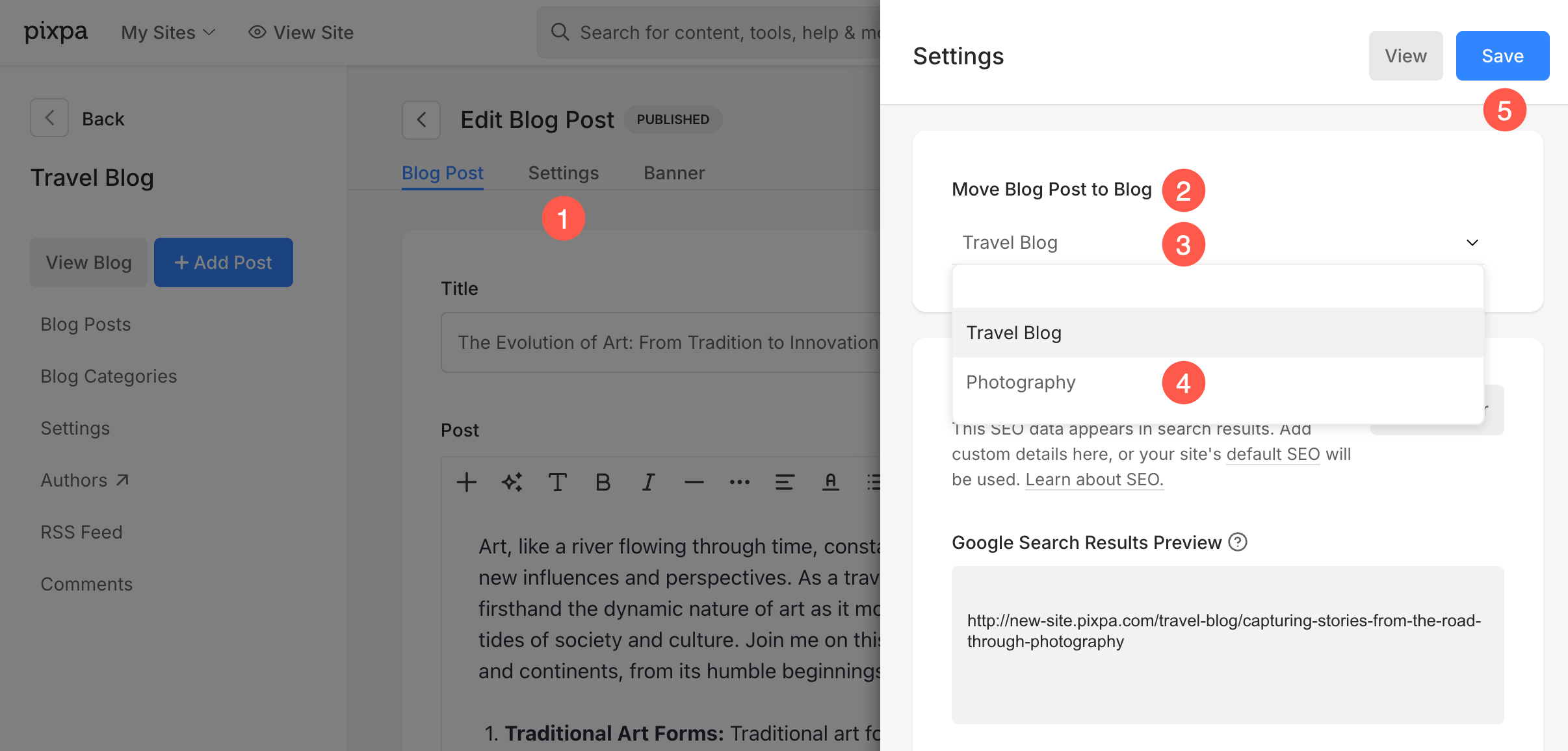
- Откройте запись в блоге, которую хотите переместить, и нажмите Настройки (1) вкладка.
- Под Переместить запись в блоге (2) раздел, нажмите выпадающий список выбора блога (3).
- Выберите блог о направлениях (4) куда вы хотите переместить пост.
- Нажмите Сохранено (5) применить изменения.
Что происходит после перемещения поста?
- Содержание записи в блоге остается неизменным.
- Все данные публикации перемещаются вместе с ней, такие как баннер, галерея, теги, назначенный автор, настройки видимости, краткое содержание, форматирование и т. д.
- Запись удаляется из исходного блога и добавляется в выбранный блог.
- Данная публикация будет соответствовать структуре и настройкам нового блога.
- Категории не переносятся. После перемещения записи ей присваивается категория. Без, И вам потребуется переназначить его в соответствующую категорию в целевом блоге.